Cách chuyển ảnh từ điện thoại sang máy tính không mất dữ liệu

Cách chuyển ảnh từ điện thoại sang máy tính giúp lưu trữ và xử lý dữ liệu nhanh, đồng thời giữ nguyên chất lượng hình ảnh trong mọi tình huống. Lựa chọn đúng phương pháp giúp hạn chế thất thoát file, tối ưu thời gian và đảm bảo quá trình chuyển dữ liệu luôn ổn định, an toàn.
Khi nào cần chuyển ảnh từ điện thoại sang máy tính?
Việc sử dụng cách chuyển ảnh từ điện thoại sang máy tính trở nên cần thiết khi bộ nhớ thiết bị đầy, làm giảm hiệu suất và ảnh hưởng trải nghiệm sử dụng. Giải pháp này giúp lưu trữ hình ảnh an toàn và hạn chế nguy cơ mất dữ liệu quan trọng.
Trong nhiều trường hợp, cách chuyển hình ảnh từ điện thoại sang máy tính giúp chỉnh sửa ảnh chuyên sâu bằng phần mềm chuyên dụng với độ chính xác cao hơn. Đồng thời, quá trình chia sẻ và xử lý số lượng lớn hình ảnh cũng trở nên nhanh chóng, ổn định hơn.
So sánh các cách chuyển ảnh từ điện thoại sang máy tính
Việc so sánh cách chuyển ảnh từ điện thoại sang máy tính giúp lựa chọn phương án phù hợp về tốc độ, độ ổn định và mức độ tiện lợi. Mỗi cách có ưu điểm riêng, đáp ứng linh hoạt nhu cầu lưu trữ và xử lý dữ liệu:
|
Phương pháp |
Ưu điểm |
Hạn chế |
|
Sử dụng cáp USB |
Tốc độ nhanh, kết nối ổn định, giữ nguyên chất lượng ảnh |
Cần dây cáp phù hợp và cổng kết nối tương thích |
|
Bluetooth |
Không cần cáp, kết nối nhanh và dễ dàng giữa các thiết bị. |
Tốc độ chậm, khó chuyển file dung lượng lớn |
|
Google Drive |
Đồng bộ linh hoạt, truy cập được trên nhiều thiết bị |
Cần internet, dung lượng miễn phí có giới hạn |
|
|
Thao tác đơn giản, phổ biến trên mọi thiết bị |
Giới hạn kích thước tệp đính kèm |
|
AirDrop (iPhone, Mac) |
Truyền dữ liệu với tốc độ nhanh, chất lượng hình không đổi. |
Chỉ dùng trong hệ sinh thái Apple |
|
Ứng dụng tin nhắn |
Dễ sử dụng, chia sẻ nhanh chóng |
Ảnh có thể bị nén, làm giảm chất lượng của hình |
|
Thẻ nhớ microSD |
Không cần mạng, sao lưu trực tiếp |
Cần thiết bị hỗ trợ khe thẻ nhớ |
7 cách chuyển ảnh từ điện thoại sang máy tính phổ biến
Nhu cầu lưu trữ và xử lý hình ảnh trên nhiều thiết bị ngày càng trở nên phổ biến. Dưới đây là tổng hợp 7 cách chuyển ảnh từ điện thoại sang máy tính an toàn, dễ thực hiện tại nhà và đảm bảo chất lượng:
Sử dụng cáp USB để chuyển
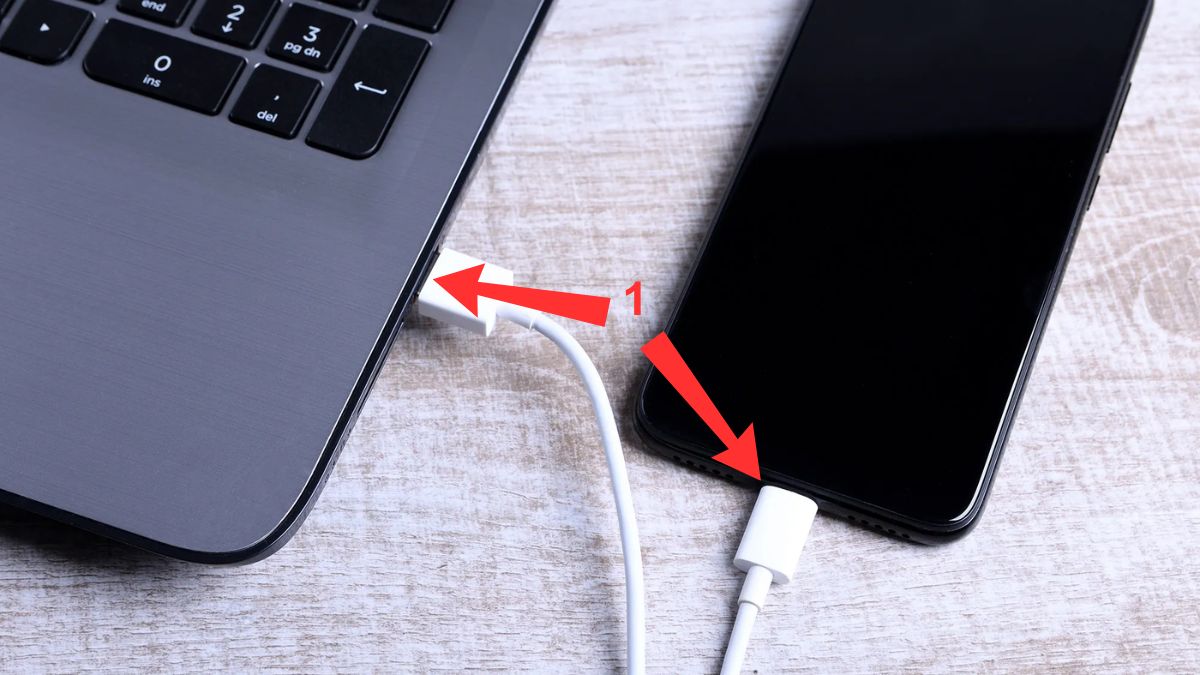
Kết nối bằng cáp USB luôn được đánh giá cao nhờ tốc độ ổn định và khả năng truyền dữ liệu nhanh. Đây là cách chuyển ảnh từ điện thoại sang máy tính nhanh nhất khi cần sao chép nhiều file mà vẫn giữ nguyên chất lượng:
- Bước 1: Dùng cáp USB liên kết điện thoại với máy tính để tiến hành chuyển ảnh.
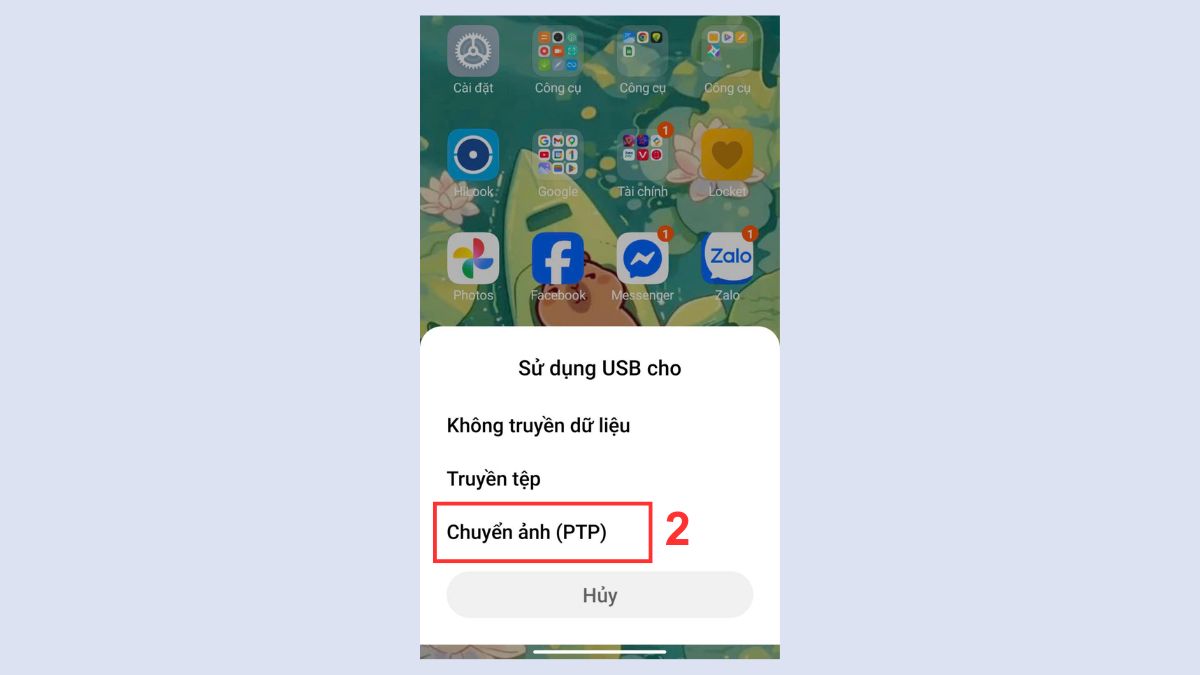
- Ở điện thoại, ấn vào mục Chuyển ảnh để cho phép kết nối và chuyển dữ liệu giữa hai thiết bị.
- Bước 2: Truy cập bộ nhớ điện thoại:
- Tại This PC, chọn tên điện thoại.
- Nhấn vào thư mục DCIM.
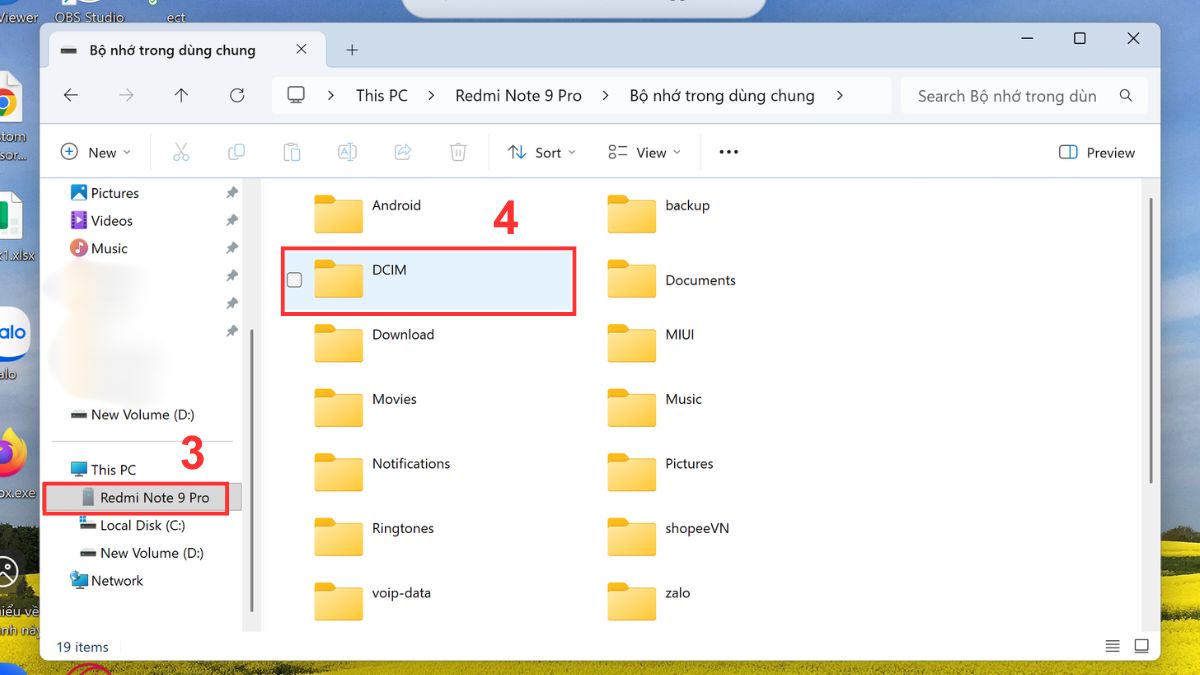
- Bước 3: Mở thư mục Camera để xem ảnh trong điện thoại.
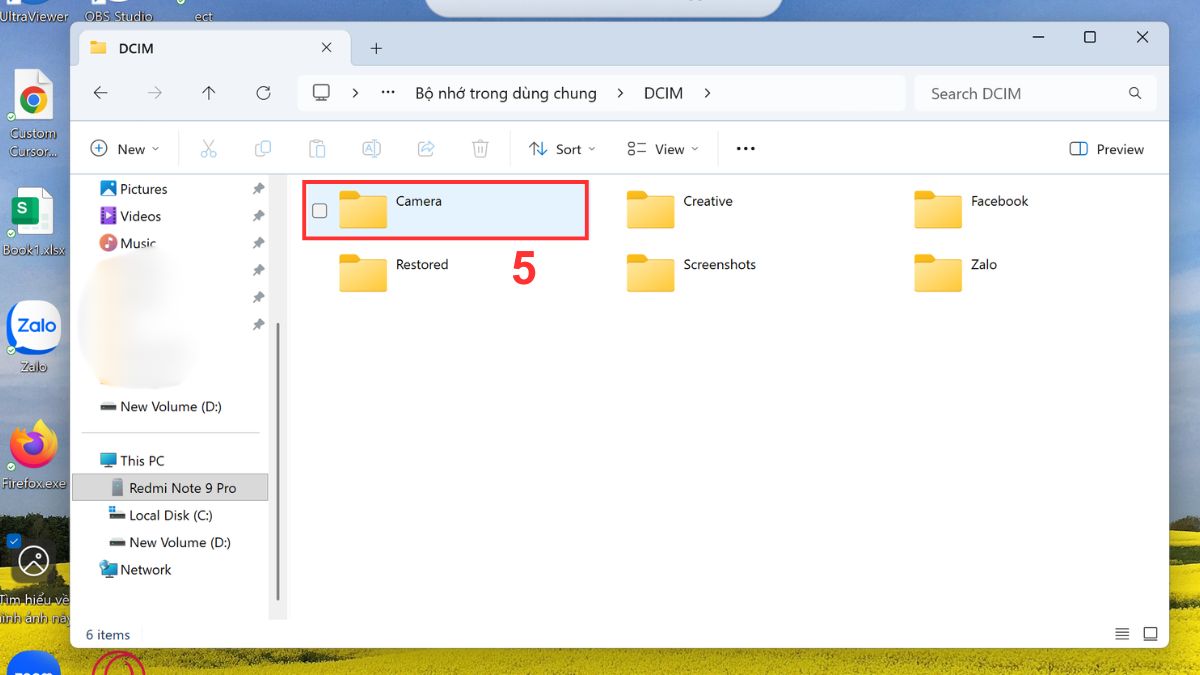
- Chọn các ảnh cần chuyển > Nhấn Ctrl + C để sao chép.
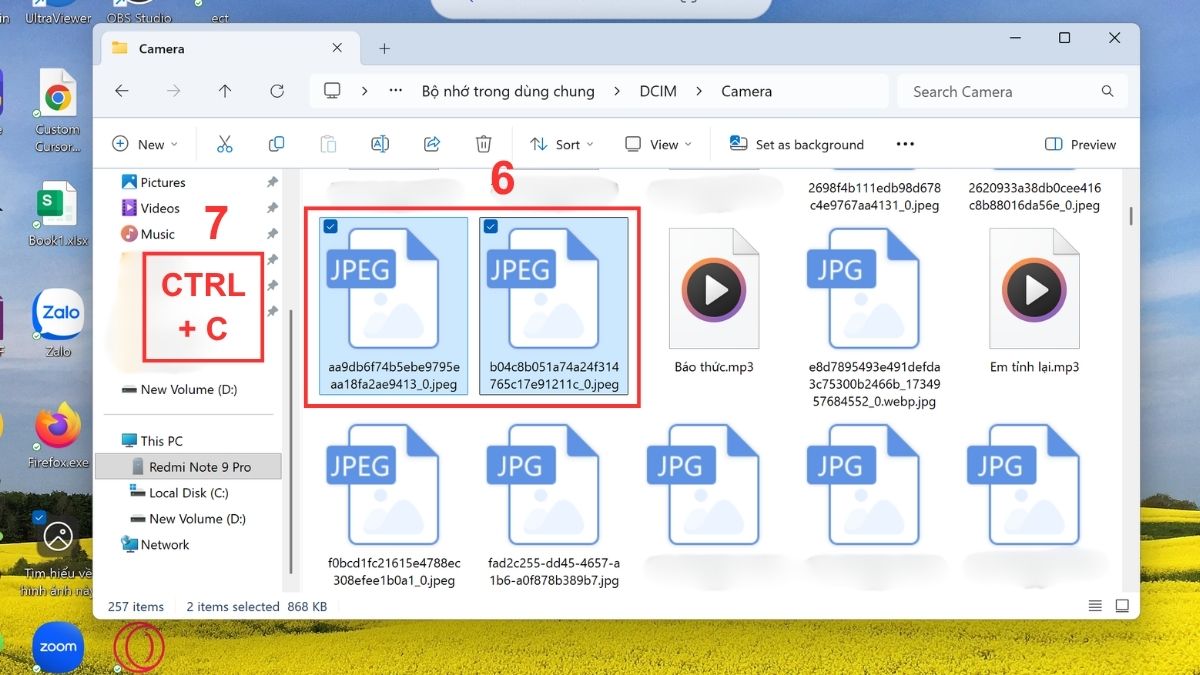
- Bước 4: Tại một vị trí trên máy tính, nhấn Ctrl + V để dán ảnh.
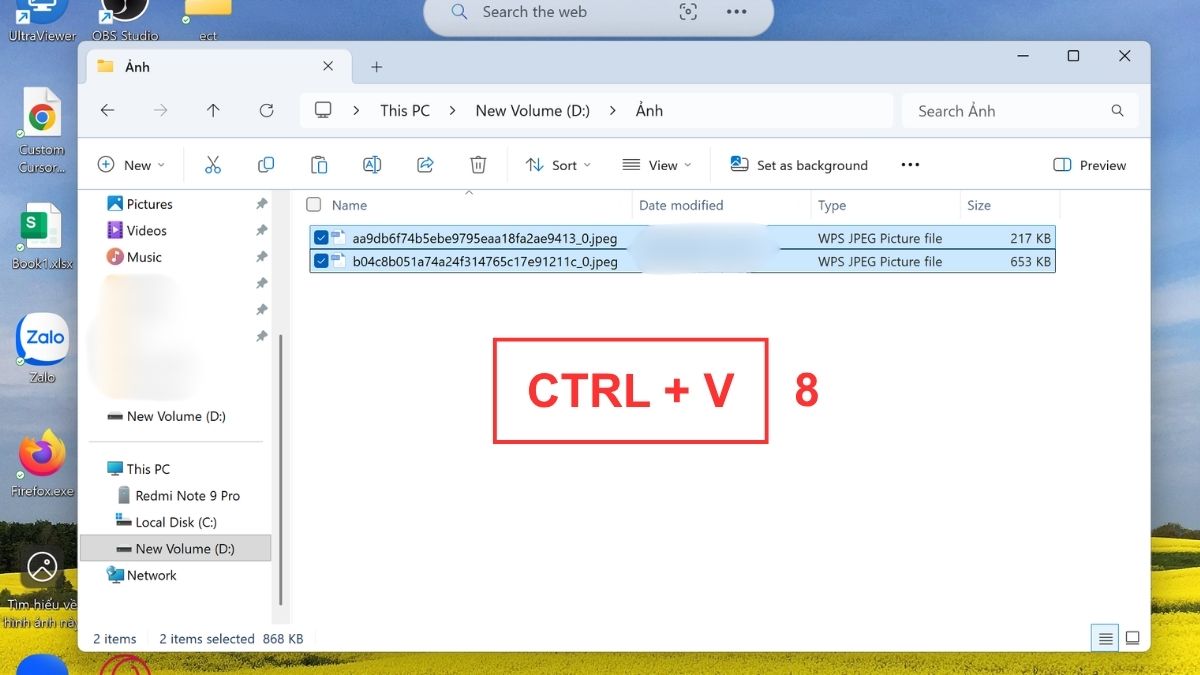
Laptop văn phòng giúp khắc phục tình trạng truyền ảnh chậm và lỗi kết nối khi chuyển dữ liệu giữa các thiết bị khác nhau. Đến CellphoneS để nâng cấp máy tính và nhận chính sách bảo hành uy tín:
[Product_Listing categoryid="1217" propertyid="" customlink="https://cellphones.com.vn/laptop/van-phong.html" title="Danh sách Laptop văn phòng đang được quan tâm nhiều tại CellphoneS"]
Chuyển ảnh từ điện thoại sang máy tính bằng Bluetooth
Với Bluetooth, người dùng có thể gửi ảnh không dây mà không cần phụ kiện đi kèm. Tuy không quá nhanh nhưng cách chuyển ảnh từ điện thoại sang máy tính này vẫn đáp ứng tốt nhu cầu chia sẻ file nhỏ:
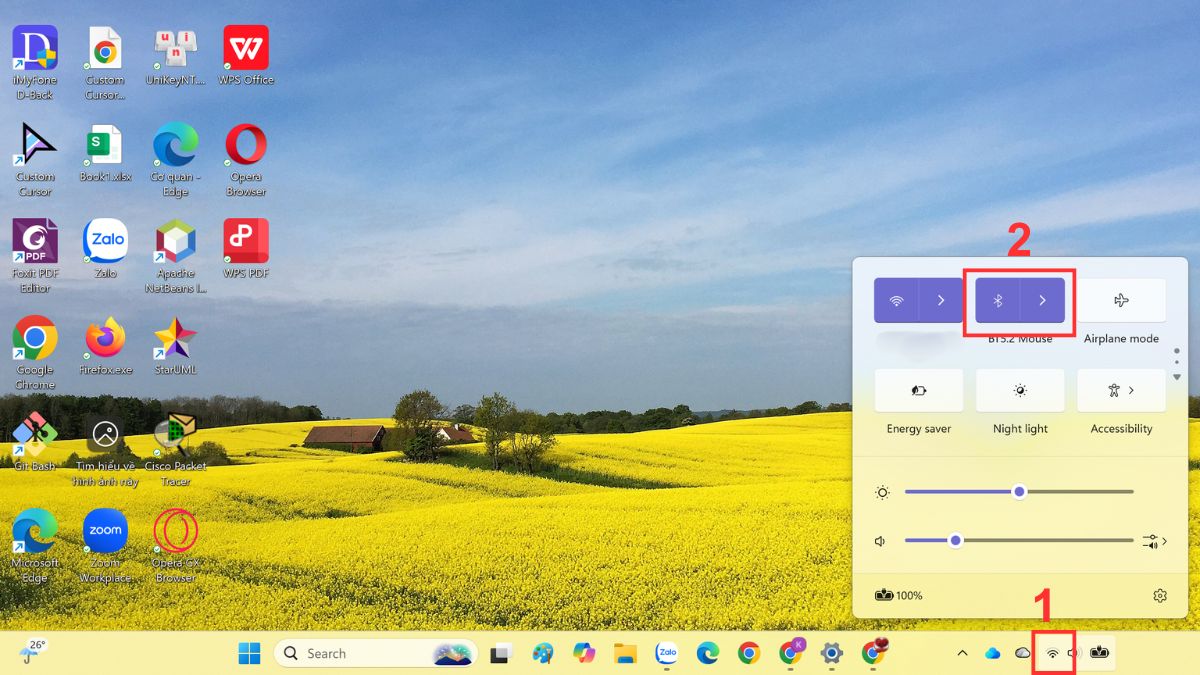
- Bước 1: Nhấn biểu tượng WiFi trên thanh Taskbar > Chọn Bluetooth để bật.
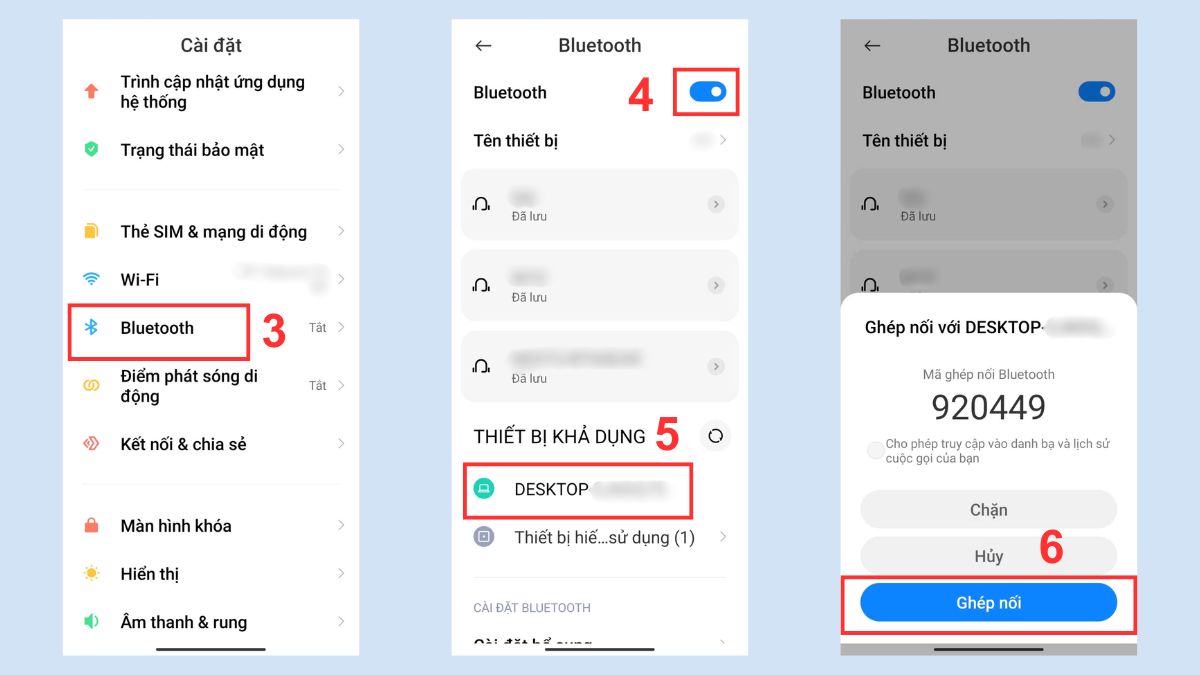
- Trong app Cài đặt trên smartphone, chọn Bluetooth > Gạt nút tròn sang phải để bật, rồi chọn tên máy tính > Nhấn Ghép nối.
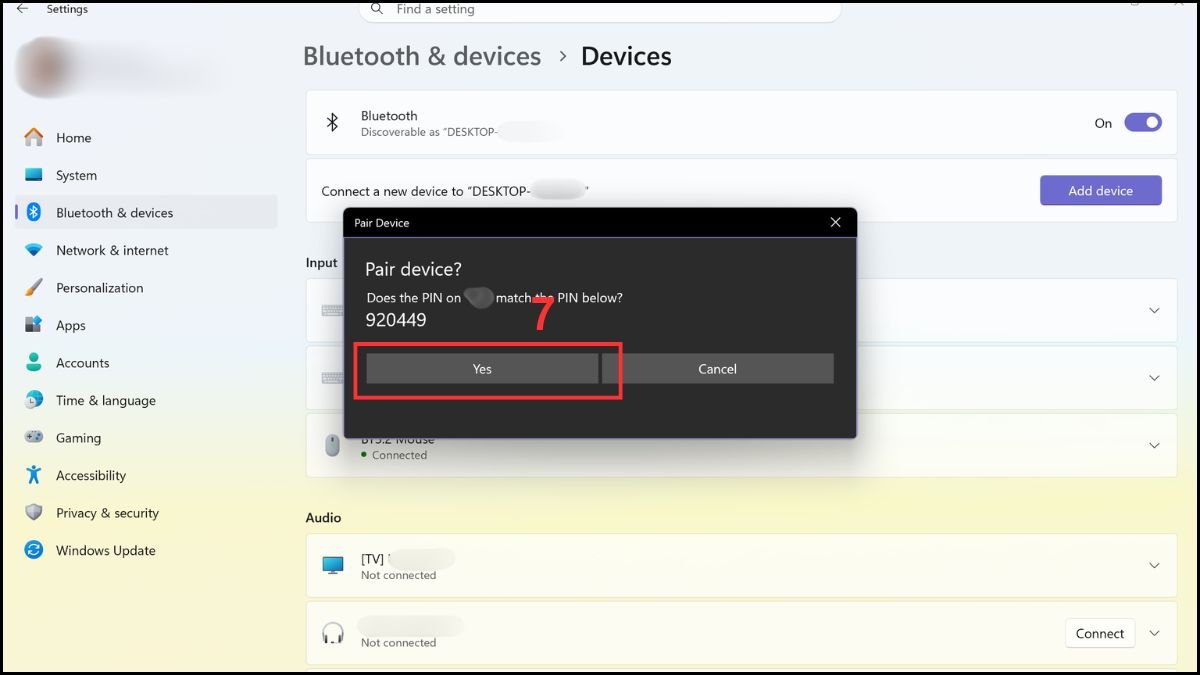
- Trên máy tính, nhấn Yes để đồng ý.
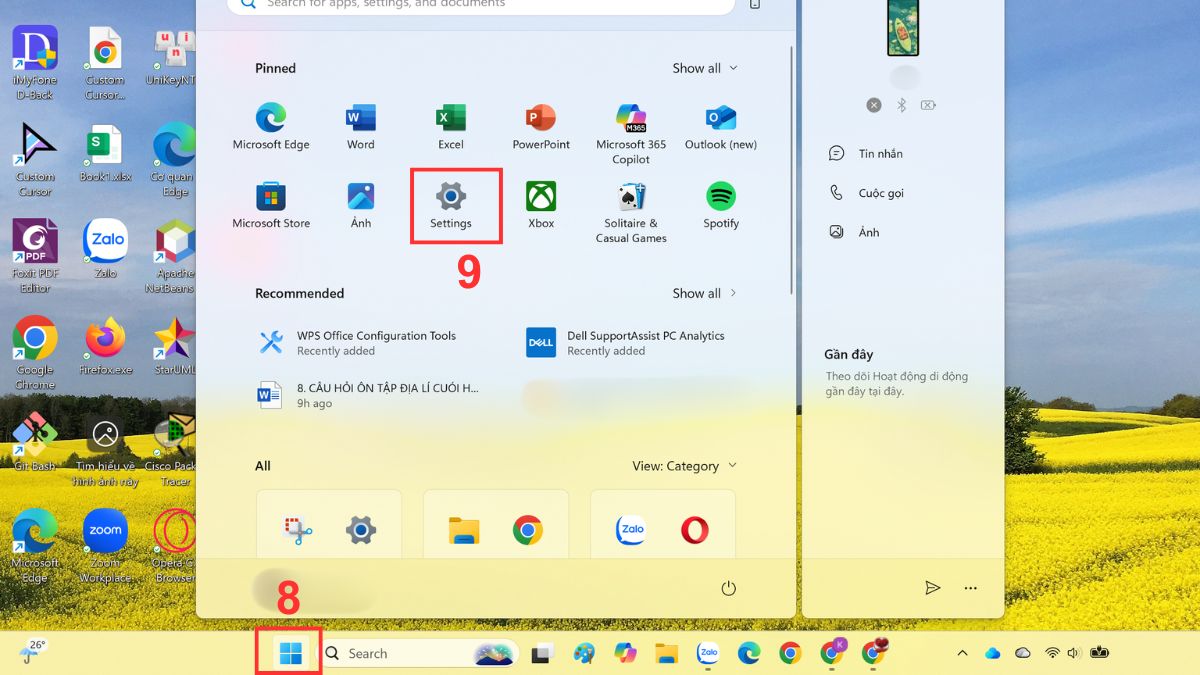
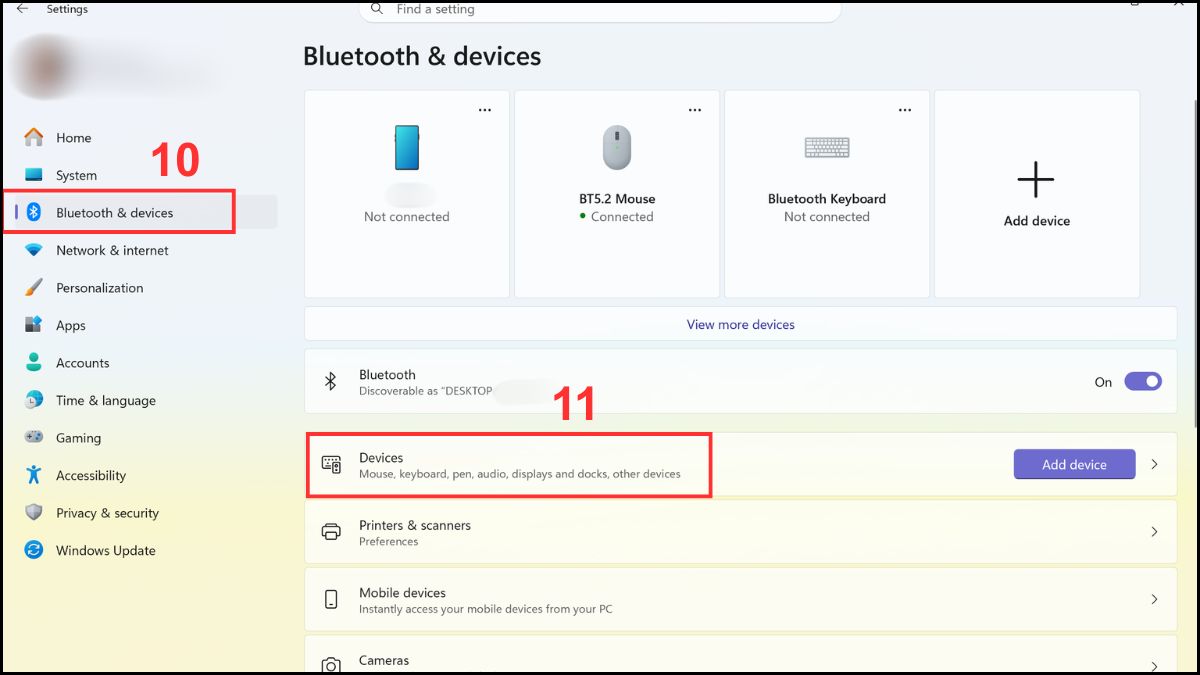
- Bước 2: Nhấn Start > Chọn Settings.
- Vào Bluetooth & devices > Chọn Devices.
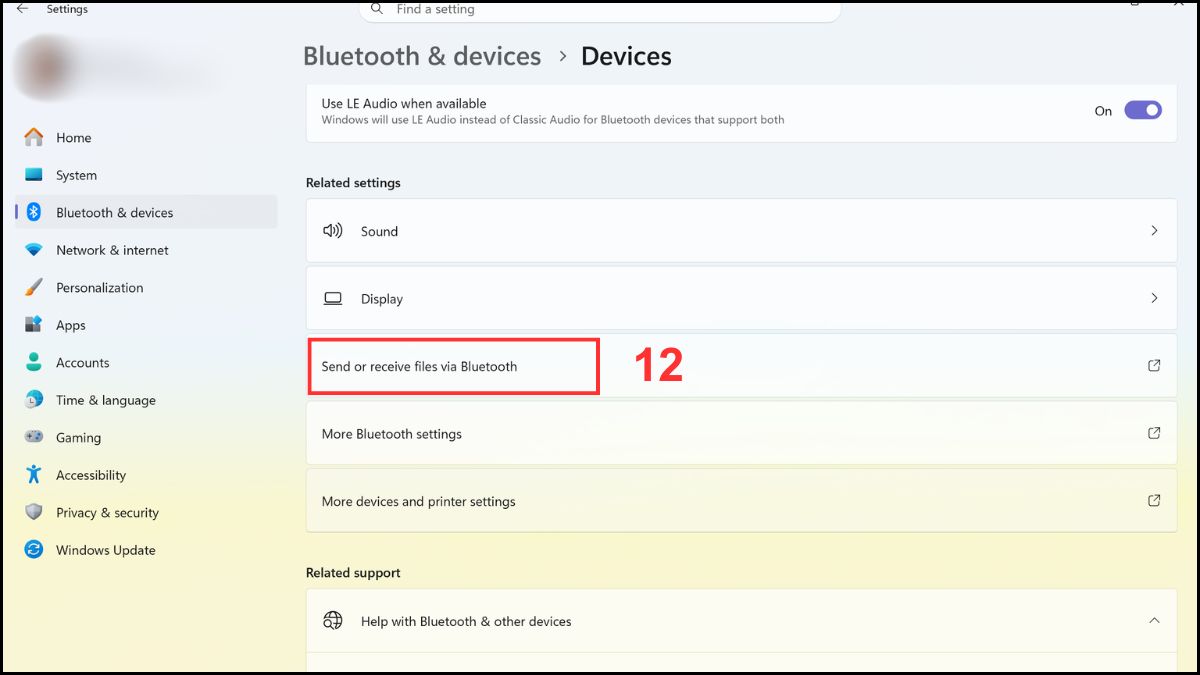
- Nhấp vào Send or receive files via Bluetooth.
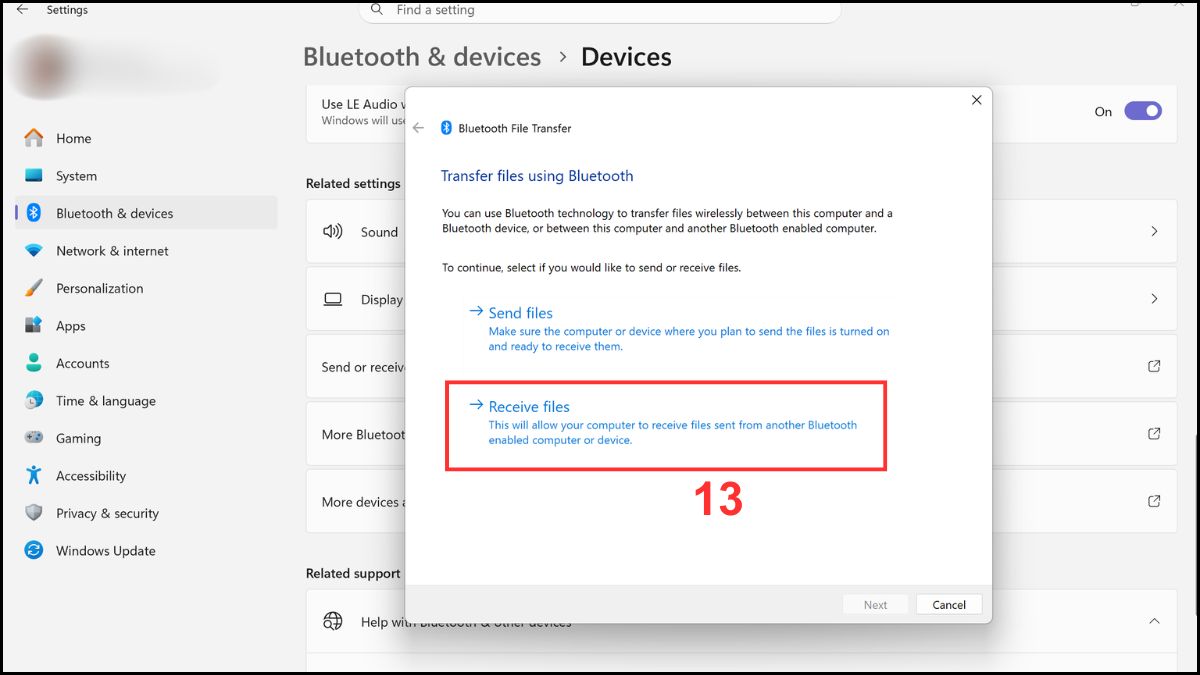
- Chọn Receive files.
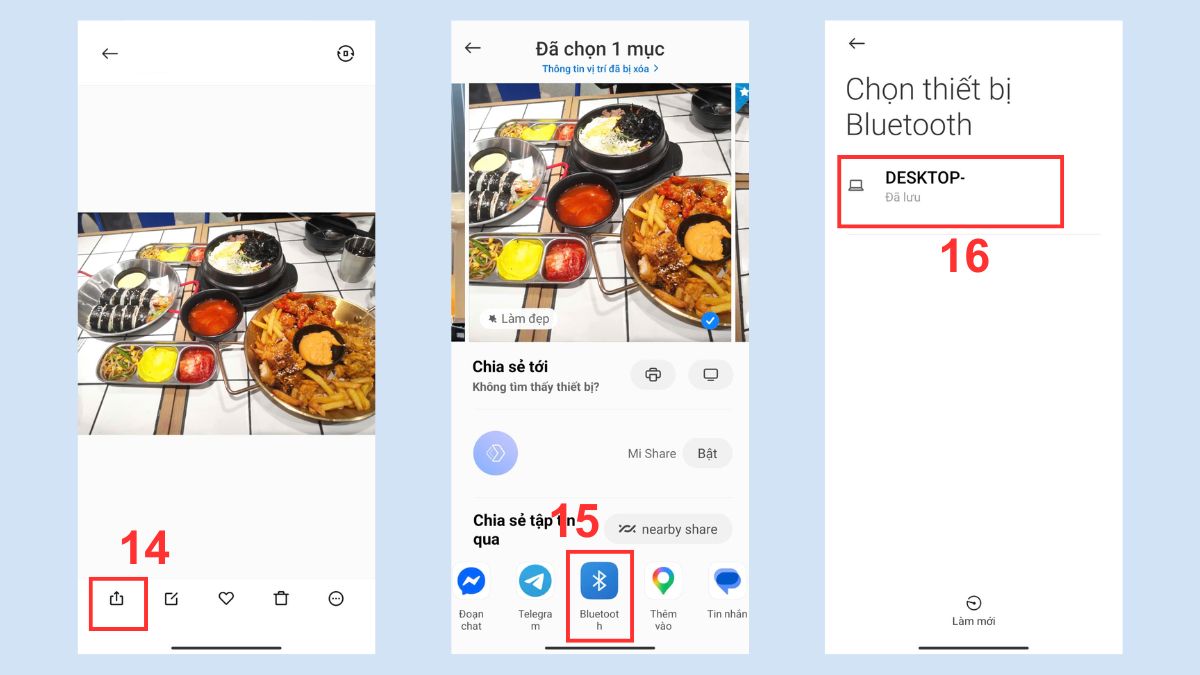
- Bước 3: Gửi ảnh từ điện thoại:
- Tại hình ảnh muốn chuyển, nhấn biểu tượng Share (Chia sẻ).
- Chọn Bluetooth.
- Chọn máy tính đã ghép nối để gửi ảnh.
Sử dụng Google Drive
Chuyển hình ảnh từ điện thoại sang máy tính bằng Google Drive giúp lưu trữ và đồng bộ dữ liệu linh hoạt trên nhiều thiết bị khác nhau. Chỉ vài thao tác, bạn có thể dễ dàng truy cập và tải ảnh về máy tính bất cứ lúc nào:
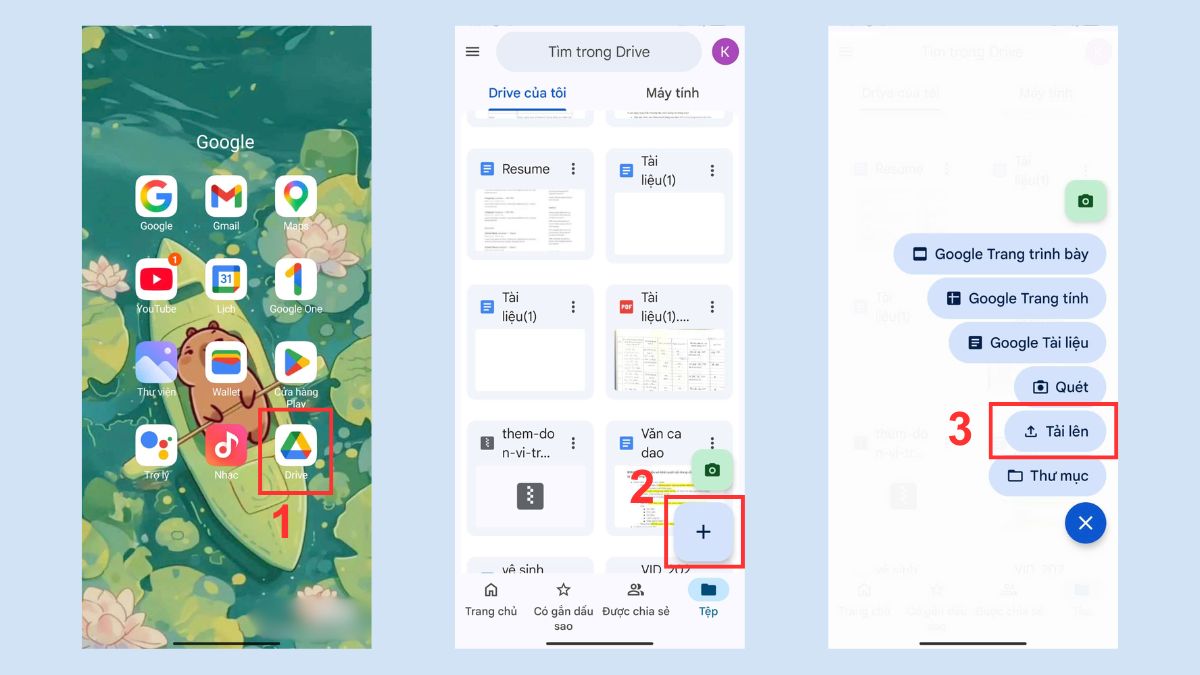
- Bước 1: Truy cập app:
- Mở app Google Drive trên smartphone.
- Nhấn vào dấu cộng nằm ở góc dưới của màn hình.
- Chọn Tải lên.
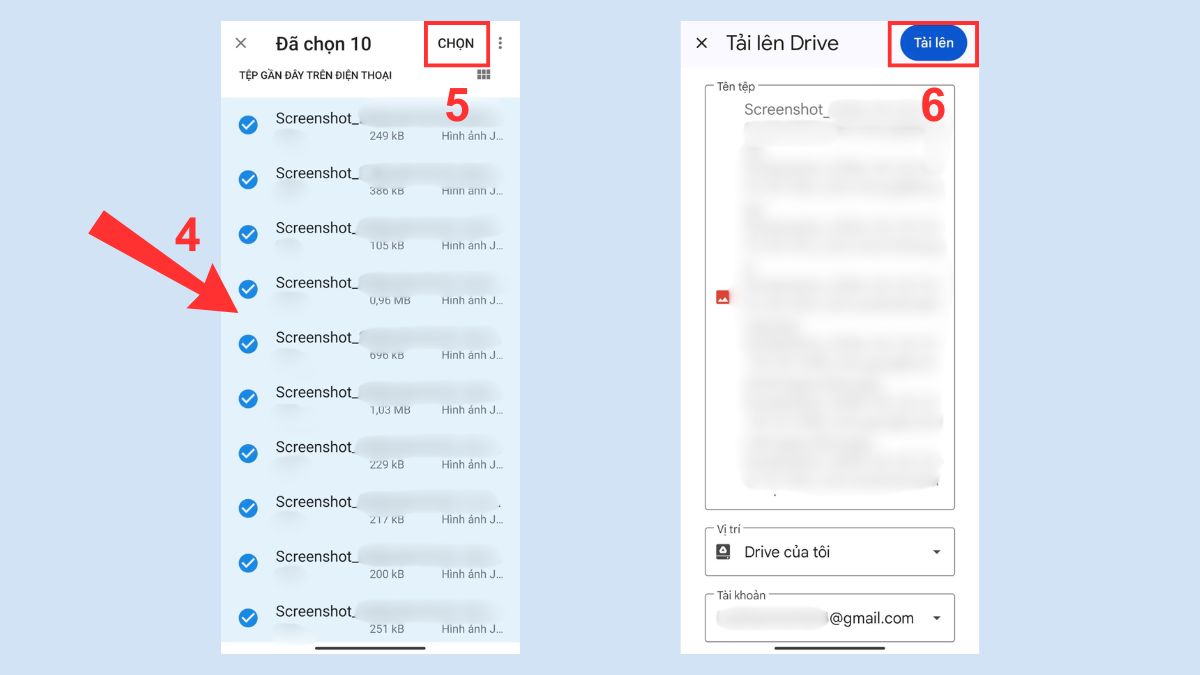
- Bước 2: Chọn và tải ảnh lên:
- Chọn các ảnh mà bạn muốn chuyển > Nhấn Chọn.
- Nhấn Tải lên để lưu ảnh lên Drive.
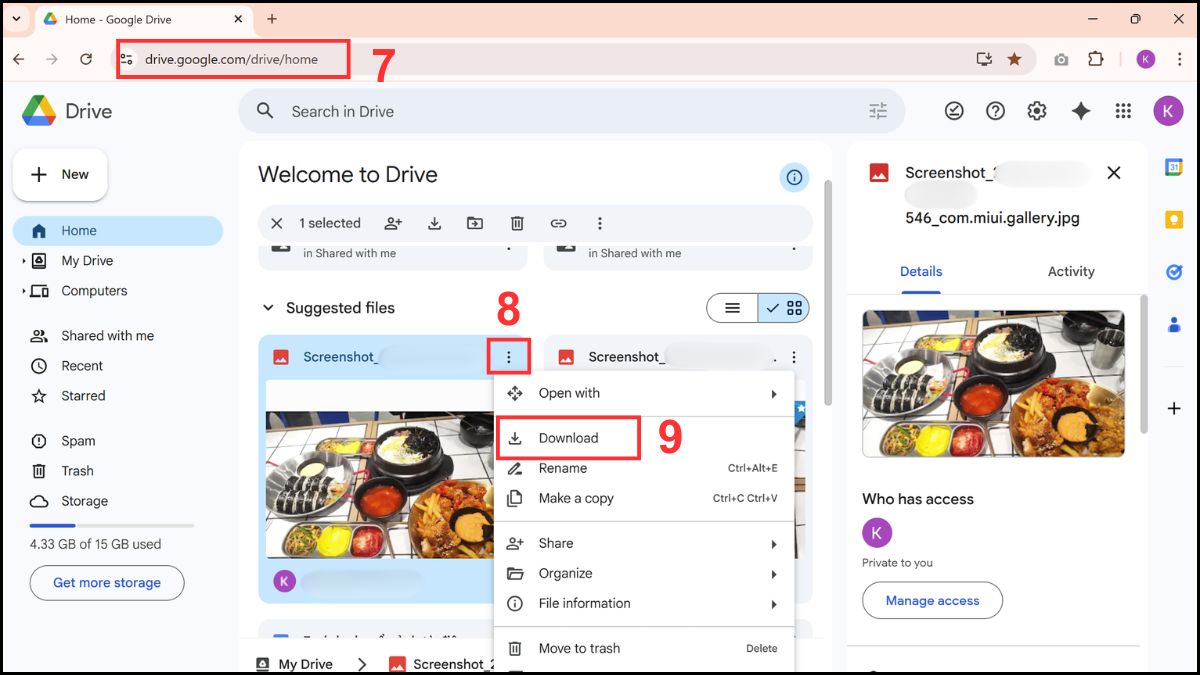
- Bước 3: Tải ảnh về máy tính:
- Truy cập drive.google.com/drive/home.
- Tại ảnh cần tải, nhấn dấu 3 chấm.
- Chọn Download (Tải xuống) để lưu ảnh về máy tính.
Sử dụng email để chuyển ảnh từ điện thoại sang máy tính
Sử dụng Email là cách chuyển ảnh từ điện thoại sang máy tính nhanh, thuận tiện và dễ thao tác. Người dùng có thể gửi và nhận ảnh dễ dàng trên nhiều nền tảng khác nhau mà không cần thao tác phức tạp:
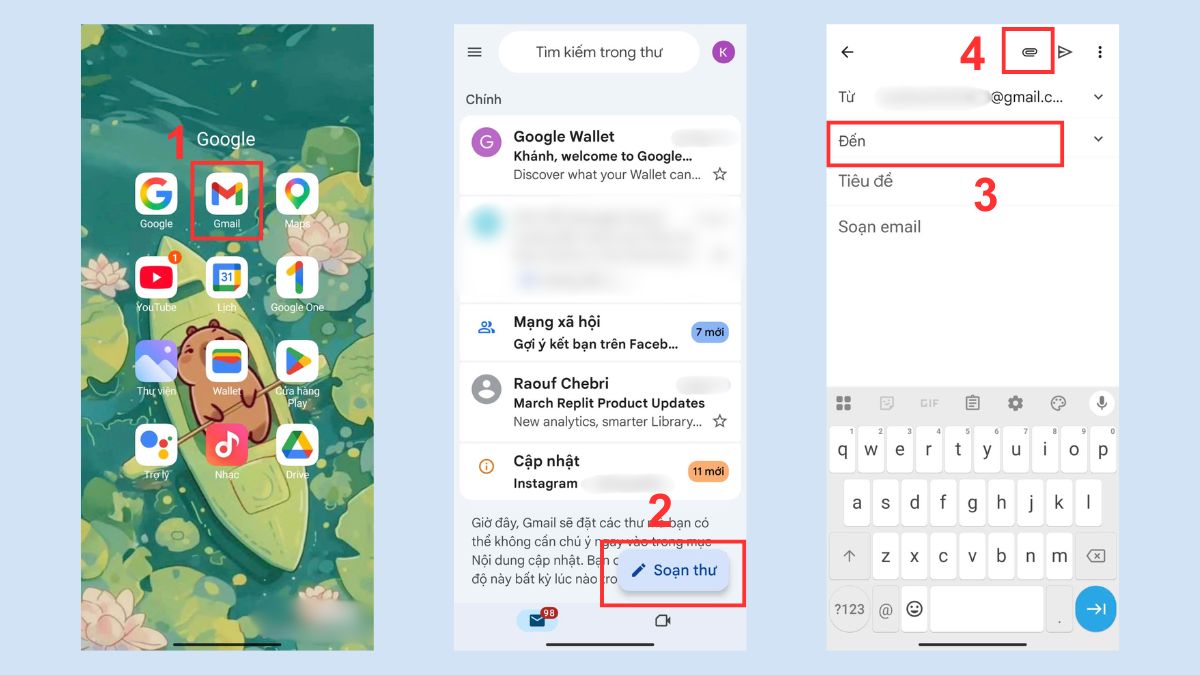
- Bước 1: Soạn email:
- Mở app Gmail trên smartphone của bạn.
- Chọn mục Soạn thư.
- Nhập địa chỉ email nhận > Nhấn biểu tượng kẹp ghim để đính kèm tệp.
- Bước 2: Chọn ảnh và gửi email:
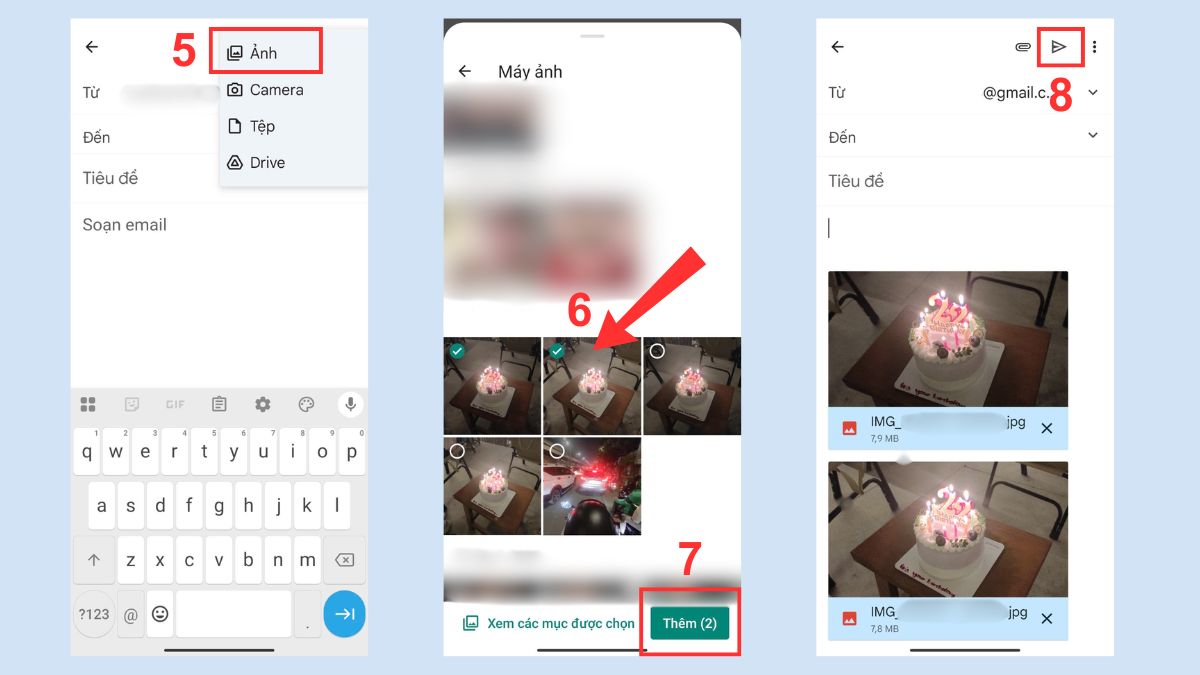
- Nhấn vào mục Ảnh.
- Chọn các ảnh muốn chuyển > Nhấn Thêm.
- Nhấn vào mũi tên để gửi thư đi.
- Bước 3: Mở email trên máy tính:
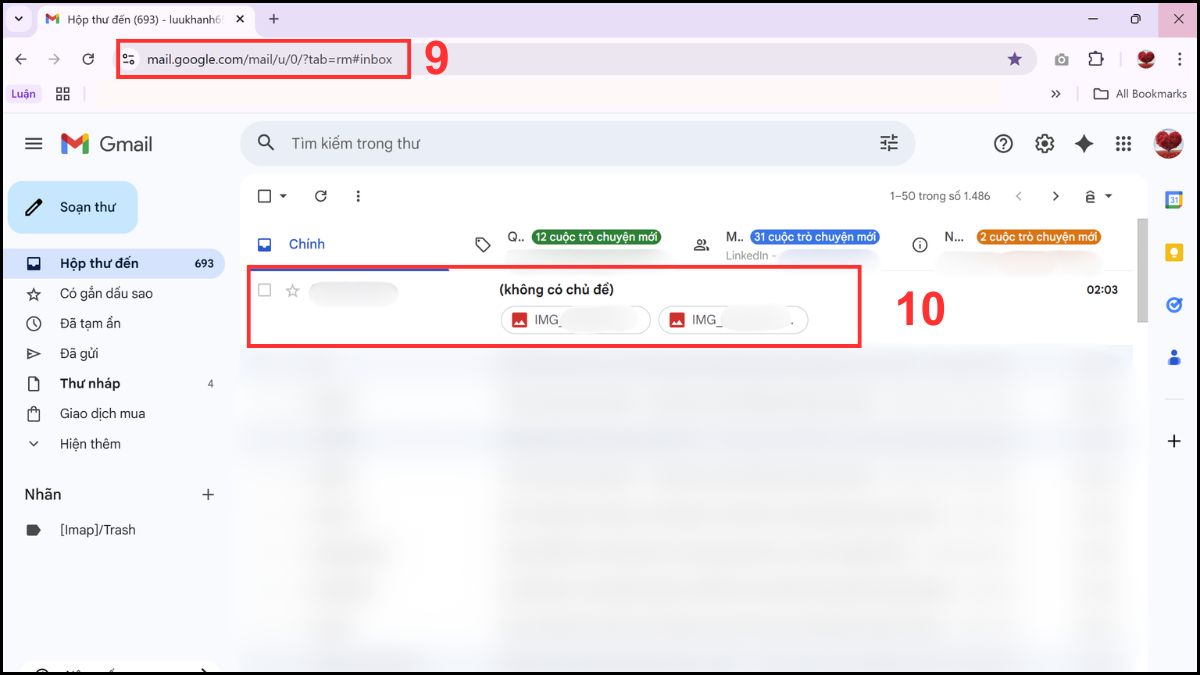
- Truy cập mail.google.com.
- Chọn thư có đính kèm ảnh đã gửi.
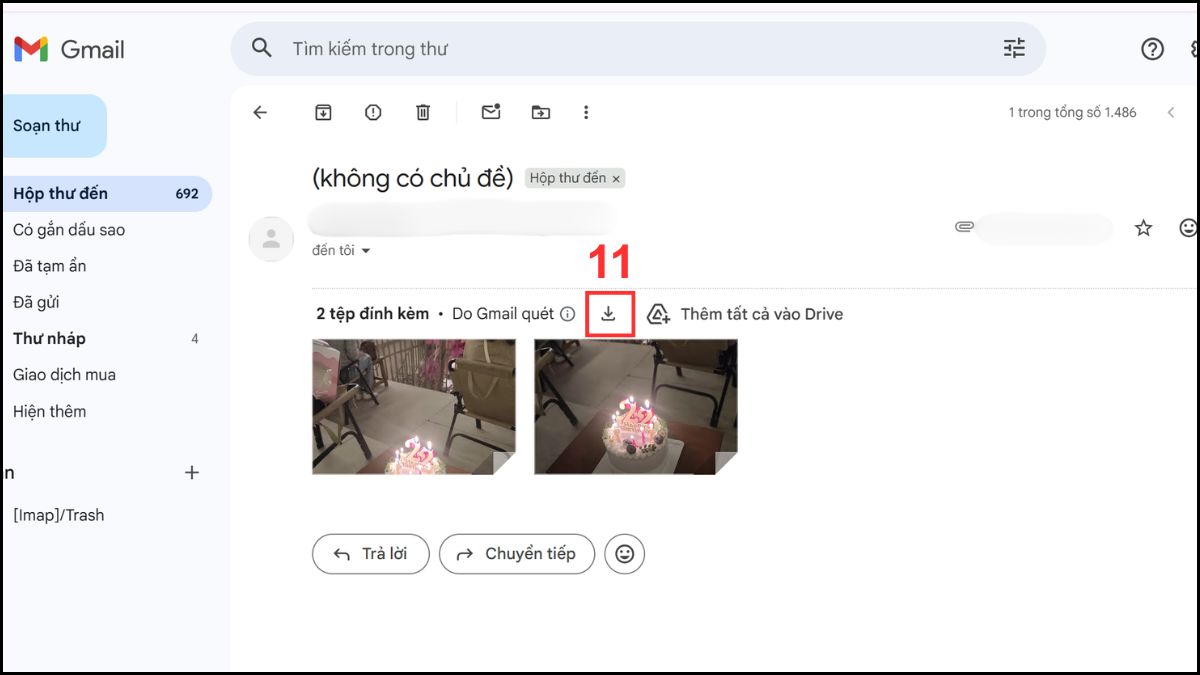
- Bước 4: Nhấn biểu tượng Download (Tải xuống) để lưu toàn bộ ảnh về máy tính.
Sử dụng AirDrop cho iPhone và Mac
Trong hệ sinh thái Apple, AirDrop giúp truyền ảnh gần như tức thì mà không cần internet. Đây là cách chuyển file ảnh từ điện thoại sang máy tính hiệu quả, đảm bảo chất lượng hình ảnh không bị suy giảm:
- Bước 1: Kích hoạt AirDrop trên iPhone:
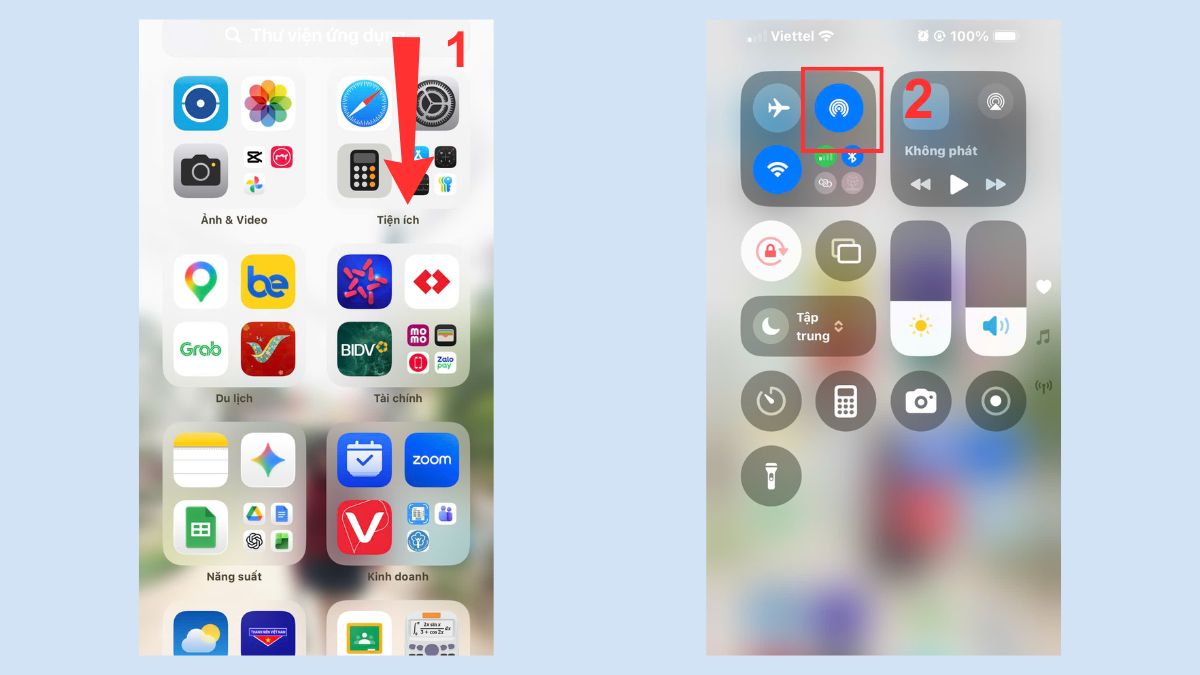
- Ở góc phải màn hình iPhone, vuốt theo hướng từ trên xuống.
- Nhấn vào hình AirDrop để kích hoạt tính năng.
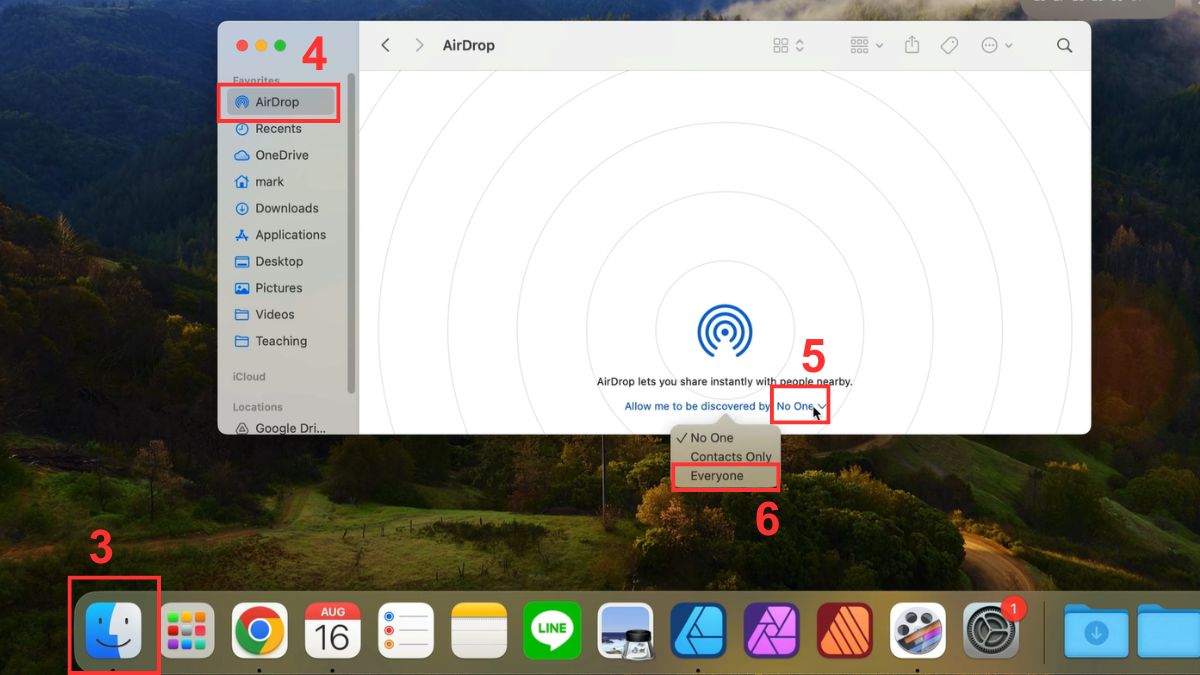
- Bước 2: Bật AirDrop trên Mac:
- Mở Finder > Chọn AirDrop.
- Mở rộng menu rồi chỉnh thành Everyone.
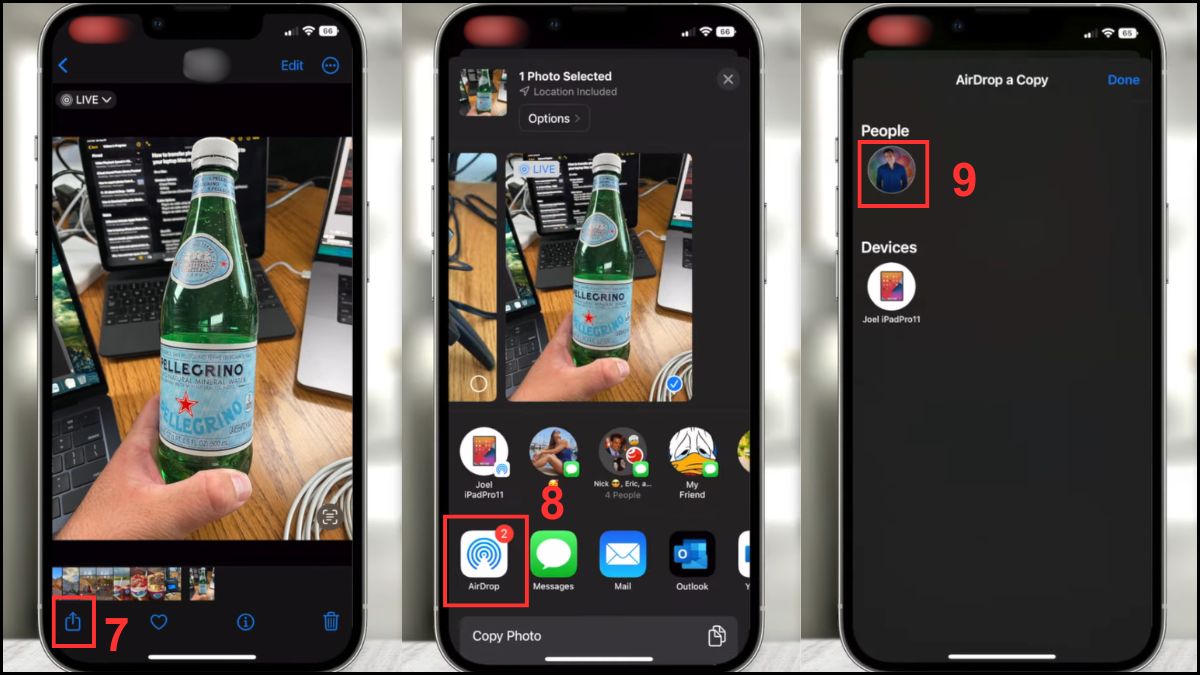
- Bước 3: Chia sẻ ảnh từ iPhone:
- Tại ảnh cần chuyển, nhấn vào biểu tượng Share (Chia sẻ).
- Chọn AirDrop > Nhấn vào tài khoản đăng nhập ở trên MacBook.
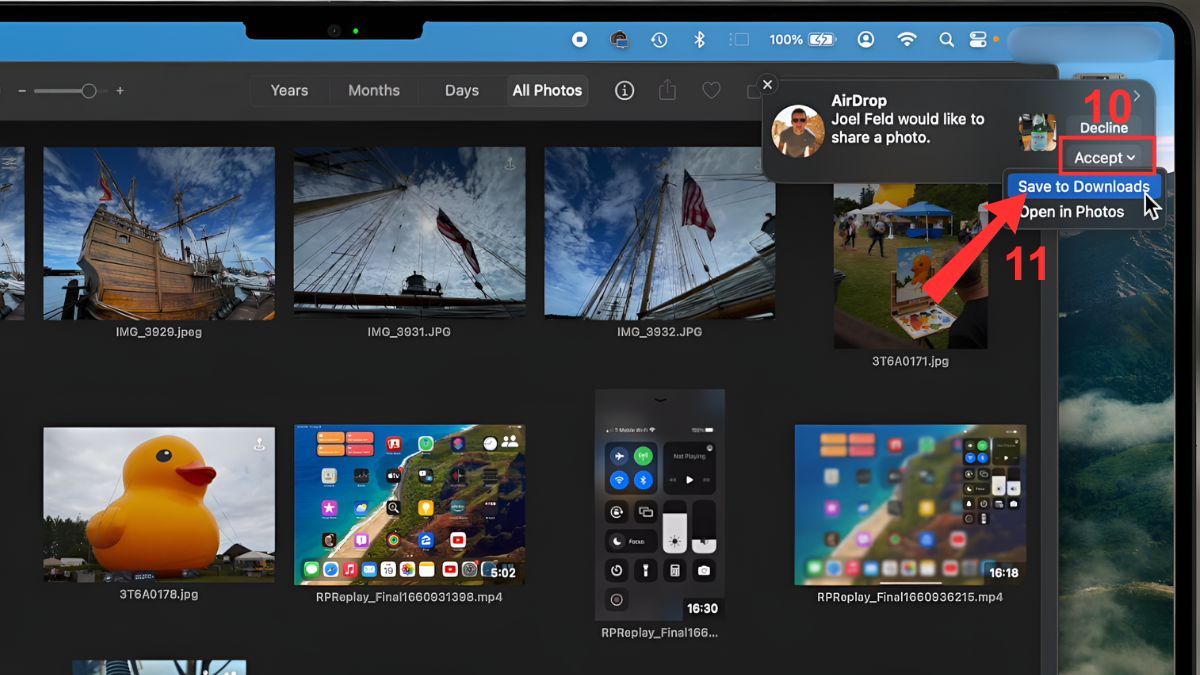
- Bước 4: Nhận và lưu ảnh trên Mac:
- Trên MacBook, nhấn Accept.
- Chọn Save to Downloads để lưu ảnh.
Sử dụng các ứng dụng tin nhắn để chuyển
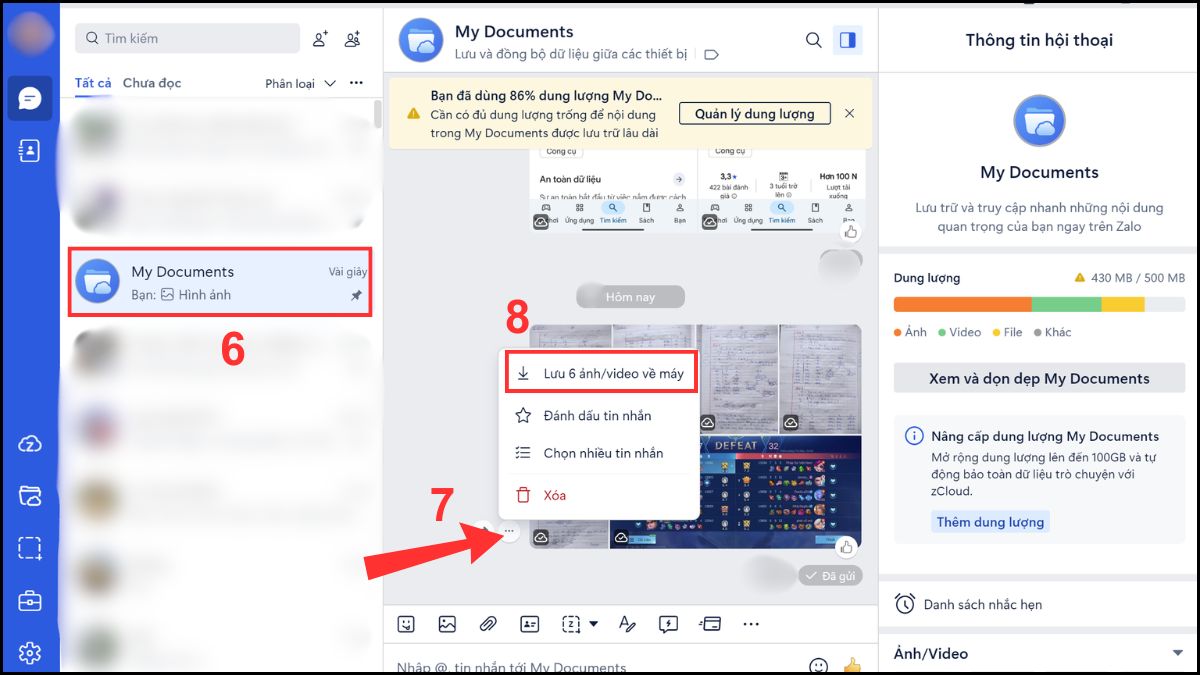
Cách chuyển ảnh từ điện thoại sang máy tính bằng các ứng dụng nhắn tin giúp chia sẻ dữ liệu nhanh chóng với thao tác đơn giản như sau:
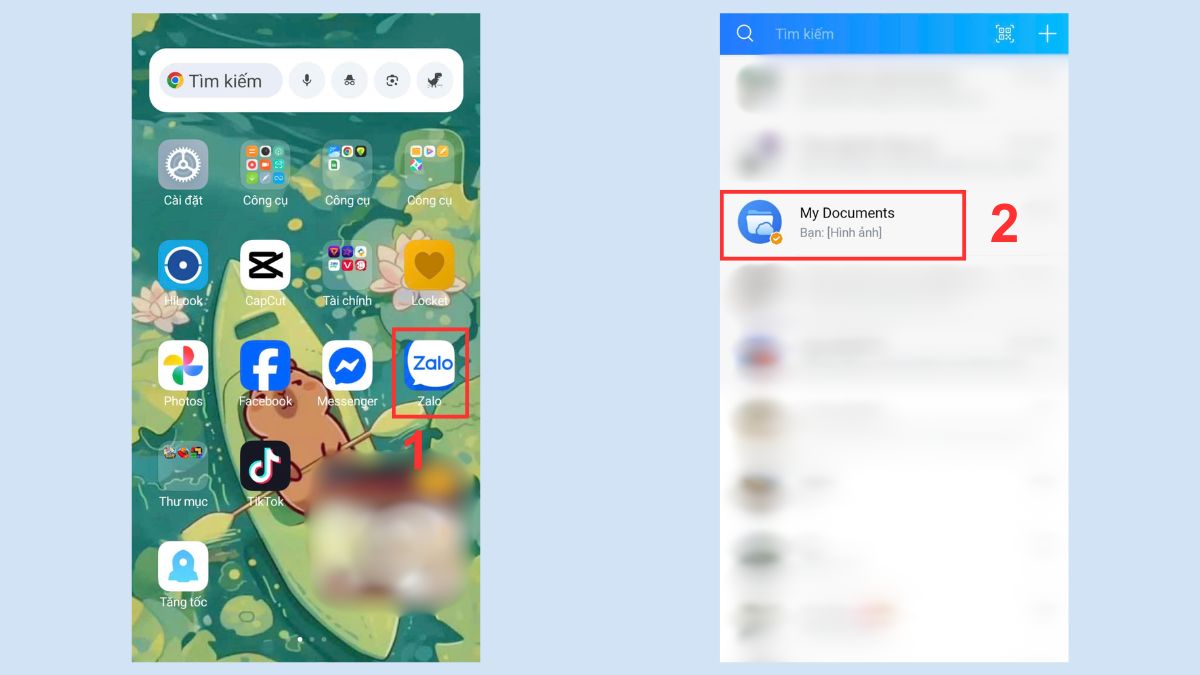
- Bước 1: Truy cập đoạn chat:
- Mở app Zalo trên điện thoại.
- Chọn My Documents.
- Bước 2: Gửi ảnh từ điện thoại:
- Nhấn biểu tượng ảnh trong ô soạn tin nhắn.
- Chọn các ảnh cần chuyển > Nhấn mũi tên để gửi.

- Bước 3: Tải ảnh về máy tính:
- Tại ứng dụng Zalo trên máy tính, chọn My Documents.
- Nhấn dấu 3 chấm bên cạnh ảnh.
- Chọn Lưu ảnh/video về máy để tải xuống.
Chuyển ảnh từ điện thoại sang máy tính bằng thẻ nhớ microSD
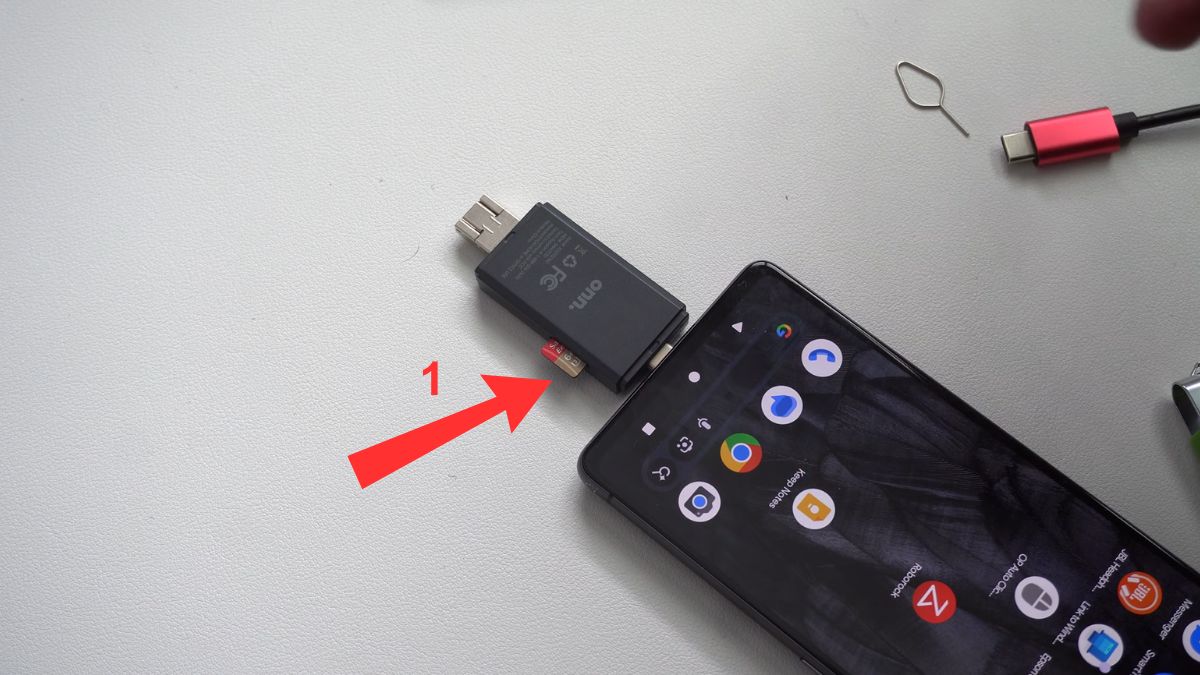
Sử dụng thẻ nhớ microSD giúp sao lưu và di chuyển dữ liệu trực tiếp một cách linh hoạt. Dưới đây là cách chuyển hình ảnh từ điện thoại sang máy tính bằng thẻ nhớ SD giúp lưu trữ ảnh thuận tiện và lâu dài:
- Bước 1: Lắp hoặc kết nối thẻ nhớ microSD vào điện thoại.
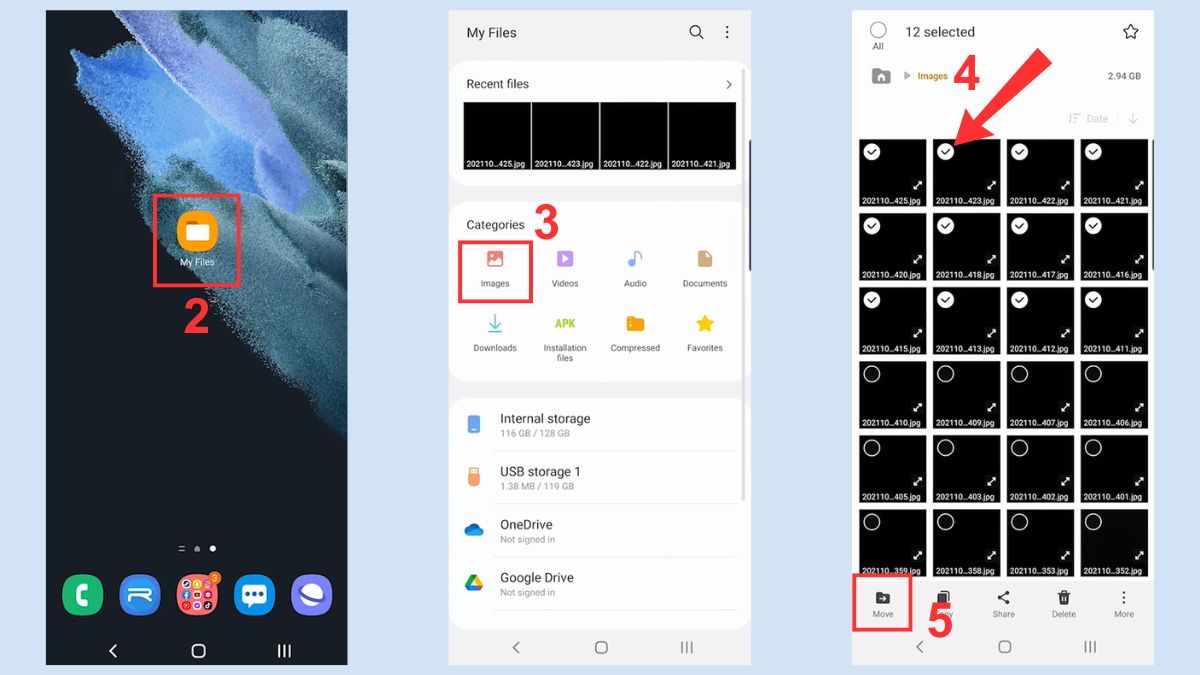
- Bước 2: Truy cập và chọn ảnh:
- Mở My Files trên điện thoại.
- Vào mục Images.
- Chọn các ảnh cần chuyển > Nhấn Move.
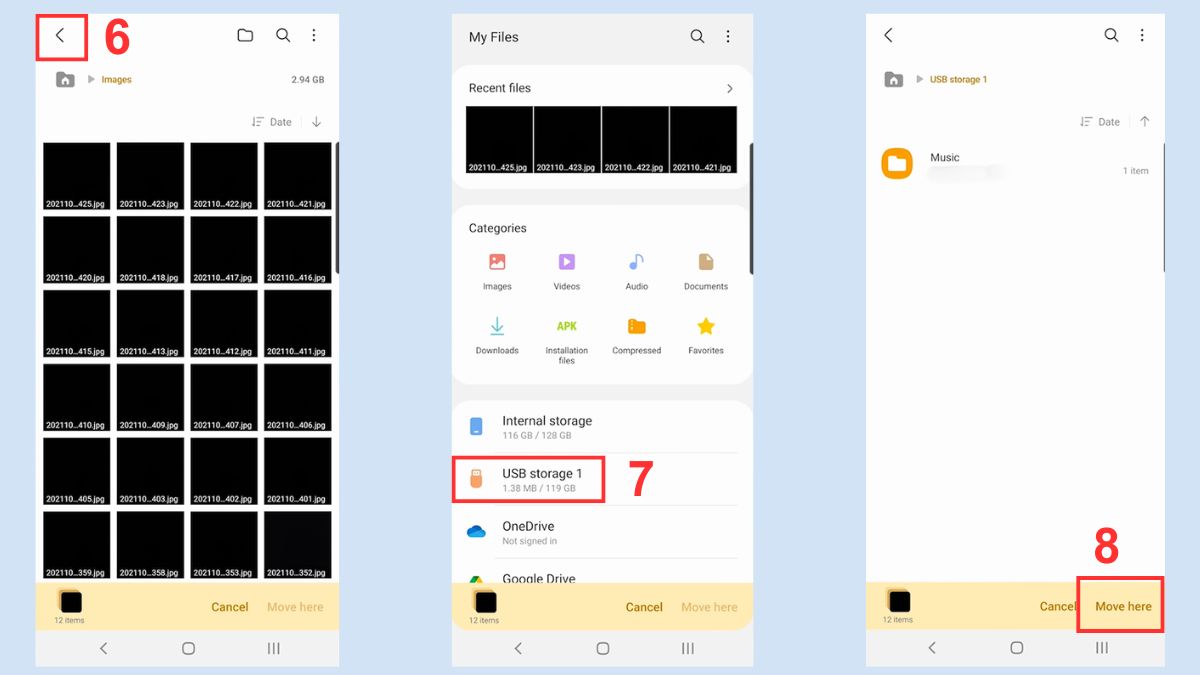
- Bước 3: Di chuyển ảnh sang thẻ nhớ:
- Nhấn mũi tên quay lại.
- Chọn tên thẻ nhớ microSD.
- Nhấn Move here để chuyển ảnh vào thẻ.
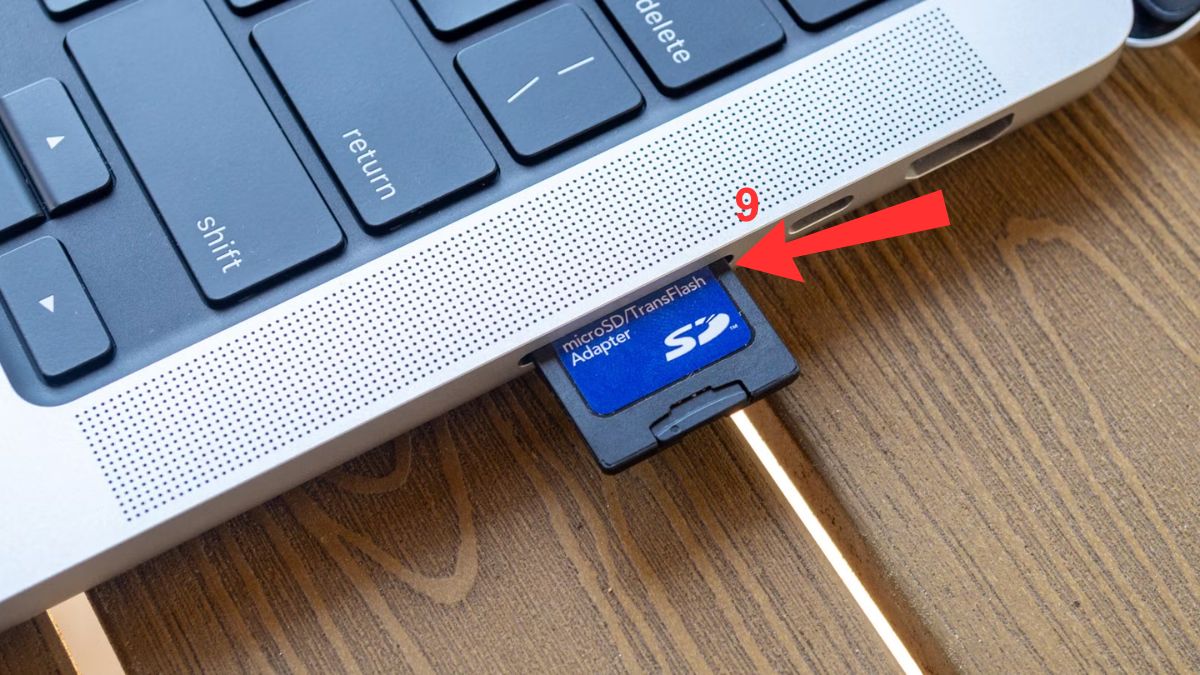
- Bước 4: Kết nối chính thẻ nhớ SD đó với máy tính.
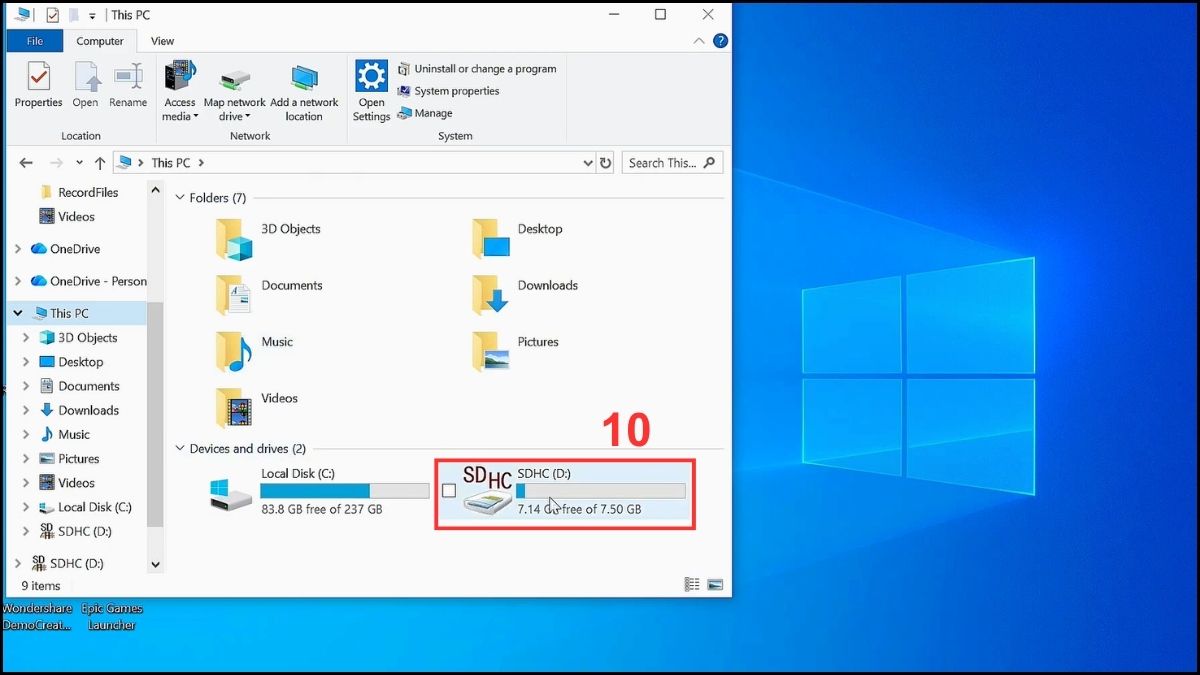
- Bước 5: Sao chép và lưu ảnh: Tại This PC, chọn ổ đĩa thẻ nhớ.
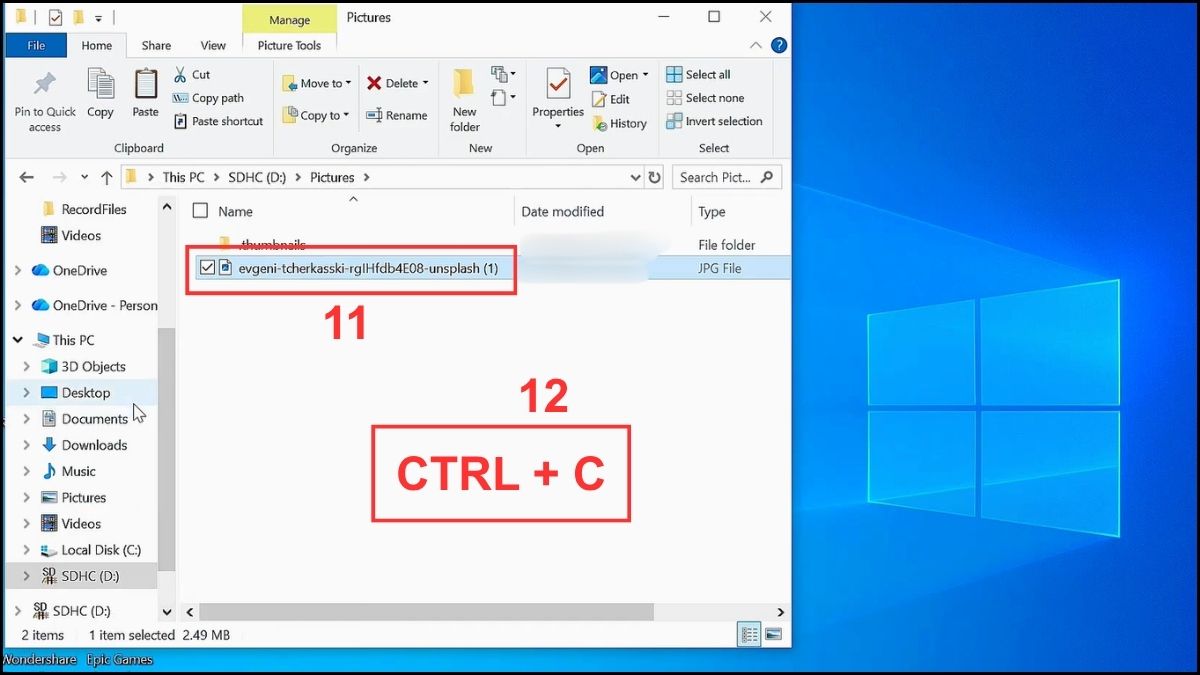
- Chọn ảnh cần chuyển > Nhấn Ctrl + C.
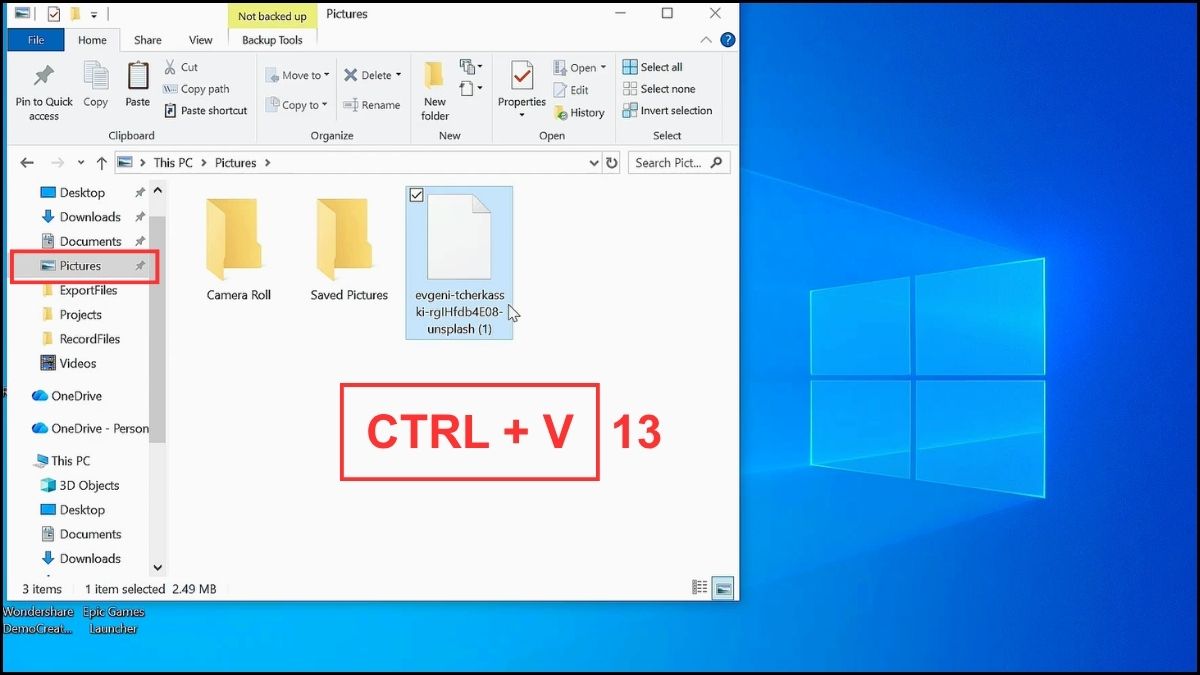
- Mở thư mục Pictures trên máy tính > Nhấn Ctrl + V để dán ảnh.
Nên chọn cách chuyển ảnh từ điện thoại sang máy tính nào?
Việc lựa chọn cách chuyển ảnh từ điện thoại sang máy tính phụ thuộc vào nhu cầu sử dụng, dung lượng dữ liệu và thiết bị đang có. Nếu cần tốc độ nhanh và ổn định, cáp USB hoặc AirDrop là lựa chọn phù hợp. Trong khi đó, các phương thức không dây như Google Drive hay Bluetooth sẽ linh hoạt hơn khi không có phụ kiện hỗ trợ.
Mỗi cách sẽ phù hợp với từng nhu cầu khác nhau về tốc độ, độ ổn định và mức độ tiện lợi. Việc cân nhắc kỹ nhu cầu sử dụng sẽ giúp lựa chọn giải pháp tối ưu, đảm bảo dữ liệu được chuyển nhanh và giữ nguyên chất lượng.
Lưu ý khi chuyển ảnh từ điện thoại sang máy tính
Khi thực hiện cách chuyển ảnh từ điện thoại sang máy tính, cần kiểm tra kết nối giữa hai thiết bị để đảm bảo quá trình diễn ra ổn định. Đồng thời, nên xác định đúng thư mục lưu trữ để tránh thất lạc file hoặc ghi đè dữ liệu quan trọng. Việc sử dụng cáp chính hãng hoặc kết nối mạng ổn định cũng giúp hạn chế lỗi trong quá trình chuyển.
Bên cạnh đó, cần chú ý đến định dạng và chất lượng hình ảnh sau khi chuyển để đảm bảo không bị nén hoặc giảm độ phân giải. Ngoài ra, việc sao lưu dữ liệu trước khi thực hiện cũng giúp hạn chế rủi ro mất dữ liệu.
Tổng hợp các cách chuyển ảnh từ điện thoại sang máy tính cho thấy mỗi phương pháp đều có ưu điểm riêng, phù hợp với từng nhu cầu sử dụng. Lựa chọn đúng giải pháp sẽ giúp tối ưu thời gian, đảm bảo an toàn dữ liệu và giữ trọn chất lượng hình ảnh.




Bình luận (0)