
Cách chuyển chuột trái sang phải Win 10 nhanh chóng

Cách chuyển chuột trái sang phải Win 10 là thủ thuật đơn giản nhưng rất hữu ích với người thuận tay trái hoặc khi sử dụng chuột bị hỏng nút. Việc thiết lập đúng giúp thao tác máy tính mượt mà hơn, giảm nhầm lẫn và tăng hiệu suất làm việc hàng ngày.
Khi nào cần chuyển chuột trái sang phải Win 10?
Cách chuyển chuột trái sang phải Win 10 thường được áp dụng trong nhiều tình huống thực tế khác nhau. Để hiểu rõ lý do nên thay đổi thiết lập này, bạn cần xem xét thói quen sử dụng chuột, tình trạng phần cứng cũng như nhu cầu thao tác chính xác khi làm việc hoặc học tập trên máy tính Windows 10.

Việc đổi chức năng nút chuột phù hợp giúp người dùng thuận tay trái thao tác tự nhiên hơn, hạn chế sai sót khi click. Ngoài ra, trong trường hợp nút chuột trái bị liệt, cách này cũng có thể xem là một giải pháp tạm thời khá hiệu quả. Trong môi trường văn phòng, thiết lập này còn hỗ trợ người dùng linh hoạt hơn khi chia sẻ thiết bị.
Cách chuyển chuột trái sang phải Win 10 trong Settings
Chuyển chuột trái sang phải Win 10 thông qua Settings là phương pháp được nhiều người lựa chọn nhờ thao tác đơn giản, không cần quyền quản trị phức tạp và có thể thực hiện nhanh ngay trong phần cài đặt hệ thống.
Hướng dẫn nhanh
Để đổi chuột trái thành chuột phải Win 10 nhanh bằng Settings, bạn chỉ cần mở Start Menu, truy cập vào Settings rồi chọn mục Devices. Sau đó vào phần Mouse và đổi thiết lập nút chuột chính sang Right. Cách này phù hợp với người dùng phổ thông, thao tác chỉ mất chưa đến một phút.
Sau khi biết cách chuyển chuột trái sang phải, bạn có thể thao tác máy tính linh hoạt và lựa chọn chuột phù hợp hơn. Tham khảo ngay các dòng chuột máy tính chính hãng tại CellphoneS để có trải nghiệm làm việc và giải trí tối ưu.
[Product_Listing categoryid="664" propertyid="" customlink="https://cellphones.com.vn/phu-kien/chuot-ban-phim-may-tinh/chuot.html" title="Danh sách chuột máy tính - laptop đang được quan tâm nhiều tại CellphoneS"]
Hướng dẫn chi tiết
Để áp dụng cách chuyển chuột trái sang phải Win 10 chính xác và hạn chế nhầm lẫn, bạn chỉ cần thực hiện theo các bước đơn giản dưới đây, phù hợp với hầu hết người dùng Windows 10. Cách thực hiện:
- Bước 1: Nhấn tổ hợp Windows + I để mở nhanh cửa sổ Settings.
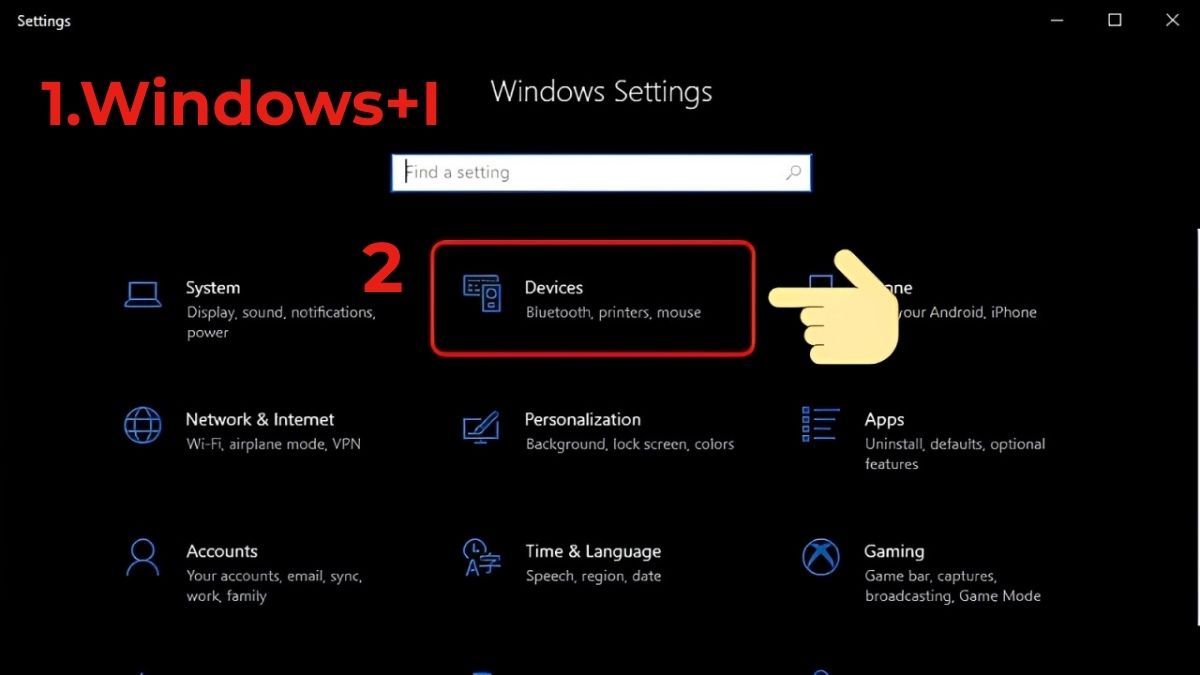
- Bước 2: Chọn mục Devices.
- Bước 3: Nhấp vào Mouse ở thanh bên trái.
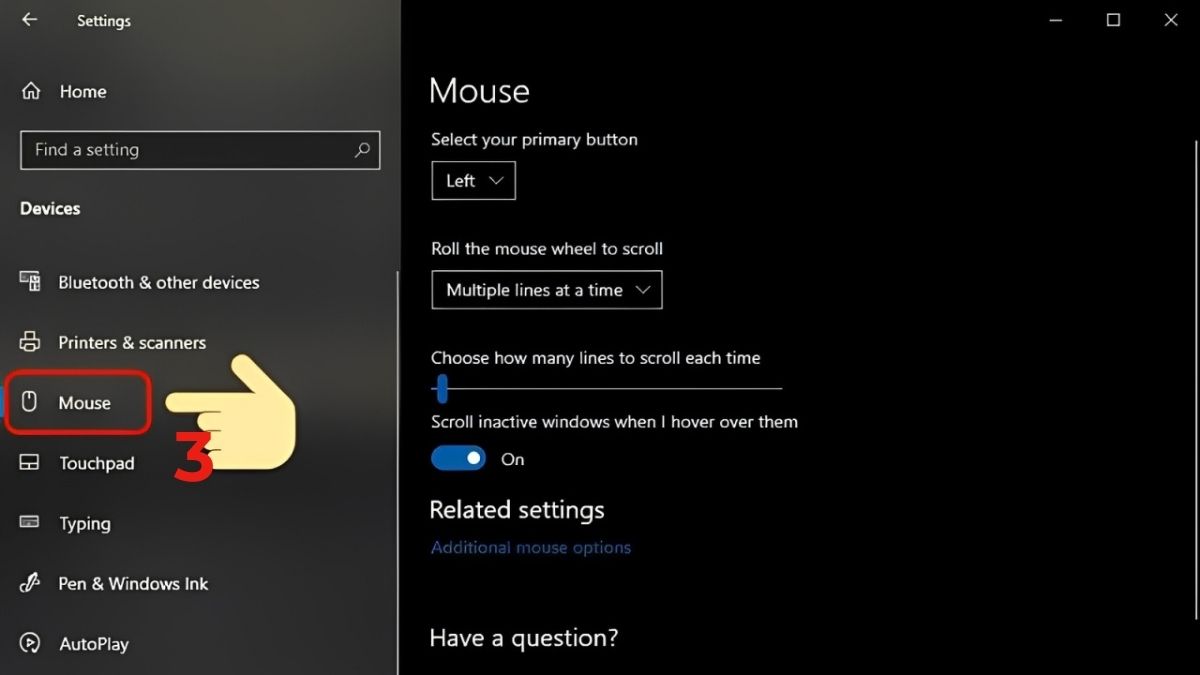
- Bước 4: Tại phần Select your primary button, bạn chuyển tùy chọn từ Left sang Right.
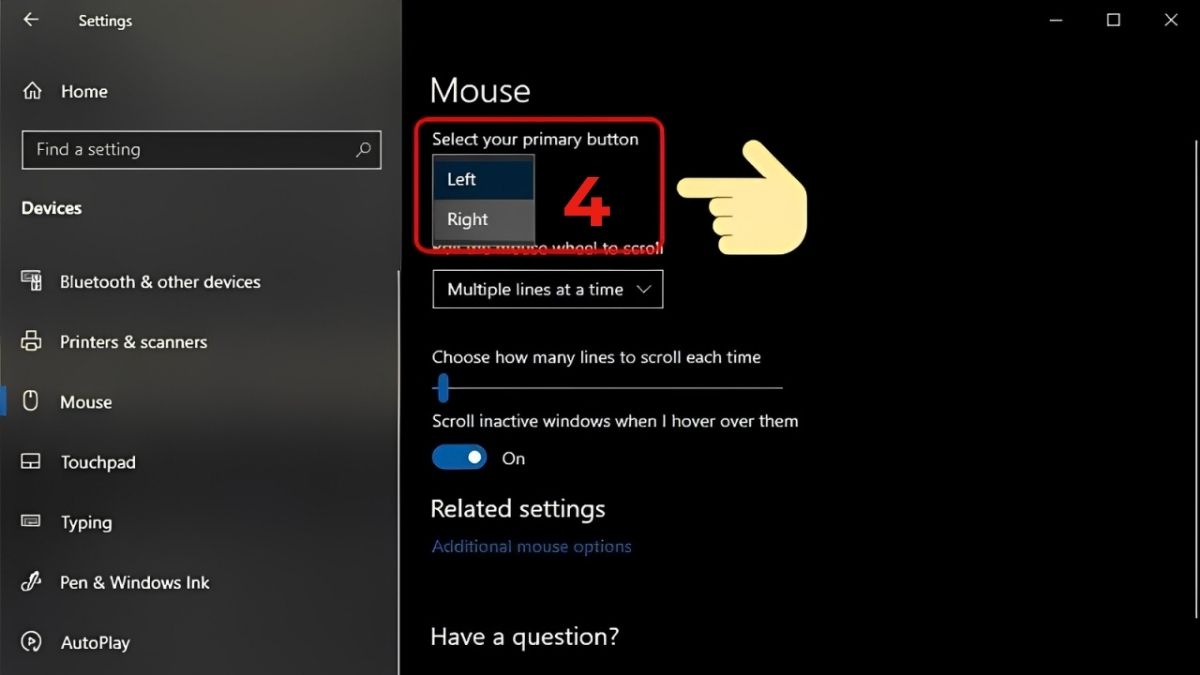
Hệ thống sẽ tự động lưu thay đổi và áp dụng ngay, giúp hoàn tất cách thiết lập chuyển chuột trái sang phải mà không cần khởi động lại máy.
Cách chuyển chuột trái sang phải Win 10 bằng Control Panel
Chuyển chuột trái sang phải Win 10 bằng Control Panel là phương án truyền thống, phù hợp với người quen giao diện cũ hoặc dùng các phiên bản Windows tùy chỉnh.
Hướng dẫn nhanh
Nếu bạn là một người rành máy tính thì có thể tham khảo hướng dẫn nhanh sau đây:
Mở Control Panel → chọn Mouse → tích vào mục Switch primary and secondary buttons rồi nhấn Apply. Đây là cách cổ điển nhưng vẫn rất hiệu quả trên Windows 10, đặc biệt với người dùng văn phòng lâu năm.
Hướng dẫn chi tiết
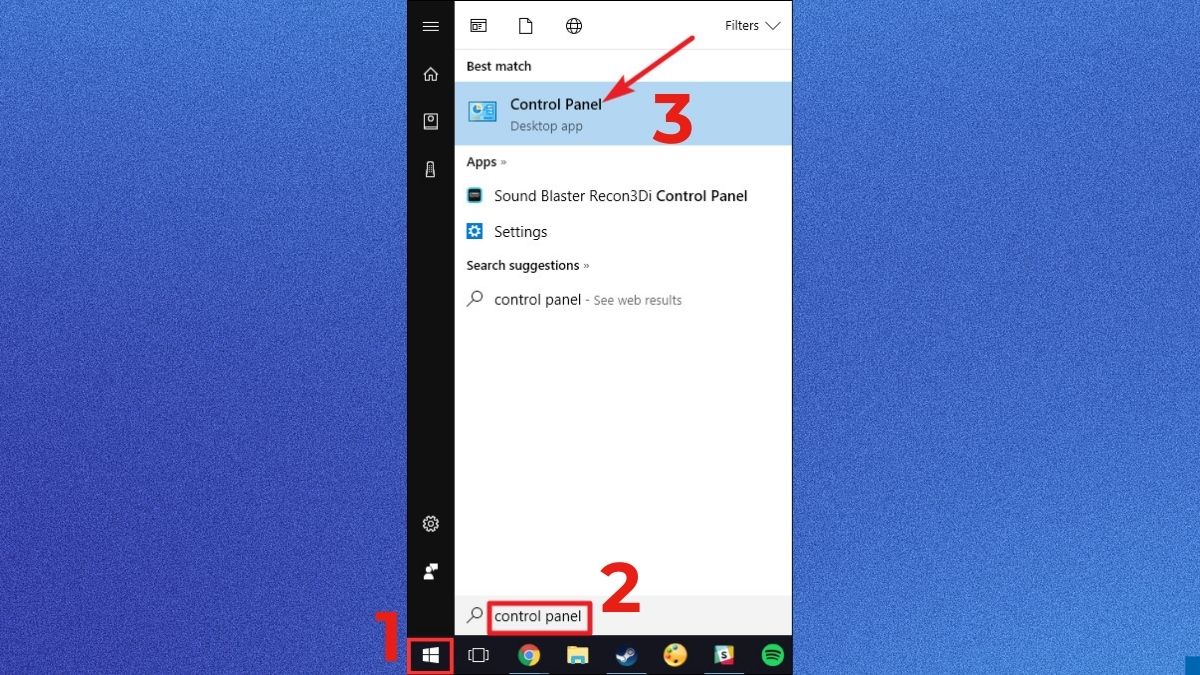
1.Truy cập Control Panel:
- Bạn nhấn vào nút Start, gõ “Control Panel” vào ô tìm kiếm.
- Chọn Control Panel.
2.Mở cài đặt chuột:
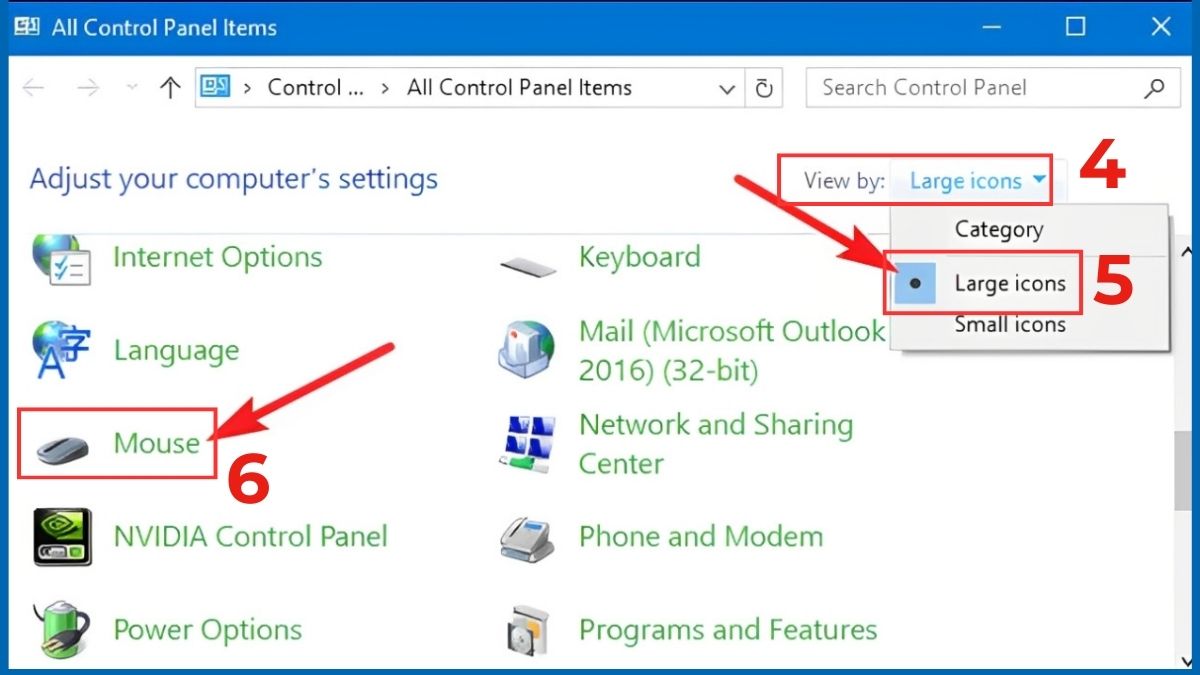
- Trong Control Panel, bạn chuyển mục “View by” sang “Large icons” để các tùy chọn hiển thị rõ ràng hơn.
- Nhấp đúp vào Mouse để mở cài đặt.
3.Đổi chức năng nút chuột:
- Nhấn tab Buttons, đánh dấu chọn Switch primary and secondary buttons. Nhấn OK để hoàn tất.
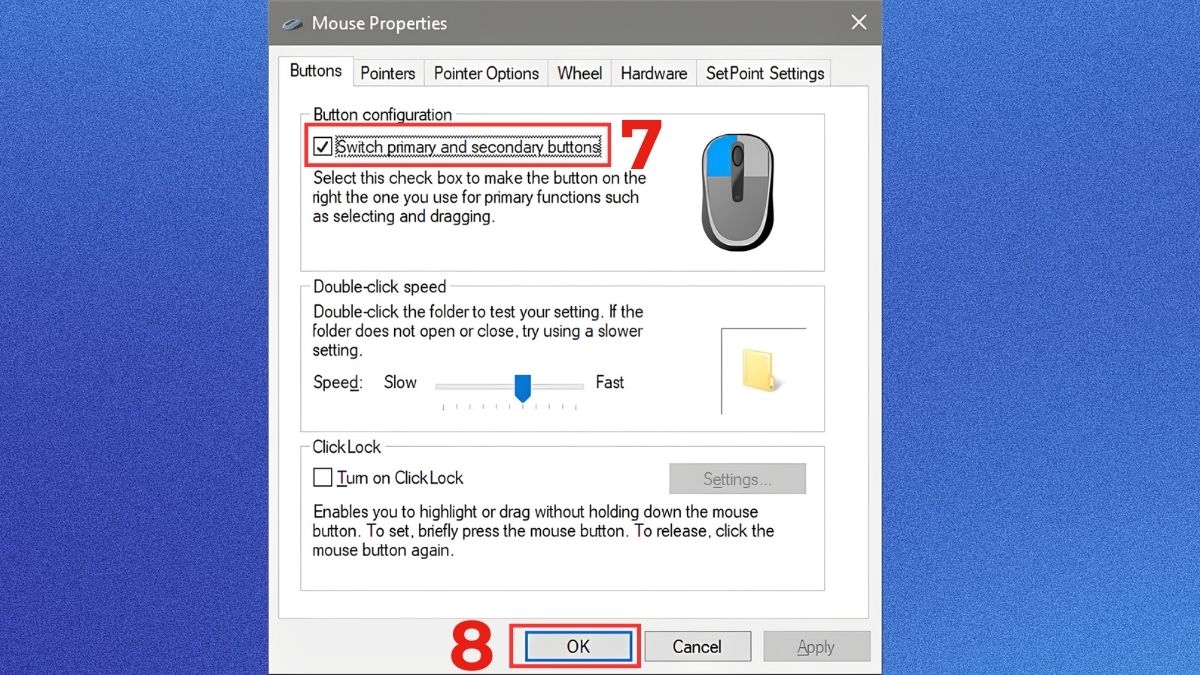
Ngay lập tức, chức năng chuột được đảo ngược, giúp thao tác phù hợp hơn với nhu cầu cá nhân.
Lưu ý khi đổi chuột trái thành chuột phải Win 10
Trước khi áp dụng cách chuyển chuột trái sang phải Win 10, bạn nên nắm rõ một số lưu ý quan trọng để tránh nhầm thao tác và ảnh hưởng đến trải nghiệm sử dụng.
- Cần thời gian làm quen lại thao tác vì đa số phần mềm vẫn mặc định hướng dẫn click chuột trái.
- Dễ gây nhầm lẫn khi sử dụng các ứng dụng yêu cầu thao tác nhanh, chính xác.
- Nên đổi lại thiết lập ban đầu khi dùng chung máy để tránh ảnh hưởng người khác.
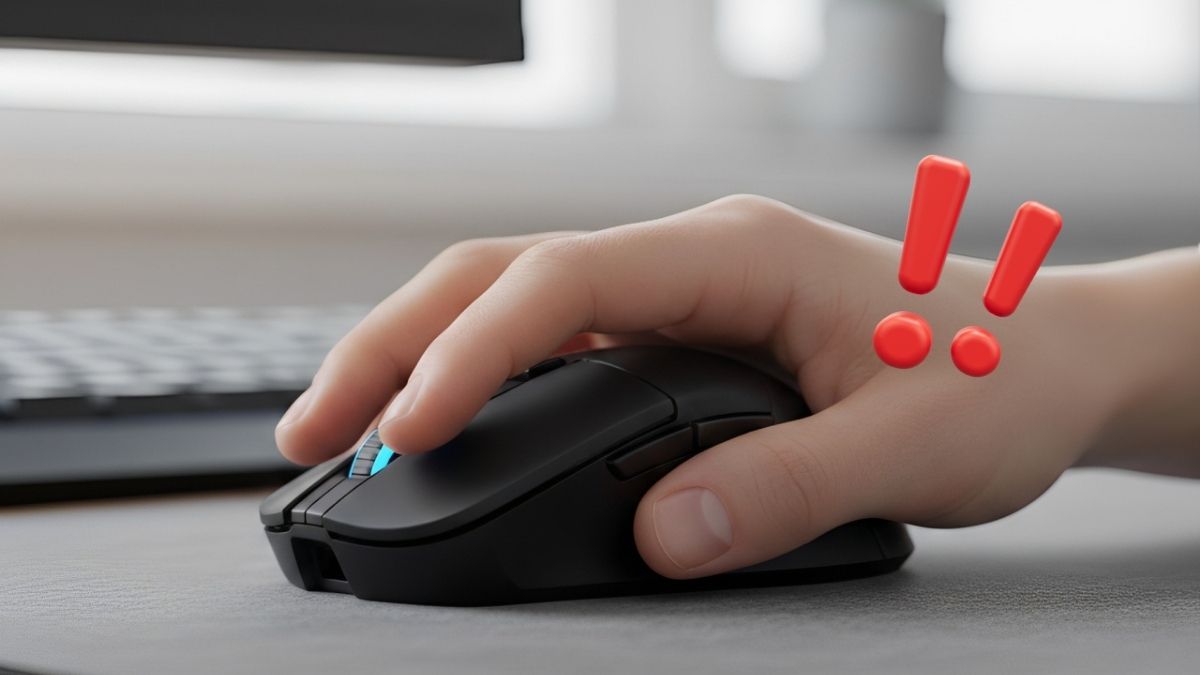
- Việc đổi chức năng nút chuột có thể khiến một vài game hoặc phần mềm đặc thù hoạt động không đúng.
- Hãy thử lại thao tác kéo - thả để hạn chế nhầm lẫn khi sử dụng.
- Có thể chuyển lại cài đặt mặc định bất cứ lúc nào nếu cảm thấy không phù hợp.
Việc nắm rõ cách chuyển chuột trái sang phải Win 10 sẽ giúp bạn chủ động hơn trong mọi tình huống, từ học tập, làm việc đến xử lý sự cố phần cứng. Khi cần, bạn hoàn toàn có thể bật hoặc tắt thiết lập này chỉ trong vài thao tác đơn giản.








Bình luận (0)