Cách chuyển đổi video sang MP3 để làm nhạc chuông điện thoại

Cách chuyển đổi video sang MP3 đang được nhiều người quan tâm để tạo nhạc chuông cá nhân hóa cho điện thoại. Cùng Sforum khám phá những cách chuyển đổi đơn giản, an toàn và miễn phí ngay trên điện thoại hoặc máy tính trong bài viết dưới đây.
Chuyển đổi video sang MP3 là gì?
Cách chuyển đổi video sang MP3 là quá trình tách phần âm thanh từ file video và lưu dưới định dạng MP3. Sau khi hoàn tất, người dùng có thể dùng file này để cài nhạc chuông, âm báo tin nhắn hoặc nghe offline mà không cần mở video.
Định dạng MP3 hiện tương thích với hầu hết smartphone nên được sử dụng rất phổ biến, đặc biệt với người dùng đang tìm cách chuyển từ video sang MP3 trên iPhone để cài nhạc chuông. Ngoài máy tính, người dùng cũng có thể áp dụng cách chuyển video sang MP3 trên điện thoại thông qua ứng dụng hoặc website trực tuyến.
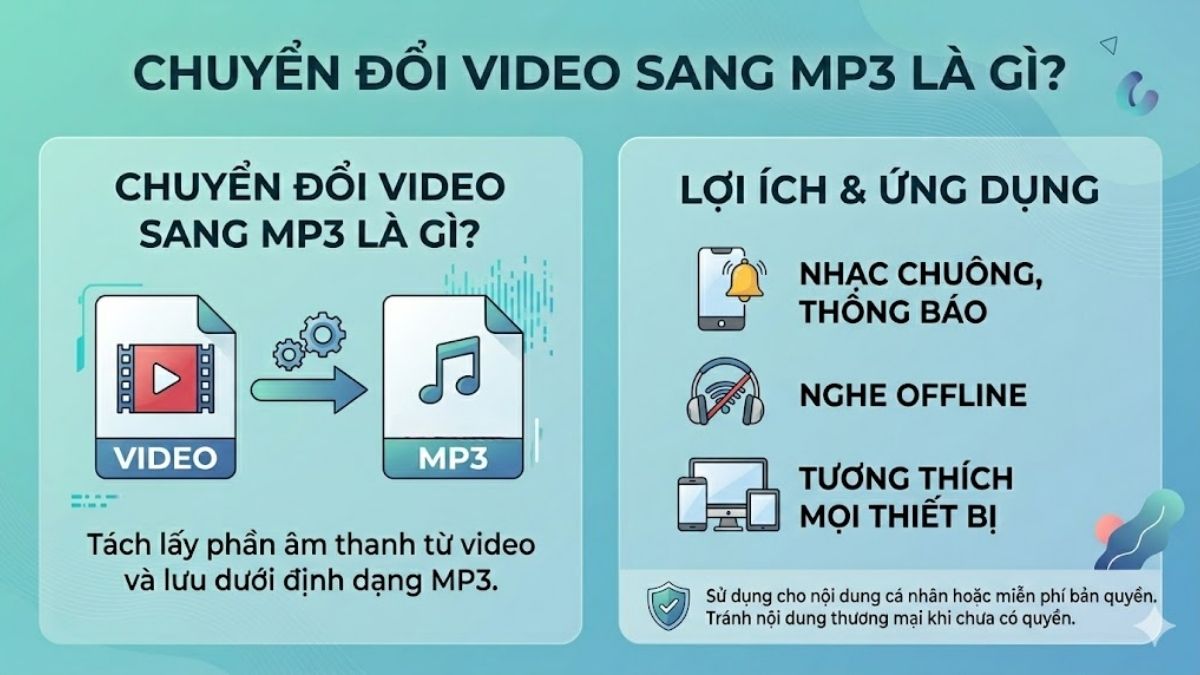
Phương pháp này đặc biệt phù hợp với video tự quay, clip ghi âm cá nhân hoặc các nội dung âm thanh miễn phí bản quyền. Người dùng không nên chuyển đổi các nội dung thương mại khi chưa được cấp quyền sử dụng.
Các cách chuyển đổi video sang MP3 miễn phí & an toàn
Dưới đây là những công cụ hỗ trợ cách chuyển đổi video sang MP3 nhanh chóng, dễ dùng và phù hợp với nhiều thiết bị. Người dùng nên ưu tiên nền tảng uy tín để đảm bảo an toàn dữ liệu và chỉ chuyển đổi các file hợp pháp.
Chuyển đổi video sang mp3 bằng CloudConvert
Thông tin nổi bật:
- Nhà phát hành: CloudConvert
- Link truy cập: https://cloudconvert.com
- Chi phí: Có gói miễn phí với giới hạn số lần chuyển đổi, ngoài ra hỗ trợ các gói trả phí nâng cao theo nhu cầu sử dụng.
CloudConvert là nền tảng chuyển đổi file online hỗ trợ nhiều định dạng khác nhau. Công cụ này sở hữu giao diện thân thiện, giúp người dùng thao tác thuận tiện trên điện thoại và máy tính mà không cần cài thêm phần mềm.
- Bước 1: Truy cập CloudConvert, chọn định dạng đầu vào là MP4 và đầu ra là MP3 > chọn Select File để tải video cá nhân từ thiết bị lên hệ thống.
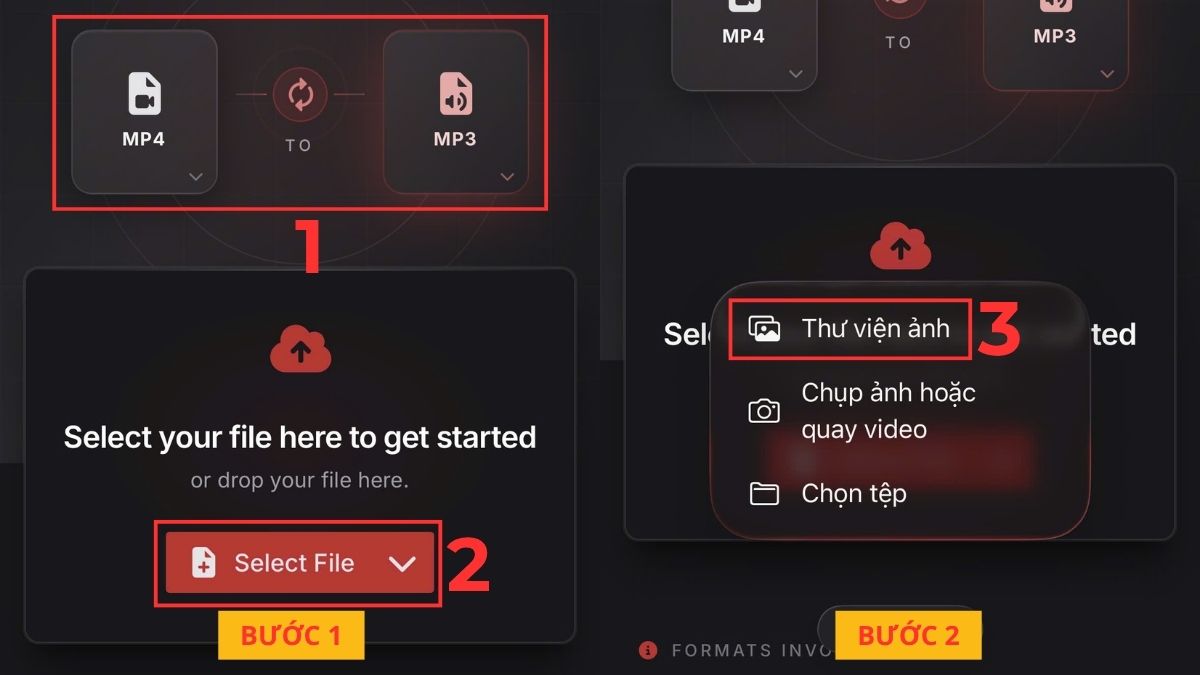
- Bước 2: Chọn vào Thư viện ảnh.
- Bước 3: Chọn video mà bạn muốn chuyển đổi > Tick.
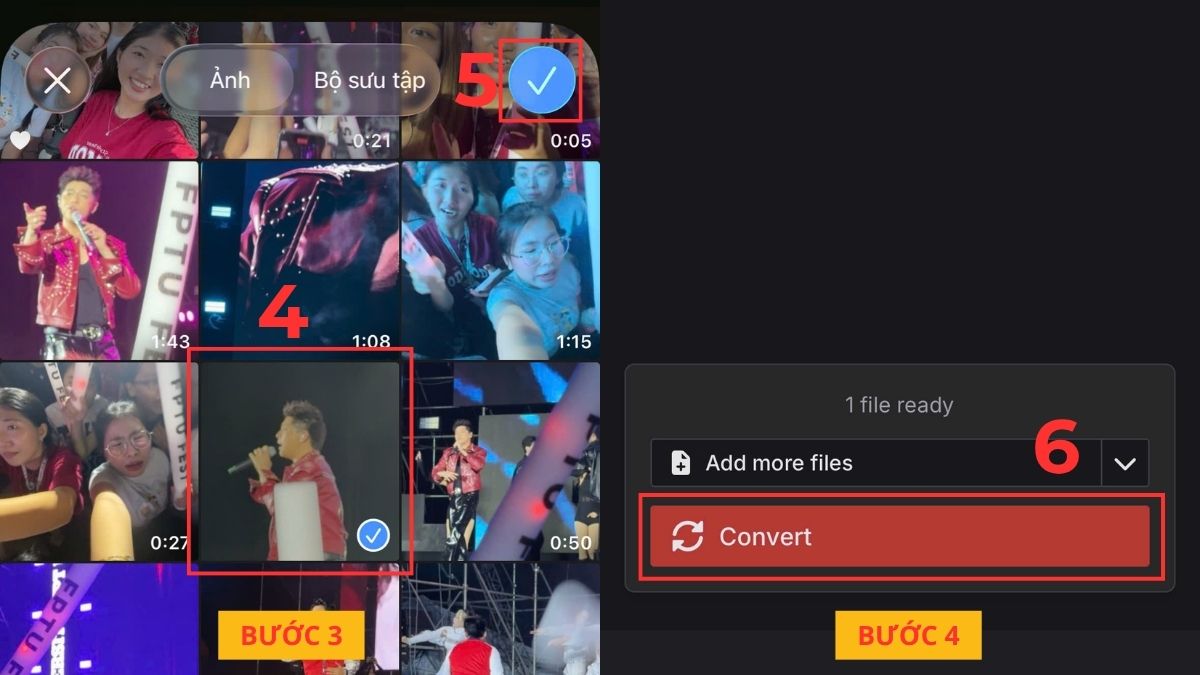
- Bước 4: Nhấn Convert để bắt đầu chuyển đổi.
Tuy nhiên, người dùng không nên tải lên các video chứa dữ liệu nhạy cảm hoặc thông tin cá nhân để tránh nguy cơ rò rỉ dữ liệu khi sử dụng nền tảng online.
Điện thoại chính hãng giúp trải nghiệm nghe nhạc chuông và giải trí tốt hơn nhờ chất lượng âm thanh ổn định. Tham khảo smartphone cùng ưu đãi hấp dẫn và chương trình thu cũ đổi mới tại CellphoneS.
[Product_Listing categoryid="3" propertyid="" customlink="https://cellphones.com.vn/mobile.html" title="Danh sách điện thoại đang được quan tâm nhiều tại CellphoneS"]
Chuyển đổi video sang mp3 bằng Convertio
Thông tin nổi bật:
- Nhà phát hành: Convertio
- Link truy cập: https://convertio.co/vn
- Chi phí: Hỗ trợ miễn phí với giới hạn dung lượng file, đồng thời cung cấp các gói trả phí để mở rộng tính năng và số lượt chuyển đổi.
Convertio là nền tảng chuyển đổi file trực tuyến quen thuộc với nhiều người dùng smartphone. Công cụ này hỗ trợ cách chuyển đổi video sang MP3 nhanh chóng ngay trên trình duyệt mà không cần cài thêm phần mềm.
- Bước 1: Truy cập Convertio, nhấn Chọn tập tin để tải video cá nhân từ thiết bị lên hệ thống.
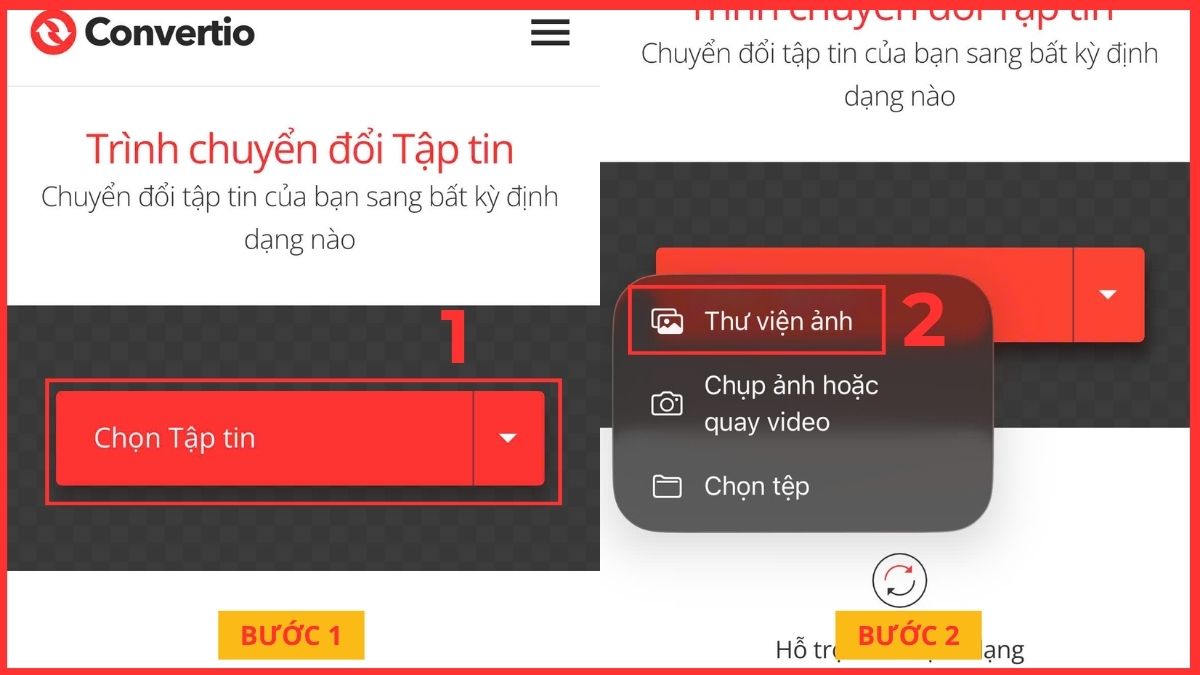
- Bước 2: Chọn Thư viện ảnh.
- Bước 3: Chọn video mà bạn muốn chuyển đổi > Tick.
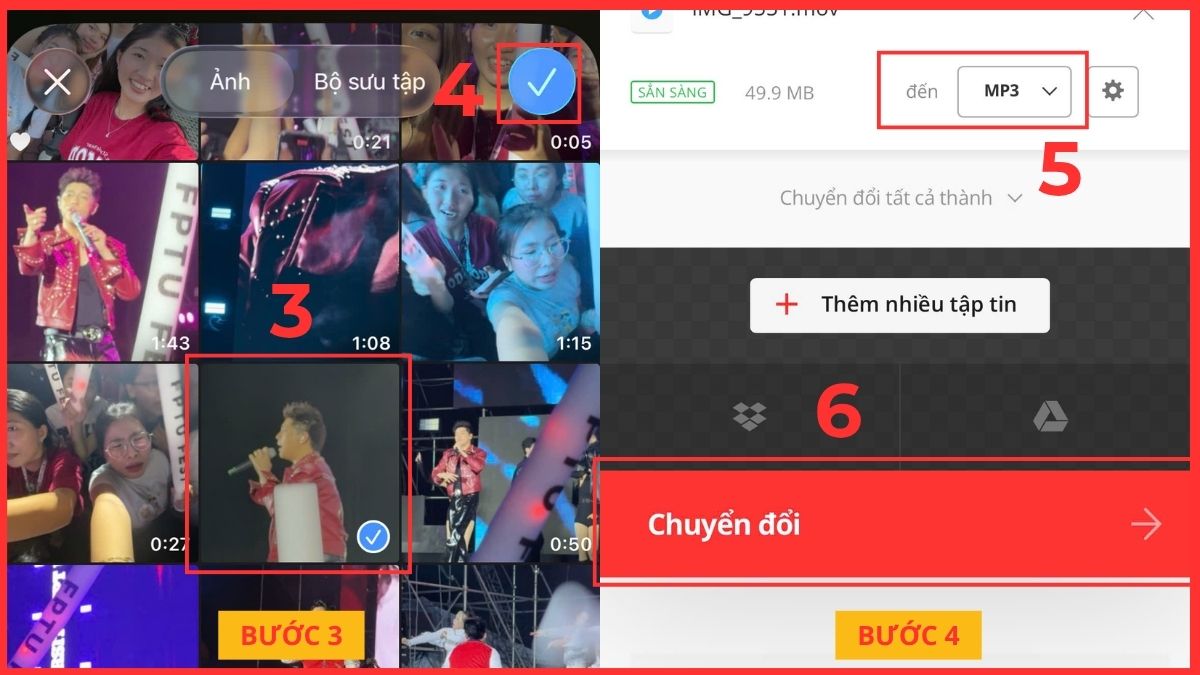
- Bước 4: Tại ô đến, chọn định dạng đầu ra là MP3 > nhấn Chuyển đổi để bắt đầu xử lý file.
Người dùng nên kiểm tra kỹ quyền truy cập và tránh nhấn vào quảng cáo lạ xuất hiện trên website.
Đây cũng là lựa chọn phù hợp cho người đang tìm phần mềm chuyển đổi video sang MP3 chính thống với thao tác đơn giản. Dù vậy, người dùng vẫn nên kiểm tra kỹ quyền truy cập và tránh nhấn vào quảng cáo lạ xuất hiện trên website.
Chuyển đổi video sang mp3 bằng phần mềm VLC
Thông tin nổi bật:
- Nhà phát hành: VideoLAN
- Link tải: https://www.videolan.org/vlc
- Chi phí: Miễn phí, mã nguồn mở và không yêu cầu trả phí để sử dụng tính năng chuyển đổi file.
VLC Media Player không chỉ là trình phát đa phương tiện phổ biến mà còn hỗ trợ chuyển đổi file âm thanh tiện lợi. Công cụ này phù hợp với người muốn xử lý video trực tiếp trên máy tính mà không cần tải dữ liệu lên internet.
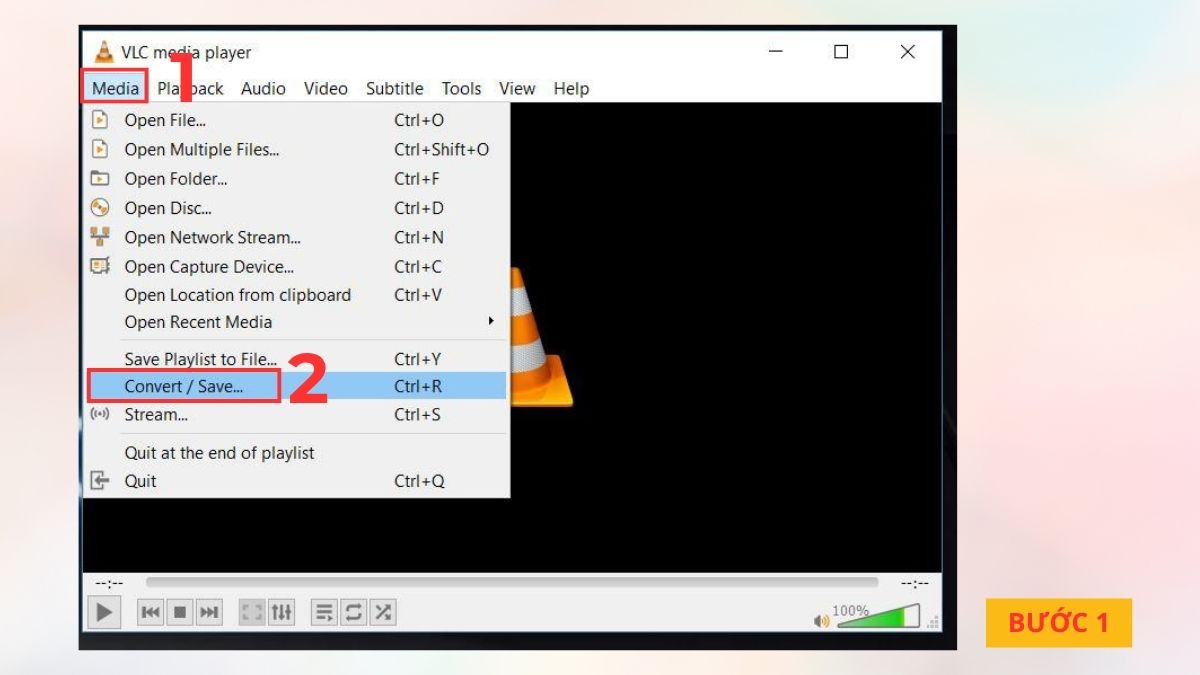
- Bước 1: Mở VLC, chọn Media > nhấn Convert/Save.
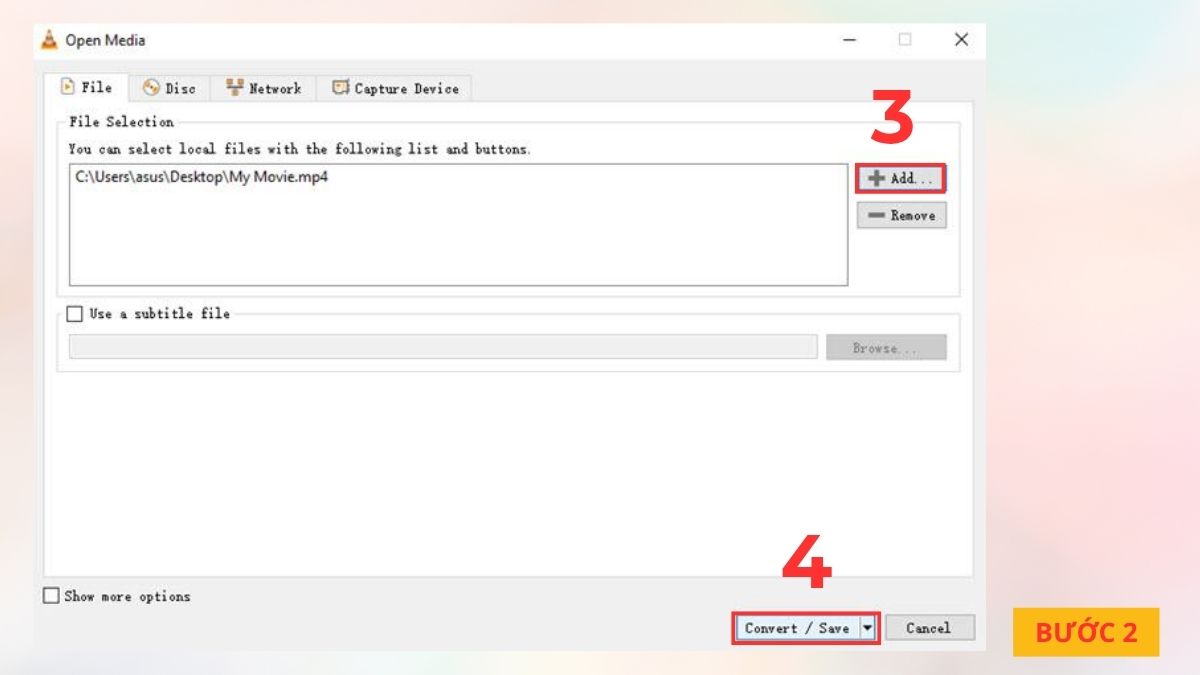
- Bước 2: Chọn Add để thêm video cá nhân cần chuyển đổi > nhấn Convert/Save.
- Bước 3: Trong mục Profile, chọn định dạng MP3 > thiết lập nơi lưu file rồi nhấn Start.
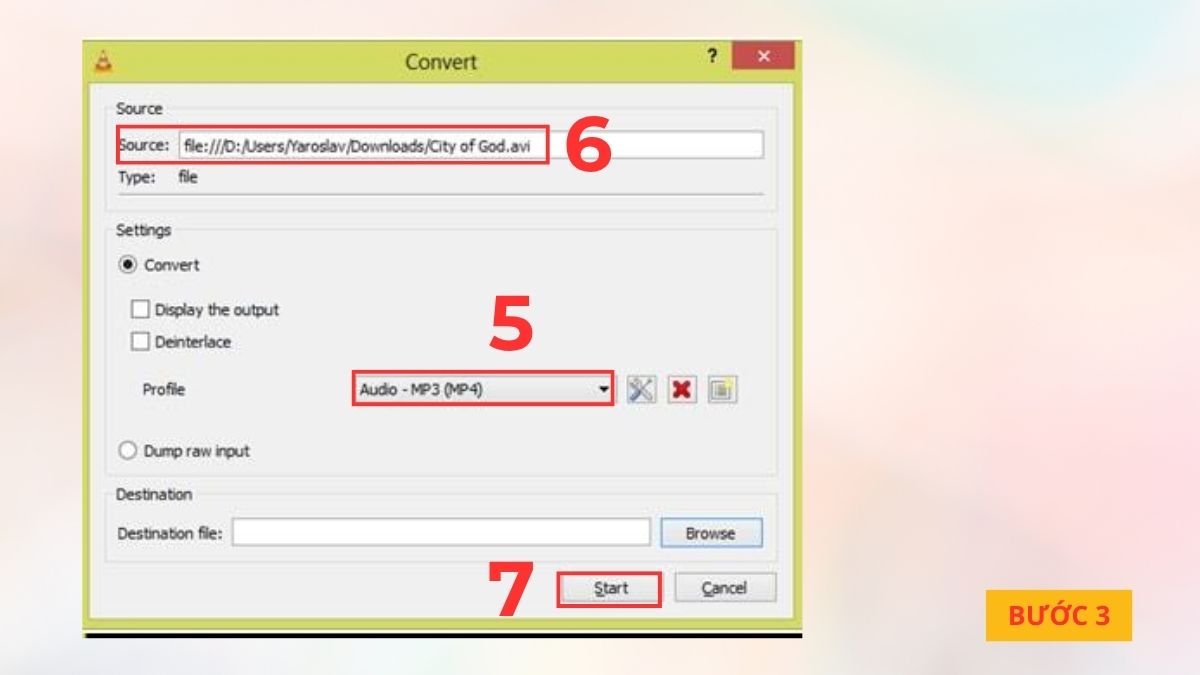
Phương pháp này giúp hạn chế nguy cơ lộ dữ liệu vì file được xử lý trực tiếp trên thiết bị mà không cần tải lên internet. Ngoài ra, VLC còn cho phép tùy chỉnh bitrate nhằm nâng cao chất lượng âm thanh khi làm nhạc chuông điện thoại.
Chuyển đổi video sang mp3 bằng CapCut
Thông tin nổi bật:
- Nhà phát hành: ByteDance
- Link tải: https://www.capcut.com
- Chi phí: Miễn phí với các tính năng cơ bản, một số công cụ nâng cao và xuất file chất lượng cao yêu cầu tài khoản Pro.
CapCut là phần mềm chỉnh sửa video phổ biến, hỗ trợ cách chuyển đổi video sang MP3 bằng tính năng tách âm thanh tiện lợi. Tuy nhiên, khả năng xuất trực tiếp file MP3 hiện hoạt động đầy đủ trên phiên bản CapCut Desktop dành cho PC và Mac.
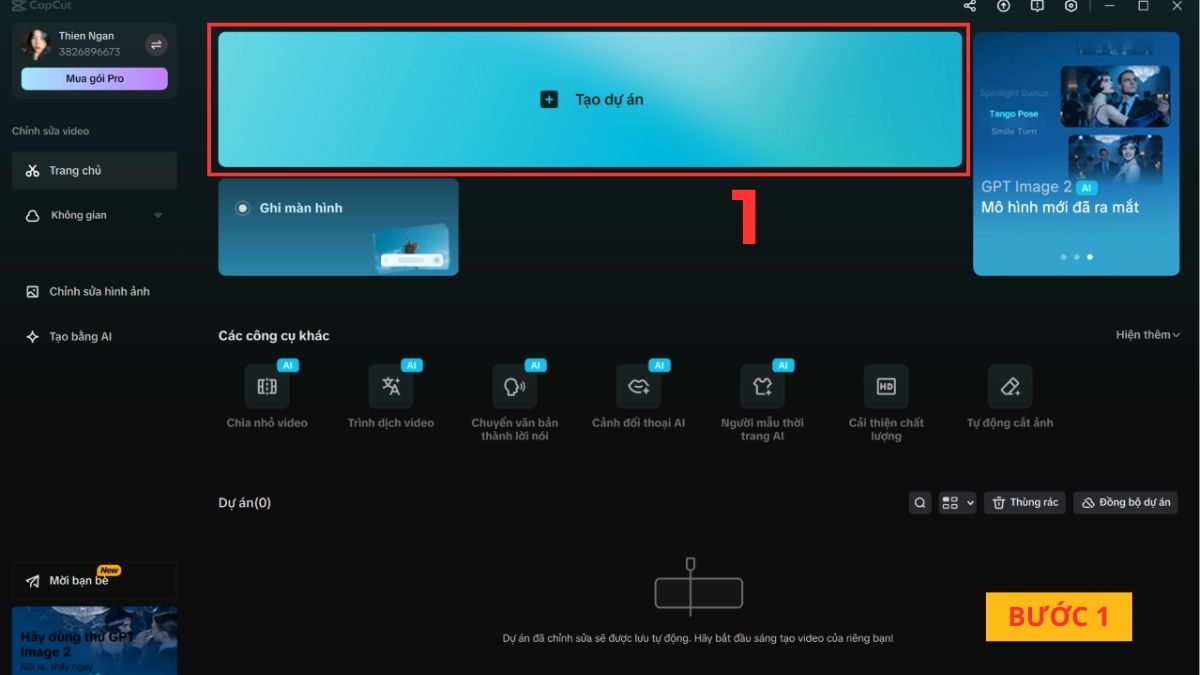
- Bước 1: Mở CapCut, chọn Tạo dự án.
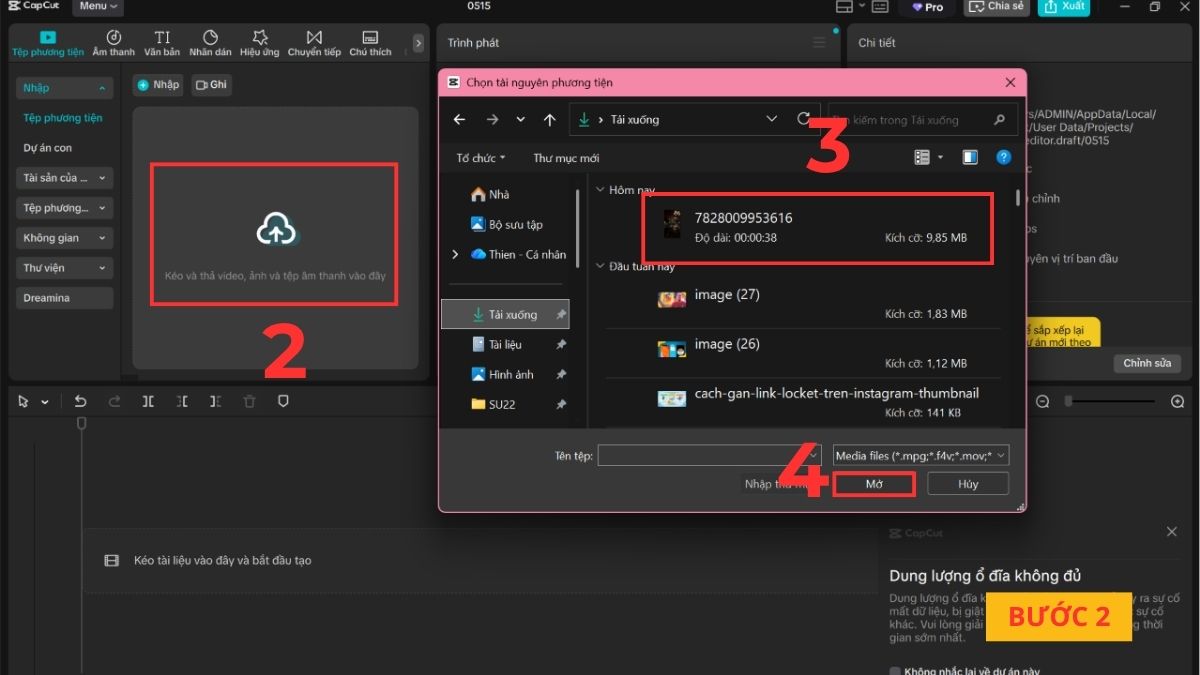
- Bước 2: Chọn Kéo và thả video, ảnh và tệp âm thanh vào đây > chọn video > chọn Mở.
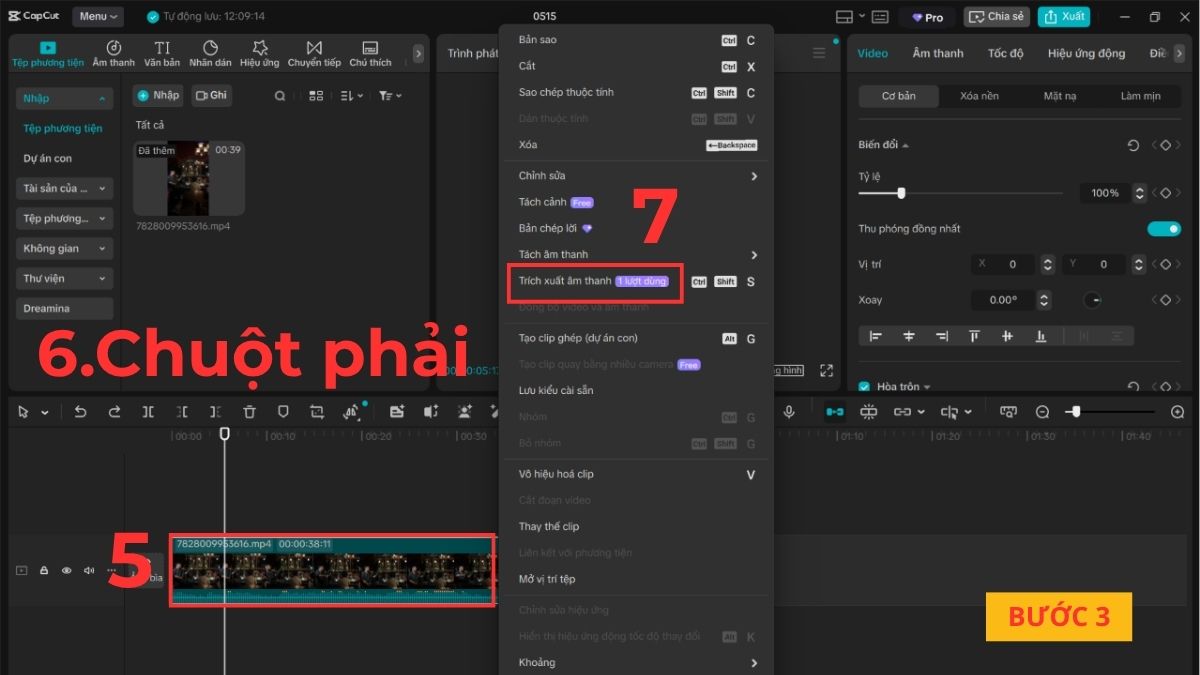
- Bước 3: Chọn video trên timeline > chuột phải > nhấn Trích xuất âm thanh để tách phần âm thanh.
- Bước 4: Bỏ tick mục Video > tick mục Âm thanh > chọn định dạng MP3 > chọn Xuất.
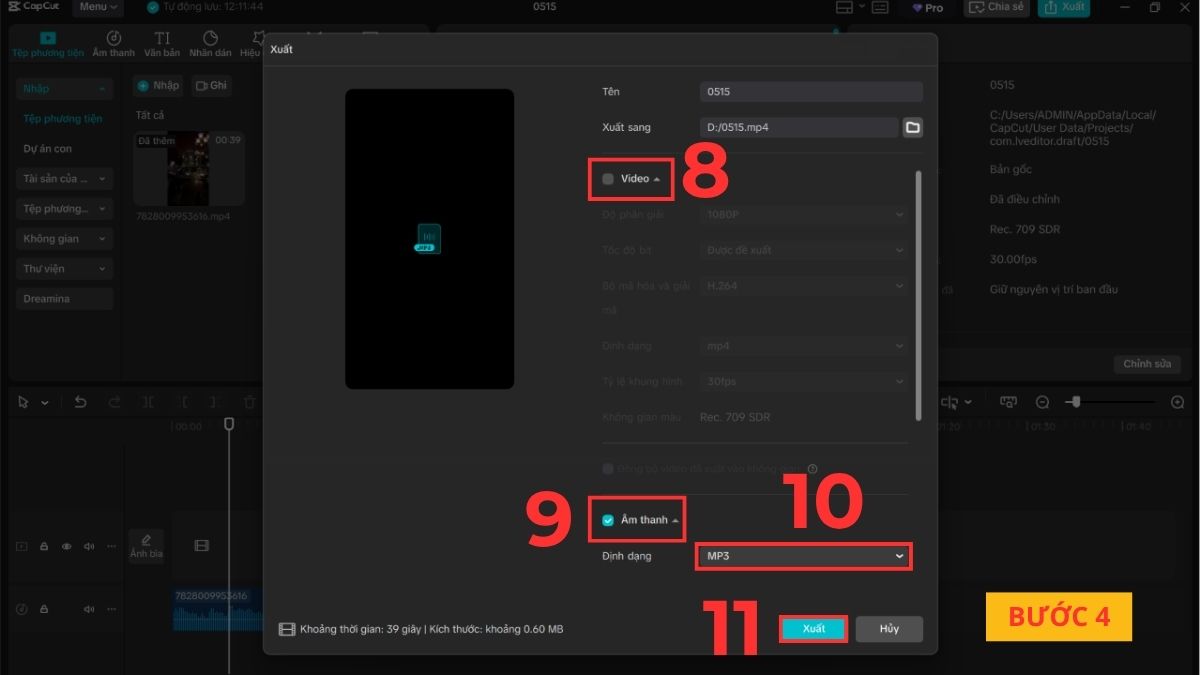
Lưu ý: Tính năng xuất âm thanh hoặc định dạng nâng cao trên CapCut Desktop có thể yêu cầu tài khoản Pro tùy từng phiên bản phần mềm.
Chuyển đổi video sang mp3 bằng Clipchamp
Thông tin nổi bật:
- Nhà phát hành: Microsoft
- Link truy cập: https://clipchamp.com/en/
- Chi phí: Có gói miễn phí với các tính năng cơ bản, đồng thời hỗ trợ gói trả phí để mở khóa công cụ nâng cao và xuất video chất lượng cao.
Clipchamp là công cụ chỉnh sửa video trực tuyến của Microsoft, hỗ trợ tách và xuất âm thanh từ video khá tiện lợi. Nền tảng này hoạt động ngay trên trình duyệt nên phù hợp với cả máy tính lẫn laptop mà không cần cài thêm phần mềm phức tạp.
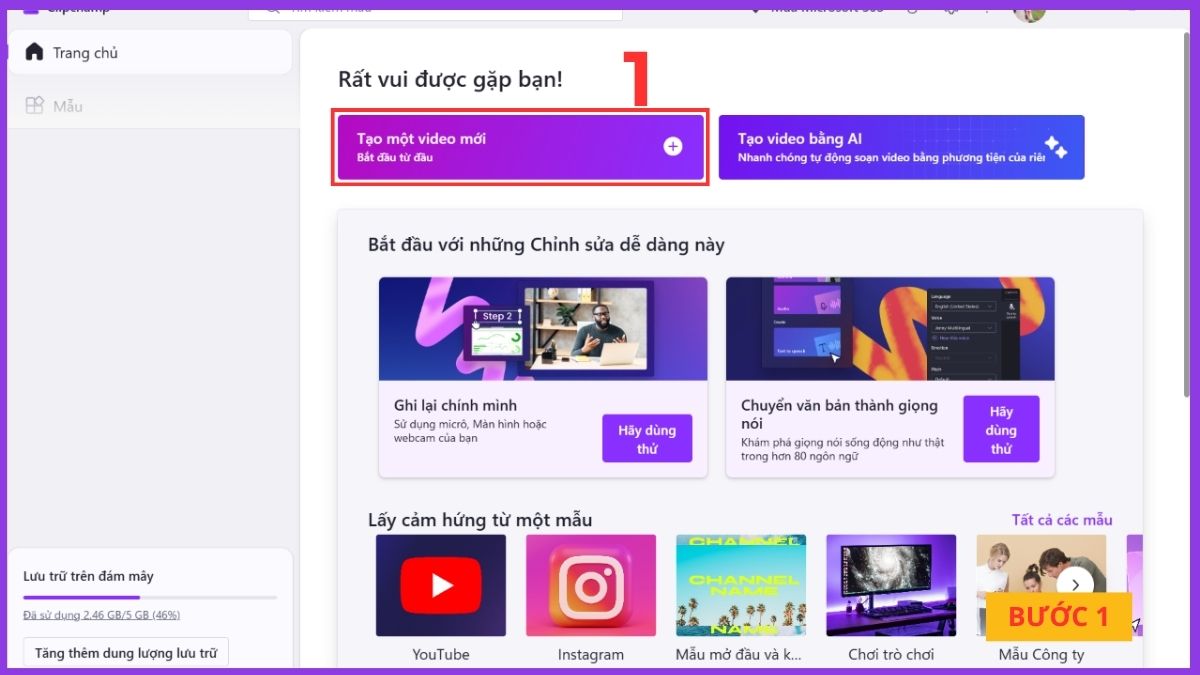
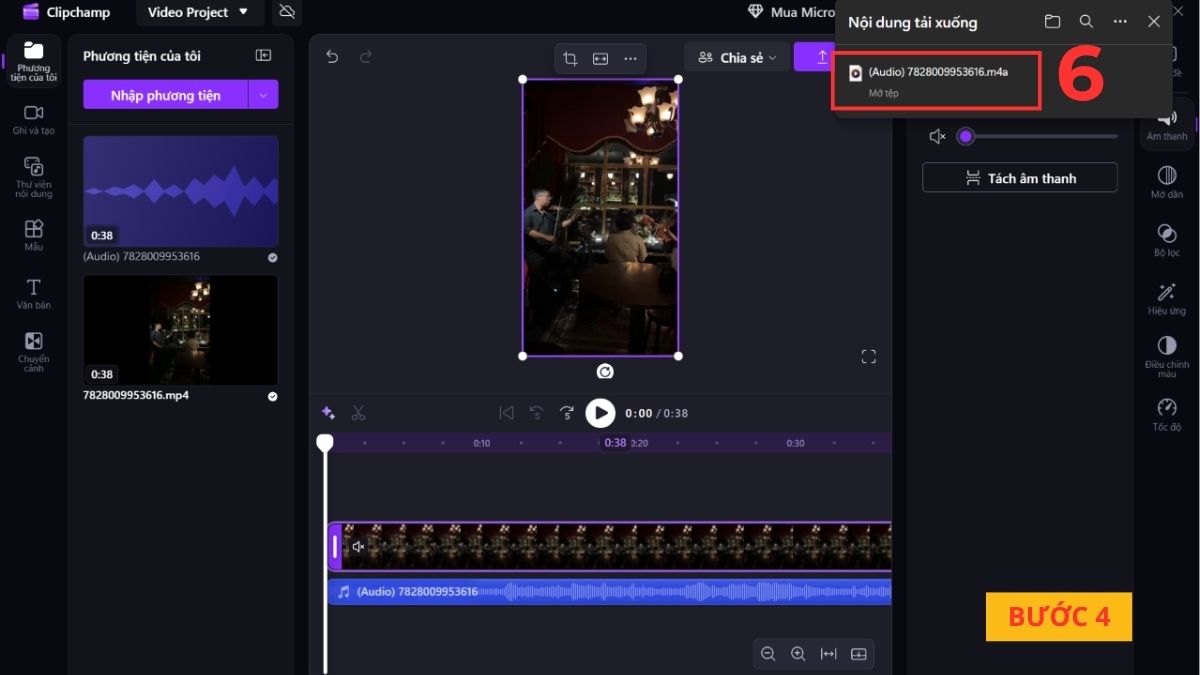
- Bước 1: Truy cập Clipchamp, chọn Tạo một video mới để tạo dự án mới.
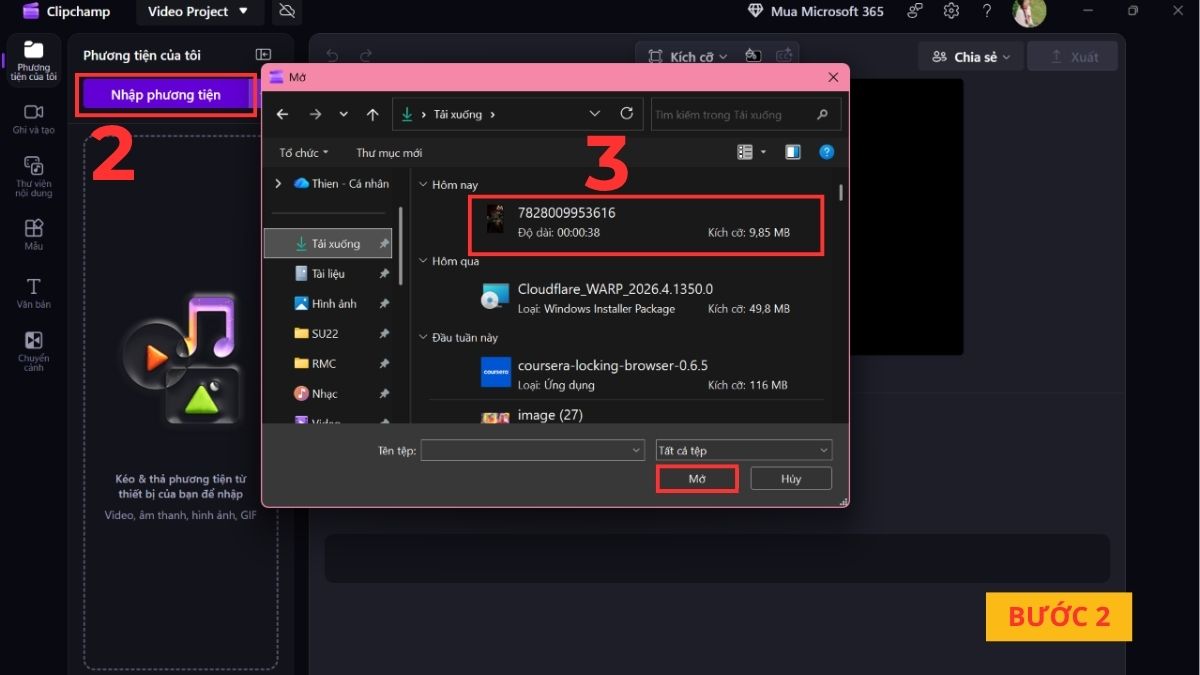
- Bước 2: Nhấn Nhập phương tiện > chọn video > chọn Mở để tải video cá nhân lên.
- Bước 3: Kéo video xuống timeline chỉnh sửa > chọn Tách âm thanh.
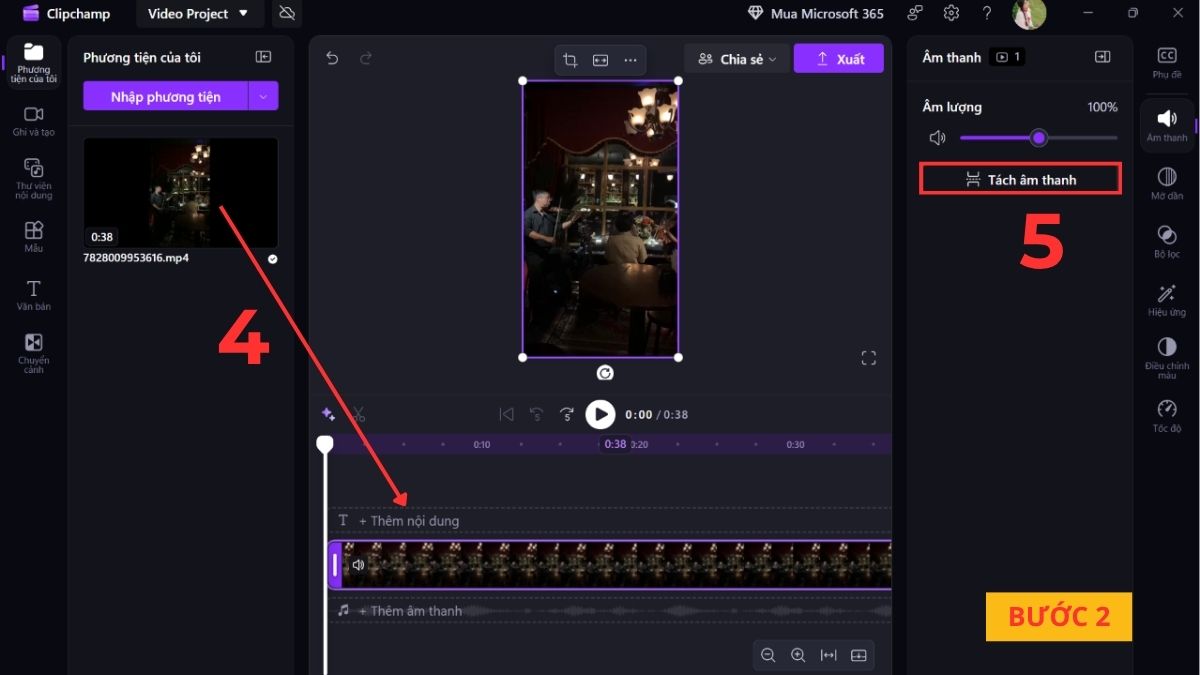
- Bước 4: Lúc này, Clipchamp sẽ tự động xuất và lưu file âm thanh mà không cần thêm thao tác nào khác.
Lưu ý: Các hướng dẫn trên đây chỉ áp dụng cho video do bạn tự tạo hoặc có đầy đủ quyền sử dụng hợp pháp. Không dùng để chuyển đổi các nội dung có bản quyền như MV ca nhạc, phim hoặc video thương mại khi chưa được cho phép. Việc sao chép và sử dụng trái phép có thể vi phạm Luật Sở hữu trí tuệ Việt Nam.
Nguồn video và nhạc hợp pháp để chuyển đổi
Để áp dụng cách chuyển đổi video sang MP3 đúng quy định, người dùng nên ưu tiên các nguồn nội dung hợp pháp dưới đây thay vì tải lậu từ các website không rõ nguồn gốc.
- Video tự quay bằng điện thoại, máy quay hoặc camera cá nhân.
- File ghi âm, bài giảng hoặc video do chính người dùng tự tạo và sở hữu quyền sử dụng.
- YouTube Audio Library cung cấp kho nhạc miễn phí bản quyền phục vụ nhu cầu cá nhân và sáng tạo nội dung.
- Pixabay Music hỗ trợ kho âm thanh royalty-free đa dạng.
- Free Music Archive cho phép tải nhạc miễn phí theo từng loại giấy phép.
- Nội dung Creative Commons trên YouTube có cấp phép sử dụng lại.
- Nhạc mua bản quyền từ các nền tảng phát hành chính thức tại Việt Nam.
- Các hiệu ứng âm thanh miễn phí bản quyền phù hợp cho nhu cầu sáng tạo nội dung và sử dụng cá nhân.
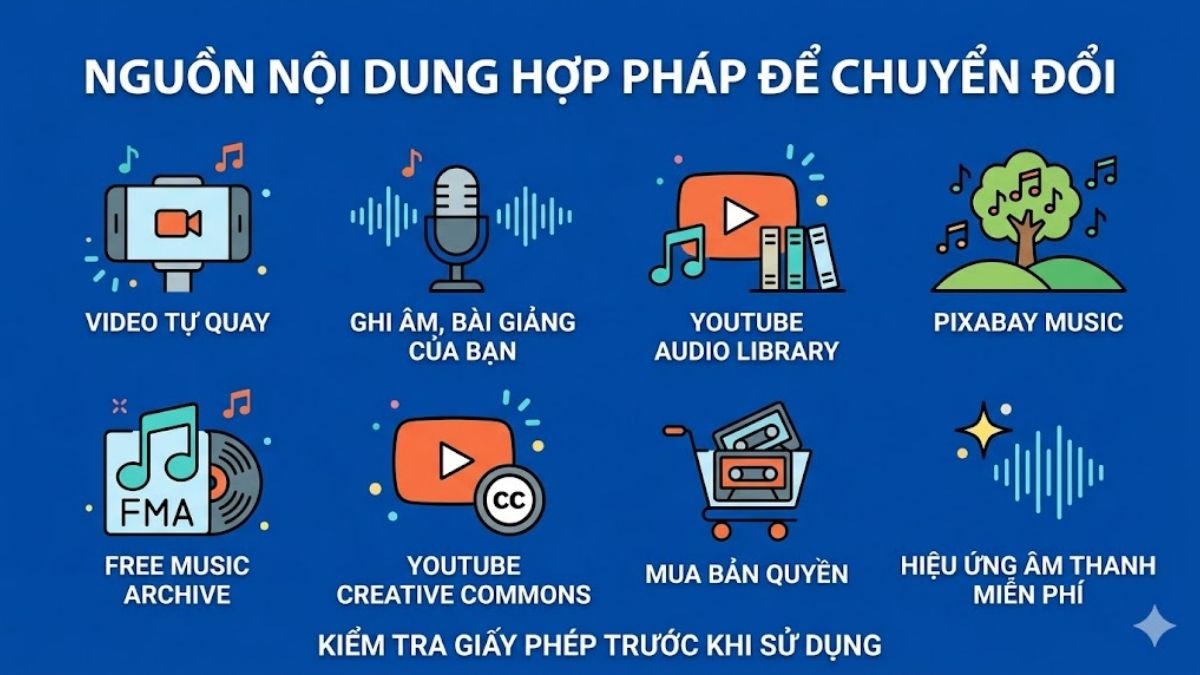
Người dùng cần kiểm tra kỹ giấy phép sử dụng trước khi chuyển đổi hoặc chia sẻ lại nội dung âm thanh.
Mẹo tối ưu chất lượng MP3 làm nhạc chuông
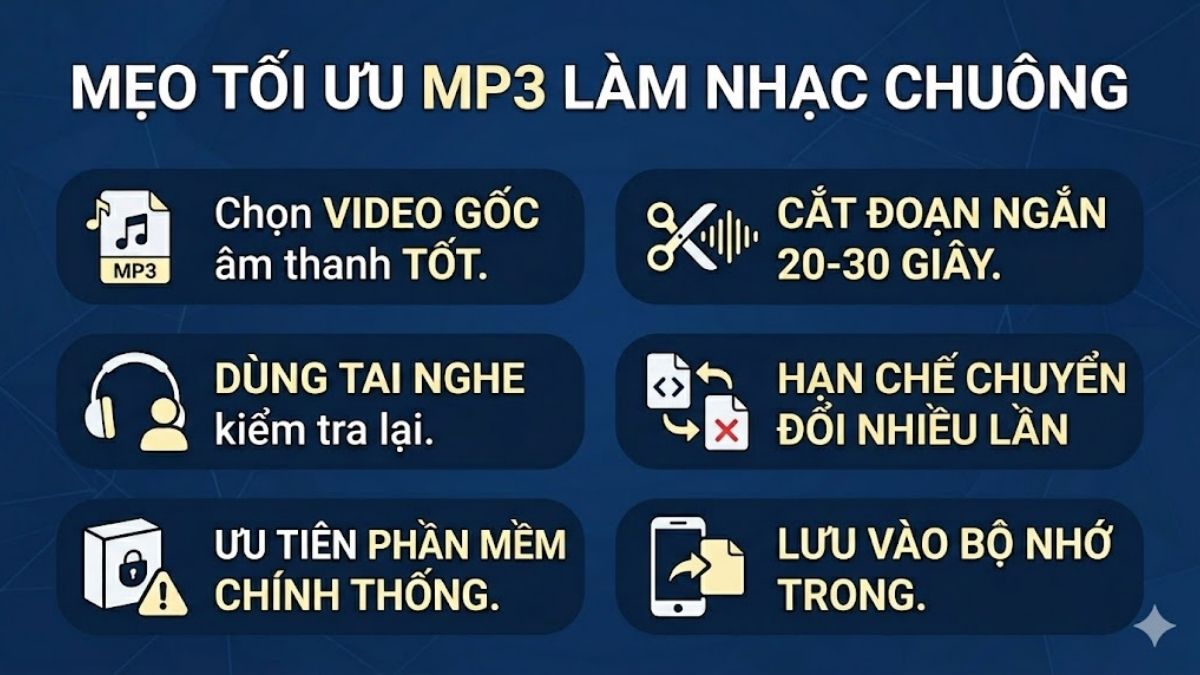
Để cách chuyển đổi video sang MP3 cho ra âm thanh rõ và ít nhiễu, người dùng có thể áp dụng một số mẹo dưới đây:
- Nên ưu tiên video gốc có chất lượng âm thanh tốt để file MP3 sau khi chuyển đổi rõ và ít tạp âm hơn.
- Cắt đoạn âm thanh ngắn khoảng 20-30 giây để phù hợp nhạc chuông.
- Sử dụng tai nghe để kiểm tra chất lượng trước khi cài đặt.
- Hạn chế chuyển đổi file nhiều lần để tránh giảm chất lượng âm thanh.
- Ưu tiên phần mềm chính thống thay vì website chứa quảng cáo lạ.
- Lưu file MP3 vào bộ nhớ trong để điện thoại nhận diện nhanh hơn.
Lưu ý khi chuyển từ video thành MP3
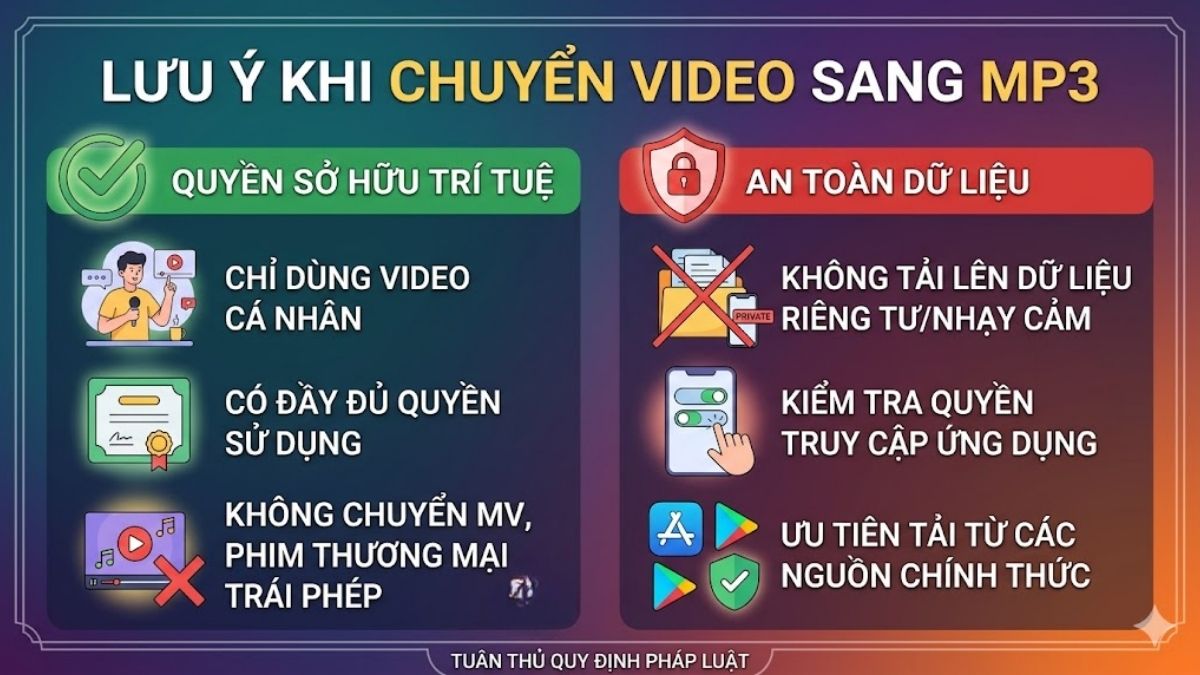
Khi áp dụng cách chuyển đổi video sang MP3, người dùng cần lưu ý một số vấn đề quan trọng liên quan đến bản quyền và an toàn dữ liệu:
- Chỉ sử dụng video cá nhân hoặc nội dung có đầy đủ quyền sử dụng hợp pháp.
- Không chuyển đổi MV ca nhạc, phim hoặc nội dung thương mại khi chưa được cho phép.
- Theo Luật Sở hữu trí tuệ sửa đổi 2022, hành vi sao chép và sử dụng trái phép nội dung có bản quyền có thể bị xử lý theo quy định pháp luật.
- Không tải lên video chứa thông tin cá nhân, tài liệu riêng tư hoặc dữ liệu nhạy cảm lên các website chuyển đổi online.
- Kiểm tra kỹ quyền truy cập trước khi cài đặt ứng dụng chuyển đổi.
- Ưu tiên tải ứng dụng từ App Store, Google Play hoặc website chính thức.
Cách chuyển đổi video sang MP3 sẽ trở nên an toàn và hiệu quả hơn nếu người dùng ưu tiên nguồn nội dung hợp pháp, sử dụng công cụ uy tín và tuân thủ đúng các quy định về bản quyền hiện hành.
Xem thêm các bài viết khác: Ứng dụng


Bình luận (0)