
Tại sao máy ảnh không chụp được? Nguyên nhân và cách khắc phục

Máy ảnh đang sử dụng bình thường nhưng bất ngờ không thể chụp ảnh có thể khiến nhiều người không biết nên kiểm tra từ đâu. Tình trạng này thường xuất phát từ những vấn đề quen thuộc như pin yếu, thẻ nhớ gặp lỗi, cài đặt chưa phù hợp hoặc ống kính hoạt động không đúng cách, vậy tại sao máy ảnh không chụp được và xử lý như thế nào? Hãy cùng Sforum tìm hiểu các nguyên nhân thường gặp và cách khắc phục cụ thể trong bài viết dưới đây.
Nguyên nhân máy ảnh không chụp được
Máy ảnh có thể không chụp được dù vẫn lên nguồn và các chức năng khác hoạt động bình thường. Nguyên nhân thường liên quan đến pin, thẻ nhớ, thiết lập chụp hoặc một số lỗi trong quá trình sử dụng. Dưới đây là những nguyên nhân phổ biến bạn nên kiểm tra để xác định đúng vấn đề và có cách xử lý phù hợp.
Lỗi lấy nét và thiết lập ống kính
Một trong những nguyên nhân hàng đầu khiến bạn không thể nhấn nút chụp là do sai lệch thiết lập trên ống kính hoặc bảng điều khiển của thân máy. Đặc biệt, tình trạng lỗi focus priority máy ảnh (ưu tiên lấy nét) xảy ra khi thiết bị được cài đặt ở chế độ đặc thù không cho phép nhả màn trập nếu chủ thể chưa được lấy nét hoàn toàn. Khi người dùng chụp ảnh trong môi trường thiếu sáng, bối cảnh phức tạp hoặc chủ thể di chuyển quá nhanh, hệ thống vi mạch sẽ khóa nút chụp để tránh tạo ra một bức ảnh bị nhòe.
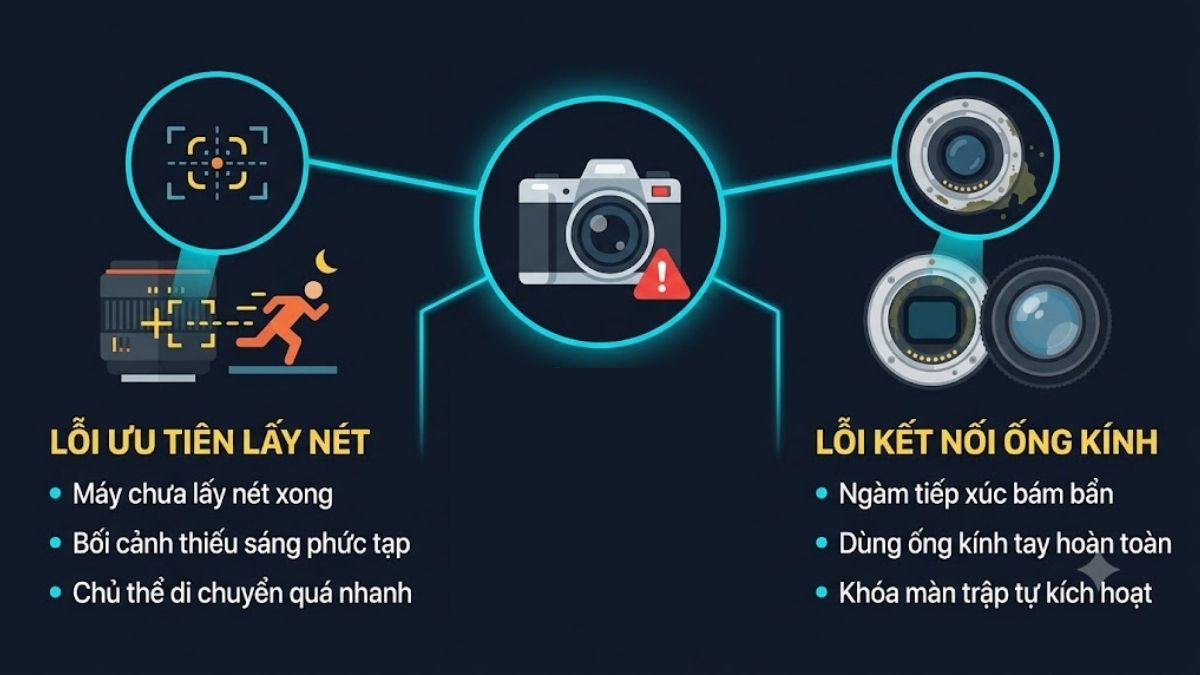
Bên cạnh đó, nếu thân máy không nhận diện được ống kính đang kết nối (do ngàm tiếp xúc bị dơ, bám dầu mỡ hoặc bạn đang sử dụng ống kính lấy nét tay hoàn toàn không có vi mạch), tính năng khóa màn trập an toàn sẽ tự động kích hoạt khiến bạn không thể thao tác nhấn chụp.
[Product_Listing categoryid="1634" propertyid="" customlink="https://cellphones.com.vn/may-anh.html" title="Danh sách máy ảnh đang được quan tâm nhiều tại CellphoneS"]
Lỗi thẻ nhớ pin và kẹt nút chụp
Nguồn năng lượng suy yếu hoặc không gian lưu trữ trục trặc cũng làm cho thiết bị rơi vào trạng thái ngừng hoạt động. Khi gặp lỗi thẻ nhớ máy ảnh (ví dụ màn hình báo Err 02, Err 04 hoặc thẻ nhớ không định dạng), hệ thống sẽ từ chối ghi dữ liệu mới do thẻ nhớ bị khóa vật lý (gạt nhầm công tắc Lock), dung lượng lưu trữ đã đầy hoặc chân tiếp xúc đồng bị oxi hóa mài mòn. Đồng thời, một số dòng máy ảnh kỹ thuật số sẽ thiết lập cơ chế không cho phép nhả màn trập nếu dung lượng pin quá thấp, không đủ sức để hoàn thành quá trình xử lý hình ảnh phức tạp.
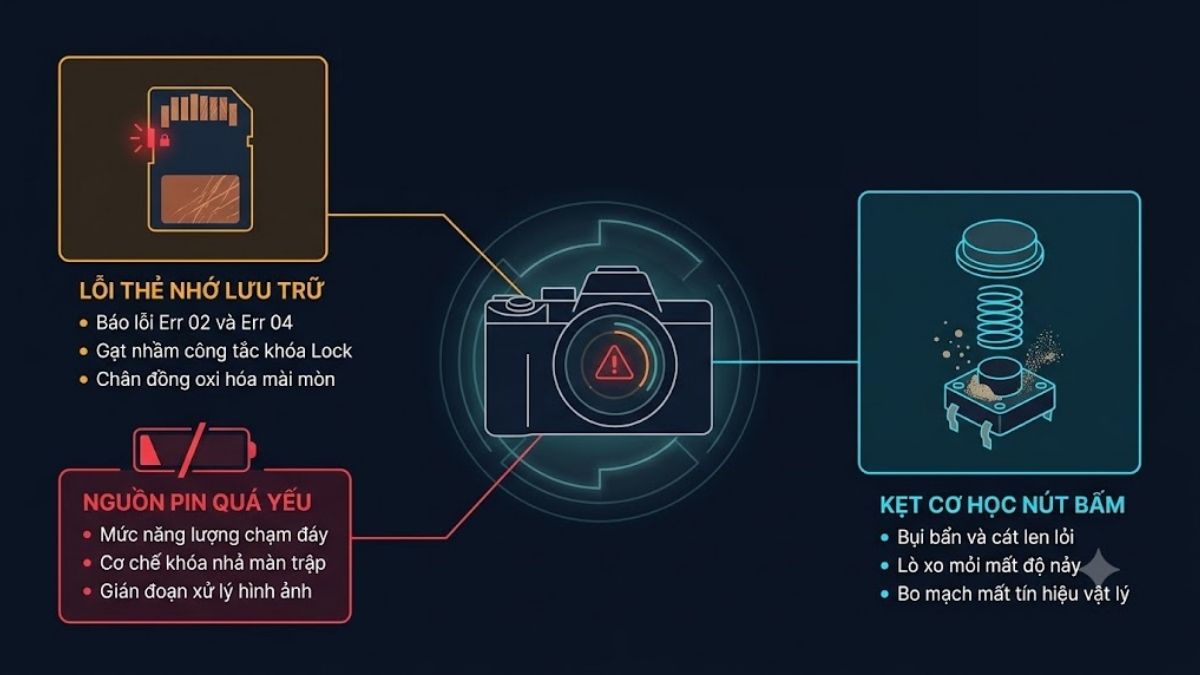
Ngoài ra, việc máy ảnh không bấm nút chụp được có thể xuất phát trực tiếp từ cụm phần cứng cơ học. Nút bấm bị kẹt do bụi bẩn, cát len lỏi vào khe hở hoặc hệ thống lò xo bên trong bị mỏi sau thời gian dài sử dụng sẽ làm mất độ nảy, khiến bo mạch thân máy không nhận được tín hiệu kích hoạt vật lý.
Xung đột phần mềm và đầy bộ nhớ
Các thiết bị thông minh hiện nay, từ hệ thống máy ảnh kỹ thuật số chuyên nghiệp đến cụm camera trên điện thoại thông minh, đều phụ thuộc nhiều vào khả năng điều phối của hệ điều hành. Nếu bộ nhớ đệm (cache) trong máy quá tải hoặc dữ liệu bên trong thẻ SD/bộ nhớ trong đã đạt mức giới hạn tối đa, hệ thống sẽ tự động đóng băng chức năng chụp ảnh.
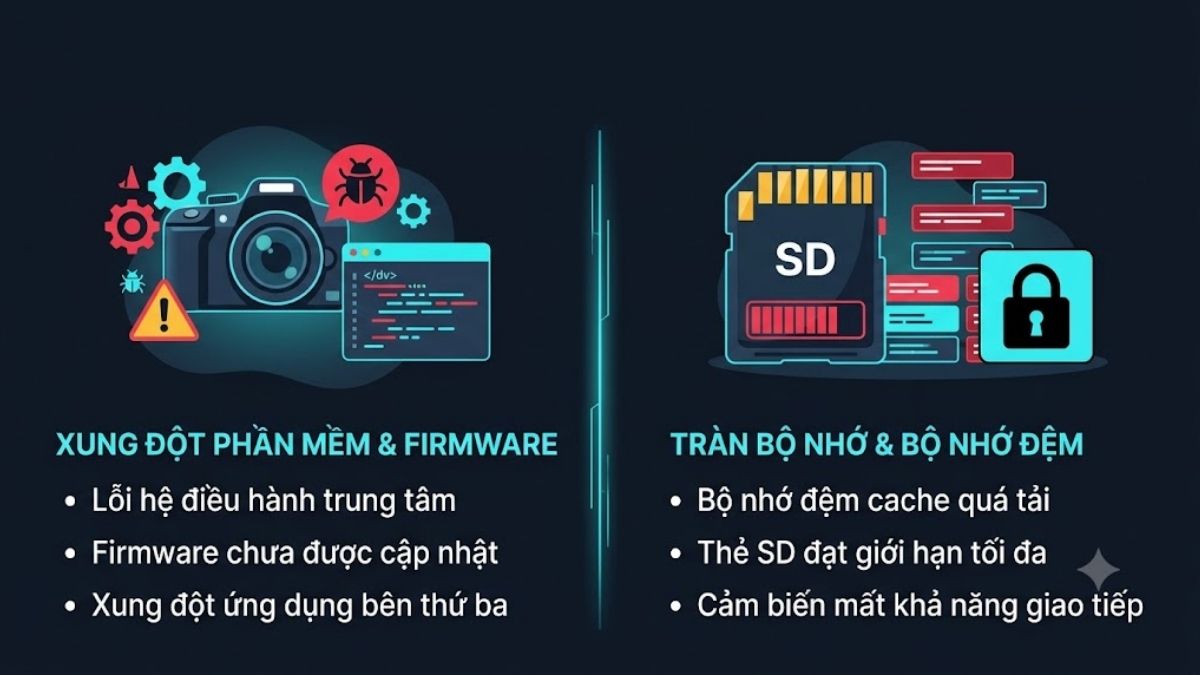
Sự xung đột phần mềm giữa các ứng dụng bên thứ ba (đối với điện thoại thông minh) hoặc lỗi firmware chưa được cập nhật (đối với máy ảnh chuyên nghiệp) cũng là tác nhân khiến thiết bị không phản hồi lệnh. Khi phần mềm trung tâm mất khả năng giao tiếp đồng bộ với hệ thống cảm biến ảnh, bạn sẽ chỉ thấy một màn hình hiển thị tối đen hoặc nhận được các mã lỗi hệ thống cảnh báo tràn bộ nhớ, từ đó hệ thống từ chối các tính hiệu bấm máy.
Cách khắc phục lỗi máy ảnh không chụp được theo từng thiết bị
Tùy thuộc vào từng thương hiệu, nền tảng hệ điều hành và cấu trúc thiết bị cụ thể, chúng ta sẽ có những phương án xử lý lỗi khác nhau để tránh làm hỏng hóc hệ thống cơ học. Hãy xác định đúng thiết bị của bạn và áp dụng các cách sửa máy ảnh không chụp được tương ứng ngay dưới đây.
Sửa lỗi máy ảnh Canon và Nikon
Máy ảnh Canon hoặc Nikon không phản hồi khi nhấn nút chụp thường xuất phát từ vài nguyên nhân liên quan đến thẻ nhớ hoặc chế độ chưa phù hợp. Bạn có thể tham khảo quy trình kiểm tra chung:
- Bước 1: Tắt máy, tháo pin và thẻ nhớ ra khoảng 1–2 phút rồi lắp lại. Kiểm tra pin đã sạc đầy và tiếp điểm sạch sẽ.
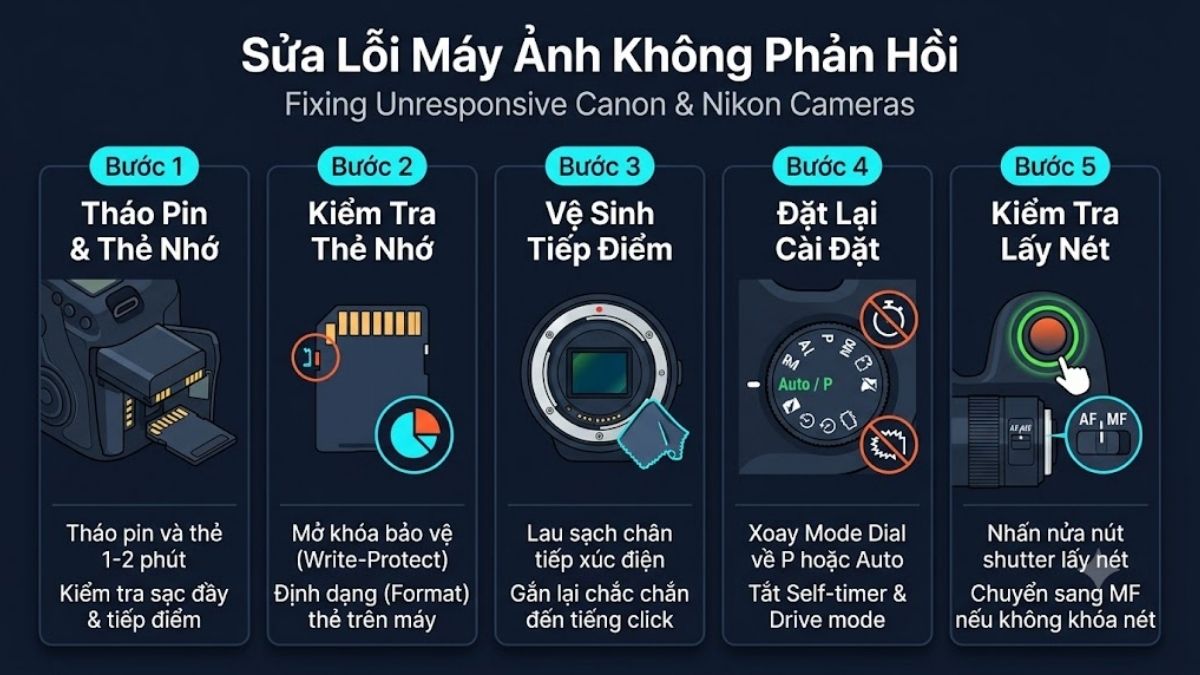
- Bước 2: Tháo thẻ nhớ, kiểm tra còn dung lượng trống và khóa bảo vệ (write-protect) đã mở. Tháo thẻ nhớ, kiểm tra còn dung lượng trống và khóa bảo vệ (write-protect) đã mở.Định dạng thẻ ngay trên máy nếu cần. Tuy nhiên, việc định dạng (format) thẻ nhớ sẽ xóa toàn bộ dữ liệu/ảnh đang lưu trên thẻ. Hãy sao lưu toàn bộ ảnh và file quan trọng sang máy tính hoặc thiết bị khác trước khi thực hiện. Chỉ định dạng thẻ ngay trên máy khi đã chắc chắn đã sao lưu xong.
- Bước 3: Tháo ống kính, lau nhẹ chân tiếp xúc điện bằng khăn mềm khô, rồi gắn lại chắc chắn đến khi nghe tiếng “click”.
- Bước 4: Chuyển Mode dial về chế độ P hoặc Auto, tắt Self-timer (hẹn giờ) và Drive mode (chế độ chụp liên tục/hẹn giờ).
- Bước 5: Nhấn nửa nút Shutter button (nút chụp) để lấy nét; nếu máy không khóa nét thì chuyển sang Manual Focus (lấy nét thủ công).
Thiết lập bypass lỗi trên Sony và Fujifilm
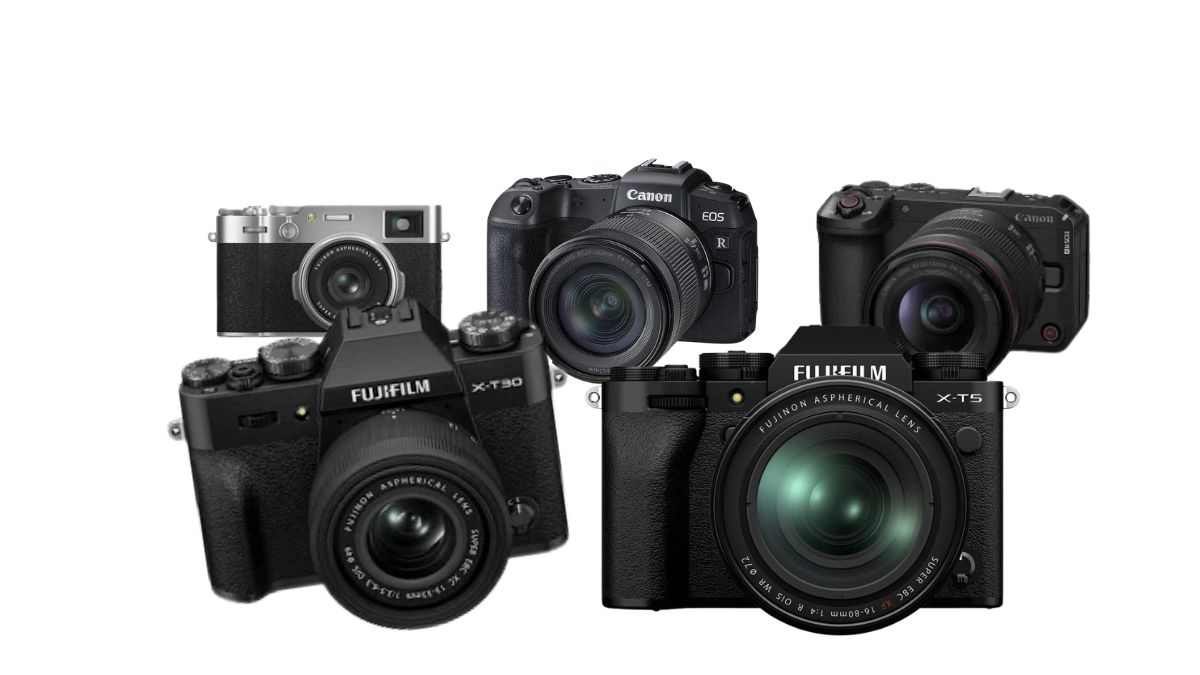
Các dòng máy ảnh không gương lật (Mirrorless) của nhà Sony và Fujifilm thường có cơ chế bảo vệ nghiêm ngặt để ngăn chụp khi dùng ống kính lấy nét tay (MF) hoặc sử dụng các ngàm chuyển đổi của bên thứ ba, vì thân máy sẽ không nhận diện được vi mạch điện tử từ ống kính. Bạn có thể xử lý bằng cách bật chế độ bypass phù hợp.
Lưu ý: Vị trí menu có thể hơi khác tùy thế hệ máy, nhưng tên tùy chọn gần như giống nhau trên hầu hết model Sony a7 IV, a7R V, a1, a1 II,… và Fujifilm X-series.
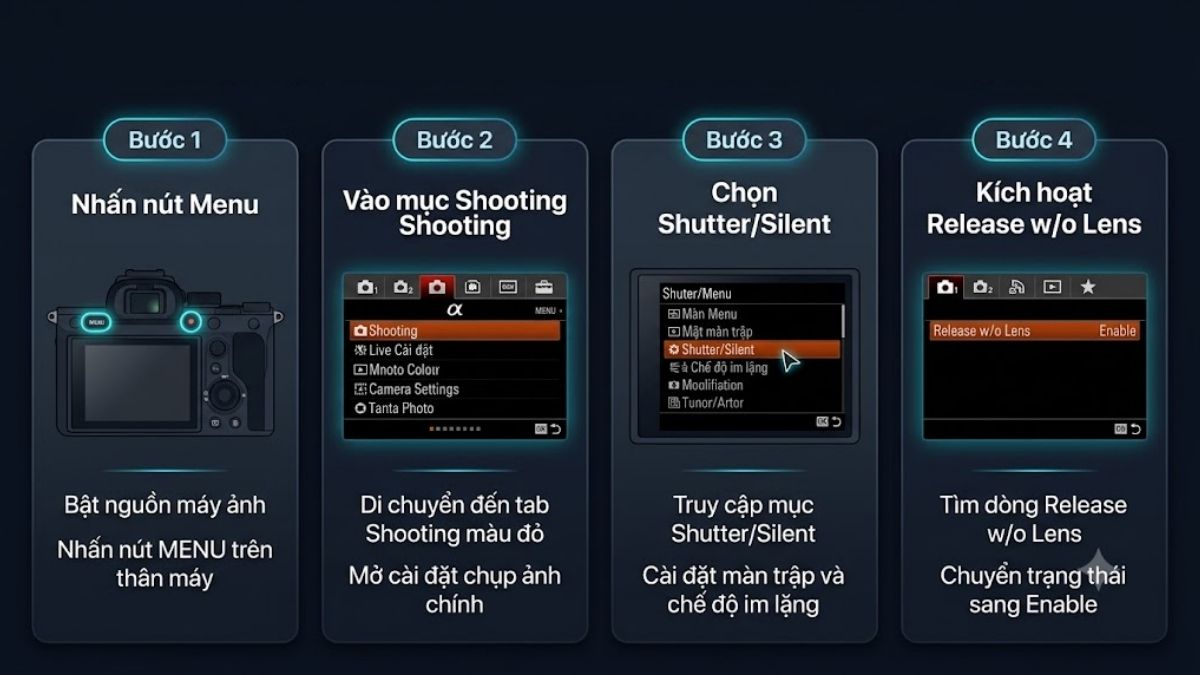
Trên Sony (Release w/o Lens)
- Bước 1: Nhấn nút Menu.
- Bước 2: Vào mục Shooting.
- Bước 3: Chọn [Shutter/Silent].
- Bước 4: Tìm [Release w/o Lens] (Nhả cửa trập khi không có ống kính) → chọn Enable (Bật).
Trên Fujifilm (shoot without lens Fujifilm)
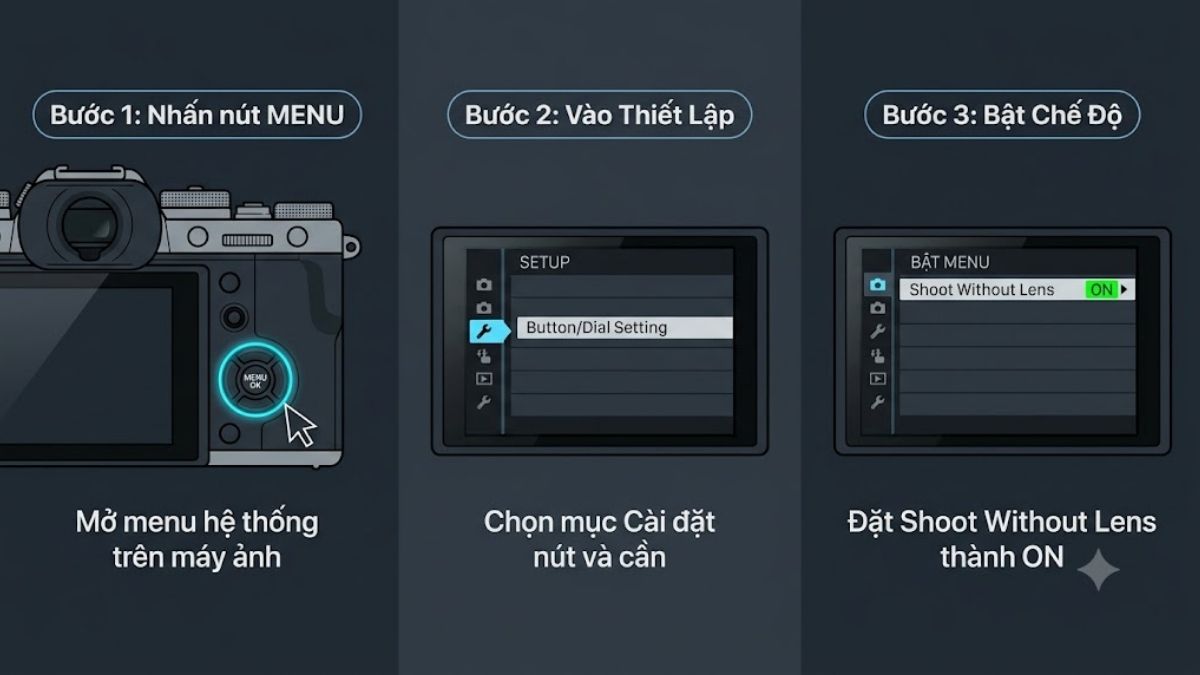
- Bước 1: Nhấn nút Menu.
- Bước 2: Vào Setup (Thiết lập) → [Button/Dial Setting] (Cài đặt nút/cần).
- Bước 3: Chọn [Shoot Without Lens] (Chụp khi không có ống kính) → đặt thành ON.
(Một số model đời cũ nằm trong Shooting Menu).
Lưu ý chung: Vị trí menu và tên tùy chọn có thể thay đổi giữa các thế hệ máy (mirrorless đời cũ so với đời mới). Nếu đã thực hiện đủ các bước mà máy vẫn không chụp, nên mang đến trung tâm bảo hành chính hãng để kiểm tra phần cứng.
Khắc phục camera điện thoại bị đen
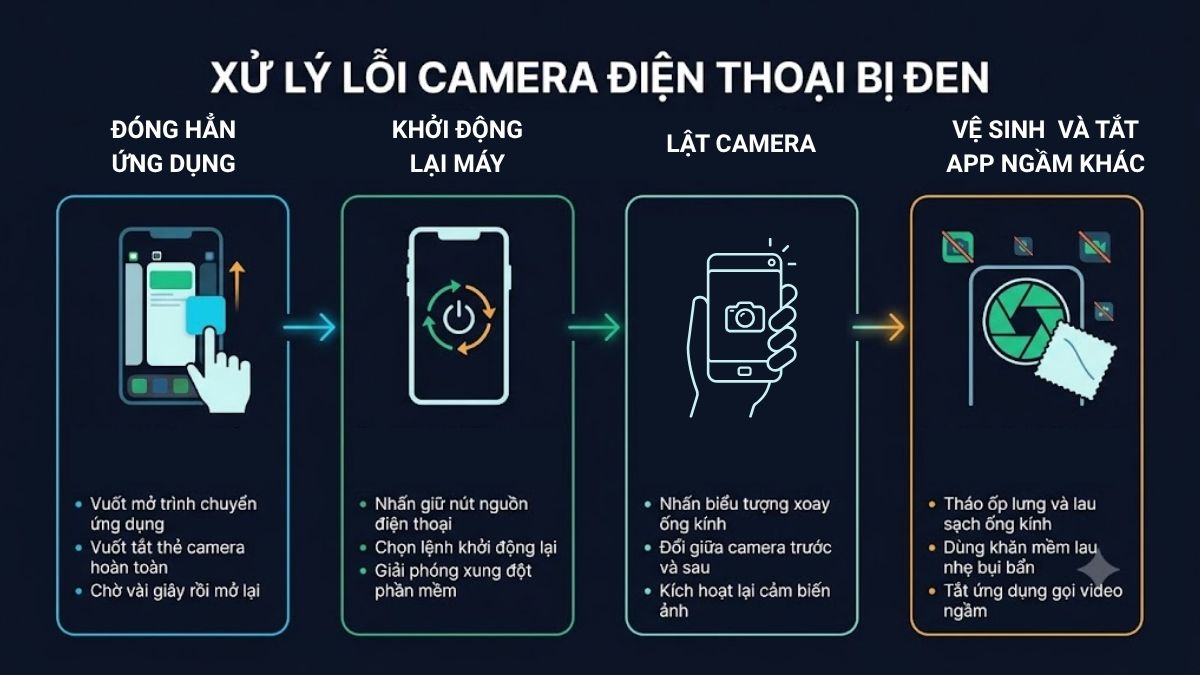
Camera điện thoại bị đen màn hình khi mở có thể do xung đột phần mềm hoặc do camera bị bụi bẩn che khuất. Bạn hãy xem xét phương án xử lý dưới đây:
- Đóng hoàn toàn ứng dụng Camera: Vuốt lên từ cạnh dưới màn hình (hoặc nhấn nút Home trên máy cũ) để mở App Switcher (trình chuyển ứng dụng), kéo thẻ Camera lên hết để tắt hẳn, rồi mở lại.
- Khởi động lại điện thoại: Nhấn giữ nút Power (nút nguồn) và chọn Restart (Khởi động lại).
- Thử chuyển đổi giữa camera trước và sau bằng biểu tượng Flip (Chuyển camera).
- Tháo ốp lưng và lau nhẹ ống kính bằng khăn mềm, đồng thời tắt các ứng dụng đang dùng camera như video call hoặc mạng xã hội.
Xử lý lỗi máy ảnh lấy liền Instax
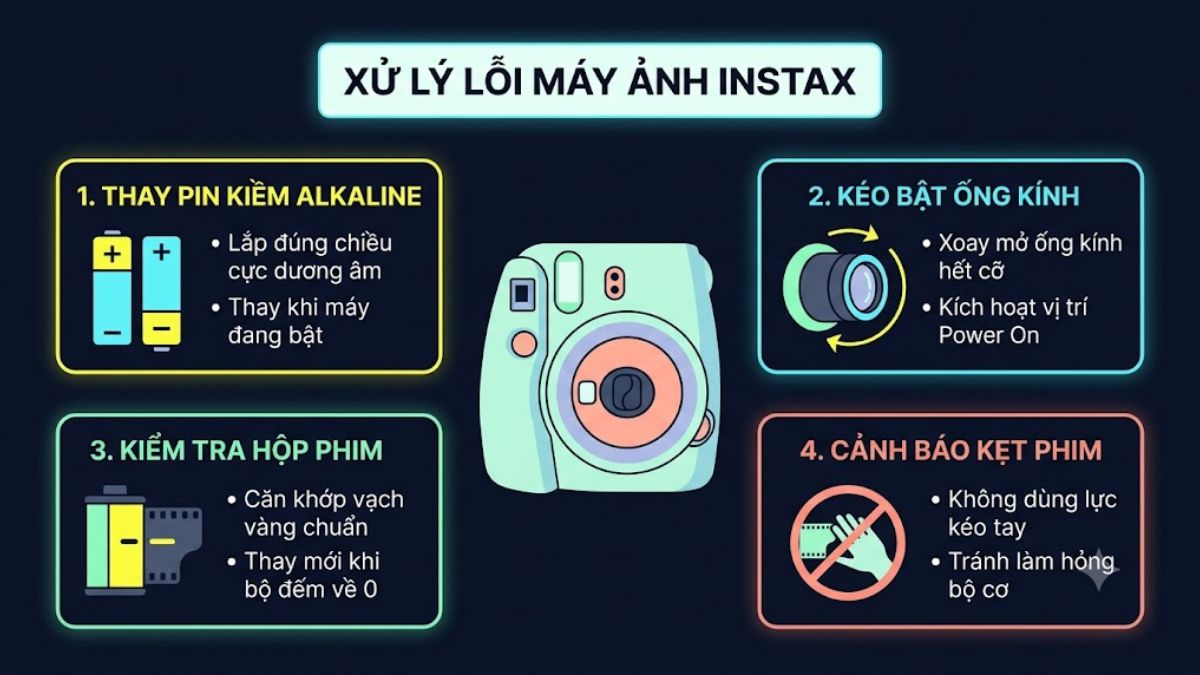
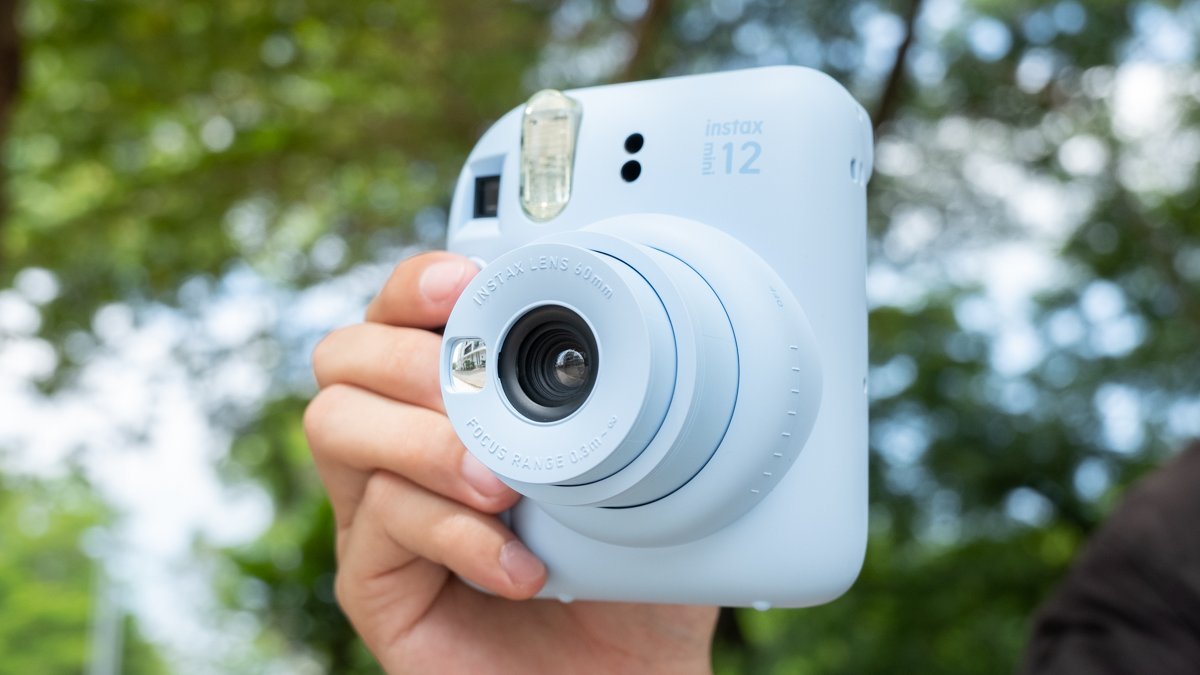
Máy ảnh lấy liền Instax không chụp hoặc không đẩy phim ra thường do pin yếu, phim chưa lắp đúng hoặc ống kính chưa mở hết. Bạn có thể xem xét các phương án xử lý dưới đây:
- Thay pin mới loại alkaline (pin kiềm), lắp đúng chiều +/–. Nên thay khi máy đang bật để hệ thống nhận pin mới.
- Đảm bảo ống kính đã kéo hoặc xoay ra hết cỡ (vị trí Power On).
- Quan sát bộ đếm phim: nếu hiện số 0 thì cần thay hộp phim mới. Cần căn chỉnh hộp phim khớp đúng vạch vàng (yellow mark) rồi đóng nắp chặt hoàn toàn
- Không cố kéo phim ra bằng tay để tránh kẹt.
Mẹo bảo quản và vệ sinh tránh lỗi khi sử dụng
Để duy trì độ bền bỉ dài lâu và đảm bảo thiết bị luôn trong trạng thái sẵn sàng bắt trọn mọi khoảnh khắc, quá trình bảo quản và bảo dưỡng định kỳ đóng vai trò cực kỳ quan trọng đối với các thiết bị quang học. Hãy áp dụng các thói quen dưới đây để ngăn chặn từ sớm những hỏng hóc kỹ thuật không đáng có.
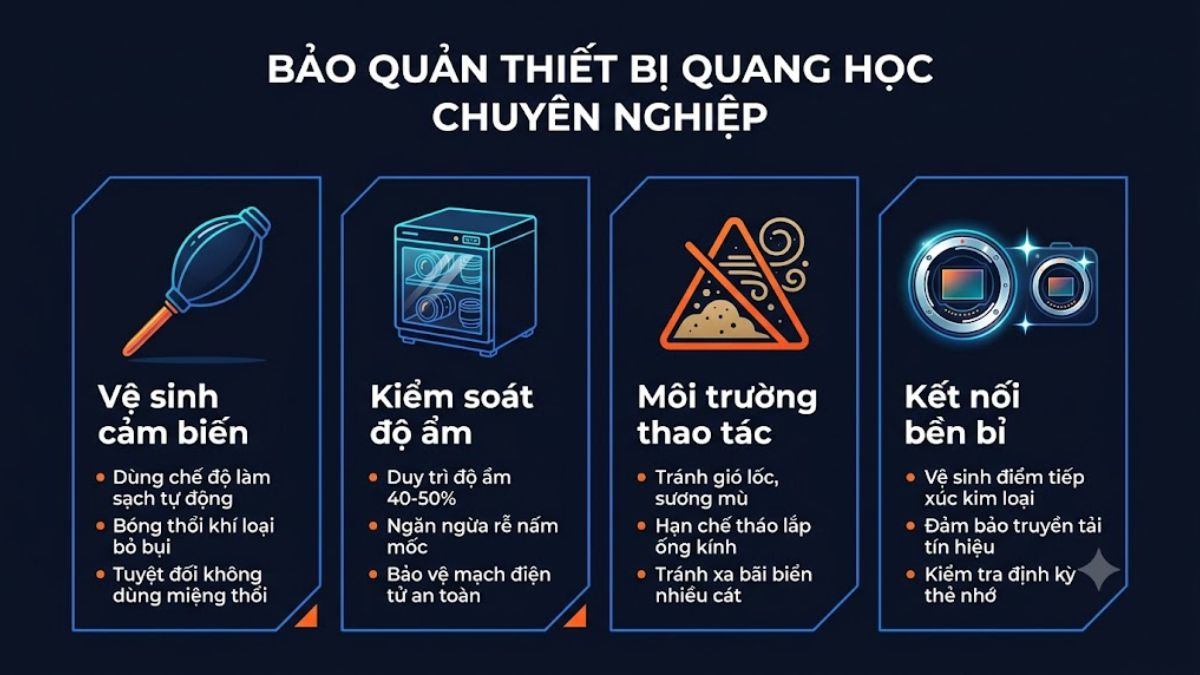
Vệ sinh cảm biến máy ảnh đòi hỏi sự cẩn thận tối đa vì bụi bẩn không chỉ làm bẩn ảnh mà còn ảnh hưởng đến hệ thống lấy nét pha. Đầu tiên, hãy bật chế độ Sensor Cleaning tự động trong máy. Nếu bụi vẫn bám do tĩnh điện, hãy úp ngược ngàm máy hướng xuống đất và dùng bóng thổi khí chuyên dụng thổi dứt khoát. Tuyệt đối không thổi bằng miệng vì hơi ẩm sẽ gây nấm mốc nghiêm trọng.
Để bảo quản thiết bị, bạn nên cất máy trong tủ chống ẩm với độ ẩm lý tưởng từ 40% – 50%. Đồng thời, hạn chế thay ống kính ở nơi nhiều gió cát, sương mù, và thường xuyên lau sạch các điểm tiếp xúc kim loại để đảm bảo tín hiệu điện tử giữa ống kính và thân máy luôn ổn định.
Hiểu rõ tại sao máy ảnh không chụp được sẽ giúp bạn nhanh chóng khoanh vùng lỗi và lựa chọn cách xử lý phù hợp thay vì kiểm tra thiết bị một cách thiếu định hướng. Từ những vấn đề liên quan đến pin, thẻ nhớ, cài đặt cho đến lỗi phần cứng, việc xác định đúng nguyên nhân là bước quan trọng để máy ảnh hoạt động ổn định trở lại. Để xem thêm những hướng dẫn hữu ích về máy ảnh và công nghệ, bạn có thể đọc thêm các bài viết tại Sforum.





Bình luận (0)