
Cách đăng nhập Messenger trên web, điện thoại, máy tính

Việc nắm rõ các phương thức truy cập Messenger web chuẩn xác sẽ giúp bạn duy trì kết nối nhắn tin mượt mà trên máy tính. Bài viết này của Sforum sẽ hướng dẫn chi tiết cách đăng nhập nhanh chóng và an toàn sau những cập nhật mới của Meta. Hãy cùng tìm hiểu các bước thực hiện và giải đáp những thắc mắc liên quan trong phần nội dung dưới đây.
Tại sao đăng nhập Messenger web có sự thay đổi năm 2026?
Từ tháng 4 năm 2026, Meta chính thức ngừng hoạt động trang web nhắn tin độc lập Messenger.com và trước đó cũng đã khai tử ứng dụng Messenger trên máy tính. Sự thay đổi này nằm trong lộ trình hợp nhất nền tảng nhằm tối ưu hóa trải nghiệm người dùng của tập đoàn.
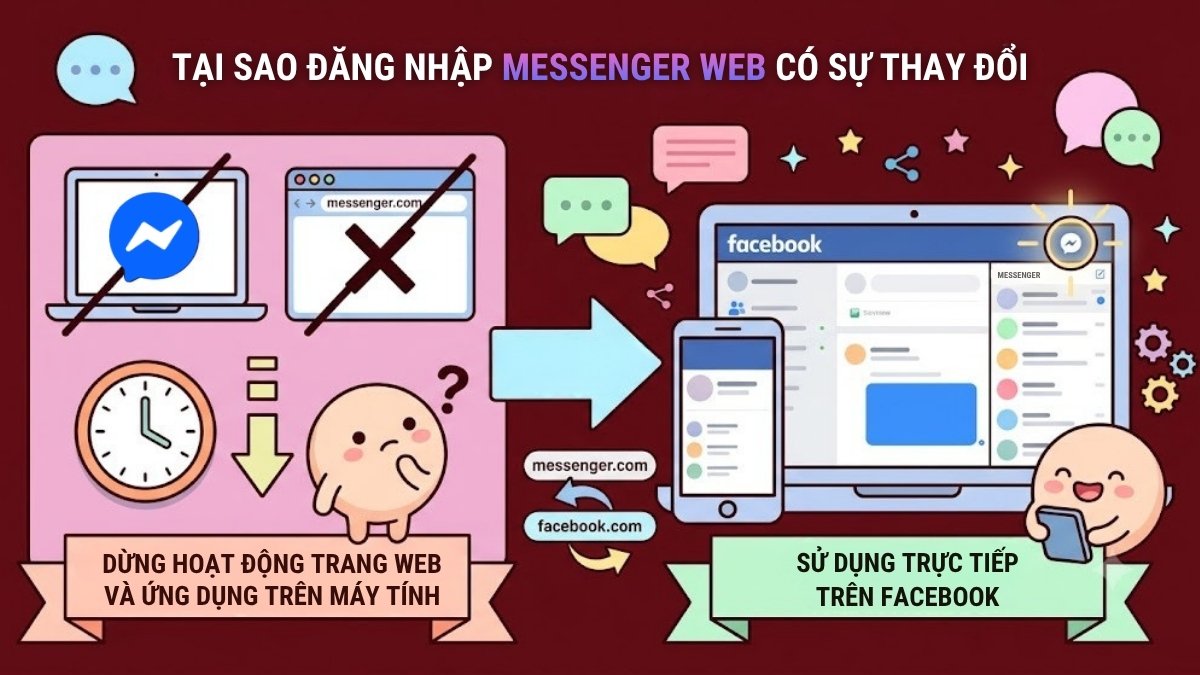
Do các nền tảng cũ bị đóng cửa, người dùng khi truy cập vào đường dẫn cũ sẽ tự động được chuyển hướng về giao diện Facebook. Tại đây, bạn sẽ sử dụng tính năng nhắn tin tích hợp trực tiếp trên trang chủ Facebook thay vì một ứng dụng hay trang web riêng biệt như trước.
Hướng dẫn các cách đăng nhập Messenger web nhanh và an toàn
Để quá trình nhắn tin diễn ra liền mạch, bạn cần nắm rõ các thao tác truy cập hệ thống mới nhất từ Meta. Dưới đây là những hướng dẫn chi tiết giúp bạn đăng nhập nền tảng này một cách dễ dàng và chuẩn xác.
Đăng nhập trực tiếp qua cổng website Messenger.com
Hiện tại, tên miền Messenger.com đã ngừng hỗ trợ giao diện nhắn tin độc lập. Tuy nhiên, nếu bạn vẫn quen sử dụng đường dẫn này, hệ thống sẽ tự động điều hướng sang Facebook.
- Bước 1: Truy cập Messenger.com > Nhập thông tin tài khoản > Nhấn nút Đăng nhập.
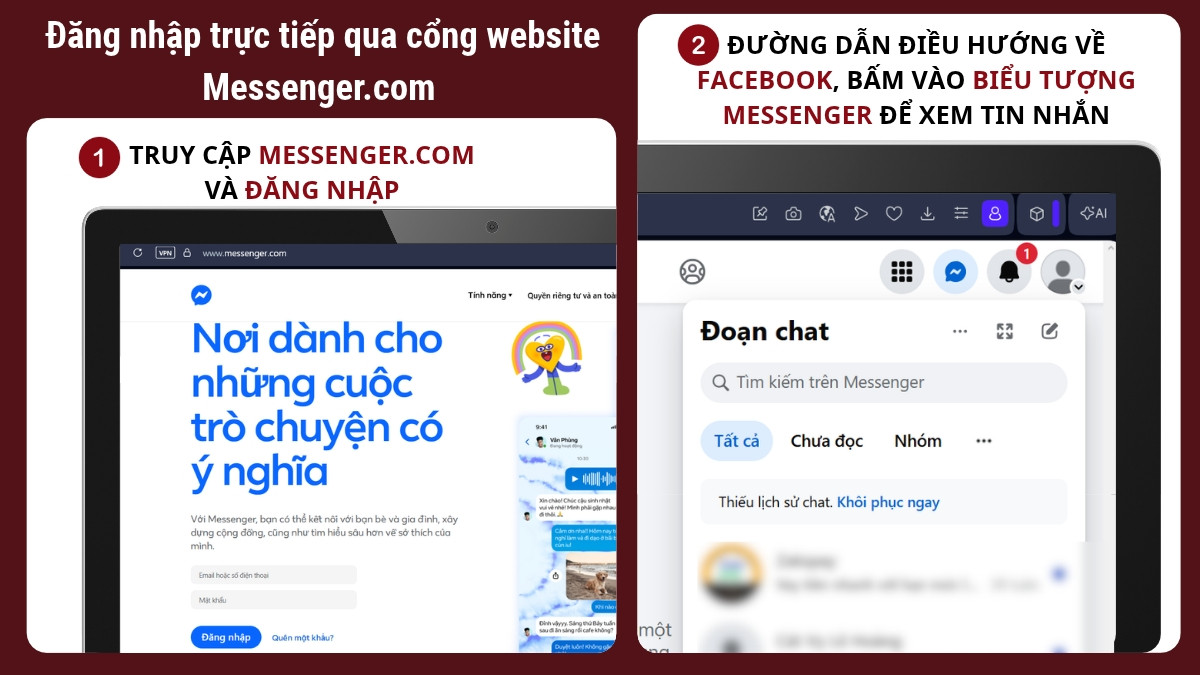
- Bước 2: Tại giao diện trang chủ Facebook, nhấn vào biểu tượng Messenger ở góc trên cùng bên phải màn hình để mở các đoạn chat.
Một chiếc smartphone nhỏ gọn, vừa vặn trong lòng bàn tay giúp mang lại trải nghiệm nhắn tin thoải mái. Hãy tham khảo các mẫu điện thoại mới, chính hãng tại CellphoneS nhé
[Product_Listing categoryid="3" propertyid="" customlink="https://cellphones.com.vn/mobile.html" title="Danh sách điện thoại đang được quan tâm nhiều tại CellphoneS"]
Đăng nhập qua đường dẫn hộp thư trên Facebook.com
Đây là cách truy cập trực tiếp và ổn định được Meta khuyến nghị hiện nay. Bạn chỉ cần thực hiện thao tác đơn giản theo các bước cụ thể dưới đây.
- Bước 1: Mở trình duyệt web rồi vào link facebook.com/messages > Đăng nhập.
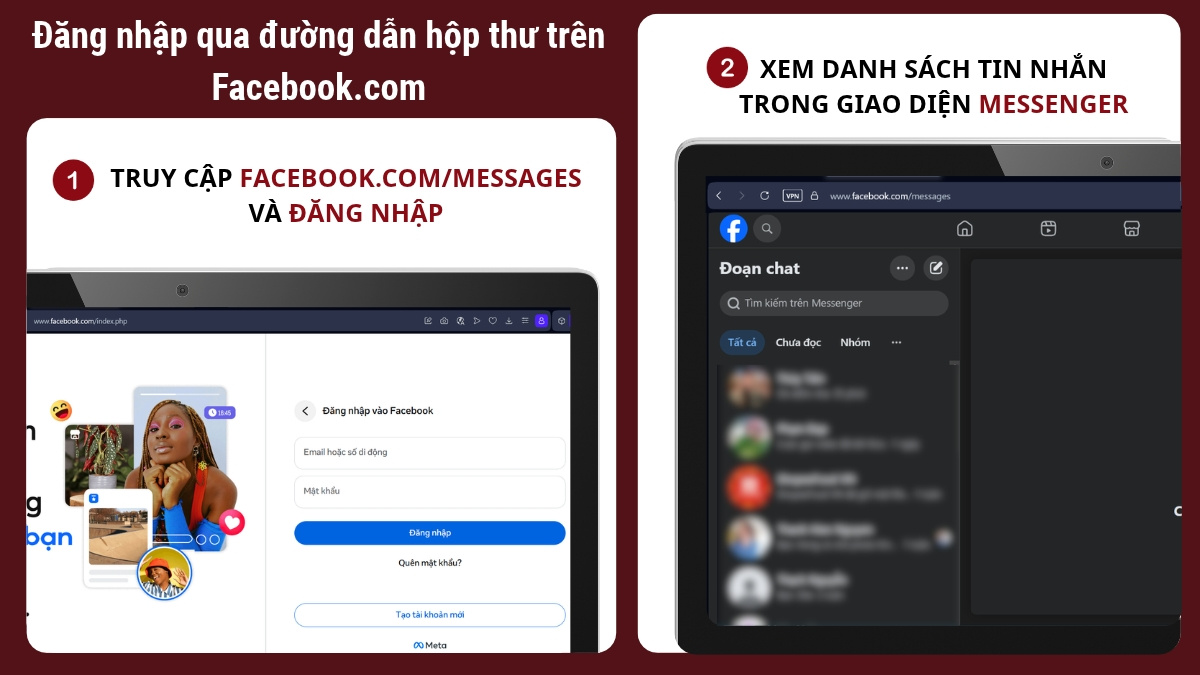
- Bước 2: Kiểm tra danh sách tin nhắn hiện ra ở bên trái giao diện để bắt đầu nhận và gửi thông tin.
Cách đăng nhập Messenger trên điện thoại
Việc đăng nhập Messenger trên điện thoại không chỉ đơn giản mà còn mang lại trải nghiệm giao tiếp thuận tiện và linh hoạt trên điện thoại di động của bạn, dưới đây là hướng dẫn chi tiết để bạn có thể trải nghiệm Messenger trên điện thoại bằng cách tải app:
Hướng dẫn nhanh
Tải ứng dụng Messenger từ CH Play hoặc App Store -> Sau đó, mở ứng dụng trên điện thoại của bạn và đăng nhập vào tài khoản sử dụng địa chỉ email hoặc số điện thoại -> Tiếp đến, bấm mật khẩu tài khoản vào khung -> Cuối cùng, bạn hãy nhấn “Đăng nhập” để đăng nhập Messenger trên điện thoại.
Hướng dẫn chi tiết
Dưới đây là hướng dẫn chi tiết để đăng nhập vào Messenger thông qua app điện thoại thông minh:
Bước 1: Trước hết, hãy vào cửa hàng ứng dụng Google Play hoặc App Store trên thiết bị của bạn để tìm kiếm và tải xuống ứng dụng Messenger.

Bước 2: Khi bạn đã hoàn tất việc cài đặt, hãy mở ứng dụng Messenger trên màn hình điện thoại của bạn và hệ thống sẽ tự động nhận ra tài khoản mà bạn đã đăng nhập trước đó. Nếu bạn muốn tiếp tục đăng nhập với tài khoản này, chỉ cần nhấn vào nút "Tiếp tục", tuy nhiên thì nếu bạn muốn đăng nhập với tài khoản khác, bạn có thể chọn "Chuyển tài khoản".

Bước 3: Tiếp theo, nhập thông tin tài khoản của bạn vào ô "Số điện thoại hoặc Email" và "Mật khẩu". Sau khi đã điền đầy đủ thông tin, nhấn vào nút "Đăng nhập" để hoàn tất quá trình đăng nhập Messenger trên điện thoại.

So sánh Messenger Web và ứng dụng Messenger Desktop
Phiên bản Messenger Web hiện đang được Meta ưu tiên cập nhật và tích hợp trực tiếp vào nền tảng mạng xã hội, trong khi ứng dụng Desktop đã ngừng nhận bản vá lỗi. Về mặt vận hành, bản web giúp hạn chế cài đặt thêm phần mềm, phù hợp với máy tính văn phòng cấu hình cơ bản.
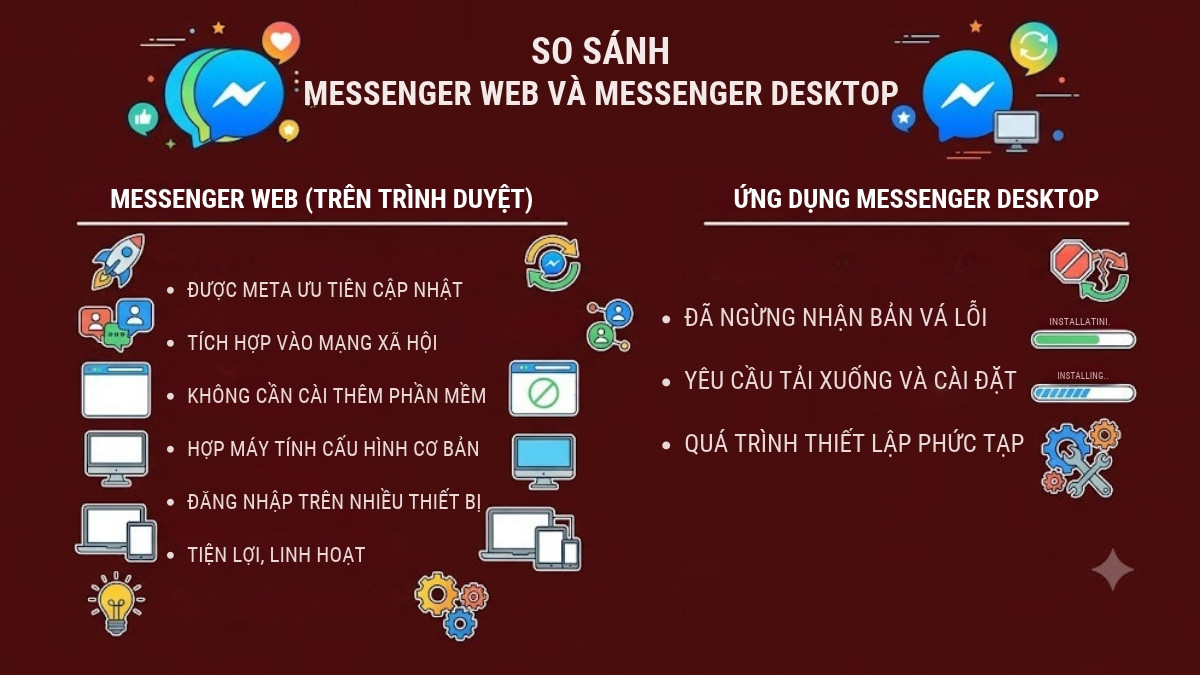
Bên cạnh đó, giao diện web mang lại sự tiện lợi cao vì bạn có thể đăng nhập ngay trên nhiều thiết bị. Người dùng không cần tốn thời gian tải xuống hay thiết lập các file hệ thống phức tạp. Nhờ những ưu điểm về tính linh hoạt này, trình duyệt web đang trở thành lựa chọn yêu thích của nhiều người cho nhu cầu nhắn tin cơ bản trên máy tính.
Cách tạo phím tắt Messenger Web trên màn hình máy tính
Việc tạo lối tắt truy cập sẽ giúp bạn tiết kiệm thời gian gõ tên miền mỗi khi cần sử dụng hộp thư. Dưới đây là hướng dẫn chi tiết cách thiết lập phím tắt thông qua trình duyệt Google Chrome.
- Bước 1: Tại màn hình giao diện Messenger, chọn biểu tượng dấu ba chấm ở góc trên cùng bên phải màn hình duyệt web > Chọn mục Truyền, lưu và chia sẻ.
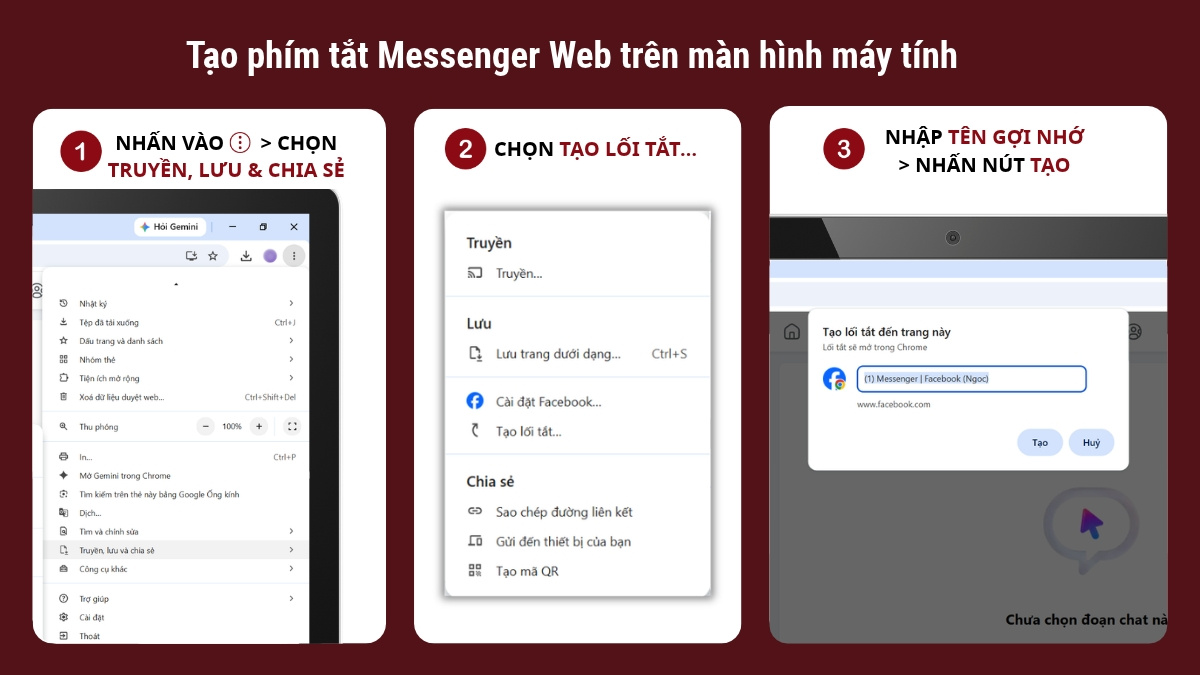
- Bước 2: Nhấn chọn lệnh Tạo lối tắt… trong menu vừa xuất hiện.
- Bước 3: Nhập tên gợi nhớ và nhấn nút Tạo.
Cách đăng xuất Messenger Web an toàn khi dùng máy công cộng
Khi dùng máy tính ở công ty hoặc nơi công cộng, bạn cần đăng xuất tài khoản để bảo vệ quyền riêng tư. Việc quên thoát phiên làm việc có thể dẫn đến nguy cơ bị người khác đọc lén tin nhắn cá nhân.
Thao tác đăng xuất trên giao diện web mới khá đơn giản và được tích hợp trực tiếp trên màn hình chính:
- Bước 1: Mở giao diện nhắn tin đang hoạt động trên màn hình chính.
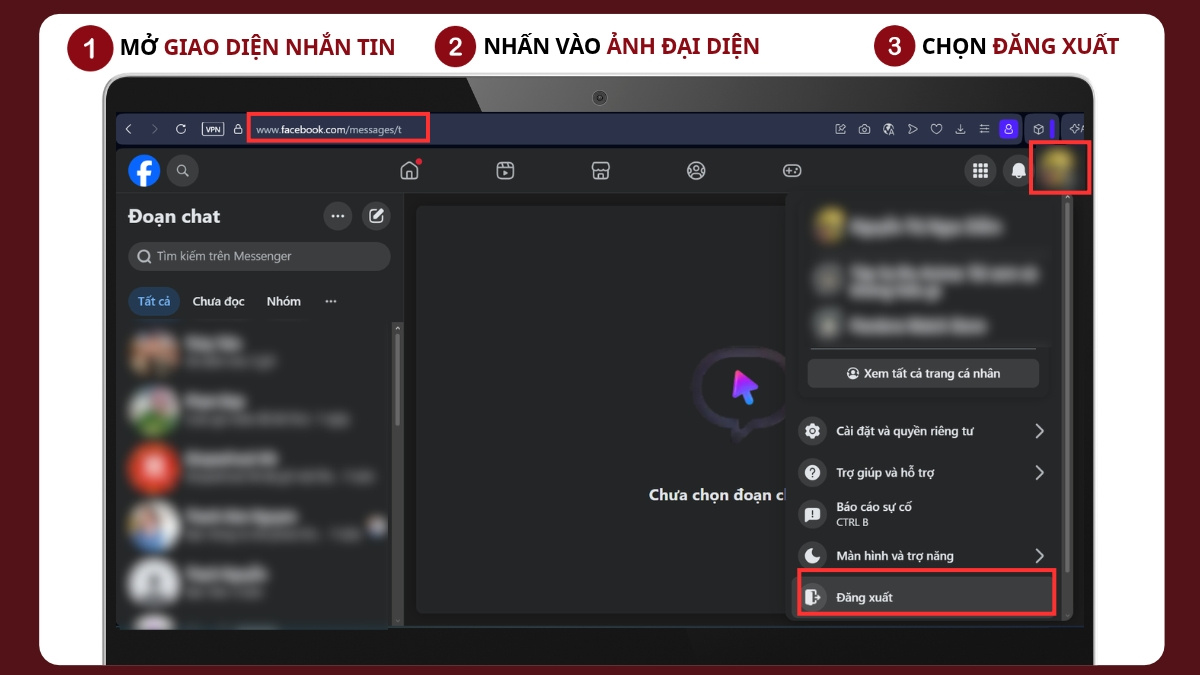
- Bước 2: Nhấn vào ảnh đại diện tài khoản nằm ở góc trên cùng bên phải màn hình.
- Bước 3: Chọn dòng chữ Đăng xuất trong menu cài đặt vừa xuất hiện.
Những lỗi thường gặp khi đăng nhập Messenger web không được
Khi đăng nhập vào Messenger, người dùng có thể gặp phải Messenger bị lỗi không đăng nhập được trong một số trường hợp sau đây:
- Thông tin đăng nhập không chính xác: Người dùng thường nhập sai địa chỉ email, số điện thoại (phone) hoặc mật khẩu (password).
- Internet yếu hoặc không ổn định: Sự kết nối internet yếu hoặc không ổn định có thể gây trở ngại cho quá trình đăng nhập vào Messenger.
- Tài khoản bị khóa hoặc vô hiệu hóa: Nếu tài khoản Facebook của bạn bị khóa hoặc vô hiệu hóa, bạn sẽ không thể đăng nhập vào Messenger.
- Xung đột phần mềm hoặc Messenger bị lỗi không đăng nhập được: Có thể Messenger bị lỗi không đăng nhập được hoặc xung đột với các ứng dụng khác trên thiết bị.
- Lỗi máy chủ Facebook: Đôi khi, máy chủ Facebook có thể gặp sự cố tạm thời, dẫn đến việc không thể đăng nhập vào Messenger.

Câu hỏi liên quan
Dưới đây là một số câu hỏi thường gặp liên quan đến cách đăng nhập vào Messenger và các giải đáp chi tiết để giúp bạn hiểu rõ về quá trình đăng nhập này dễ dàng và nhanh chóng hơn, mà bạn có thể tham khảo qua:
Đăng nhập Messenger không cần Facebook có được không?
Bạn cần phải có tài khoản Facebook để đăng ký và sử dụng Messenger trên nền tảng web. Từ năm 2019, Meta đã thay đổi chính sách, yêu cầu mọi người dùng mới đều phải tạo tài khoản mạng xã hội trước khi dùng hộp thư. Sự điều chỉnh này nhằm giúp nhà phát hành quản lý dữ liệu đồng bộ và hạn chế các tài khoản rác.
Cách xem lại lịch sử đăng nhập Messenger?
Cách theo dõi lại hoạt động đăng nhập trên Messenger không chỉ là một cách để phát hiện những hành động đáng ngờ, mà còn là biện pháp bảo vệ tài khoản của bạn. Để thực hiện việc này trên ứng dụng Messenger, hãy làm theo các bước sau:
- Bước 1: Đầu tiên, mở ứng dụng Messenger trên điện thoại của bạn và chạm vào biểu tượng hồ sơ ở góc màn hình.
- Bước 2: Tiếp theo, chọn "Quyền riêng tư" từ menu xuống, tìm và nhấp vào "Lịch sử đăng nhập". Ở đây, bạn sẽ có thể xem thông tin chi tiết về các thiết bị đã đăng nhập vào tài khoản của bạn, bao gồm thời gian và địa điểm.

Đăng nhập Messenger trên Google bằng điện thoại có được không?
Có, bạn hoàn toàn có thể đăng nhập Messenger trên Google bằng cách truy cập vào trang web Messenger. Không cần phải tải xuống và cài đặt ứng dụng Messenger, bạn có thể đăng nhập vào tài khoản Facebook của mình trực tiếp từ trình duyệt, giúp tiết kiệm không gian lưu trữ trên điện thoại và dễ dàng truy cập Messenger mọi lúc mọi nơi.

Có thể đăng nhập Messenger trên nhiều thiết bị cùng lúc không?
Facebook cho phép bạn truy cập vào cùng một tài khoản trên nhiều loại thiết bị khác nhau, bao gồm máy tính, laptop, điện thoại di động và máy tính bảng. Bất kỳ thông báo hoặc hoạt động nào trên tài khoản của bạn đều được đồng bộ hóa trên tất cả các thiết bị mà bạn đã đăng nhập.
Ví dụ, nếu bạn nhận một tin nhắn trên Messenger trên điện thoại di động của mình, thì cũng sẽ đồng thời nhận được tin nhắn đó trên tài khoản Messenger của bạn trên máy tính hoặc laptop, điều này giúp bạn duy trì cuộc trò chuyện một cách liền mạch và không bị gián đoạn khi chuyển đổi giữa các thiết bị khác nhau.

Tóm lại, thực hiện cách đăng nhập Messenger không chỉ là việc truy cập vào các cuộc trò chuyện, mà còn là cách để kết nối với bạn bè và người thân nhanh chóng và thuận tiện hơn. Dù là trên web hay ứng dụng di động, quy trình đăng nhập đều đơn giản và dễ dàng thực hiện. Bằng cách này, bạn có thể trải nghiệm mọi tính năng của Messenger một cách trơn tru và liền mạch trên mọi nền tảng.



Bình luận (0)