5 cách đổi hình ứng dụng trên Samsung đẹp độc đáo nhất

Cách đổi hình ứng dụng trên Samsung được xem là một trong những trải nghiệm cá nhân hóa đầy thú vị trên các dòng Samsung. Nếu bạn đang tìm hướng dẫn đổi hình ứng dụng trên Samsung, hãy tham khảo các phương pháp dưới đây để làm mới màn hình chính một cách đơn giản.
Cách đổi hình ứng dụng trên Samsung bằng Galaxy Themes
Nếu bạn đang muốn đổi hình ứng dụng trên Samsung nhanh chóng và an toàn thì Galaxy Themes chính là một lựa chọn. Để thực hiện hướng dẫn đổi hình ứng dụng trên Samsung thông qua Galaxy Themes, bạn hãy làm theo các bước sau:
- Bước 1: Nhấn giữ vào một vùng trống bất kỳ tại màn hình chính. Khi các tùy chọn tùy chỉnh hiện ra, hãy chọn Chủ đề (Themes) → Chọn Biểu tượng (Icons).
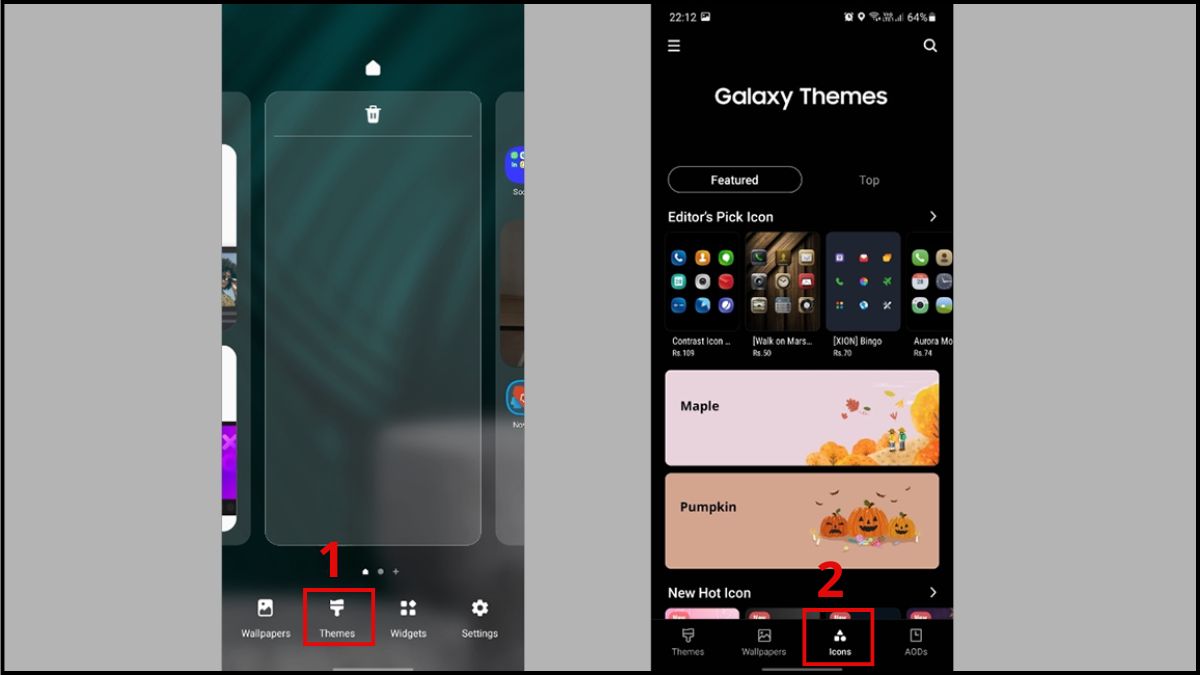
- Bước 2: Tìm kiếm và chọn lựa bộ icon. Kho ứng dụng này cung cấp cả những mẫu miễn phí lẫn các gói trả phí để bạn lựa chọn theo sở thích.
- Bước 3: Sau khi chọn được mẫu ưng ý, nhấn Download (Tải xuống) → Chọn Apply (Áp dụng) để hoàn tất.
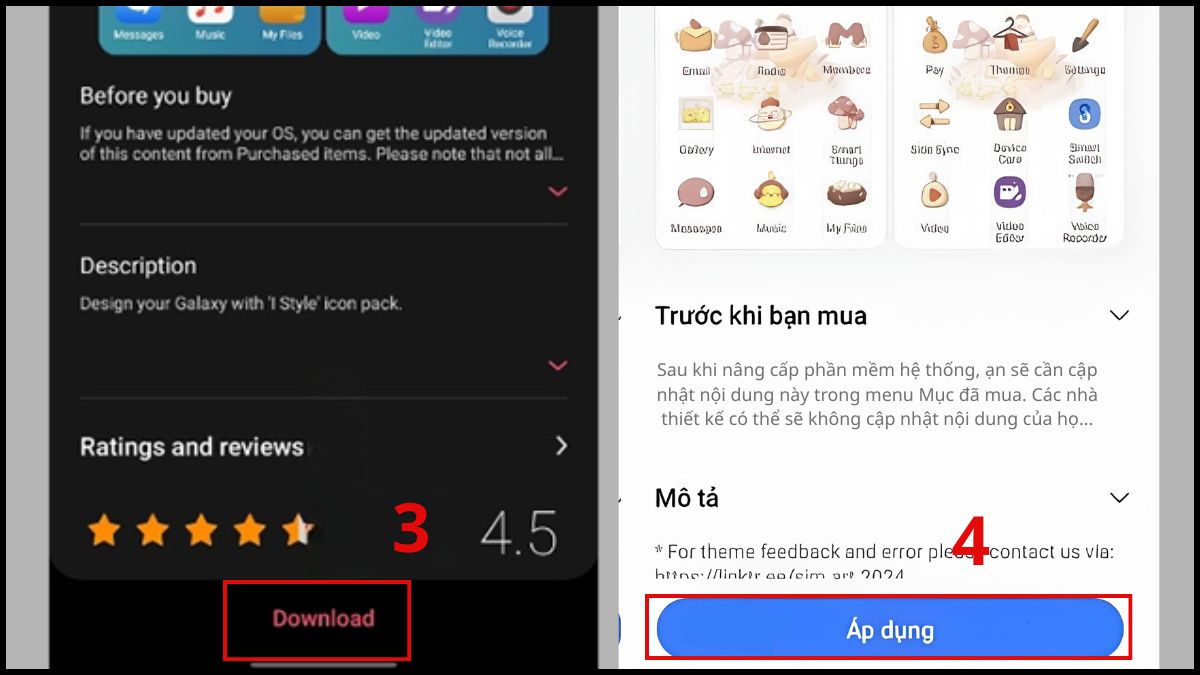
Lưu ý: Cách đổi hình ứng dụng trên Samsungcó thể thay đổi tùy thuộc vào phiên bản hệ điều hành điện thoại Samsung bạn đang sử dụng.
Để icon hiển thị đẹp nhất và mượt mà, hãy trải nghiệm trên màn hình 120Hz của Samsung thế hệ mới. Hiệu ứng chuyển cảnh sẽ trông cao cấp và sống động hơn hẳn. Săn ngay Galaxy S24 giá tốt tại đây để cảm nhận sự khác biệt.
[Product_Listing categoryid="35" propertyid="" customlink="https://cellphones.com.vn/mobile/samsung.html" title="Các dòng Samsung đang được quan tâm nhiều tại CellphoneS"]
Cách đổi hình ứng dụng trên Samsung bằng Awesome Icons
Awesome Icons là ứng dụng cho phép người dùng can thiệp sâu vào việc tùy chỉnh. Việc sử dụng ứng dụng này để đổi hình app trên Samsung rất được người dùng ưa chuộng bởi sự tiện lợi và đa dạng.
Thay đổi Icon bằng ảnh cá nhân
Để thực hiện cách đổi hình ứng dụng trên Samsung bằng hình ảnh trong bộ sưu tập, bạn hãy làm theo hướng dẫn dưới đây:
- Bước 1: Tìm kiếm và cài đặt Awesome Icons từ cửa hàng CH Play.
- Bước 2: Tìm đến ứng dụng bạn muốn thay đổi diện mạo. Tại đây, hãy nhấp vào biểu tượng của ứng dụng đó trong cột Icon.
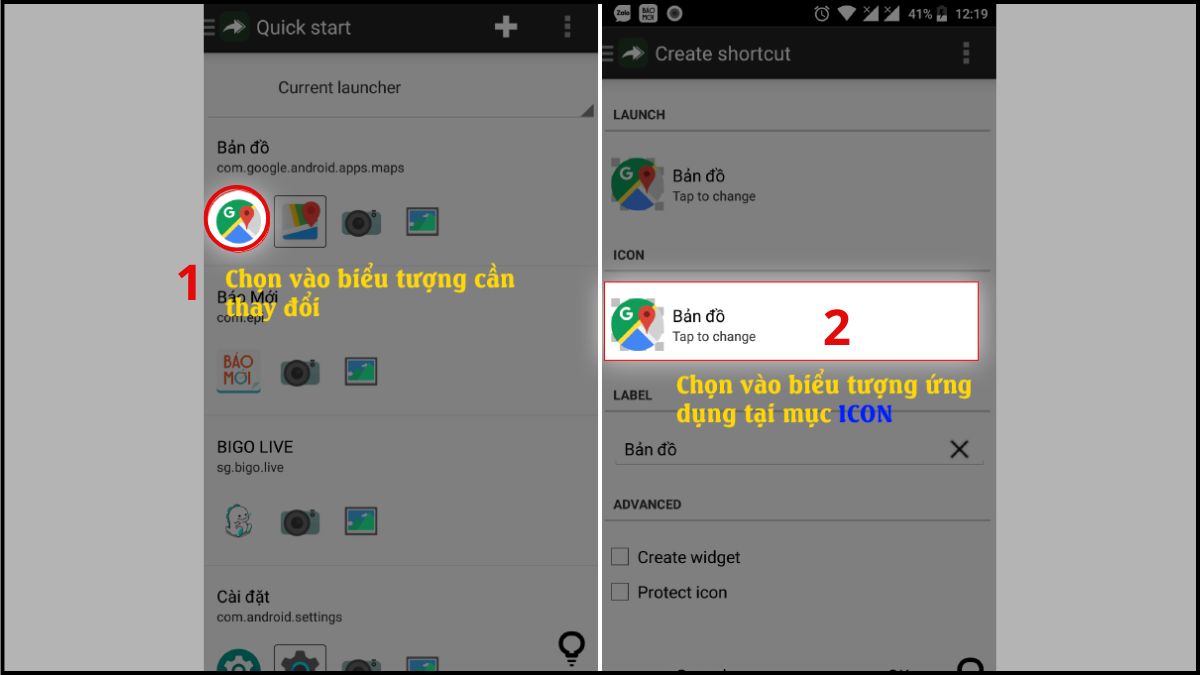
- Bước 3: Chọn Picture → Tìm và chọn hình ảnh từ thư viện trên điện thoại để làm icon mới.
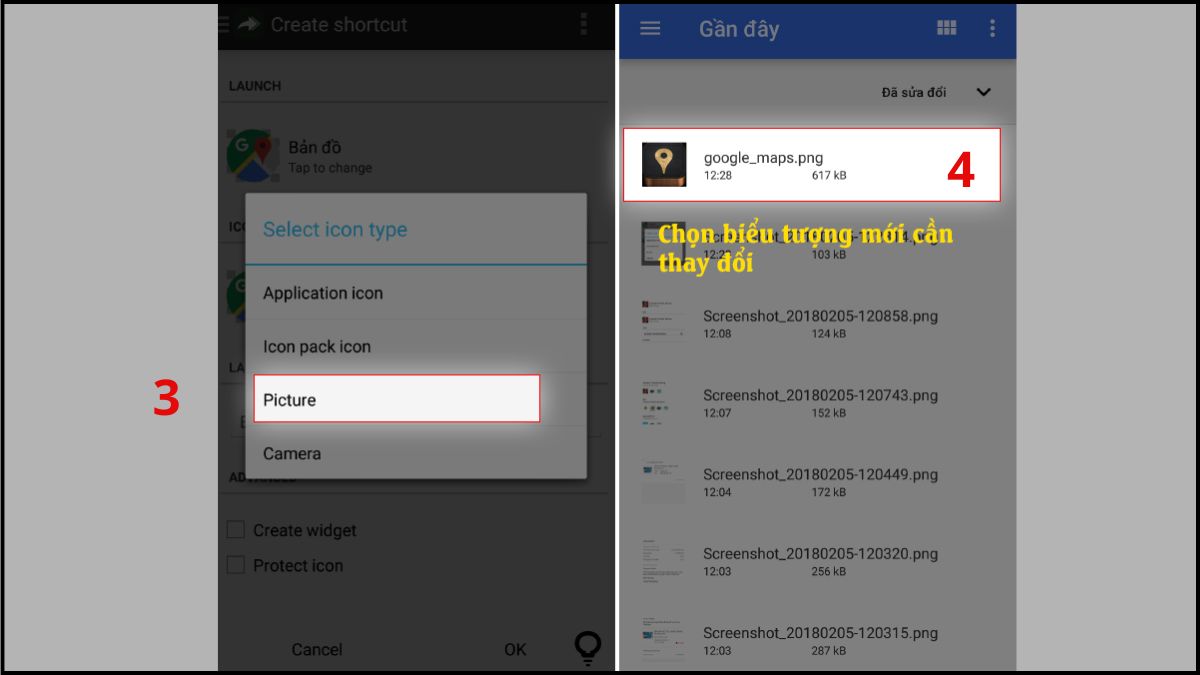
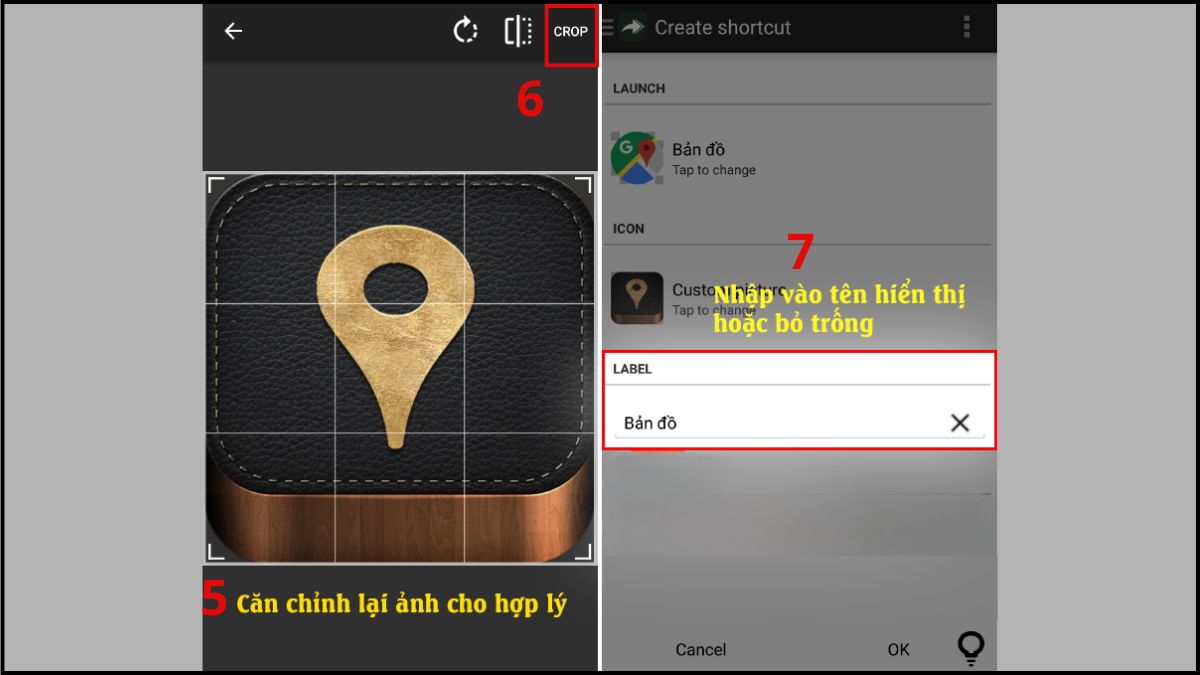
- Bước 4: Điều chỉnh vị trí và kích thước hình ảnh cho phù hợp → Nhấn Crop để cắt ảnh → Nhập tên cho biểu tượng nếu cần.
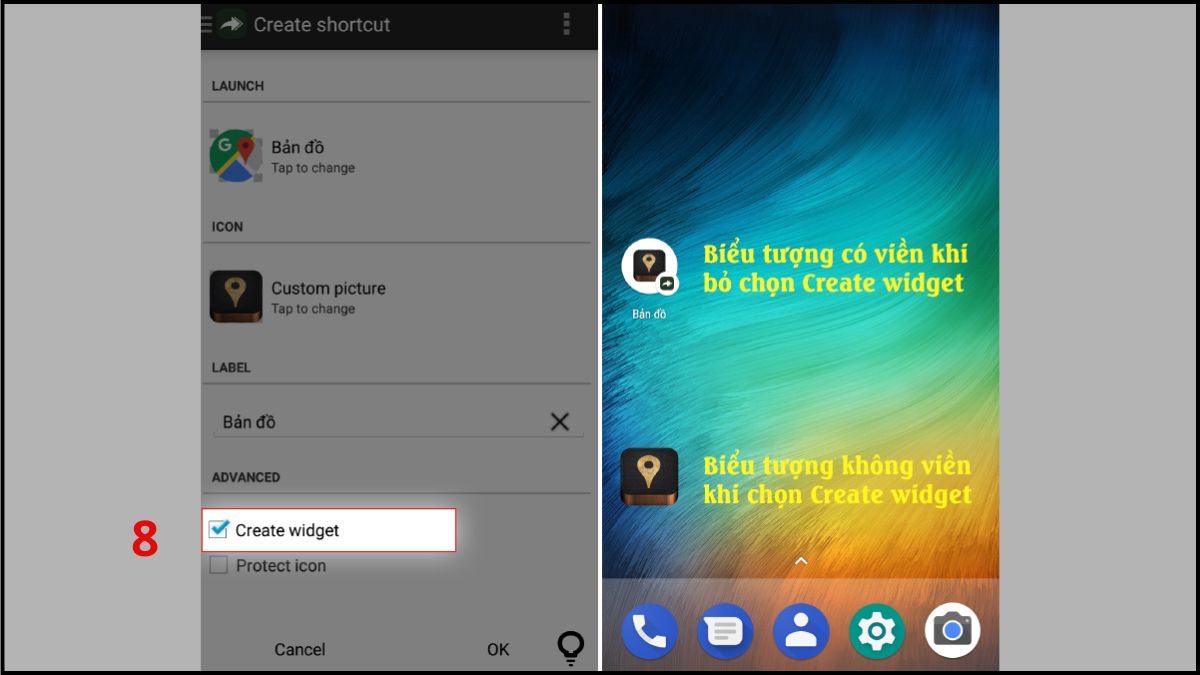
- Bước 5: Chọn Create Widget để tạo icon không viền, hoặc bỏ chọn tùy chọn này nếu bạn muốn icon có viền mặc định.
Lưu ý: Thao tác đổi hình ứng dụng trên Samsung có thể sẽ có sự khác biệt nhỏ tùy thuộc vào phiên bản hệ điều hành (Android) hoặc giao diện One UI mà thiết bị của bạn đang khởi chạy.
Thay hình ứng dụng từ máy ảnh
Bạn có thể sử dụng camera để tạo ra những bộ icon "tức thì". Đây là một cách đổi hình ứng dụng trên Samsung cực kỳ sáng tạo dành cho những ai thích sự ngẫu hứng.
- Bước 1: Chọn ứng dụng bạn muốn thay đổi biểu tượng → Nhấn vào mục Camera để chụp ảnh mới làm icon.
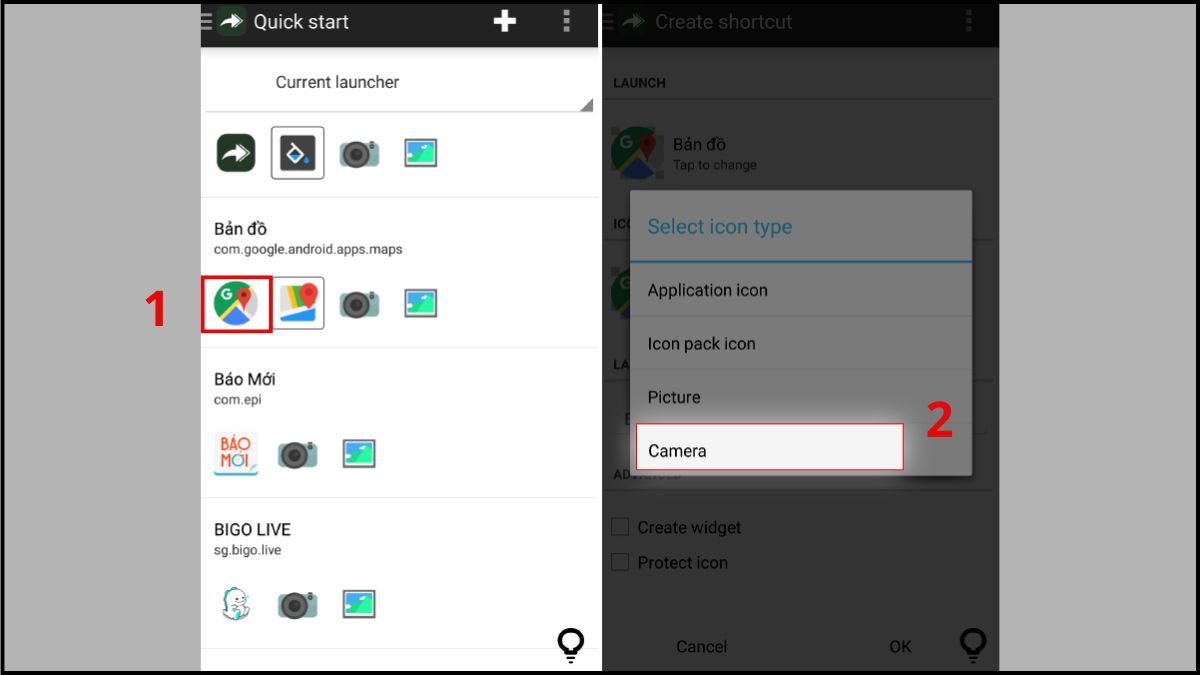
- Bước 2: Chụp hình trực tiếp bằng camera của điện thoại. Đây sẽ là ảnh dùng làm biểu tượng ứng dụng.
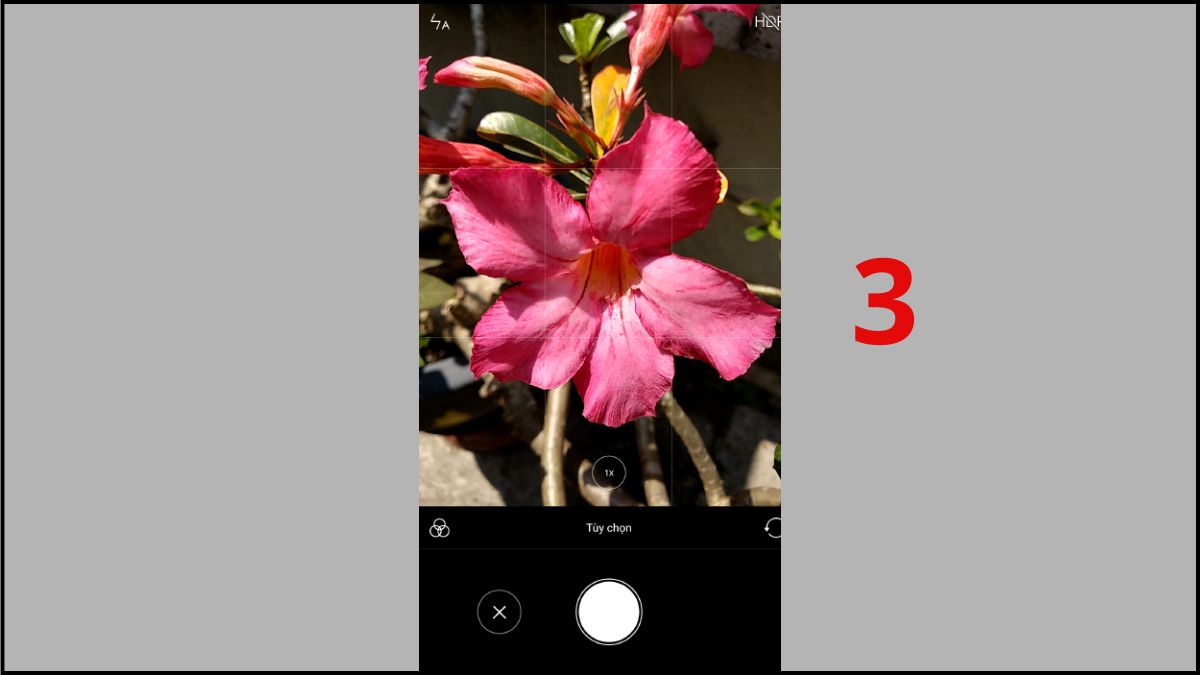
- Bước 3: Điều chỉnh vị trí và kích thước ảnh cho phù hợp, sau đó nhấn Crop để cắt ảnh và hoàn tất việc tạo icon mới.
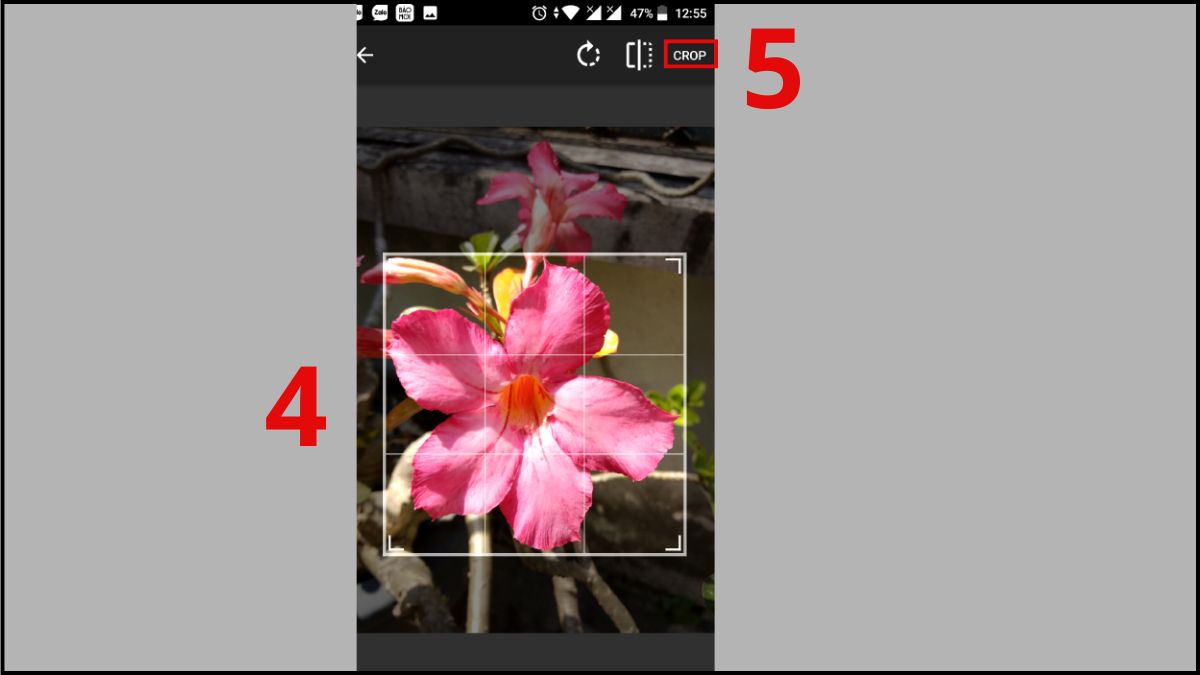
Lưu ý: Cách đổi hình ứng dụng trên Samsung có thể sẽ có sự khác biệt nhỏ tùy thuộc vào phiên bản hệ điều hành (Android) hoặc giao diện One UI mà thiết bị của bạn đang khởi chạy.
Thay đổi biểu tượng ứng dụng từ Icon Pack
Bạn có thể sử dụng icon pack để tạo giao diện đồng bộ và chuyên nghiệp, phù hợp với người thích phong cách tối giản hoặc đồng nhất.
- Bước 1: Tại giao diện chính của Awesome Icons, nhấn vào mục More (biểu tượng 3 gạch) → chọn Get more icons.
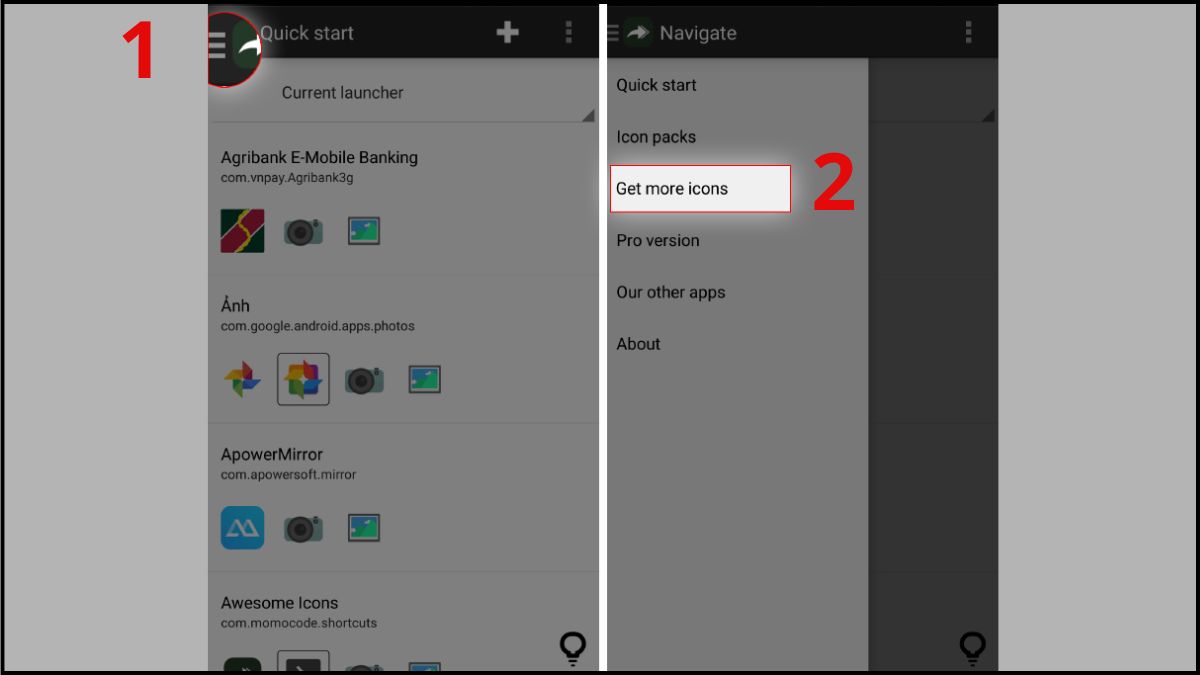
- Bước 2: Chọn bộ icon pack được gợi ý mà bạn yêu thích và tải về thiết bị.
- Bước 3: Quay lại màn hình chính của ứng dụng, nhấn vào biểu tượng 3 chấm → chọn Refresh để cập nhật danh sách icon pack vừa cài đặt.
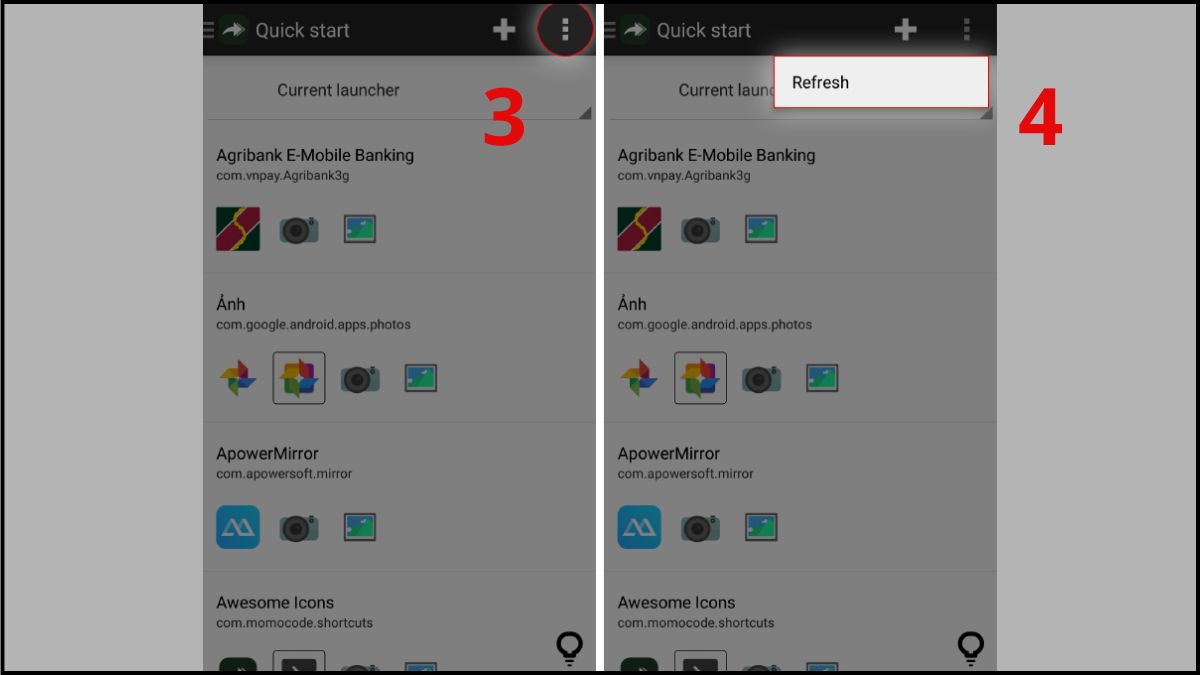
- Bước 4: Chọn ứng dụng cần thay đổi biểu tượng → Vào mục Icon Pack Icon → Lựa chọn bộ icon mong muốn. Bạn có thể tìm icon phù hợp trong hai danh mục Installed Apps và All Icons để áp dụng.
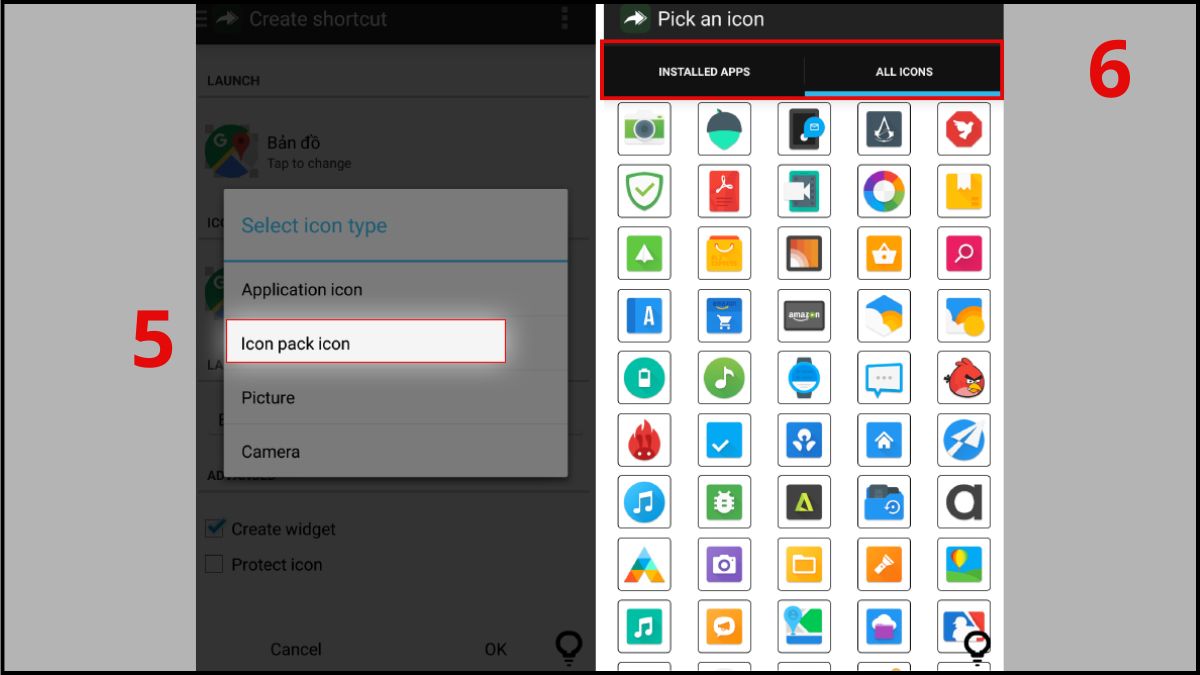
Lưu ý: Thao tác có thể sẽ có sự khác biệt nhỏ tùy thuộc vào phiên bản hệ điều hành (Android) hoặc giao diện One UI mà thiết bị của bạn đang khởi chạy.
Cách đổi hình ứng dụng trên Samsung bằng Icon Changer
Icon Changer là công cụ đơn giản giúp bạn thay đổi icon nhanh chóng mà không cần root máy. Đây là cách đổi hình ứng dụng bằng công cụ bên thứ ba phổ biến.
- Bước 1: Cài Đặt Icon Changer
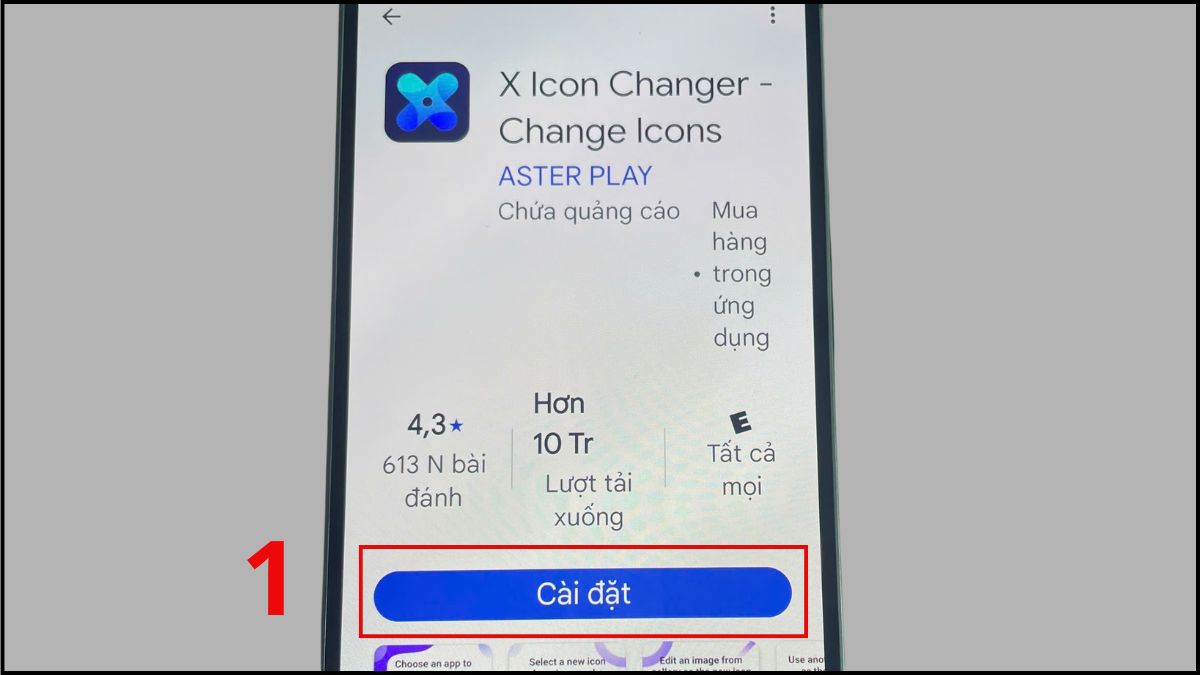
- Bước 2: Mở ứng dụng Icon Changer
- Bước 3: Chọn ứng dụng mà bạn muốn thay đổi biểu tượng hiển thị trên màn hình chính.
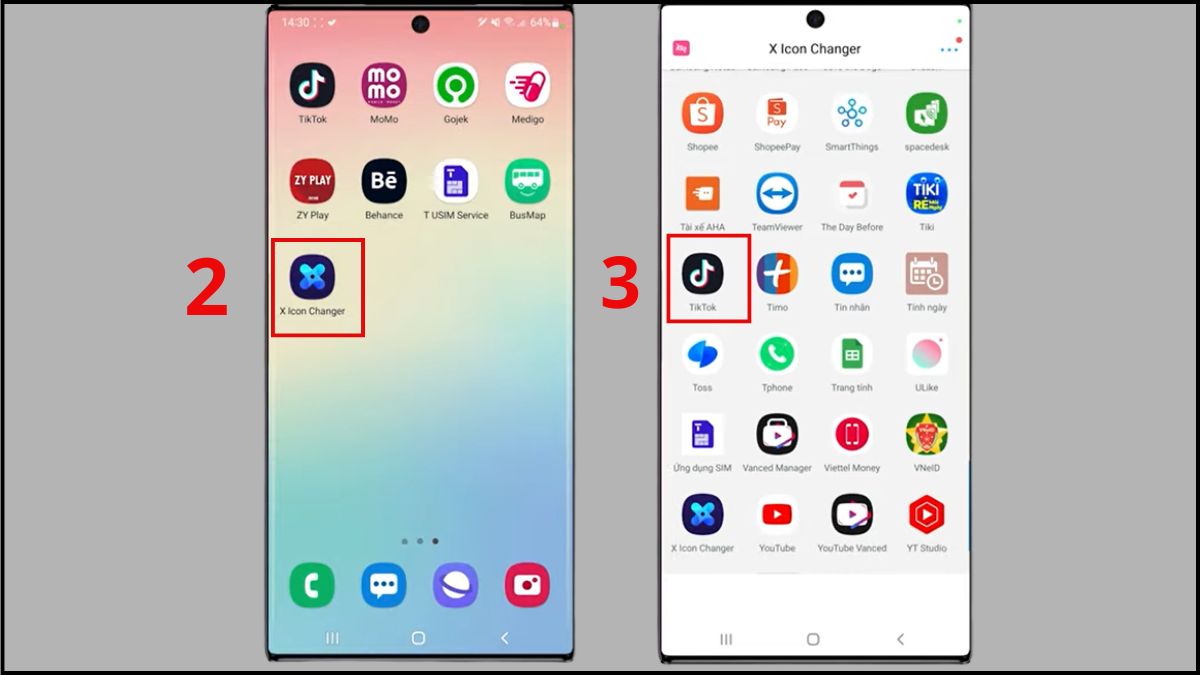
- Bước 4: Bạn có thể lựa chọn icon từ thư viện có sẵn trong ứng dụng hoặc tải lên hình ảnh cá nhân từ bộ sưu tập ảnh của mình để làm biểu tượng ứng dụng.
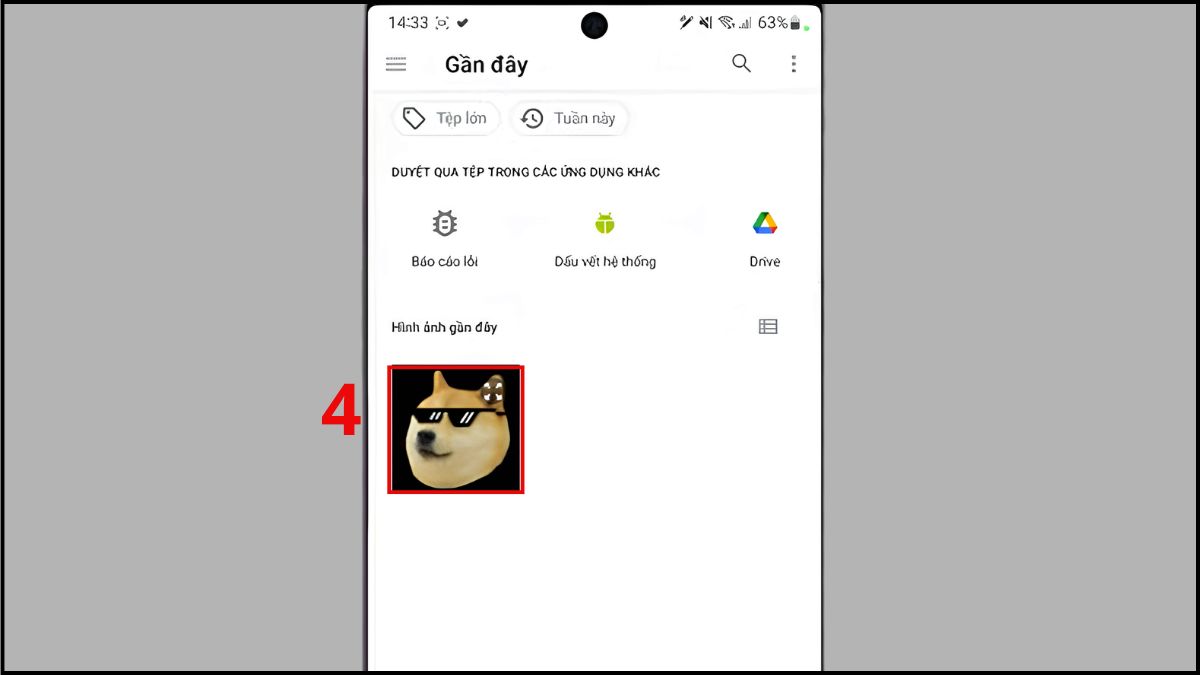
- Bước 5: Sau khi chọn xong icon mới, nhấn Done để lưu lại. Biểu tượng ứng dụng sẽ được cập nhật ngay lập tức.
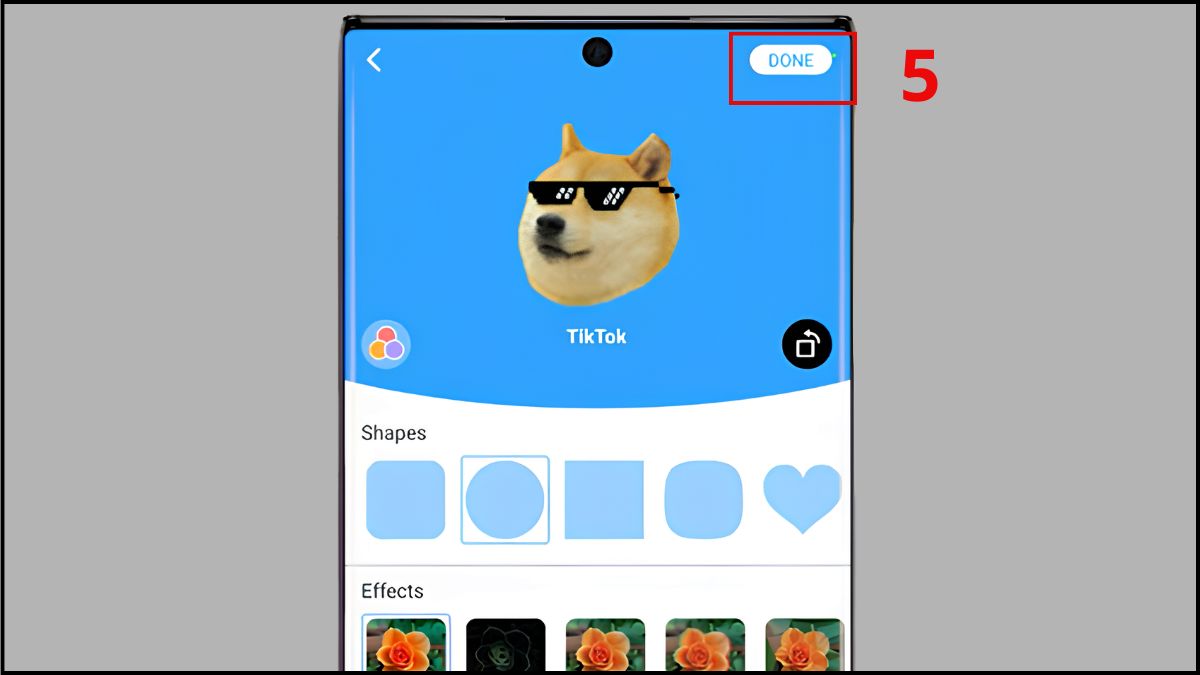
Đây là cách phổ biến để thay đổi icon, cách đổi hình ứng dụng trên Samsung bằng công cụ bên thứ ba.
Lưu ý: Thao tác có thể sẽ có sự khác biệt nhỏ tùy thuộc vào phiên bản hệ điều hành (Android) hoặc giao diện One UI mà thiết bị của bạn đang khởi chạy.
Cách đổi biểu tượng ứng dụng trên Samsung về mặc định
Nếu không muốn sử dụng icon tùy chỉnh, bạn có thể khôi phục giao diện ban đầu. Đây là cách đổi hình ứng dụng trên Samsung về mặc định đơn giản nhất.
- Bước 1: Mở Cài đặt → Chọn Themes
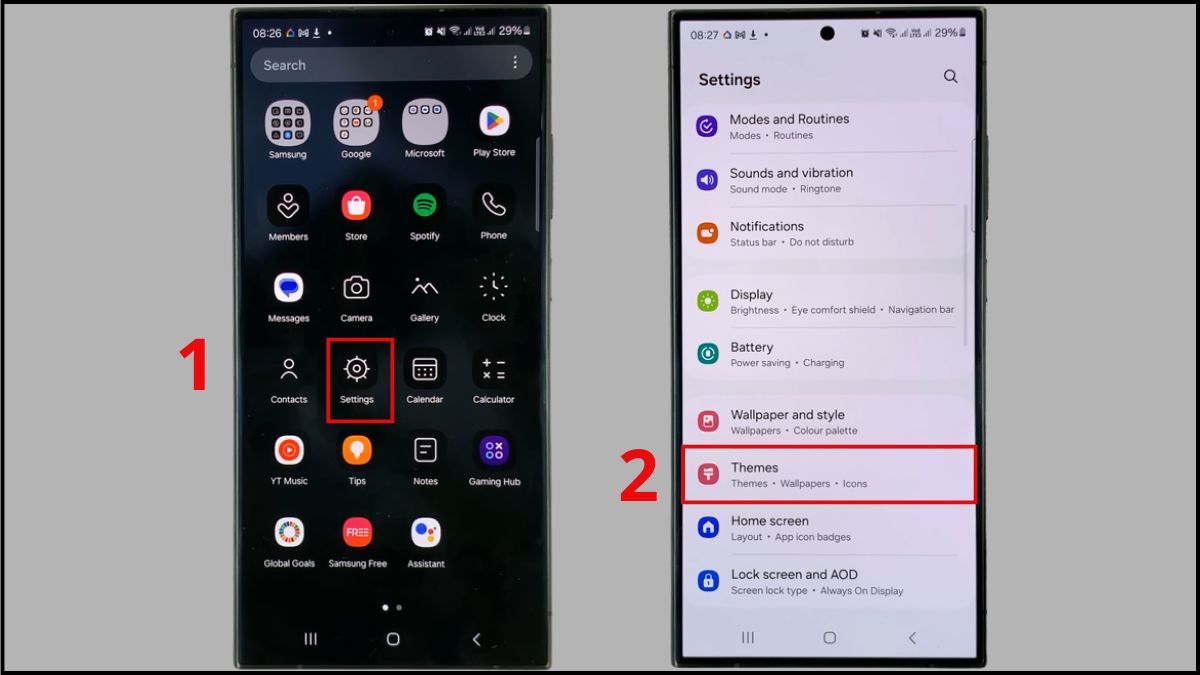
- Bước 2: Nhấn Menu → Nhấn My stuff → Chọn Icons
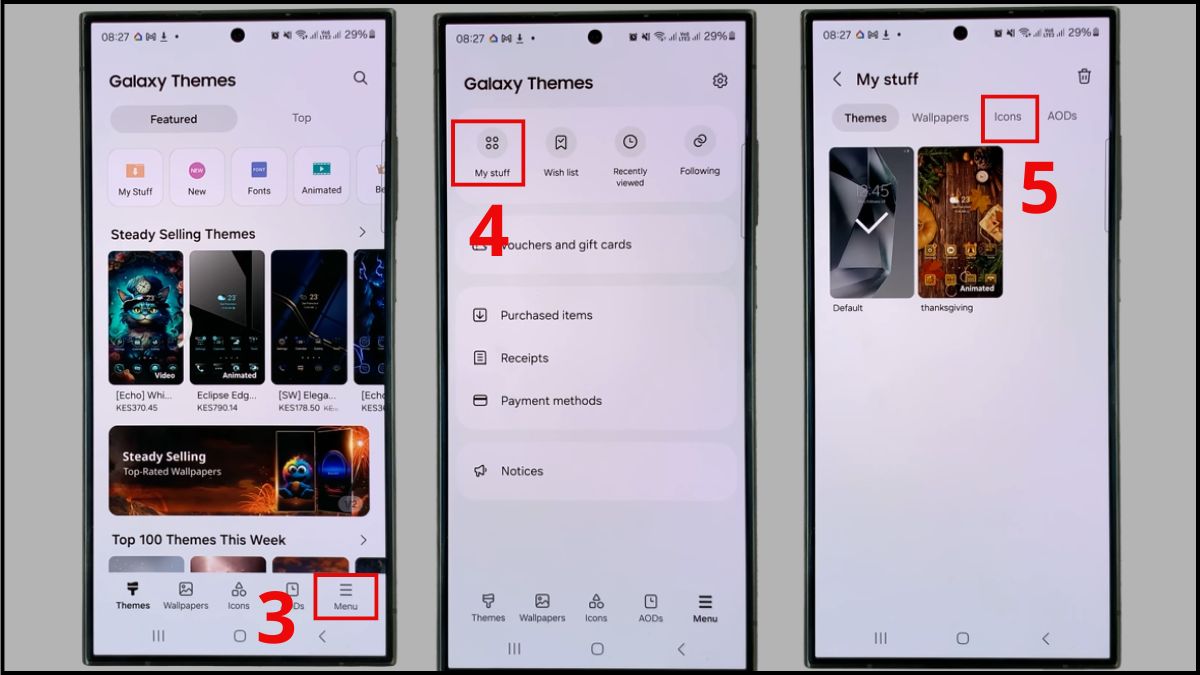
- Bước 3: Chọn Default → Apply
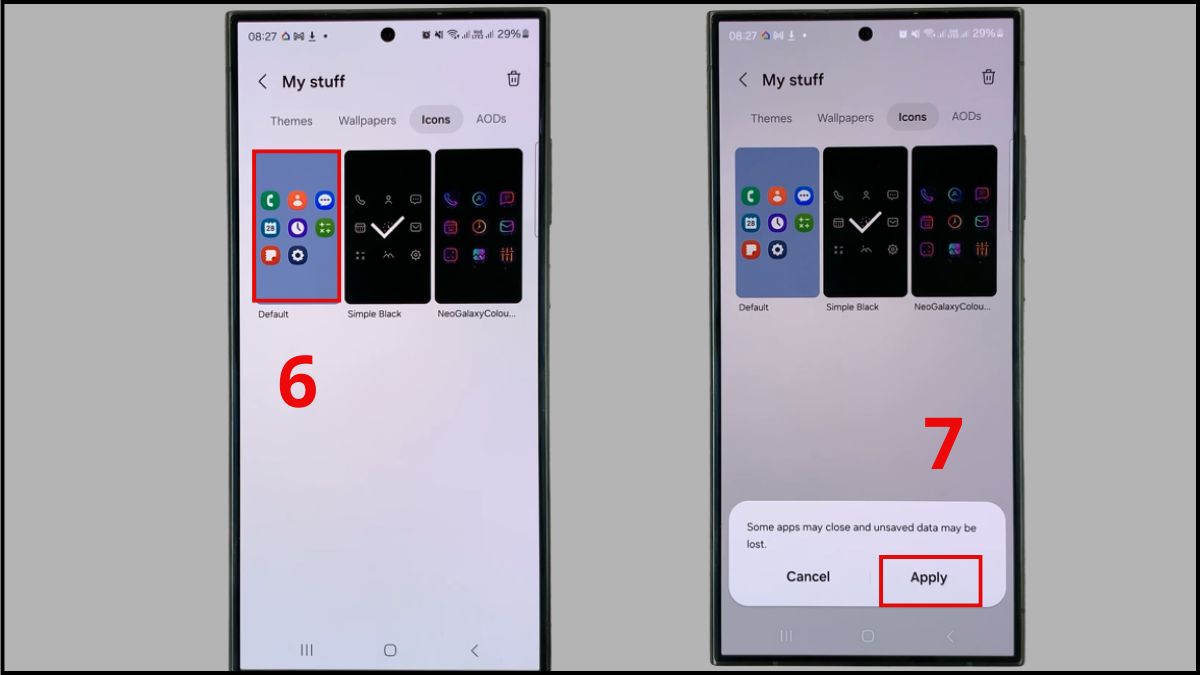
Đây là cách đưa biểu tượng ứng dụng trên Samsung về mặc định nhanh nhất mà không cần gỡ ứng dụng.
Lưu ý: Thao tác có thể sẽ có sự khác biệt nhỏ tùy thuộc vào phiên bản hệ điều hành (Android) hoặc giao diện One UI mà thiết bị của bạn đang khởi chạy.
Lưu ý khi đổi hình ứng dụng trên Samsung
Việc làm mới giao diện giúp điện thoại thú vị hơn, tuy nhiên để quá trình thay đổi biểu tượng ứng dụng trên Samsung diễn ra trơn tru và an toàn, bạn không nên bỏ qua các lưu ý sau:
-
Ưu tiên ứng dụng uy tín: Chỉ tải công cụ đổi icon từ Google Play Store. Tránh cài APK không rõ nguồn để bảo vệ dữ liệu và tránh mã độc.
-
Kiểm tra sau cập nhật: Sau khi ứng dụng gốc cập nhật, hãy kiểm tra icon tùy chỉnh có bị lỗi hiển thị hay không để điều chỉnh kịp thời.
-
Đảm bảo tính năng đầy đủ: Hãy kiểm tra điện thoại thường xuyên để đảm bảo các ứng dụng vẫn hoạt động bình thường.
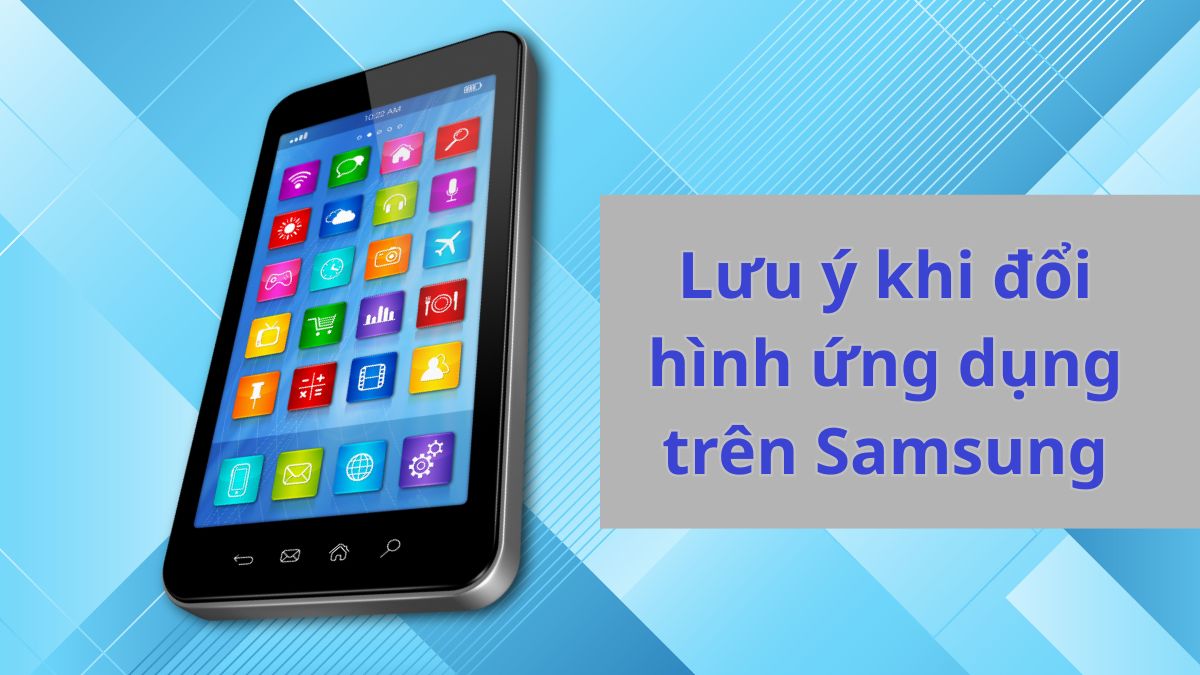
Cách đổi hình ứng dụng trên Samsung giúp bạn tạo phong cách cá nhân, làm mới giao diện và tăng trải nghiệm sử dụng điện thoại. Dù bạn chọn Galaxy Themes, Awesome Icons, Icon Changer hay khôi phục về mặc định, mỗi cách đều có ưu điểm riêng và dễ thực hiện. Hãy thử ngay để smartphone của bạn trở nên khác biệt và mang dấu ấn cá nhân rõ nét hơn.

.jpg "Cách để người quen không thấy mình trên TikTok bảo mật và kín đáo")




Bình luận (0)