
Cách đổi IP trên iPhone nhanh đơn giản, hiệu quả nhất

Cách đổi IP trên iPhone giúp tối ưu hóa kết nối, khắc phục các sự cố mạng nội bộ và hỗ trợ truy cập internet linh hoạt hơn trong nhiều tình huống. Chỉ với vài thao tác đơn giản, người dùng có thể thực hiện nhanh chóng mà không cần kiến thức kỹ thuật phức tạp.
IP trên iPhone là gì?
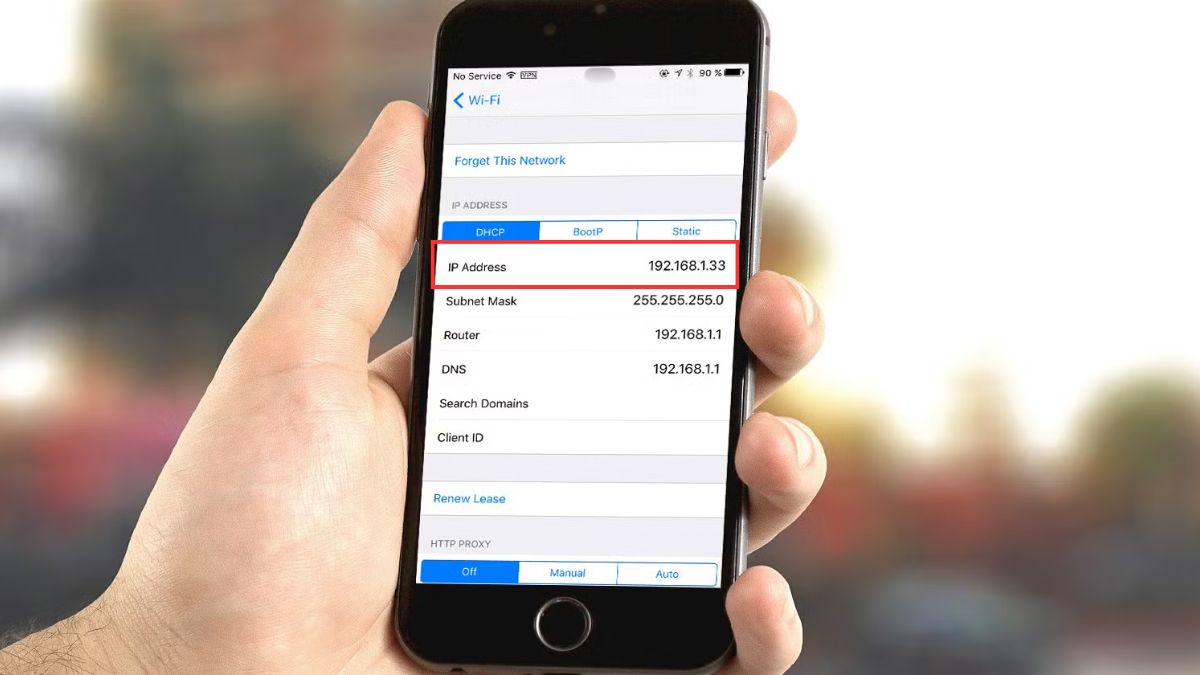
IP trên iPhone là dãy số riêng dùng để nhận diện thiết bị khi tham gia mạng internet hoặc mạng nội bộ. Mỗi kết nối sẽ được cấp một IP riêng, giúp dữ liệu giữa iPhone và máy chủ được truyền tải chính xác và ổn định.
Trên thực tế, địa chỉ IP có thể được cấp tự động bởi router hoặc thiết lập thủ công tùy theo cấu hình mạng. Việc nắm rõ cách đổi IP trên iPhone giúp người dùng hiểu cách thiết bị hoạt động trong môi trường kết nối và quản lý địa chỉ mạng hiệu quả hơn.
Lý do cần đổi IP trên iPhone
Hiểu và áp dụng cách đổi IP trên iPhone giúp người dùng chủ động quản lý kết nối và thiết lập mạng hiệu quả. Các nguyên nhân khiến người dùng quyết định thực hiện thao tác này bao gồm:
- Tránh xung đột IP: Khắc phục xung đột IP trong mạng nội bộ hoặc ưu tiên thiết bị trong hệ thống mạng gia đình.
- Tối ưu cấu hình mạng: Cho phép thiết lập IP, DNS hoặc proxy phù hợp với từng môi trường sử dụng.
- Quản lý thiết bị dễ dàng: Hỗ trợ nhận diện và kiểm soát thiết bị chính xác trong hệ thống mạng LAN.
- Tăng tính linh hoạt kết nối: Giúp iPhone thích ứng tốt với nhiều loại mạng và cấu hình khác nhau.
Cách đổi IP trên iPhone
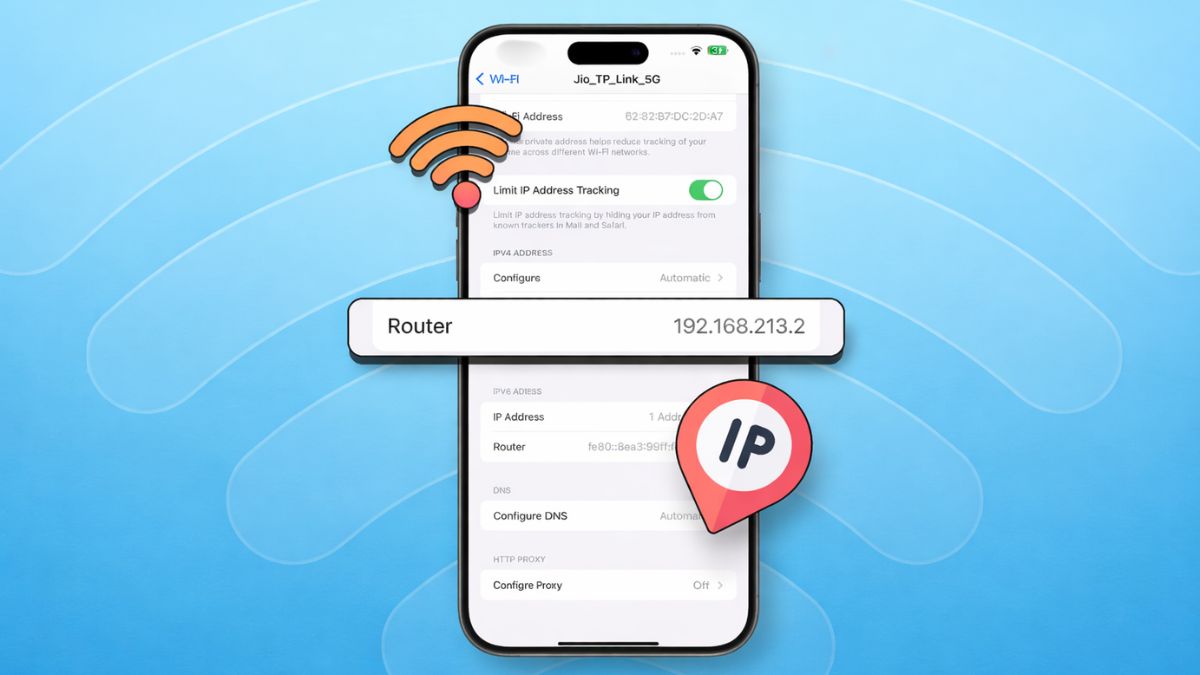
Cách đổi IP trên iPhone giúp người dùng chủ động thay đổi địa chỉ mạng, đảm bảo kết nối ổn định và bảo vệ quyền riêng tư. Khi thực hiện chuẩn xác, thiết bị sẽ hoạt động trơn tru, mang lại trải nghiệm internet an toàn và linh hoạt:
Đổi IP WiFi trên điện thoại bằng IP tĩnh
Một trong những cách đổi IP wifi trên iPhone là thực hiện thiết lập IP tĩnh. Cách này cho phép người dùng chủ động cấu hình địa chỉ mạng, đảm bảo kết nối ổn định và phù hợp với từng môi trường sử dụng:
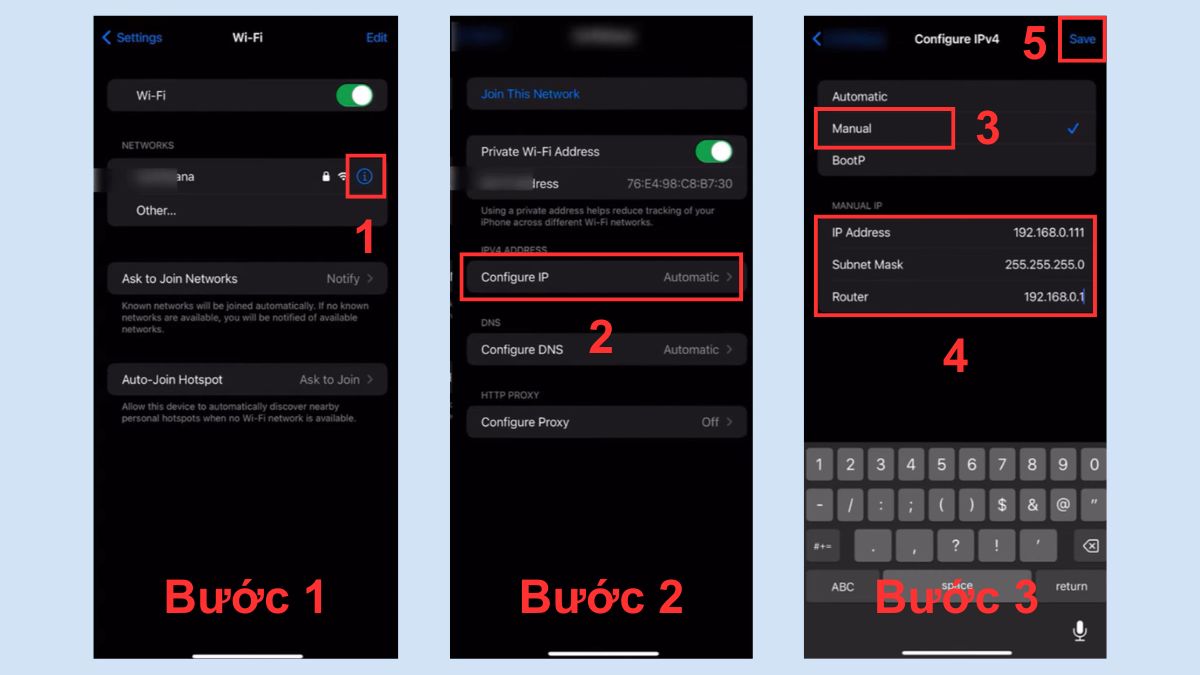
- Bước 1: Tại tên mạng WiFi muốn đổi IP, nhấn vào biểu tượng chữ “i” bên cạnh để mở phần cài đặt chi tiết.
- Bước 2: Chọn Cấu hình IP (Configure IP) để truy cập các thiết lập địa chỉ mạng.
- Bước 3: Đổi tùy chọn sang Thủ công (Manual), sau đó nhập đầy đủ cấu hình mạng mới rồi nhấn Lưu (Save) để áp dụng.
Đổi IP không đúng cách có thể khiến truy cập bị gián đoạn và tiềm ẩn rủi ro bảo mật khi dùng WiFi công cộng. Nâng cấp ngay iPhone 16 tại CellphoneS để trải nghiệm kết nối ổn định, đổi IP linh hoạt và sử dụng internet an toàn:
[Product_Listing categoryid="2305" propertyid="" customlink="https://cellphones.com.vn/mobile/apple/iphone-16.html" title="Danh sách iPhone 16 đang được quan tâm nhiều tại CellphoneS"]
Cách đổi IP điện thoại bằng VPN
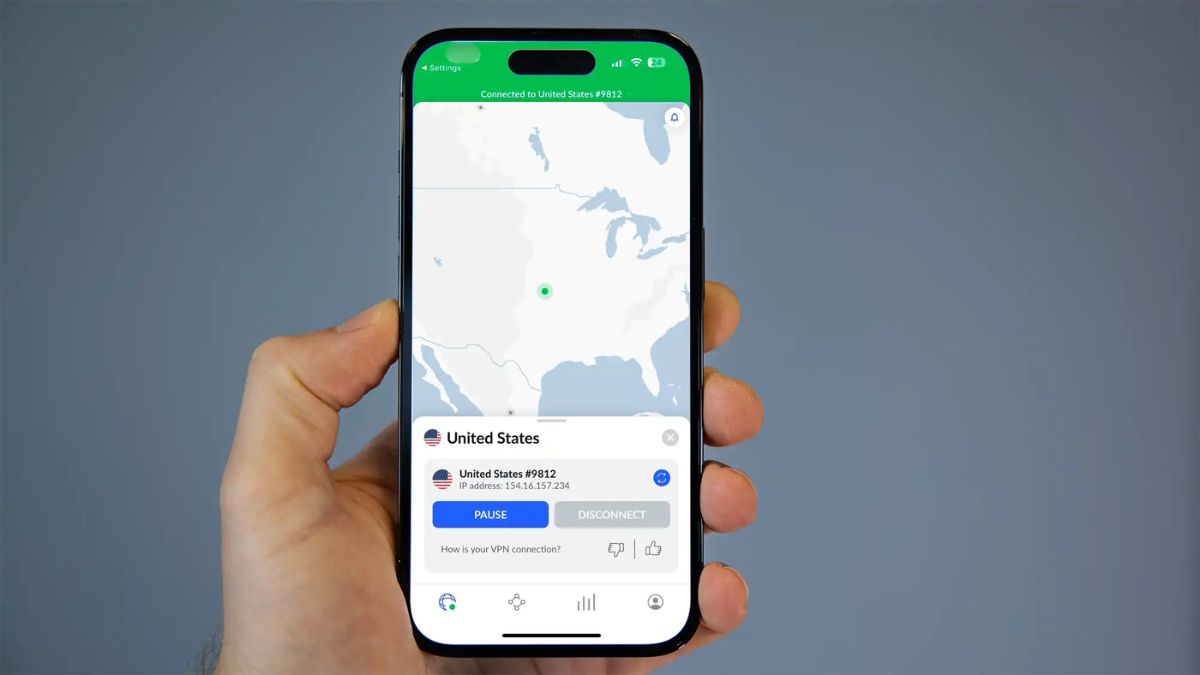
Cách đổi IP trên iPhone bằng VPN là phương pháp sử dụng dịch vụ mạng riêng ảo để định tuyến lại kết nối internet. Cách này giúp kết nối ổn định, đảm bảo an toàn dữ liệu và phù hợp với nhiều nhu cầu sử dụng khác nhau:
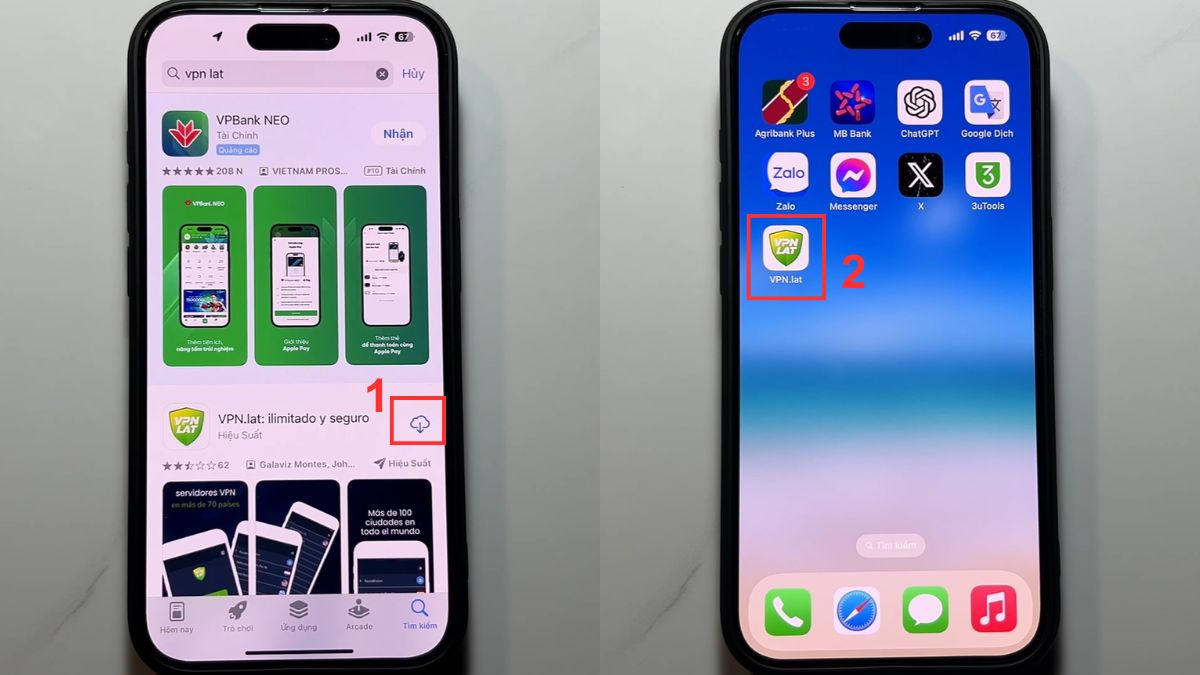
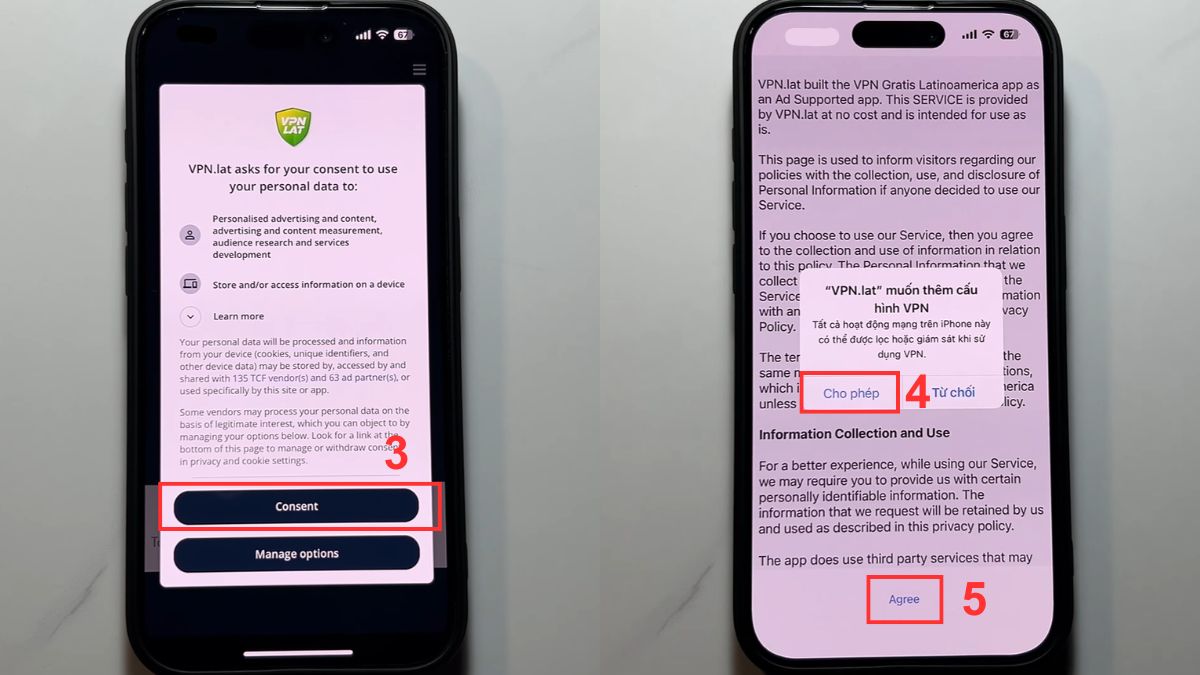
1.Tải và truy cập ứng dụng:
- Ấn vào biểu tượng download để tải ứng dụng VPN về iPhone.
- Khi quá trình cài đặt kết thúc, nhấn vào biểu tượng của app trên màn hình chính để truy cập và sử dụng ngay.
2. Cấp quyền:
- Ấn Consent để cho phép app sử dụng dữ liệu.
- Chọn Cho phép để thêm cấu hình VPN vào thiết bị, sau đó nhấn Agree để đồng ý với điều khoản sử dụng.
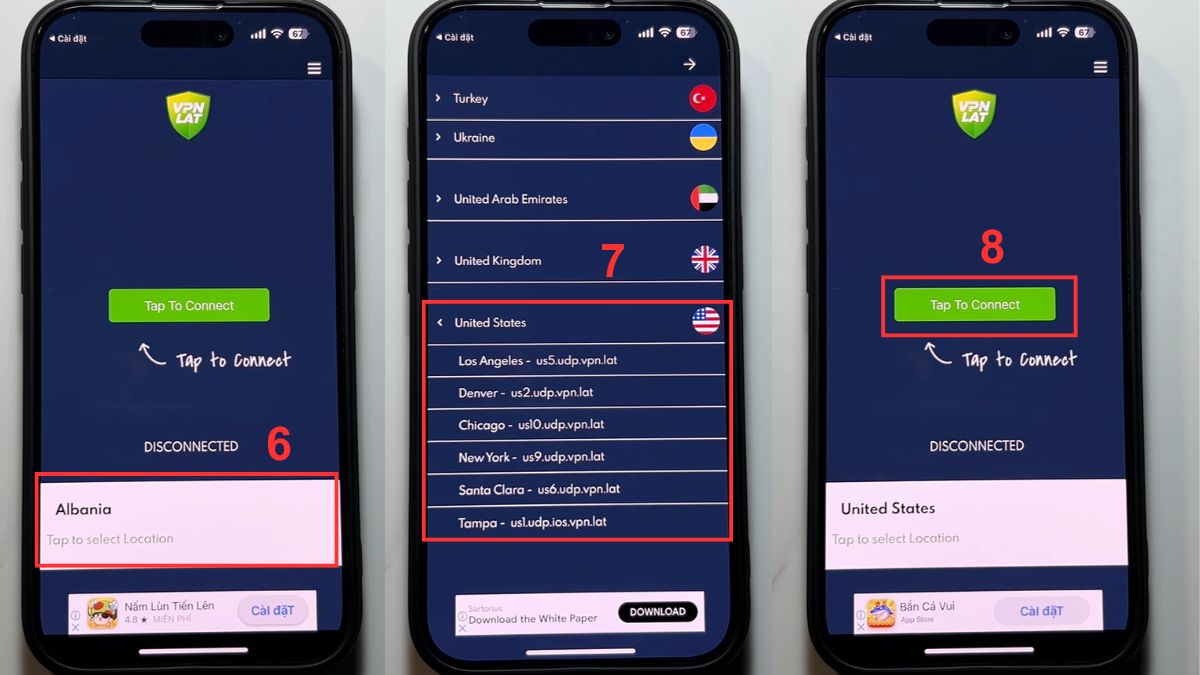
3. Thay đổi VPN và kết nối:
- Nhấn vào mục đổi khu vực (Tap to select Location).
- Chọn khu vực bạn mong muốn.
- Nhấp Tap To Connect để thiết lập kết nối VPN và thay đổi IP thành công.
Đổi IP trên iPhone bằng proxy
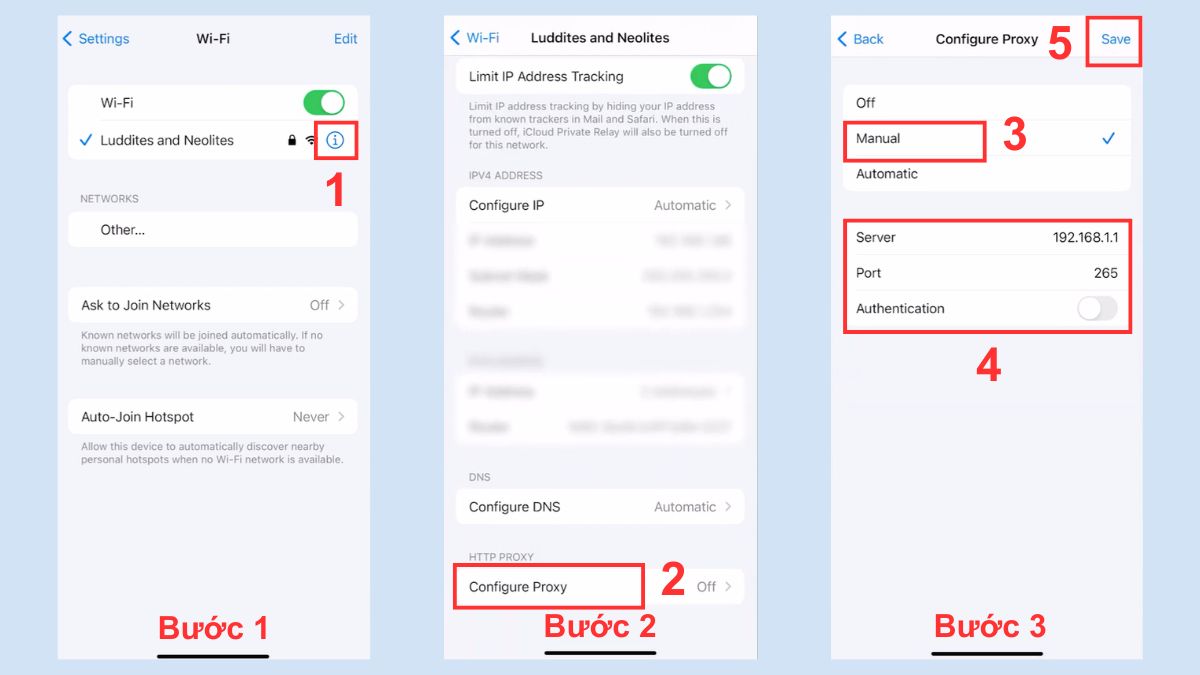
Thực hiện cách cài IP trên iPhone bằng Proxy cho phép người dùng thiết lập địa chỉ mạng theo cấu hình riêng. Cách này cho phép quản lý kết nối một cách linh hoạt và phù hợp với các môi trường yêu cầu thiết lập proxy cụ thể:
- Bước 1: Tại tên mạng WiFi muốn đổi IP, nhấn vào biểu tượng chữ “i” bên cạnh để mở phần cài đặt chi tiết.
- Bước 2: Chọn Cấu hình Proxy (Configure Proxy) để truy cập các thiết lập địa chỉ mạng.
- Bước 3: Đổi tùy chọn sang Thủ công (Manual), sau đó nhập đầy đủ cấu hình mạng mới rồi nhấn Lưu (Save) để áp dụng.
Đổi IP bằng chế độ máy bay
Để làm mới kết nối mạng, bạn có thể sử dụng chế độ máy bay trên iPhone một cách nhanh chóng. Hãy bật chế độ này trong khoảng 10 - 15 giây, sau đó tắt đi để thiết bị kết nối lại mạng di động hoặc WiFi. Khi kết nối được thiết lập lại, iPhone sẽ tự động nhận địa chỉ IP mới.
Khi nào nên đổi IP trên iPhone
Nắm vững cách đổi IP trên iPhone giúp người dùng quản lý kết nối hiệu quả và linh hoạt hơn. Đồng thời nắm rõ khi nào cần thay đổi địa chỉ IP giúp thiết bị duy trì mạng ổn định và hoạt động trơn tru trong nhiều tình huống:
- Mạng WiFi bị xung đột: Khi nhiều thiết bị cùng sử dụng một địa chỉ IP, iPhone có thể mất kết nối hoặc gặp lỗi, thay đổi IP giúp thiết bị hoạt động bình thường trở lại.
- Truy cập dịch vụ hạn chế: Đổi IP cho phép iPhone kết nối với các website hoặc ứng dụng bị giới hạn theo khu vực địa lý.
- Bảo vệ quyền riêng tư: Khi người dùng muốn hạn chế theo dõi trực tuyến, thay đổi IP giúp tăng tính ẩn danh và bảo vệ dữ liệu cá nhân.
- Cấu hình mạng đặc biệt: Trong trường hợp cần IP tĩnh, DNS hoặc proxy riêng, thay đổi IP giúp iPhone hoạt động đúng với cài đặt mạng.
Lỗi thường gặp khi đổi IP trên iPhone
Việc thực hiện cách đổi IP trên iPhone đôi khi không hoàn toàn suôn sẻ, và người dùng có thể gặp một số sự cố phổ biến. Dưới đây là các lỗi thường gặp khi thực hiện cách đổi IP trên iPhone sang nước khác hoặc vùng khác:
- Không kết nối được WiFi: Khi nhập IP thủ công hoặc sử dụng IP nước ngoài, iPhone có thể không truy cập mạng do xung đột địa chỉ hoặc sai cấu hình.
- Mất mạng sau khi đổi IP: Thiết bị có thể bị ngắt kết nối tạm thời nếu IP tĩnh hoặc DNS được thiết lập không chính xác.
- Ứng dụng không tải dữ liệu: Một số app kiểm tra vị trí dựa trên IP, thay đổi sang nước khác có thể gây lỗi tải hoặc hạn chế nội dung.
- Lỗi xung đột với router: Khi IP trùng với thiết bị khác trên cùng mạng, kết nối sẽ bị gián đoạn và cần điều chỉnh lại.
Lưu ý khi đổi IP trên iPhone
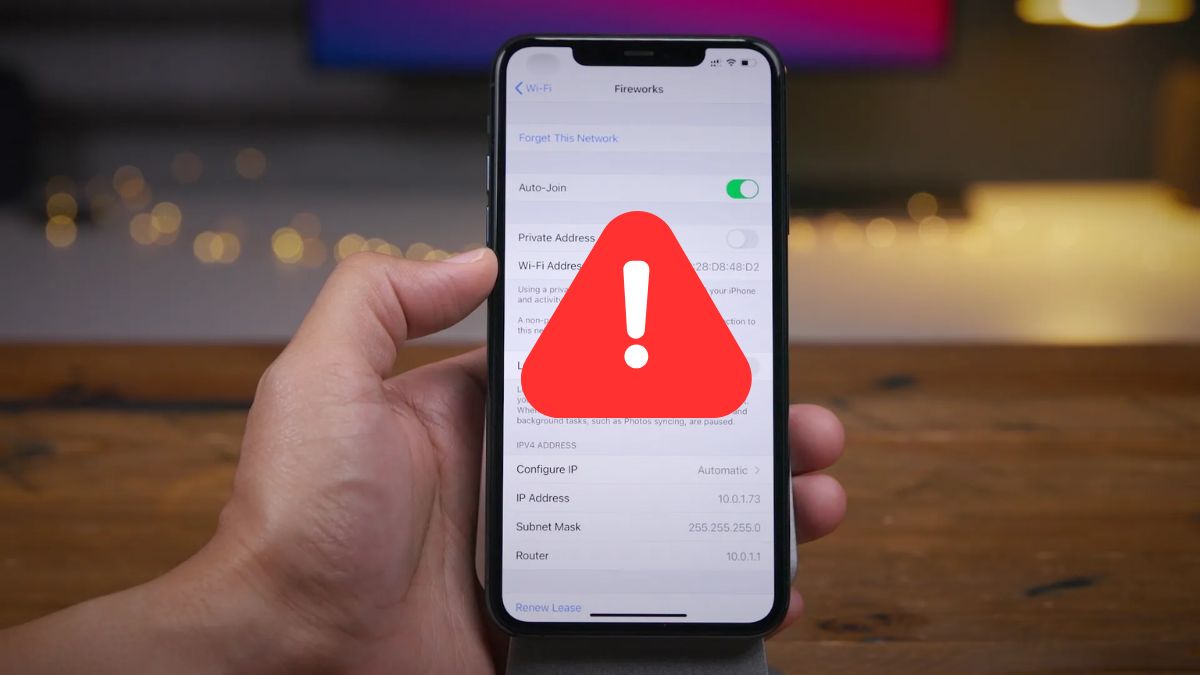
Thực hiện cách đổi IP trên iPhone cần sự chuẩn xác để tránh gián đoạn kết nối và lỗi mạng. Khi thực hiện cách đổi IP tĩnh trên iPhone, người dùng nên theo dõi kỹ thông số để đảm bảo thiết bị hoạt động ổn định:
- Kiểm tra kết nối mạng: Đảm bảo WiFi hoạt động ổn định trước khi thay đổi IP để tránh gián đoạn hoặc mất mạng trong quá trình thao tác.
- Sao lưu thông tin hiện tại: Ghi lại địa chỉ IP, DNS và proxy hiện tại để dễ khôi phục nếu thiết lập mới gặp sự cố.
- Nhập IP và DNS chính xác: Khi thiết lập IP tĩnh, sai thông số có thể khiến iPhone không truy cập được internet hoặc gặp lỗi ứng dụng.
- Khởi động lại thiết bị khi cần: Giúp iPhone áp dụng thay đổi IP hiệu quả, kết nối ổn định và tránh xung đột mạng.
- Sử dụng IP hợp lý: Không lạm dụng IP nước ngoài để đảm bảo tốc độ mạng ổn định và tránh bị chặn truy cập dịch vụ.
Nắm vững cách đổi IP trên iPhone giúp người dùng quản lý kết nối hiệu quả và duy trì trải nghiệm trực tuyến mượt mà. Khi thực hiện đúng, thiết bị hoạt động ổn định, an toàn và linh hoạt, cho phép truy cập internet thuận tiện trong mọi tình huống.
Câu hỏi thường gặp
Đổi IP trên iPhone có ảnh hưởng đến tốc độ mạng không?
Việc đổi IP trên iPhone có thể ảnh hưởng nhẹ đến tốc độ mạng nếu IP mới từ server khác hoặc ở nước khác. Tuy nhiên, khi IP hợp lý và mạng ổn định, tốc độ truy cập internet hầu như không thay đổi.
Đổi IP có giúp vào website bị chặn không?
Đổi IP trên iPhone có thể giúp truy cập các website bị chặn theo khu vực, vì địa chỉ IP mới sẽ hiển thị thiết bị ở vị trí khác. Hiệu quả phụ thuộc vào phương pháp đổi IP và loại chặn của website.
iPhone có tự động đổi IP không?







Bình luận (0)