Hướng dẫn toàn bộ cách download Minecraft trên MacBook

Việc tải và cài đặt Minecraft trên MacBook có một vài điểm khác biệt so với Windows có thể bạn chưa biết rõ, nên hãy tham khảo những thông tin trong bài viết này nhé!
Minecraft là một trong những tựa game sandbox được yêu thích nhất mọi thời đại, thu hút hàng triệu người chơi trên khắp thế giới nhờ lối chơi tự do sáng tạo và khả năng khám phá gần như vô hạn. Bài viết dưới đây sẽ hướng dẫn chi tiết cách download Minecraft trên MacBook, từ việc lựa chọn phiên bản phù hợp cho đến cấu hình máy cần thiết để trải nghiệm game mượt mà nhất.
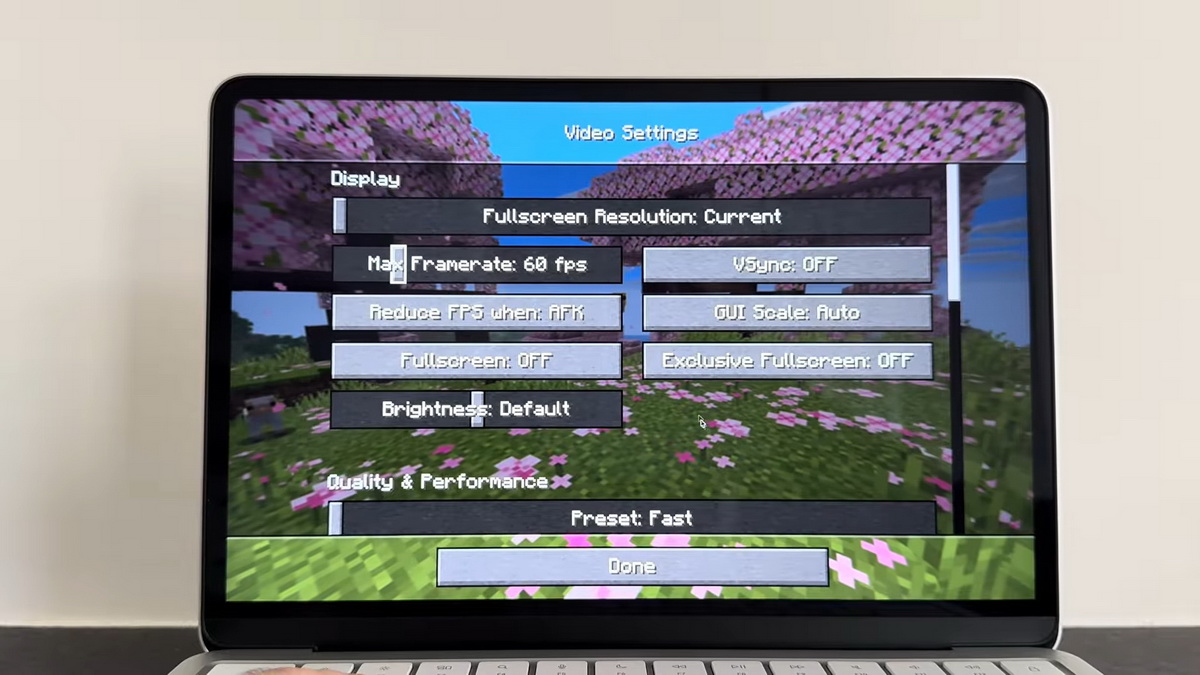
Minecraft trên MacBook có khác biệt gì?
Trước khi hướng dẫn bạn cách tải game, mình cần nói một chút về sự khác biệt giữa Minecraft trên MacBook so với các nền tảng khác như Windows hay console. Về cơ bản, Minecraft hiện có hai phiên bản chính là Java Edition và Bedrock Edition:
- Minecraft Java Edition là phiên bản gốc, được phát triển bằng ngôn ngữ lập trình Java và có thể chạy trên bất kỳ hệ điều hành nào hỗ trợ Java Runtime, bao gồm cả macOS.
- Trong khi đó, Minecraft Bedrock Edition là phiên bản được viết lại bằng C++, tối ưu cho đa nền tảng như Windows 10/11, Xbox, PlayStation, Nintendo Switch và các thiết bị di động.
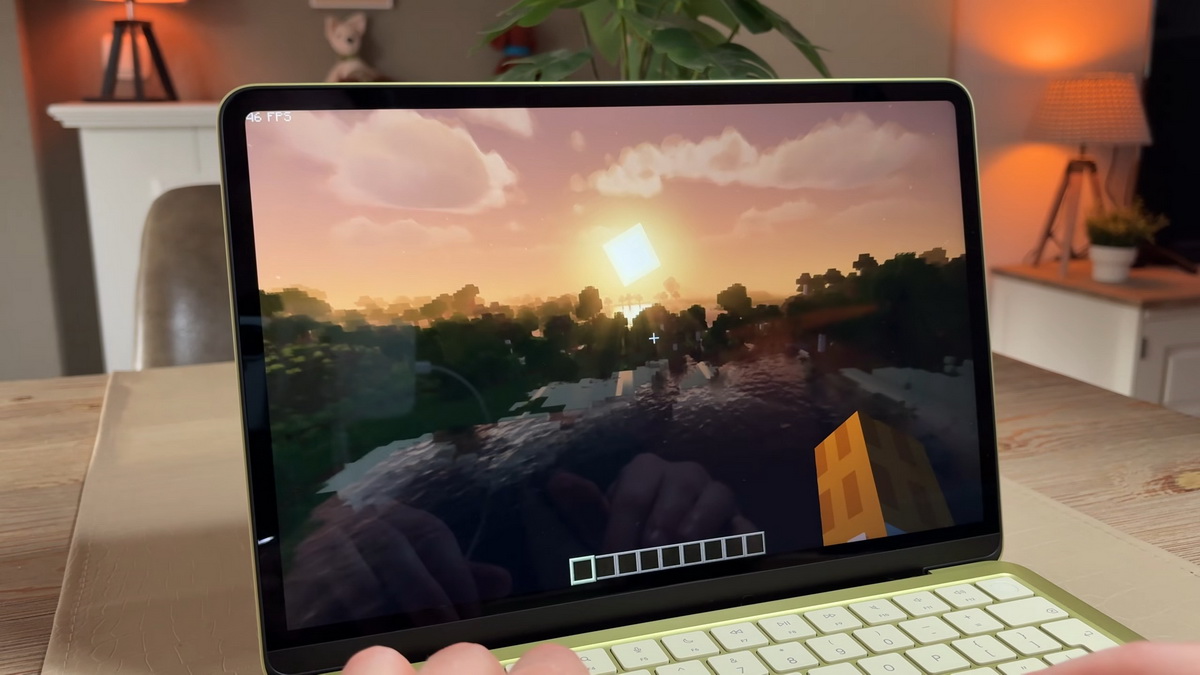
MacBook chỉ hỗ trợ chính thức phiên bản Java, còn Bedrock Edition hiện tại không có bản cài đặt chính thức dành riêng cho macOS thông qua Mac App Store. Nhưng bạn cũng không mất gì nhiều vì Java là phiên bản được cộng đồng modder yêu thích vì khả năng tùy biến cao, hỗ trợ mod, resource pack, shader và server riêng vô cùng đa dạng.
Ngoài ra, hệ sinh thái phần cứng của MacBook, đặc biệt là các dòng máy sử dụng chip do Apple thiết kế (M1, M2, M3, M4, M5), cũng có khác biệt so với các máy tính chạy chip Intel truyền thống. Vì Minecraft Java Edition ban đầu không được tối ưu cho kiến trúc ARM của Apple Silicon nên người chơi cần đảm bảo cài đặt đúng phiên bản Java tương thích để tránh tình trạng giật lag hoặc lỗi không khởi động được game.
[Product_Info id='125879']
Cách download Minecraft trên MacBook
Sau khi đã hiểu về sự khác biệt giữa hai phiên bản, phần này sẽ hướng dẫn bạn đọc Sforum cách tải Minecraft trên MacBook cụ thể. Quá trình cài đặt không quá phức tạp nhưng đòi hỏi người dùng thực hiện đúng các bước để tránh gặp lỗi trong quá trình sử dụng.
Cách mua Minecraft trên MacBook
Minecraft Java Edition là lựa chọn phổ biến nhất dành cho người dùng MacBook muốn trải nghiệm đầy đủ tính năng mod và tùy biến. Để tải phiên bản này thì người chơi cần mua game, trừ khi đã sở hữu tài khoản Mojang cũ được liên kết từ trước.
Đối với người dùng lâu ngày chưa đăng nhập, có thể bạn sẽ phải thực hiện thêm việc chuyển đổi tài khoản Mojang cũ sang tài khoản Microsoft.
Cách tải Minecraft cụ thể như sau:
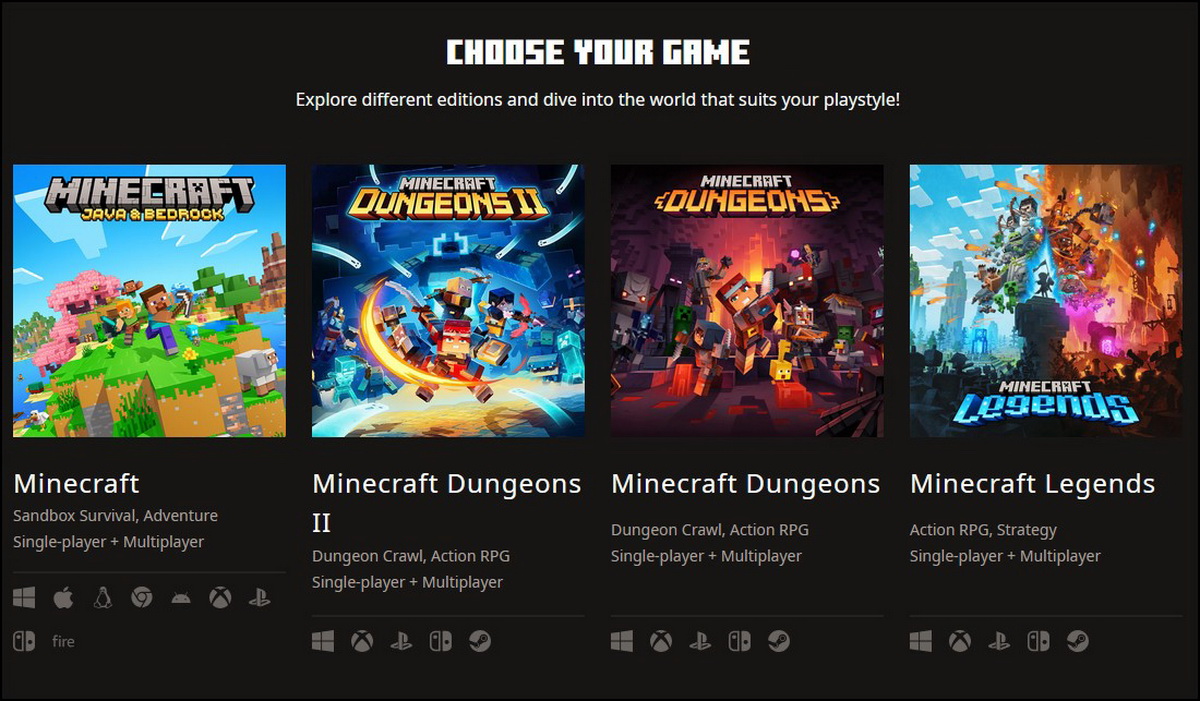
Bước 1: Truy cập vào trang chủ chính thức của Minecraft để mua game. Bạn có thể sẽ được yêu cầu đăng nhập bằng tài khoản Microsoft của mình, hoặc tạo mới tài khoản nếu chưa có.
| Trang chủ Minecraft | [Copy_Code code='https://www.minecraft.net/en-us/choose-your-game'] |
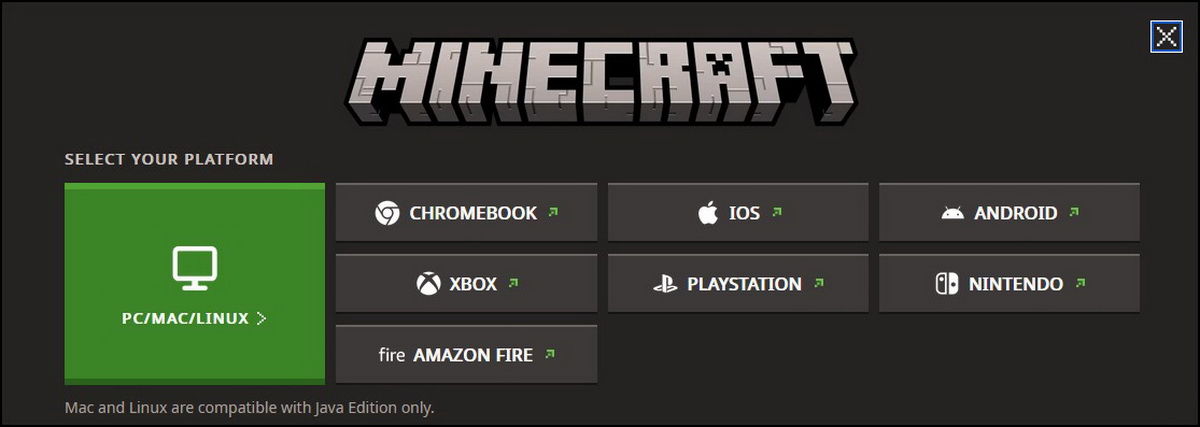
Bước 2: Trong phần “Select your Platform”, chọn PC/Mac/Linux.
Bước 3: Chọn phiên bản bạn muốn mua rồi bấm Checkout. Trong trường hợp mua làm quà tặng cho người khác thì bấm Buy As Gift.
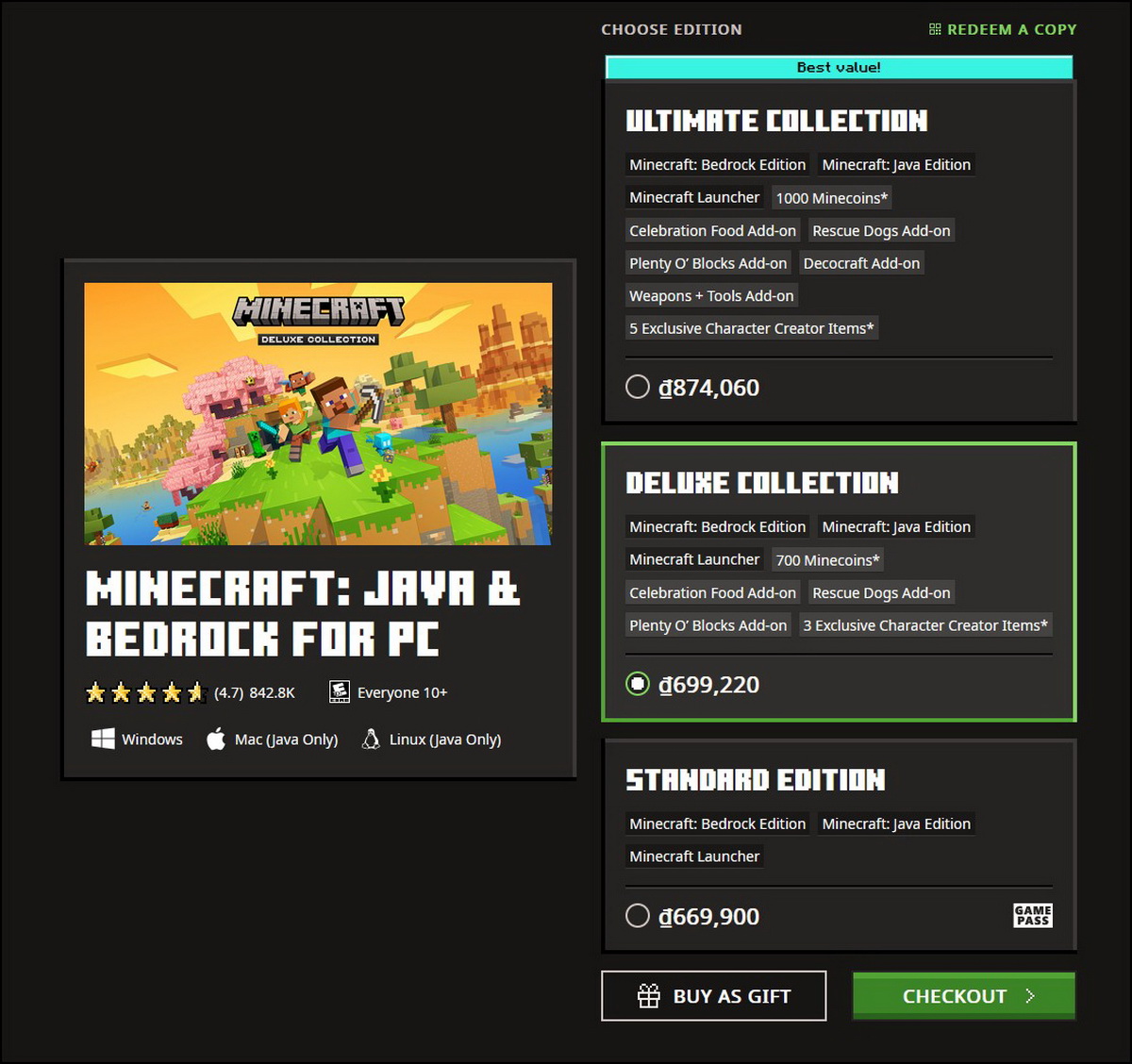
Bước 4: Nhập các thông tin thanh toán của bạn và hoàn tất việc mua game.
Cách tải Minecraft Java trên MacBook
Sau khi hoàn tất việc mua game, người dùng cần tải về ứng dụng Minecraft Launcher dành cho macOS. File cài đặt sẽ có định dạng .dmg quen thuộc với người dùng Mac. Sau khi tải xong, chỉ cần nhấp đúp vào file để mở, sau đó kéo biểu tượng Minecraft vào thư mục Applications như cách cài đặt phần mềm thông thường trên macOS.
Điều thực sự quan trọng mà nhiều game thủ muốn chơi Minecraft trên MacBook bỏ qua là cài đặt Java Runtime Environment phù hợp.
- Đối với các máy MacBook sử dụng chip Apple Silicon, người chơi nên tải phiên bản Java được biên dịch riêng cho kiến trúc ARM64 để đảm bảo hiệu năng tối ưu, thay vì chạy qua lớp giả lập Rosetta có thể gây giảm hiệu suất đáng kể.
- Minecraft Launcher phiên bản mới thường đã tích hợp sẵn Java, nhưng nếu gặp lỗi liên quan đến Java, người dùng có thể tải thủ công từ trang chủ của Eclipse Adoptium hoặc Oracle. Hãy chọn file có tên “ARM64” nhé.
| Trang tải Java | [Copy_Code code='https://www.java.com/en/download/manual.jsp'] |
.jpg)
Sau khi launcher đã được cài đặt và đăng nhập thành công, người chơi chỉ cần chọn phiên bản Minecraft mong muốn trong danh sách (ví dụ 1.26), nhấn nút Play và chờ game tự động tải các file cần thiết trước khi khởi chạy.
Cách tải Minecraft Bedrock trên MacBook
Như mình đã đề cập ở phần đầu bài, Minecraft Bedrock Edition không có phiên bản chính thức dành riêng cho macOS. Điều này khiến việc chơi Bedrock trên MacBook trở nên phức tạp hơn so với Java Edition, nhưng không phải là bất khả thi. Sau đây là một số phương án mà người chơi có thể cân nhắc.
- Phương án đầu tiên là cài đặt máy ảo Windows trên MacBook để chơi Minecraft Bedrock thông qua các phần mềm như Parallels Desktop hoặc VMware Fusion, đặc biệt hiệu quả với các dòng MacBook chip Apple Silicon vốn hỗ trợ chạy Windows for ARM khá tốt. Cách này đòi hỏi cấu hình máy đủ mạnh vì phải chạy đồng thời hệ điều hành ảo và game.
- Phương án thứ hai là sử dụng Boot Camp trên các dòng MacBook Intel để cài song song hệ điều hành Windows, từ đó chơi Bedrock Edition như PC chạy Windows thực thụ. Tuy nhiên bạn cần lưu ý rằng Apple đã ngừng hỗ trợ Boot Camp trên các dòng MacBook sử dụng chip do họ tự thiết kế, vì vậy phương án này chỉ áp dụng được với máy Intel.
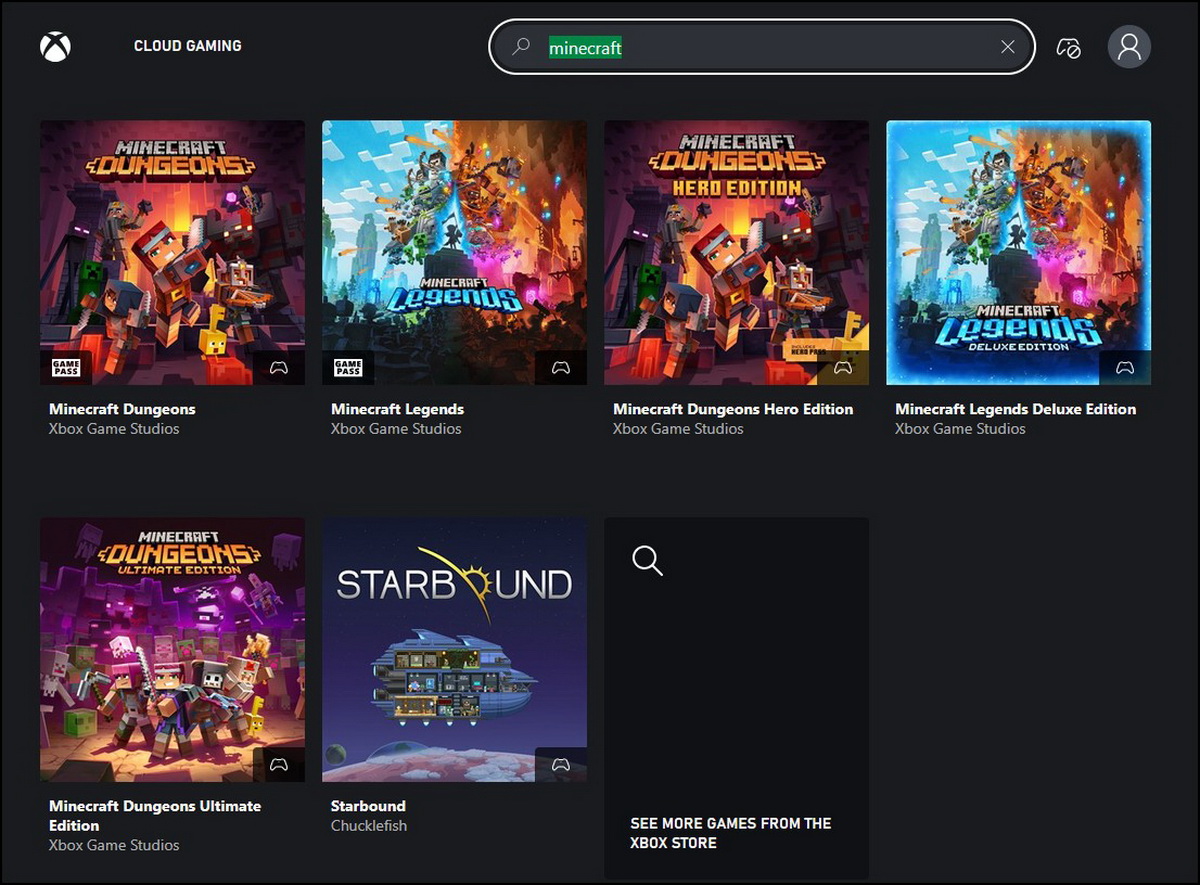
Trong quá trình tìm hiểu thông tin cho bài viết này, mình thấy một số nguồn nói rằng game thủ có thể chơi Minecraft bằng dịch vụ đám mây. Tuy nhiên điều này là hoàn toàn bất khả thi vì nhiều lý do, từ dung lượng file save khổng lồ, giới hạn đăng nhập tài khoản, nên hoàn toàn không có dịch vụ cloud nào hỗ trợ Minecraft mà chỉ có các phiên bản spinoff như Dungeons hay Legends.
Nhìn chung, nếu chỉ đơn thuần muốn trải nghiệm Minecraft trên MacBook mà không quá quan tâm đến việc chơi cùng bạn bè trên các nền tảng khác thì Java Edition vẫn là lựa chọn đơn giản và tối ưu nhất.
Cấu hình MacBook cần thiết cho Minecraft
Để đảm bảo Minecraft chạy mượt mà trên MacBook, người chơi cần lưu ý đến cấu hình phần cứng tối thiểu và đề xuất từ nhà phát triển.
Đối với Minecraft Java Edition, cấu hình tối thiểu bao gồm:
- CPU Intel Core i3 hoặc tương đương.
- RAM tối thiểu 4GB.
- Dung lượng lưu trữ trống ít nhất 1GB.
- Card đồ họa hỗ trợ OpenGL 3.3 trở lên.
Tuy nhiên, đây chỉ là cấu hình tối thiểu để game có thể chạy được, còn muốn có trải nghiệm mượt mà thực sự khi build các cỗ máy đá đỏ siêu khủng, dùng resource pack độ phân giải cao hoặc shader mod, người chơi nên trang bị máy có RAM từ 8GB trở lên và bộ vi xử lý mạnh hơn.
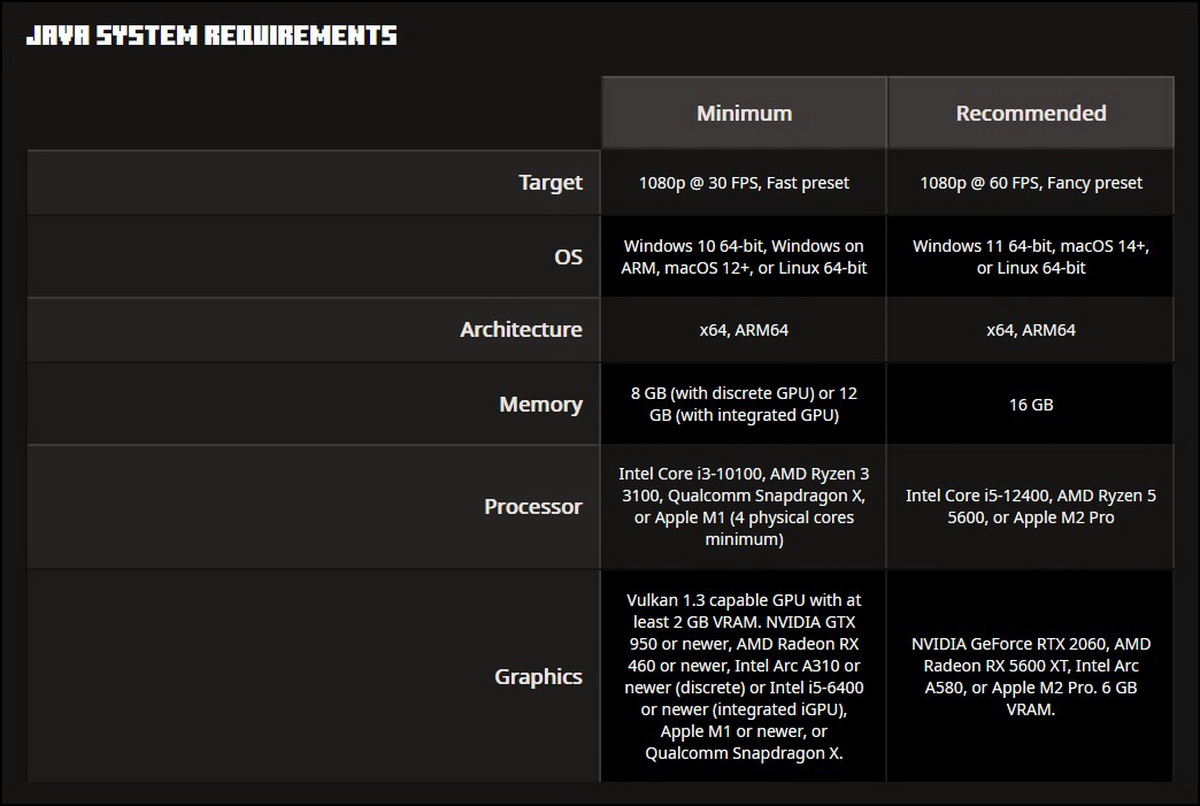
Đối với các dòng MacBook đời mới sử dụng chip Apple Silicon như M1, M2, M3 hay M4, hiệu năng chơi Minecraft thường vượt trội hơn hẳn so với các máy Intel cùng tầm giá nhờ khả năng xử lý đồ họa tích hợp mạnh mẽ và mức tiêu thụ điện năng thấp, giúp máy chạy mát hơn và thời lượng pin cũng được kéo dài đáng kể khi chơi game trong thời gian dài.
Bên cạnh phần cứng, hệ điều hành macOS cũng cần được cập nhật lên phiên bản mới nhất có thể để đảm bảo tính tương thích tốt nhất với Minecraft Launcher cũng như Java Runtime. Người chơi cũng nên dành ra ít nhất 5GB dung lượng lưu trữ trống, thay vì chỉ 1GB tối thiểu, để có không gian lưu các file thế giới, mod, resource pack cũng như bản cập nhật game trong tương lai.
[Product_Listing categoryid="5" propertyid="" customlink="https://cellphones.com.vn/laptop/mac.html" title="Danh sách MacBook đang được quan tâm nhiều tại CellphoneS"]
Tổng kết
Tóm lại, việc tải Minecraft trên MacBook không quá khó khăn nếu người chơi biết rõ khác biệt giữa hai phiên bản Java và Bedrock, cũng như chuẩn bị cấu hình máy phù hợp. Với Java Edition, quy trình cài đặt khá đơn giản và trực tiếp thông qua Launcher chính thức, trong khi Bedrock Edition đòi hỏi một số giải pháp thay thế. Hi vọng những thông tin mình vừa chia sẻ đã có ích cho bạn đọc Sforum, và đừng quên ghé qua Sforum hàng ngày để đón xem các tin tức về công nghệ và game mới nhất nhé.
Xem thêm:






Bình luận (0)