Cách dùng eSIM tiết kiệm data khi đi du lịch giữ kết nối thông minh

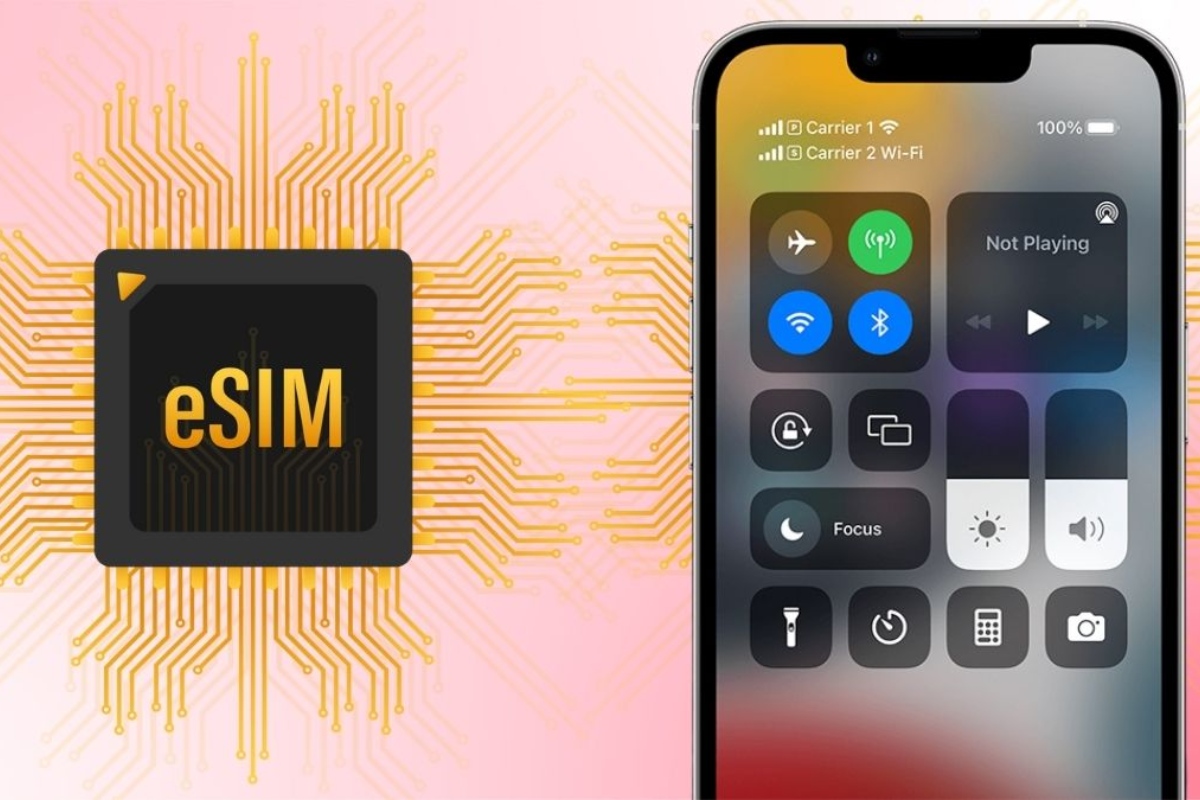
Cách dùng eSIM tiết kiệm data khi đi du lịch là một trong những mối quan tâm hàng đầu của du khách hiện nay, nhất là khi các gói eSIM thường giới hạn dung lượng tốc độ cao.
Bạn có thể tận hưởng hành trình trọn vẹn, kết nối liền mạch mà không lo phát sinh thêm chi phí, nếu biết cách quản lý dữ liệu thông minh. Trong bài viết sau đây, mình sẽ giúp bạn khám phá những mẹo tiết kiệm dung lượng eSIM hiệu quả, dễ áp dụng và cực kỳ thiết thực cho mọi chuyến đi.

Vì sao nên tiết kiệm dung lượng eSIM khi du lịch?
Khi bạn sử dụng eSIM ở nước ngoài, mỗi MB data đều có giá trị, nhất là khi bạn chỉ đăng ký một gói dung lượng giới hạn. Việc sử dụng hợp lý không chỉ giúp bạn tiết kiệm chi phí, mà còn tránh được các sự cố đáng tiếc như:
- Hạn chế chi phí phát sinh: Tránh tình trạng dùng hết data tốc độ cao sớm và phải mua thêm gói mới.
- Luôn sẵn sàng cho nhu cầu quan trọng: Giữ kết nối ổn định để tra cứu thông tin, gọi xe, liên hệ khẩn cấp hay sử dụng bản đồ.
- Duy trì trải nghiệm mượt mà: Ngay cả các gói “không giới hạn” cũng chỉ có một mức dung lượng tốc độ cao nhất định; dùng tiết kiệm giúp kéo dài trải nghiệm nhanh và ổn định.
- Tận dụng tối đa chi phí bỏ ra: Lựa chọn gói cước phù hợp và điều chỉnh thói quen sử dụng giúp bạn khai thác hiệu quả hơn số tiền đã chi cho eSIM.
Vì vậy, lên kế hoạch quản lý dung lượng từ đầu là điều vô cùng cần thiết.

Chủ động chuẩn bị để dùng eSIM hiệu quả hơn khi du lịch
Sử dụng eSIM tiết kiệm không phải là chuyện phát sinh khi đã ra nước ngoài, mà nên được lên kế hoạch từ trước chuyến đi. Chỉ cần chuẩn bị đúng cách, bạn sẽ tránh được rất nhiều rắc rối về kết nối và chi phí.
Xác định đúng nhu cầu sử dụng Internet
Trước khi chọn gói eSIM, hãy dành chút thời gian xem lại thói quen dùng mạng của bản thân. Nếu Internet chỉ phục vụ việc xem bản đồ, nhắn tin hay kiểm tra thông tin nhanh, bạn không cần gói quá lớn. Ngược lại, những ai thường xuyên dùng mạng xã hội, gọi video, xem video hoặc xử lý công việc online nên ưu tiên dung lượng cao hơn để tránh bị gián đoạn.
Chuẩn bị sẵn nội dung cần thiết trước khi đi
Khi còn ở Việt Nam và có Wi-Fi mạnh, tải trước những nội dung quan trọng để hạn chế sử dụng data di động ở nước ngoài:
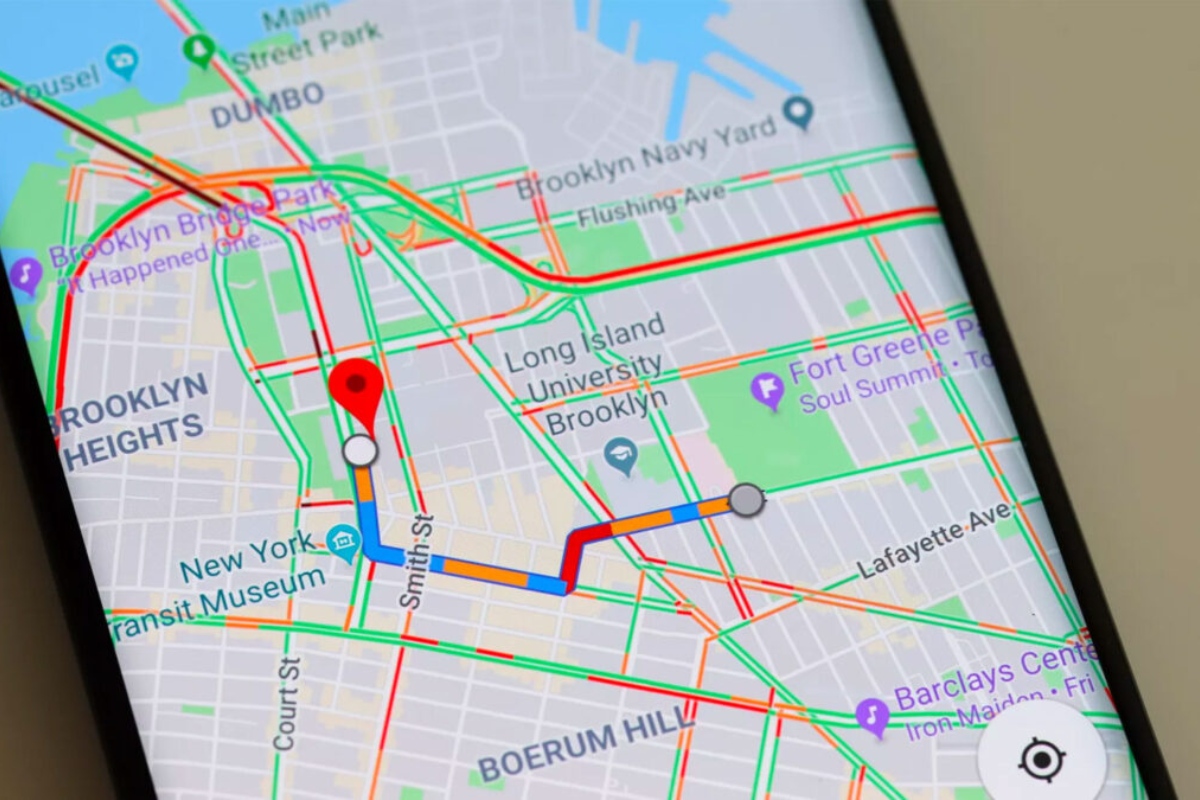
- Bản đồ ngoại tuyến để dễ dàng tra cứu đường đi.
- Nhạc, phim, podcast, sách cho những lúc di chuyển dài.
- Vé máy bay, thông tin khách sạn, lịch trình hoặc tài liệu công việc.
Những bước chuẩn bị này giúp bạn tiết kiệm đáng kể dung lượng eSIM trong suốt chuyến đi.
Cài eSIM sớm để tránh rủi ro
Thay vì đợi đến sân bay hay khi vừa hạ cánh mới cài eSIM, bạn nên thực hiện trước khoảng 1-2 ngày. Việc cài đặt khi đang có Wi-Fi ổn định giúp hạn chế lỗi và có thời gian kiểm tra kết nối kỹ hơn.
Trong trường hợp cần hỗ trợ, bạn cũng dễ dàng liên hệ bộ phận kỹ thuật để được xử lý kịp thời, tránh ảnh hưởng đến lịch trình.
Với các đơn vị cung cấp eSIM uy tín như CellphoneS, quy trình mua và nhận mã QR nhanh gọn, hướng dẫn rõ ràng và hỗ trợ 24/7 giúp bạn yên tâm kết nối suốt hành trình.
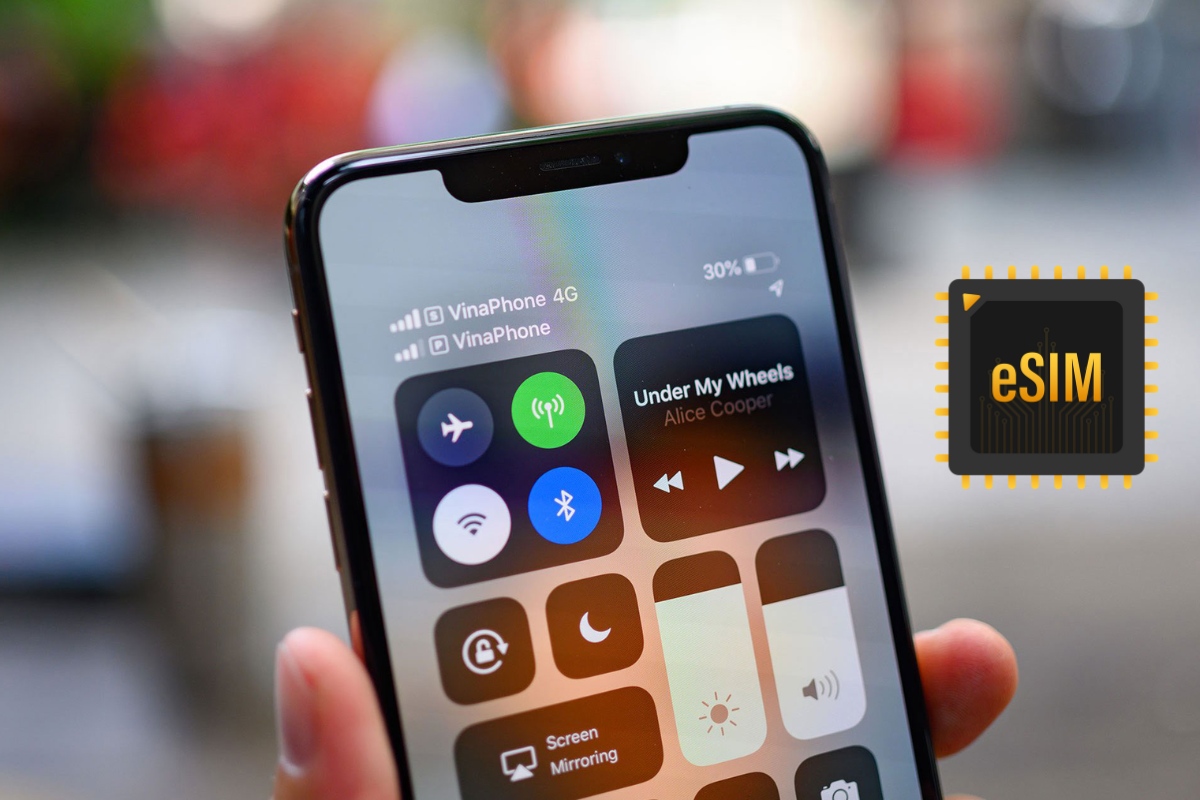
Cách dùng eSIM tiết kiệm data khi đi du lịch tránh hụt không kiểm soát
Việc sử dụng eSIM hiệu quả không chỉ phụ thuộc vào gói cước, mà còn nằm ở cách bạn kiểm soát các thiết lập hệ thống trên thiết bị. Dưới đây là những phương án quan trọng giúp giảm thiểu tối đa lượng data bị sử dụng ngoài ý muốn trong suốt hành trình:
Vô hiệu hóa làm mới ứng dụng trong nền
Tính năng làm mới ứng dụng trong nền cho phép các ứng dụng liên tục cập nhật dữ liệu ngay cả khi không được mở. Điều này khiến data bị tiêu hao âm thầm và khó kiểm soát nếu không được tắt từ đầu. Các bước thực hiện:
Đối với iOS
Tính năng làm mới ứng dụng trong nền cho phép ứng dụng tự động cập nhật dữ liệu dù không được mở trực tiếp. Việc giới hạn tính năng này giúp ngăn data bị tiêu hao âm thầm.
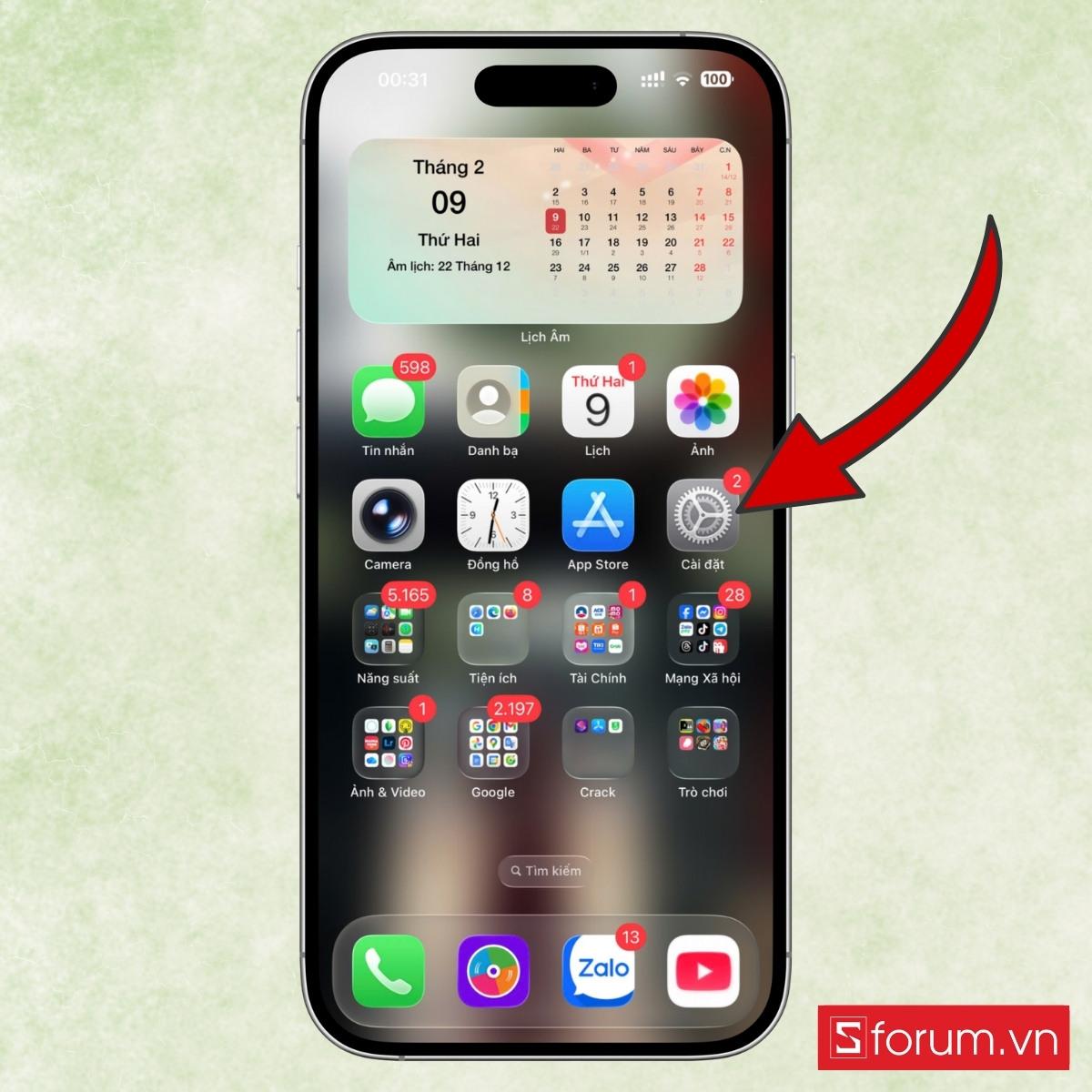
Bước 1: Truy cập cài đặt hệ thống
Người dùng truy cập vào phần Cài đặt trên thiết bị.
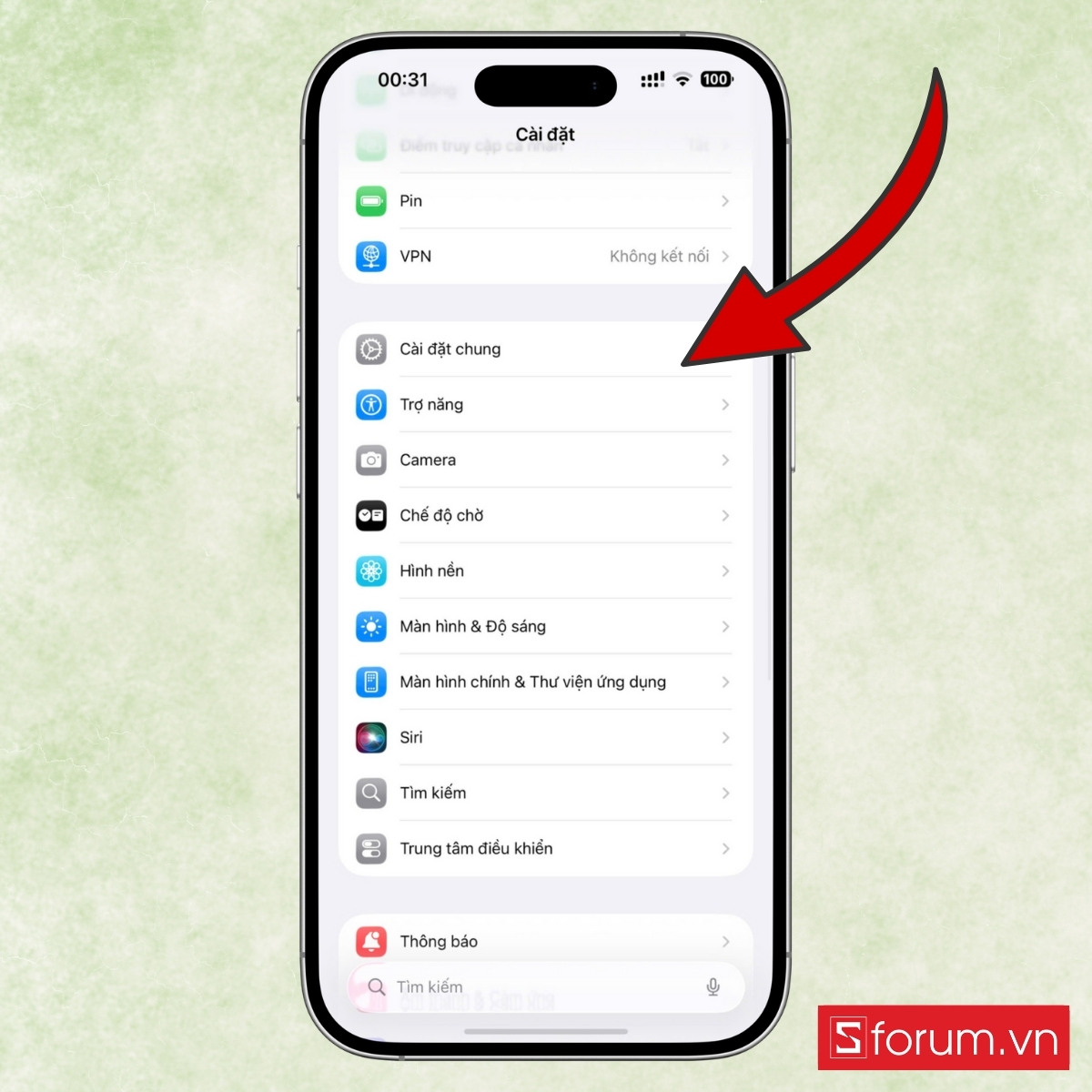
Bước 2: Mở mục quản lý ứng dụng chạy nền
- Sau đó, vào mục Cài đặt chung.
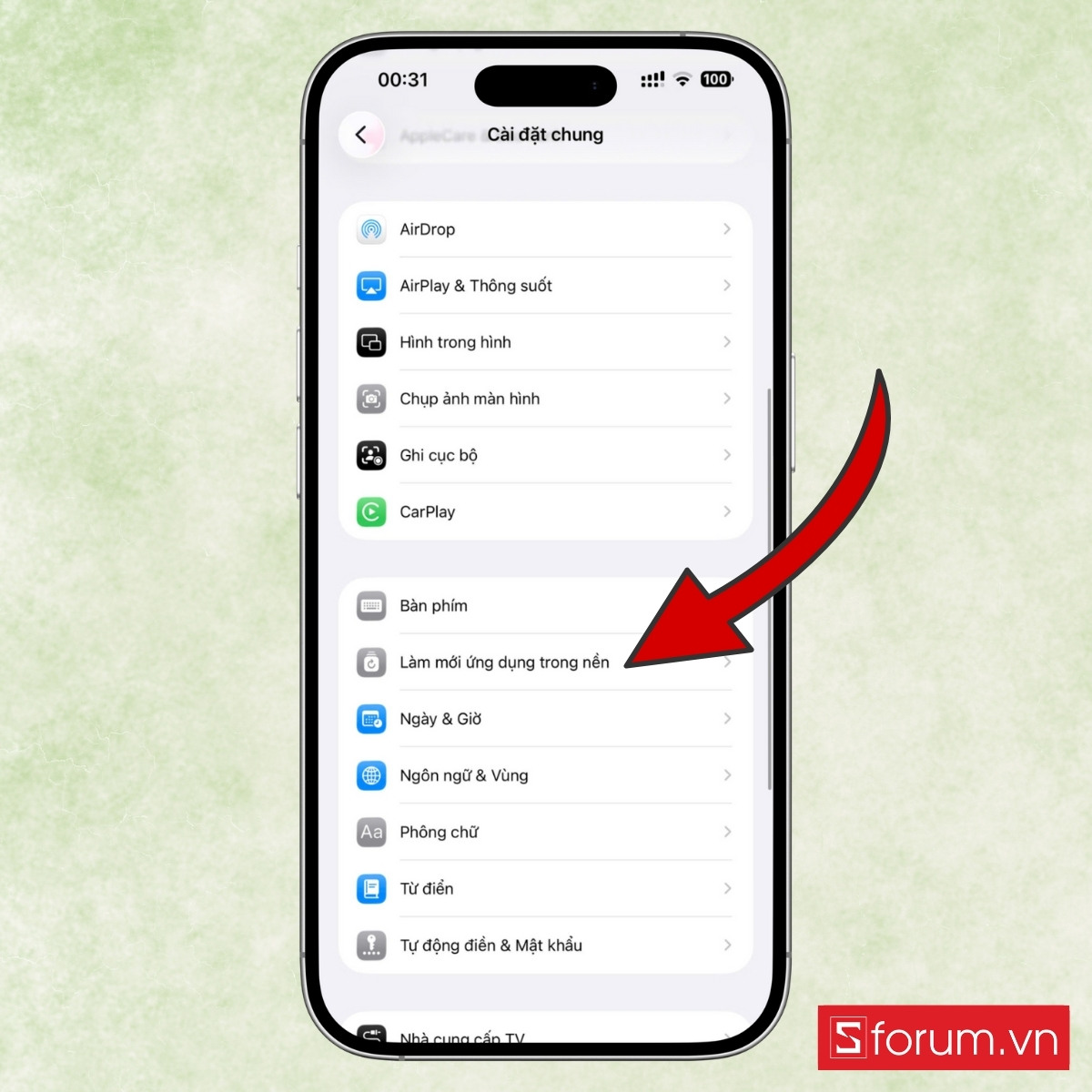
- Chọn Làm mới ứng dụng trong nền.
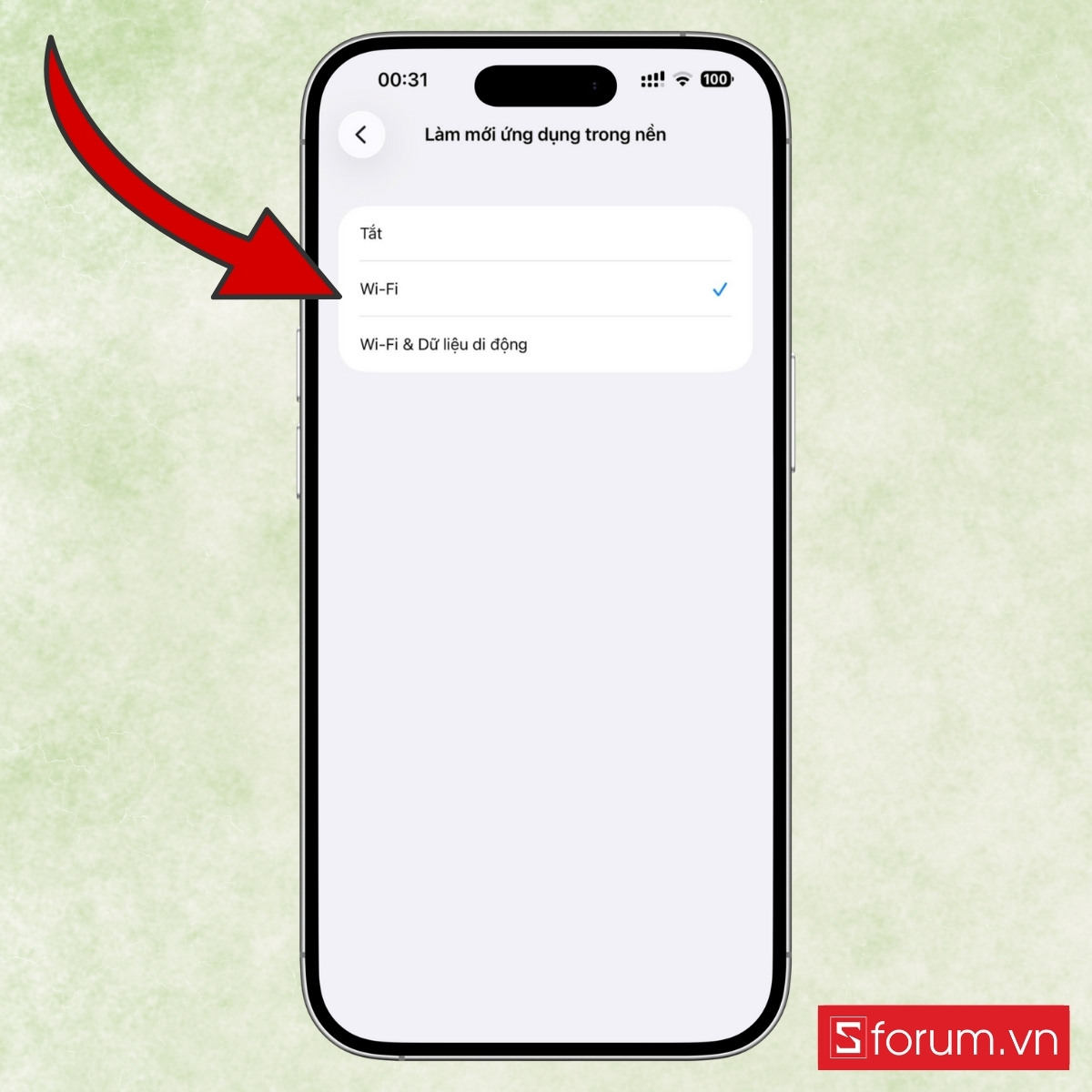
Bước 3: Giới hạn quyền sử dụng dữ liệu
Tại đây, có thể tắt hoàn toàn tính năng này hoặc chỉ cho phép hoạt động khi kết nối Wi-Fi, nhằm hạn chế việc sử dụng dữ liệu di động.
Đối với Android
Trên Android, quyền sử dụng dữ liệu nền được quản lý theo từng ứng dụng, cho phép kiểm soát chi tiết hơn.
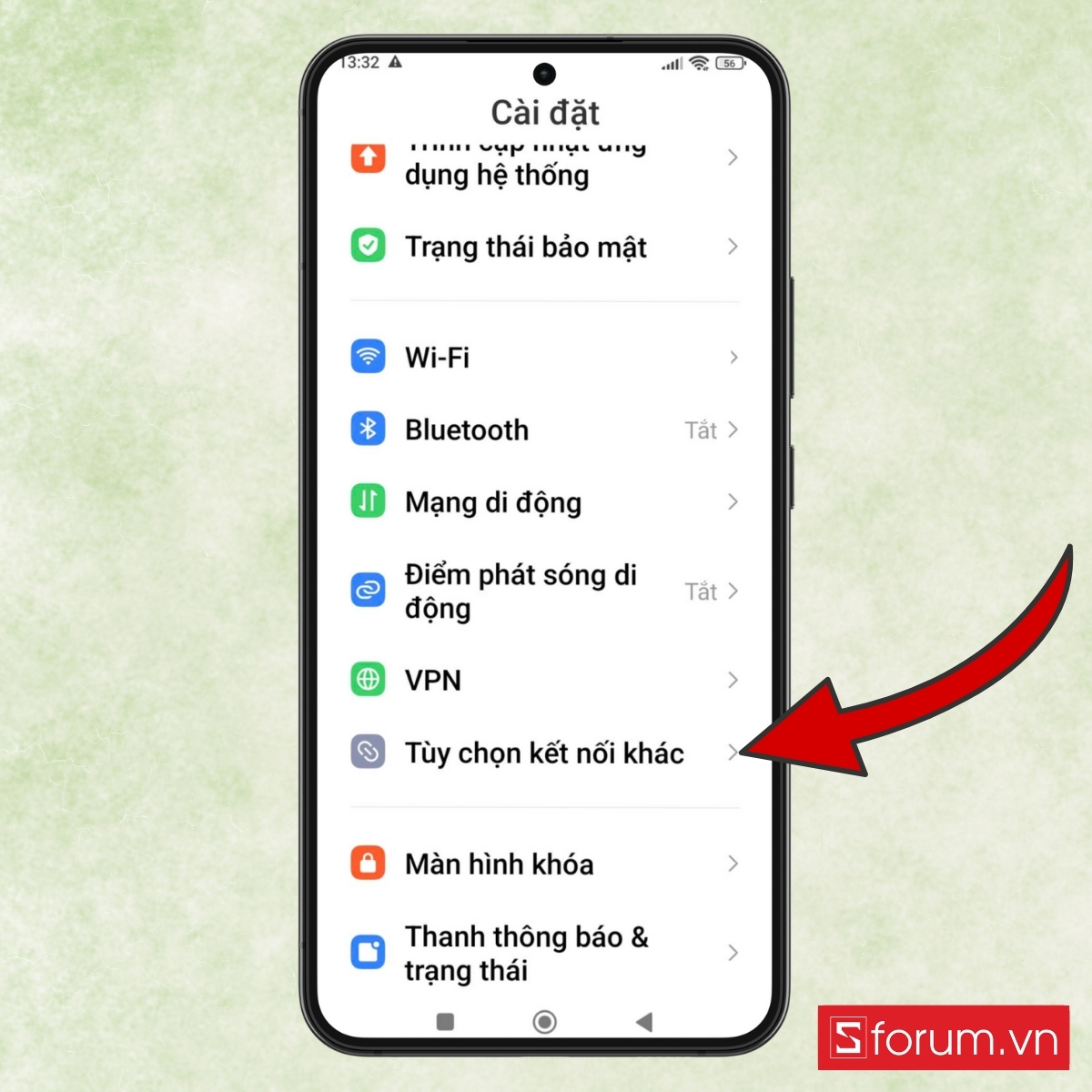
Bước 1: Mở cài đặt kết nối
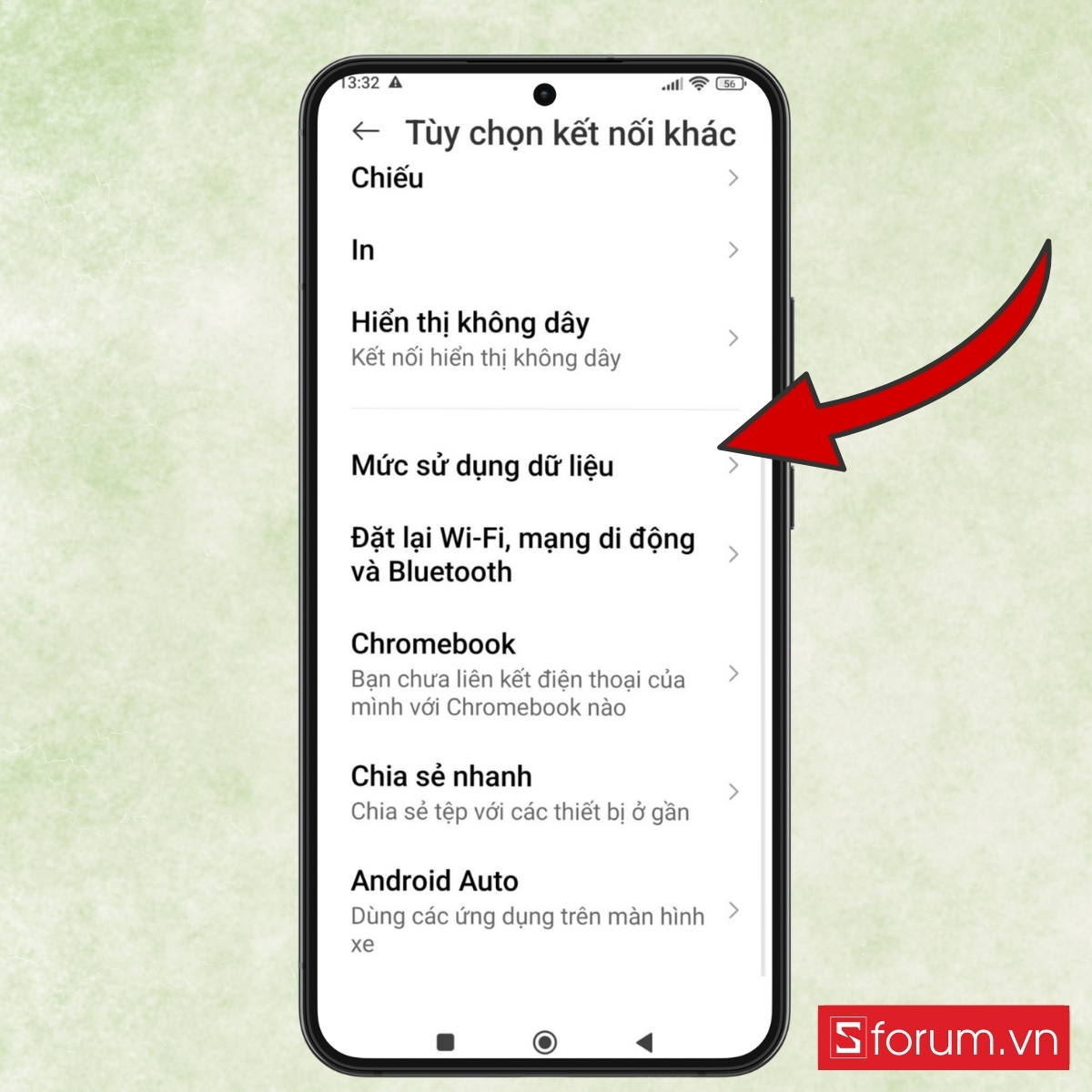
- Vào Cài đặt > Bấm chọn Tùy chọn Kết nối khác.
- Chọn Mức Sử dụng dữ liệu.
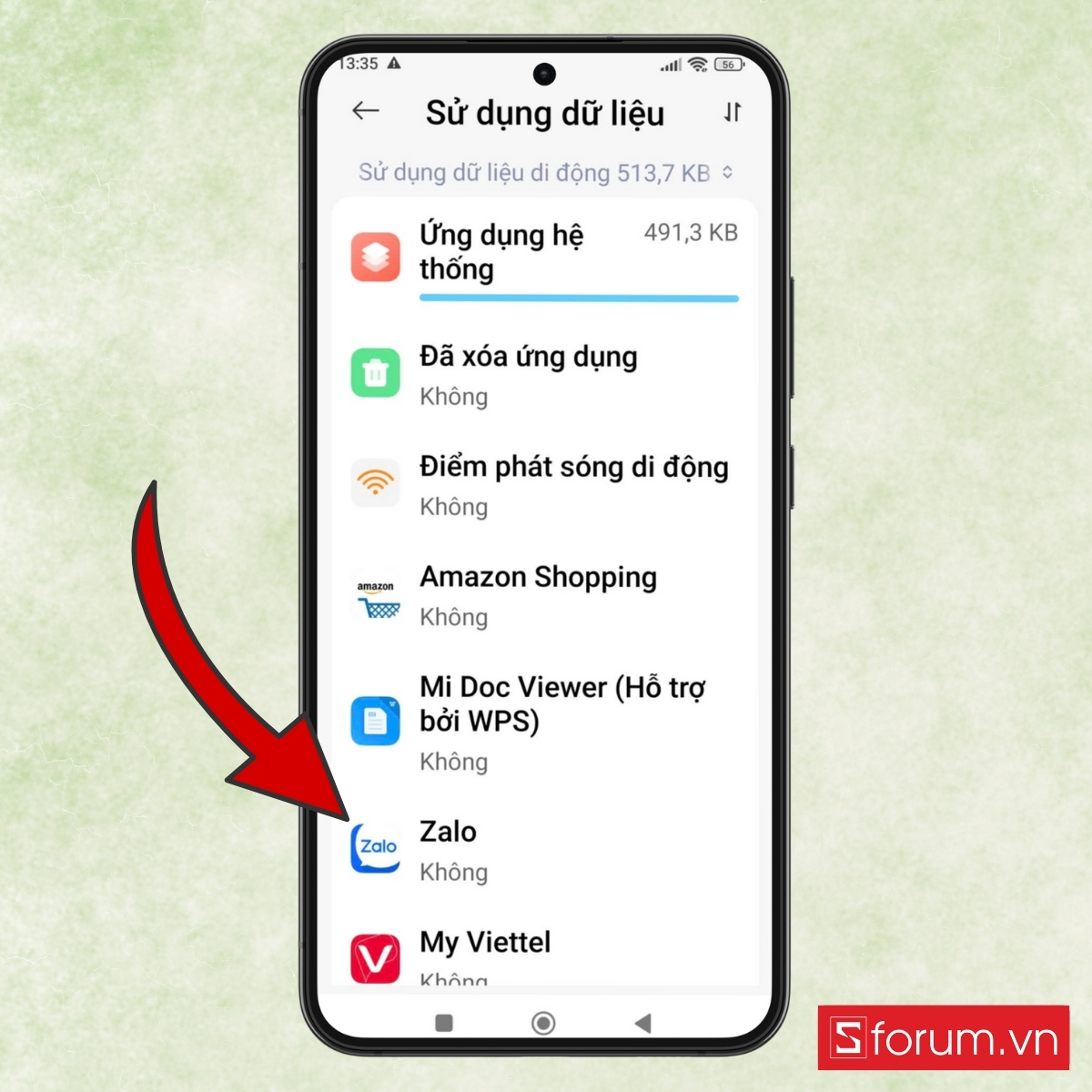
Bước 2: Chọn ứng dụng cần kiểm soát
Nhấn vào từng ứng dụng có mức tiêu thụ data cao.
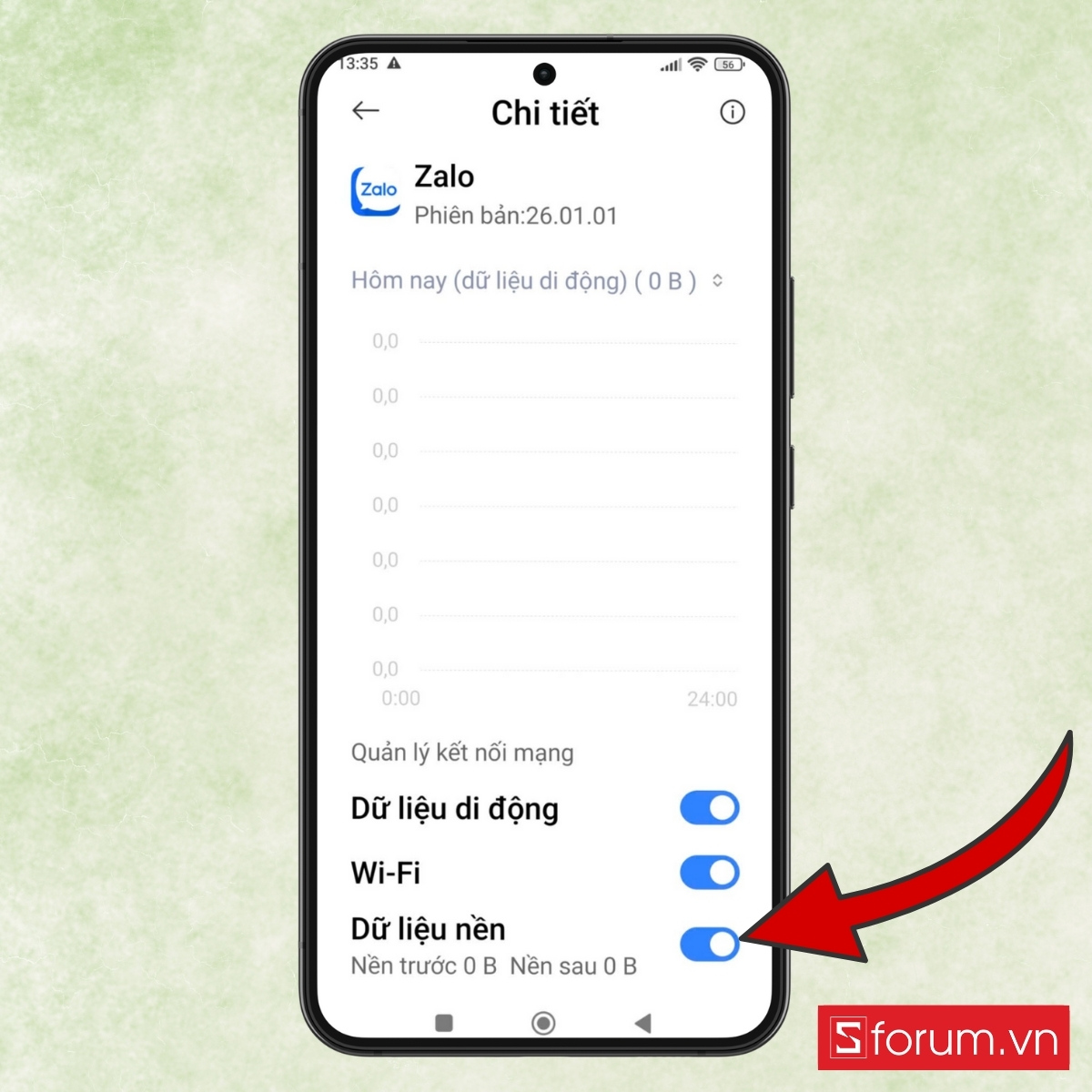
Bước 3: Tắt dữ liệu nền
Gạt thanh gạt sang trái để vô hiệu hóa tùy chọn Dữ liệu nền.
Giới hạn cập nhật ứng dụng và hệ điều hành qua dữ liệu di động
Các bản cập nhật phần mềm thường có dung lượng lớn và không thực sự cấp thiết trong lúc di chuyển. Việc chặn cập nhật qua data di động giúp bảo toàn dung lượng eSIM cho các nhu cầu quan trọng hơn. Các bước thực hiện Giới hạn cập nhật ứng dụng:
Đối với iOS
Cập nhật ứng dụng và iOS thường có dung lượng lớn, không phù hợp để tải khi đang dùng eSIM du lịch.
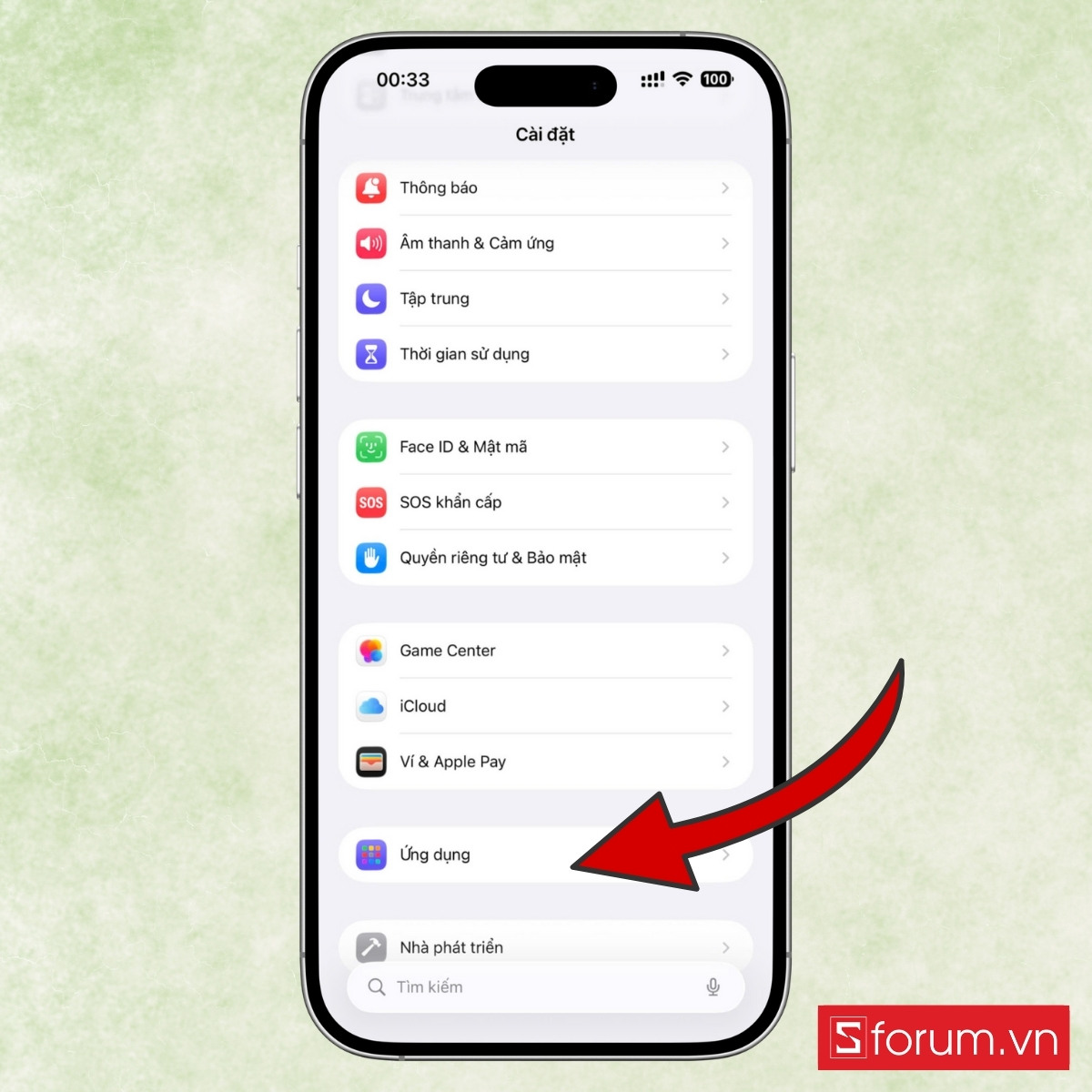
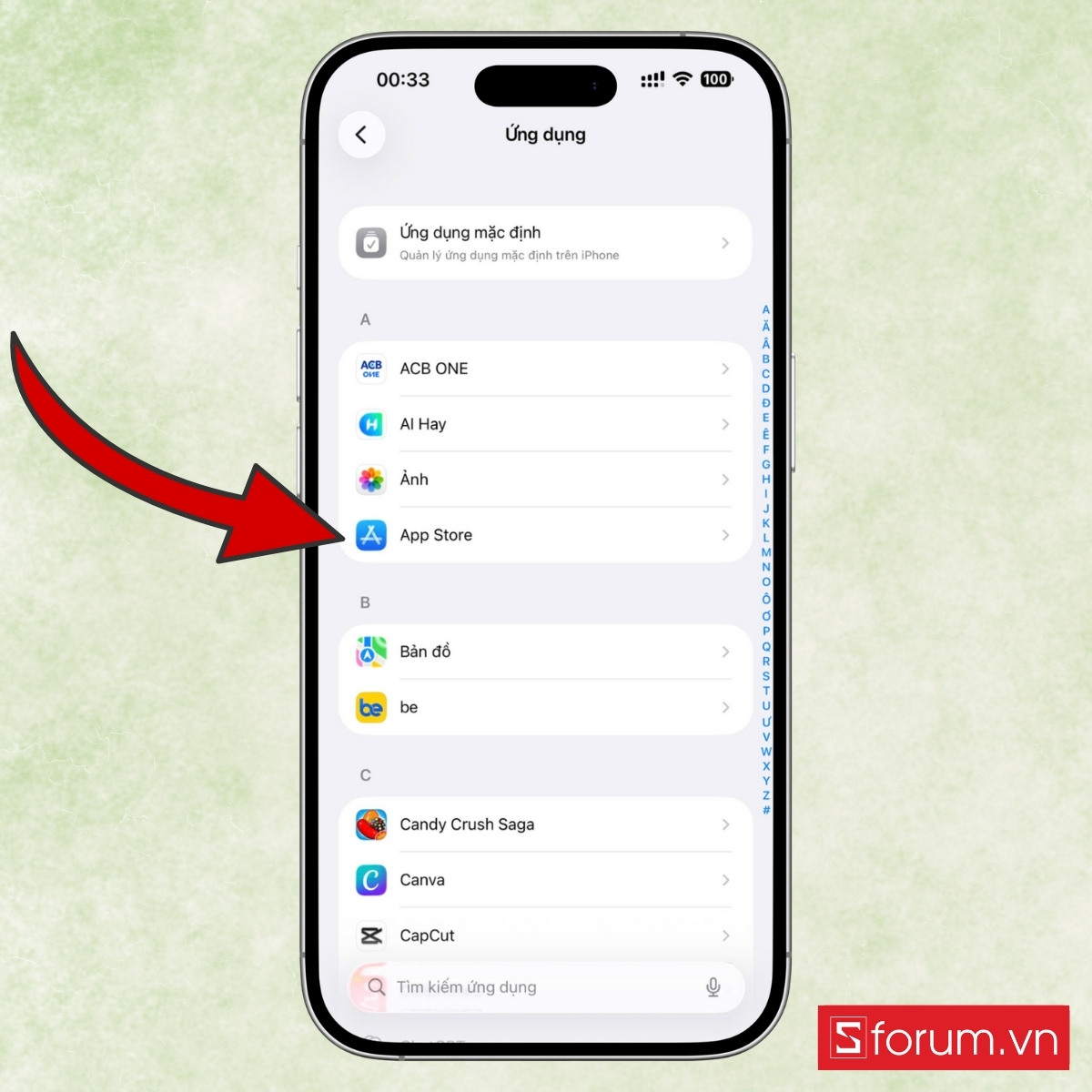
Bước 1: Truy cập cài đặt App Store
- Trong mục Cài đặt, chọn tiếp mục Ứng dụng.
- Người dùng truy cập vào App Store.
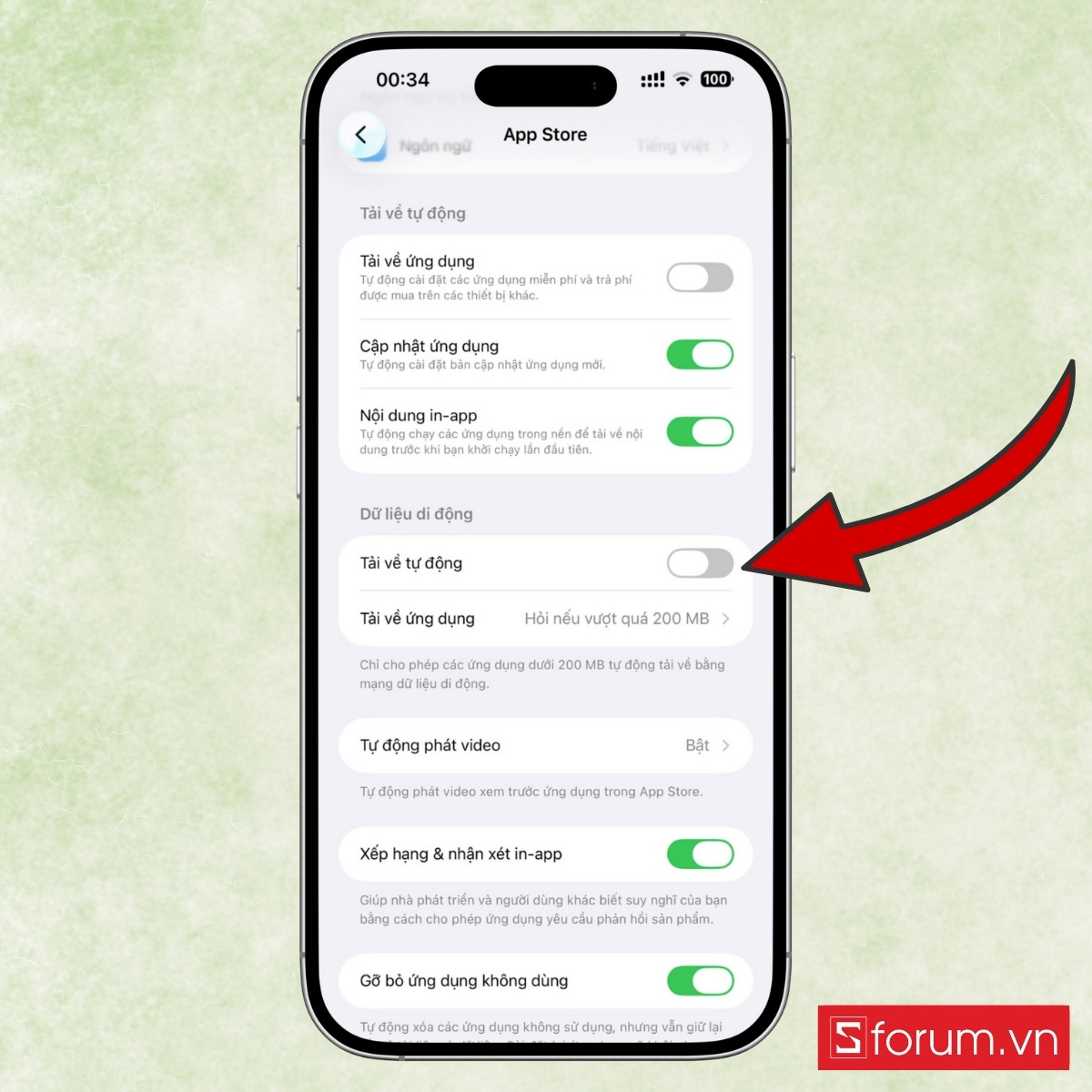
Bước 2: Tắt tải về tự động qua dữ liệu di động
Trượt thanh gạt sang trái để tắt các tùy chọn tải và cập nhật tự động.
Bước 3: Kiểm soát cập nhật iOS
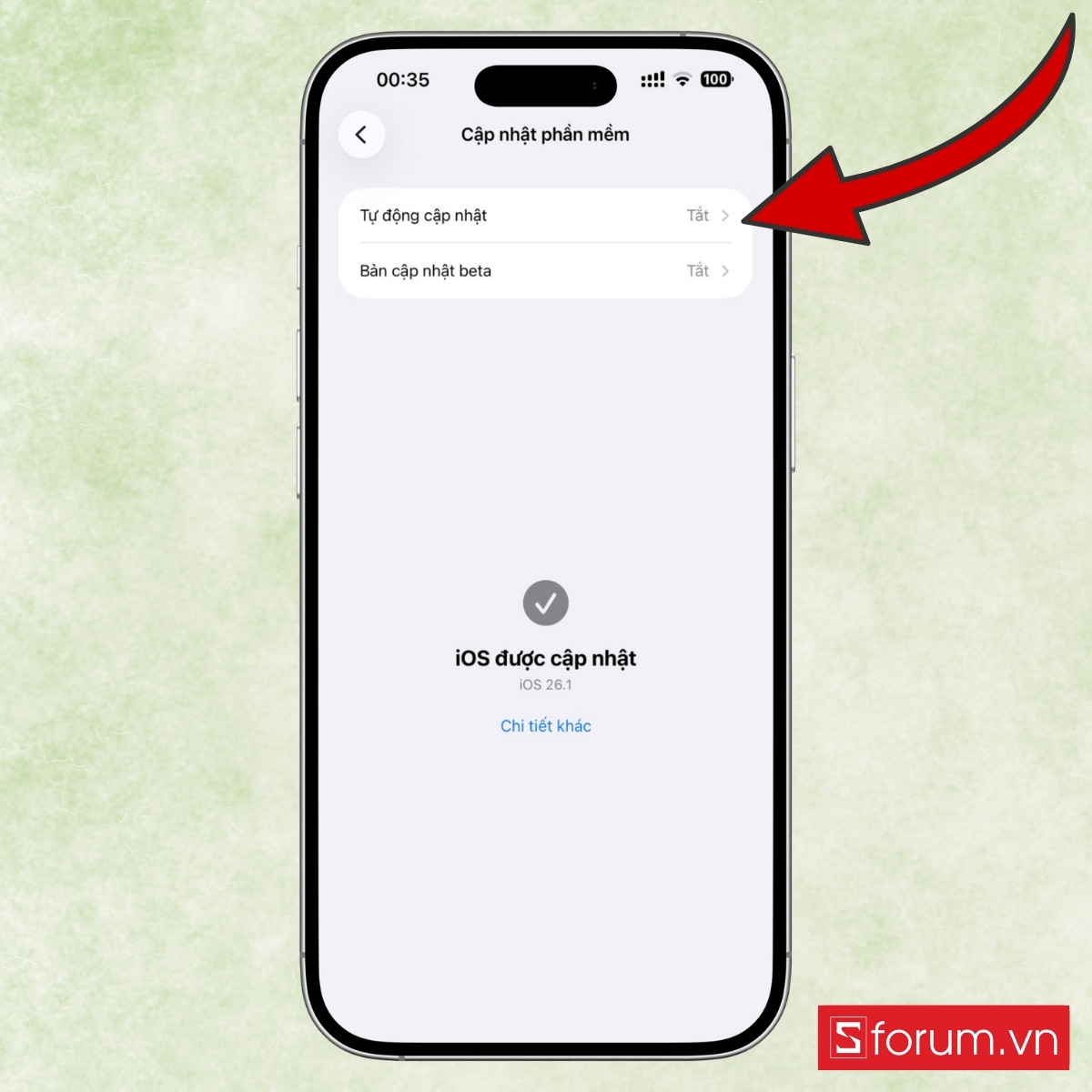
- Vào Cài đặt chung > Bấm vào Cập nhật phần mềm.
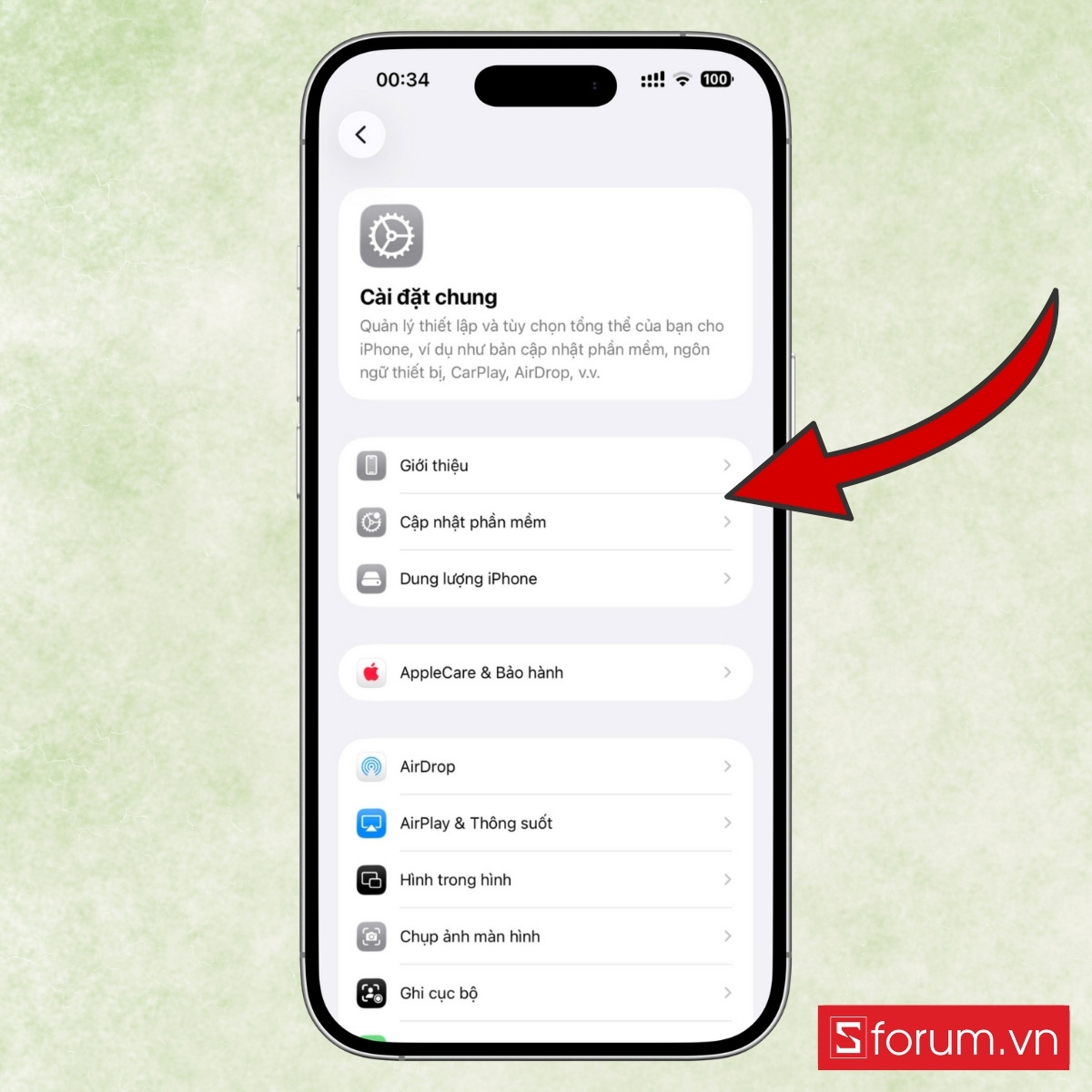
- Chọn tắt Tự động cập nhật để đảm bảo iOS không tự động tải và cài đặt phiên bản mới khi không có Wi-Fi.
Đối với Android
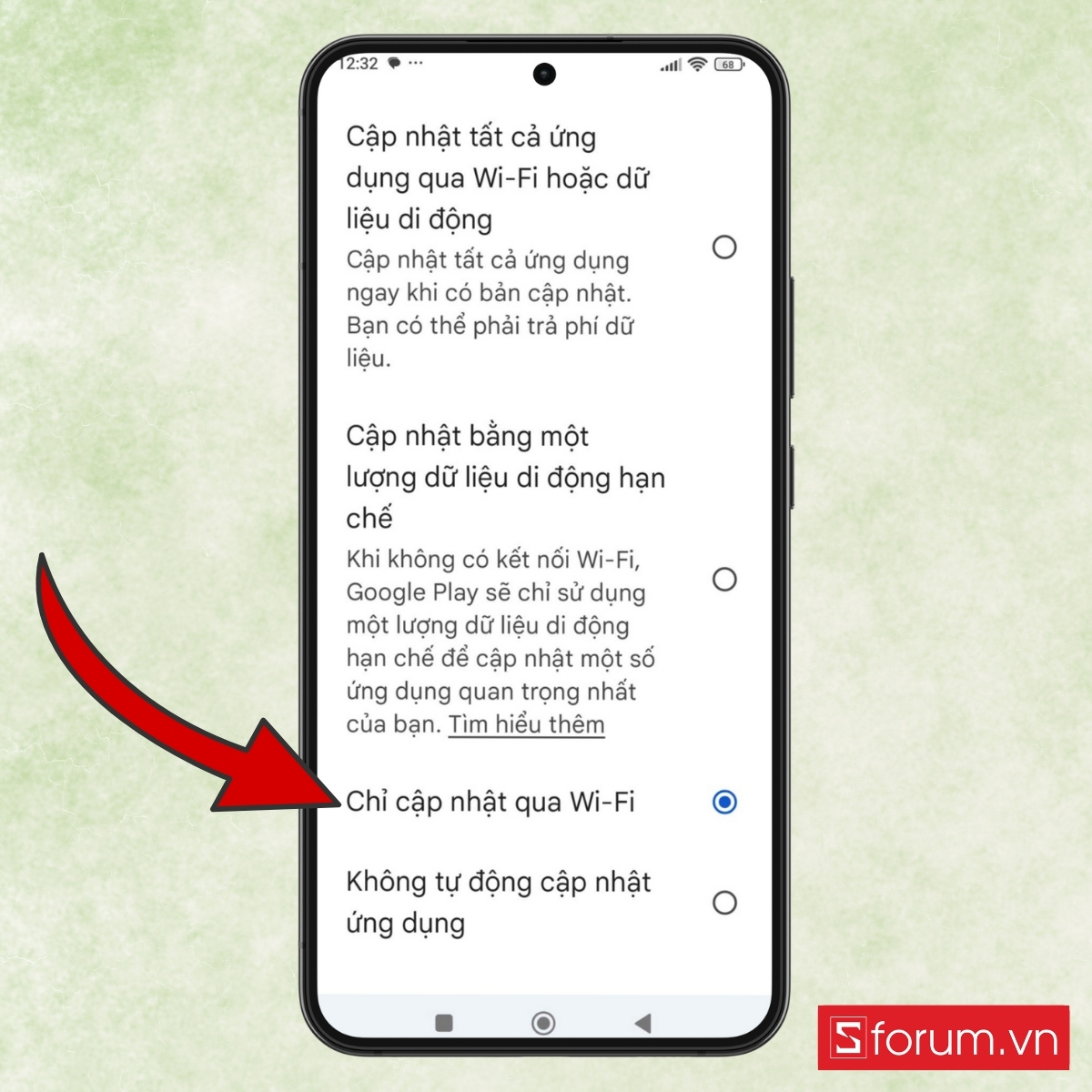
Android cho phép thiết lập cập nhật ứng dụng chỉ qua Wi-Fi ngay trong Google Play Store.
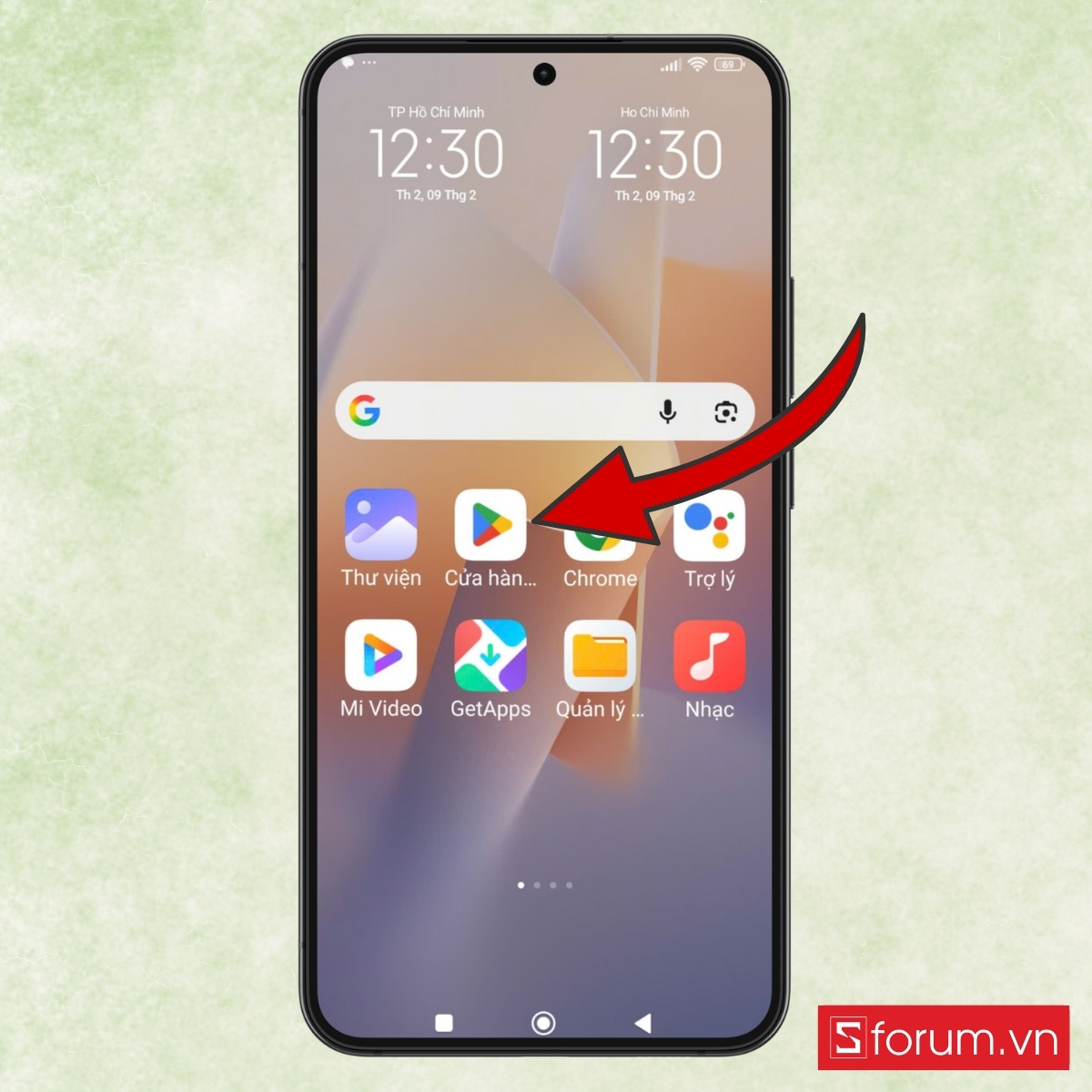
Bước 1: Mở Google Play Store
- Trong màn hình chính điện thoại, tìm đến ứng dụng Google Play
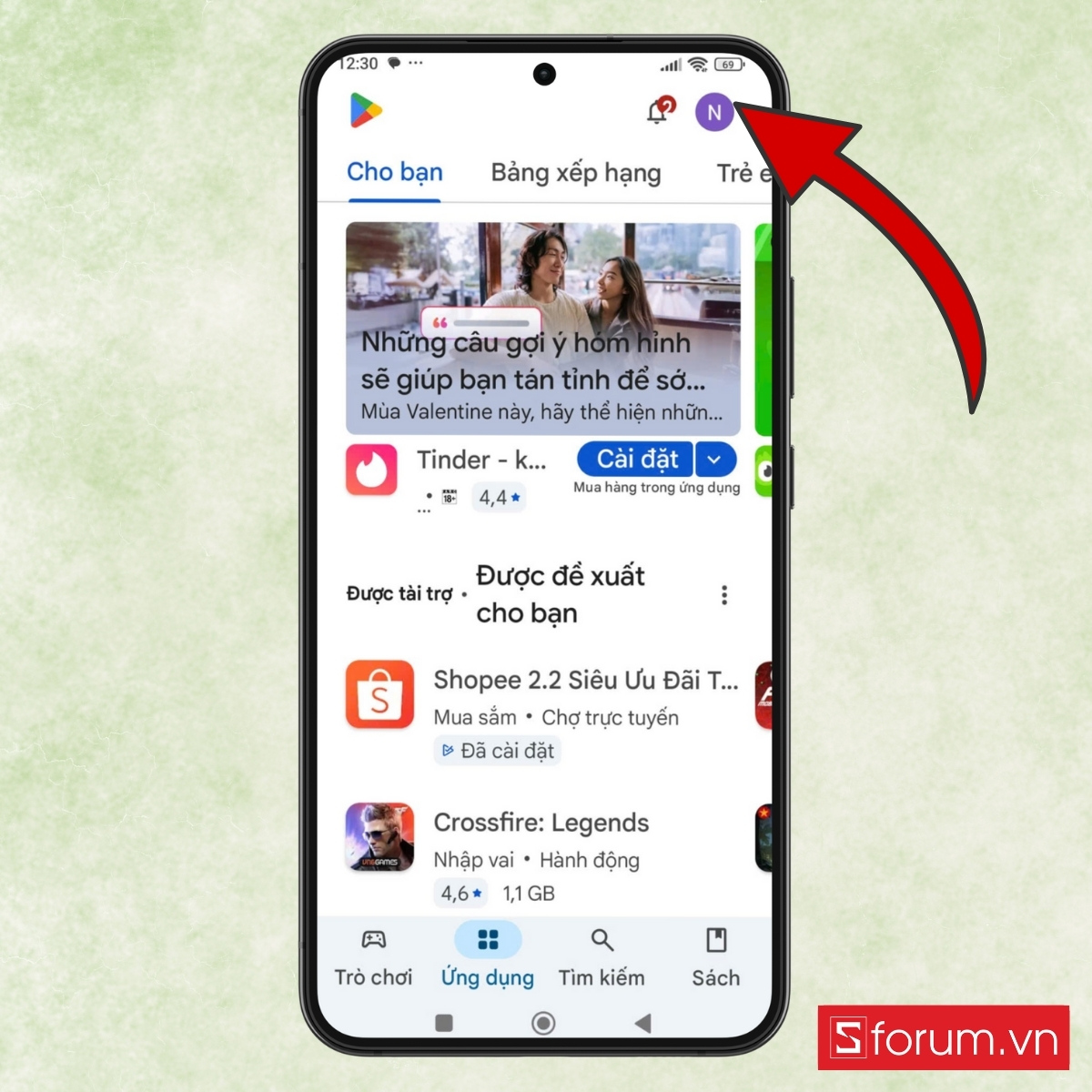
- Nhấn vào ảnh hồ sơ ở góc phải trên của màn hình.
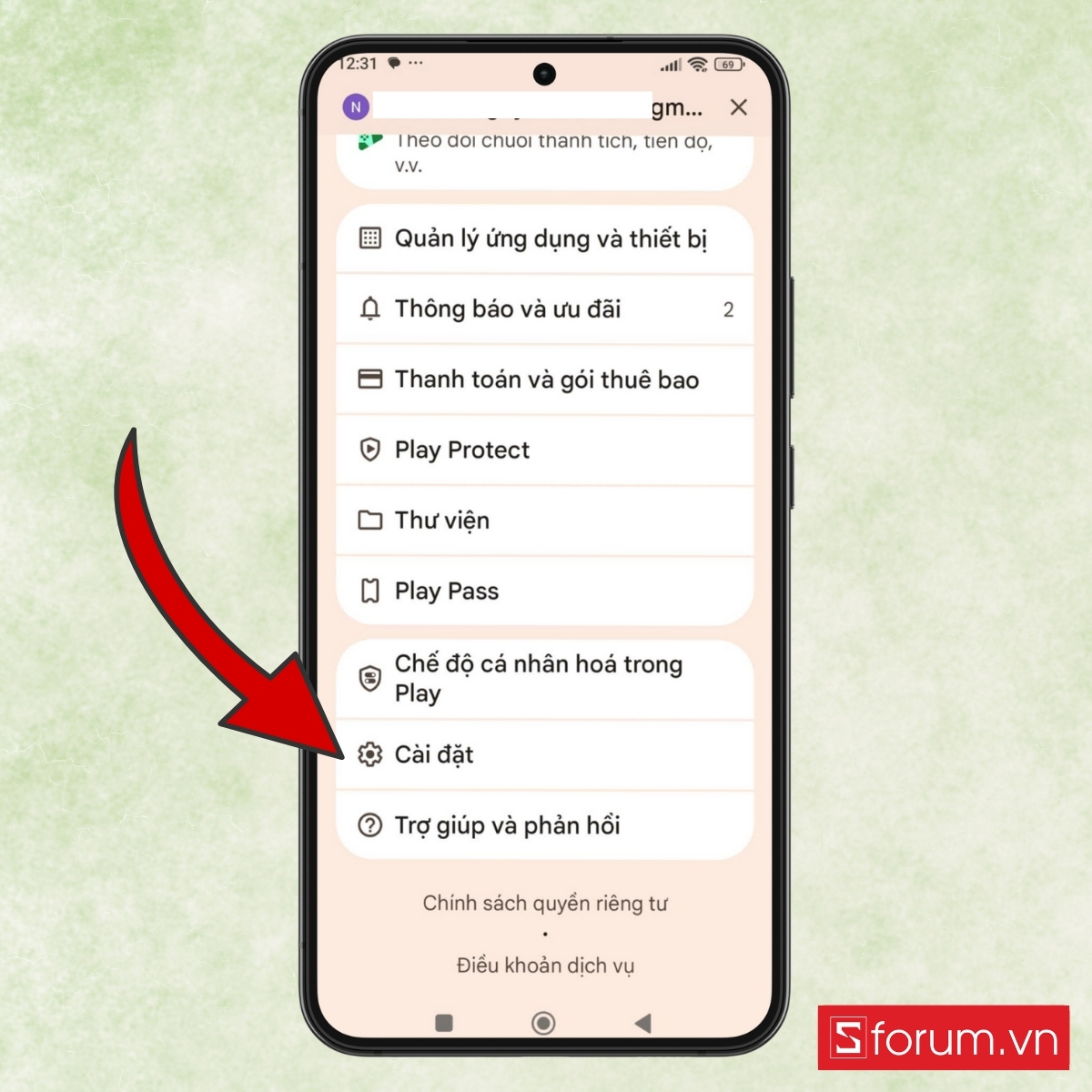
- Ấn tiếp vào Cài đặt.
Bước 2: Thiết lập cập nhật ứng dụng
- Chọn Lựa chọn ưu tiên về mạng > Bấm tiếp vào mục Tự động cập nhật ứng dụng.
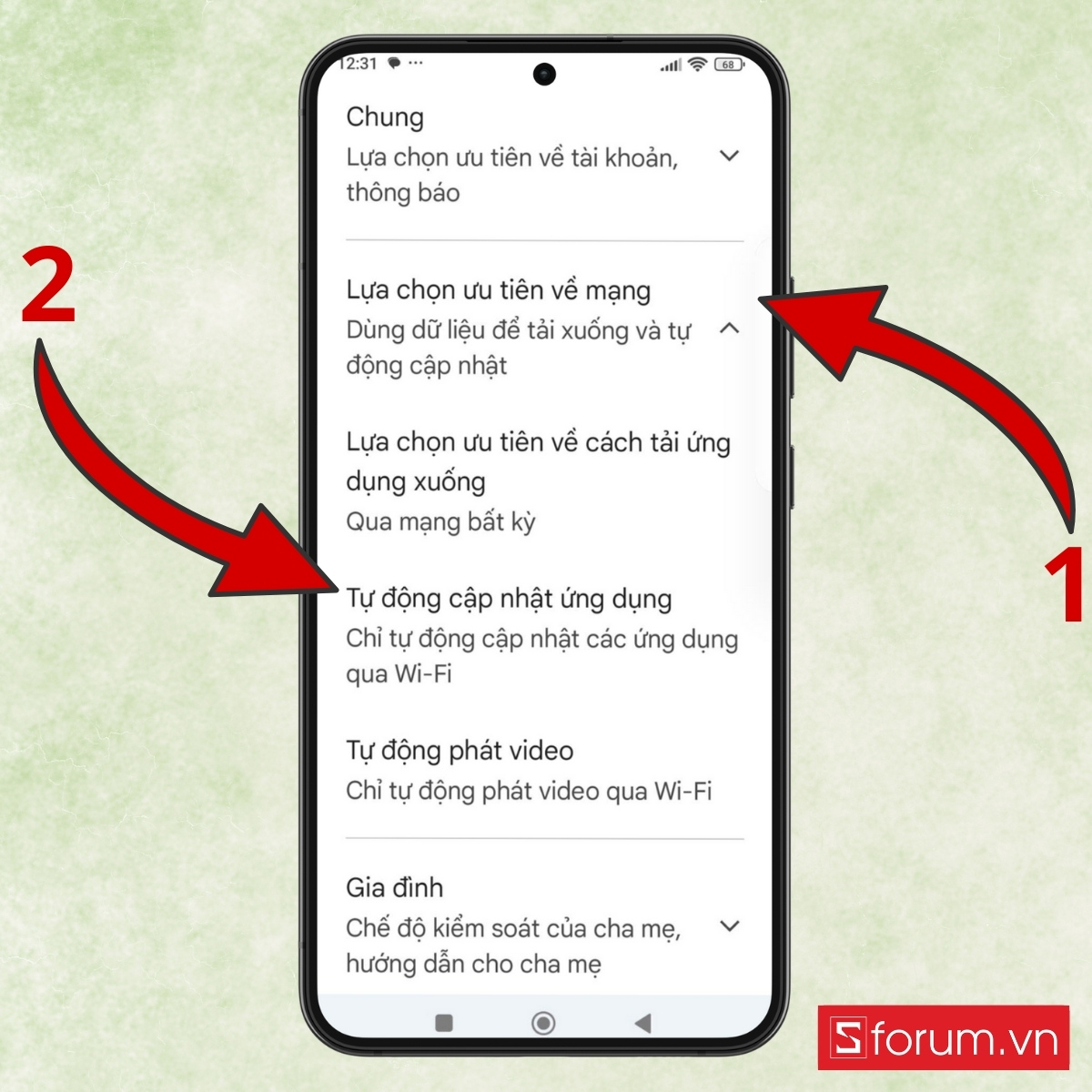
- Chọn mục chỉ cập nhật qua Wi-Fi là hoàn tất.
Ngăn thiết bị tự động chuyển sang dữ liệu di động khi Wi-Fi yếu
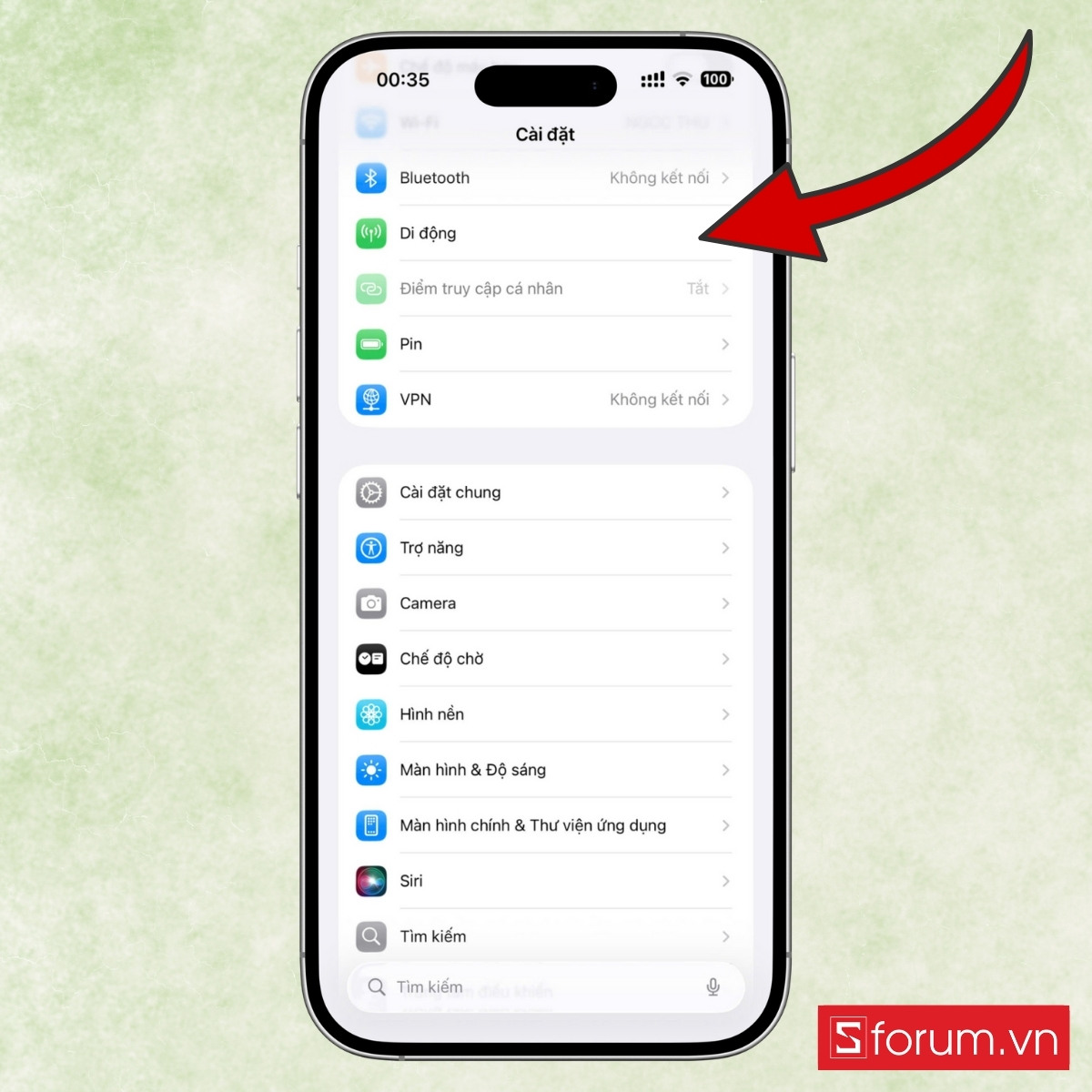
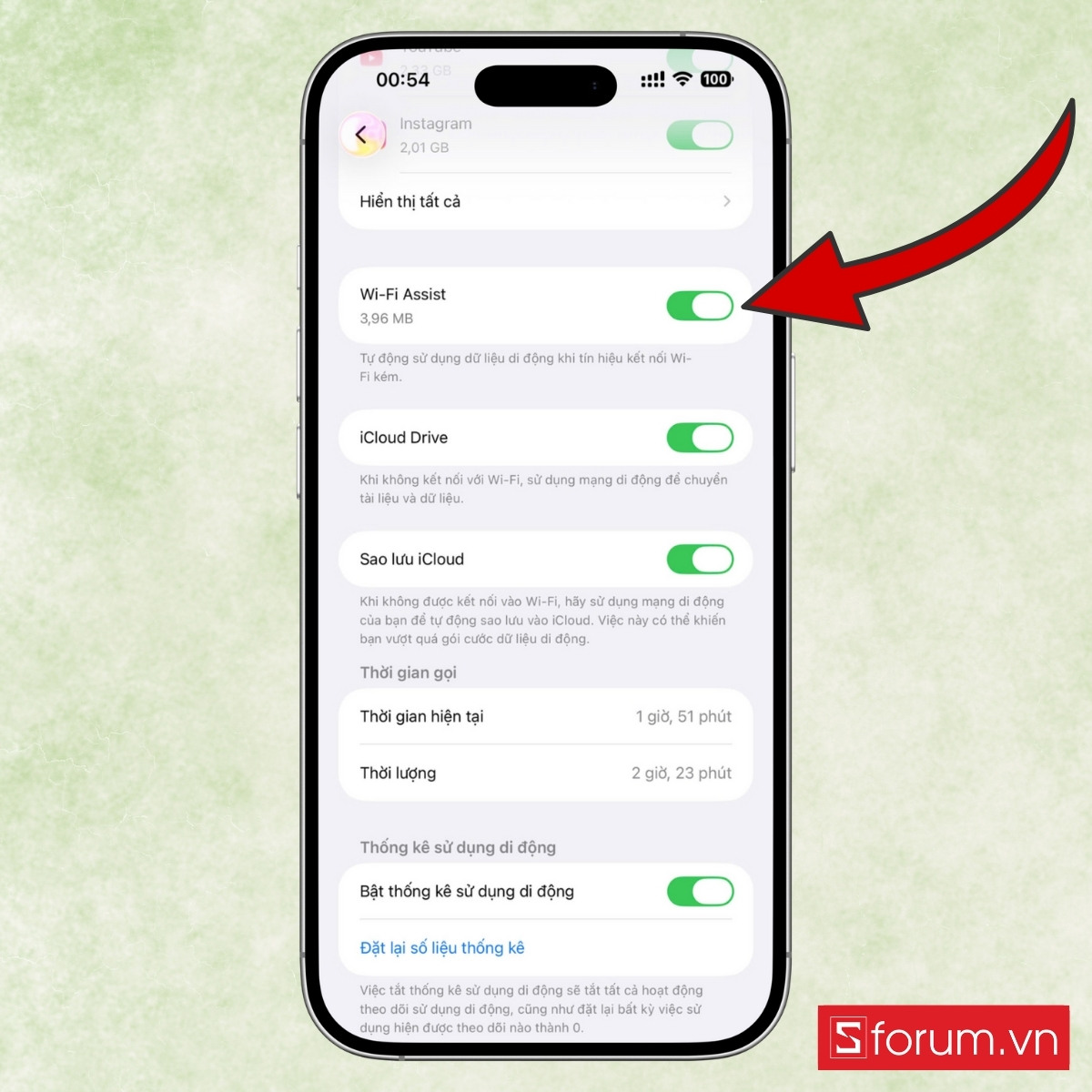
Khi Wi-Fi không ổn định, điện thoại có thể tự động sử dụng dữ liệu di động để duy trì kết nối, khiến dung lượng eSIM bị hao hụt nhanh chóng mà người dùng không nhận ra. Các bước thực hiện trên iPhone:
Bước 1: Truy cập cài đặt di động
Mở Cài đặt > Chọn tiếp Di động.
Bước 2: Tắt Wi-Fi Assist
Trượt thanh gạt sang trái để vô hiệu hóa Wi-Fi Assist, tránh sử dụng data ngoài ý muốn.
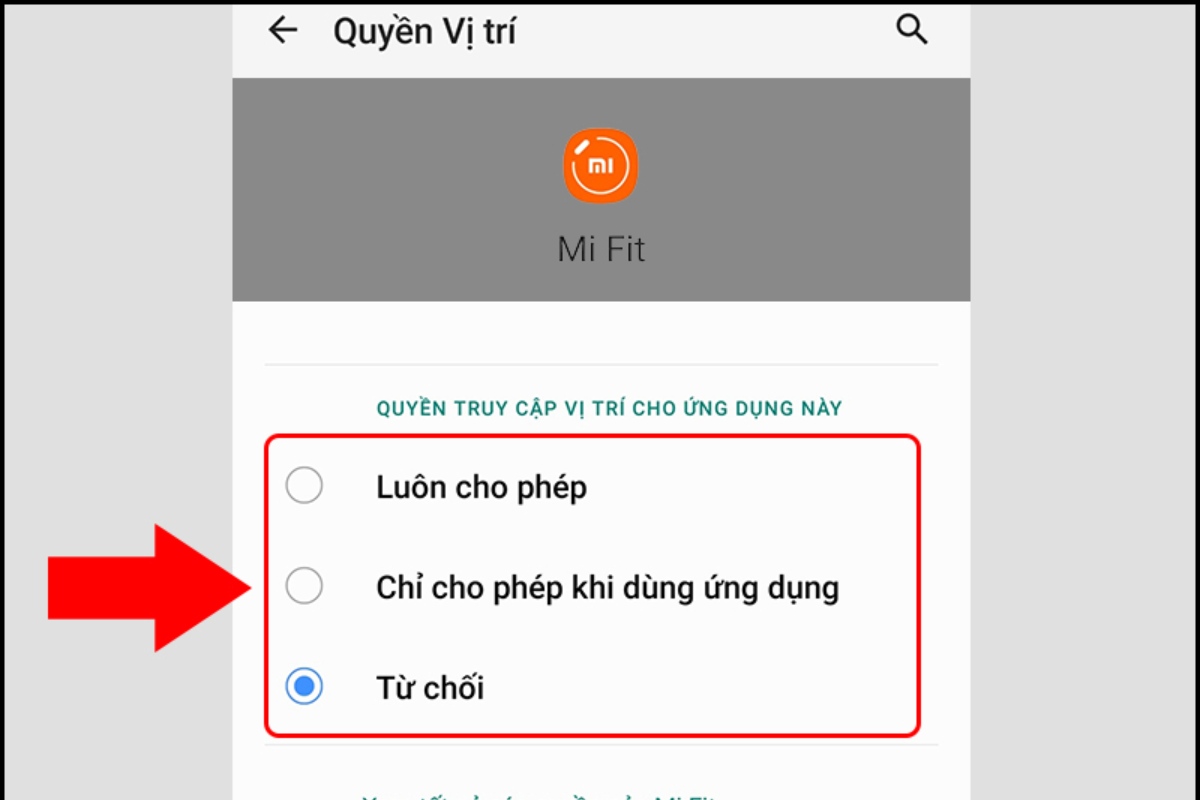
Kiểm soát quyền truy cập vị trí của ứng dụng
Dịch vụ định vị, đặc biệt khi được cho phép hoạt động liên tục trong nền, có thể sử dụng data đều đặn theo thời gian. Việc rà soát và giới hạn quyền truy cập vị trí giúp giảm đáng kể lượng dữ liệu bị tiêu thụ không cần thiết.
- Ưu tiên chọn Chỉ khi sử dụng ứng dụng.
- Tắt quyền truy cập vị trí đối với các ứng dụng không phục vụ mục đích di chuyển hoặc dẫn đường.
Giới hạn đồng bộ dữ liệu đám mây qua mạng di động
Các dịch vụ lưu trữ đám mây thường tự động tải ảnh, video và tài liệu ngay khi có kết nối Internet. Nếu không được kiểm soát, quá trình này có thể nhanh chóng làm cạn dung lượng eSIM. Thiết lập đồng bộ chỉ qua Wi-Fi là cách hiệu quả để bảo toàn data trong thời gian du lịch.
- Chỉ cho phép đồng bộ ảnh, video và tệp khi kết nối Wi-Fi.
- Tạm thời vô hiệu hóa sao lưu tự động trong suốt chuyến đi.

Thay đổi thói quen để dùng eSIM hiệu quả hơn
Không chỉ cài đặt, cách bạn sử dụng cũng ảnh hưởng lớn đến lượng data tiêu hao mỗi ngày:
- Chỉ dùng video khi có Wi-Fi: Hạn chế xem video HD, livestream.
- Tắt tự động phát video: Trên Facebook, Instagram, YouTube,...
- Giới hạn tải file lớn: Tránh gửi/nhận file nặng trừ khi có Wi-Fi.
- Tận dụng Wi-Fi miễn phí: Sân bay, khách sạn, quán cà phê là nơi tuyệt vời để “tiết kiệm eSIM”.
- Tắt thông báo không cần thiết: Tránh các ứng dụng liên tục đẩy tin gây hao pin và data.
Khi sắp hết data nên làm gì?
Bạn vẫn còn nhiều cách để xử lý nếu gần hết dung lượng:
- Mua thêm data: Đa phần nhà cung cấp cho phép bạn nạp thêm trực tiếp qua app hoặc website.
- Liên hệ hỗ trợ: Hãy liên lạc với bên bán nếu cần xử lý gấp.
- Chuyển sang Wi-Fi tạm thời: Trong khi chờ nạp thêm, hãy tìm Wi-Fi miễn phí để kết nối tạm.

Bạn đang có nhu cầu tìm kiếm eSIM để đi du lịch trong thời gian sắp tới thì có thể tham khảo một số mẫu eSIM du lịch đang được CellphoneS mở bán sau đây:
[Product_Listing categoryid="123" propertyid="" customlink="https://cellphones.com.vn/sim-3g-4g-nghe-goi.html" title="Danh sách các gói SIM data hấp dẫn tại CellphoneS"]
Việc kiểm soát dung lượng eSIM khi đi du lịch không chỉ giúp bạn tiết kiệm chi phí, mà còn mang lại trải nghiệm kết nối ổn định và chủ động hơn trong suốt hành trình. Chỉ cần lên kế hoạch từ trước, cài đặt hợp lý và điều chỉnh thói quen sử dụng, bạn hoàn toàn có thể sử dụng eSIM một cách tối ưu. Hy vọng rằng những chia sẻ trên sẽ là hành trang hữu ích, để mỗi chuyến đi của bạn luôn suôn sẻ, tiết kiệm và không bị gián đoạn vì hết data.
Xem thêm:



Bình luận (0)