iPhone 18 Pro Series eSIM: Cách cài đặt, chuyển số và sử dụng hai SIM

Khi đổi sang iPhone 18 Pro hay iPhone 18 Pro Max, nhiều người muốn biết máy có dùng được eSIM hay không, có còn khe SIM vật lý không và làm sao chuyển số điện thoại từ máy cũ sang.
Đây là những câu hỏi nên giải quyết trước khi nhận máy, nhất là khi số điện thoại đang dùng để nhận mã xác thực ngân hàng, liên lạc công việc hoặc truy cập các tài khoản quan trọng. Bài viết dưới đây sẽ giúp bạn xác định đúng loại máy, chọn cách cài eSIM phù hợp và kiểm tra kết nối sau khi chuyển số. Cùng Sforum tìm hiểu ngay nhé.
.jpg)
iPhone 18 Pro và iPhone 18 Pro Max có hỗ trợ eSIM không?
Có. Theo thông số dành cho thị trường Việt Nam, iPhone 18 Pro Series hỗ trợ SIM kép gồm nanoSIM và eSIM, cùng khả năng sử dụng eSIM kép. Vì vậy, nếu mua phiên bản chính hãng Việt Nam, bạn có thể giữ SIM vật lý đang dùng rồi thêm một số eSIM, hoặc sử dụng hai số dưới dạng eSIM nếu cả hai gói cước đều được nhà mạng hỗ trợ.
eSIM là SIM kỹ thuật số được thiết lập trên điện thoại thông qua thông tin kích hoạt của nhà mạng. Bạn không cần lắp một tấm thẻ SIM để dùng số điện thoại đó. Sau khi kích hoạt thành công, eSIM có thể phục vụ nghe gọi, nhắn tin và dữ liệu di động theo gói cước bạn đăng ký.
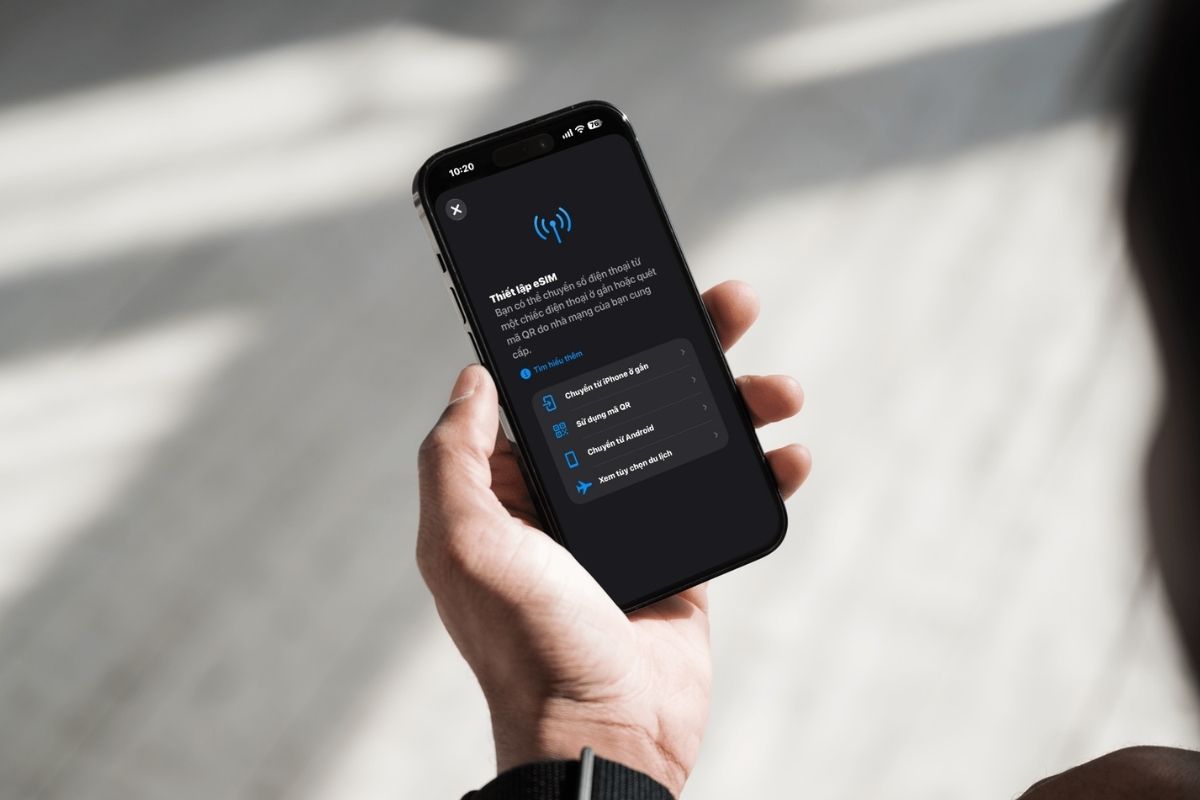
Nếu thường xuyên đổi giữa số cá nhân, số công việc và gói dữ liệu du lịch, việc lưu các eSIM giúp bạn đỡ phải tháo lắp SIM mỗi lần thay đổi. Apple cho biết iPhone có thể quản lý từ tám eSIM trở lên, nhưng số eSIM lưu trên máy cần được phân biệt với số đường dây đang bật để sử dụng.
[Product_Listing listid="141651,141664,141670,141684,141654,141669,141699,141708" title="Giá bán iPhone 18 Pro và iPhone 18 Pro Max chính hãng mới nhất" customlink="https://cellphones.com.vn/mobile/apple/iphone-18.html"]
Vì sao nên dùng eSIM trên iPhone 18 Pro Series?
eSIM giúp bạn quản lý các số điện thoại linh hoạt hơn trên iPhone 18 Pro và iPhone 18 Pro Max, nhất là khi cần dùng riêng số cá nhân và số công việc. Những lợi ích thiết thực gồm:
- Dùng hai số trên một máy: Bạn có thể giữ nano SIM cho số chính và thêm eSIM cho số còn lại, hoặc sử dụng hai eSIM nếu gói cước được hỗ trợ.
- Không cần tháo lắp SIM: Khi thêm một gói cước mới, bạn có thể kích hoạt bằng phương thức do nhà mạng cung cấp mà không phải thay thẻ SIM vật lý.
- Thuận tiện khi đi nước ngoài: Bạn có thể thêm eSIM du lịch để dùng dữ liệu, đồng thời giữ số chính trên máy để liên lạc. Hãy kiểm tra gói eSIM có hỗ trợ nghe gọi, nhắn tin hay chỉ cung cấp dữ liệu.
- Dễ phân biệt mục đích sử dụng: iPhone cho phép đặt nhãn cho từng đường dây và chọn số dùng để gọi hoặc dùng dữ liệu di động, giúp hạn chế nhầm lẫn gói cước.
- SIM không thể bị tháo khỏi máy: Nếu điện thoại thất lạc, người khác không thể rút eSIM như SIM vật lý. Bạn vẫn cần bảo vệ máy bằng mật mã và bật tính năng tìm thiết bị.
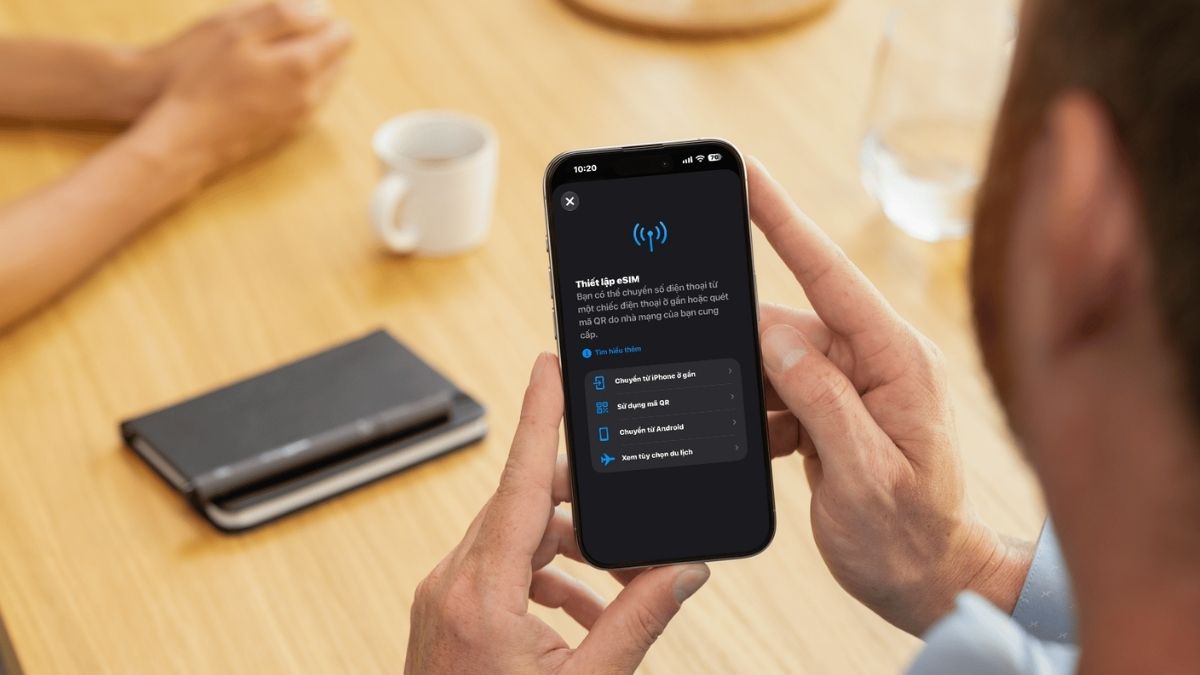
Cần chuẩn bị gì trước khi cài eSIM trên iPhone 18 Series?
Trước khi thêm eSIM, bạn nên chuẩn bị đúng thông tin cho trường hợp của mình để quá trình kích hoạt không bị gián đoạn:
- Xác định nhu cầu sử dụng: Bạn muốn đăng ký số eSIM mới, chuyển số từ SIM vật lý hay chuyển eSIM trên iPhone cũ sang iPhone 18 Pro Series. Mỗi trường hợp có thể cần cách kích hoạt khác nhau.
- Kiểm tra phương thức nhà mạng hỗ trợ: Nhà mạng có thể cấp mã QR, kích hoạt trực tiếp hoặc hỗ trợ chuyển nhanh eSIM. Nếu chưa rõ thuê bao của mình dùng được cách nào, hãy hỏi nhà mạng trước khi thao tác.
- Kết nối iPhone 18 Pro hay iPhone 18 Pro Max với Wi‑Fi: Máy cần có kết nối mạng ổn định để tải và kích hoạt gói cước di động.
- Chuẩn bị mã QR hoặc thông tin kích hoạt: Nếu dùng mã QR, hãy mở mã trên thiết bị khác hoặc chuẩn bị bản in để iPhone quét. Không chia sẻ mã kích hoạt công khai.
- Giữ iPhone cũ bên cạnh nếu chuyển số: Với Chuyển nhanh eSIM, hai máy cần đặt gần nhau, bật Bluetooth và đáp ứng điều kiện phần mềm; nhà mạng cũng phải hỗ trợ tính năng này.
- Chưa xóa eSIM hoặc đặt lại máy cũ: Hãy đợi số điện thoại nhận sóng, gọi và dùng dữ liệu được trên dòng iPhone 18 Pro rồi mới xử lý máy cũ.
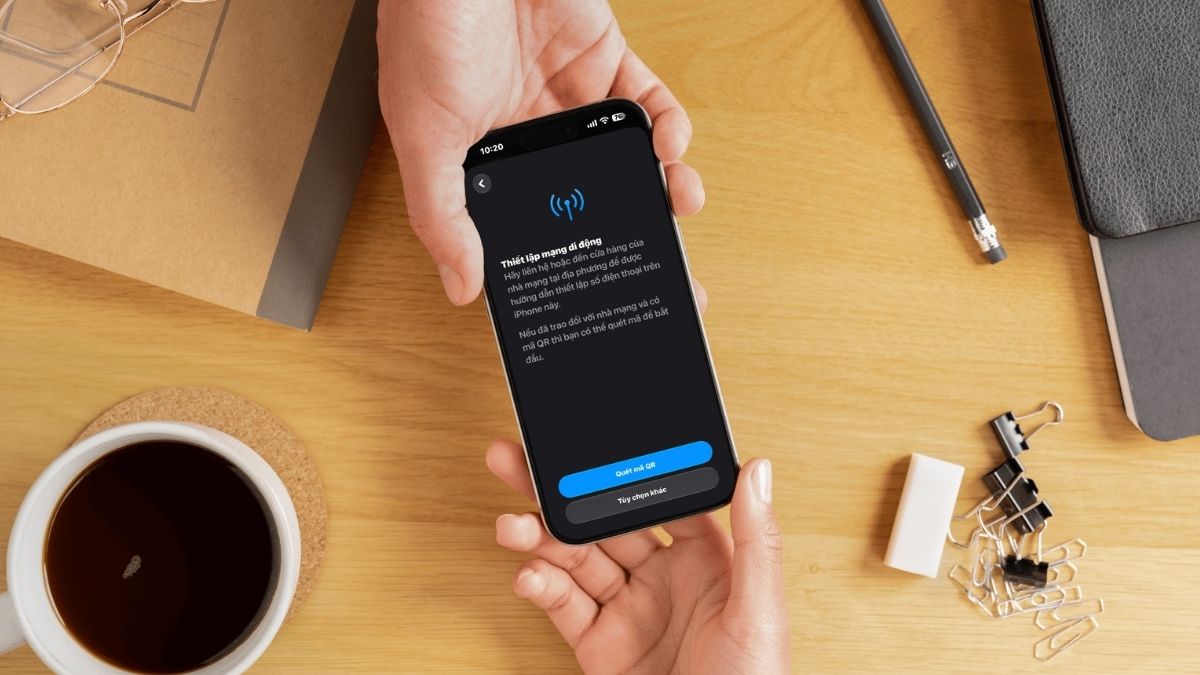
Cách cài eSIM trên iPhone 18 Pro và iPhone 18 Pro Max bằng mã QR
Quét mã QR là phương thức phù hợp khi nhà mạng đã cấp mã kích hoạt cho số của bạn. Bạn có thể thực hiện lúc thiết lập iPhone mới hoặc sau khi đã vào màn hình chính. Tên một vài nút có thể thay đổi theo phiên bản iOS và tình trạng máy đã có SIM hay chưa, nhưng trình tự chung là thêm gói di động rồi xác nhận kích hoạt.
Bước 1: Kết nối iPhone 18 Pro Series với Wi‑Fi
Đầu tiên, hãy kết nối iPhone 18 Pro hay iPhone 18 Pro Max với Wi‑Fi và chuẩn bị mã QR do nhà mạng cung cấp. Nếu mã nằm trên một thiết bị khác hoặc được in ra giấy, bạn có thể dùng camera iPhone để quét trực tiếp.
Bước 2: Mở mục Cài đặt trên điện thoại
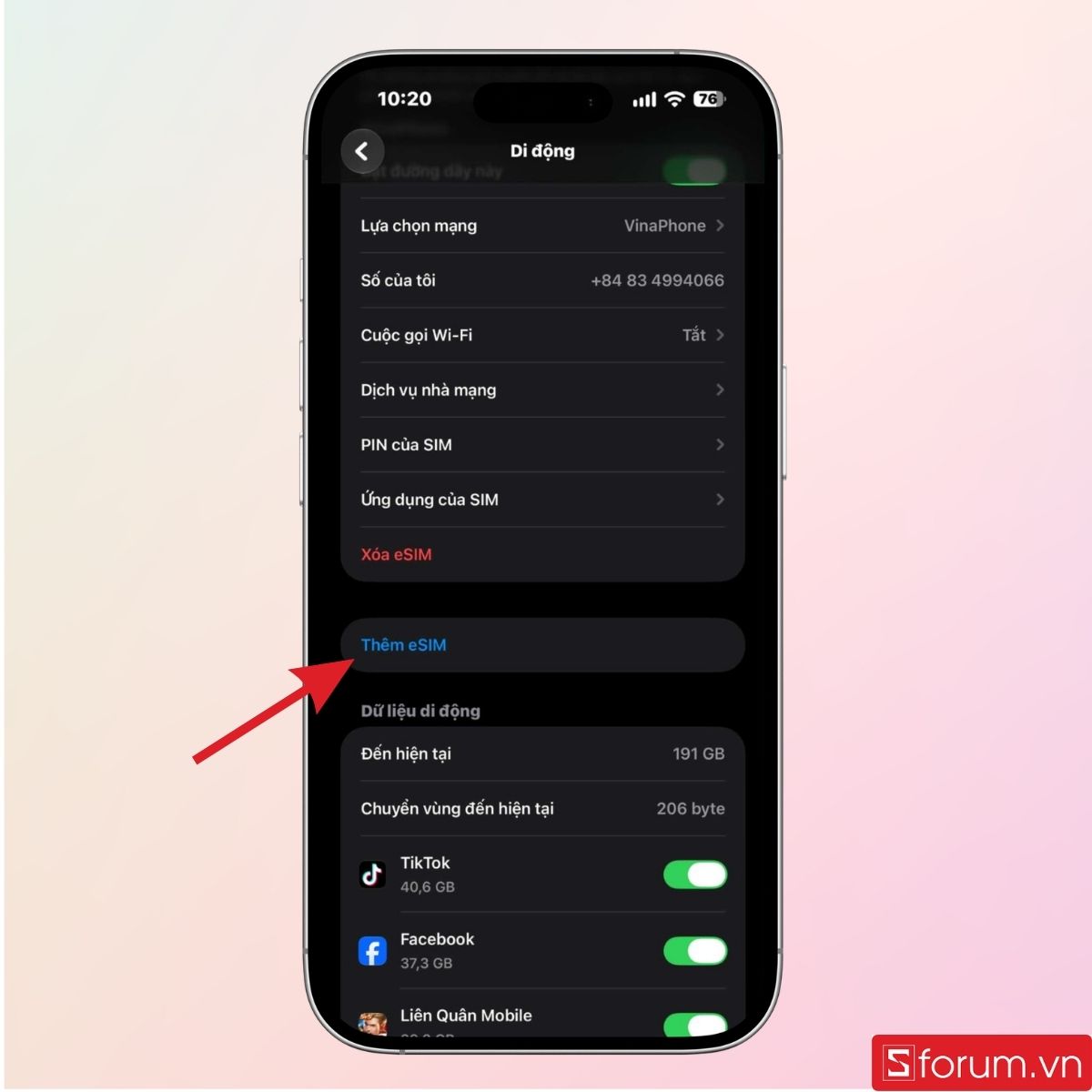
Trên giao diện chính của màn hình, mở “Cài đặt” và chọn mục “Di động”.
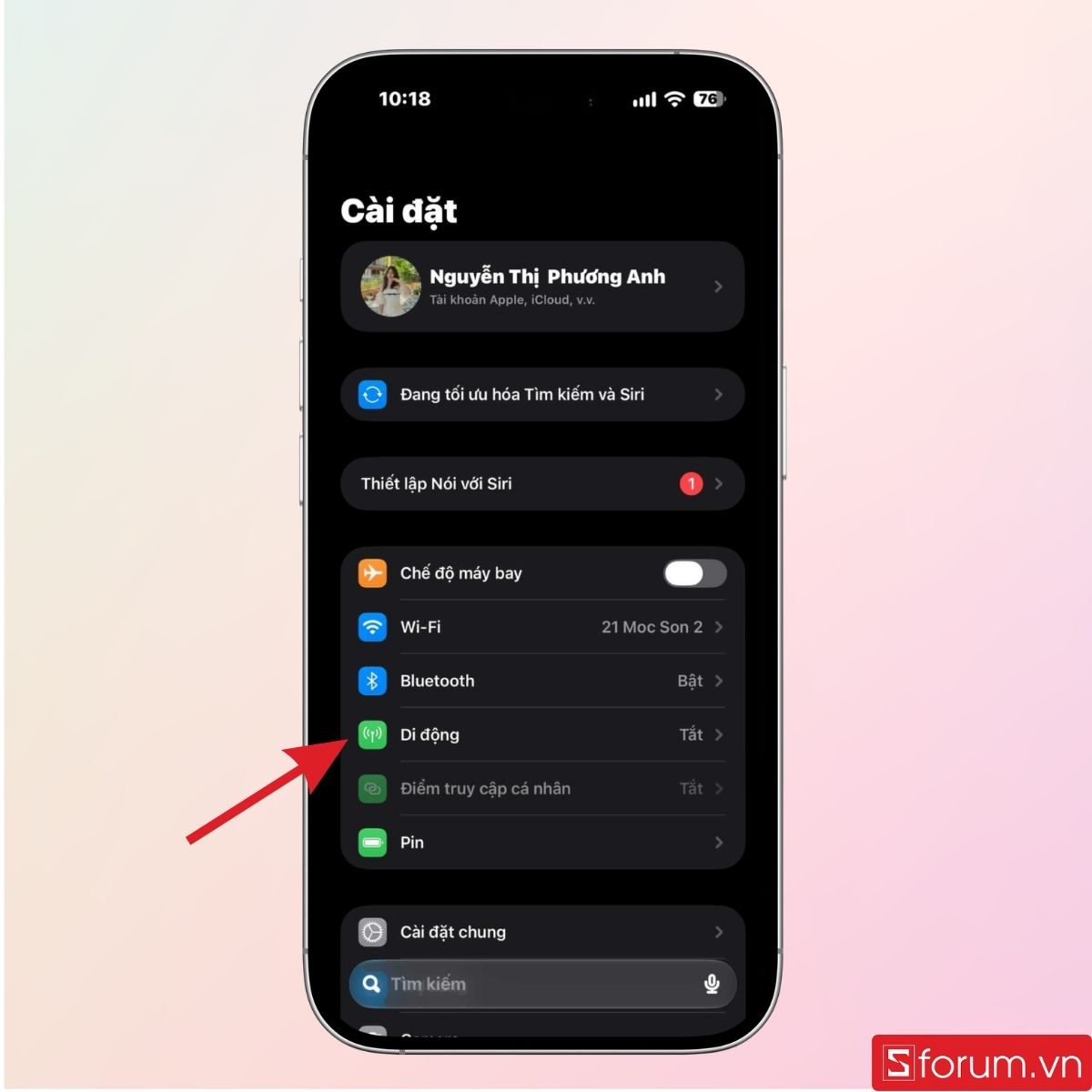
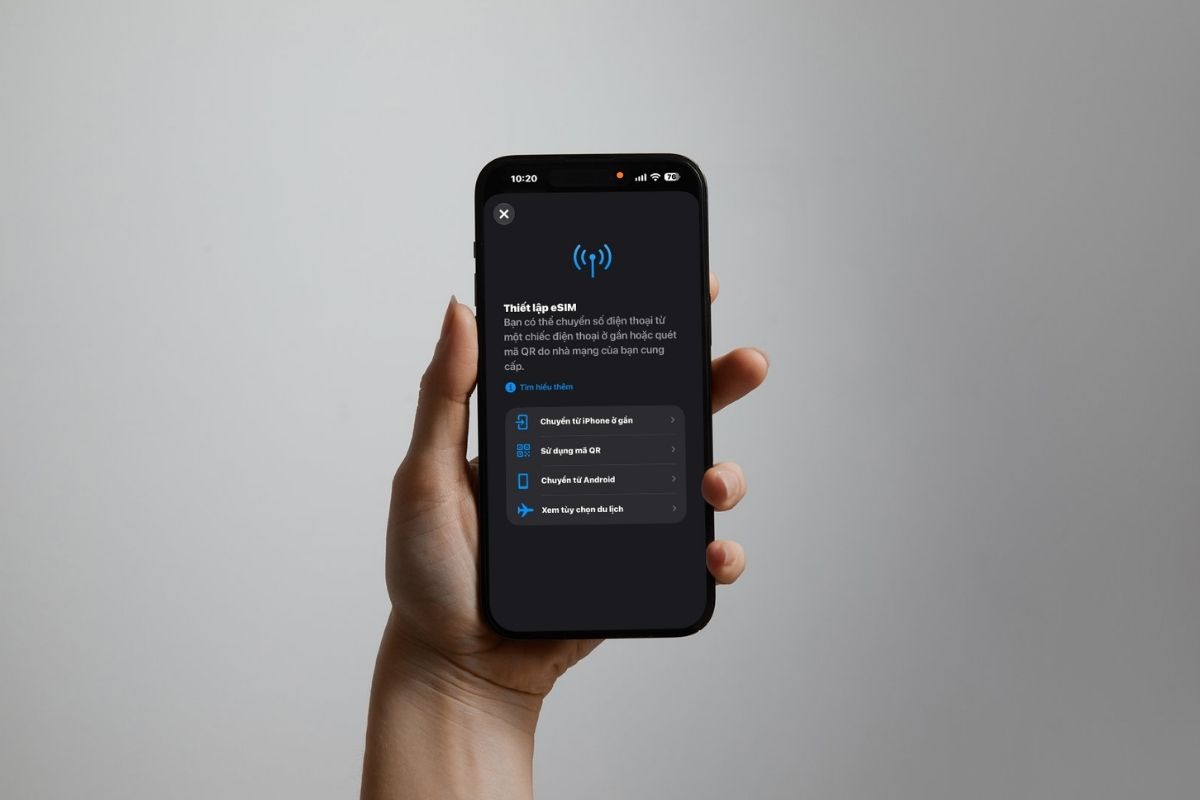
- Lướt xuống dưới, chọn “Thêm eSIM”.
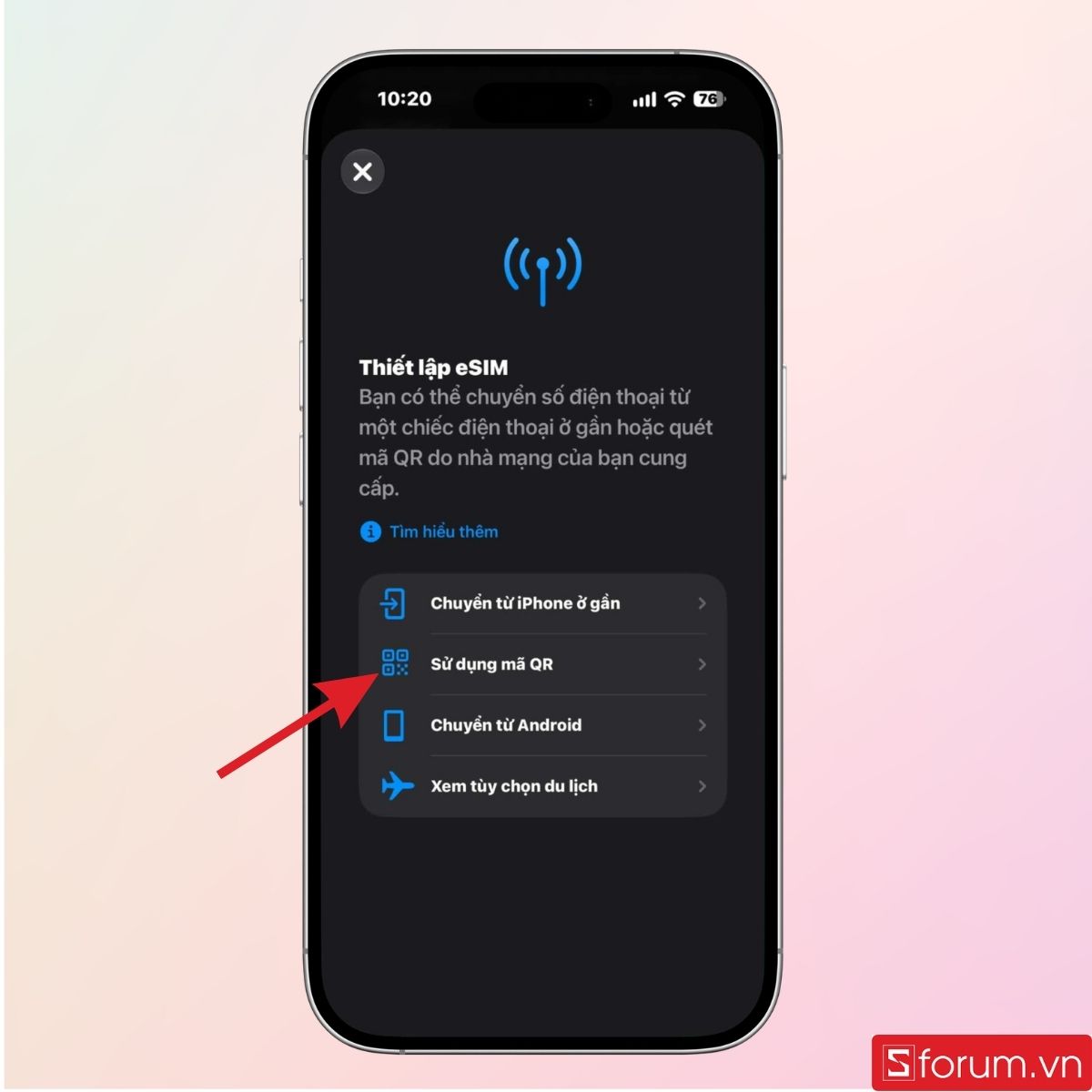
- Sau đó chọn “Sử dụng mã QR” khi tùy chọn xuất hiện. Làm theo các chỉ dẫn hiển thị trên màn hình để thêm gói cước.
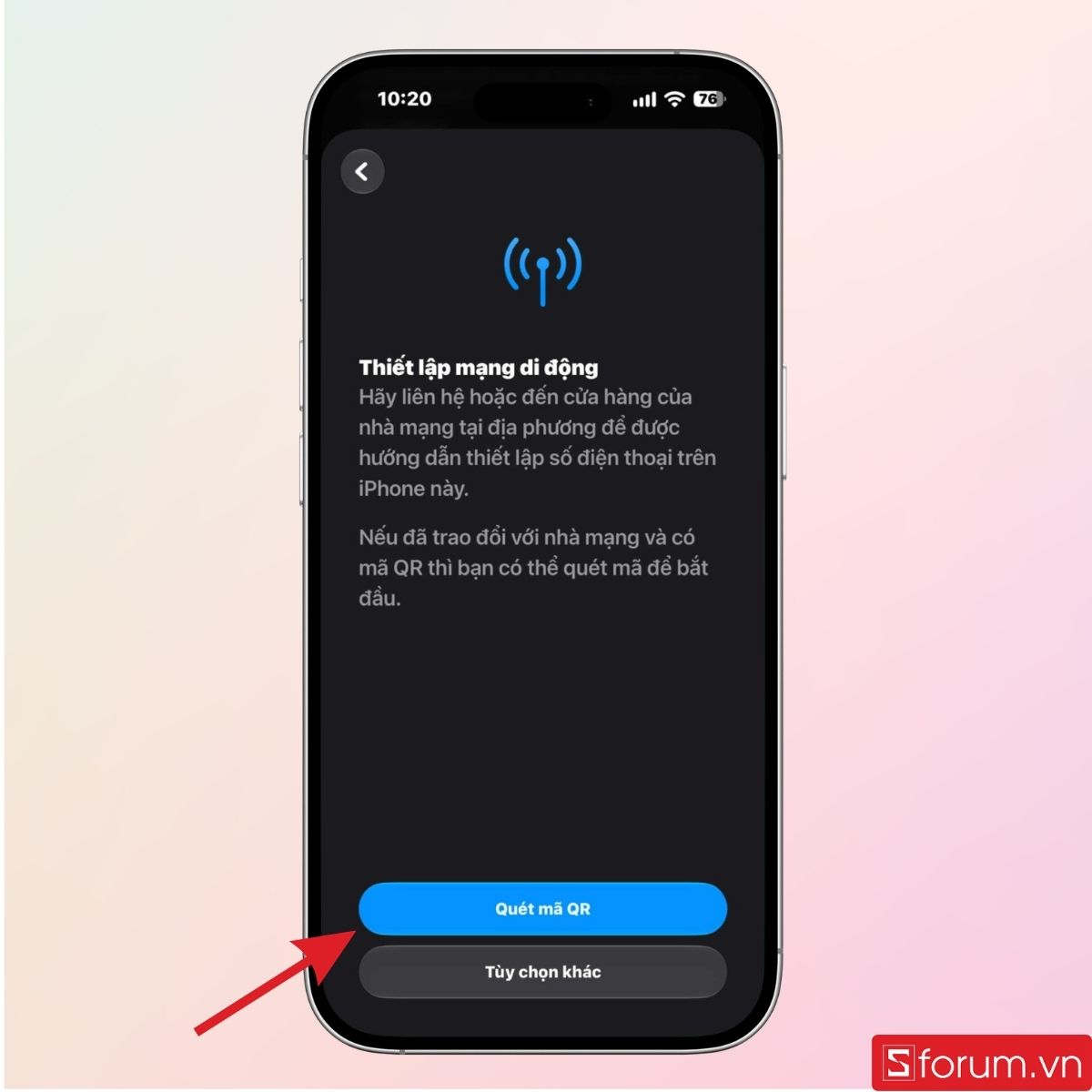
Bước 3: Tiến hành thêm eSIM bằng mã QR theo hướng dẫn
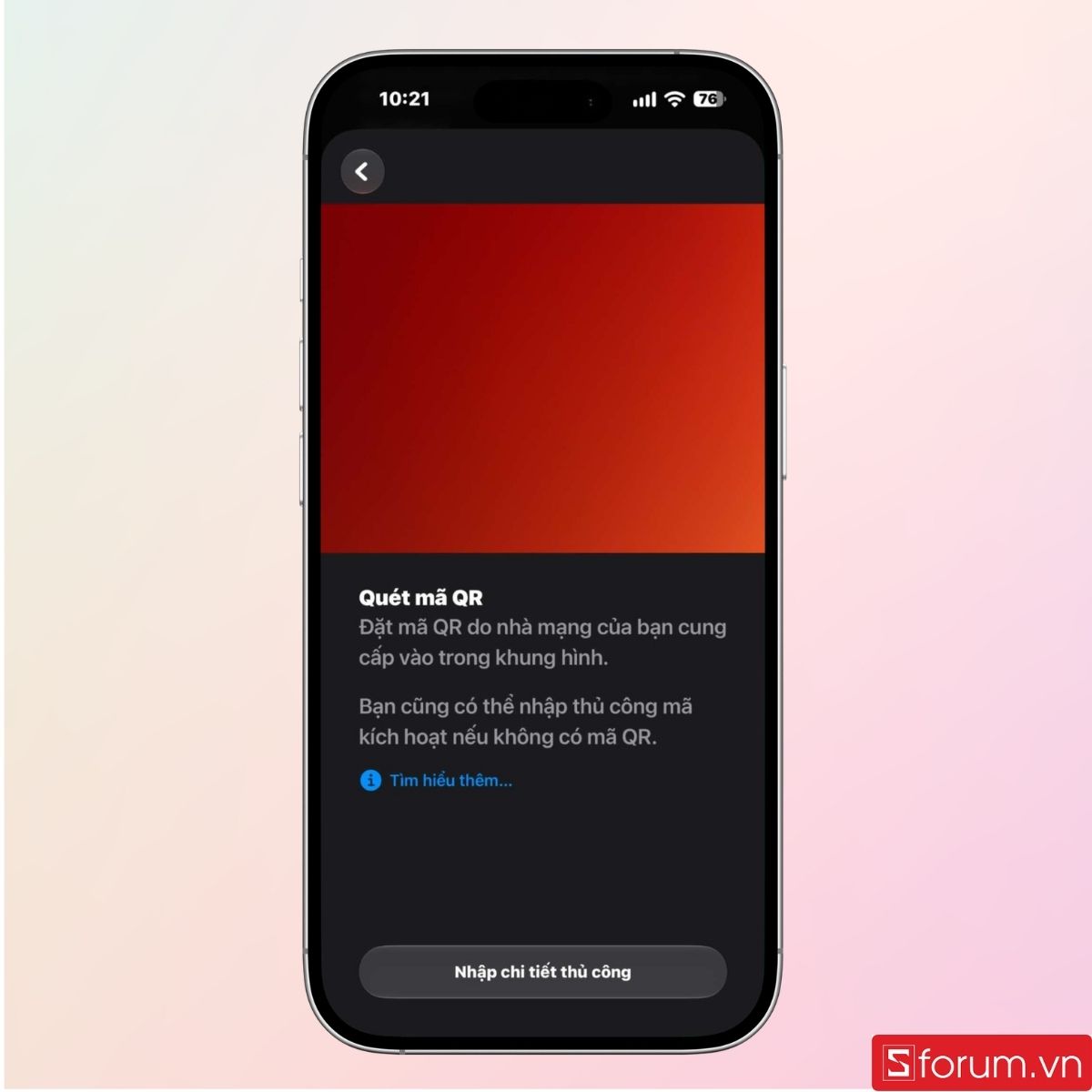
Xác nhận thêm eSIM và nhập mã xác nhận nếu nhà mạng yêu cầu. Hãy chờ iPhone hoàn tất kích hoạt trước khi chuyển sang bước kiểm tra. Thời gian xử lý có thể phụ thuộc vào nhà mạng và tình trạng kết nối.
Bước 4: Kiểm tra và hoàn tất
Vào lại Cài đặt -> Di động để xem đường dây mới. Bật đường dây nếu cần, kiểm tra cột sóng, thử gọi hoặc nhắn tin và tắt Wi‑Fi để kiểm tra dữ liệu di động của đúng gói cước.
- Nếu mã QR không được nhận diện, hãy kiểm tra xem đó có phải là mã cấp cho thuê bao của bạn và còn hiệu lực sử dụng hay không.
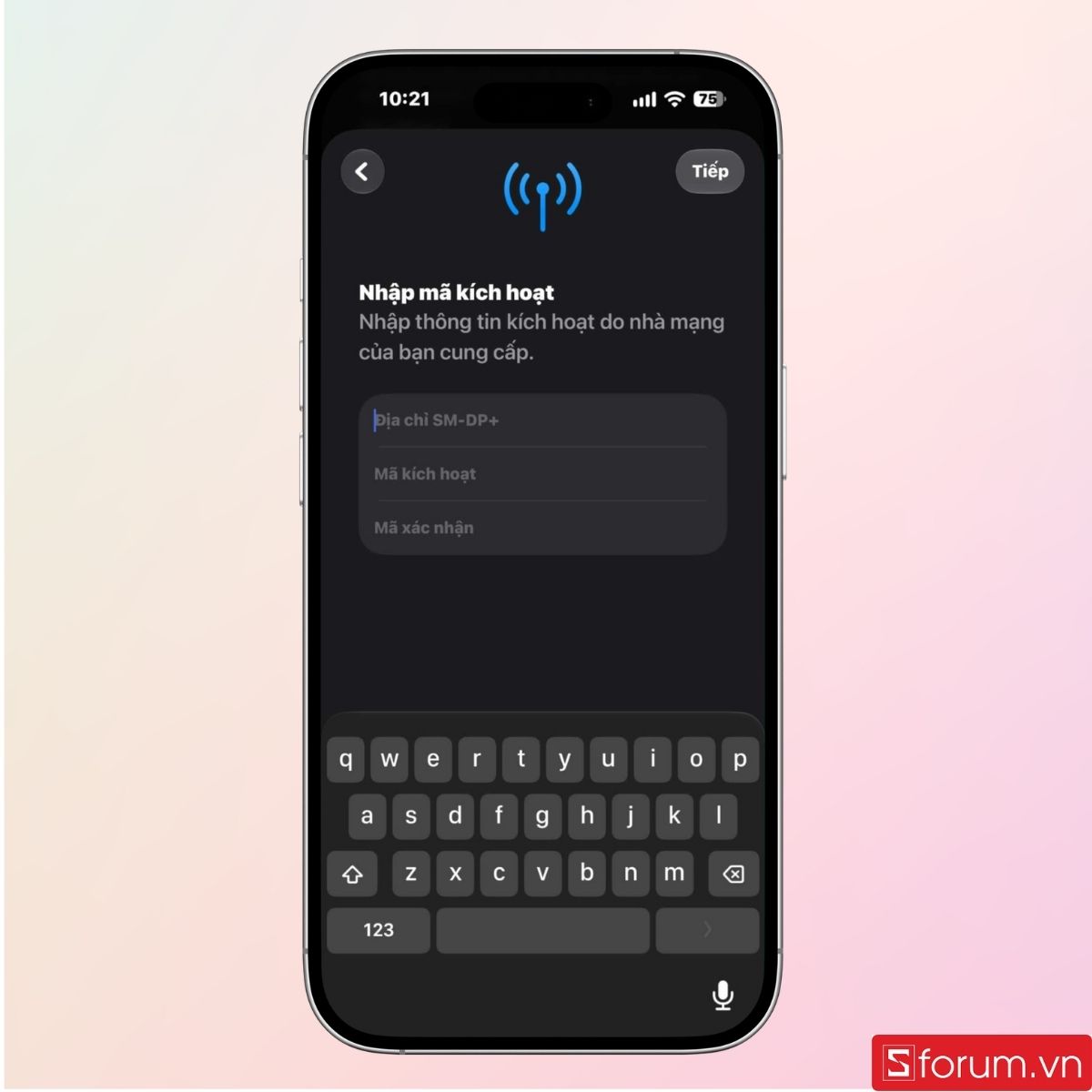
- Đừng thử quét liên tục một mã đã được dùng để kích hoạt trên thiết bị khác, thay vào đó, liên hệ nhà mạng để được kiểm tra và hướng dẫn cấp lại nếu cần.
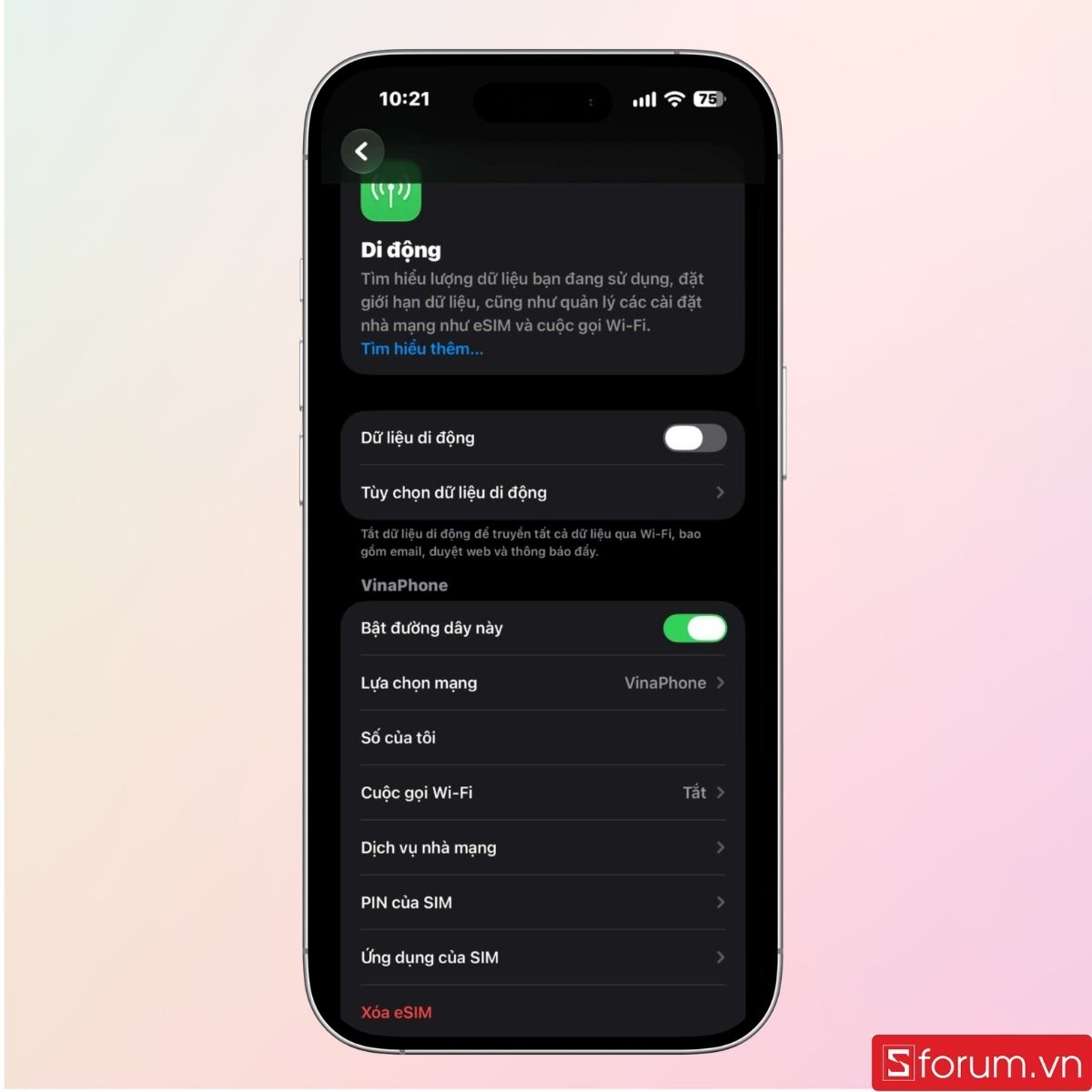
Cách chuyển eSIM từ iPhone cũ sang iPhone 18 Pro Series
Nếu nhà mạng hỗ trợ Chuyển nhanh eSIM, bạn có thể chuyển số đang dùng sang iPhone 18 Pro Series ngay trong phần cài đặt. Hãy giữ cả hai máy bên cạnh cho đến khi số hoạt động trên máy mới.
Bước 1: Chuẩn bị hai iPhone.
Đặt máy cũ gần iPhone 18 Pro hay iPhone 18 Pro Max, bật Bluetooth và kết nối mạng. Mở khóa iPhone cũ; bảo đảm cả hai máy đã đăng nhập vào Tài khoản Apple và chạy iOS 18.4 trở lên.
Bước 2: Mở phần thêm eSIM trên máy mới.
Vào “Cài đặt” và chọn “Di động”.
- Nhấn vào mục “Thêm eSIM”.
- Nếu số cần chuyển xuất hiện, hãy chọn số đó. Nếu không, chạm vào “Chuyển từ iPhone ở gần”.
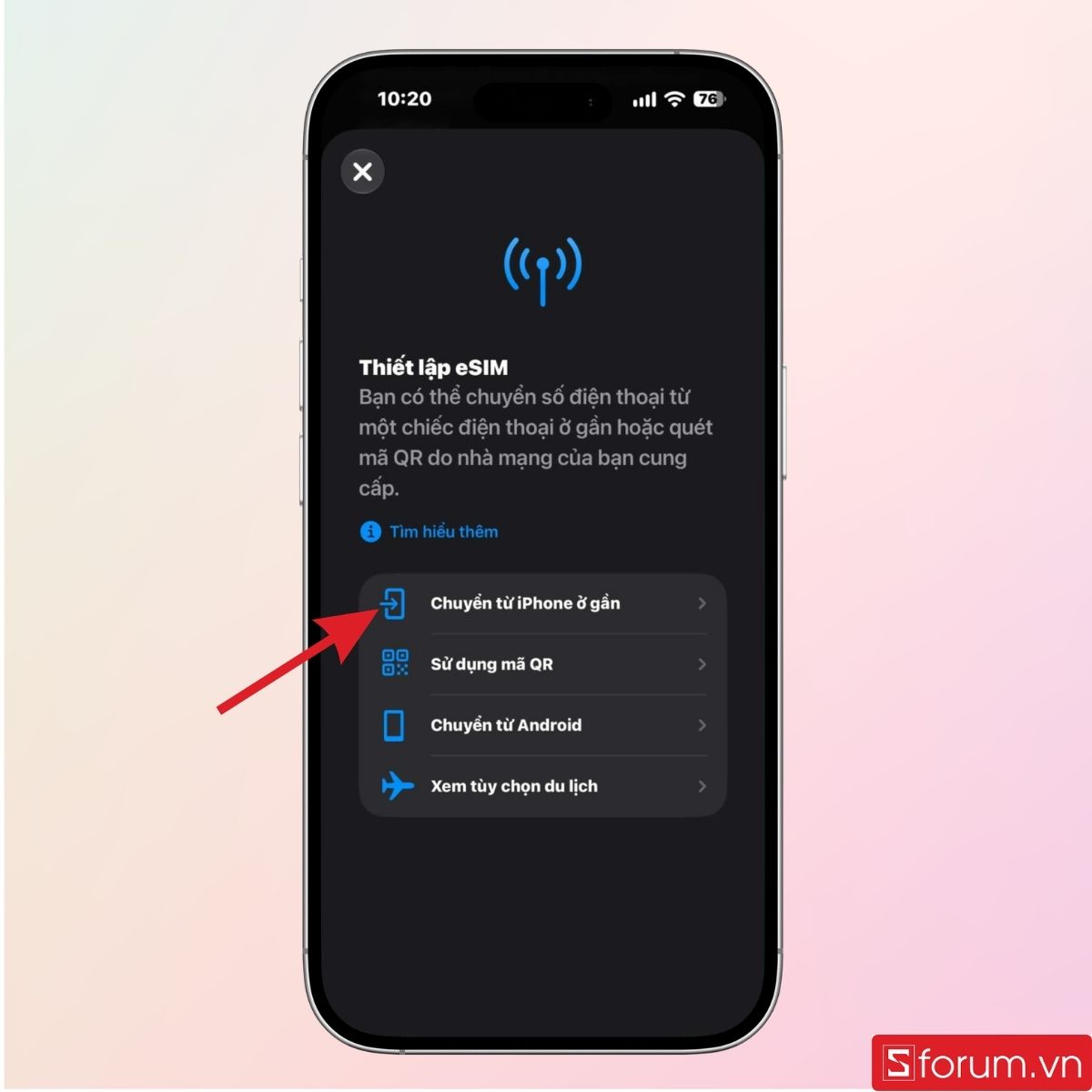
Bước 3: Xác nhận trên iPhone cũ.
Làm theo thông báo hiện trên máy cũ để đồng ý chuyển số. Nếu được yêu cầu nhập mã xác minh, hãy dùng mã hiển thị trên iPhone mới.
.jpg)
Bước 4: Chờ kích hoạt và kiểm tra số.
Khi iPhone báo hoàn tất, hãy kiểm tra cột sóng, thử gọi và dùng dữ liệu di động. Sau khi gói cước kích hoạt trên máy mới, SIM tương ứng trên máy cũ sẽ bị vô hiệu hóa.
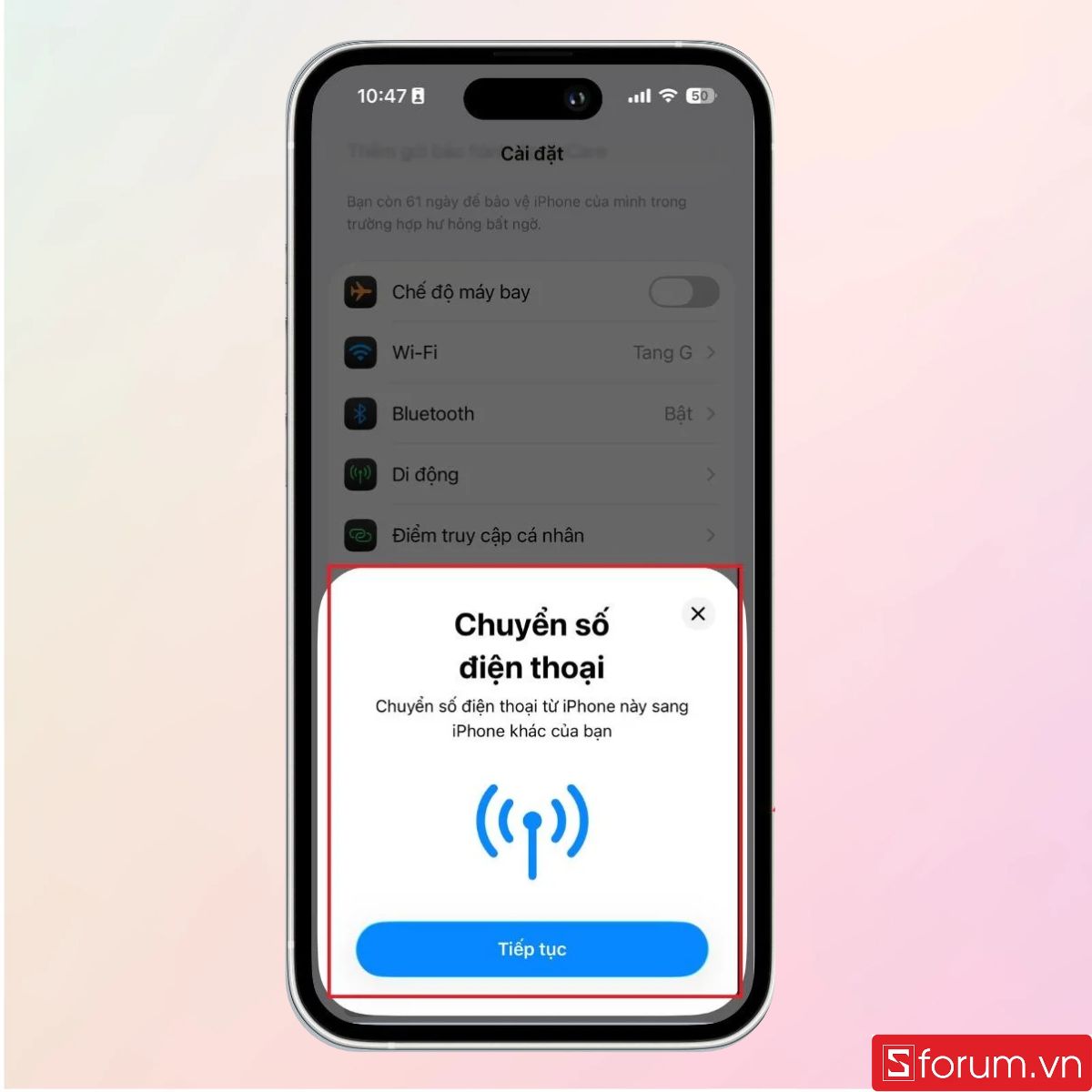
Nếu không thấy tùy chọn chuyển hoặc kích hoạt thất bại, hãy liên hệ nhà mạng để được hỗ trợ chuyển số bằng mã QR hoặc phương thức khác.
[Product_Listing categoryid="384" propertyid="" customlink="https://cellphones.com.vn/thiet-bi-am-thanh/tai-nghe/apple.html" title="Danh sách tai nghe Apple đang được quan tâm nhiều tại CellphoneS"]
iPhone 18 Pro và iPhone 18 Pro Max không thêm được eSIM: Nên kiểm tra gì?
Nếu eSIM không kích hoạt được, hãy kiểm tra theo đúng lỗi đang gặp trước khi yêu cầu nhà mạng cấp lại mã:
- Không thấy tùy chọn chuyển từ iPhone ở gần: Đặt hai máy cạnh nhau, bật Bluetooth, mở khóa iPhone cũ và kiểm tra điều kiện phần mềm. Tính năng Chuyển nhanh eSIM còn phụ thuộc vào việc nhà mạng có hỗ trợ thuê bao của bạn hay không.
- Không quét được mã QR: Kiểm tra mã có rõ nét và đúng mã nhà mạng cấp cho số của bạn không. Nếu iPhone báo mã không hợp lệ hoặc đã được sử dụng, hãy liên hệ nhà mạng để kiểm tra và cấp lại khi cần.
- Đã thêm eSIM nhưng chưa có sóng: Vào Cài đặt -> Di động, kiểm tra đường dây eSIM đã bật chưa. Bạn có thể bật rồi tắt chế độ máy bay hoặc khởi động lại iPhone, sau đó thử gọi điện.
- Gọi được nhưng không vào mạng: Trong Cài đặt -> Di động -> Dữ liệu di động, kiểm tra bạn đã chọn đúng đường dây có gói dữ liệu. Nếu đang ở nước ngoài, hãy kiểm tra thêm điều kiện chuyển vùng của gói cước.
- Kích hoạt mãi không hoàn tất: Kiểm tra kết nối Wi‑Fi và thông báo trên màn hình. Nếu nhà mạng yêu cầu bước xác minh hoặc hoàn tất thiết lập, hãy làm theo hướng dẫn của họ.
Đừng xóa eSIM để thử lại khi chưa biết cách kích hoạt lại. Nếu các bước trên không giải quyết được lỗi, hãy liên hệ nhà mạng và cung cấp thông báo lỗi đang hiển thị để được kiểm tra đúng trạng thái thuê bao.
iPhone 18 Pro hay iPhone 18 Pro Max có hỗ trợ eSIM; phiên bản chính hãng Việt Nam dùng được nano SIM kết hợp eSIM và hỗ trợ eSIM kép. Để cài đặt, bạn có thể quét mã QR, dùng phương thức kích hoạt do nhà mạng cung cấp hoặc chuyển số từ iPhone cũ nếu thuê bao đủ điều kiện chuyển nhanh eSIM. Trước khi xóa SIM hay dữ liệu trên máy cũ, hãy xác nhận số đã nhận sóng, gọi được và dùng dữ liệu đúng như mong muốn trên hai mẫu iPhone 18 Pro mới.
Đừng quên theo dõi Sforum mỗi ngày để cập nhật tin tức công nghệ và game mới nhất nhé.
Xem thêm:


Bình luận (0)