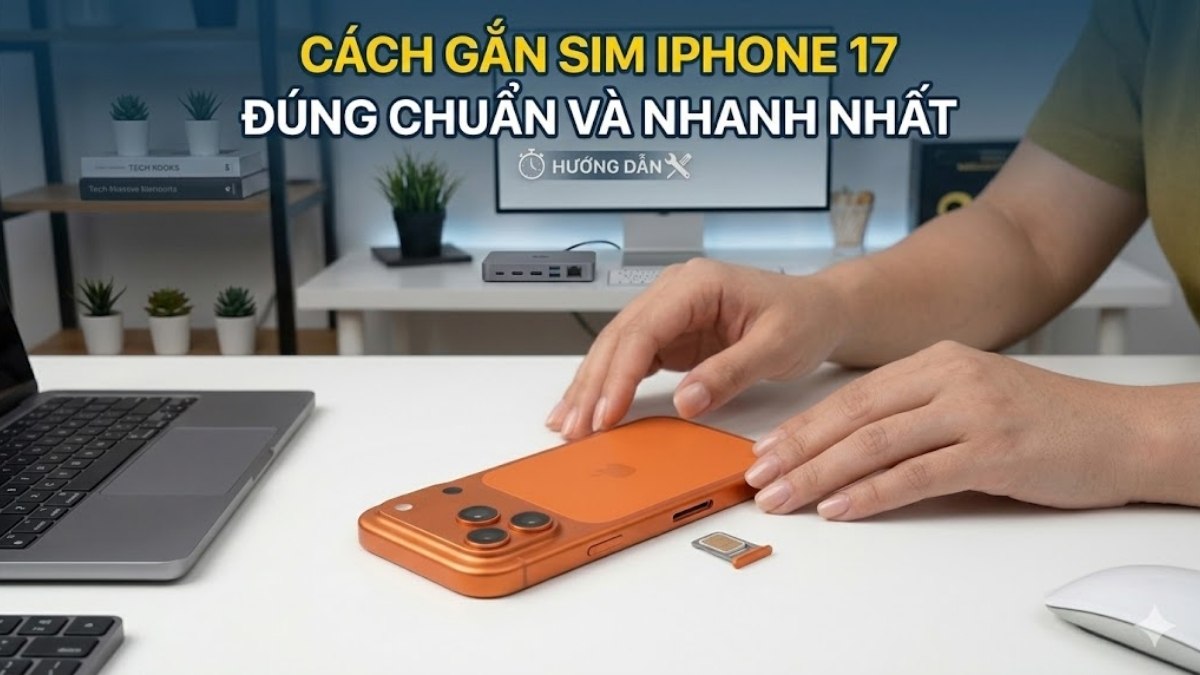
Cách gắn SIM iPhone 17 đúng chuẩn và nhanh nhất

Cách gắn SIM iPhone 17 là bước cần thiết để thiết bị kết nối với nhà mạng, từ đó có thể sử dụng các tính năng như gọi điện, nhắn tin và truy cập Internet bằng dữ liệu di động. Trong bài viết này, chúng tôi sẽ hướng dẫn chi tiết cách lắp SIM, đồng thời giải thích các thông tin liên quan đến eSIM và một số lỗi phổ biến mà người dùng thường gặp.
iPhone 17 dùng loại SIM nào?
Trước khi tìm hiểu cách gắn SIM iPhone 17, bạn cần biết thiết bị này hỗ trợ những loại SIM nào. Tùy theo thị trường phân phối, iPhone 17 có thể sử dụng SIM vật lý, eSIM hoặc kết hợp cả hai. Điều này mang lại sự thuận tiện khi người dùng muốn lựa chọn cách kết nối với nhà mạng theo nhu cầu của mình.
Đối với phiên bản quốc tế phổ biến, iPhone 17 có thể hỗ trợ Nano-SIM và eSIM tùy theo khu vực phân phối. Nhờ đó, người dùng có thể sử dụng hai số điện thoại trên cùng một thiết bị, chẳng hạn một số cho công việc và một số cho nhu cầu cá nhân. Nano-SIM hiện vẫn là chuẩn SIM vật lý được Apple sử dụng trên các dòng iPhone, vì vậy khi thực hiện cách lắp SIM iPhone 17, bạn cần đảm bảo SIM có kích thước nano để đặt vừa khay SIM.
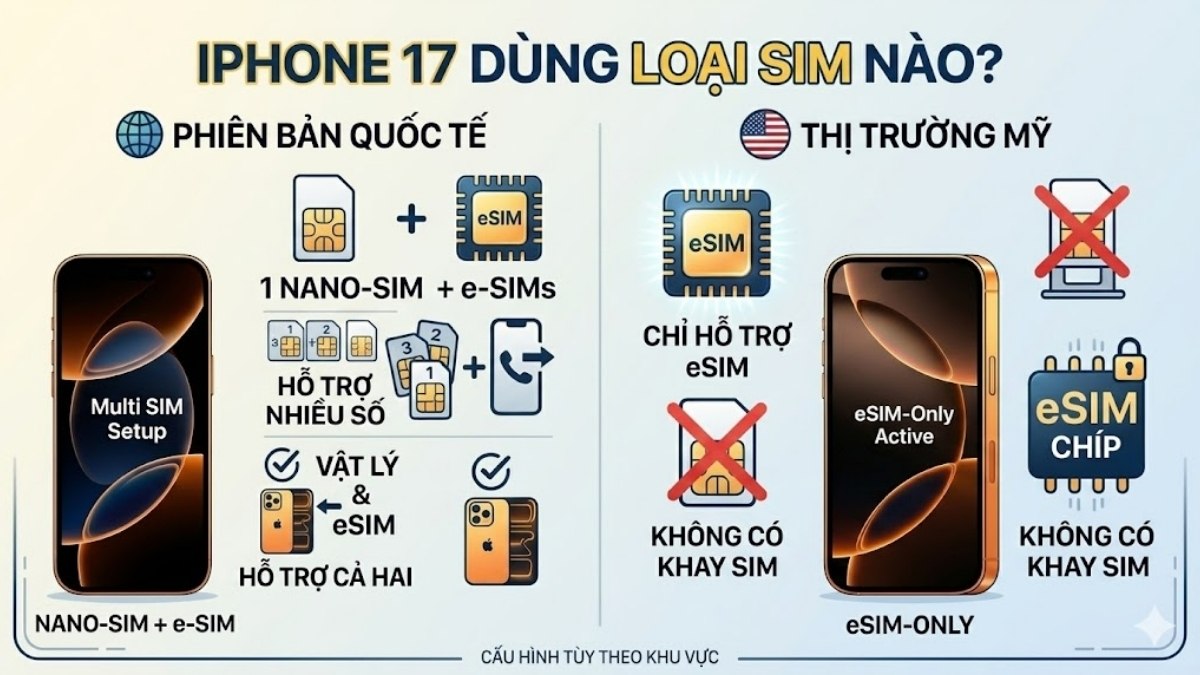
Ở thị trường Mỹ, một số dòng iPhone không còn khay SIM truyền thống và thay vào đó chỉ hoạt động với eSIM. Trong trường hợp này, người dùng cần đăng ký eSIM từ nhà mạng để kích hoạt trực tiếp trên thiết bị. Việc hiểu rõ loại SIM mà iPhone 17 hỗ trợ sẽ giúp bạn thao tác dễ dàng hơn khi thực hiện cách gắn SIM iPhone 17 Pro Max hoặc các phiên bản khác trong cùng dòng.
Cách tra phiên bản iPhone 17 trước khi gắn SIM
Trước khi tiến hành cách gắn SIM iPhone 17, bạn nên kiểm tra phiên bản máy để biết thiết bị có hỗ trợ SIM vật lý hay chỉ dùng eSIM.
Để kiểm tra, bạn có thể thực hiện theo các bước sau:
- Bước 1: Mở Cài đặt (Settings) trên iPhone.
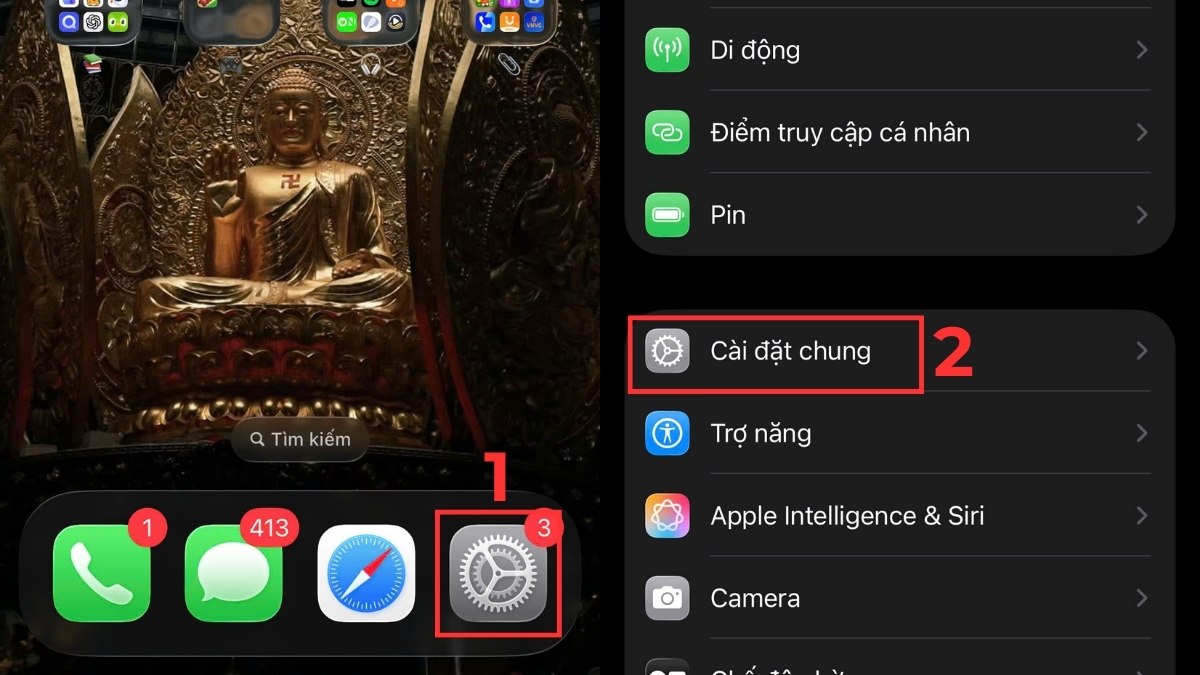
- Bước 2: Chọn Cài đặt chung.
- Bước 3: Nhấn vào Giới thiệu (About).
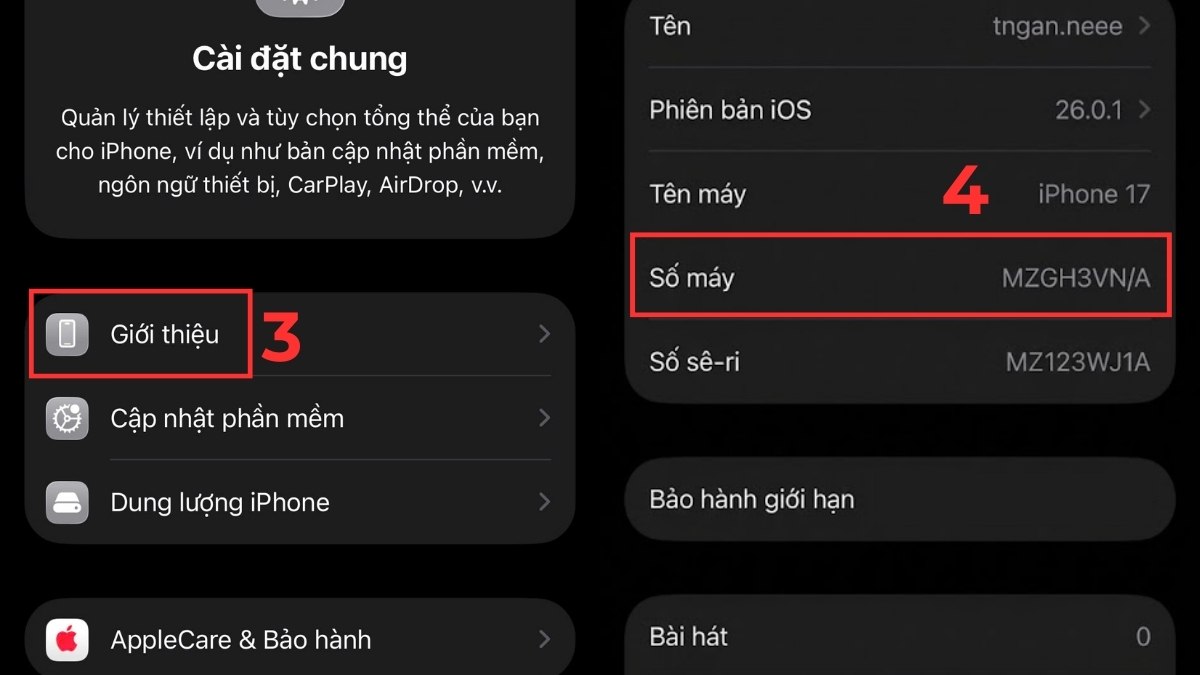
- Bước 4: Xem Model Number (Số máy).
Từ mã model này, bạn có thể xác định phiên bản iPhone được bán tại khu vực nào. Nếu iPhone có khay SIM vật lý ở cạnh máy thì bạn hoàn toàn có thể thực hiện cách lắp SIM iPhone 17 theo phương pháp truyền thống.
Ngược lại, nếu thiết bị không có khay SIM, bạn cần sử dụng eSIM. Việc kiểm tra trước phiên bản sẽ giúp bạn tránh nhầm lẫn khi mua SIM hoặc tìm hiểu cách tháo SIM iPhone 17.
Cách gắn SIM vật lý vào iPhone 17 đơn giản
Sau khi xác định máy hỗ trợ SIM vật lý, bạn có thể tiến hành gắn SIM vào iPhone 17 theo các bước dưới đây. Thao tác này khá đơn giản và chỉ mất vài phút để thực hiện.
Các vật dụng cần chuẩn bị
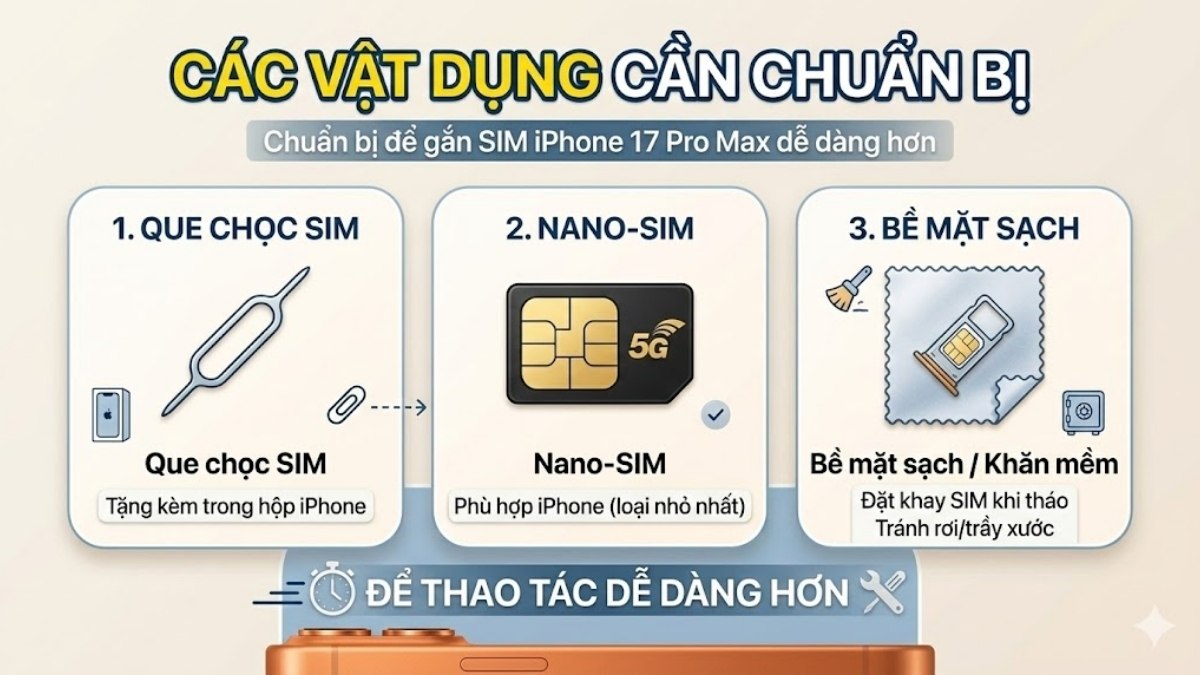
Trước khi bắt đầu cách lắp SIM iPhone 17, bạn nên chuẩn bị một số vật dụng cần thiết để thao tác dễ dàng hơn.
Đầu tiên là que chọc SIM, phụ kiện thường được Apple tặng kèm trong hộp iPhone. Trong trường hợp không có, bạn có thể sử dụng một chiếc ghim giấy nhỏ để thay thế. Ngoài ra, bạn cần chuẩn bị Nano-SIM phù hợp với thiết bị. Đây là loại SIM có kích thước nhỏ nhất hiện nay và được sử dụng trên hầu hết các dòng iPhone.
Bạn cũng nên đặt khay SIM lên một bề mặt sạch hoặc khăn mềm khi tháo ra để tránh làm rơi hoặc trầy xước trong quá trình thực hiện cách gắn SIM iPhone 17 Pro Max hay các phiên bản khác.
Các bước thực hiện
Sau khi chuẩn bị xong, bạn có thể thực hiện cách gắn SIM iPhone 17 theo các bước sau:
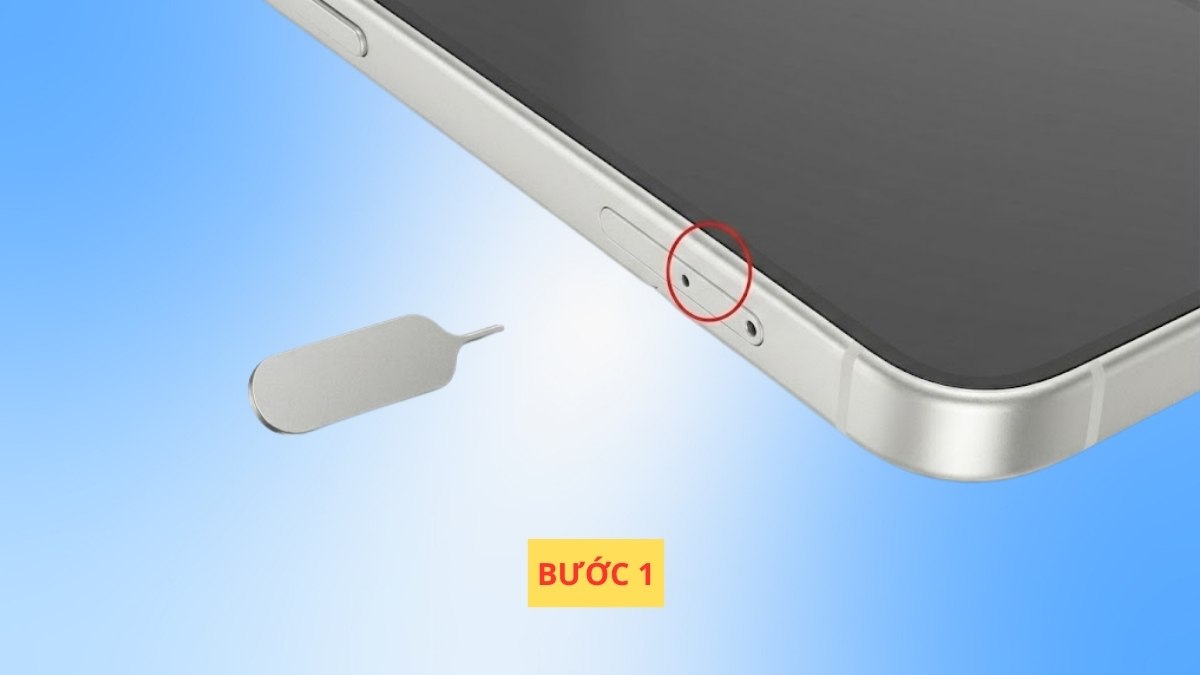
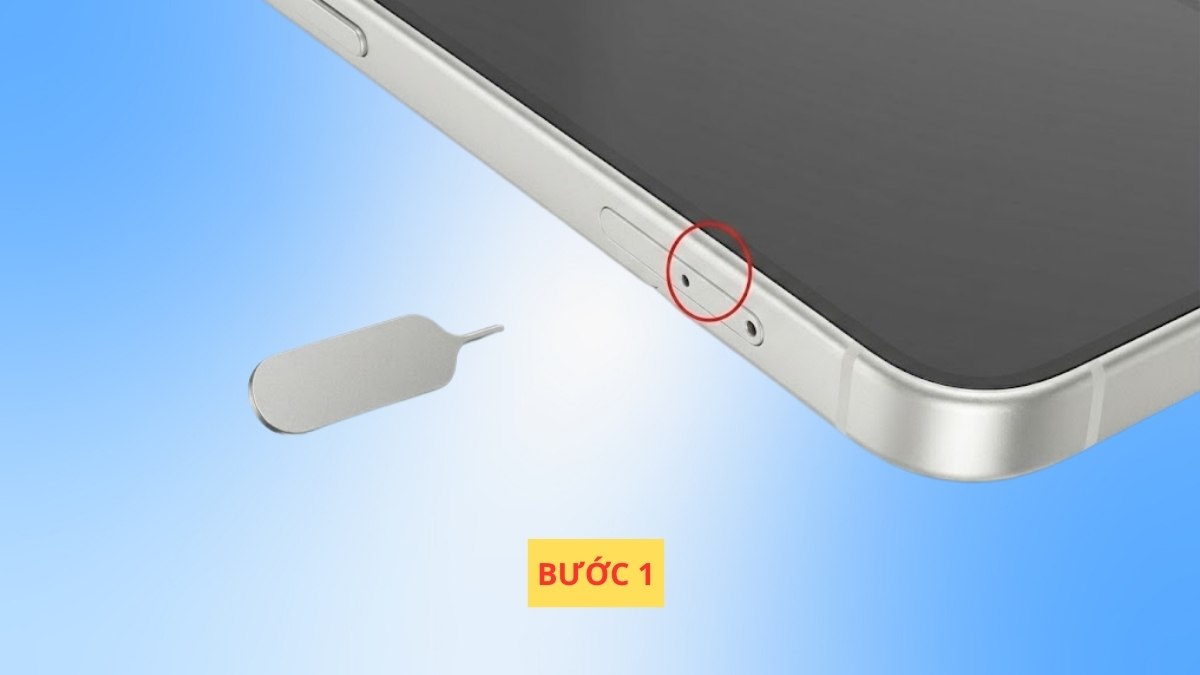
- Bước 1: Dùng que chọc SIM nhấn nhẹ vào lỗ nhỏ trên khay SIM. Khi đó khay SIM sẽ bật ra khỏi thân máy.
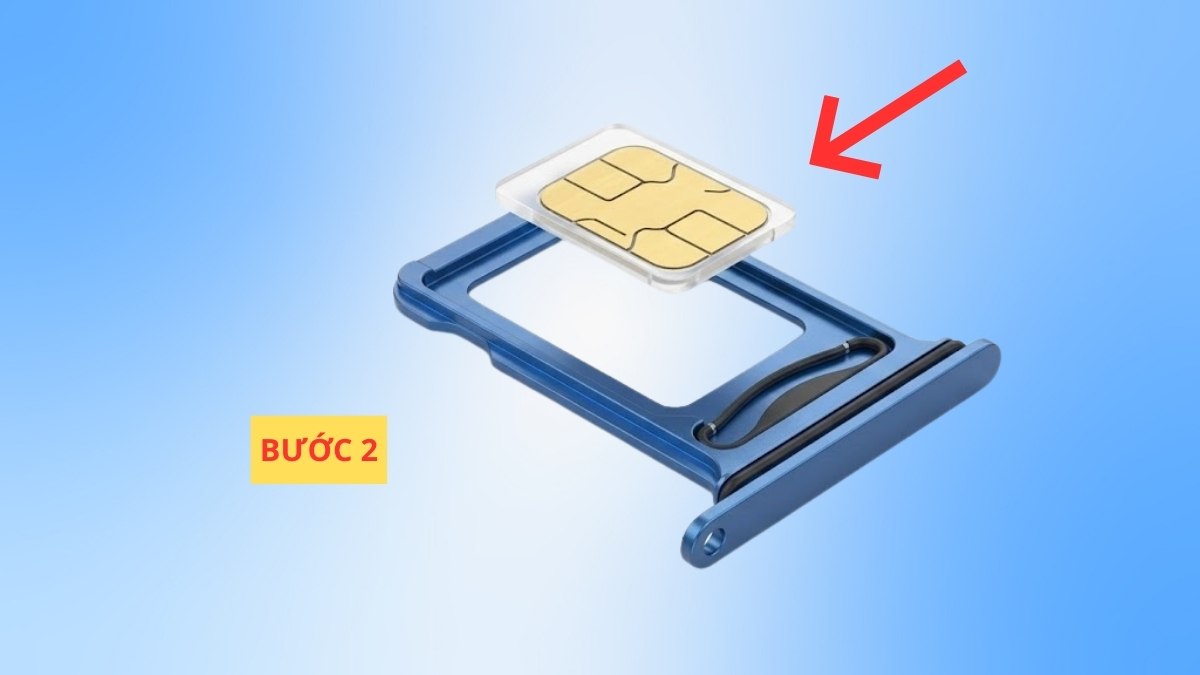
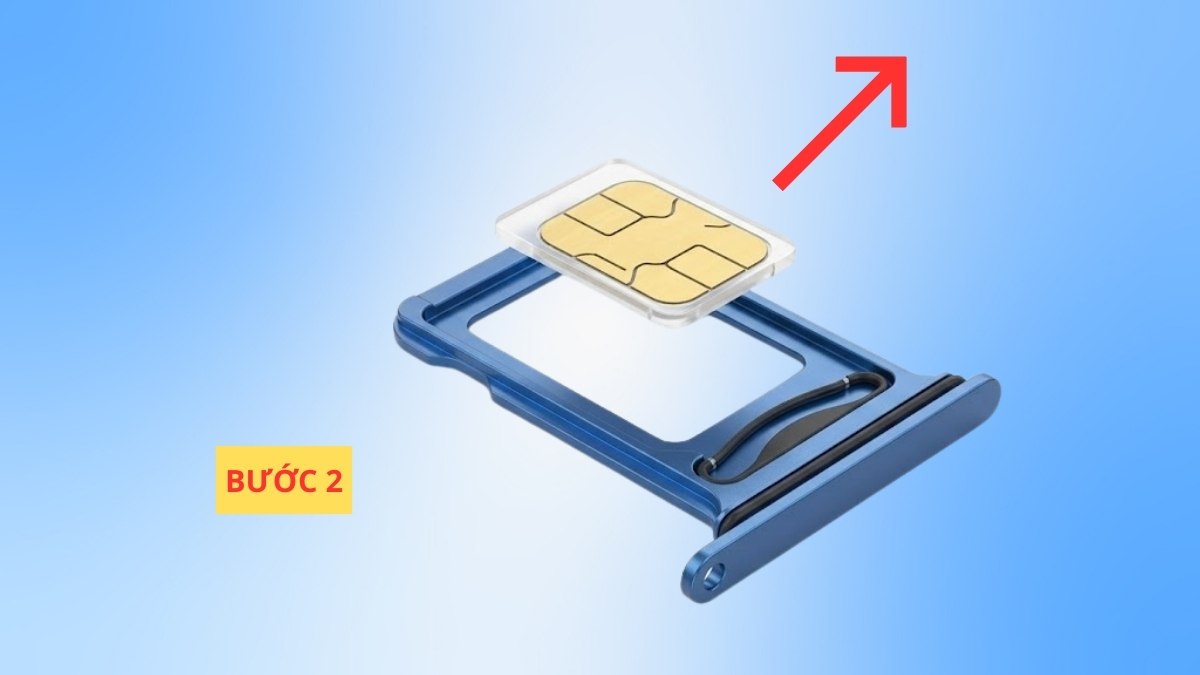
- Bước 2: Kéo khay SIM ra và đặt Nano-SIM vào đúng vị trí trên khay. Hãy chú ý phần góc vát của SIM để đặt đúng chiều.
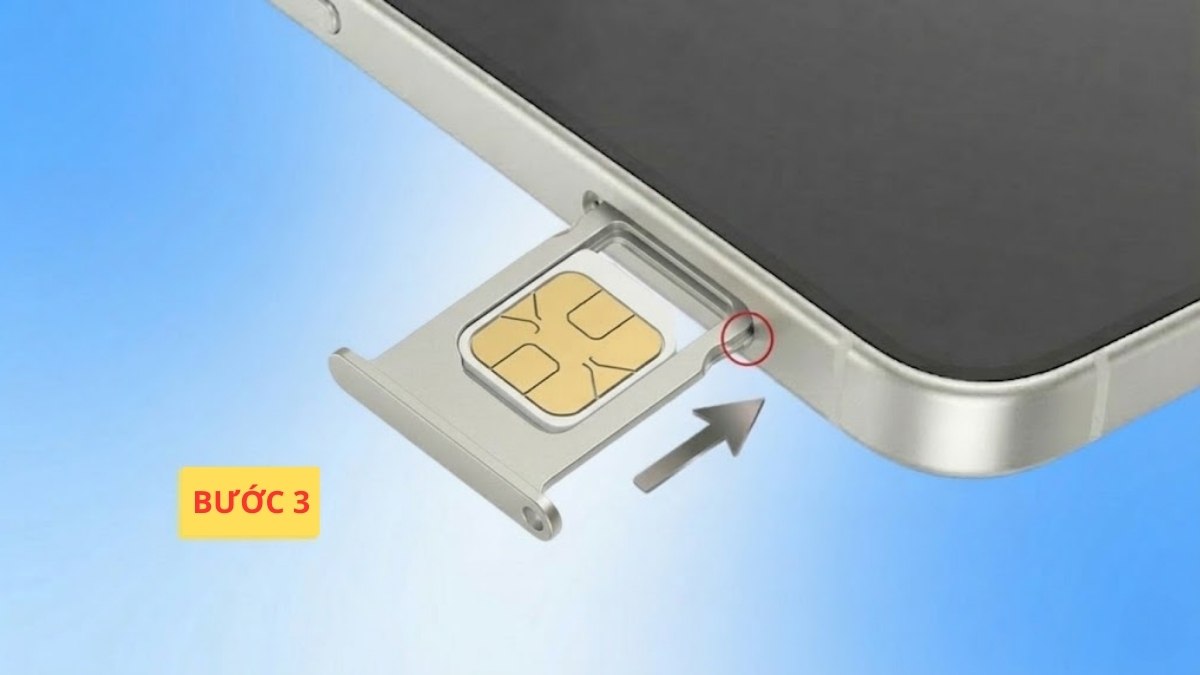
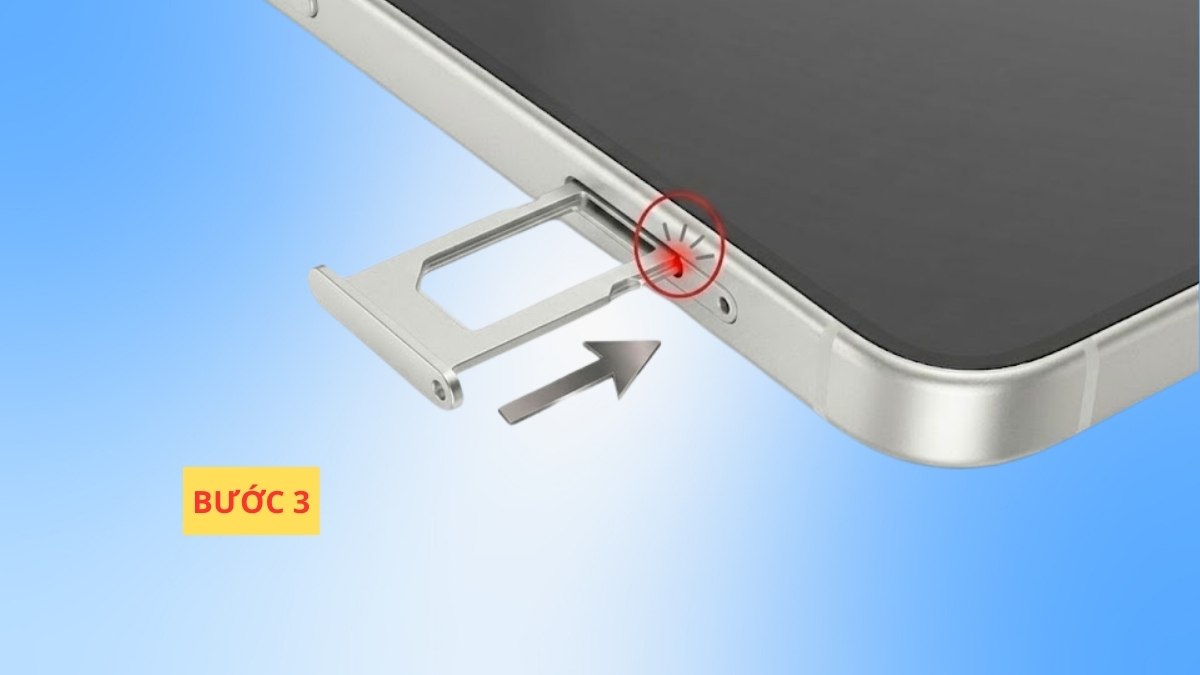
- Bước 3: Đẩy khay SIM trở lại vào máy cho đến khi khay nằm khít với thân thiết bị.
Sau khi hoàn tất, bạn chỉ cần bật máy và chờ vài giây để thiết bị nhận sóng từ nhà mạng.
Lo mua phải iPhone dựng, hàng trôi nổi hoặc “đau ví” khi lên đời? CellphoneS - điểm đến tin cậy hàng đầu cho iPhone chính hãng, hỗ trợ thu cũ đổi mới tiết kiệm. Ưu đãi chỉ trong tháng này. Đặt hàng ngay hôm nay!
[Product_Listing categoryid="132" propertyid="" customlink="https://cellphones.com.vn/mobile/apple.html" title="Các dòng iPhone đang được quan tâm nhiều tại CellphoneS"]
Cách tháo SIM iPhone 17 đơn giản
Ngoài việc lắp SIM, đôi khi bạn cũng cần biết cách tháo SIM iPhone 17 để thay SIM mới hoặc kiểm tra kết nối mạng.
Cách thực hiện:
- Bước 1:Dùng que chọc SIM nhấn vào lỗ nhỏ trên khay SIM.
- Bước 2: Khay SIM sẽ bật ra khỏi thân máy, sau đó bạn lấy SIM ra khỏi khay.
- Bước 3: Đẩy khay SIM trở lại vào thiết bị.
Nếu muốn thay SIM mới, bạn chỉ cần đặt SIM khác vào khay rồi thực hiện lại cách gắn SIM iPhone 17 như hướng dẫn ở trên. Việc thực hiện đúng cách tháo SIM iPhone 17 sẽ giúp hạn chế tình trạng cong khay SIM hoặc trầy xước thiết bị.
Cách cài đặt eSIM trên iPhone 17
Ngoài SIM vật lý, người dùng còn có thể kích hoạt eSIM trên iPhone 17 để sử dụng số điện thoại mà không cần lắp SIM truyền thống.
Cách thực hiện:
- Bước 1: Mở Cài đặt trên iPhone.
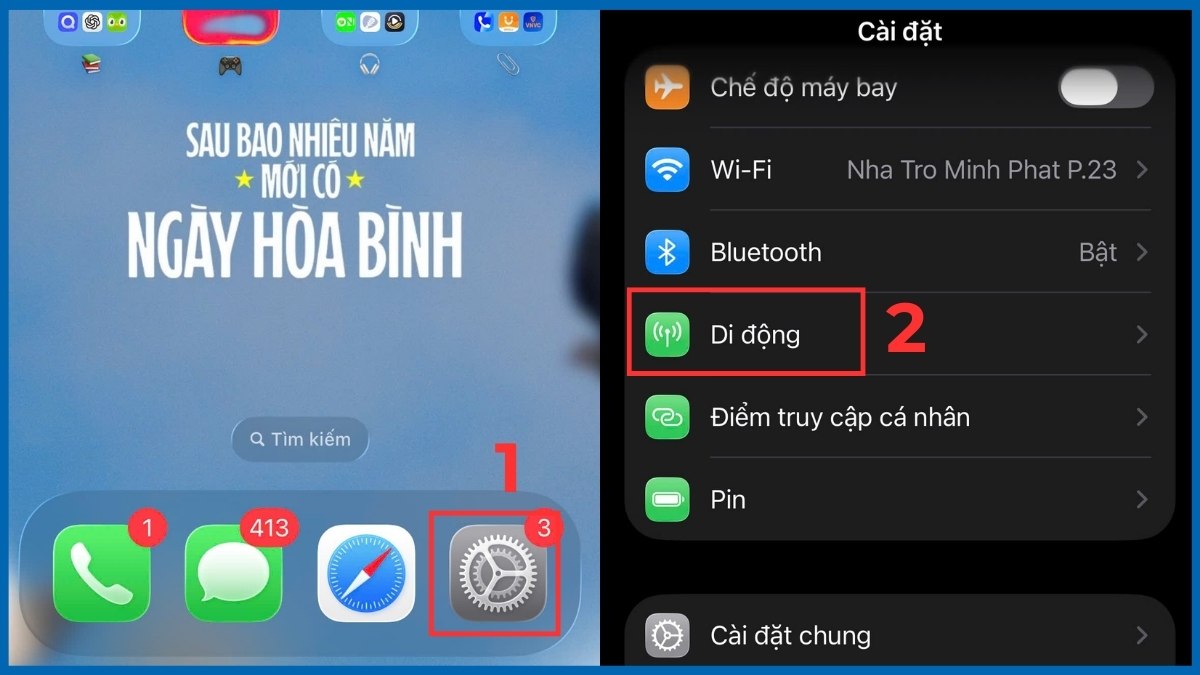
- Bước 2: Chọn Di động (Cellular).
- Bước 3: Nhấn Thêm eSIM.
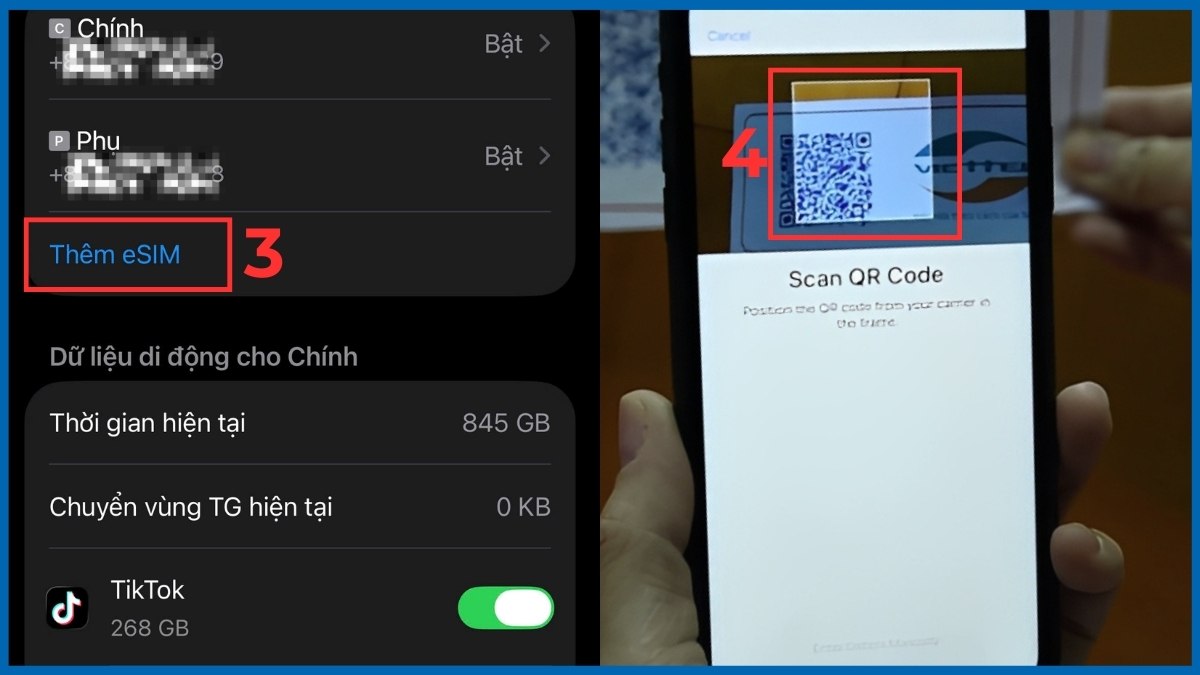
- Bước 4: Quét mã QR do nhà mạng cung cấp.
Khi quét mã QR hoàn tất, hệ thống sẽ tự động kích hoạt eSIM trên iPhone. Người dùng có thể lựa chọn eSIM làm số chính hoặc số phụ theo mục đích sử dụng.
Việc sử dụng eSIM giúp người dùng không cần tháo lắp SIM thường xuyên và cũng thuận tiện khi chuyển đổi nhà mạng.
Các lỗi thường gặp khi gắn SIM iPhone 17
Trong quá trình thực hiện cách gắn SIM iPhone 17, đôi khi người dùng có thể gặp một số lỗi khiến thiết bị không nhận SIM hoặc không có tín hiệu mạng.
iPhone 17 không nhận SIM
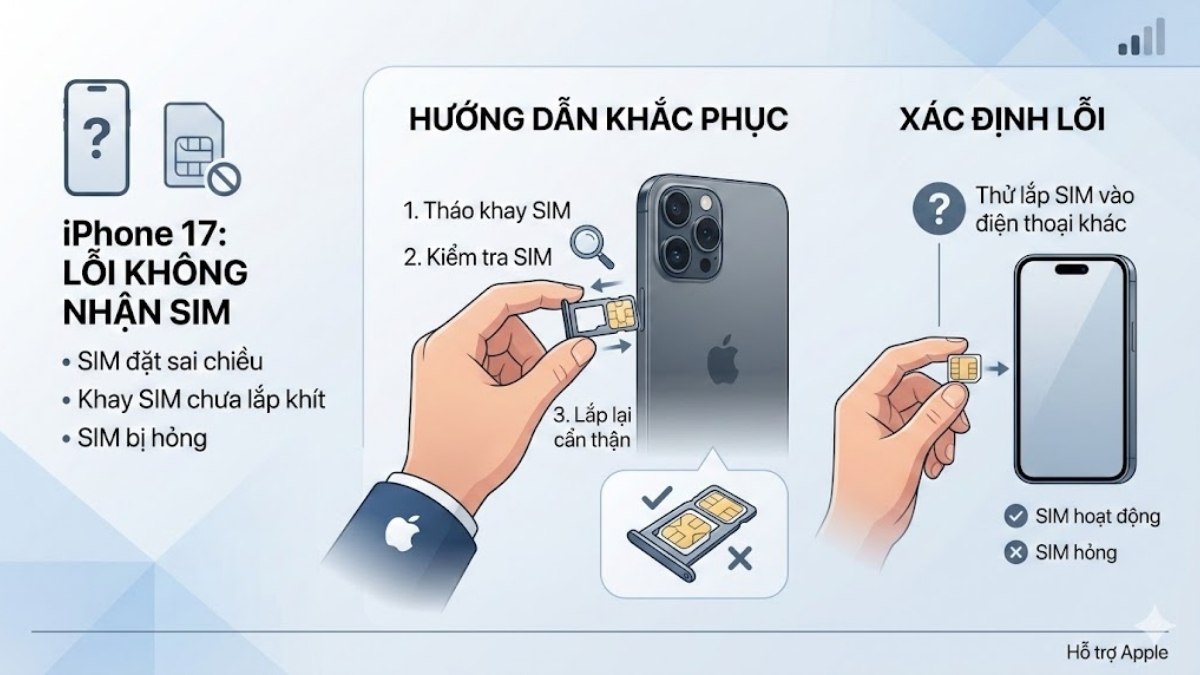
Một trong những lỗi phổ biến là thiết bị không nhận SIM. Nguyên nhân có thể do SIM đặt sai chiều, khay SIM chưa lắp khít hoặc SIM đã bị hỏng.
Để khắc phục, bạn nên tháo khay SIM ra và kiểm tra lại vị trí SIM. Nếu cần, hãy thử lắp SIM vào điện thoại khác để xác định xem SIM còn hoạt động hay không.
Báo lỗi "Không có dịch vụ"
Thông báo “Không có dịch vụ” xuất hiện khi iPhone không thể kết nối với nhà mạng.
Nguyên nhân có thể do:
- Khu vực không có sóng
- SIM chưa kích hoạt
- Lỗi cài đặt mạng
Bạn có thể thử bật và tắt chế độ máy bay, khởi động lại iPhone hoặc đặt lại cài đặt mạng để khắc phục.
Không tìm thấy mục eSIM
Trong một số trường hợp, người dùng không tìm thấy mục eSIM trong phần cài đặt.
Điều này có thể xảy ra khi:
- Phiên bản iPhone không hỗ trợ eSIM
- iPhone bị khóa mạng
- Nhà mạng chưa kích hoạt eSIM
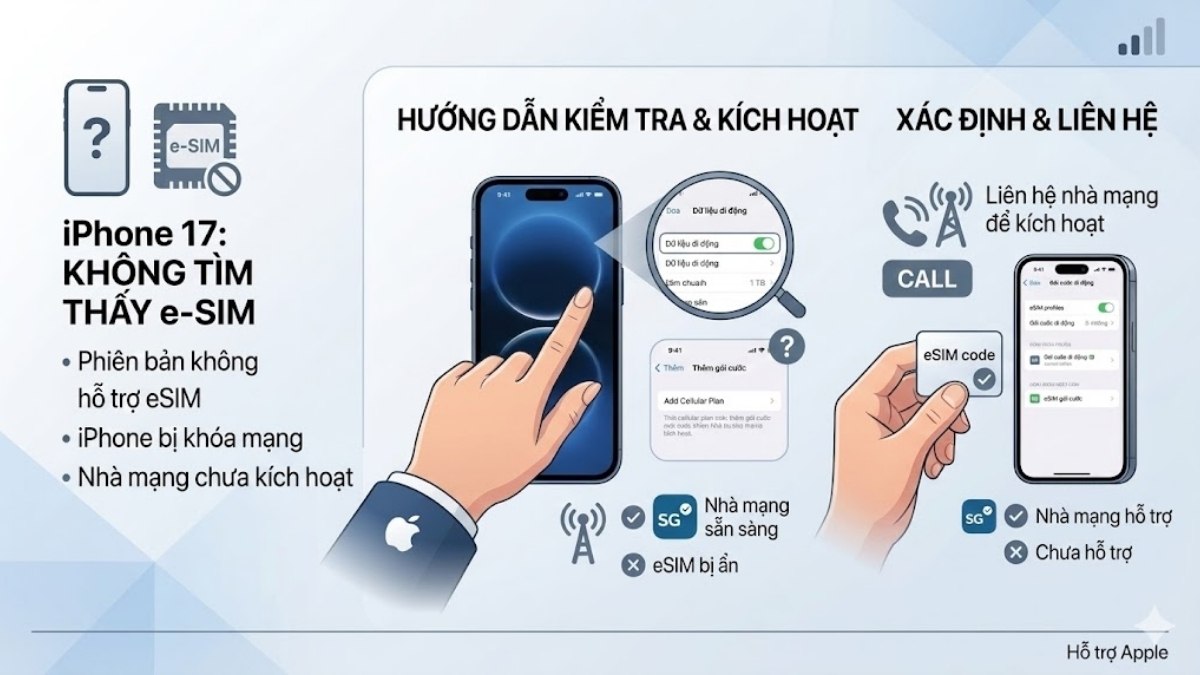
Nếu gặp tình trạng này, bạn nên liên hệ nhà mạng để được hỗ trợ kích hoạt eSIM.
iPhone 17 có hỗ trợ 2 SIM không?
iPhone 17 vẫn hỗ trợ Dual SIM, cho phép người dùng sử dụng hai số điện thoại trên cùng một thiết bị.
Tùy theo thị trường, iPhone 17 có thể hỗ trợ 2 SIM theo các hình thức sau:
- 1 Nano-SIM + 1 eSIM (phổ biến tại nhiều quốc gia)
- 2 eSIM đối với phiên bản bán tại Mỹ
- 2 Nano-SIM vật lý tại một số thị trường đặc biệt
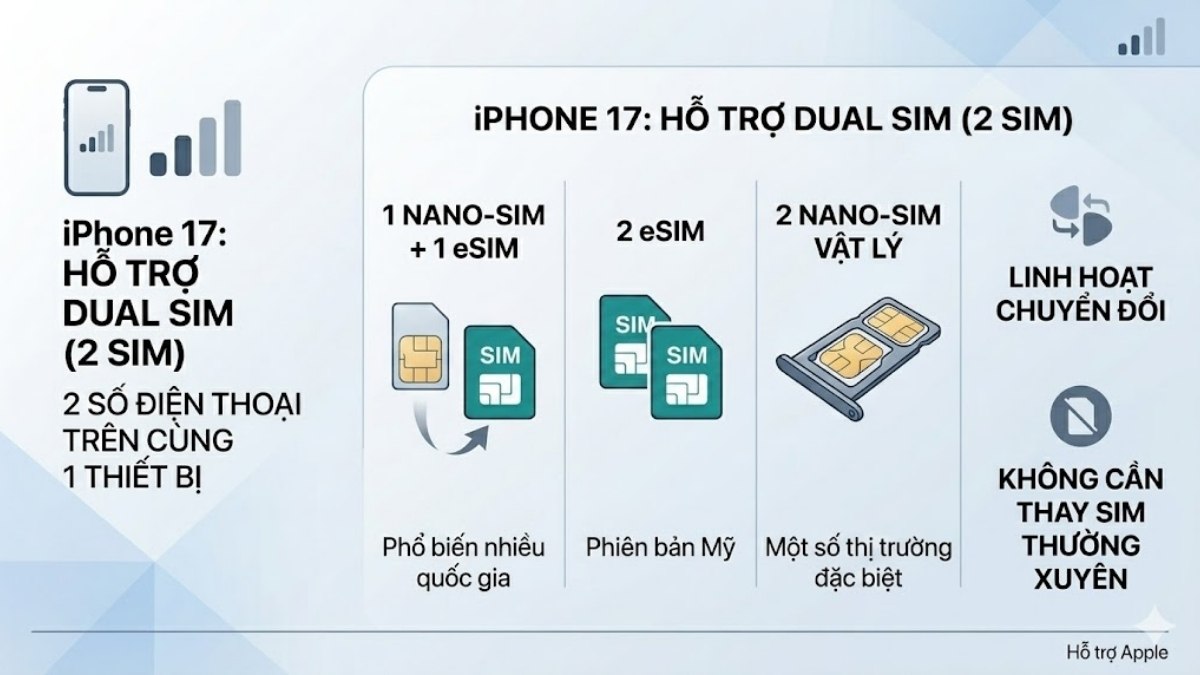
Nhờ hỗ trợ Dual SIM, người dùng có thể linh hoạt chuyển đổi giữa hai số điện thoại mà không cần thay SIM thường xuyên.
Các lưu ý khi gắn, tháo SIM iPhone 17
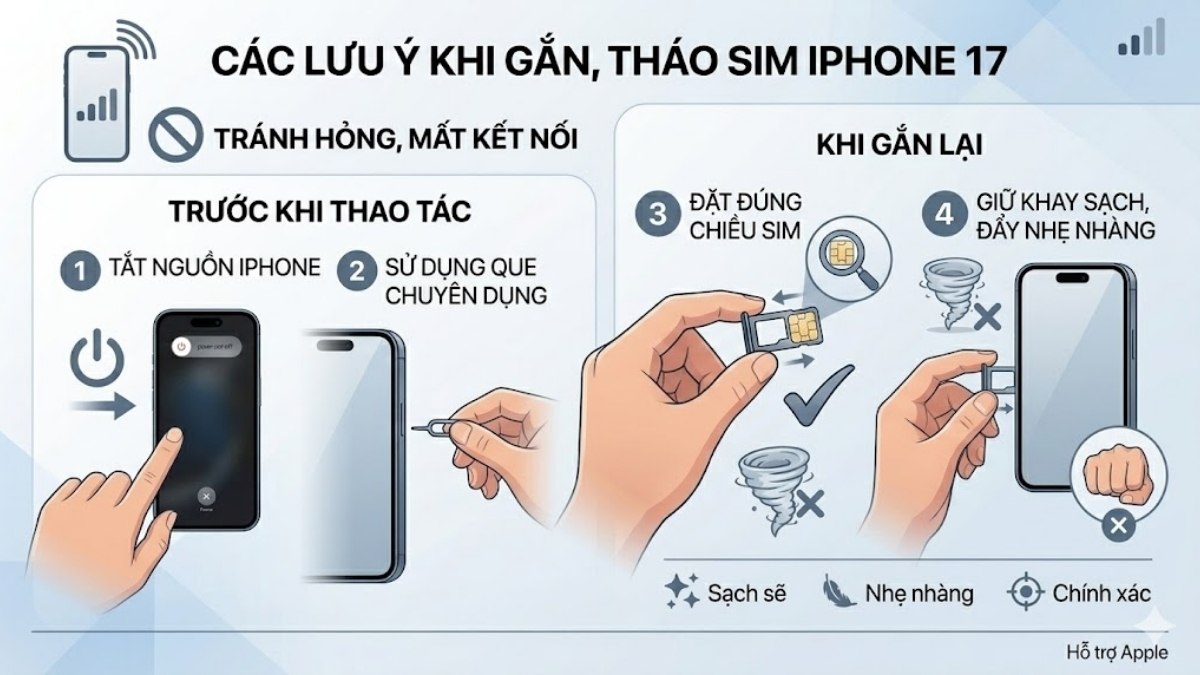
Khi thực hiện cách gắn SIM iPhone 17, bạn nên chú ý một số điểm quan trọng để tránh làm hỏng khay SIM hoặc ảnh hưởng đến khả năng kết nối mạng của thiết bị. Việc thao tác đúng cách không chỉ giúp iPhone nhận SIM nhanh hơn mà còn hạn chế các lỗi phát sinh trong quá trình sử dụng.
Trước tiên, bạn nên tắt nguồn iPhone trước khi tháo hoặc lắp SIM. Thao tác này giúp giảm nguy cơ xảy ra lỗi hệ thống, đồng thời bảo vệ các linh kiện bên trong máy khi bạn tác động vào khay SIM.
Ngoài ra, hãy sử dụng que chọc SIM chuyên dụng và đặt SIM đúng chiều trước khi đưa khay SIM trở lại máy. Bạn cũng nên giữ khay SIM sạch sẽ, tránh để bụi bẩn bám vào trong quá trình thực hiện cách tháo SIM iPhone 17, đồng thời không dùng lực mạnh khi đẩy khay SIM vào thiết bị.
Nhìn chung, cách gắn SIM iPhone 17 khá đơn giản nếu bạn thực hiện đúng các bước hướng dẫn. Việc lắp SIM đúng cách sẽ giúp thiết bị nhận sóng nhanh hơn, đồng thời đảm bảo kết nối mạng ổn định trong quá trình sử dụng.
- Xem thêm bài viết: Thủ thuật iPhone, iOS - Android





Bình luận (0)