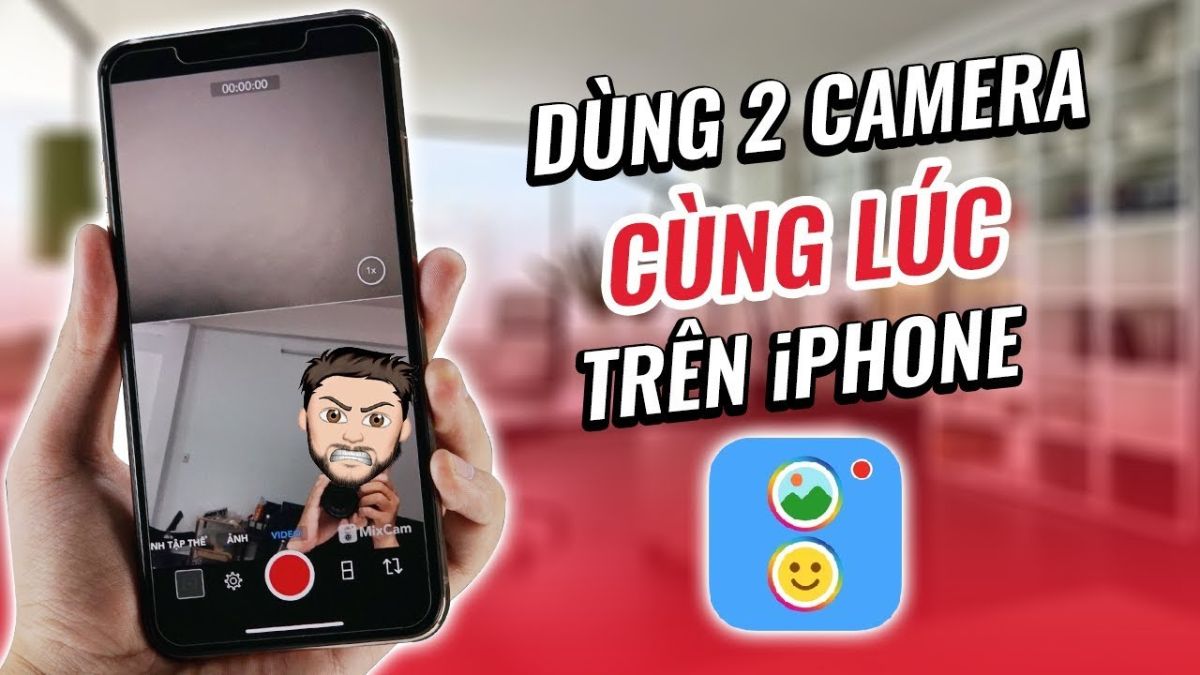
Cách quay 2 camera cùng lúc iPhone chuyên nghiệp cực dễ

Cách quay 2 camera cùng lúc iPhone đang được nhiều người tìm kiếm khi muốn tạo video sáng tạo, chuyên nghiệp hơn ngay trên điện thoại. Với tính năng ghi hình kép tiện lợi, bạn có thể ghi lại cả khung cảnh và biểu cảm của mình. Bài viết này, Sforum sẽ hướng dẫn cách quay video 2 camera, ghi hình kép cùng lúc trên iPhone đơn giản, dễ thực hiện.
iPhone có quay được 2 camera cùng lúc không?
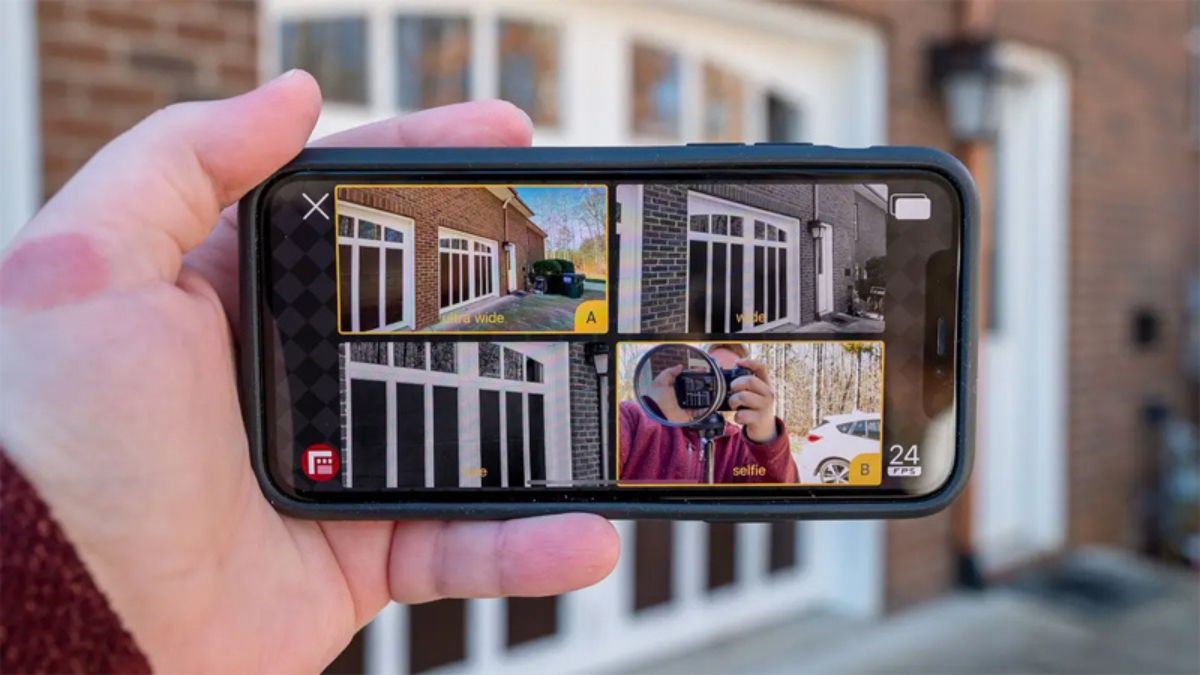
Có, iPhone có thể quay bằng hai camera cùng lúc, chẳng hạn kết hợp camera trước và sau hoặc hai ống kính phía sau với góc nhìn khác nhau. Nhờ phần cứng và chip xử lý mạnh mẽ, nhiều thiết bị từ iPhone XS, XR trở lên đã hỗ trợ ghi hình kép trên iPhone thông qua các ứng dụng quay video có khả năng tận dụng nhiều camera.
Trước đây, người dùng thường cần cài thêm ứng dụng bên thứ ba như DoubleTake hay FiLMiC Pro để kích hoạt ghi hình kép. Tuy nhiên trên các dòng iPhone 17, Apple đã bắt đầu tích hợp tính năng Dual Capture trực tiếp trong ứng dụng Camera, cho phép quay đồng thời hai góc máy mà không cần cài thêm phần mềm hỗ trợ.
Lợi ích khi quay 2 camera cùng lúc trên iPhone
Hiểu rõ cách quay 2 camera cùng lúc iPhone không chỉ giúp bạn tạo video thú vị hơn mà còn mở ra nhiều cách ghi hình sáng tạo. Tính năng này mang lại nhiều lợi ích thiết thực trong quá trình quay và chia sẻ nội dung.
- Ghi lại hai góc nhìn trong cùng một video, chẳng hạn vừa quay khung cảnh vừa ghi lại phản ứng của người quay.
- Tăng tính chân thực cho nội dung vlog, review, reaction hoặc video trải nghiệm.
- Tiết kiệm thời gian chỉnh sửa vì không cần ghép hai video riêng biệt sau khi quay.
- Tạo hiệu ứng video chuyên nghiệp, giúp nội dung nổi bật hơn trên mạng xã hội.
- Phù hợp cho nhiều mục đích như làm vlog, quay phỏng vấn, hướng dẫn hoặc ghi lại khoảnh khắc đời sống.
Cách quay 2 camera cùng lúc iPhone đơn giản nhất
Dưới đây là hướng dẫn cách quay 2 camera cùng lúc trên iPhone đơn giản, bạn có thể áp dụng ngay. Chỉ cần vài thao tác cơ bản hoặc sử dụng ứng dụng hỗ trợ, bạn đã có thể dễ dàng ghi lại hai góc nhìn trong cùng một video.
Sử dụng tính năng Ghi hình kép với iPhone 17 Series trở lên
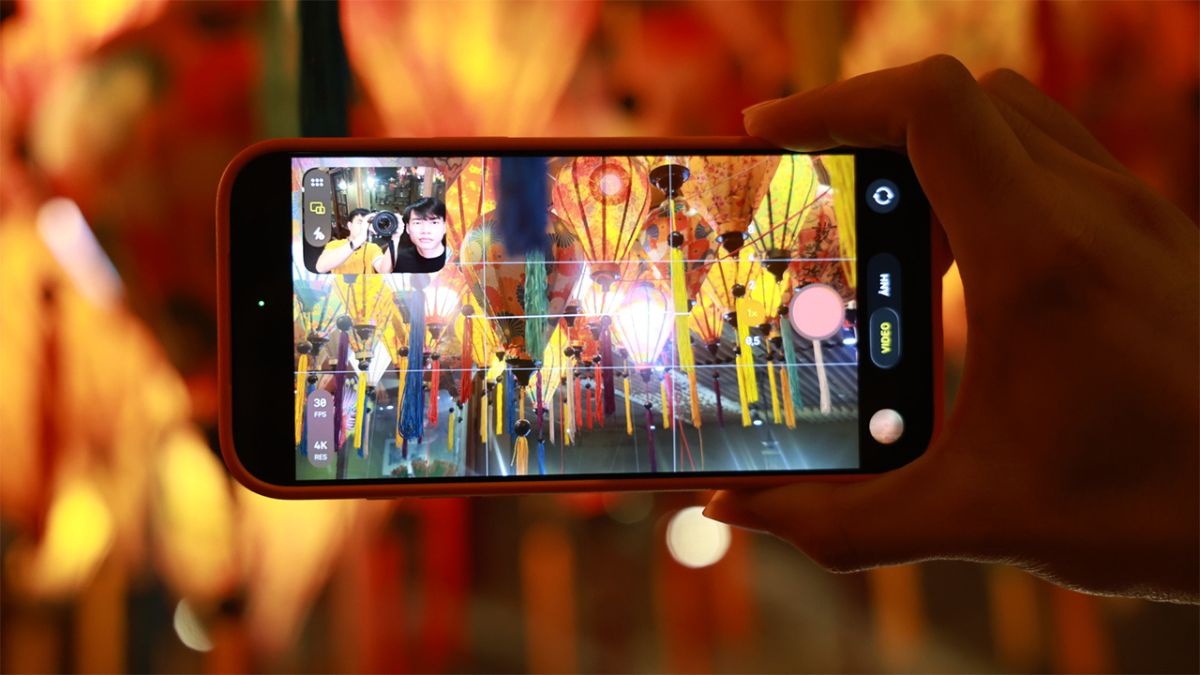
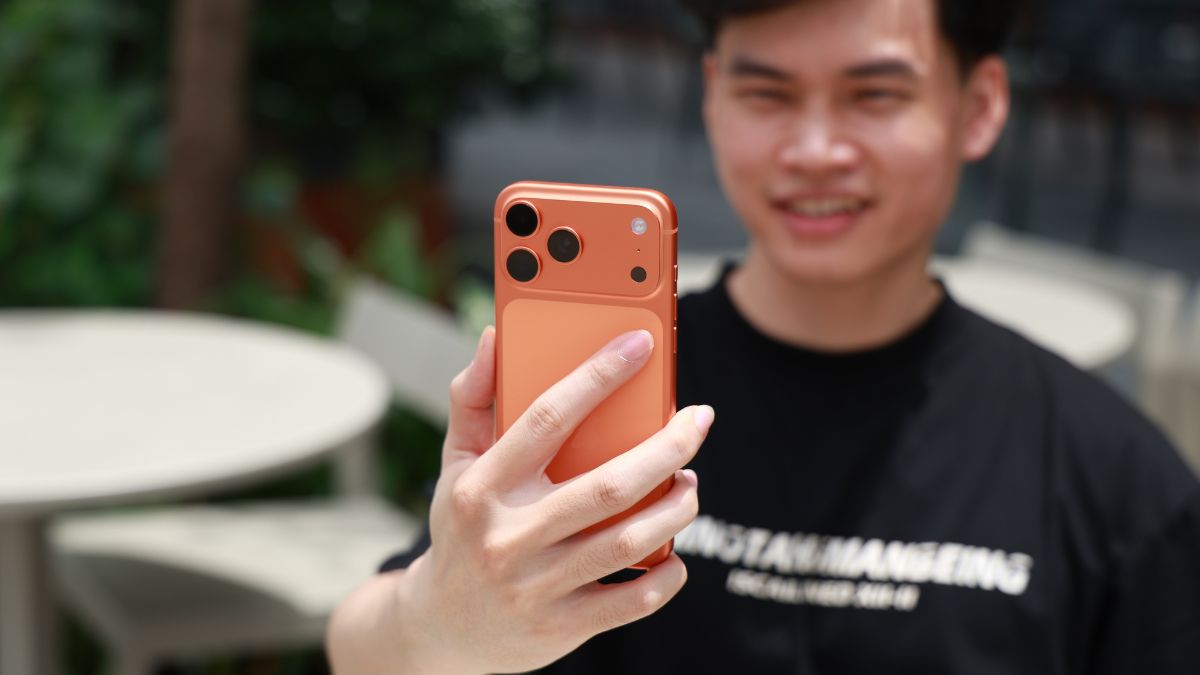
Trên các mẫu iPhone 17 Series và thế hệ mới hơn, Apple đã tích hợp sẵn tính năng ghi hình kép ngay trong ứng dụng Camera. Nhờ đó, người dùng có thể quay đồng thời hai góc nhìn mà không cần cài thêm ứng dụng bên ngoài.
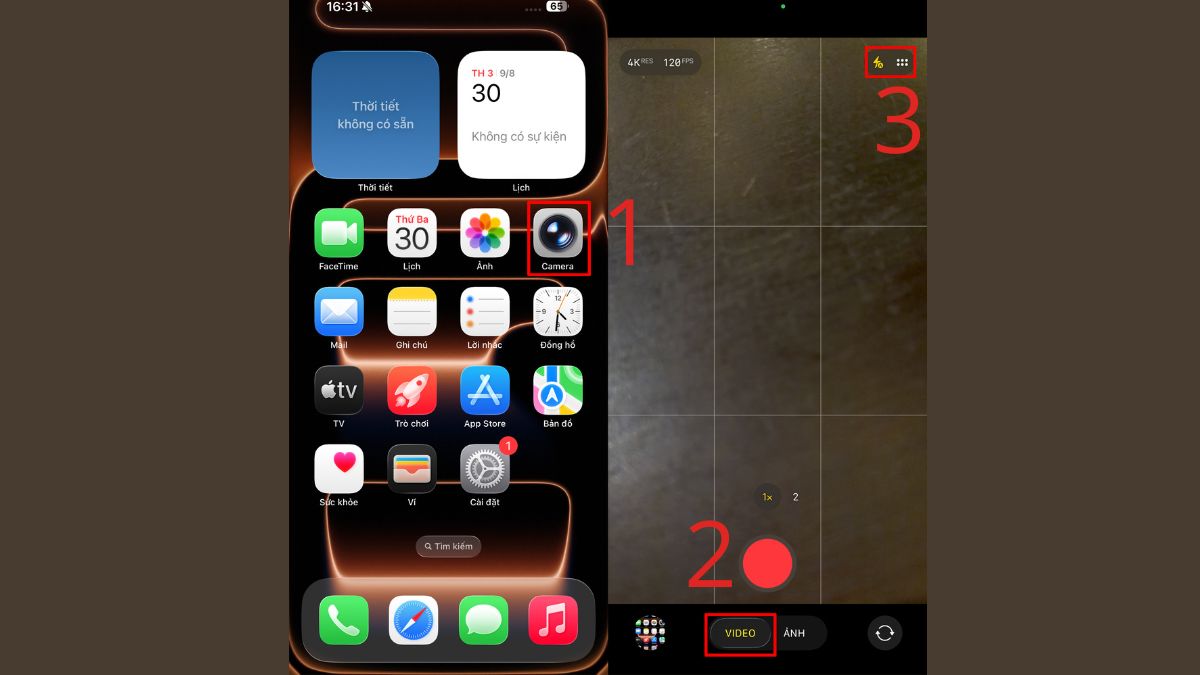
- Bước 1: Khởi động ứng dụng Camera trên iPhone, chuyển sang chế độ Video. Sau đó, chạm vào biểu tượng ba chấm ở góc trên bên phải màn hình để truy cập các tùy chọn quay nâng cao.
Nguồn: Internet
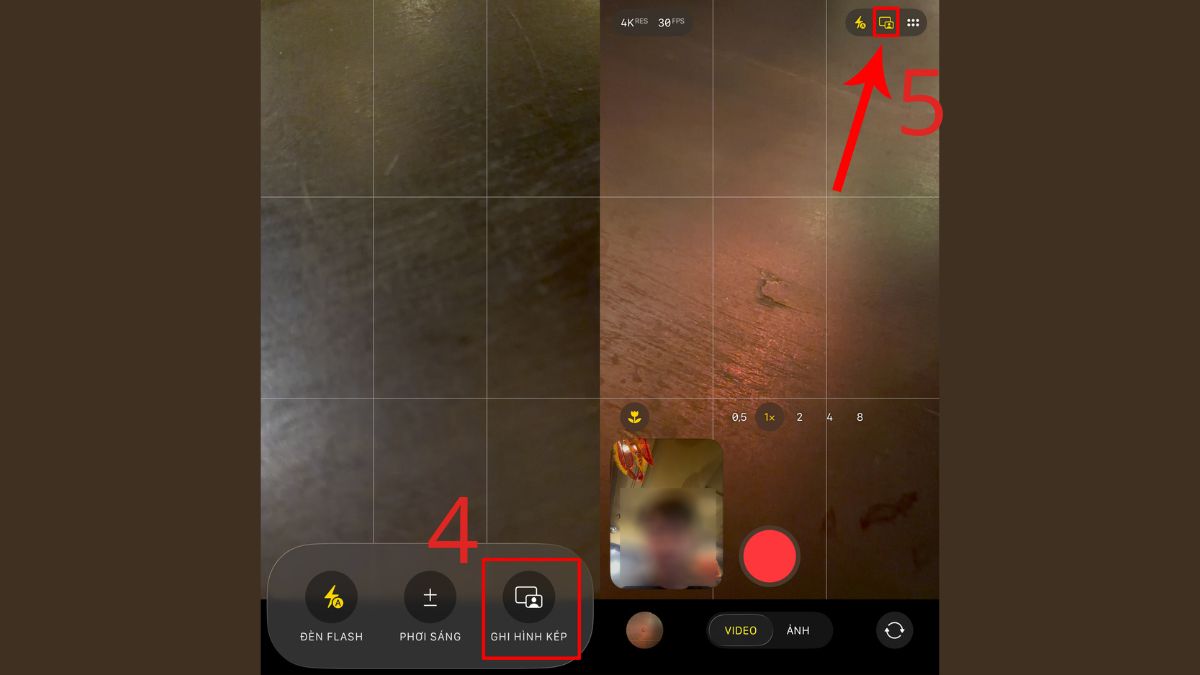
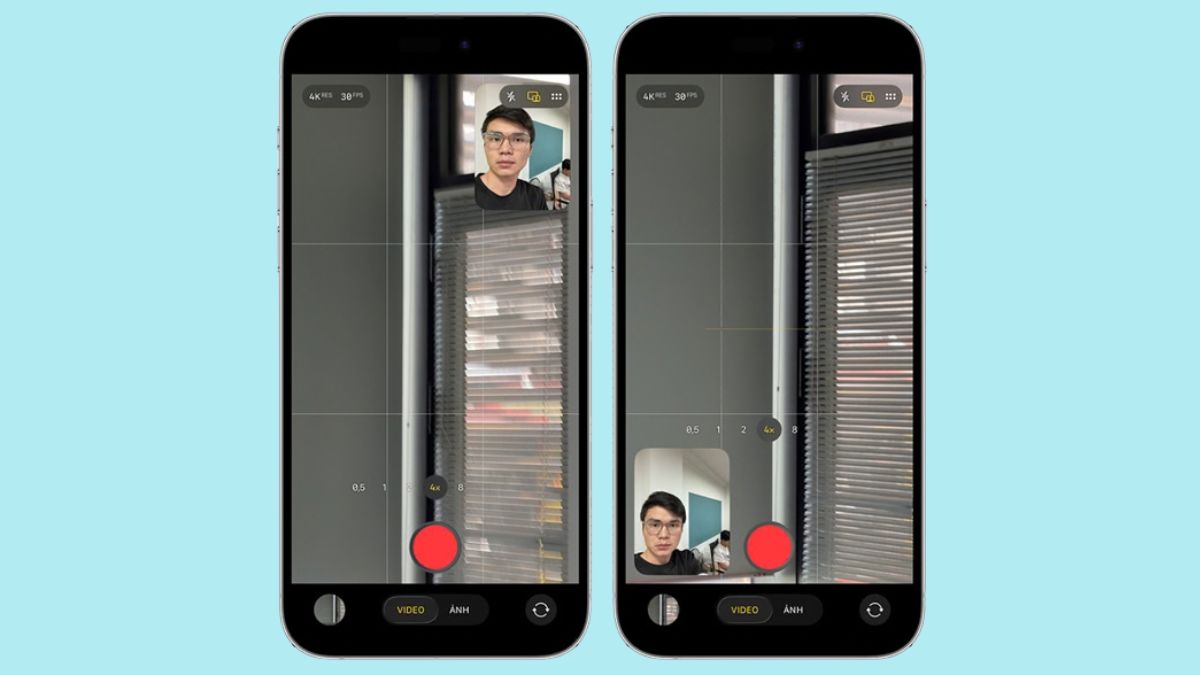
- Bước 2: Trong các tùy chọn hiển thị, chọn Ghi hình kép để kích hoạt chế độ quay hai camera. Sau đó, chạm vào nút quay để bắt đầu ghi video đồng thời bằng cả camera trước và camera sau.
Nguồn: Internet
- Bước 3: Sau khi kích hoạt Ghi hình kép, giao diện quay video sẽ xuất hiện thêm một biểu tượng ở góc trên bên phải. Bạn chỉ cần chạm vào biểu tượng này để bật hoặc tắt chế độ ghi hình kép nhanh chóng mà không cần mở lại phần cài đặt.
Nguồn: Internet
Chiếc điện thoại hiện tại không hỗ trợ quay 2 camera cùng lúc hoặc giật lag làm hỏng những khoảnh khắc đắt giá? Đừng để thiết bị cũ giới hạn sự sáng tạo của bạn! Lên đời iPhone mới tại CellphoneS ngay để trải nghiệm quay video chuyên nghiệp.
[Product_Listing categoryid="132" propertyid="" customlink="https://cellphones.com.vn/mobile/apple.html" title="Các dòng iPhone đang được quan tâm nhiều tại CellphoneS"]
Sử dụng ứng dụng DoubleTake với dòng iPhone cũ hơn
Với các dòng iPhone chưa tích hợp ghi hình kép, bạn vẫn có thể quay hai camera cùng lúc bằng ứng dụng hỗ trợ. DoubleTake là lựa chọn phổ biến, cho phép sử dụng nhiều ống kính trên iPhone để ghi lại hai góc nhìn trong cùng một video.
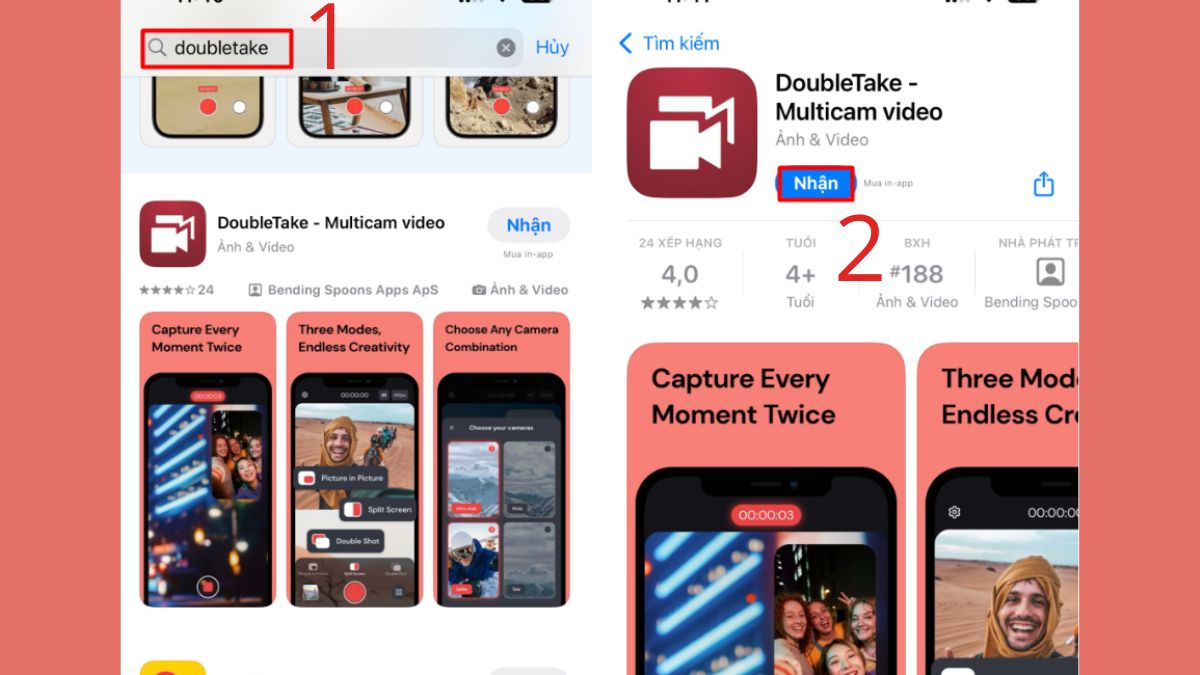
- Bước 1: Truy cập App Store để tải ứng dụng DoubleTake về iPhone. Sau khi cài đặt xong, mở ứng dụng và cho phép quyền sử dụng camera cùng micro để ứng dụng có thể ghi hình và thu âm.
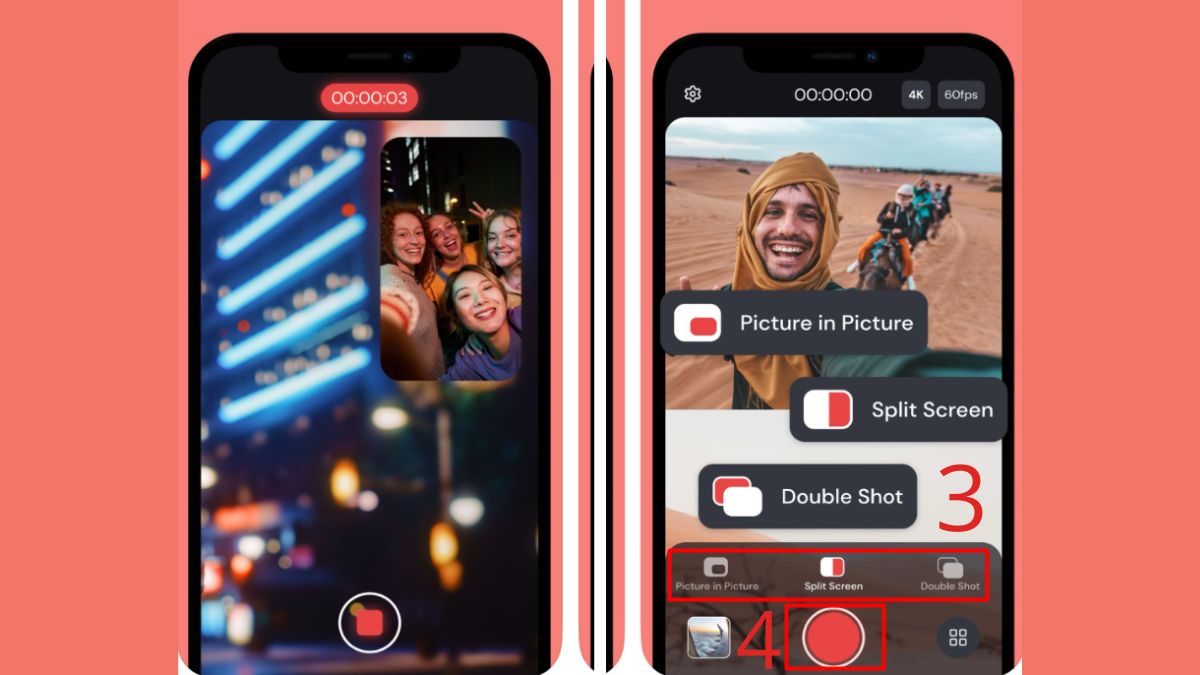
- Bước 2: Trong giao diện ứng dụng, chọn kiểu quay mong muốn ở thanh công cụ phía dưới như Picture in Picture, Split Screen hoặc Double Shot. Sau khi chọn xong bố cục hiển thị hai camera, nhấn nút quay màu đỏ để bắt đầu ghi video.
- Bước 3: Sau khi quay xong, mở Bộ sưu tập (Photos) trên iPhone để kiểm tra lại video vừa ghi.
Các lưu ý khi quay 2 camera cùng lúc trên iPhone
Để video đạt chất lượng tốt, bạn nên nắm một vài lưu ý trước khi áp dụng cách quay video 2 camera cùng lúc iPhone. Một số yếu tố như hiệu năng thiết bị, ánh sáng hay dung lượng lưu trữ đều có thể ảnh hưởng trực tiếp đến quá trình ghi hình kép.
- Kiểm tra dòng iPhone đang dùng có hỗ trợ quay đa camera hoặc chạy tốt ứng dụng quay video hai góc nhìn.
- Đảm bảo dung lượng bộ nhớ còn đủ vì quay hai camera cùng lúc sẽ tiêu tốn nhiều dung lượng hơn.
- Ưu tiên quay trong môi trường đủ sáng để cả hai khung hình đều rõ nét, hạn chế nhiễu hình.
- Khi áp dụng cách quay 2 camera cùng lúc iPhone, bạn nên giữ máy ổn định bằng tripod hoặc tay cầm chống rung để video trông chuyên nghiệp hơn.
- Kiểm tra pin trước khi quay vì việc ghi hình từ hai camera có thể làm thiết bị hao pin nhanh hơn.
Hy vọng với hướng dẫn trên của Sforum, bạn đã nắm rõ cách quay 2 camera cùng lúc iPhone để tạo ra những video sinh động và chuyên nghiệp hơn. Chỉ với vài thao tác đơn giản, bạn có thể dễ dàng quay video 2 camera, ghi hình kép cùng lúc trên iPhone để ghi lại trọn vẹn cả khung cảnh lẫn cảm xúc trong cùng một khung hình.
Bài viết có sử dụng một số hình ảnh AI
- Theo dõi bài viết khác: Thủ thuật iPhone, iOS - Android
Câu hỏi thường gặp
Quay 2 camera có bị giảm chất lượng không?
Quay 2 camera cùng lúc có thể khiến chất lượng video giảm nhẹ trong một số trường hợp. Nguyên nhân là thiết bị phải xử lý nhiều luồng hình ảnh. Tuy nhiên, iPhone có chip mạnh, mức giảm thường không đáng kể khi quay ở độ phân giải hợp lý.
Ứng dụng quay 2 camera nào tốt nhất?
Một số ứng dụng quay 2 camera phổ biến và ổn định gồm DoubleTake của FiLMiC, 2Cam và FiLMiC Pro. Trong đó, DoubleTake được đánh giá cao nhờ giao diện đơn giản, hỗ trợ nhiều chế độ quay đa camera và hoạt động ổn định trên nhiều dòng iPhone.
iPhone 11 có quay 2 camera cùng lúc được không?
iPhone 11 có thể quay 2 camera cùng lúc nhờ hệ thống camera kép và chip A13 Bionic đủ mạnh để xử lý đa luồng video. Tuy nhiên, tính năng này thường cần ứng dụng bên thứ ba như DoubleTake hoặc FiLMiC Pro vì camera mặc định chưa hỗ trợ.




Bình luận (0)