
Màn hình iPhone không vuốt được: Nguyên nhân, cách khắc phục

Tình trạng màn hình iPhone không vuốt được là một trong những trải nghiệm gây khó chịu đối với người dùng thiết bị Apple. Khi các thao tác chạm, lướt vốn mượt mà bỗng dưng trở nên giật lag, mọi hoạt động đều bị gián đoạn. Nếu chưa biết lý do gây lỗi và cách xử lý, bạn hãy để Sforum giải đáp ngay dưới đây!
Dấu hiệu nhận biết lỗi màn hình iPhone không vuốt được
Lỗi màn hình iPhone không vuốt được thường có biểu hiện khác nhau trên mỗi thiết bị, cụ thể như sau:
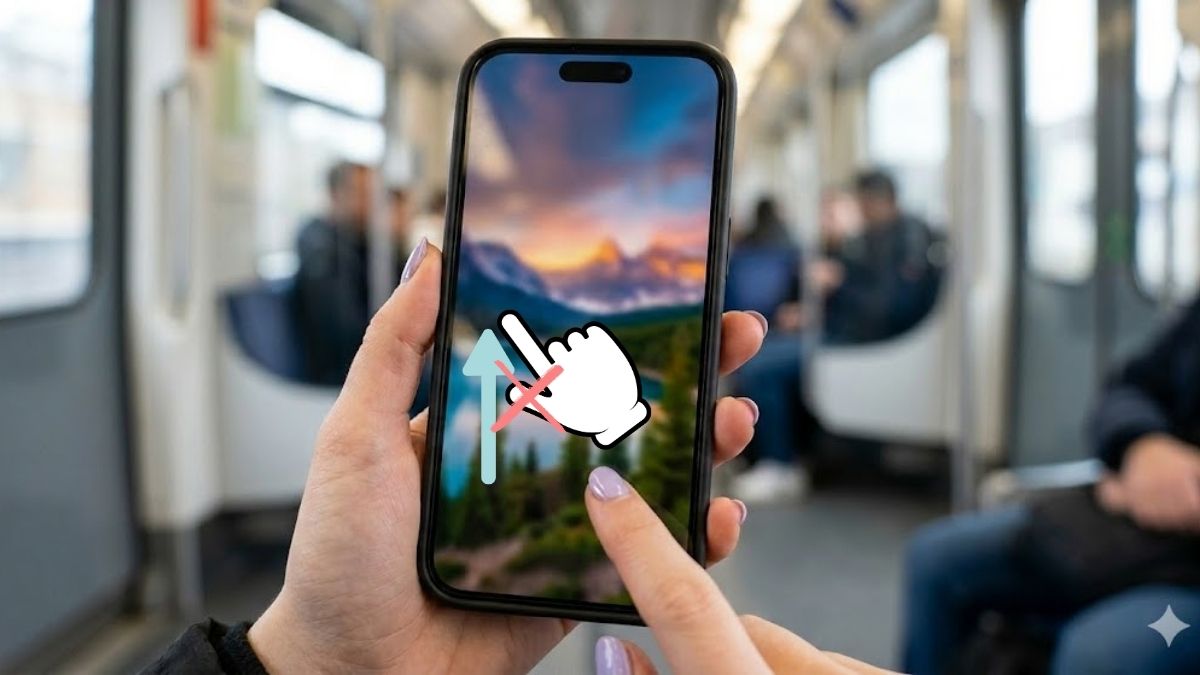
- Vuốt lên không phản hồi: Bạn cố gắng thực hiện thao tác vuốt từ cạnh dưới để về màn hình chính hoặc mở đa nhiệm nhưng máy hoàn toàn đứng yên.
- Phản hồi chậm: Màn hình iPhone không vuốt lên được một cách mượt mà, sau khi thao tác khoảng 1-2 giây, máy mới thực hiện lệnh.
- Liệt cảm ứng cục bộ: Có những vùng trên màn hình vẫn vuốt được, nhưng một số điểm khác lại bị liệt hoàn toàn.
- Màn hình không vuốt xuống được iPhone: Không thể mở Trung tâm thông báo hoặc Control Center.
- iPhone không trượt mở khóa được: Đây là lỗi phổ biến trên các dòng iPhone cũ có nút Home hoặc khi máy yêu cầu nhập mật mã nhưng không nhận thao tác trượt.
Nguyên nhân khiến màn hình iPhone không vuốt được
Hiểu rõ nguyên nhân gây lỗi sẽ giúp bạn có cách khắc phục đúng và tiết kiệm chi phí nhất. Bạn tham khảo lý do phổ biến khiến lỗi không vuốt được màn hình iPhone xảy ra thường xuyên như sau.
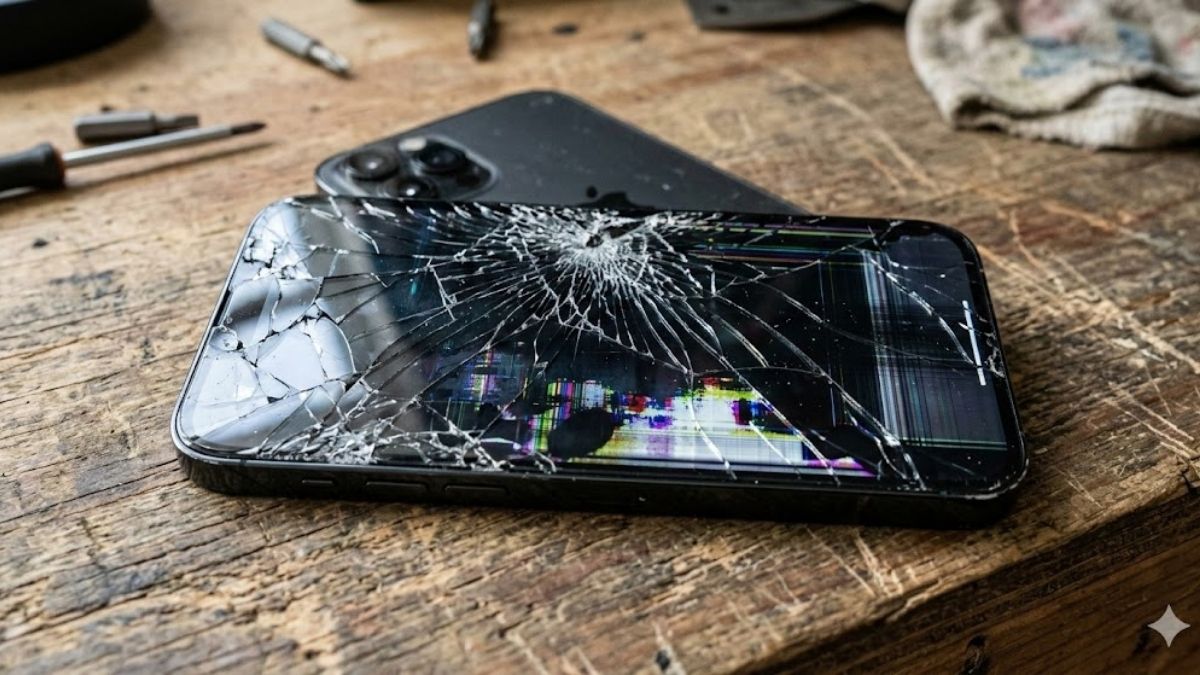
Màn hình iPhone bị nứt, vỡ, hỏng cảm ứng
Một lý do thường thấy nhất khiến màn hình bị liệt là do tác động lực mạnh. Khi máy rơi rớt hay va đập mạnh, lớp kính cảm ứng bên dưới màn hình có thể bị đứt mạch, dẫn đến hiện tượng iPhone không vuốt được từ trên xuống hoặc liệt hoàn toàn.
Do cường lực dày
Cường lực ngoài chức năng bảo vệ điện thoại còn ảnh hưởng tới độ nhạy khi thao tác trên màn hình. Đôi khi miếng dán bị bẩn, có bọt khí cũng khiến màn hình iPhone không vuốt được vì tín hiệu từ ngón tay chưa thể chạm đến lớp xử lý bên dưới.
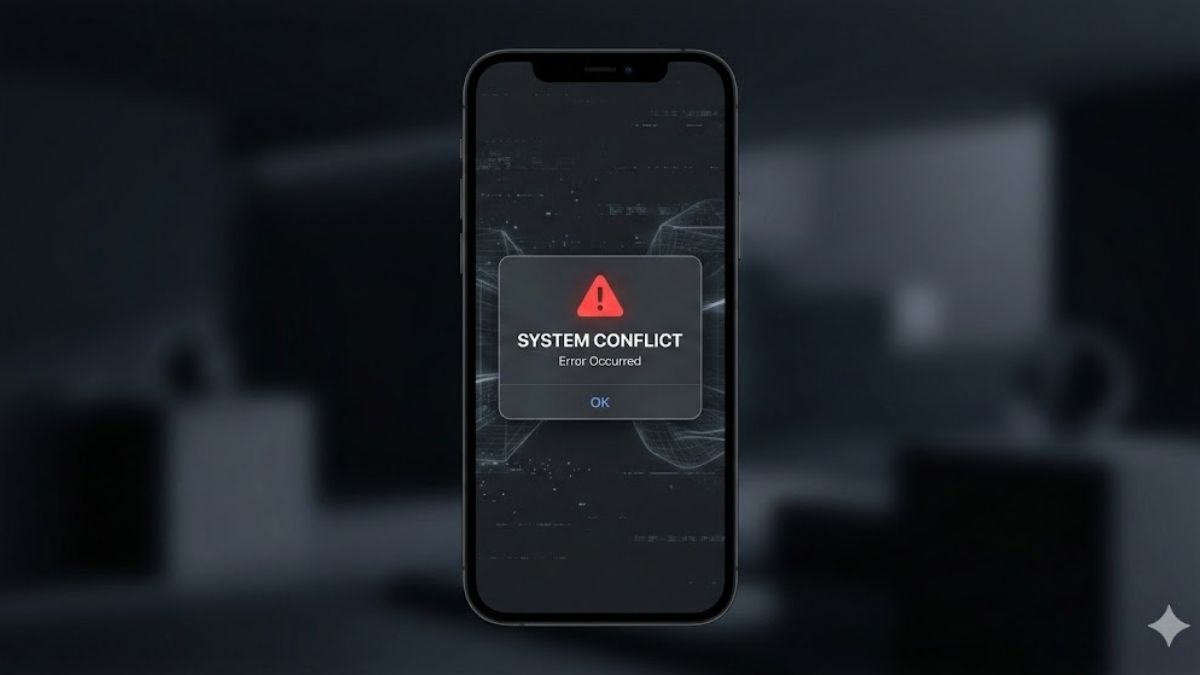
Do xung đột phần mềm trên iPhone
Khi bạn cài đặt những ứng dụng không tương thích hoặc có nhiều tiến trình chạy ngầm chồng chéo, hệ thống sẽ gặp tình trạng bị treo. Lúc này, lỗi không vuốt được màn hình iPhone xảy ra do vi xử lý bị quá tải, chưa kịp phản hồi các thao tác điều khiển.
Cập nhật iPhone không đúng cách
Việc cập nhật iOS bị ngắt quãng giữa chừng hoặc phiên bản phần mềm mới chưa tối ưu cho iPhone có thể gây ra lỗi firmware. Tình trạng này khiến cơ chế điều khiển cảm ứng bị gián đoạn, dẫn đến màn hình iPhone không vuốt lên được ngay sau khi máy khởi động lại.
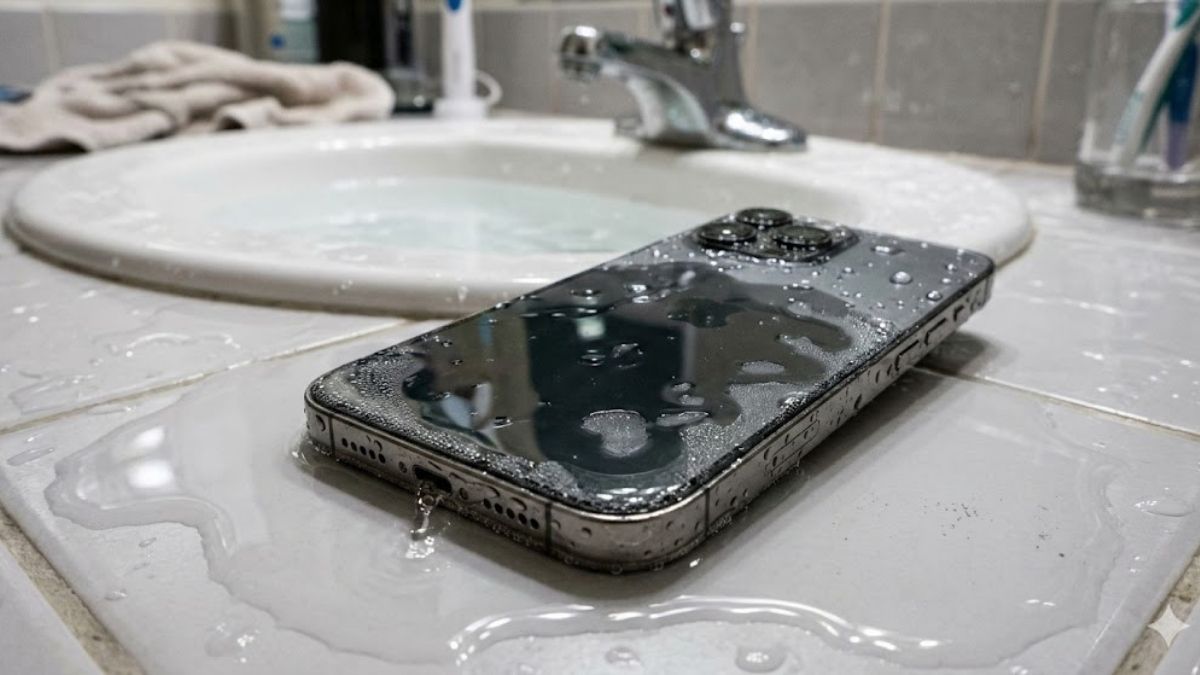
iPhone bị vào nước hoặc ẩm
Dù iPhone có khả năng chống nước, nhưng nếu máy bị ngấm sâu hoặc sử dụng trong môi trường độ ẩm cao lâu ngày thì hơi nước sẽ len lỏi vào linh kiện. Điều này dẫn đến tình trạng oxy hóa các socket cảm ứng, khiến màn hình thiết bị không thể vuốt xuống được.
Lỗi sau khi thay màn hình iPhone
Sử dụng tấm nền kém chất lượng tại các cửa hàng thiếu uy tín sẽ khiến thiết bị của bạn sớm gặp trục trặc do tuổi thọ linh kiện kém. Khi mới thay xong, màn hình có thể hoạt động tốt ban đầu, nhưng về sau lại xuất hiện lỗi iPhone không vuốt được từ trên xuống.
Cách khắc phục màn hình iPhone không vuốt được đơn giản
Bạn không cần quá lo lắng khi gặp sự cố màn hình vì đa số những lỗi phần mềm đều có thể tự xử lý tại nhà. Hãy thử lần lượt các bước dưới đây để khắc phục tình trạng iPhone không vuốt lên được.
Khởi động lại iPhone
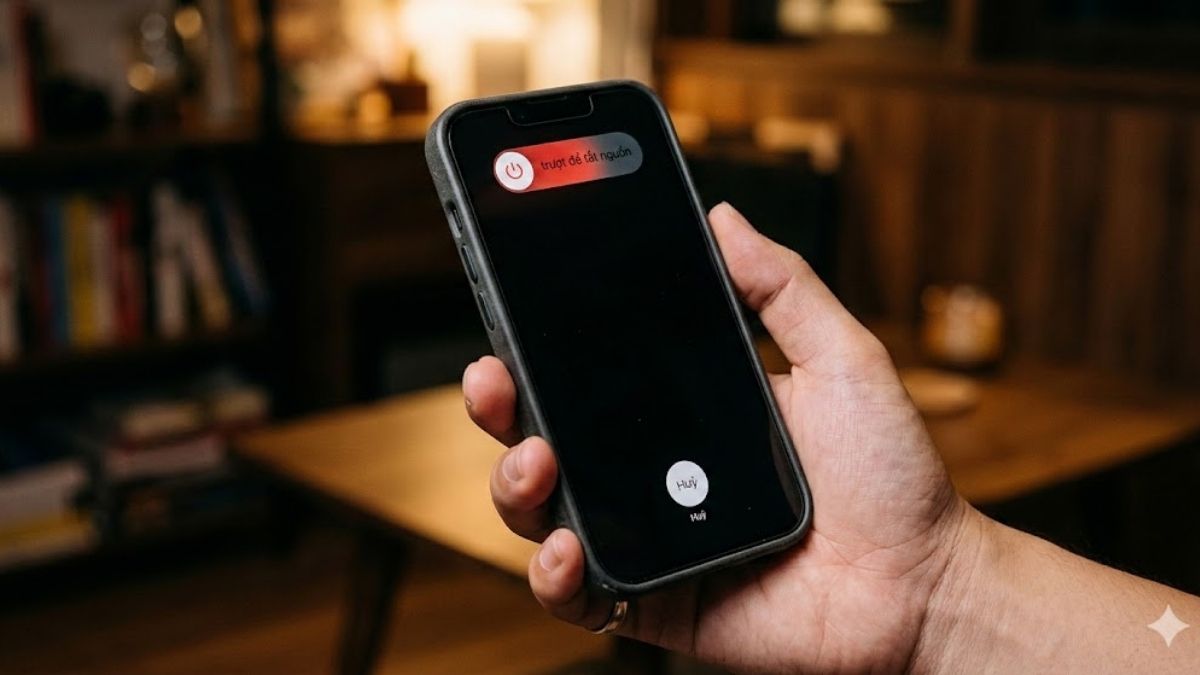
Bạn khởi động lại thiết bị bằng cách nhấn giữ cùng lúc nút Nguồn và Tăng âm lượng (đối với dòng iPhone X trở về sau) cho đến khi thanh trượt tắt máy hiện ra. Việc khởi động lại giúp giải phóng bộ nhớ đệm, xóa bỏ các xung đột tức thời dẫn đến tình trạng màn hình iPhone không vuốt được.
Màn hình iPhone không thể vuốt được do lỗi phần cứng thường tốn nhiều chi phí để sửa. Click xem ngay những mẫu iPhone chất lượng tại CellphoneS với màn hình sắc nét, độ phân giải cao để nâng cấp thiết bị nhé!
[Product_Listing categoryid="132" propertyid="" customlink="https://cellphones.com.vn/mobile/apple.html" title="Các dòng iPhone đang được quan tâm nhiều tại CellphoneS"]
Tháo miếng dán cường lực
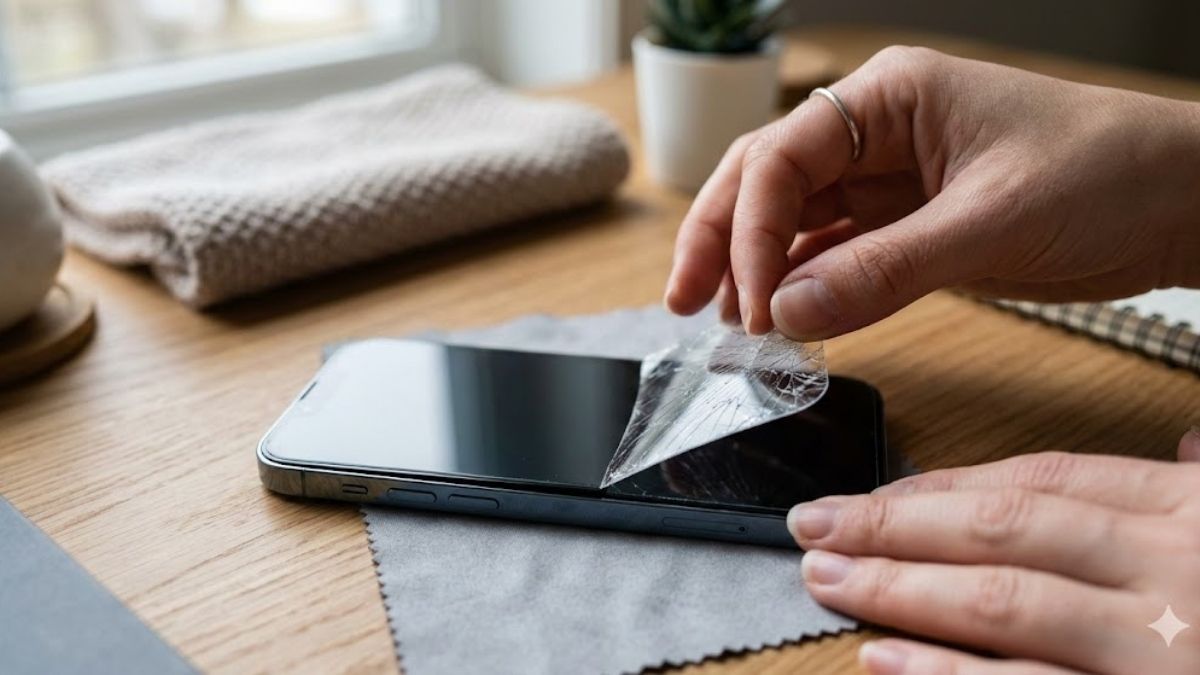
Nếu nghi ngờ lỗi do phụ kiện, bạn hãy gỡ bỏ miếng dán cường lực hiện tại và thử thao tác vuốt, chạm trên màn hình trần. Nếu máy hoạt động bình thường trở lại thì bạn chỉ cần thay một miếng dán màn hình mới mỏng và chất lượng hơn.
Vệ sinh màn hình và tay
Bụi bẩn, dầu mỡ hoặc nước bám trên kính là những tác nhân chính gây nhiễu hệ thống cảm ứng điện dung, khiến thiết bị rất dễ gặp tình trạng phản hồi kém. Vì vậy, bạn nên sử dụng khăn vải mềm, khô để vệ sinh sạch sẽ bề mặt máy nhằm duy trì độ nhạy ổn định cho tấm nền. Ngoài ra, hãy lau sạch tay khi sử dụng để tiếp xúc nhạy hơn với màn hình cảm ứng.

Lưu ý: Tuyệt đối không vệ sinh màn hình bằng khăn quá ẩm vì sẽ khiến điện thoại bị vào nước, gây hư hỏng nặng hơn cho linh kiện bên trong.
Cập nhật iOS phiên bản mới
Apple thường xuyên tung ra những bản vá lỗi để xử lý vấn đề cảm ứng trên các dòng máy cũ. Sau đây là từng bước cập nhật phần mềm nhằm giúp hệ thống hoạt động ổn định hơn:
- Bước 1: Vào Cài đặt.
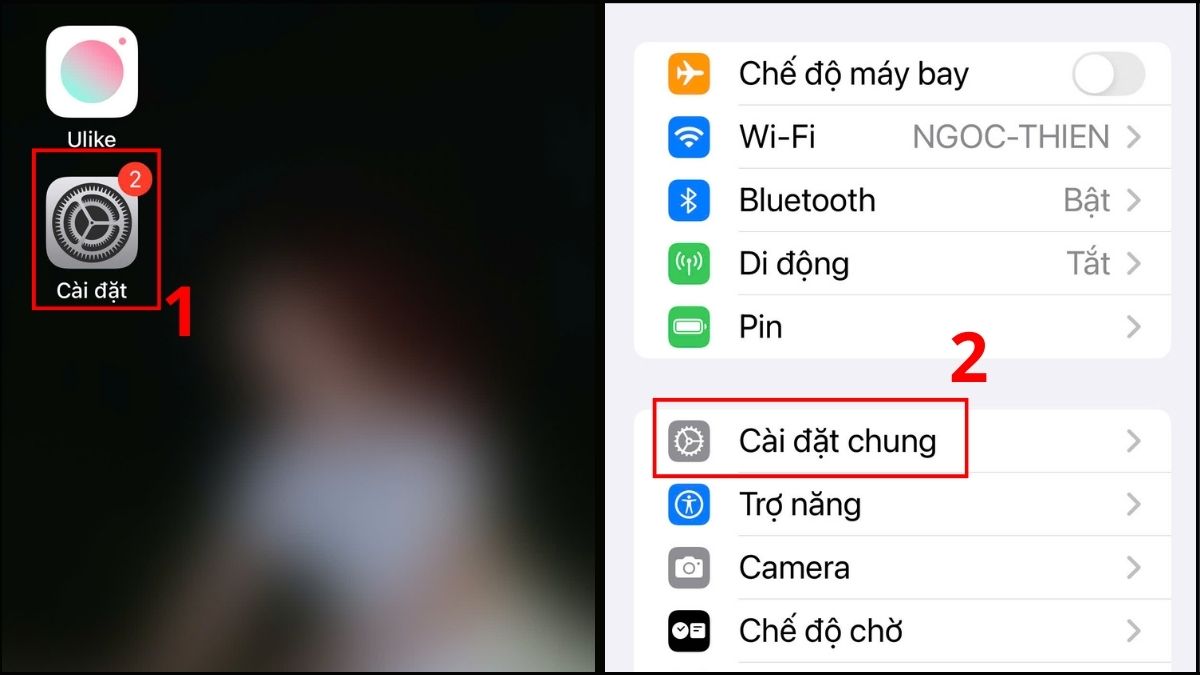
- Bước 2: Chọn Cài đặt chung.
- Bước 3: Chọn Cập nhật phần mềm.
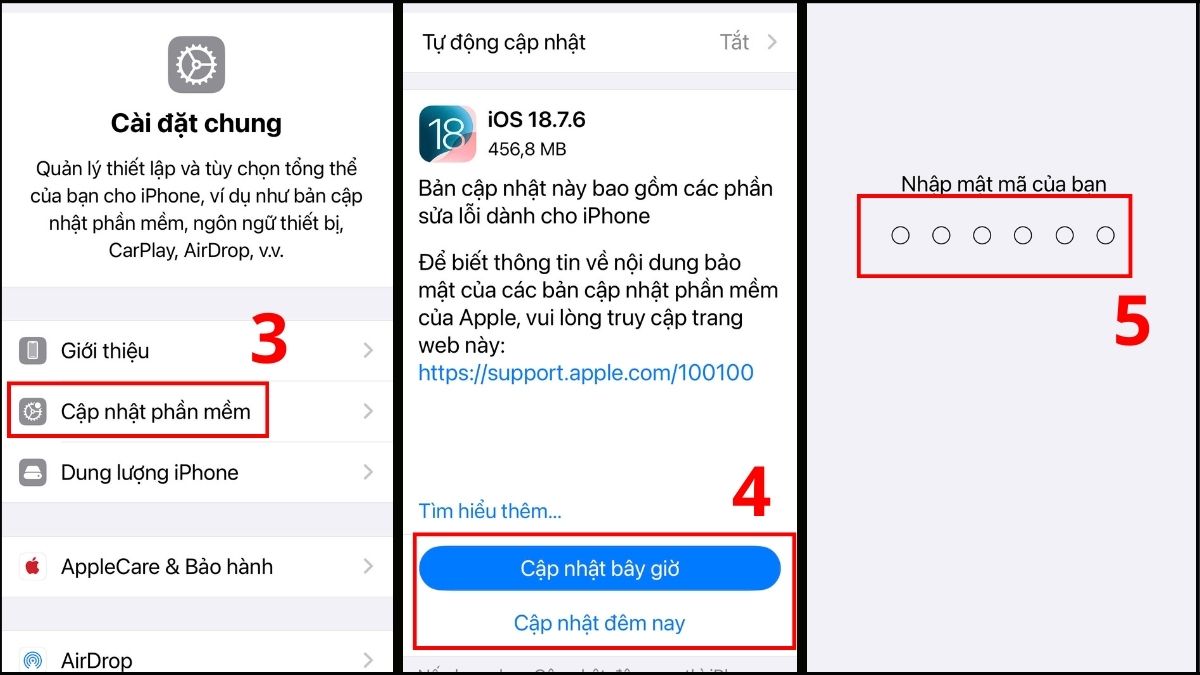
- Bước 4: Chọn Cập nhật bây giờ hoặc Cập nhật đêm nay.
- Bước 5: Nhập mật mã để bắt đầu quá trình.
Khôi phục cài đặt gốc iPhone
Nếu những cách trên không hiệu quả thì bạn cần đưa máy về trạng thái ban đầu với thao tác reset như sau:
- Bước 1: Vào Cài đặt.
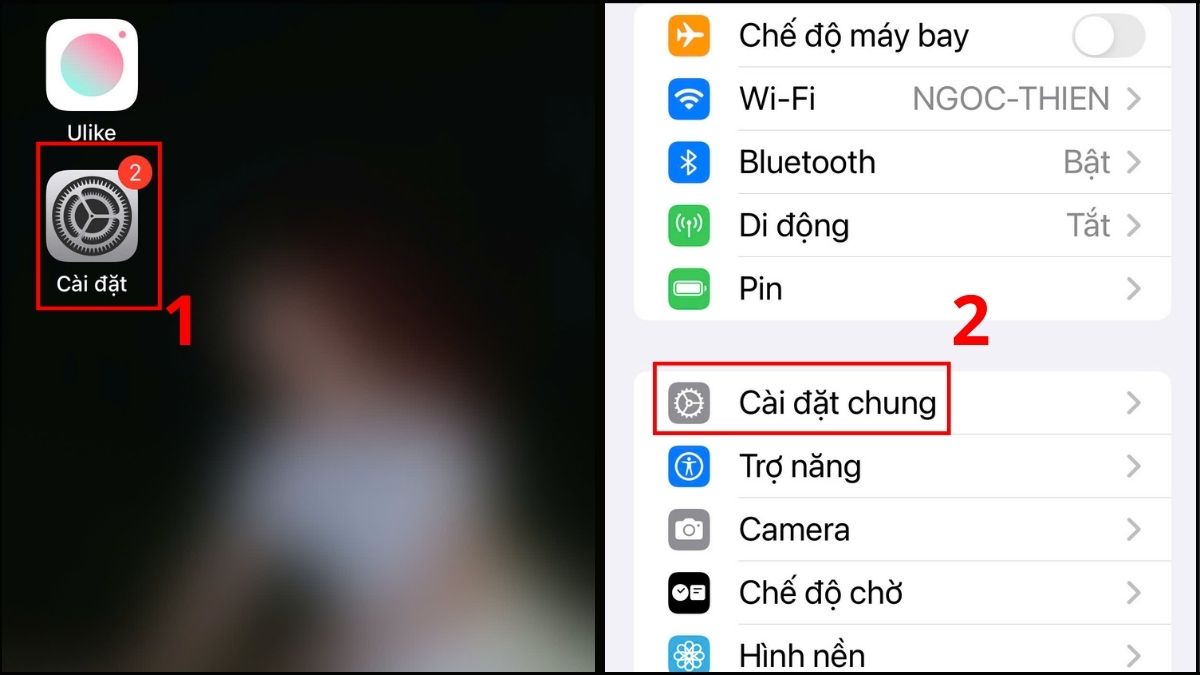
- Bước 2: Chọn Cài đặt chung.
- Bước 3: Nhấn Chuyển hoặc đặt lại iPhone.
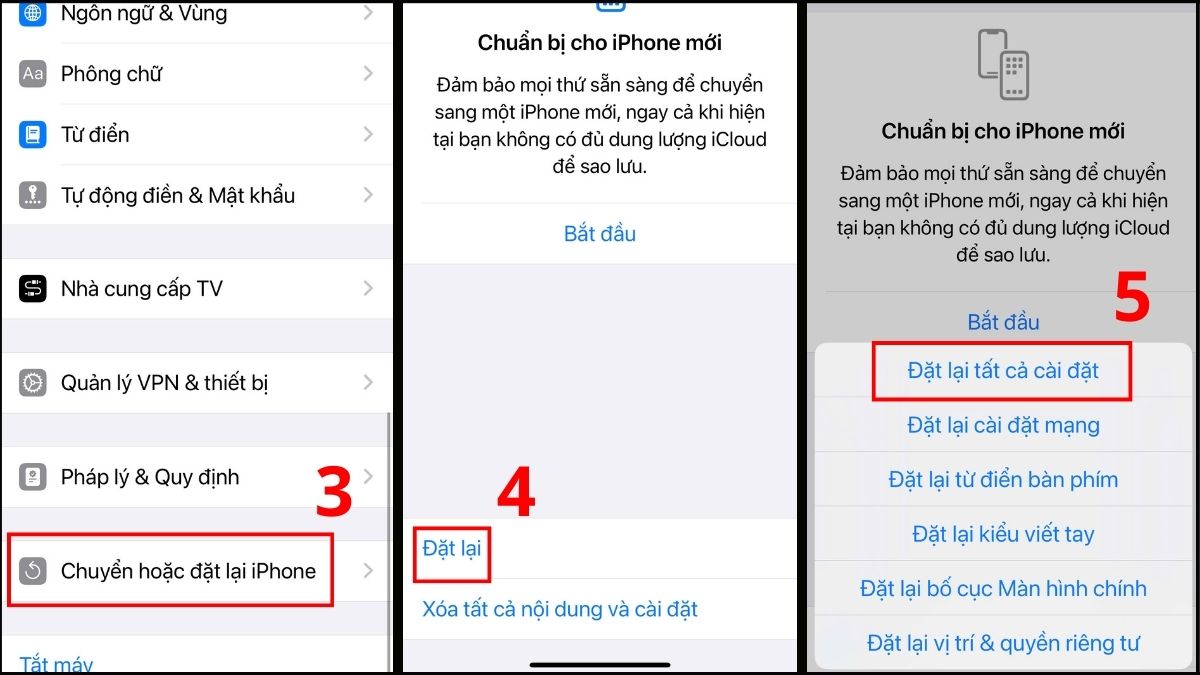
- Bước 4: Chọn Đặt lại.
- Bước 5: Chọn Đặt lại tất cả cài đặt.
Lưu ý: Bạn cần sao lưu dữ liệu quan trọng trước khi thao tác vì quá trình reset sẽ làm mất một số thiết lập.
Tắt ứng dụng chạy ngầm
Việc duy trì nhiều app chạy nền cùng lúc khiến bộ nhớ RAM quá tải, trực tiếp gây ra hiện tượng iPhone không vuốt lên được. Bạn cần tắt app chạy ngầm để sửa lỗi màn hình như hướng dẫn sau:
- Bước 1: Mở Cài đặt.
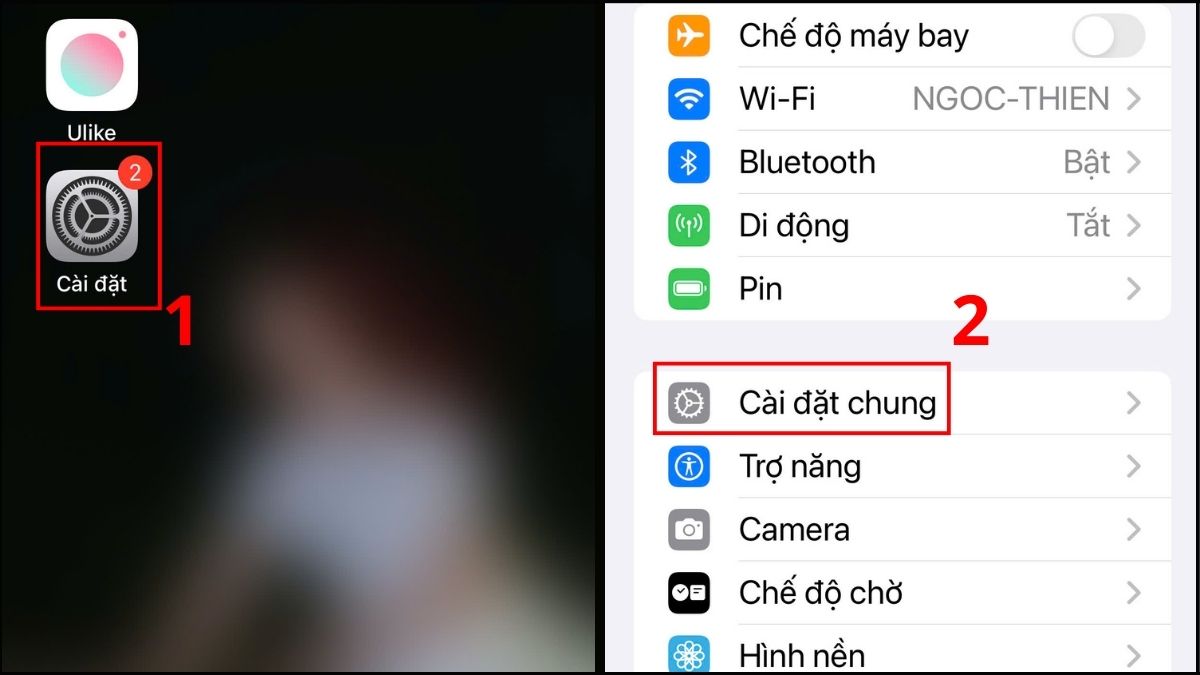
- Bước 2: Chọn Cài đặt chung.
- Bước 3: Nhấn Làm mới ứng dụng trong nền.
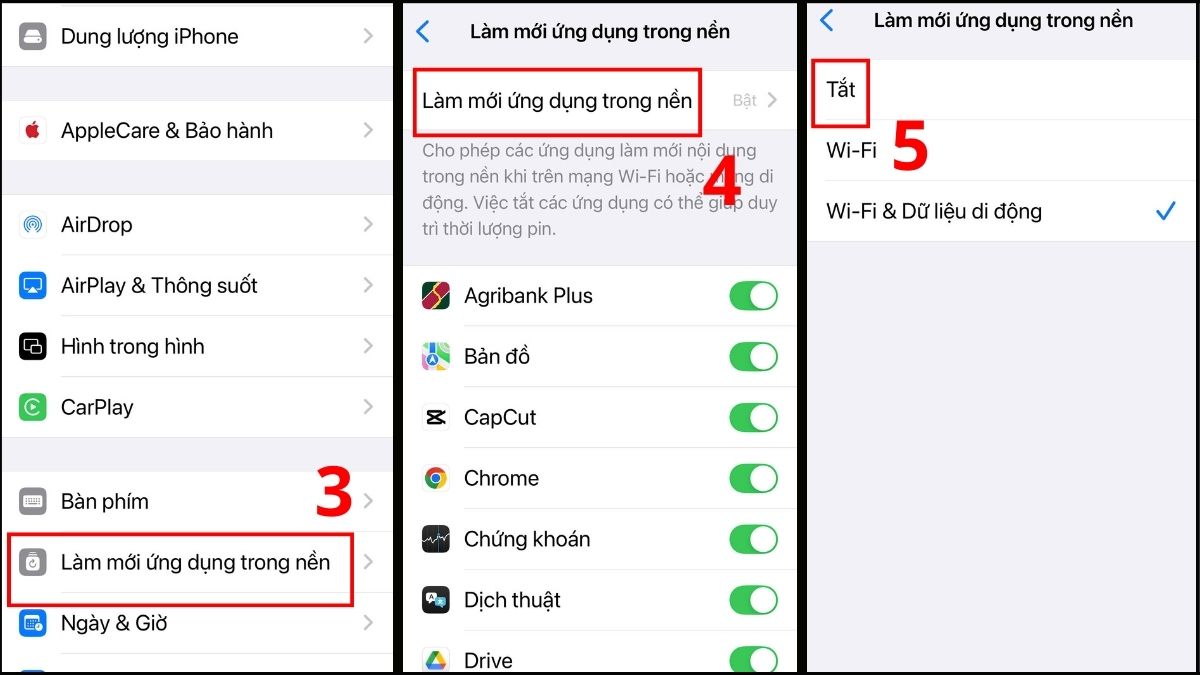
- Bước 4: Nhấn lại Làm mới ứng dụng trong nền.
- Bước 5: Chọn Tắt để tắt toàn bộ (Hoặc gạt tắt từng ứng dụng nếu muốn chọn riêng).
Mang đến cửa hàng sửa chữa uy tín
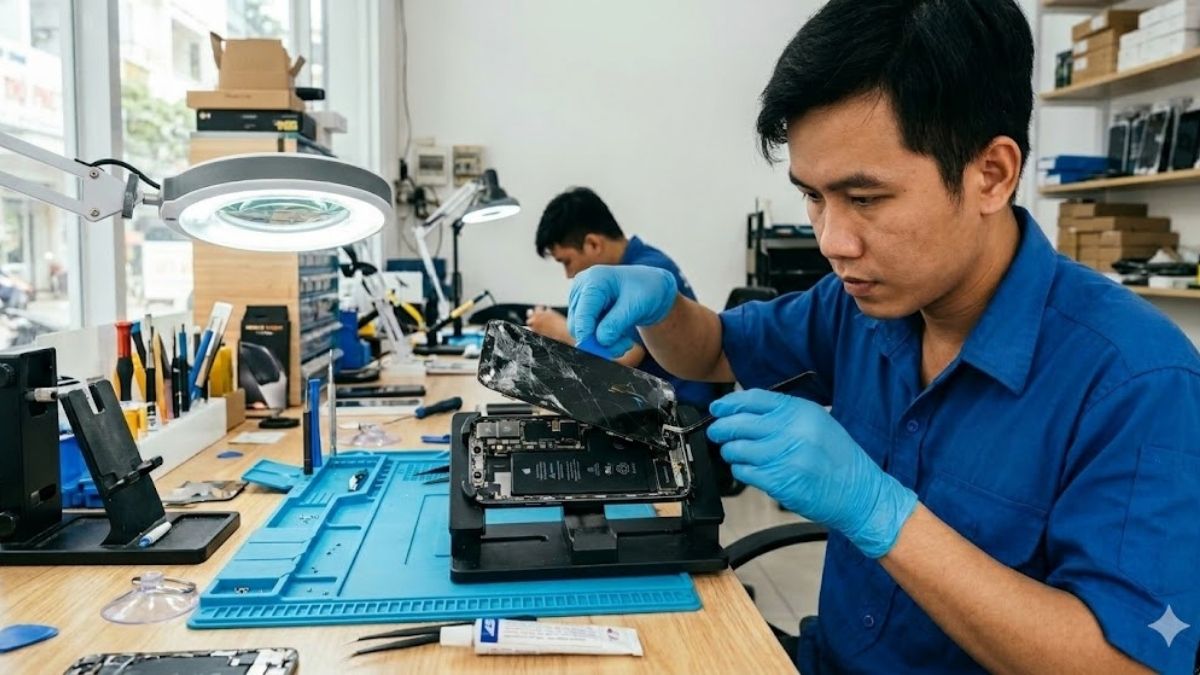
Nếu thử qua tất cả các cách đã nêu mà iPhone không vuốt được từ trên xuống hay vẫn bị liệt, khả năng cao máy đã hỏng phần cứng (IC cảm ứng hoặc màn hình). Lúc này, bạn hãy mang điện thoại đến trung tâm Apple nếu thời gian bảo hành vẫn còn hiệu lực. Hoặc bạn có thể tìm kiếm đơn vị sửa thiết bị di động uy tín để được kiểm tra màn hình iPhone.

Sửa lỗi không vuốt được Trung tâm kiểm soát khi khoá màn hình
Nguyên nhân gây lỗi đôi khi cũng đến từ việc bạn chưa cấp quyền truy cập Trung tâm điều khiển khi màn hình đang khóa. Dưới đây là các bước thiết lập lại để vuốt được trung tâm kiểm soát lên:
- Bước 1: Vào Cài đặt.
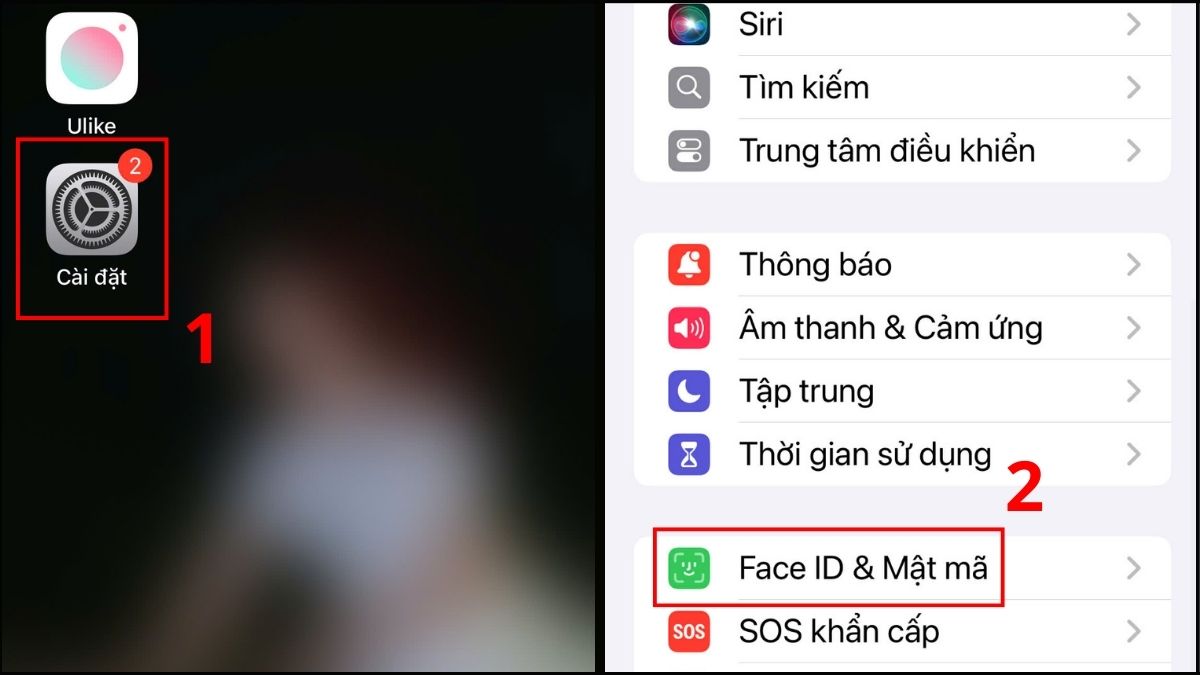
- Bước 2: Chọn Face ID & Mật mã (hoặc Touch ID & Mật mã).
- Bước 3: Nhập mật khẩu máy.
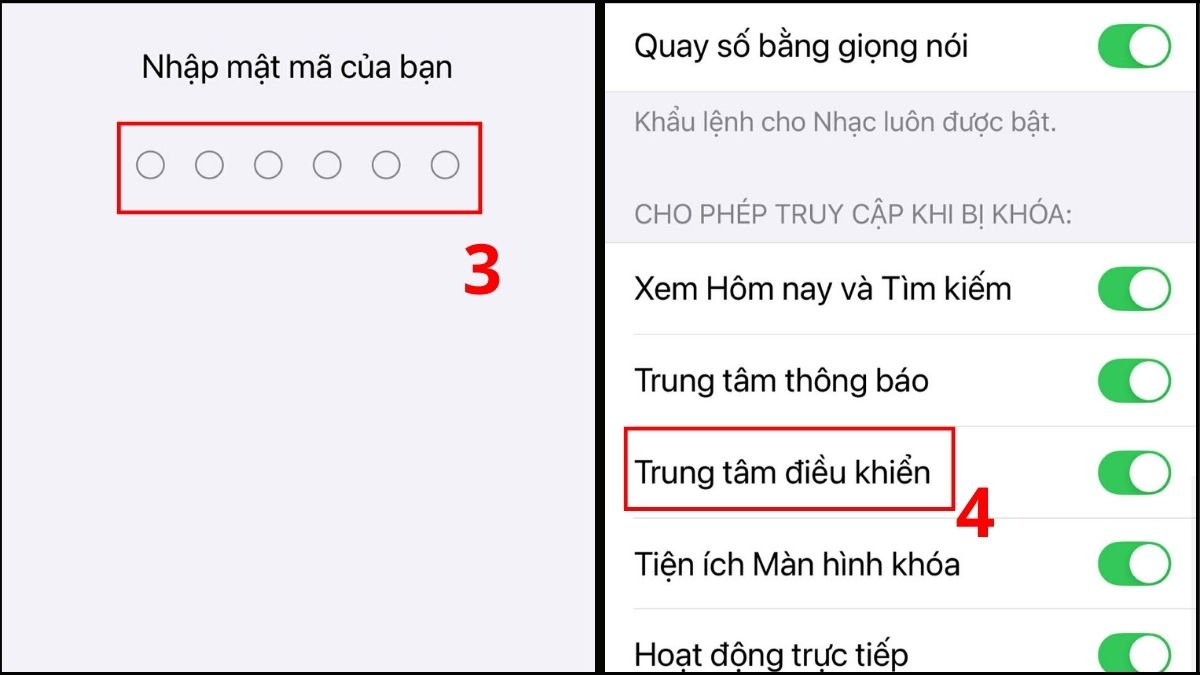
- Bước 4: Tìm mục "Cho phép truy cập khi bị khóa", gạt bật nút Trung tâm điều khiển.
Khi nào cần thay màn hình nếu iPhone không vuốt được?
Việc thay màn hình tốn khá nhiều chi phí, vì vậy bạn chỉ nên thực hiện khi gặp các tình trạng sau:
- Màn hình bị vỡ nát kính và hỏng cả tấm nền ở bên trong.
- Màn hình bị liệt cảm ứng ở nhiều vùng gây khó khăn khi sử dụng iPhone.
- Tình trạng loạn cảm ứng diễn ra liên tục ngay cả khi không chạm vào máy.
- Đã thay IC cảm ứng nhưng lỗi vẫn không khắc phục được.
Cách phân biệt lỗi cảm ứng và lỗi màn hình iPhone
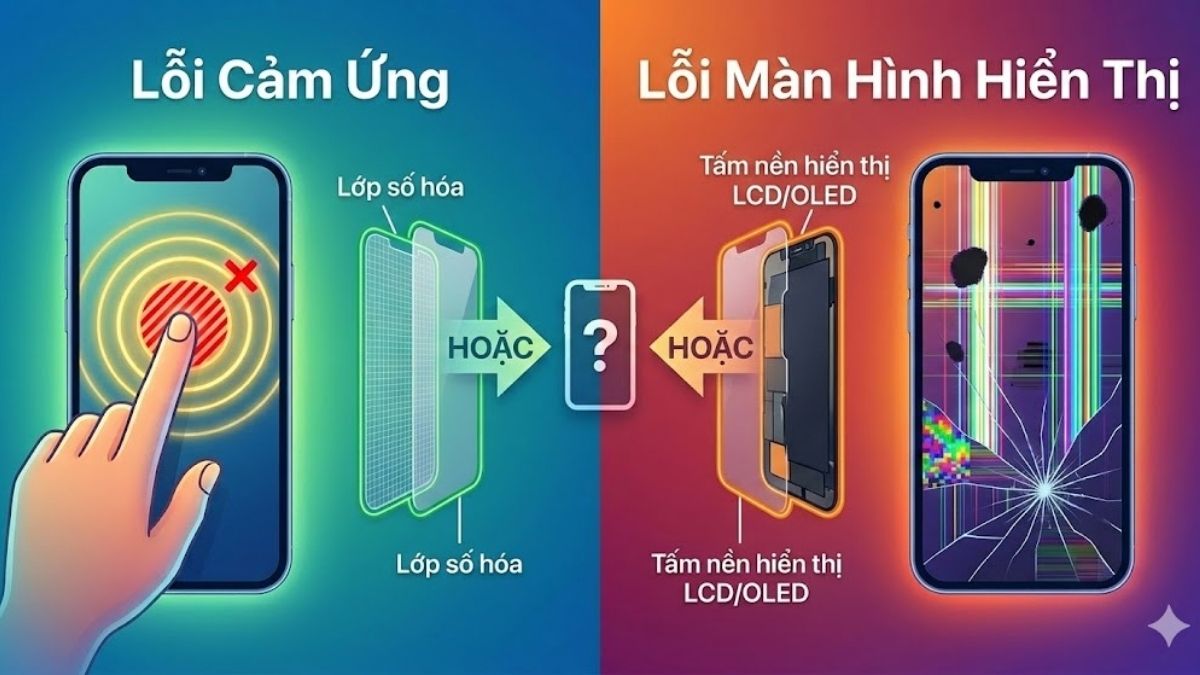
Không phải lúc nào tình trạng lag cảm ứng cũng đi đôi với hỏng toàn bộ màn hình hiển thị. Sau đây là cách phân biệt hai vấn đề phổ biến trên màn hình để bạn tìm đúng hướng xử lý.
Trường hợp lỗi cảm ứng:
- Nhìn bề ngoài, tấm nền vẫn đẹp, không có vệt sọc ngang dọc hay chảy mực.
- Nhấn giữ và di chuyển một biểu tượng app khắp màn hình; nếu icon dừng lại đột ngột tại vị trí nào, đó chính là điểm chết cảm ứng.
- Thiết bị thường xuyên gặp tình trạng 'cảm ứng ma' (Ghost Touch), khiến máy tự động thực hiện thao tác hoặc kích hoạt app ngoài ý muốn.
Trường hợp lỗi tấm nền:
- Nhìn bề ngoài, màn hình không còn như ban đầu mà xuất hiện những đường sọc ngang dọc.
- Có hiện tượng chảy mực (các vết đen loang lổ) hoặc đốm sáng.
- Màn hình bị xanh, trắng hoặc chớp nháy liên tục dù cảm ứng vẫn có thể nhận diện được một phần.
Bài viết này của Sforum đã cung cấp thông tin về nguyên nhân, cách xử lý khi màn hình iPhone không vuốt được. Hiểu rõ bản chất vấn đề sẽ giúp bạn tiết kiệm rất nhiều thời gian và chi phí sửa chữa. Nếu cần biết thêm thông tin, hãy xem ngay nội dung mới tại website!
- Tham khảo bài viết liên quan: Thủ thuật iPhone, iOS - Android




Bình luận (0)