Cách ghi âm trên iPhone đơn giản và dễ dàng thực hiện

Biết cách ghi âm trên iPhone sẽ giúp bạn lưu lại bài giảng, cuộc họp, phỏng vấn hay những ý tưởng quan trọng một cách nhanh chóng. Apple đã tích hợp sẵn ứng dụng ghi âm nên người dùng có thể thao tác chỉ trong vài bước mà không cần cài thêm phần mềm. Nếu bạn chưa biết ghi âm iPhone ở đâu, cách bật, chỉnh sửa hoặc chia sẻ bản ghi như thế nào thì bài viết dưới đây sẽ hướng dẫn chi tiết.
Cách ghi âm trên iPhone đơn giản nhất
Cách ghi âm trên iPhone đơn giản và phổ biến nhất chính là tận dụng ứng dụng Voice Memos (Ghi âm) có sẵn trong hệ sinh thái của Apple. Ứng dụng này cho phép người dùng ghi âm nhanh, quản lý file và chỉnh sửa cơ bản ngay trên điện thoại. Để thực hiện, bạn hãy làm theo những thao tác đơn giản dưới đây:
- Bước 1: Tìm và nhấn mở Ghi âm iPhone(Voice Memos) của bạn. (Nếu không thấy, vuốt xuống và tìm bằng thanh Spotlight).
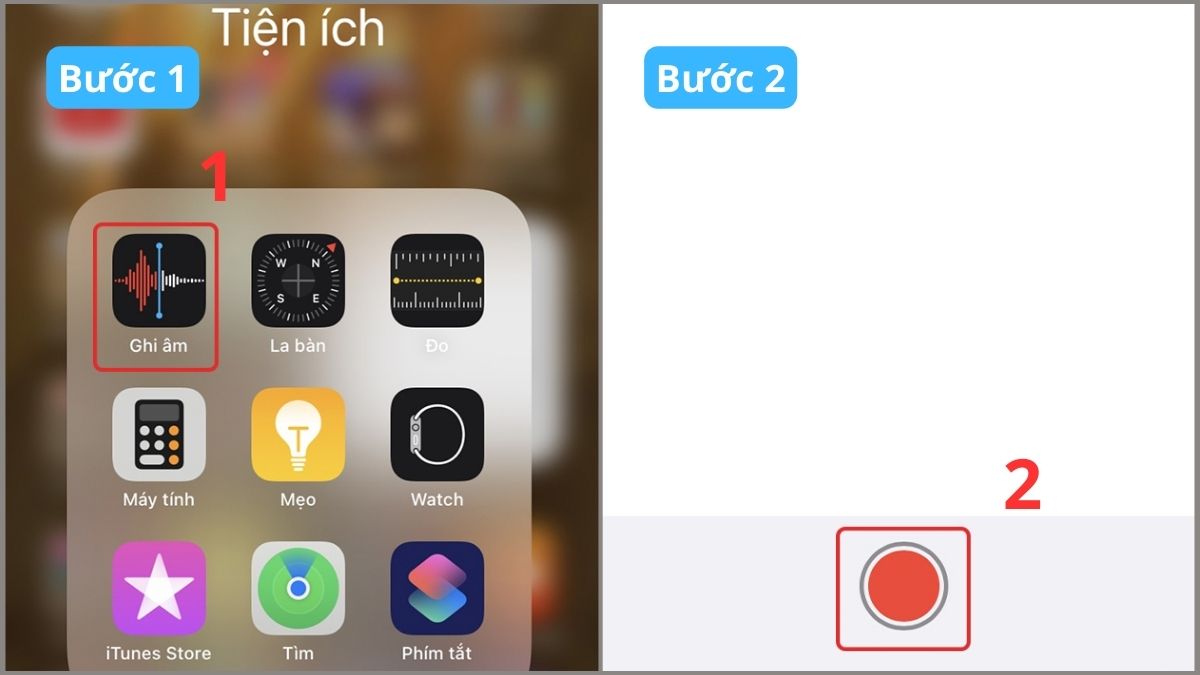
- Bước 2: Chạm vào biểu tượng tròn màu đỏ ở giữa màn hình, iPhone sẽ bắt đầu ghi âm ngay lập tức.
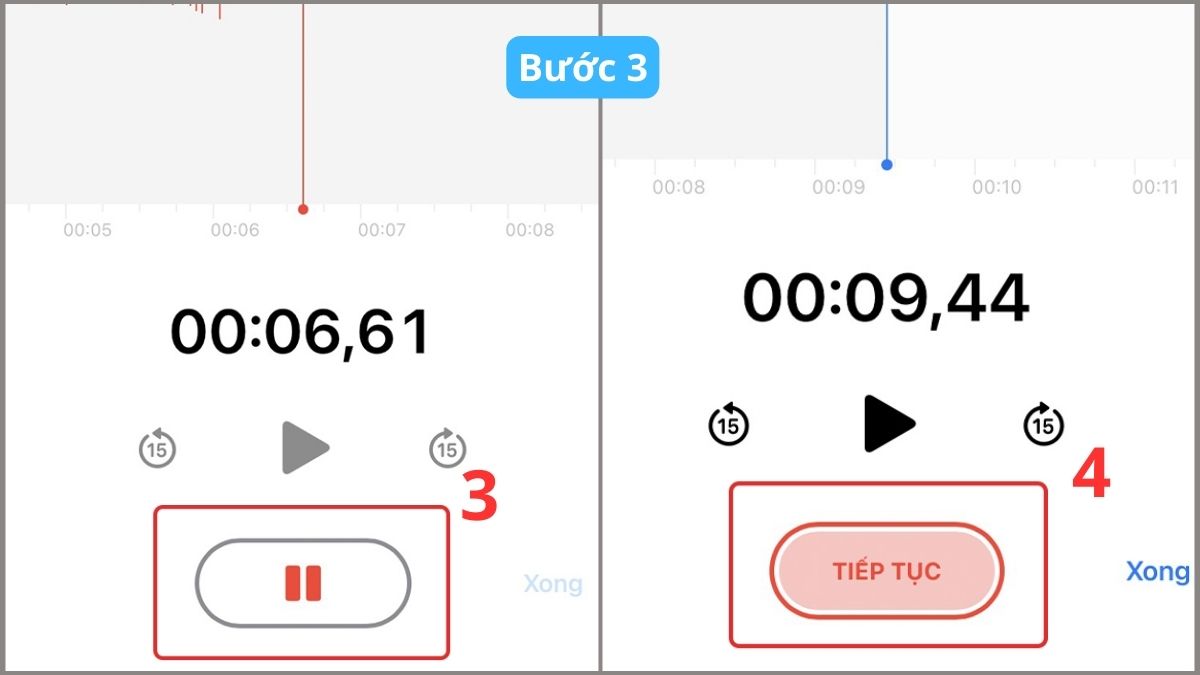
- Bước 3: Nhấn Pause để tạm dừng. Chọn Tiếp tục (Resume) nếu muốn tiếp tục ghi.
- Bước 4: Lưu bản ghi âm:
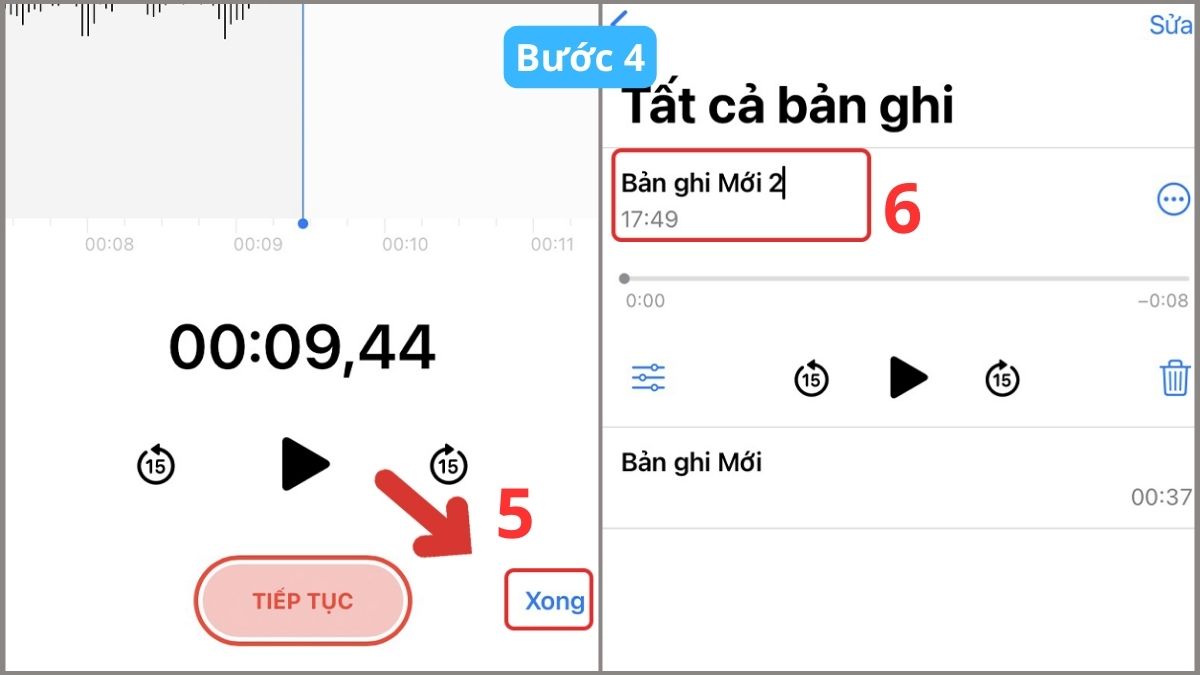
- Nhấn Xong để hoàn tất.
- Đặt tên cho file để dễ quản lý sau này.
Bạn muốn ghi âm rõ ràng nhưng micro yếu hoặc máy cũ khiến âm thanh dễ bị nhiễu? Khám phá ngay iPhone chính hãng tại CellphoneS với nhiều ưu đãi hấp dẫn, giúp bạn trải nghiệm cách ghi âm trên iPhone ổn định và chất lượng hơn.
[Product_Listing categoryid="132" propertyid="" customlink="https://cellphones.com.vn/mobile/apple.html" title="Các dòng iPhone đang được quan tâm nhiều tại CellphoneS"]
Lưu ý: Cách này được thực hiện trên iOS 26, mỗi phiên bản có thể có đôi chút khác biệt.
Cách ghi âm trên iPhone khi đang dùng ứng dụng khác
Trong nhiều trường hợp như học online, họp Zoom hay xem video, người dùng vẫn muốn ghi lại mà không thoát khỏi ứng dụng đang dùng. Lúc này, bạn có thể mở ghi âm trên iPhone rồi chuyển sang ứng dụng khác:
- Bước 1: Truy cập ứng dụng Voice Memos. Nhấn nút ghi âm ở iPhone để bắt đầu.
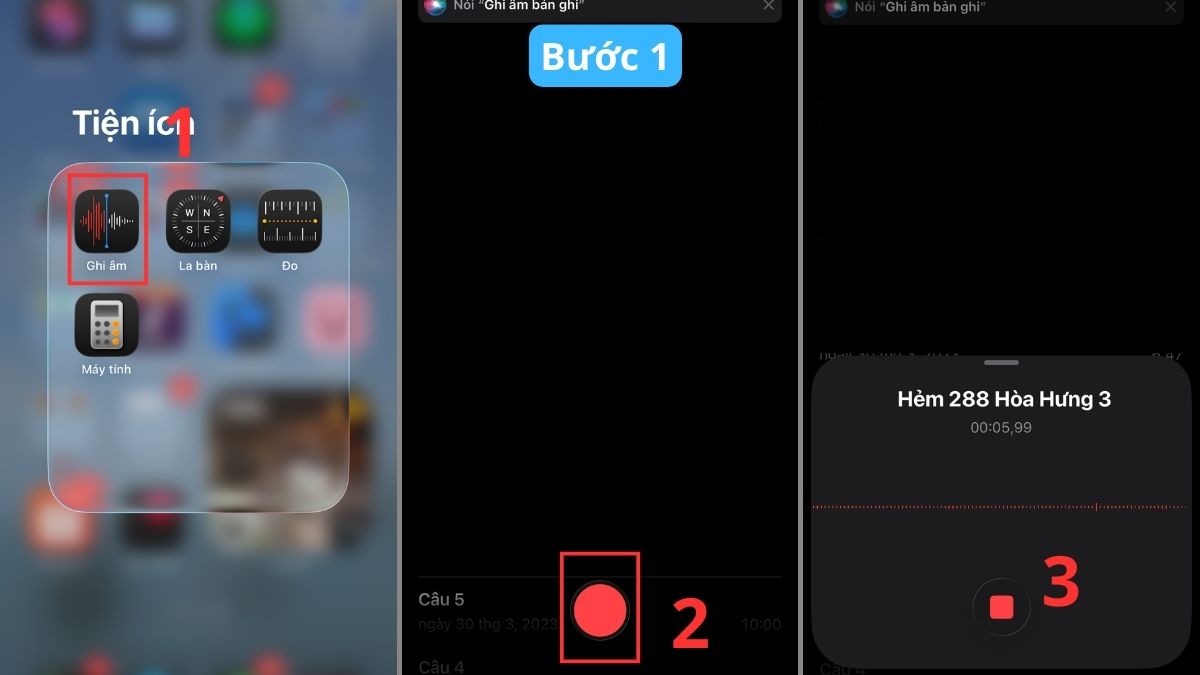
- Bước 2: Vuốt lên hoặc nhấn nút Home (tùy dòng máy). Mở ứng dụng khác không sử dụng micro hoặc âm thanh lớn như Safari.
- Bước 3: iPhone vẫn ghi âm bình thường trong khi bạn sử dụng ứng dụng khác. Thanh trạng thái sẽ hiển thị đang ghi âm.
- Bước 4: Mở lại Voice Memos và nhấn nút hình vuông để lưu file.
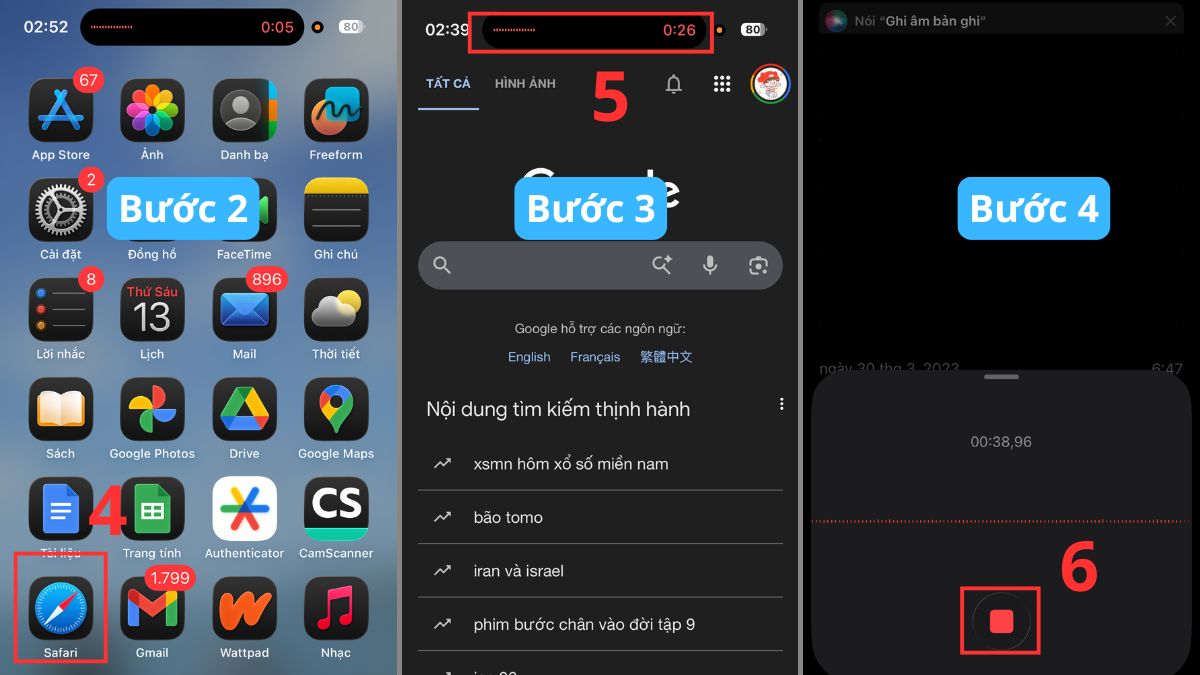
Lưu ý: Nếu bạn mở một ứng dụng khác có sử dụng micro (như Zoom) hoặc phát âm thanh/video đè lên (như YouTube), ứng dụng Ghi âm sẽ tự động dừng lại. Do đó, hãy chú ý để quá trình thực hiện cách ghi âm trên iPhone không bị gián đoạn, bạn nhé!
Cách chia sẻ ghi âm trên iPhone
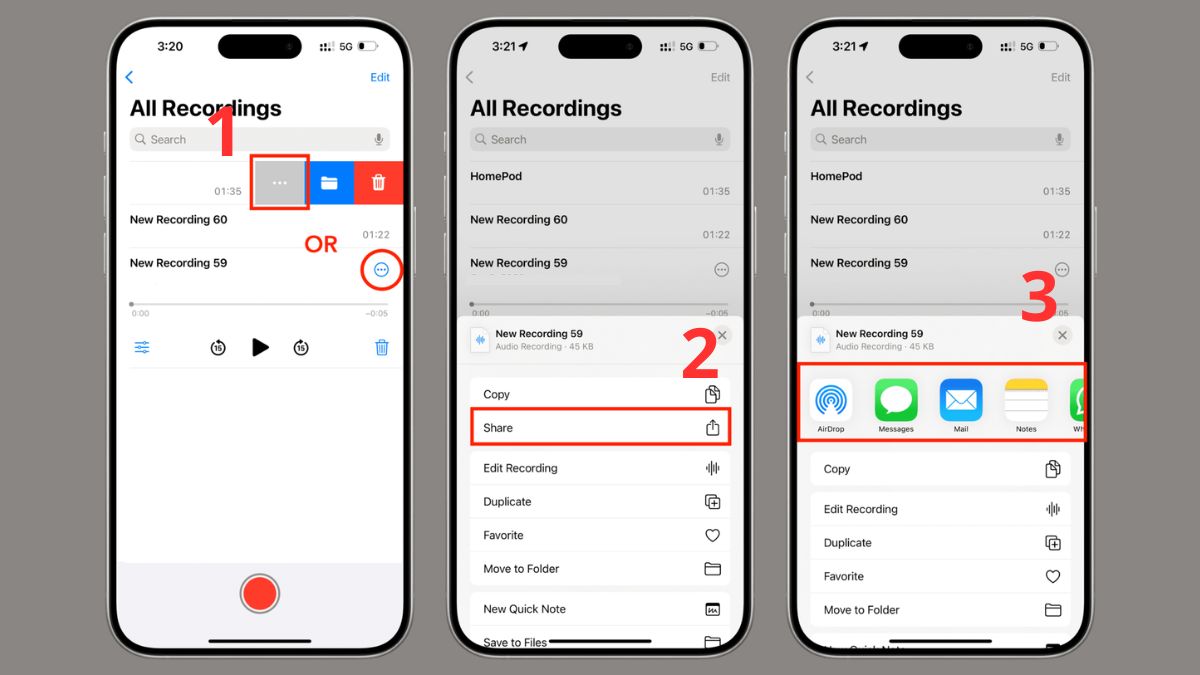
Sau khi ghi âm, bạn có thể chia sẻ file cho người khác thông qua AirDrop, email hoặc các ứng dụng nhắn tin. Ứng dụng Ghi âm hỗ trợ tính năng chia sẻ trực tiếp, giúp bạn gửi file đi chỉ trong vài thao tác đơn giản. Tính năng này đặc biệt hữu ích khi bạn cần gửi nhanh bản ghi âm cuộc họp hoặc bài giảng. Sau đây là hướng dẫn chi tiết cách để chia sẻ file ghi âm:
- Bước 1: Mở ứng dụng Ghi âm:
- Truy cập danh sách các bản ghi đã lưu.
- Chọn dấu ba chấm tại file muốn gửi.
- Bước 2: Chọn biểu tượng chia sẻ:
- Nhấn vào biểu tượng Share (hình mũi tên).
- Danh sách ứng dụng chia sẻ sẽ xuất hiện.
- Bước 3: Chọn phương thức gửi: Gửi qua AirDrop/Zalo, Messenger, Gmail rồi tùy chọn người nhận.
Cách chỉnh sửa bản ghi âm trên iPhone
Ngoài chức năng ghi âm, iPhone còn cho phép chỉnh sửa file như cắt, thay thế đoạn âm thanh hoặc cải thiện chất lượng bản ghi. Nhờ tính năng này, người dùng có thể tối ưu chất lượng file sau khi thực hiện cách ghi âm trên iPhone. Sau đây là các bước chi tiết giúp bạn chỉnh sửa bản ghi âm một cách nhanh chóng.
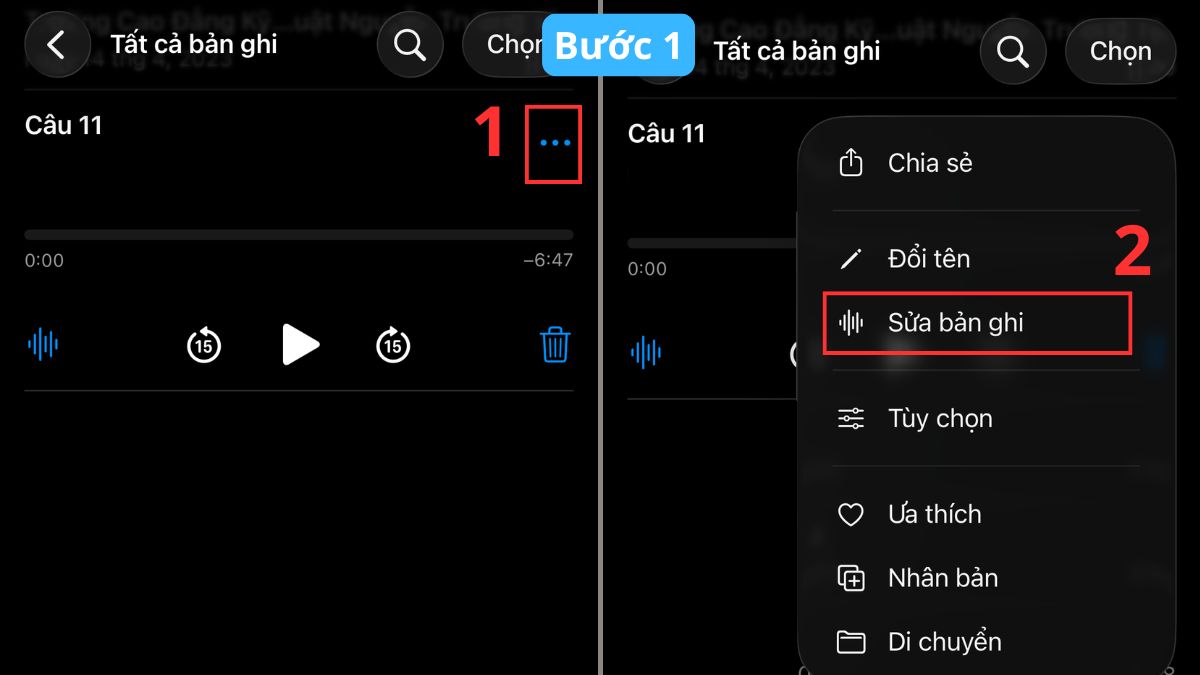
- Bước 1: Chọn mục sửa file ghi âm:
- Nhấn vào biểu tượng ba chấm (hoặc sóng âm) tại file ghi âm cần sửa.
- Chọn Sửa bản ghi (Edit Recording).
- Bước 2: Thay phần nội dung cần sửa: Chọn Thay thế (Replace) nếu muốn ghi lại một phần nội dung.
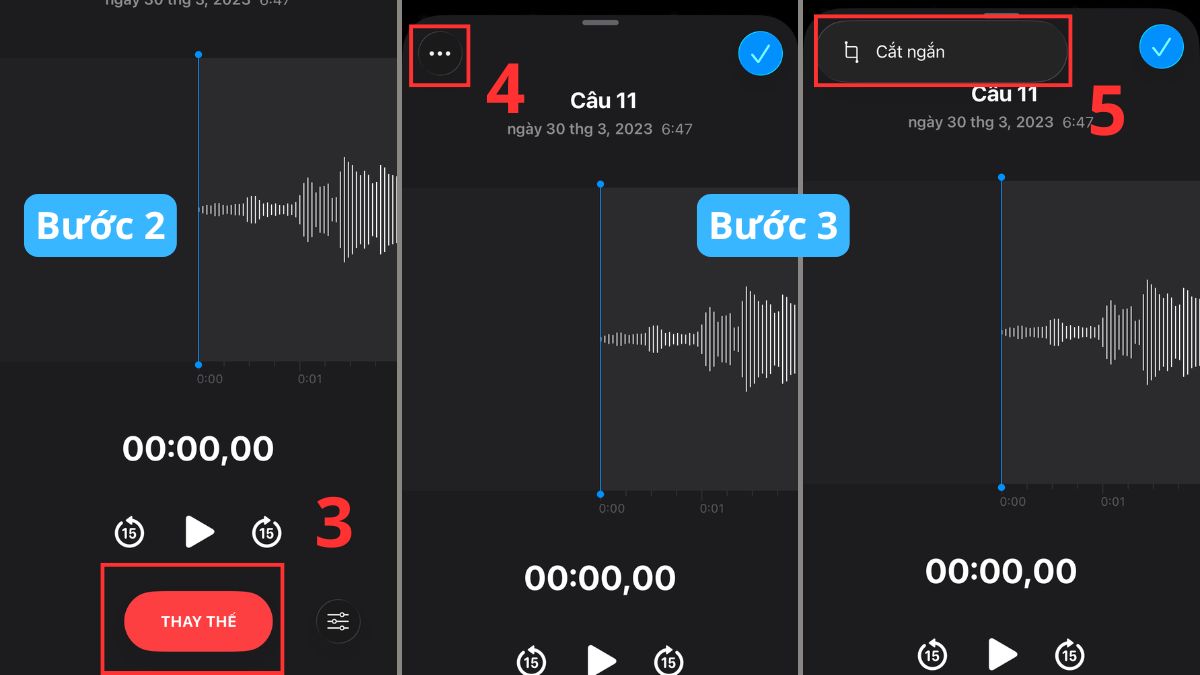
- Bước 3: Cắt đoạn âm thanh: Chọn dấu ba chấm và nhấn Cắt ngắn (Trim).
- Bước 4: Tùy chỉnh đoạn ghi âm:
- Kéo thanh để cắt đoạn đầu hoặc cuối.
- Chọn Cắt ngắn hoặc Xóa tùy theo mong muốn.
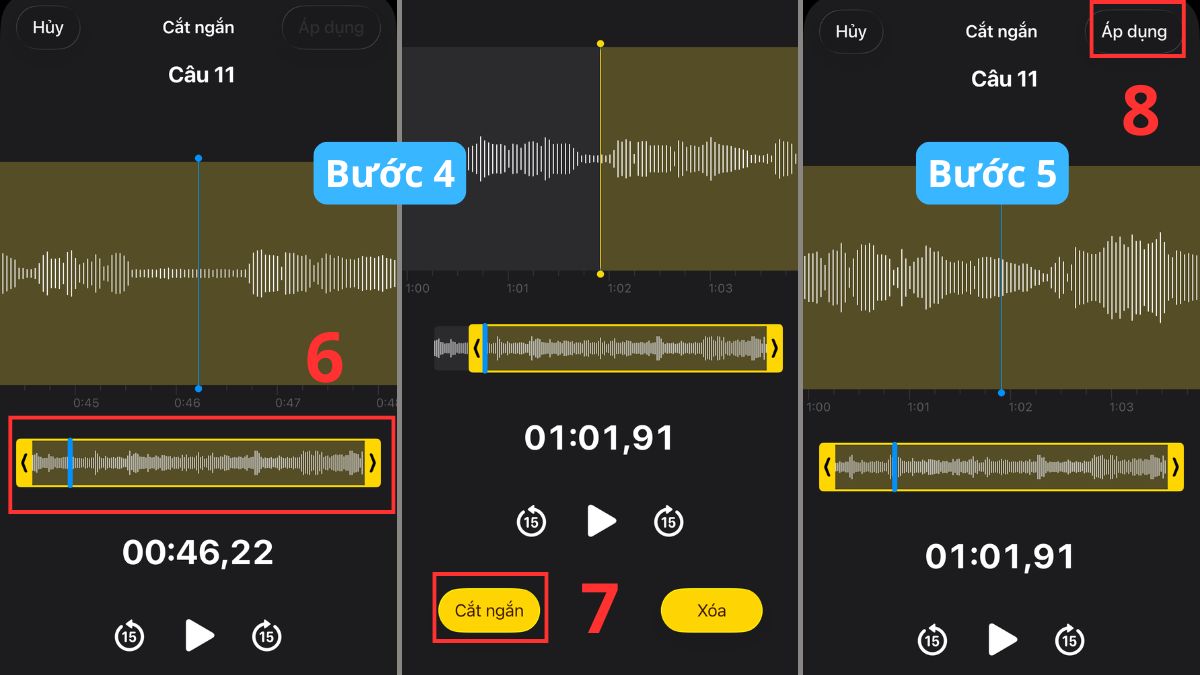
- Bước 5: Lưu bản chỉnh sửa: Nhấn Áp dụng để hoàn tất.
Cách ghi âm trên iPhone bí mật không bị phát hiện
Trong một số trường hợp như phỏng vấn, ghi chú nhanh hoặc lưu lại thông tin quan trọng, nhiều người muốn ghi âm mà không làm người khác chú ý. Tuy nhiên, bạn nên sử dụng cách này một cách hợp pháp và tôn trọng quyền riêng tư của người khác. Bạn có thể tạo một phím tắt để ghi âm nhanh mà không cần mở trực tiếp ứng dụng. Cách bật ghi âm trên iPhone nhanh và kín đáo:
- Bước 1: Vào ứng dụng Phím tắt, nhấn dấu + ở góc trên bên phải để tạo phím tắt mới.
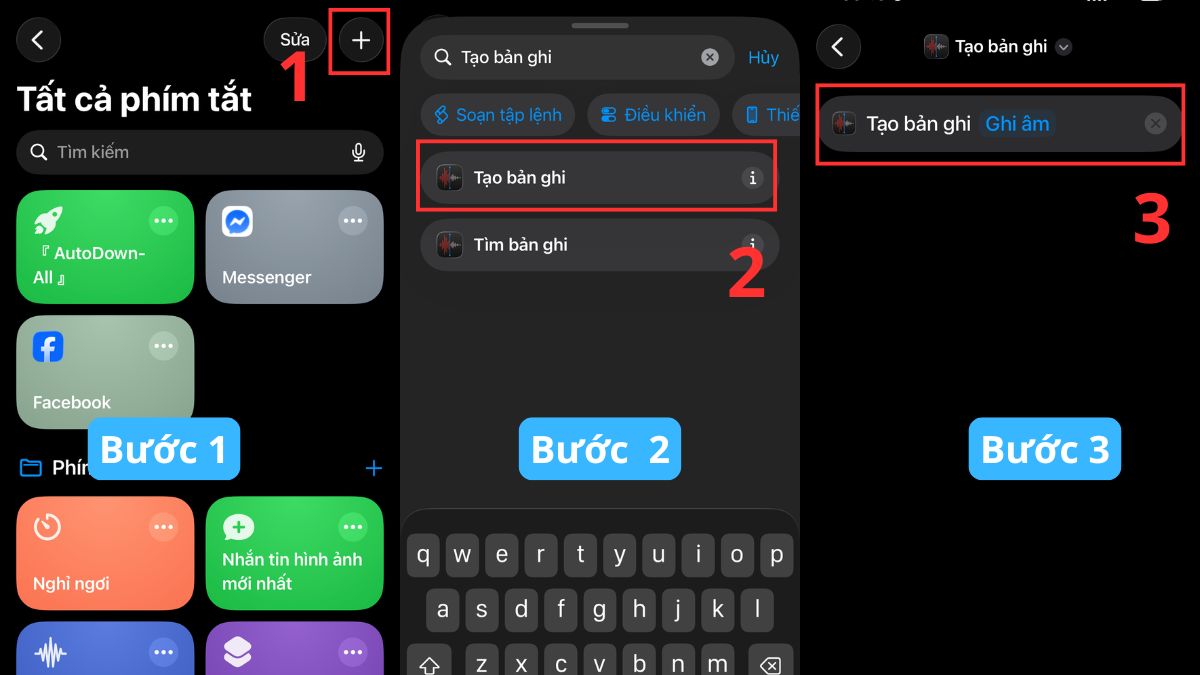
- Bước 2: Tìm và chọn Tạo bản ghi để tạo hành động ghi âm.
- Bước 3: Đặt tên dễ nhớ như Ghi âm.
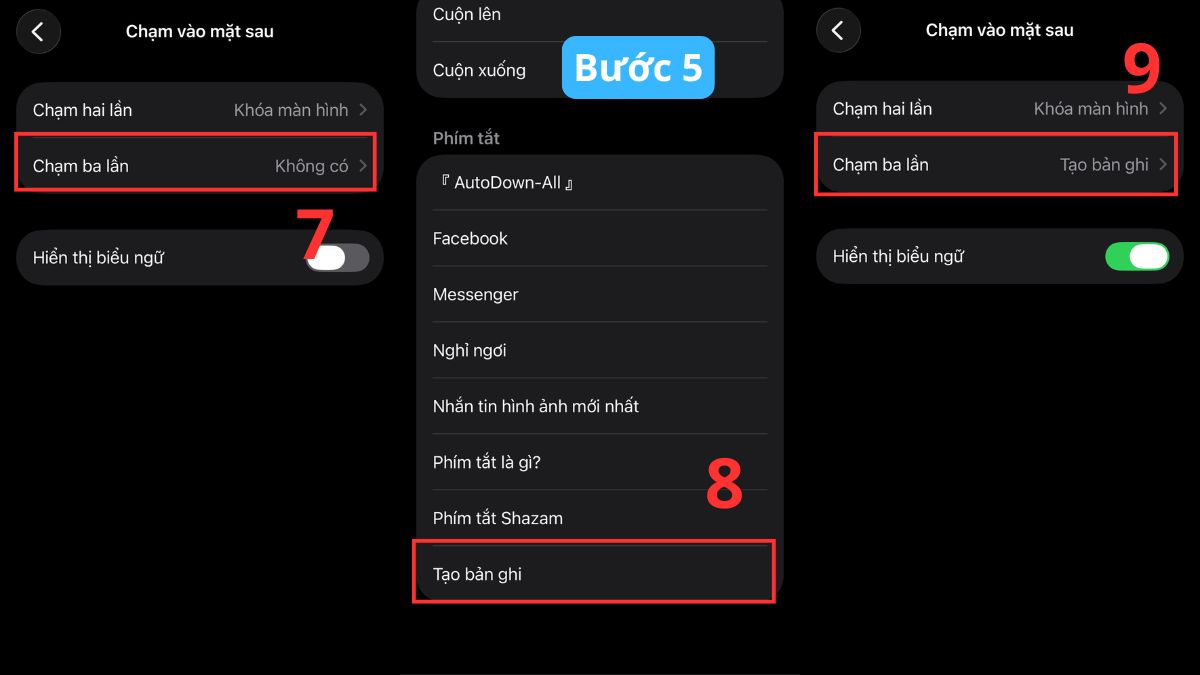
- Bước 4: Vào Cài đặt → Trợ năng → Cảm ứng → Chạm vào mặt sau.
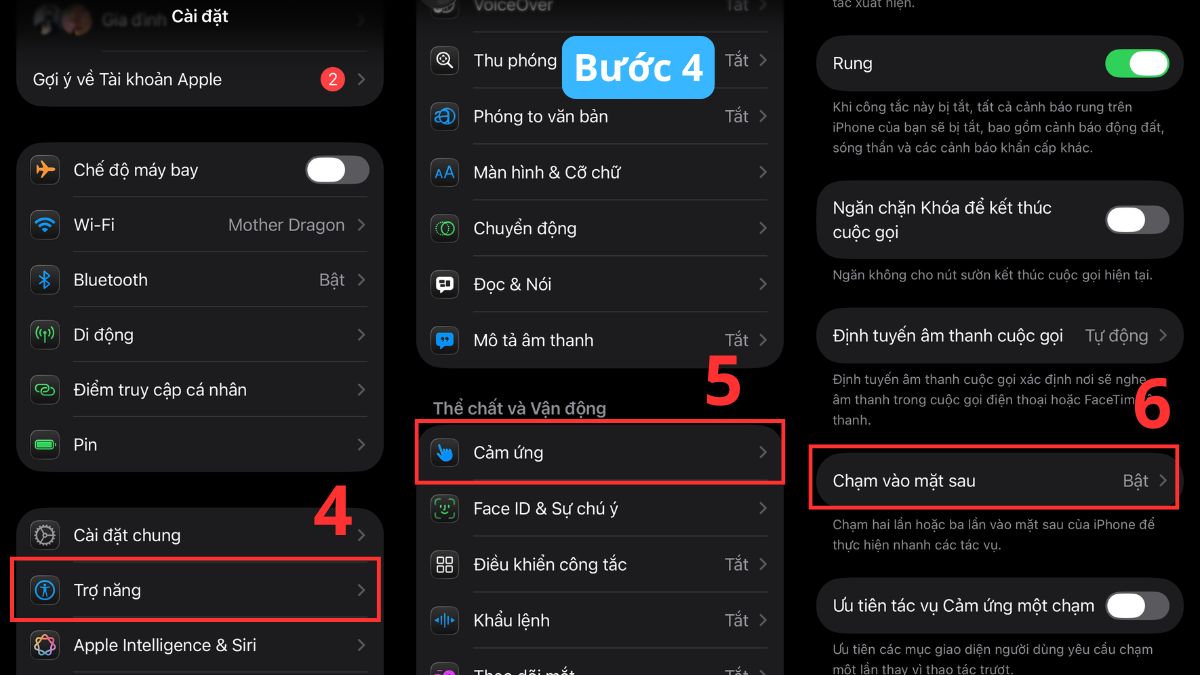
- Bước 5: Chọn chạm hai lần hoặc ba lần, rồi gán phím tắt Tạo bản ghi/Ghi âm. Sau khi thiết lập xong, bạn chỉ cần chạm vào mặt sau iPhone theo thao tác đã cài đặt là có thể bắt đầu ghi âm nhanh mà không cần mở ứng dụng.
Ghi âm bí mật trên iPhone có lưu lại dấu vết không?
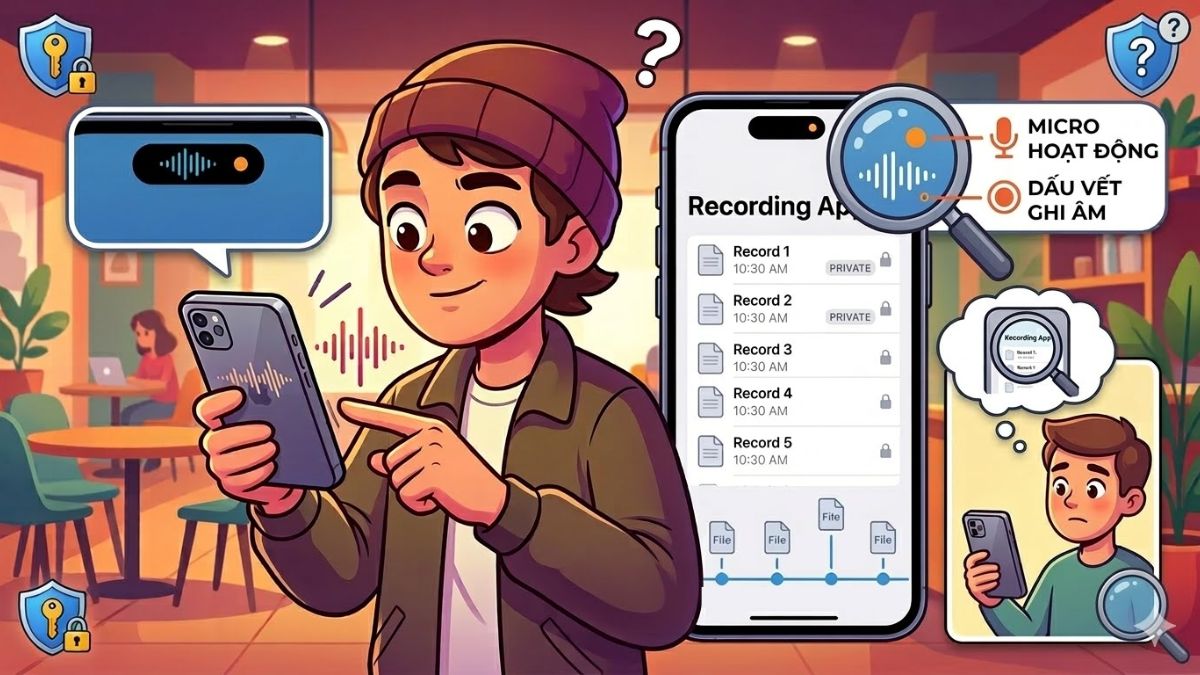
Nhiều người lo lắng rằng khi ghi âm bí mật, iPhone có để lại thông báo hoặc dấu vết hay không. Thực tế, dù khóa màn hình, iPhone vẫn sẽ hiển thị dấu chấm màu cam hoặc biểu tượng sóng âm trên Dynamic Island (iPhone 14 Pro trở lên) để báo hiệu micro đang hoạt động.
Tuy nhiên, bản ghi âm vẫn được lưu trong ứng dụng Ghi âm với thời gian và ngày tạo file. Vì vậy, nếu ai đó mở điện thoại của bạn và kiểm tra ứng dụng thì vẫn có thể thấy file ghi âm. Ngoài ra, iPhone cũng không gửi cảnh báo cho người bị ghi âm. Tuy vậy, theo nhiều chuyên gia pháp lý, việc ghi âm bí mật có thể vi phạm quyền riêng tư ở một số quốc gia nên người dùng cần cân nhắc trước khi thực hiện.
Lưu ý khi sử dụng cách ghi âm bí mật trên iPhone
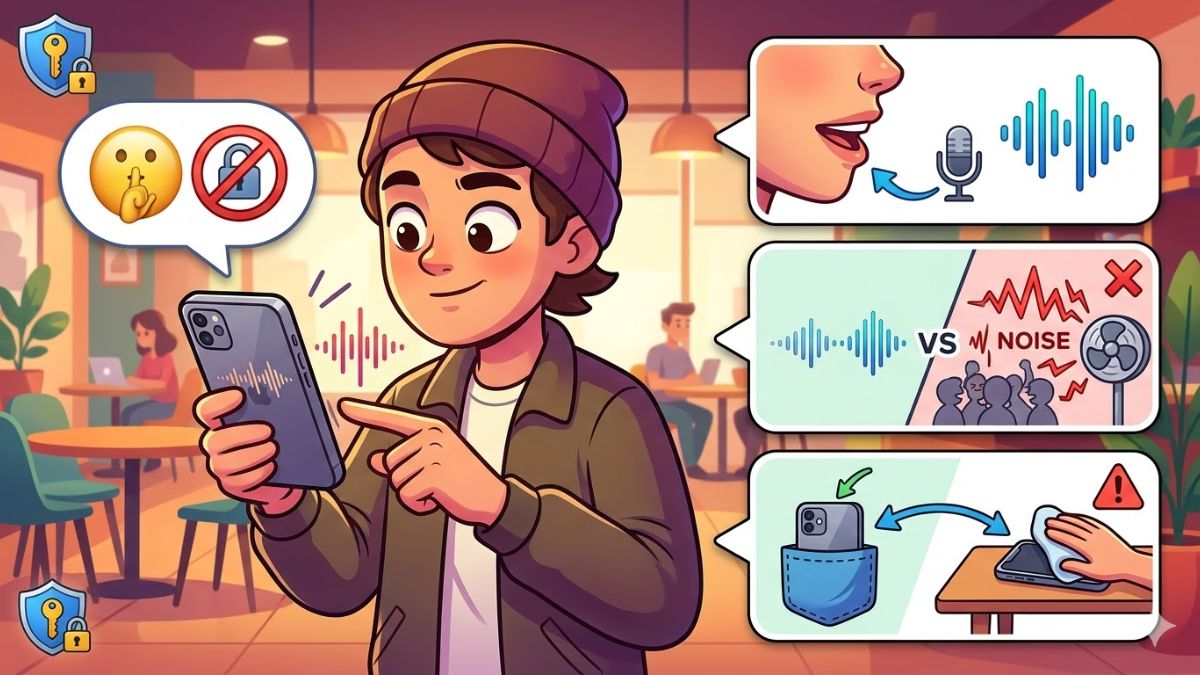
Khi áp dụng cách ghi âm trên iPhone một cách bí mật, người dùng nên cẩn trọng để đảm bảo tính hợp pháp và chất lượng bản ghi. Một số lưu ý quan trọng:
- Đảm bảo không vi phạm quyền riêng tư: Chỉ nên ghi âm khi được phép hoặc trong trường hợp pháp luật cho phép để tránh rủi ro liên quan đến quyền riêng tư.
- Đặt điện thoại gần nguồn âm thanh: Khoảng cách quá xa có thể khiến âm thanh nhỏ hoặc khó nghe. Nên đặt iPhone gần người nói để bản ghi rõ ràng hơn.
- Tránh môi trường nhiều tiếng ồn: Hạn chế ghi âm gần quạt, loa hoặc khu vực đông người vì tạp âm có thể làm giảm chất lượng file ghi.
- Không che micro của iPhone: Khi đặt máy trong túi hoặc trên bàn, cần đảm bảo micro không bị che để âm thanh được thu đầy đủ.
- Quản lý file ghi âm cẩn thận: Nếu bản ghi chứa thông tin quan trọng, nên đặt mật khẩu điện thoại hoặc lưu trữ trên iCloud để tránh bị truy cập trái phép.
Lỗi không ghi âm được trên iPhone và cách khắc phục
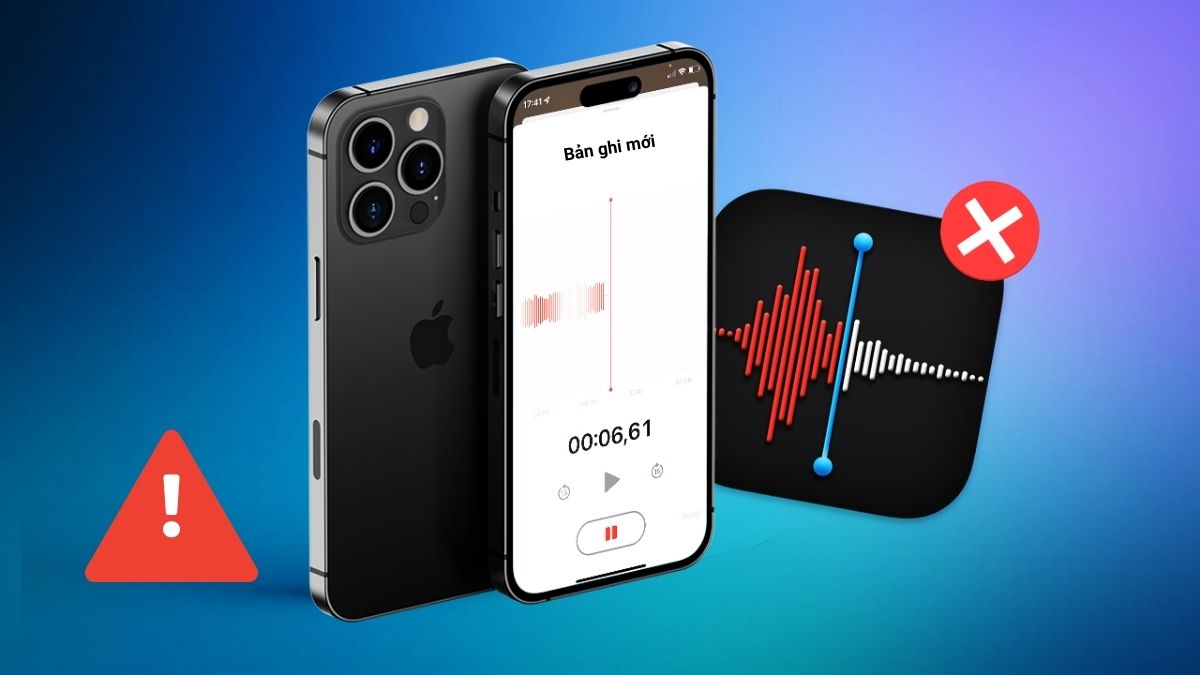
Trong quá trình thực hiện cách ghi âm trên iPhone, đôi khi người dùng có thể gặp lỗi không ghi âm được hoặc âm thanh bị mất. Dưới đây là một số nguyên nhân phổ biến và cách khắc phục nhanh:
- Lỗi chưa cấp quyền Micro: Truy cập Cài đặt > Quyền riêng tư > Micro, sau đó tìm và cho phép ứng dụng Ghi âm (Voice Memos) sử dụng micro.
- Lỗi hệ thống tạm thời: Thử tắt nguồn và khởi động lại iPhone để hệ thống hoạt động ổn định hơn.
- Micro bị bẩn hoặc bị che: Bụi bẩn hoặc vật cản ở lỗ micro có thể làm âm thanh nhỏ hoặc không thu được. Hãy lau nhẹ bằng khăn mềm.
- iOS chưa được cập nhật: Vào Cài đặt → Cài đặt chung → Cập nhật phần mềm để cài phiên bản iOS mới nhất nhằm khắc phục lỗi hệ thống.
Trên đây là hướng dẫn chi tiết cách ghi âm trên iPhone từ cơ bản đến nâng cao như ghi âm khi dùng ứng dụng khác, chỉnh sửa file và chia sẻ bản ghi. Nhờ ứng dụng Voice Memos có sẵn, việc ghi âm trên iPhone trở nên nhanh chóng và tiện lợi cho nhiều mục đích như học tập, làm việc hay lưu trữ thông tin.
- Tham khảo bài viết: Thủ thuật iPhone, iOS - Android
Câu hỏi thường gặp
Ghi âm trên iPhone lưu ở đâu?
Các file ghi âm sẽ được mặc định lưu vào thư mục hệ thống của ứng dụng Voice Memos. Bạn có thể mở ứng dụng này để xem, chỉnh sửa hoặc chia sẻ lại bản ghi âm bất cứ lúc nào.
Ghi âm iPhone có tốn pin không?
Ghi âm tiêu thụ pin rất ít. Thông thường, 1 giờ ghi âm chỉ dùng khoảng 2–5% pin tùy dòng iPhone và mức độ sử dụng ứng dụng nền.
Mẹo ghi âm trên iPhone đạt chất lượng cao
Đặt điện thoại gần nguồn âm thanh, tránh môi trường ồn và che micro. Ngoài ra, nên ghi trong phòng kín để giảm tiếng vang và tạp âm.






Bình luận (0)