
Cách giải phóng dung lượng Redmi nhanh chóng, hiệu quả nhất

Cách giải phóng dung lượng Redmi là thao tác cần thiết giúp điện thoại của bạn tránh được tình trạng giật lag do bộ nhớ đầy. Việc tối ưu hóa không gian lưu trữ sẽ khiến máy chạy nhanh hơn và tạo thêm chỗ trống cho những ứng dụng, dữ liệu quan trọng. Trong bài viết này, hãy cùng Sforum tìm hiểu nguyên nhân và các bước thực hiện chi tiết.
Nguyên nhân Redmi bị đầy dung lượng
Điện thoại Redmi sau một thời gian sử dụng thường gặp tình trạng bộ nhớ đầy, khiến trải nghiệm người dùng bị ảnh hưởng nghiêm trọng do những nguyên nhân sau:
- Dữ liệu đa phương tiện: Mỗi thao tác hằng ngày như chụp ảnh, quay video hay tải tệp đều tạo thêm dữ liệu, khiến dung lượng bộ nhớ tăng lên đáng kể.
- Ứng dụng tiêu tốn bộ nhớ: Việc tải app nhưng không sử dụng và cũng lười xoá đi tiêu tốn rất nhiều dung lượng bộ nhớ.
- Bộ nhớ đệm (Cache) tích tụ: Mỗi ứng dụng khi hoạt động đều tạo ra các tệp tạm thời và làm đầy bộ nhớ nếu không xoá.
- Bộ nhớ đầy do không dọn dẹp: Nếu không thường xuyên xóa dữ liệu lưu trữ, bộ nhớ trong sẽ bị quá tải sau một thời gian sử dụng.

Cách giải phóng dung lượng Redmi
Người dùng có thể tự giải phóng dung lượng Redmi ngay tại nhà với thao tác cực dễ. Bạn hãy xem những biện pháp xóa bớt dữ liệu an toàn, hiệu quả sau.
Xóa ứng dụng không cần thiết
Đây là cách nhanh nhất để lấy lại không gian trống trên thiết bị. Bạn chỉ cần xoá ứng dụng theo các bước sau:
- Bước 1: Nhấn giữ vào icon ứng dụng trên màn hình chính.
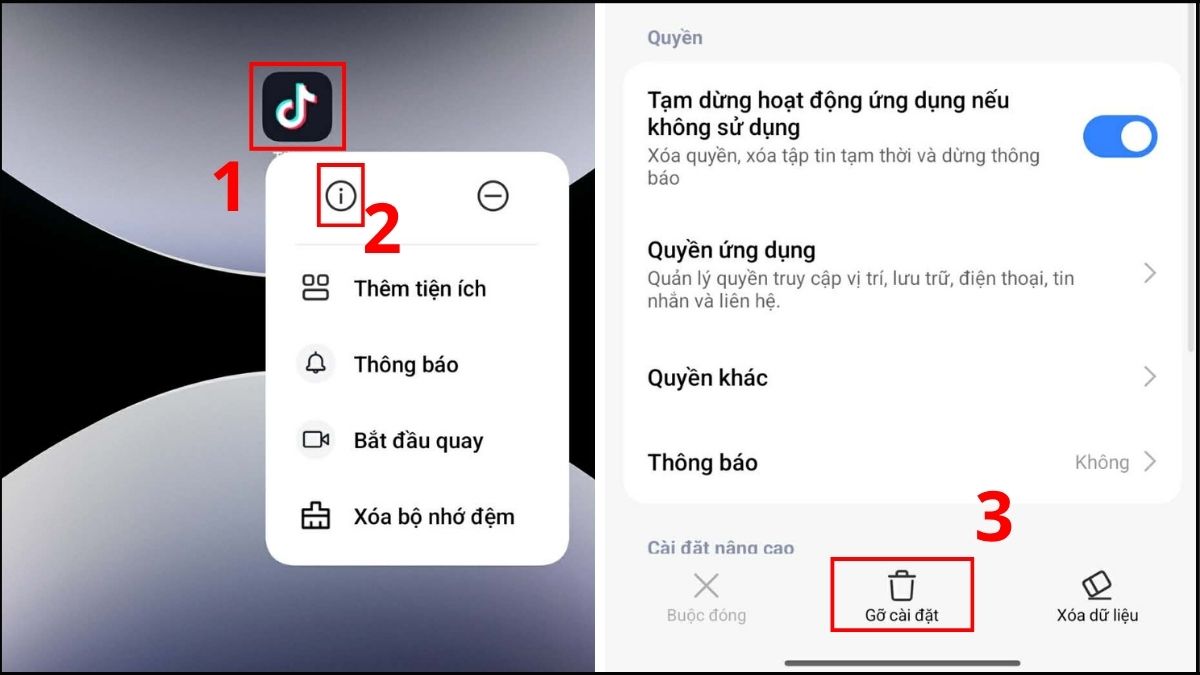
- Bước 2: Nhấn vào chữ i.
- Bước 3: Chọn Gỡ cài đặt để xoá bỏ ứng dụng.
Dung lượng Redmi quá đầy nên bạn phải thường xuyên dọn dẹp nhưng vẫn không lưu được dữ liệu nặng? Nâng cấp ngay điện thoại dung lượng lớn tại CellphoneS để thoải mái tải ứng dụng, lưu trữ mọi thông tin.
[Product_Listing categoryid="3" propertyid="" customlink="https://cellphones.com.vn/mobile.html" title="Danh sách điện thoại đang được quan tâm nhiều tại CellphoneS"]
Xóa cache từng ứng dụng
Thực hiện cách xóa bộ nhớ đệm trên điện thoại Redmi cho từng ứng dụng hay dùng (như Facebook, TikTok, YouTube) sẽ giúp máy nhẹ hơn rõ rệt. Sau đây là thao tác cụ thể để xoá cache:
- Bước 1: Vào Cài đặt.
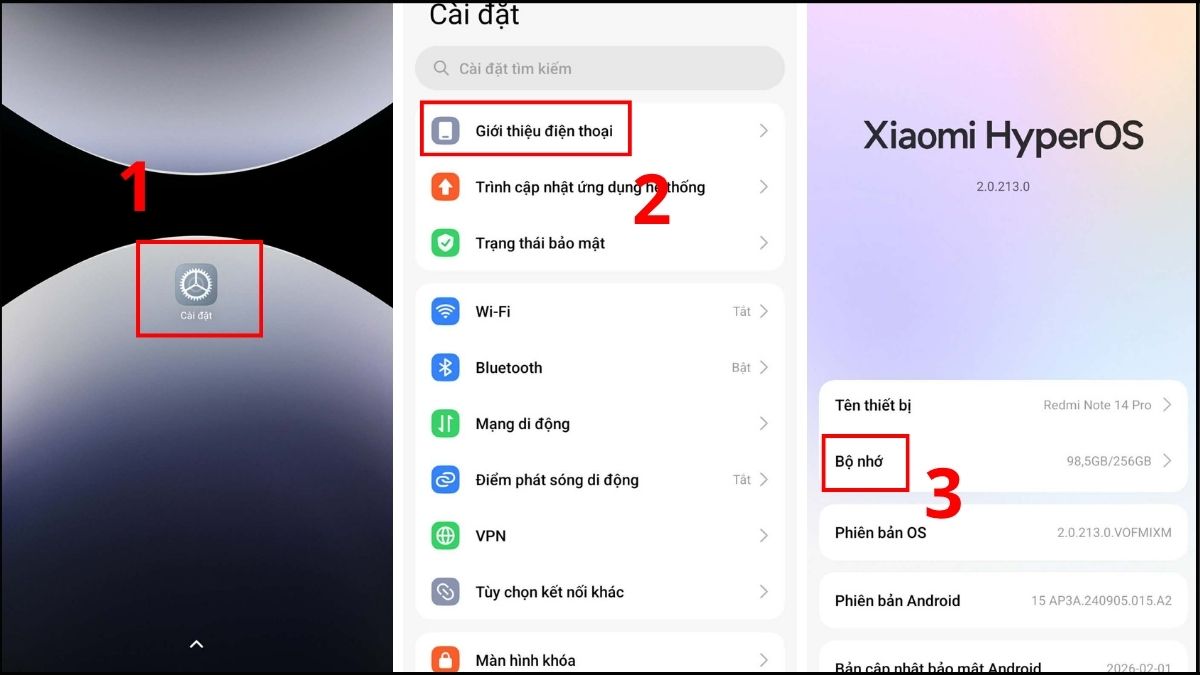
- Bước 2: Chọn Giới thiệu điện thoại.
- Bước 3: Nhấn chọn Bộ nhớ.
- Bước 4: Chọn mục Ứng dụng và dữ liệu.
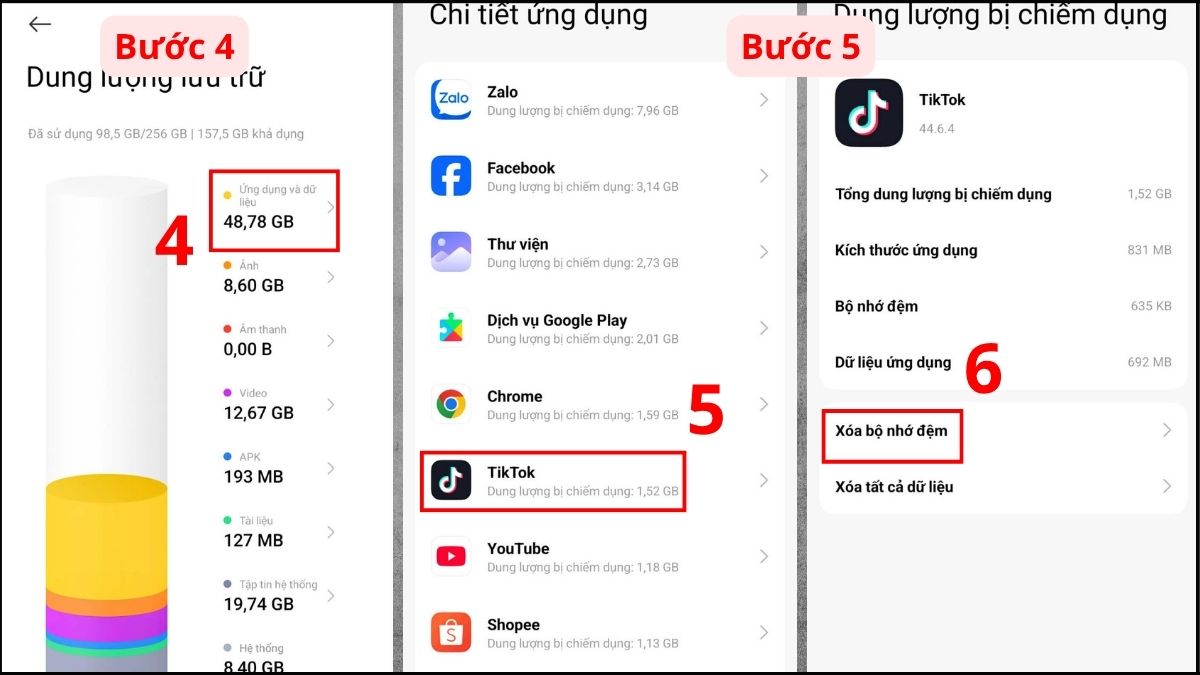
- Bước 5: Tìm app chiếm nhiều dung lượng, bấm vào đó và chọn Xóa bộ nhớ đệm.
Một lưu ý quan trọng là Redmi sở hữu nhiều dòng máy chạy trên những phiên bản MIUI hoặc HyperOS khác nhau. Do đó, giao diện và tên gọi các mục cài đặt ở những phần hướng dẫn trong bài viết này sẽ có khác biệt nhỏ.
Gỡ bloatware (ứng dụng rác mặc định)
Ứng dụng hệ thống không thể xóa theo cách thông thường, khiến người dùng đau đầu vì tập tin chiếm nhiều dung lượng Redmi. Dưới đây là hướng dẫn phương pháp dùng Android SDK (ADB) trên máy tính để xử lý vấn đề này:
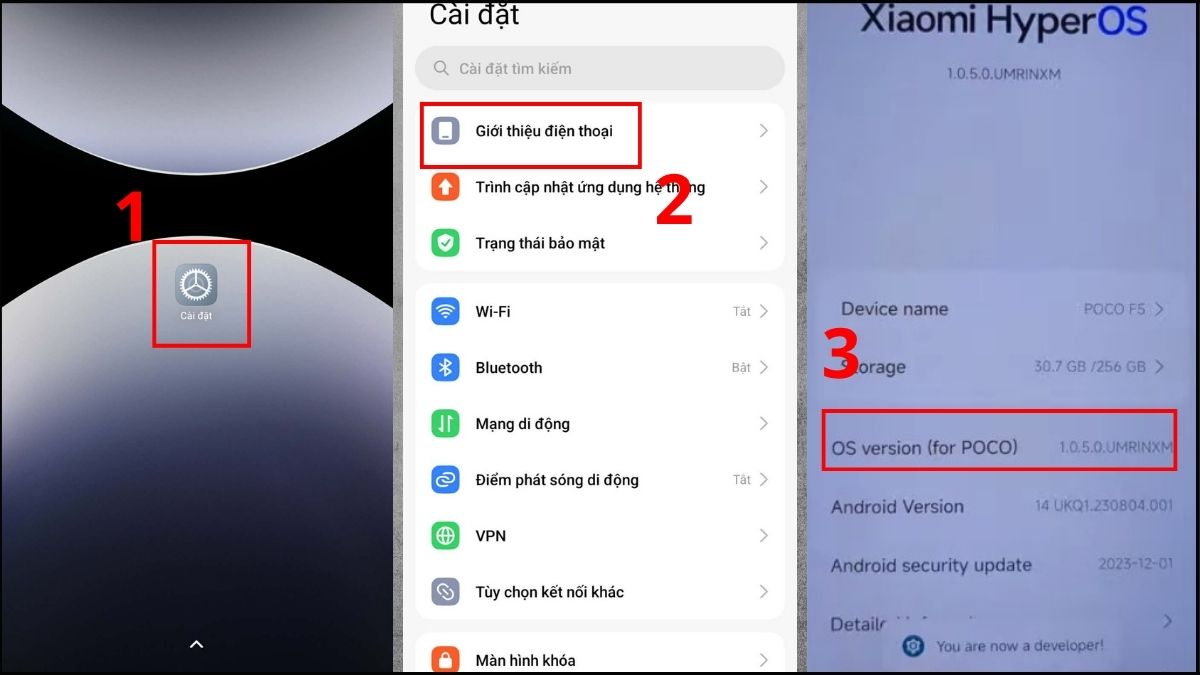
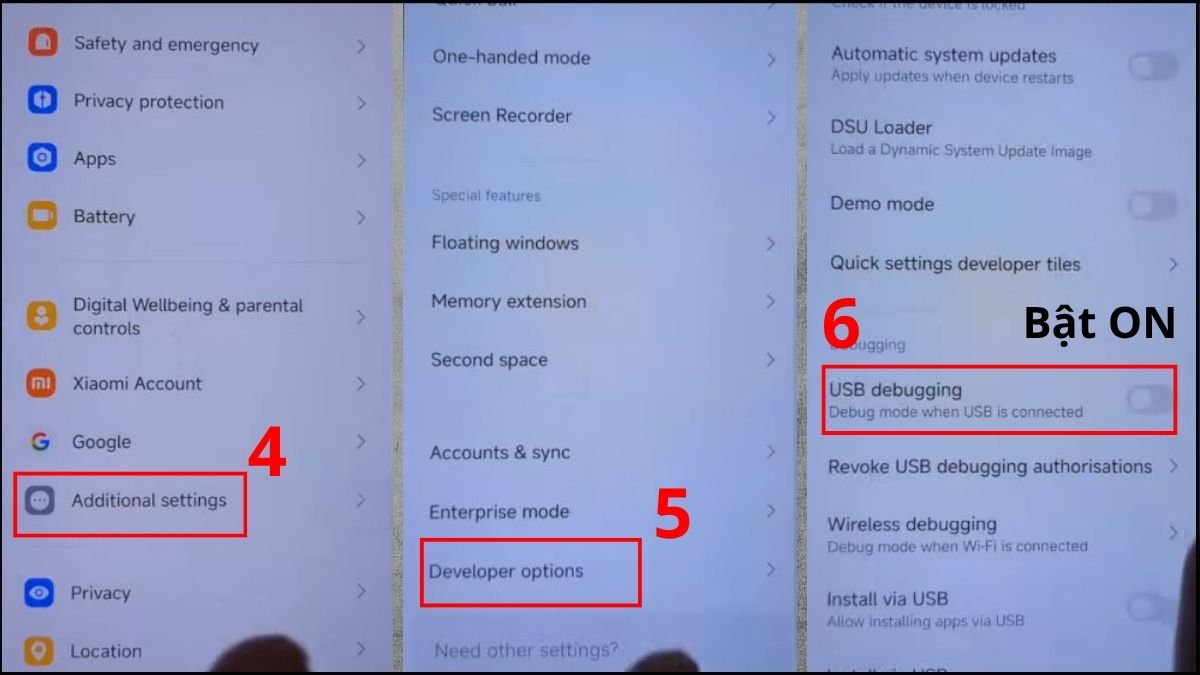
1.Bật Tùy chọn nhà phát triển:
- Vào Cài đặt → Giới thiệu điện thoại → chạm 7 lần vào phiên bản MIUI.
2.Bật Gỡ lỗi USB (USB Debugging):
- Vào Cài đặt bổ sung → Tùy chọn nhà phát triển → bật Gỡ lỗi USB.
3.Kết nối và gỡ ứng dụng bằng ADB:
- Mở thư mục nơi cài ADB và kích hoạt Command/Terminal mới → nhập lệnh pm uninstall -k --user 0 [tên_package_ứng_dụng] để gỡ bỏ ứng dụng.
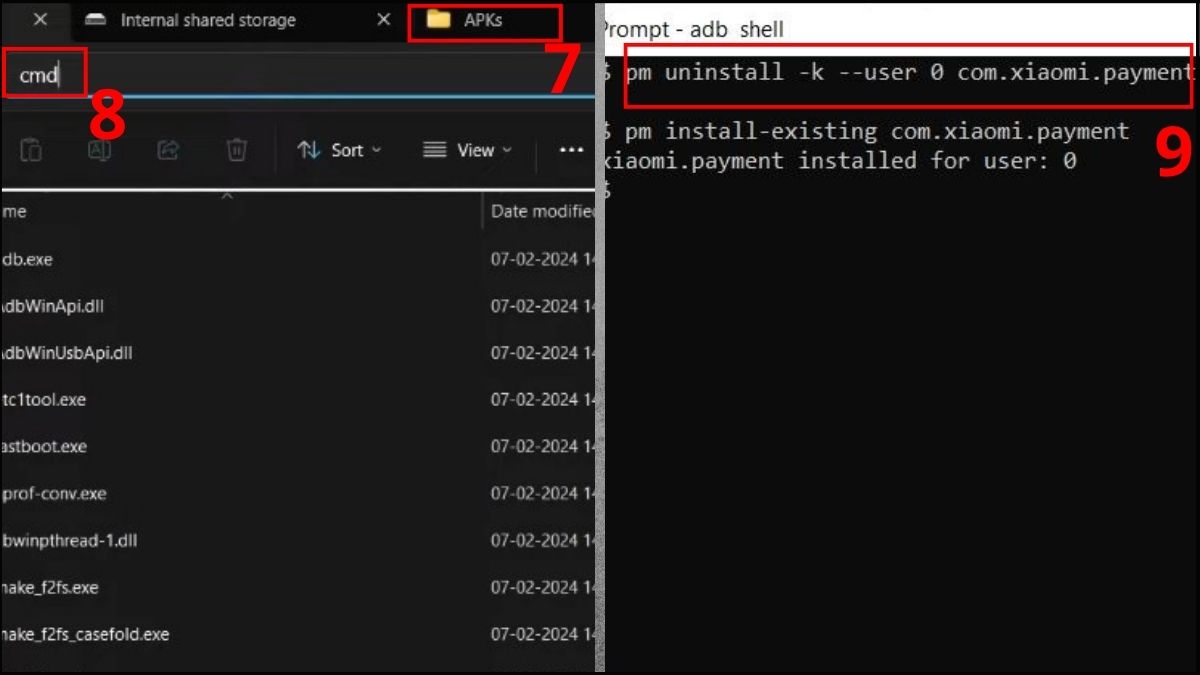
Lưu ý: Bạn không nên gỡ các ứng dụng mặc định quan trọng của hệ thống (như Security, Settings, System UI) để tránh lỗi treo máy (bootloop). Bên cạnh đó, thao tác này cần được thực hiện bởi người có chuyên môn để tránh lỗi hệ thống. Để sử dụng cách này, hãy đảm bảo điện thoại và máy tính đã kết nối bằng USB.
Xóa tin nhắn cũ
Nhiều người thường bỏ quên mục này, nhưng tin nhắn tích tụ lâu năm cũng chiếm một phần dung lượng đáng kể. Bạn hãy thực hiện cách giải phóng dung lượng Redmi với thao tác mở app Tin nhắn, chọn lọc và xóa các đoạn hội thoại không còn cần thiết để tối ưu bộ nhớ lưu trữ.
Xóa ảnh, video
Ảnh và video luôn là những tệp chiếm phần lớn không gian lưu trữ. Bạn hãy mở Bộ sưu tập (Gallery) có sẵn trên máy hoặc app lưu ảnh và video khác. Tại đây, bạn hãy chọn lọc và xóa bỏ những ảnh chụp lỗi hoặc video quay thừa. Đừng quên vào mục Thùng rác (Trash bin) để dọn dẹp thêm một lần nữa nếu không dung lượng vẫn chưa thực sự được giải phóng.
Tắt tính năng tự động tải xuống
Điện thoại thường tự tải về các bản cập nhật hệ thống hoặc ứng dụng khiến máy bị đầy một cách thụ động. Sau đây là hướng dẫn cách giải phóng dung lượng Redmi với thao tác chặn tính năng này:
- Bước 1: Vào phần Cài đặt.
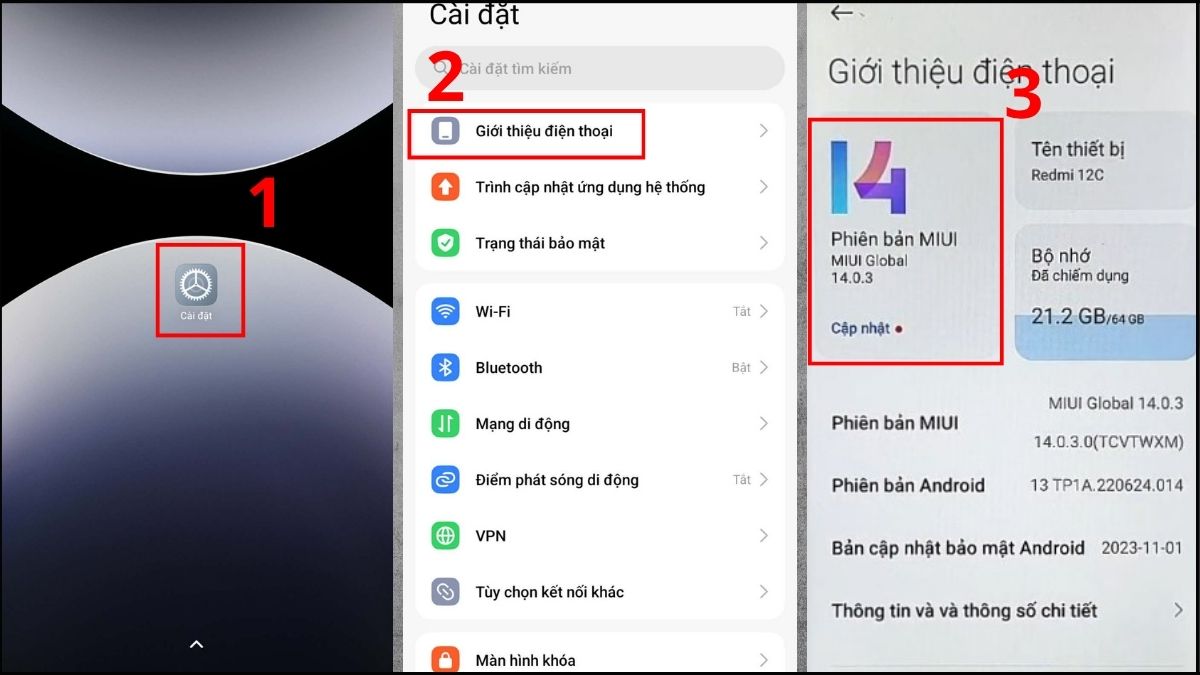
- Bước 2: Chọn Giới thiệu điện thoại.
- Bước 3: Chọn phiên bản MIUI/HyperOS.
- Bước 4: Chạm vào dấu chấm, tìm Cài đặt cập nhật.
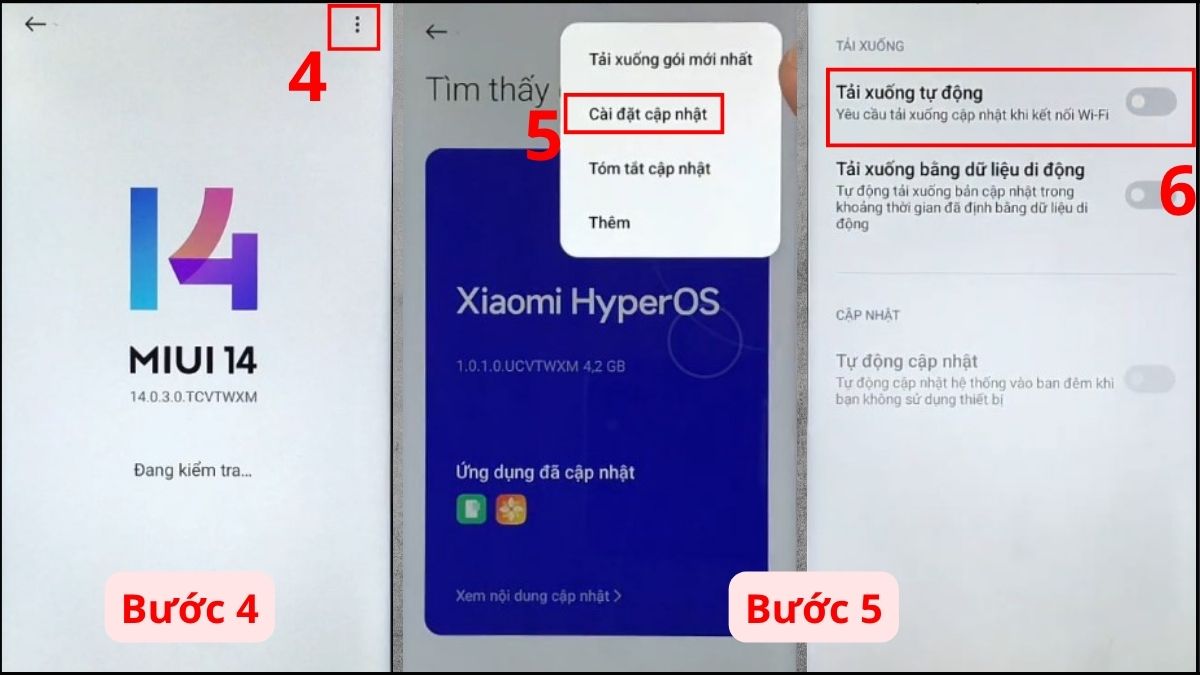
- Bước 5: Tắt Tải xuống tự động.
Tắt tính năng tự động lưu ảnh từ app
Nhiều ứng dụng như WhatsApp, Messenger, Telegram thường tự động tải về các tệp tin mà bạn không hề hay biết, gây ra tình trạng đầy bộ nhớ. Dưới đây là ví dụ về hướng dẫn cách tắt tính năng này trên WhatsApp (bạn áp dụng tương tự cho những app khác):
- Bước 1: Mở WhatsApp.
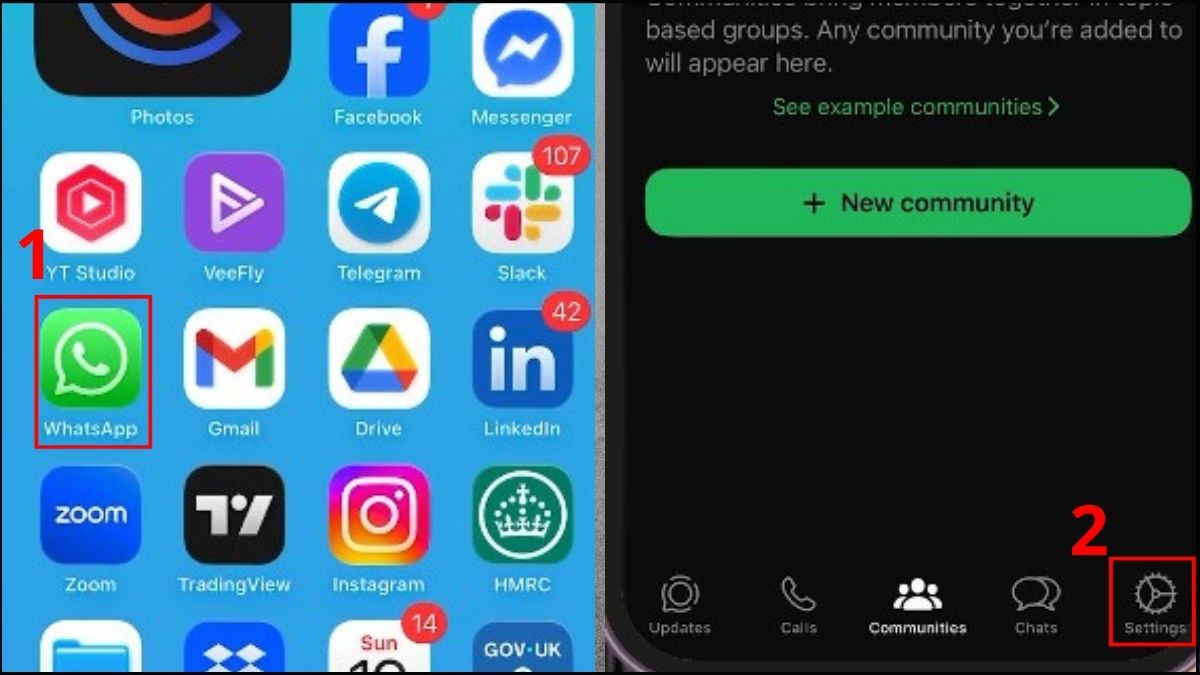
- Bước 2: Chọn Cài đặt.
- Bước 3: Chọn Trò chuyện.
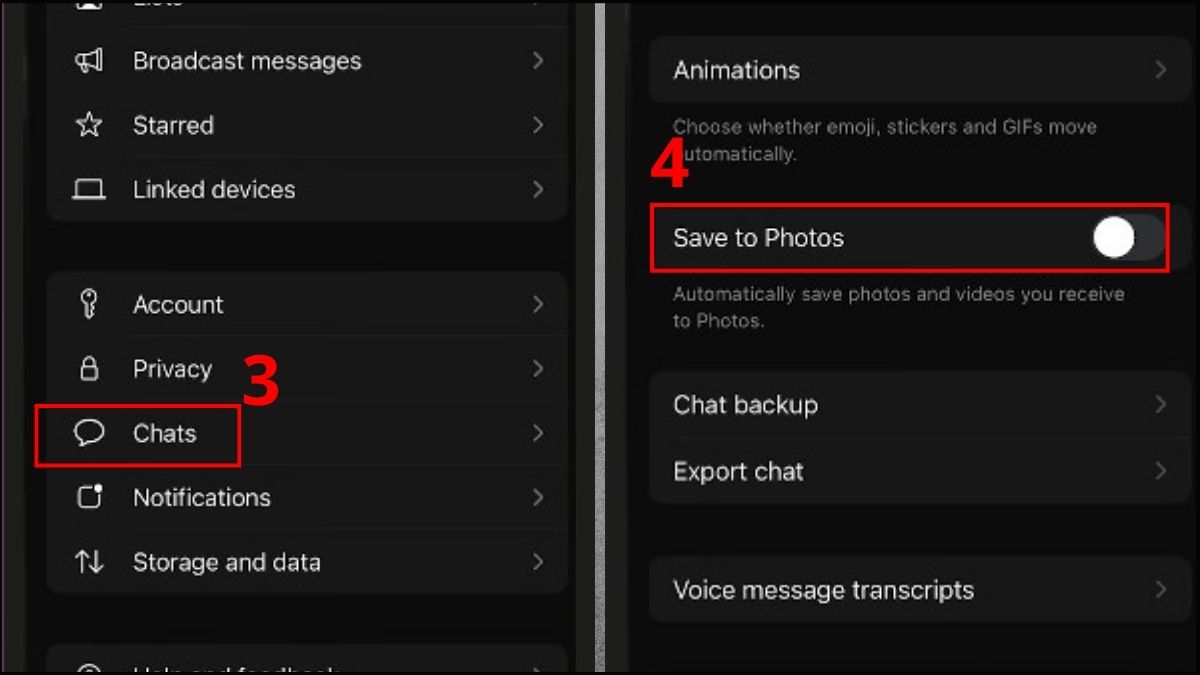
- Bước 4: Tại đây, tắt tính năng Lưu vào ảnh.
Sử dụng dịch vụ lưu trữ đám mây
Nếu bạn không muốn xóa bỏ dữ liệu nhưng máy đã hết dung lượng, việc chuyển những mục này lên đám mây là lựa chọn tối ưu. Hãy cùng điểm qua các dịch vụ đám mây được tích hợp sẵn trên Redmi:
- Mi Cloud: Đây là dịch vụ riêng của Xiaomi giúp đồng bộ tin nhắn, danh bạ, ảnh.
- Google Drive/Google Photos: Nền tảng này giúp sao lưu ảnh và video rất hiệu quả, cho phép bạn xóa bản gốc trên máy mà vẫn xem được tại app.
Cách kiểm tra dung lượng điện thoại Xiaomi
Bạn cần phải xác định rõ tập tin, dữ liệu nào đang chiếm quá nhiều dung lượng trước khi dọn dẹp. Cách xem dung lượng bộ nhớ Redmi Xiaomi để quản lý thiết bị hiệu quả như sau:
- Bước 1: Vào Cài đặt.
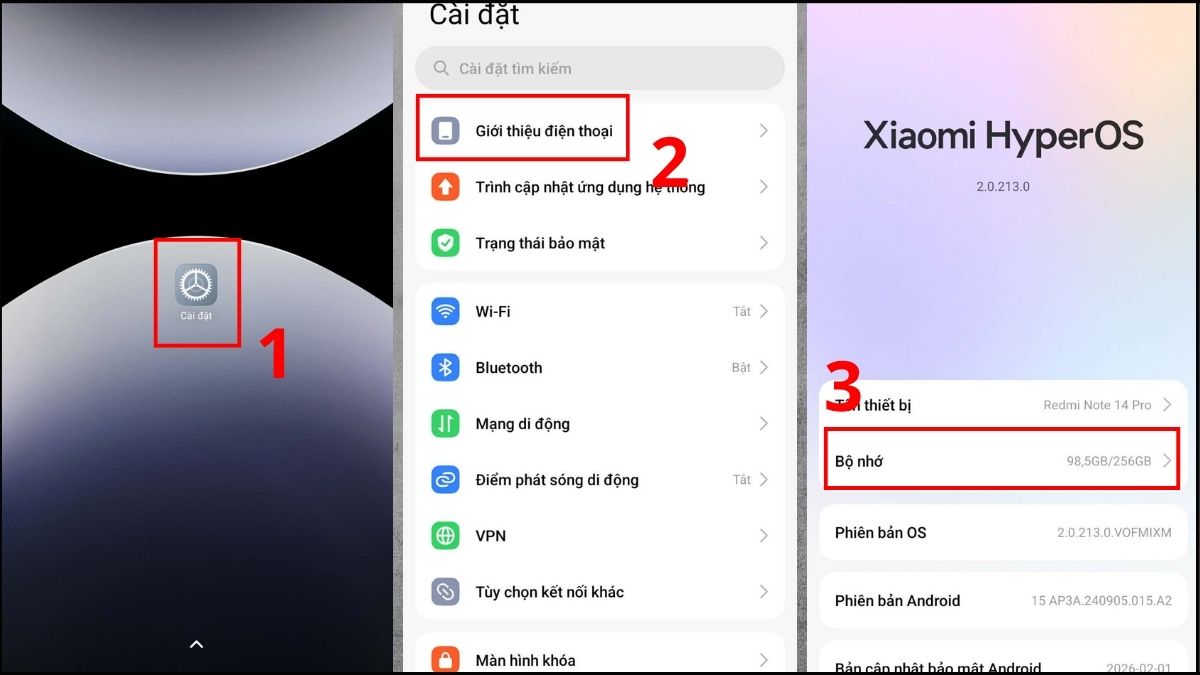
- Bước 2: Chọn Giới thiệu điện thoại.
- Bước 3: Nhấn vào mục Bộ nhớ. Tại đây sẽ hiển thị biểu đồ phân loại cụ thể bao gồm: Ứng dụng, Ảnh, Video, Âm thanh và Tập tin hệ thống.
Mẹo duy trì dung lượng Xiaomi Redmi ổn định
Khi đã thực hiện thành công các cách giải phóng dung lượng Redmi, bạn cần duy trì các thói quen sau để máy không bị đầy trở lại:
- Sử dụng ứng dụng Security: Dọn rác định kỳ mỗi tuần để giải phóng bộ nhớ và giúp máy hoạt động mượt hơn.
- Lưu trữ ảnh trên Google Photos: Ưu tiên đẩy ảnh lên nền tảng này nhằm giảm tải cho bộ nhớ trong mà vẫn giữ được hình ảnh.
- Xóa tệp trong Download: Dọn các file đã dùng xong để tránh tích tụ dữ liệu không cần thiết.
- Giải phóng tập tin hệ thống chiếm nhiều dung lượng Xiaomi: Thường xuyên kiểm tra và xóa các gói cập nhật đã cài đặt thành công để giải phóng dung lượng trên máy.

Có cách nào mở rộng dung lượng bộ nhớ điện thoại Xiaomi
Nếu việc xóa bỏ dữ liệu vẫn không đủ đáp ứng nhu cầu cá nhân, bạn có thể áp dụng các phương pháp mở rộng dung lượng sau:
- Sử dụng thẻ nhớ ngoài: Nếu điện thoại của bạn có khe cắm thẻ microSD, hãy mua và chuyển bớt ảnh, video hoặc dữ liệu sang đó.
- Bật tính năng mở rộng bộ nhớ (Memory Extension): Đây là tính năng chuyển đổi một phần bộ nhớ trong (ROM) thành RAM ảo, dù không tăng dung lượng lưu trữ file nhưng giúp hệ thống vận hành trơn tru khi máy gần đầy.
- Áp dụng cách giải phóng tập tin hệ thống Xiaomi: Thường xuyên dọn dẹp các tệp log và tệp tin tạm của hệ thống để trả lại không gian lưu trữ thực tế.

Bài viết trên đã cung cấp những cách giải phóng dung lượng Redmi cũng như tìm ra nguyên nhân gây đầy bộ nhớ. Việc nắm rõ các thao tác này sẽ giúp thiết bị luôn hoạt động mượt mà và bền bỉ theo thời gian. Nếu bạn gặp khó khăn trong quá trình thực hiện hoặc cần tư vấn thêm về kỹ thuật, hãy liên hệ ngay với Sforum để được hỗ trợ nhanh chóng.





Bình luận (0)