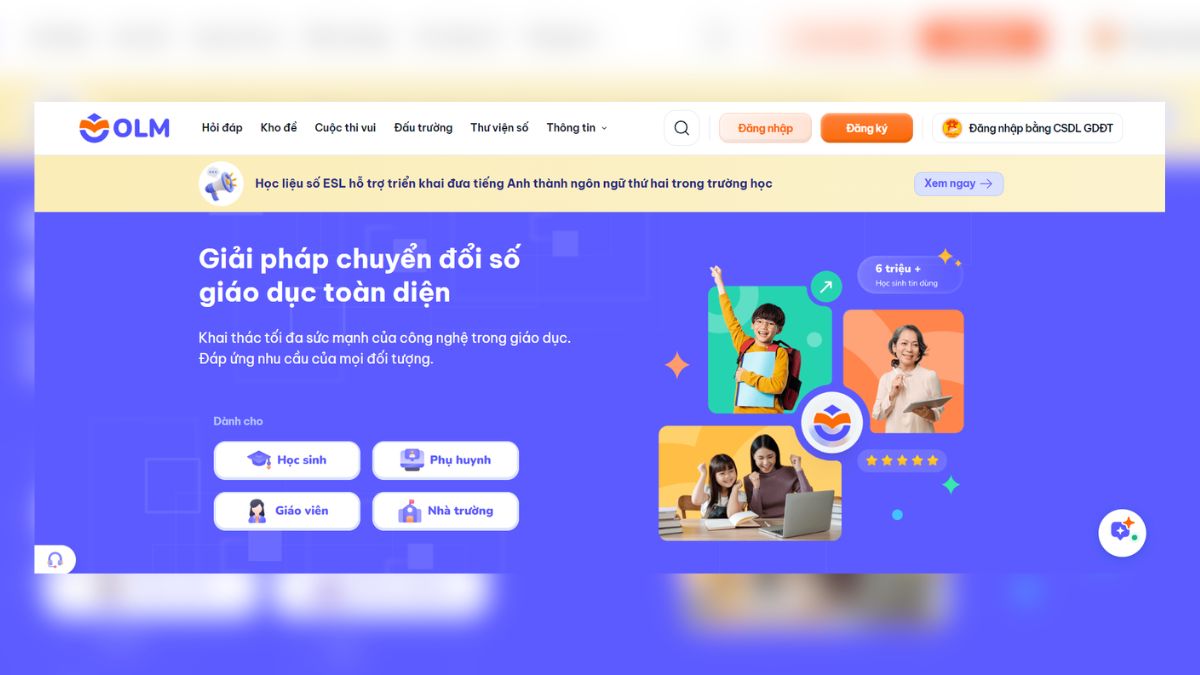
Hướng dẫn cách giao bài trên OLM cho học sinh chi tiết

Cách giao bài trên OLM giúp giáo viên gửi bài tập, đề kiểm tra hoặc học liệu trực tiếp đến học sinh trong lớp. Giáo viên có thể dùng nội dung sẵn có trên hệ thống hoặc tự tạo học liệu, sau đó thiết lập đối tượng nhận bài và theo dõi kết quả ngay trên OLM.
Cần chuẩn bị gì trước khi giao bài trên OLM?
Trước khi giao bài, giáo viên cần đăng nhập đúng tài khoản giáo viên và bảo đảm học sinh đã thuộc lớp cần giao. OLM cho phép giáo viên quản lý lớp, tạo học liệu, giao bài và xem thống kê kết quả học tập.
Giáo viên nên chuẩn bị trước nội dung muốn gửi, chẳng hạn bài luyện tập, bài kiểm tra, video tương tác hoặc đề tự luận. Nếu dùng kho có sẵn, có thể tìm học liệu phù hợp theo môn, lớp, bộ sách, chương và bài. Nếu muốn tạo đề thi trên OLM hoặc dùng nội dung riêng, giáo viên cần tạo học liệu trước khi thực hiện thao tác giao bài. Giao diện hoặc vị trí của một số chức năng có thể thay đổi theo phiên bản OLM đang sử dụng.
Thường xuyên soạn và quản lý bài tập trực tuyến sẽ thuận tiện hơn với laptop có màn hình rộng, bàn phím dễ thao tác. Bạn có thể tham khảo laptop văn phòng tại CellphoneS với bảo hành chính hãng và hỗ trợ trả góp.
[Product_Listing categoryid="1217" propertyid="" customlink="https://cellphones.com.vn/mobile/samsung.html" title="Các dòng laptop văn phòng chính hãng tại CellphoneS"]
Hướng dẫn cách giao bài trên OLM cho học sinh
Có hai cách giao bài cho học sinh trên OLM phổ biến, gồm sử dụng kho học liệu của nền tảng hoặc dùng học liệu do giáo viên tự biên soạn. Cả hai đều có chức năng Giao bài sau khi giáo viên mở nội dung cần gửi.
Giao bài từ kho học liệu có sẵn trên OLM
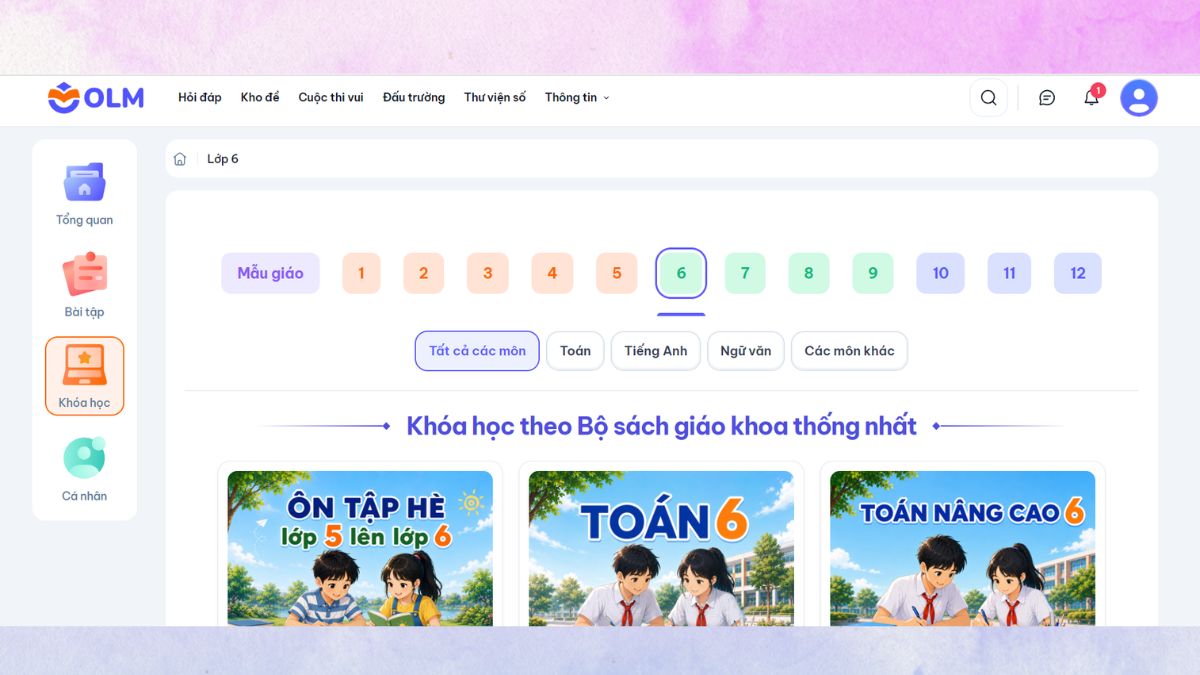
Kho học liệu giúp giáo viên chọn nhanh nội dung phù hợp mà không cần soạn lại từ đầu. Theo hướng dẫn của OLM, giáo viên có thể tìm trực tiếp hoặc truy cập Kho học liệu OLM trong khu vực Lớp học.
- Bước 1: Đăng nhập OLM bằng tài khoản giáo viên, vào mục Lớp học và mở Kho học liệu OLM.
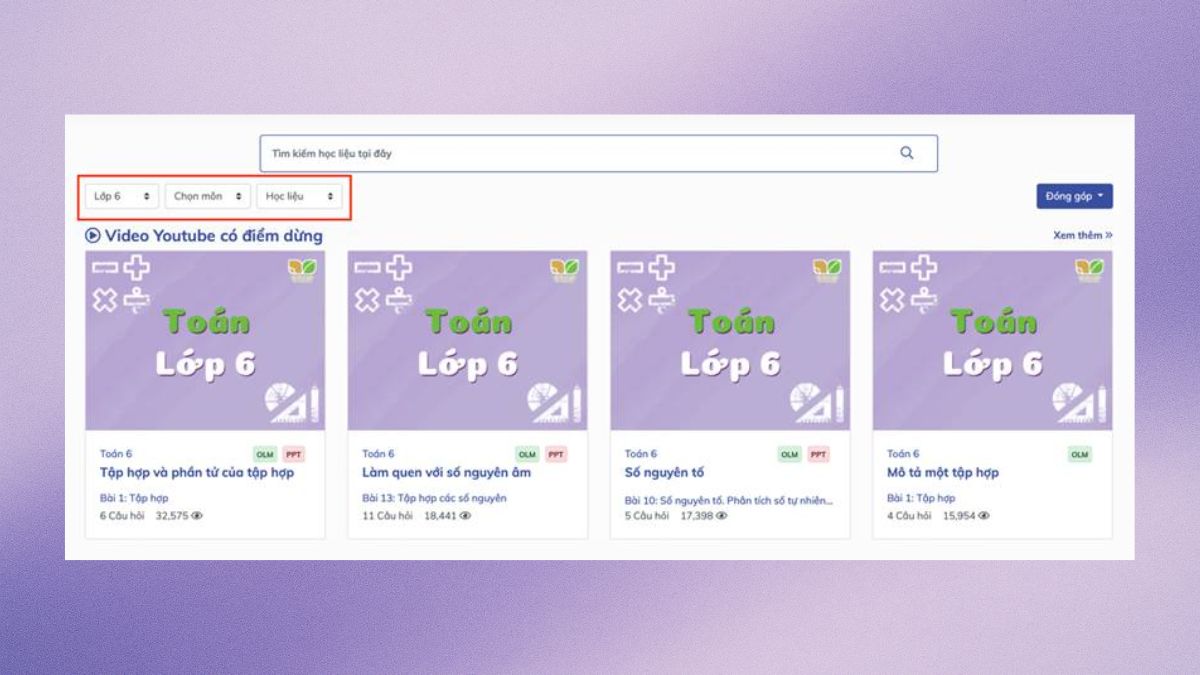
- Bước 2: Tìm nội dung phù hợp theo môn học, lớp, bộ sách, chương hoặc bài.
- Bước 3: Nhấn Giao bài ở phía trên học liệu đã chọn, thiết lập người nhận và hạn làm bài, sau đó nhấn Giao bài để xác nhận.
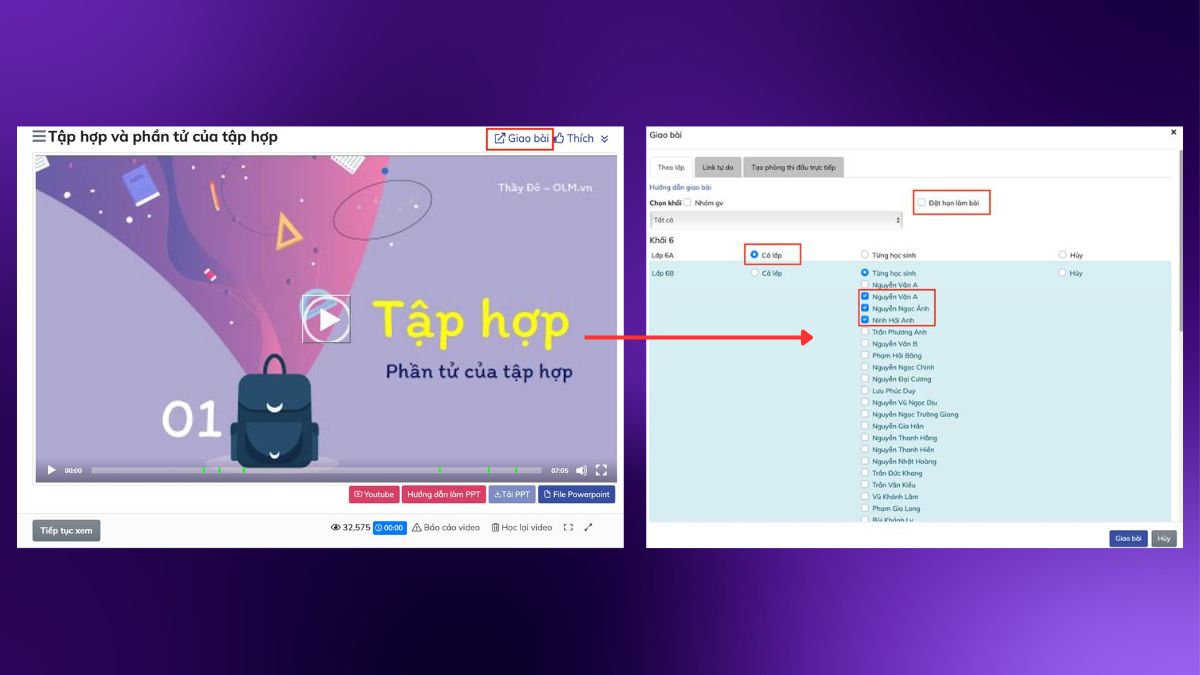
Cách này phù hợp khi giáo viên cần giao bài nhanh từ nội dung hệ thống đã chuẩn bị sẵn.
Giao bài bằng học liệu giáo viên tự tạo
OLM VN cho giáo viên hỗ trợ tạo nhiều dạng học liệu như bài luyện tập trắc nghiệm, đề kiểm tra, đề tự luận, video hoặc tài liệu. Giáo viên có thể tạo nội dung riêng rồi giao cho lớp tương tự học liệu có sẵn.
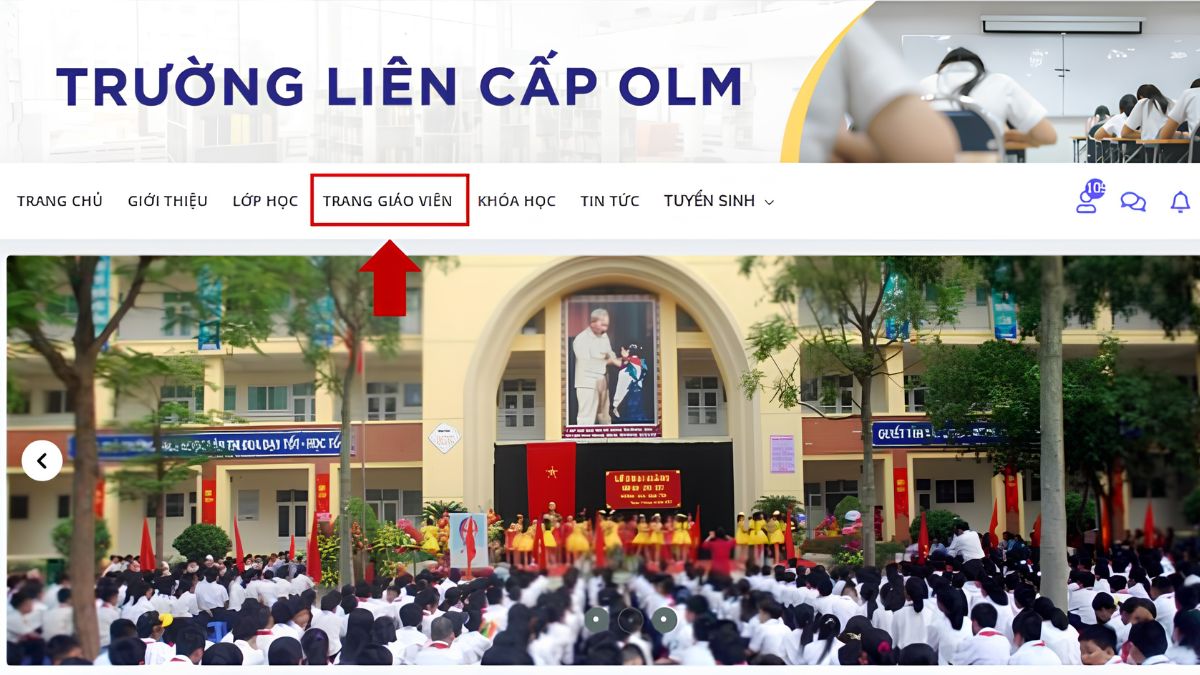
- Bước 1: Vào Trang giáo viên
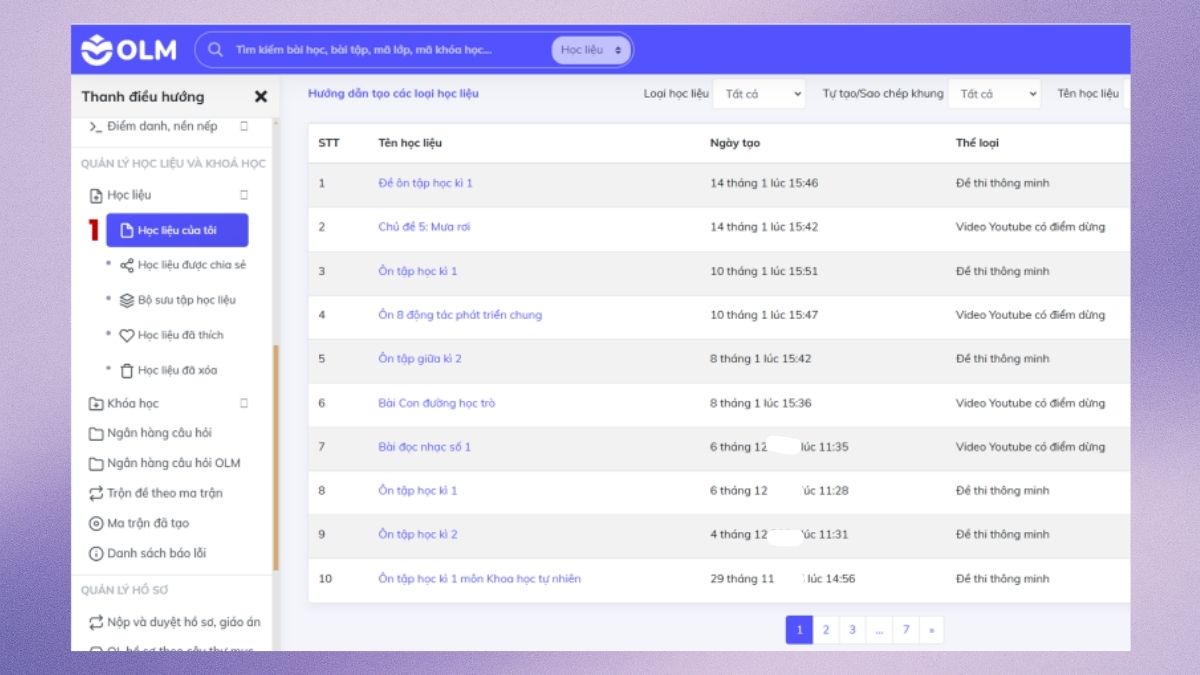
- Bước 2: Mở Học liệu của tôi
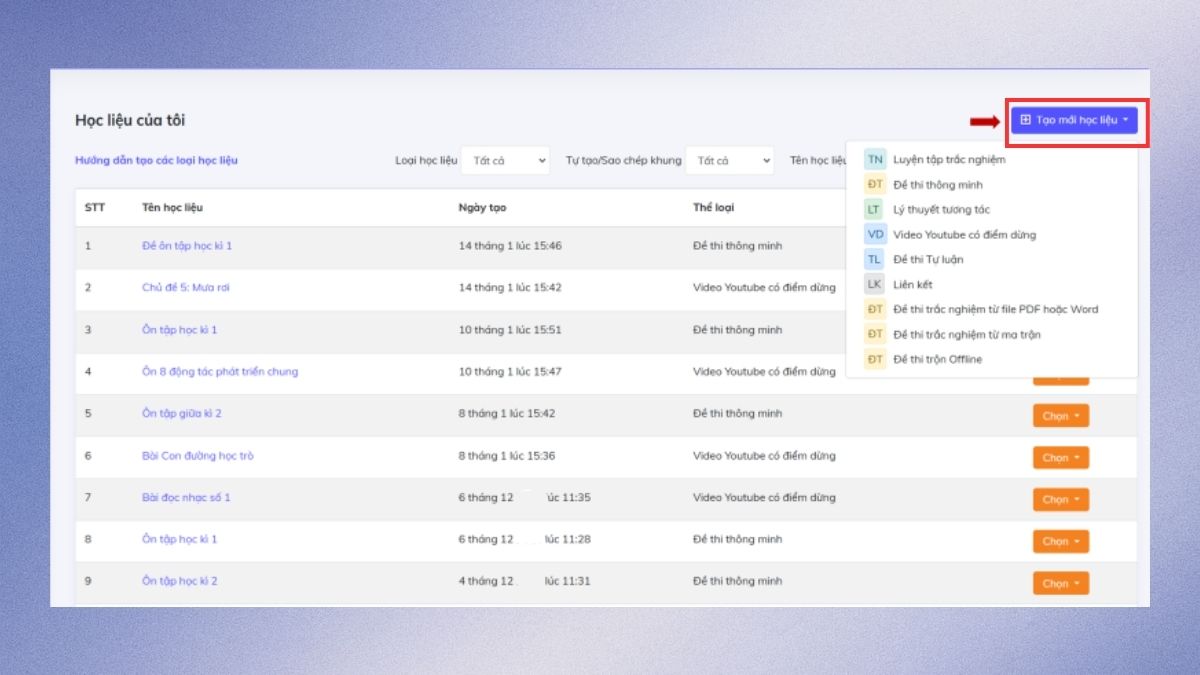
- Bước 3: Chọn Tạo mới học liệu, chọn loại nội dung muốn tạo, chẳng hạn bài luyện tập hoặc đề tự luận, rồi soạn và lưu học liệu.
Với bài trắc nghiệm hoặc đề kiểm tra trắc nghiệm phù hợp, tính năng chấm bài tự động OLM có thể hỗ trợ giáo viên giảm thời gian xử lý kết quả.
Cách thiết lập bài tập trước khi giao trên OLM
Trước khi xác nhận giao bài, giáo viên nên kiểm tra kỹ phạm vi người nhận và thời hạn. OLM cho phép giao cho cả lớp hoặc chỉ một số thành viên tùy nhu cầu.
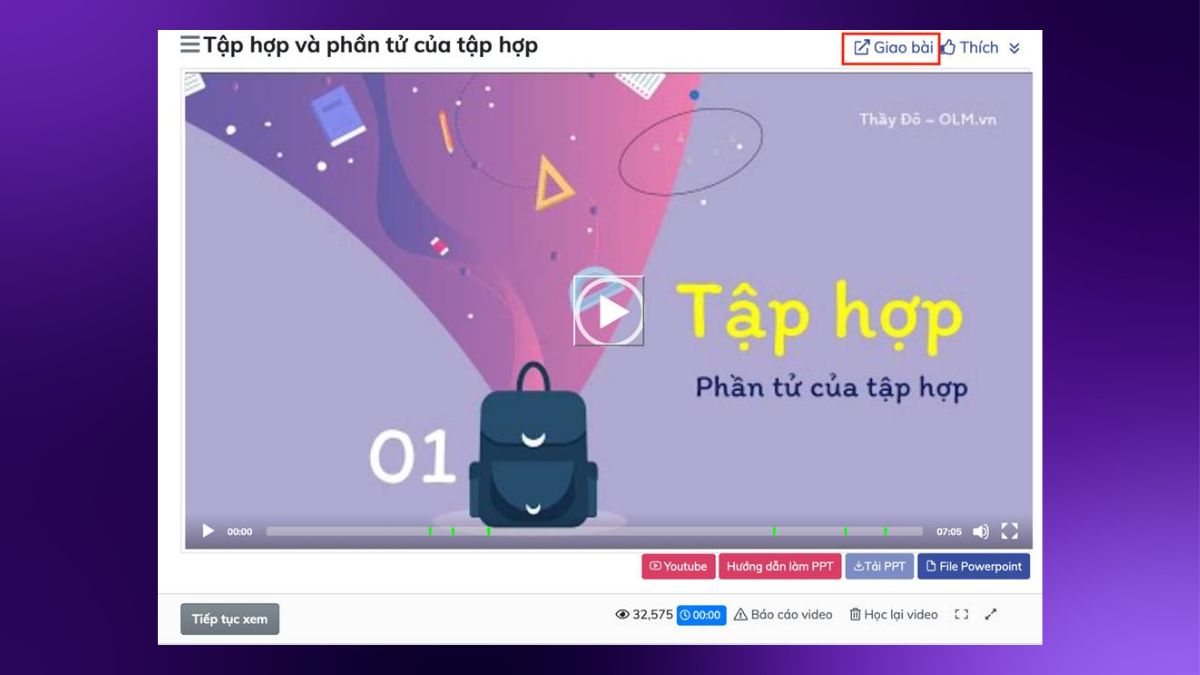
- Bước 1: Mở chức năng Giao bài tại học liệu đã lựa chọn.
- Bước 2: Chọn lớp cần giao để bài tập đến đúng nhóm học sinh.
- Bước 3: Chọn phạm vi người nhận, gồm cả lớp hoặc các học sinh cụ thể.
- Bước 4: Đặt hạn làm bài nếu cần rồi kiểm tra lại thiết lập trước khi nhấn Giao bài.
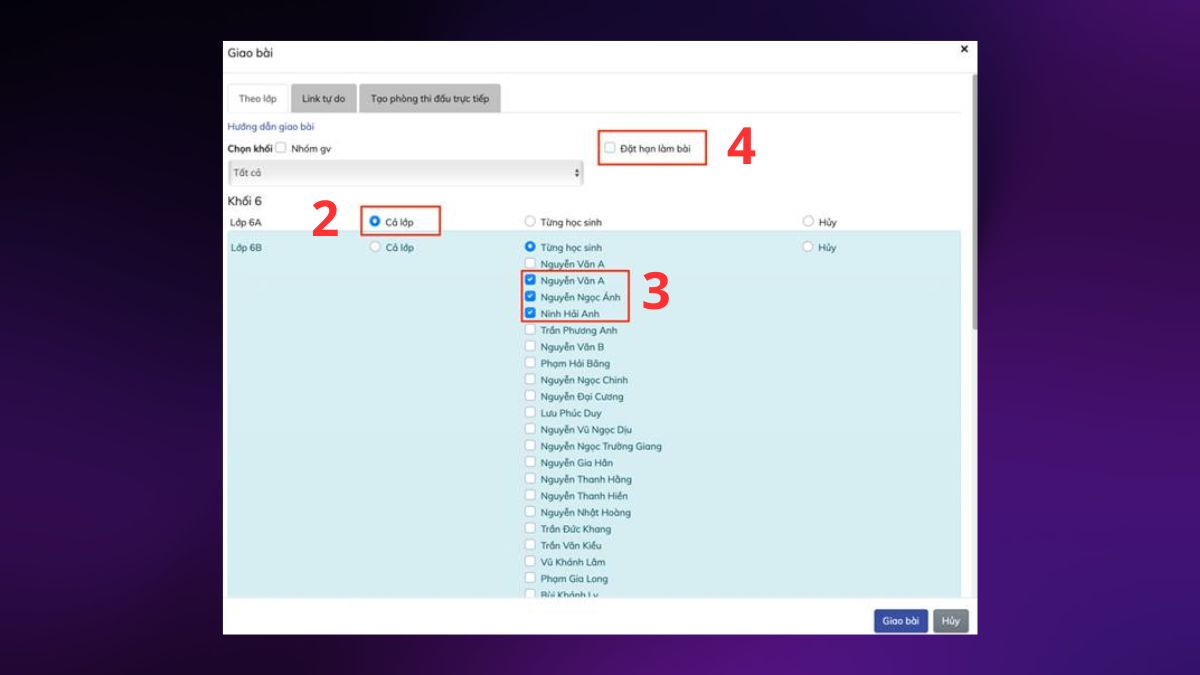
Thiết lập đúng ngay từ đầu giúp hạn chế tình trạng học sinh không nhận được bài hoặc nhận nhầm nội dung của lớp khác.
Cách kiểm tra bài đã giao và xem kết quả học sinh trên OLM
Sau khi học sinh làm bài, giáo viên có thể theo dõi thống kê để biết điểm số, tình trạng hoàn thành và chi tiết bài làm. Đây cũng là cơ sở để nhận ra nội dung học sinh thường trả lời sai.
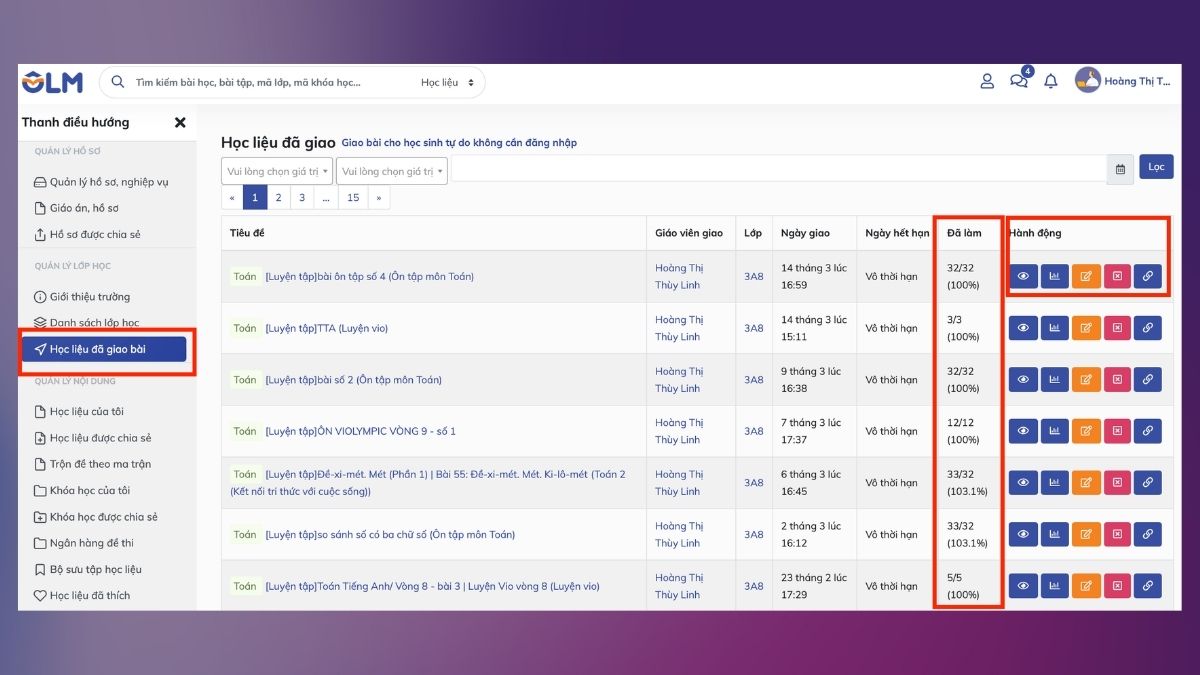
- Bước 1: Vào Trang giáo viên và chọn Học liệu đã giao bài trên thanh menu.
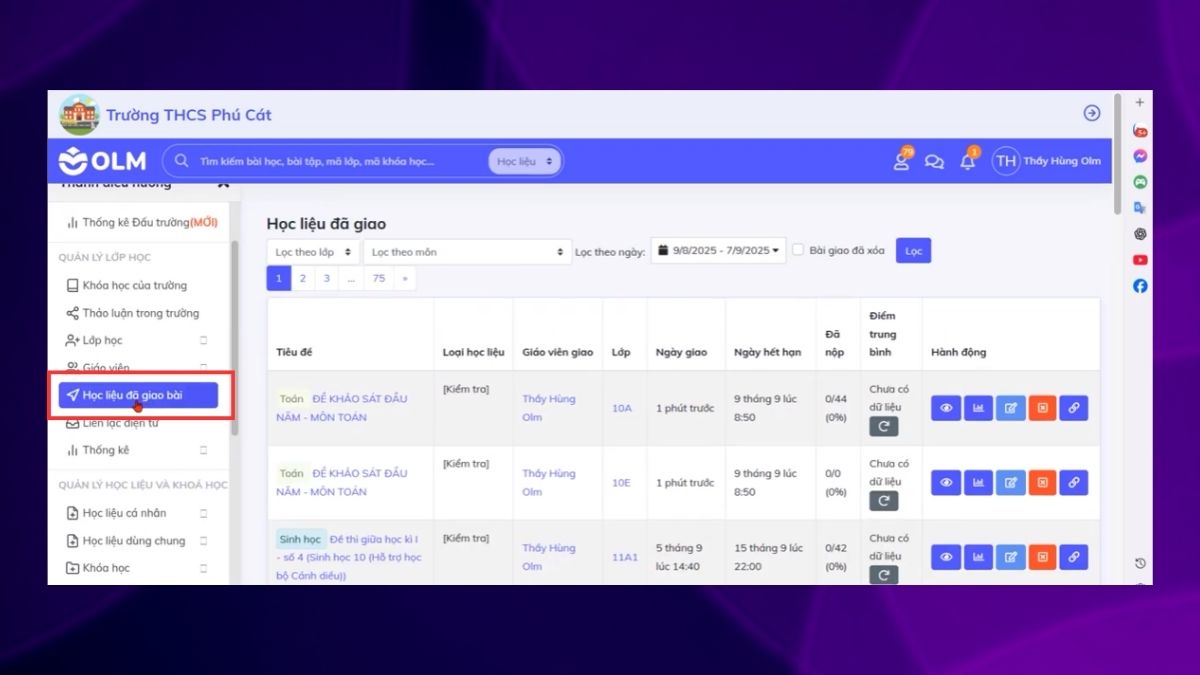
- Bước 2: Chọn bài cần kiểm tra và nhấn icon con mắt để xem thống kê, gồm điểm số, chi tiết bài làm và danh sách học sinh chưa làm bài.
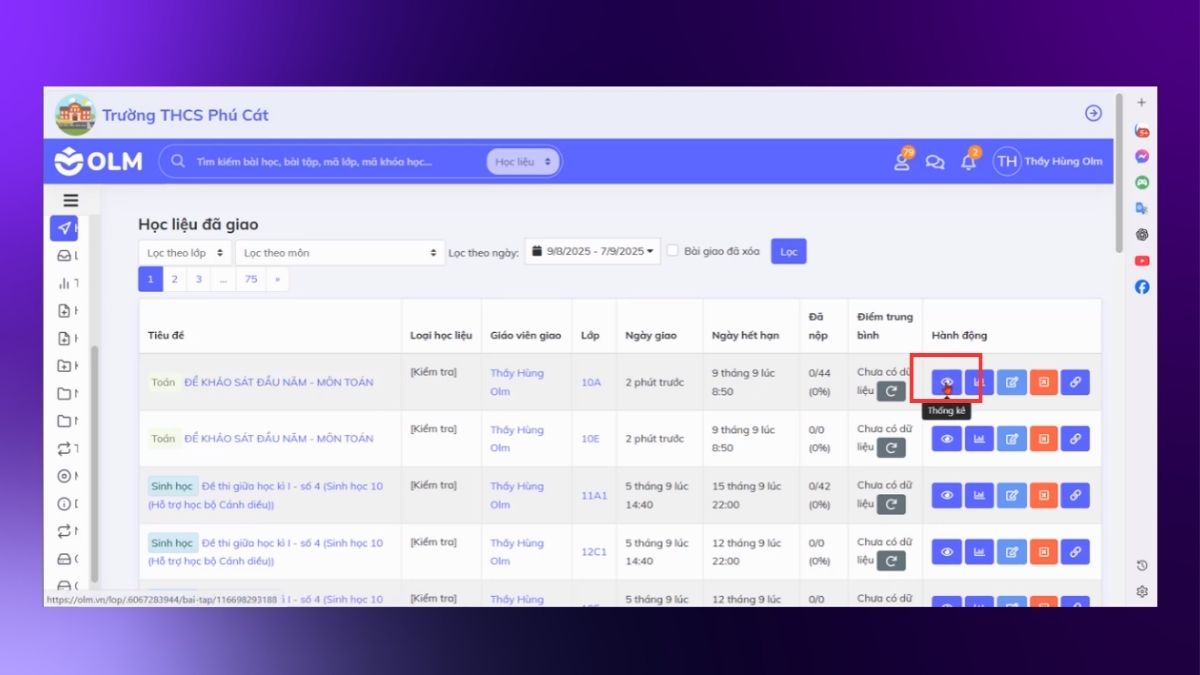
Thông tin thống kê giúp giáo viên đánh giá tiến độ học tập và điều chỉnh nội dung ôn luyện phù hợp hơn.
Hướng dẫn học sinh nhận và làm bài tập giáo viên giao trên OLM
Sau khi giáo viên giao bài, học sinh cần đăng nhập đúng tài khoản thuộc lớp được giao. Bài tập sẽ hiển thị trong khu vực lớp học của tài khoản đó.
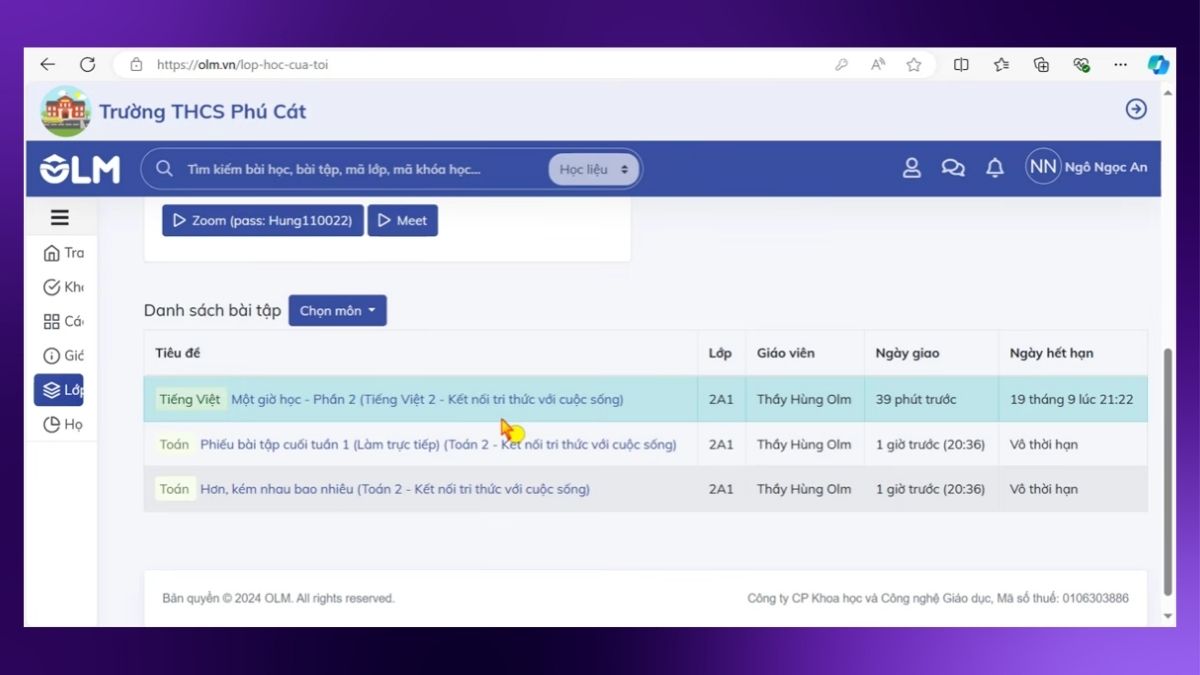
- Bước 1: Đăng nhập OLM bằng tài khoản học sinh do giáo viên hoặc nhà trường cung cấp, sau đó chọn Lớp học.
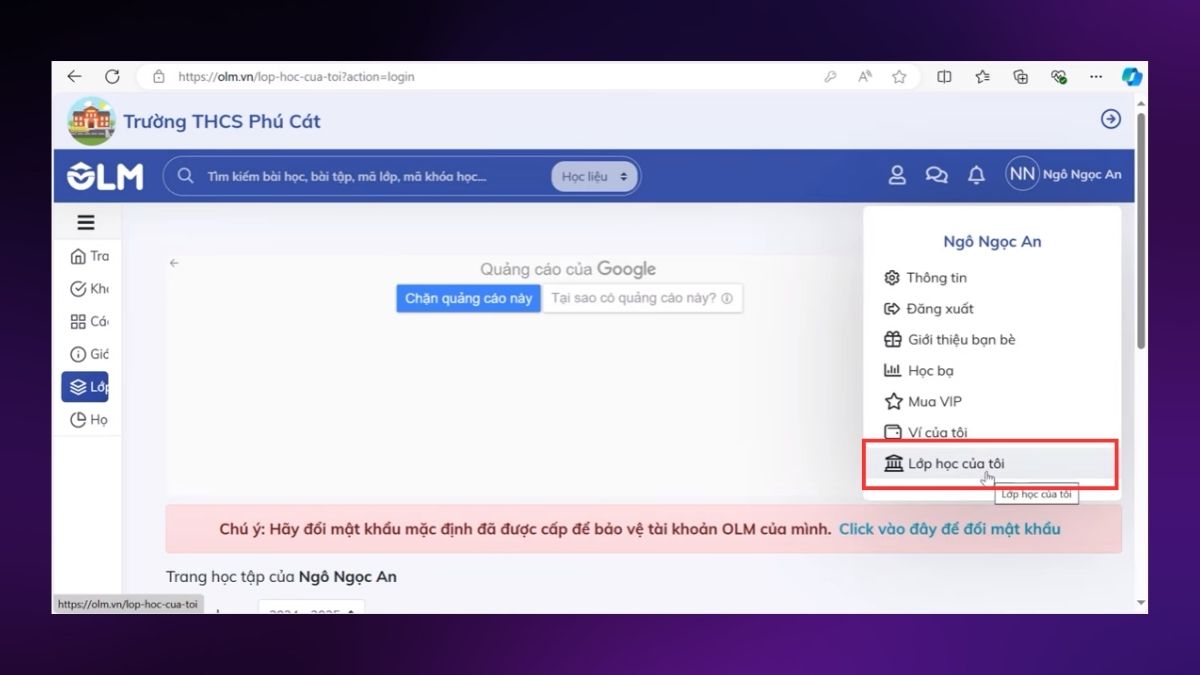
- Bước 2: Tìm bài giáo viên đã giao trong danh sách bài tập của lớp và mở bài.
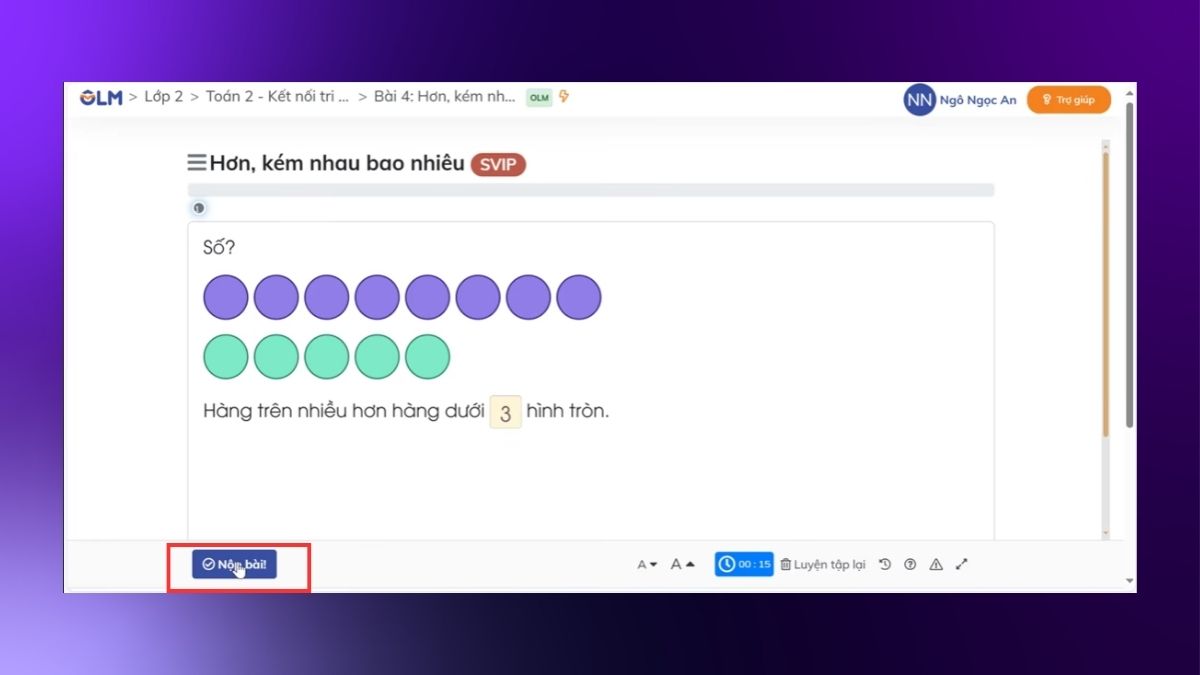
- Bước 3: Làm bài theo yêu cầu, kiểm tra lại đáp án rồi nhấn nút nộp bài để hoàn tất.
Với học sinh sử dụng hệ thống riêng của trường, OLM lưu ý cần truy cập đúng đường dẫn và tài khoản do nhà trường cung cấp.
Cách sửa lỗi học sinh không thấy bài tập được giao
Khi học sinh không thấy bài tập, giáo viên không nên tạo lại bài ngay, vì nguyên nhân thường chỉ nằm ở tài khoản đăng nhập hoặc phạm vi người nhận. Một số thao tác bạn nên làm trước khi giao lại bài bao gồm:
- Yêu cầu học sinh đăng xuất, đăng nhập lại đúng tài khoản thuộc lớp và mở Lớp học để kiểm tra danh sách bài tập.
- Giáo viên vào Trang giáo viên, chọn Học liệu đã giao bài và mở bài cần kiểm tra để xem lớp và danh sách học sinh đã được chọn khi giao.
- Nếu học sinh chưa có trong danh sách nhận bài, giao bổ sung bài đó cho học sinh còn thiếu thay vì tạo bài mới.
- Nếu bài bị giao nhầm lớp hoặc nhầm nội dung, xóa bài giao nhầm trong mục Học liệu đã giao bài rồi giao lại đúng lớp.
- Nếu đã làm các bước trên mà học sinh vẫn không thấy bài, giáo viên liên hệ bộ phận hỗ trợ của OLM để được kiểm tra.
Giao diện hoặc vị trí chức năng có thể thay đổi theo phiên bản, vì vậy giáo viên nên ưu tiên tài liệu hướng dẫn đang được OLM cung cấp trên hệ thống.
Như vậy, cách giao bài trên OLM có thể thực hiện với cả kho học liệu có sẵn lẫn nội dung giáo viên tự tạo. Khi thiết lập đúng lớp, người nhận và hạn làm bài, giáo viên cũng dễ theo dõi kết quả và hỗ trợ học sinh trong quá trình học trực tuyến.








Bình luận (0)