.jpg "Cách giới hạn thời gian xem YouTube Shorts trên điện thoại đơn giản")
Cách giới hạn thời gian xem YouTube Shorts trên điện thoại đơn giản

Cách giới hạn thời gian xem YouTube Shorts là giải pháp hữu ích giúp người dùng, đặc biệt là các bậc phụ huynh, kiểm soát thói quen sử dụng mạng xã hội một cách khoa học.
Trong bài viết này, mình sẽ hướng dẫn bạn những phương pháp thiết lập khung giờ giải trí điều độ để bảo vệ sức khỏe và tối ưu hóa thời gian làm việc.

Tại sao cần biết cách giới hạn thời gian xem YouTube Shorts?
Sự bùng nổ của các video ngắn với thuật toán đề xuất thông minh thường khiến người dùng rơi vào trạng thái "lướt không dừng lại được". Tình trạng này không chỉ gây lãng phí quỹ thời gian quý báu mà còn dẫn đến hội chứng xao nhãng, làm suy giảm khả năng tập trung sâu vào công việc hay học tập.
Việc áp dụng cách giới hạn thời gian xem YouTube trên điện thoại là vô cùng cần thiết để ngăn chặn tình trạng "kiệt sức vì nội dung ngắn". Theo các chuyên gia, việc tiếp nhận quá nhiều thông tin nhanh và liên tục có thể làm thay đổi cách não bộ xử lý dữ liệu.
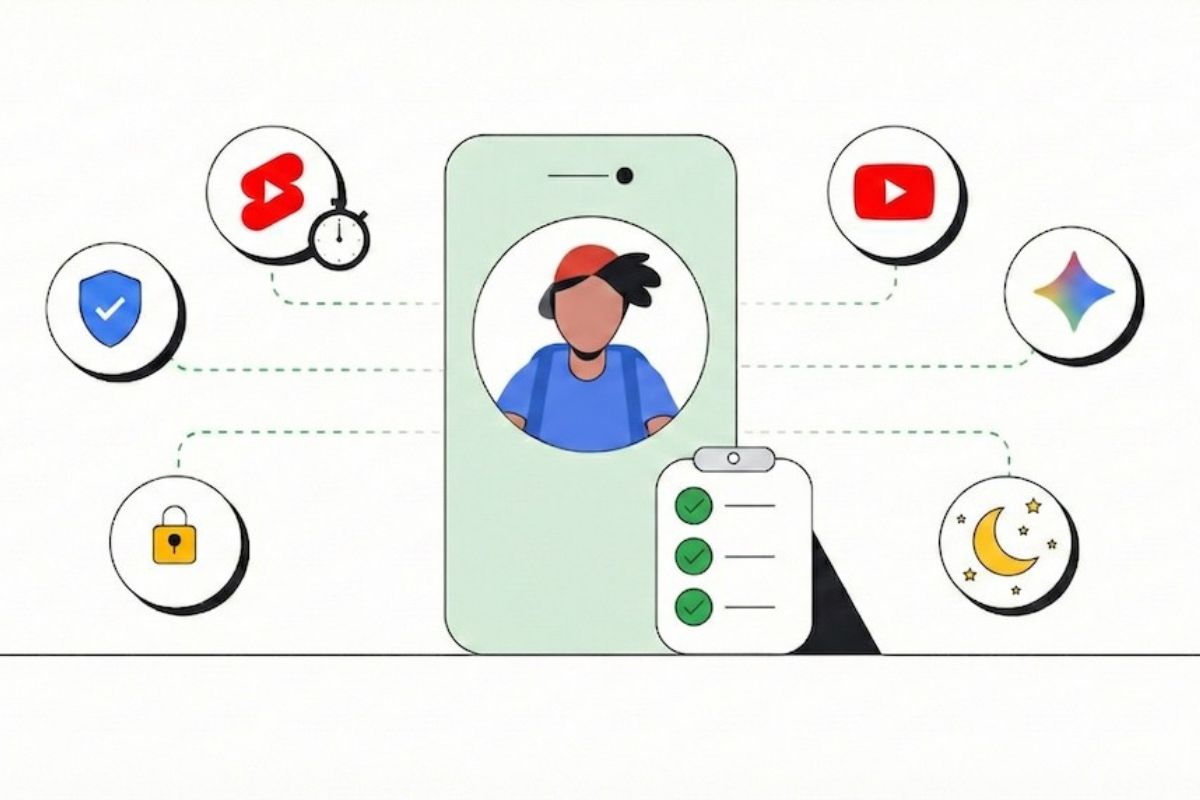
Cách giới hạn thời gian xem YouTube Shorts trực tiếp trên ứng dụng
Để hỗ trợ người dùng xây dựng thói quen số lành mạnh, YouTube đã tích hợp sẵn bộ công cụ quản lý ngay trong phần cài đặt. Dưới đây là quy trình chi tiết giúp bạn làm chủ thời gian xem video ngắn mà không cần cài đặt thêm phần mềm phức tạp.
Bước 1: Truy cập vào mục Cá nhân (Bạn)
Tại giao diện trang chủ của ứng dụng YouTube, bạn hãy nhấn vào biểu tượng ảnh đại diện có tên mục "Bạn" nằm ở vị trí góc dưới cùng bên phải màn hình.


Bước 2: Vào menu Cài đặt hệ thống
Sau khi chuyển sang trang cá nhân, bạn tiếp tục nhấn vào biểu tượng hình bánh răng (Cài đặt) ở phía trên cùng bên phải để mở danh sách các tùy chỉnh hệ thống.

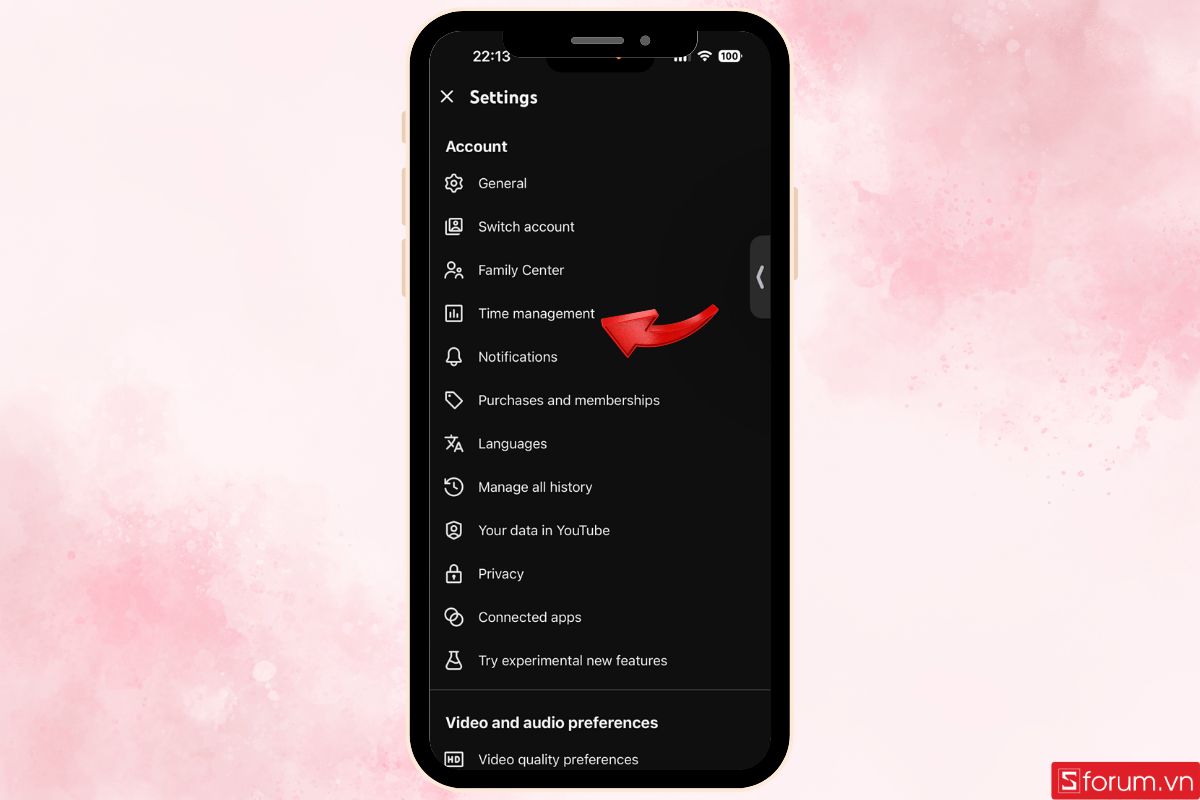
Bước 3: Chọn tính năng Quản lý thời gian
Trong danh sách các tùy chọn hiện ra, bạn tìm và nhấn chọn vào dòng "Quản lý thời gian" (hoặc Time management) để kiểm tra các chỉ số sử dụng.
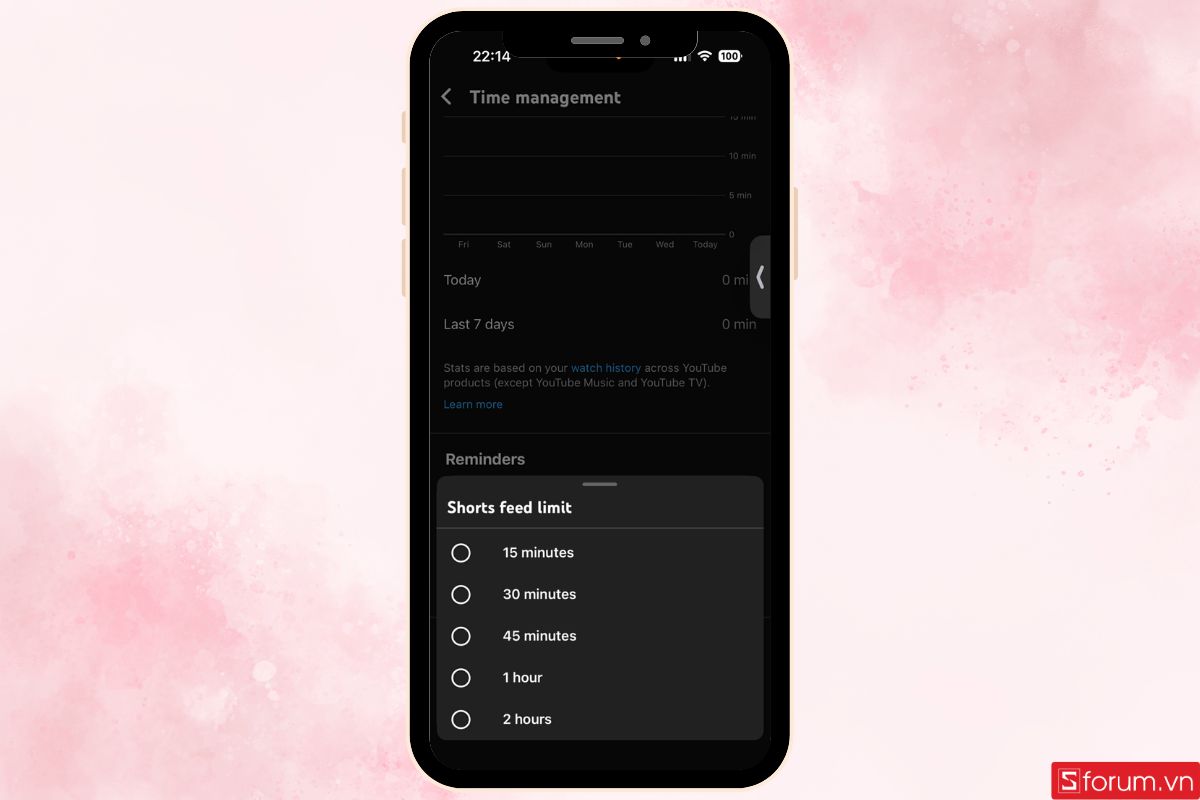
Bước 4: Kích hoạt Giới hạn xem trang Shorts
Tại giao diện này, bạn hãy tìm đến phần "Giới hạn hằng ngày". Hãy gạt nút tròn sang bên phải để kích hoạt chức năng "Giới hạn xem trang Shorts". Đây cũng là một phần quan trọng trong cách cài đặt thời gian xem YouTube cho trẻ em ngay trên ứng dụng gốc.

Bước 5: Thiết lập khung giờ mong muốn
Một bảng tùy chọn thời lượng sẽ hiện lên, cho phép bạn chọn mốc thời gian phù hợp (ví dụ: 15 phút, 30 phút hoặc 1 giờ). Khi hết thời lượng đã định, ứng dụng sẽ tự động khóa tính năng xem Shorts để nhắc nhở bạn dừng lại.
Lợi ích của việc thiết lập giới hạn thời gian xem YouTube Shorts
Việc chủ động áp dụng các phương pháp kiểm soát thời lượng truy cập mang lại nhiều thay đổi tích cực cho đời sống tinh thần và thể chất của người dùng:
- Tăng tính tự giác: Giúp trẻ nhỏ và ngay cả người lớn hình thành kỷ luật cá nhân, biết cách cân đối giữa việc giải trí và hoàn thành các nhiệm vụ quan trọng.
- Bảo vệ thị lực: Việc giảm bớt thời gian tiếp xúc liên tục với màn hình điện thoại giúp hạn chế hội chứng mỏi mắt kỹ thuật số và các tật khúc xạ.
- Nâng cao chất lượng giấc ngủ: Hạn chế xem YouTube Shorts trước khi đi ngủ giúp não bộ không bị kích thích quá mức bởi ánh sáng xanh, từ đó giúp bạn vào giấc nhanh và sâu hơn.

Tham khảo ngay các mẫu iPad chính hãng tại CellphoneS – màn hình lớn, hiệu năng ổn định, hỗ trợ Screen Time giúp phụ huynh dễ dàng quản lý thời gian sử dụng thiết bị của trẻ.
[Product_Listing categoryid="944" propertyid="" customlink="https://cellphones.com.vn/tablet/ipad.html" title="Các mẫu iPad đang được quan tâm nhiều tại CellphoneS"]
Hy vọng qua hướng dẫn về cách giới hạn thời gian xem YouTube Shorts từ mình, bạn đã có thêm giải pháp để quản lý đời sống số của mình và người thân hiệu quả hơn. Hãy bắt đầu thiết lập ngay hôm nay để tận hưởng một môi trường mạng lành mạnh và an toàn!
Xem thêm:
Câu hỏi thường gặp
Sau khi hết thời gian giới hạn, tôi có thể mở lại không?
Về cơ bản, bạn vẫn có thể mở lại bằng cách nhập mật khẩu quản lý (nếu dùng Family Link) hoặc xác nhận bỏ qua giới hạn trên máy cá nhân. Tuy nhiên, Sforum khuyên bạn nên tuân thủ định mức đã đặt ra để tạo lập thói quen kỷ luật bền vững.
Tính năng này có áp dụng cho YouTube trên máy tính không?
Hiện tại, tính năng giới hạn trực tiếp này hoạt động tối ưu nhất trên nền tảng di động (iOS và Android). Đối với trình duyệt trên máy tính, bạn nên cài đặt các tiện ích mở rộng như "StayFocusd" để có hiệu quả tương tự.
Có app giới hạn thời gian xem YouTube nào khác không?
Ngoài tính năng mặc định, bạn có thể tham khảo các app giới hạn thời gian xem YouTube chuyên sâu như Freedom, ZenScreen hoặc sử dụng trực tiếp Screen Time (iPhone) và Digital Wellbeing (Android). Những công cụ này giúp bạn quản lý thời gian sử dụng thiết bị một cách toàn diện hơn.
Tôi có thể cài đặt khung giờ khác nhau cho từng ngày trong tuần không?
Hoàn toàn được. Nếu bạn sử dụng tính năng Digital Wellbeing (trên Android) hoặc Screen Time (trên iPhone), hệ thống cho phép bạn tùy chỉnh giới hạn riêng biệt. Ví dụ, bạn có thể đặt 30 phút cho các ngày đi học và nới lỏng lên 60 - 90 phút vào cuối tuần để con trẻ giải trí thoải mái hơn. Việc linh hoạt này giúp cách cài đặt thời gian xem YouTube cho trẻ em trở nên thực tế và dễ được các bé chấp nhận hơn.
Nếu tôi xóa và cài đặt lại ứng dụng YouTube, giới hạn có còn hiệu lực không?
Nếu bạn cài đặt giới hạn thông qua tính năng mặc định trong app YouTube, giới hạn có thể bị mất khi gỡ ứng dụng. Tuy nhiên, nếu bạn sử dụng các app giới hạn thời gian xem YouTube như Google Family Link hoặc tính năng của hệ điều hành, giới hạn sẽ được gắn chặt với tài khoản hoặc thiết bị. Ngay cả khi trẻ cố tình gỡ cài đặt, các hạn chế về thời gian vẫn sẽ tự động áp dụng lại ngay khi ứng dụng được tải về, đảm bảo an toàn tuyệt đối.






Bình luận (0)