Hướng dẫn kiểm tra doanh nghiệp trên eTax và xử lý trường hợp bị đứng tên nợ thuế

Kiểm tra thông tin doanh nghiệp trên eTax Mobile là việc nên thực hiện sớm, đặc biệt khi bạn nhận được thông báo thuế bất thường hoặc nghi ngờ căn cước công dân đã bị sử dụng để đăng ký doanh nghiệp.
Với tiện ích mới trên eTax Mobile, cá nhân có thể tra cứu những tổ chức, doanh nghiệp có liên quan đến mã số thuế của mình ngay trên điện thoại, từ đó kịp thời phát hiện dữ liệu không chính xác. Tuy nhiên, việc thấy một doanh nghiệp lạ xuất hiện trên eTax Mobile, nhất là doanh nghiệp đang nợ thuế, có thể khiến nhiều người hoang mang và vội vàng nộp tiền để tránh phát sinh rắc rối. Bài viết dưới đây sẽ hướng dẫn chi tiết toàn bộ quy trình, đồng thời giúp bạn hiểu rõ trách nhiệm của mình trong từng trường hợp.
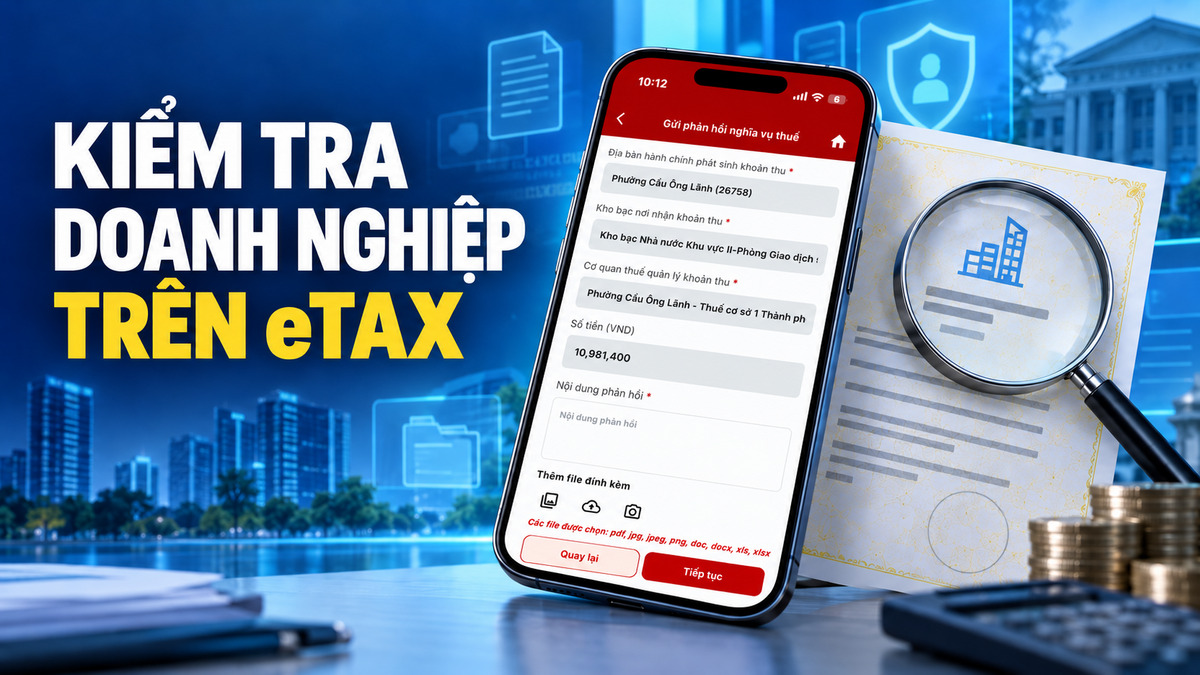
Kiểm tra thông tin doanh nghiệp trên eTax để làm gì?
Tính năng tra cứu thông tin tổ chức, doanh nghiệp trên eTax Mobile giúp cá nhân chủ động kiểm tra những đơn vị đang có liên quan đến mã số thuế của mình. Đây là bước quan trọng để sớm phát hiện dữ liệu sai lệch hoặc dấu hiệu thông tin cá nhân bị sử dụng trái phép.
- Kiểm tra doanh nghiệp liên quan đến mã số thuế cá nhân: Người dùng có thể xem mình đang được ghi nhận là người đại diện, chủ sở hữu, thành viên hoặc giữ vai trò liên quan tại những tổ chức, doanh nghiệp nào.
- Phát hiện nguy cơ bị mạo danh: Nếu xuất hiện một doanh nghiệp hoàn toàn xa lạ, bạn có thể nhanh chóng lưu lại bằng chứng và yêu cầu cơ quan có thẩm quyền xác minh việc sử dụng họ tên, căn cước công dân hoặc mã số thuế.
- Theo dõi tình trạng hoạt động của doanh nghiệp: Thông tin tra cứu giúp người dùng nhận biết doanh nghiệp đang hoạt động, tạm ngừng, chấm dứt hoạt động hoặc có tình trạng pháp lý cần chú ý.
- Nhận diện sớm nghĩa vụ thuế bất thường: Việc kiểm tra giúp phát hiện doanh nghiệp liên quan đang có nghĩa vụ hoặc khoản nợ thuế, từ đó xác minh xem trách nhiệm này có thực sự liên quan đến mình hay không.
- Đối chiếu dữ liệu sau khi chuyển nhượng hoặc rút khỏi doanh nghiệp: Người từng là người đại diện, chủ sở hữu hay thành viên góp vốn có thể kiểm tra xem thông tin thay đổi đã được cập nhật đầy đủ trên hệ thống hay chưa.
- Tạo căn cứ phản hồi đến cơ quan thuế: Khi phát hiện sai sót, người dùng có thể lưu kết quả tra cứu và gửi phản hồi để cơ quan thuế kiểm tra, hướng dẫn xử lý.
- Hạn chế rủi ro pháp lý về sau: Phát hiện sớm doanh nghiệp bị đứng tên trái phép giúp cá nhân chủ động xử lý trước khi đơn vị phát sinh thêm hóa đơn, khoản nợ thuế hoặc hành vi vi phạm.

Nếu thường xuyên sử dụng eTax Mobile để tra cứu thông tin doanh nghiệp, nghĩa vụ thuế và xử lý các thủ tục trực tuyến, bạn có thể tham khảo các mẫu điện thoại tại CellphoneS. Một thiết bị có hiệu năng ổn định và màn hình rõ nét sẽ giúp quá trình kiểm tra thông tin, gửi phản hồi và theo dõi kết quả thuận tiện hơn.
[Product_Listing categoryid="3" propertyid="" customlink="https://cellphones.com.vn/mobile.html" title="Danh sách điện thoại đang được quan tâm nhiều tại CellphoneS"]
Hướng dẫn kiểm tra thông tin doanh nghiệp trên eTax Mobile
Quá trình tra cứu có thể được thực hiện trực tiếp ngay trên điện thoại. Tên hoặc vị trí của một số nút có thể thay đổi nhẹ theo phiên bản ứng dụng và hệ điều hành, vì vậy người dùng nên cập nhật eTax Mobile lên bản mới nhất trước khi thao tác. Các bước thực hiện cụ thể như sau:
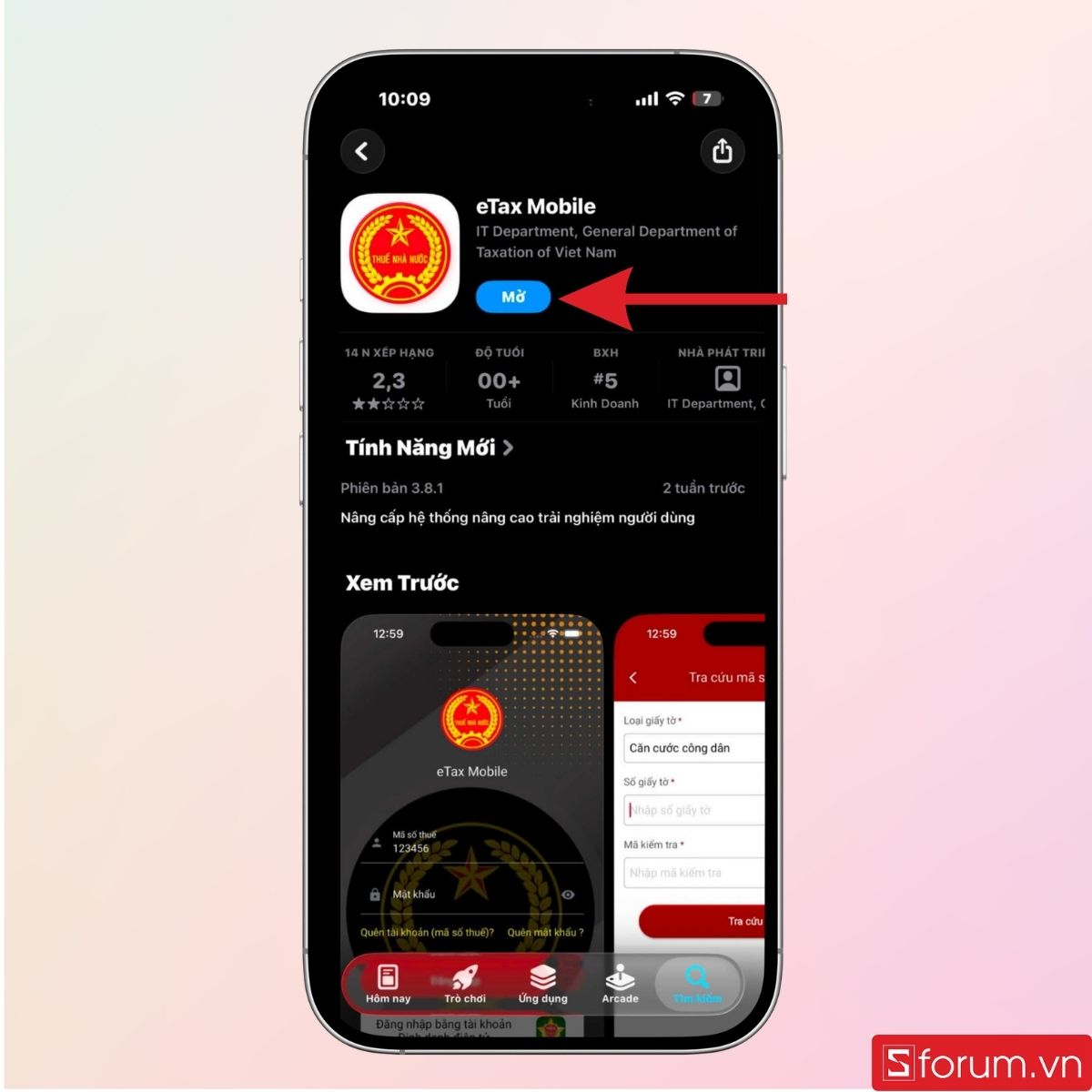
Bước 1: Cập nhật eTax Mobile
Truy cập App Store hoặc Google Play và cập nhật ứng dụng eTax Mobile lên phiên bản mới nhất.
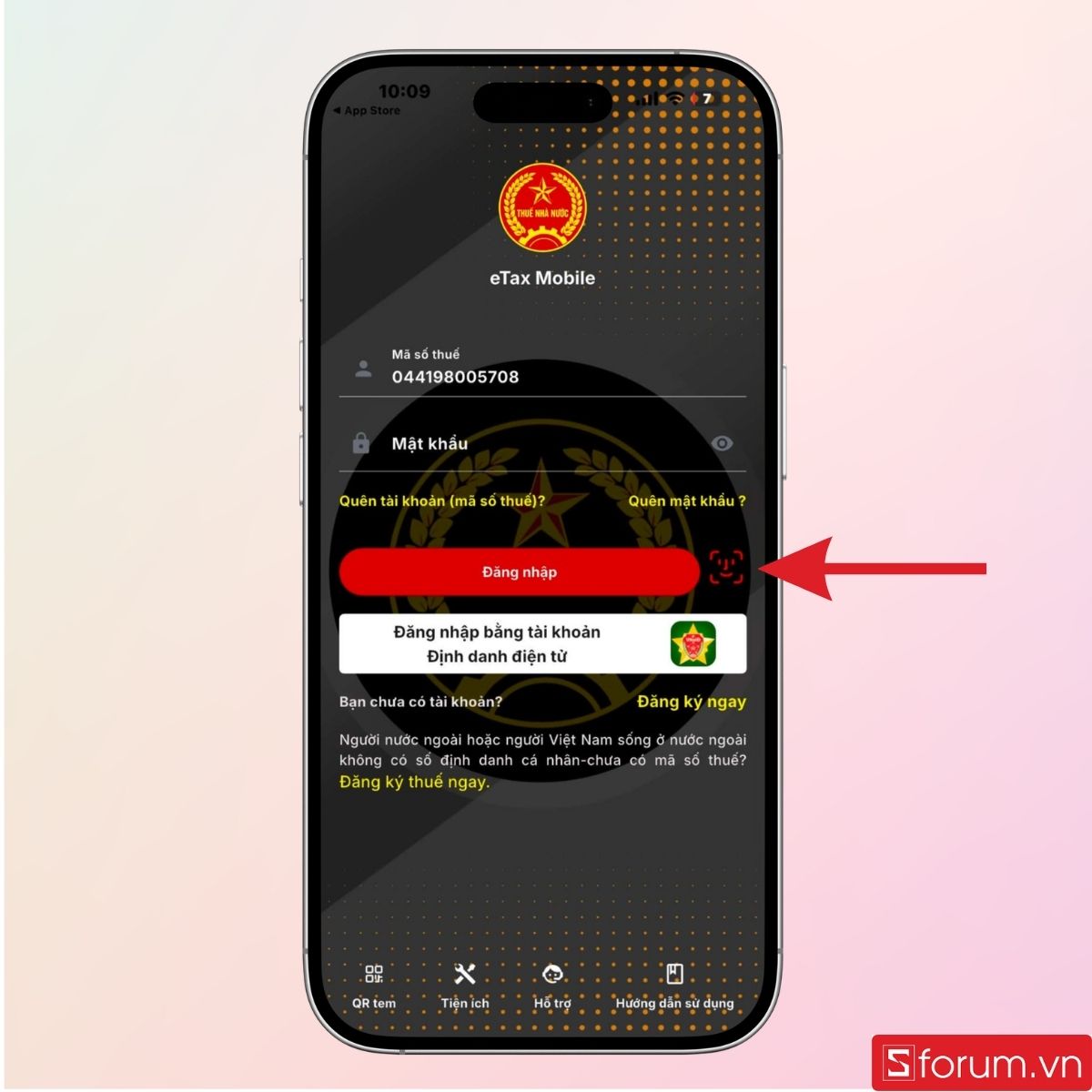
Bước 2: Đăng nhập ứng dụng
Mở eTax Mobile, sau đó đăng nhập bằng mã số thuế cá nhân của bạn.
Bước 3: Tra cứu thông tin doanh nghiệp
Tại màn hình chính, chọn "Thông tin tổ chức/doanh nghiệp". Ứng dụng sẽ hiển thị chi tiết tình trạng doanh nghiệp nếu mã số thuế cá nhân của bạn đang liên quan đến đơn vị đó.
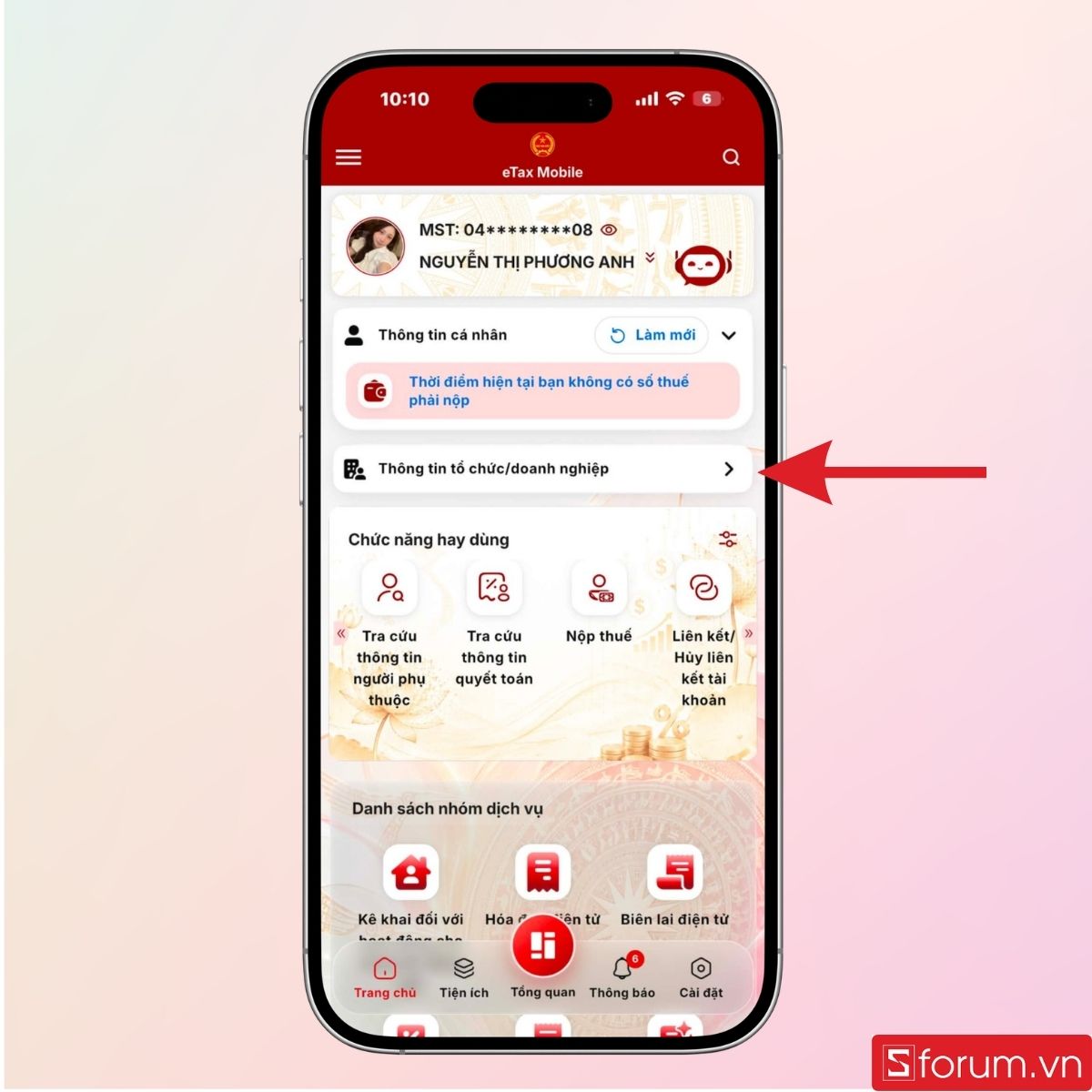
Nếu không có doanh nghiệp mà bạn là người đại diện theo pháp luật, hệ thống sẽ hiển thị thông báo không có thông tin tương ứng.

Cách gửi và theo dõi phản hồi nghĩa vụ thuế trên eTax Mobile ra sao?
Khi phát hiện số thuế phải nộp hoặc thông tin nghĩa vụ thuế chưa chính xác, người nộp thuế có thể gửi phản hồi trực tiếp trên eTax Mobile và theo dõi kết quả xử lý.
Cách gửi phản hồi nghĩa vụ thuế
Các bước để gửi phản hồi nghĩa vụ thuế được thực hiện như sau:
Bước 1: Truy cập ứng dụng và chọn chức năng Gửi phản hồi
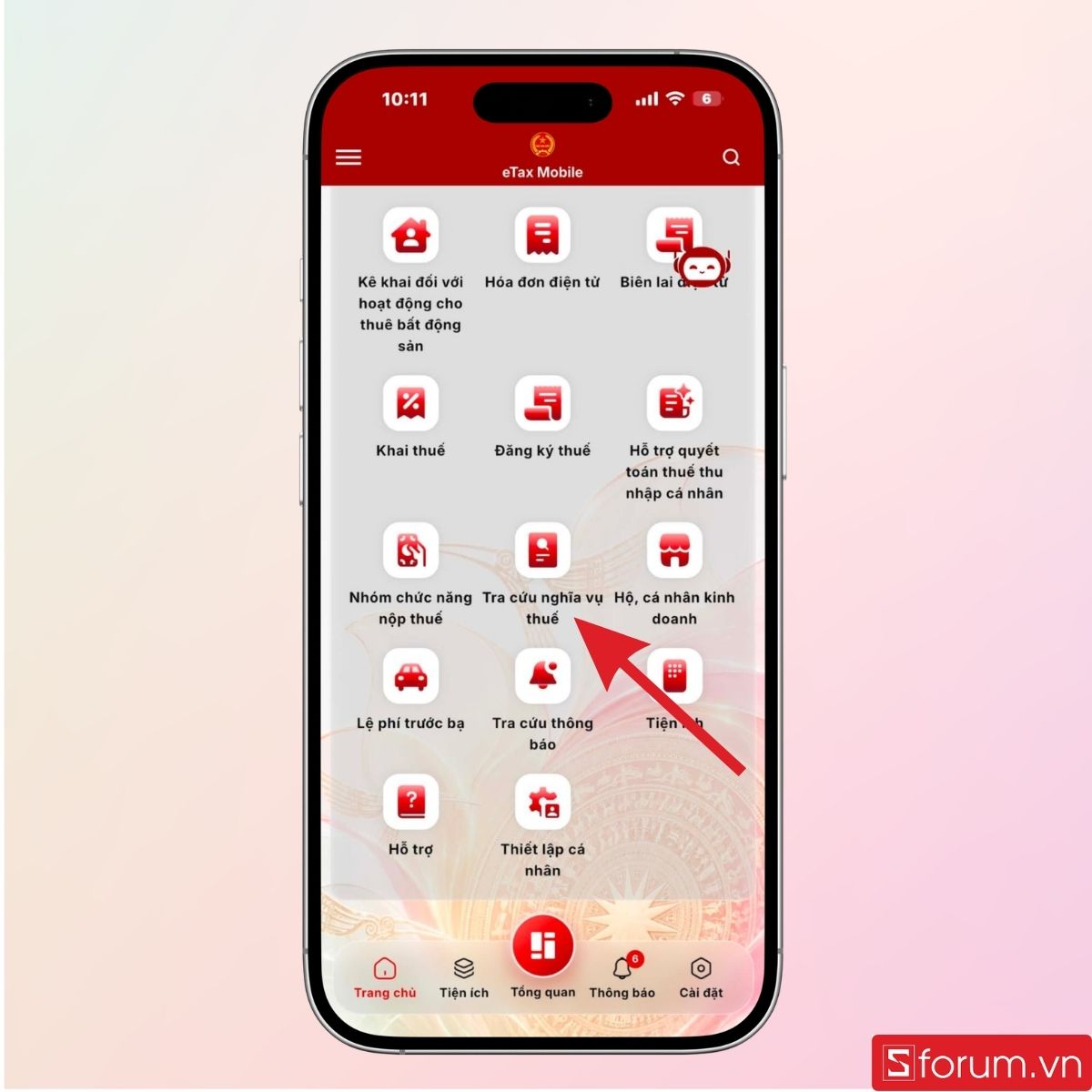
Tại màn hình chính của ứng dụng, bạn nhấn chọn mục "Tra cứu nghĩa vụ thuế".
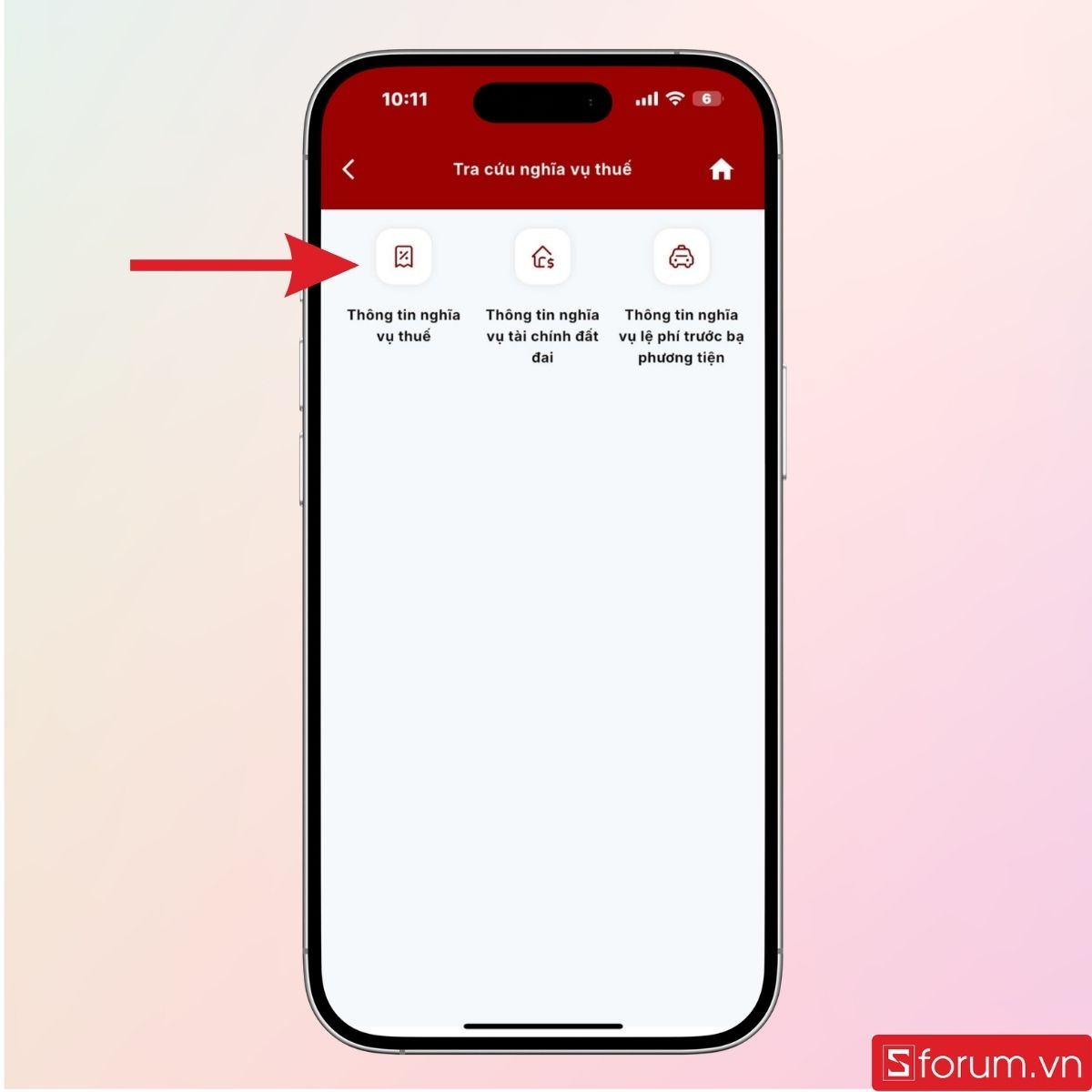
- Chọn "Thông tin nghĩa vụ thuế"
- Khi màn hình mới xuất hiện, bạn nhấn "Tra cứu"
.jpg)
- Khi thông tin tra cứu hiển thị cụ thể, bạn lướt xuống dưới và nhấn chọn "Gửi phản hồi".
.jpg)
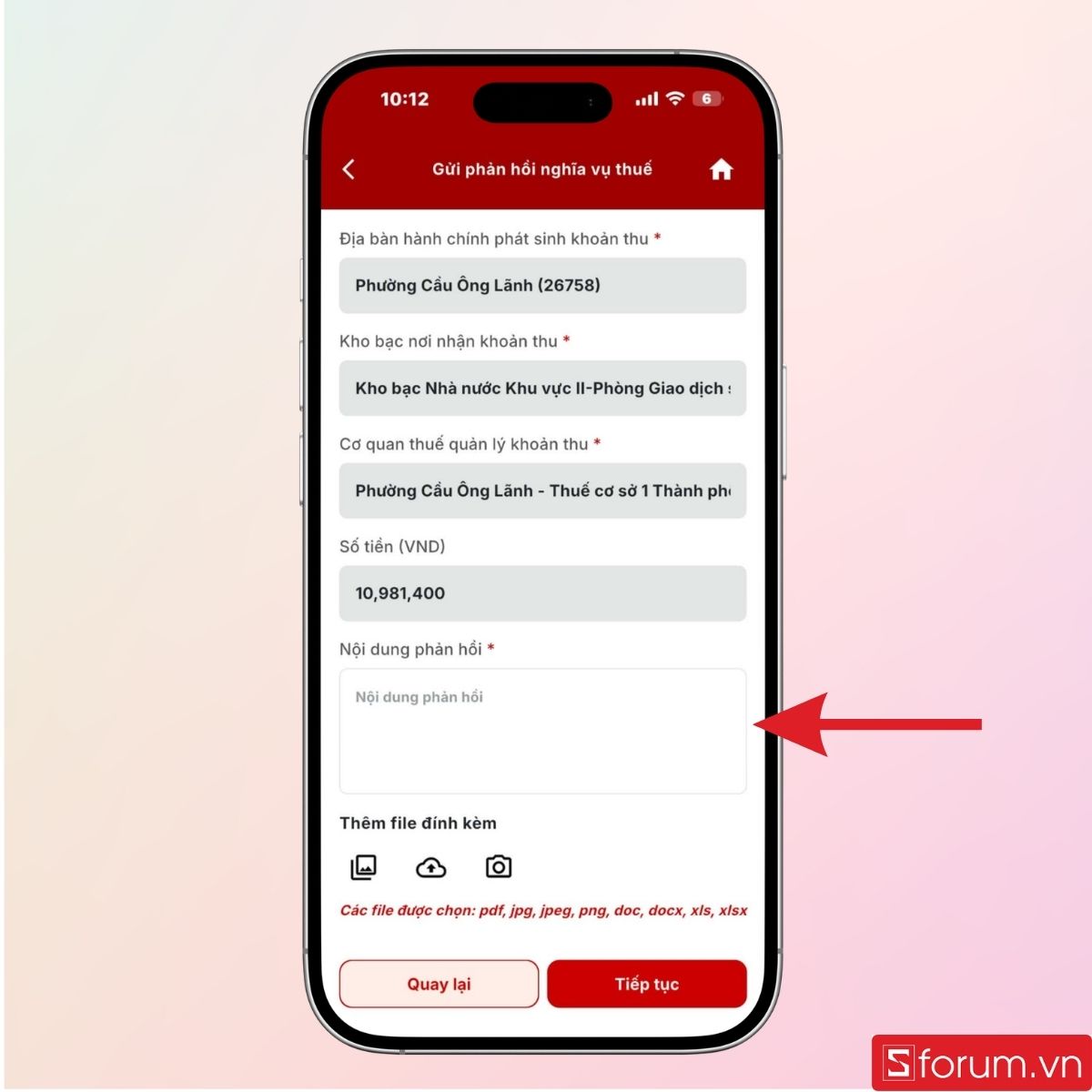
Bước 2: Nhập thông tin phản hồi
Nhập nội dung cần phản ánh, kiến nghị hoặc thắc mắc. Người dùng có thể đính kèm tài liệu liên quan nếu cần.
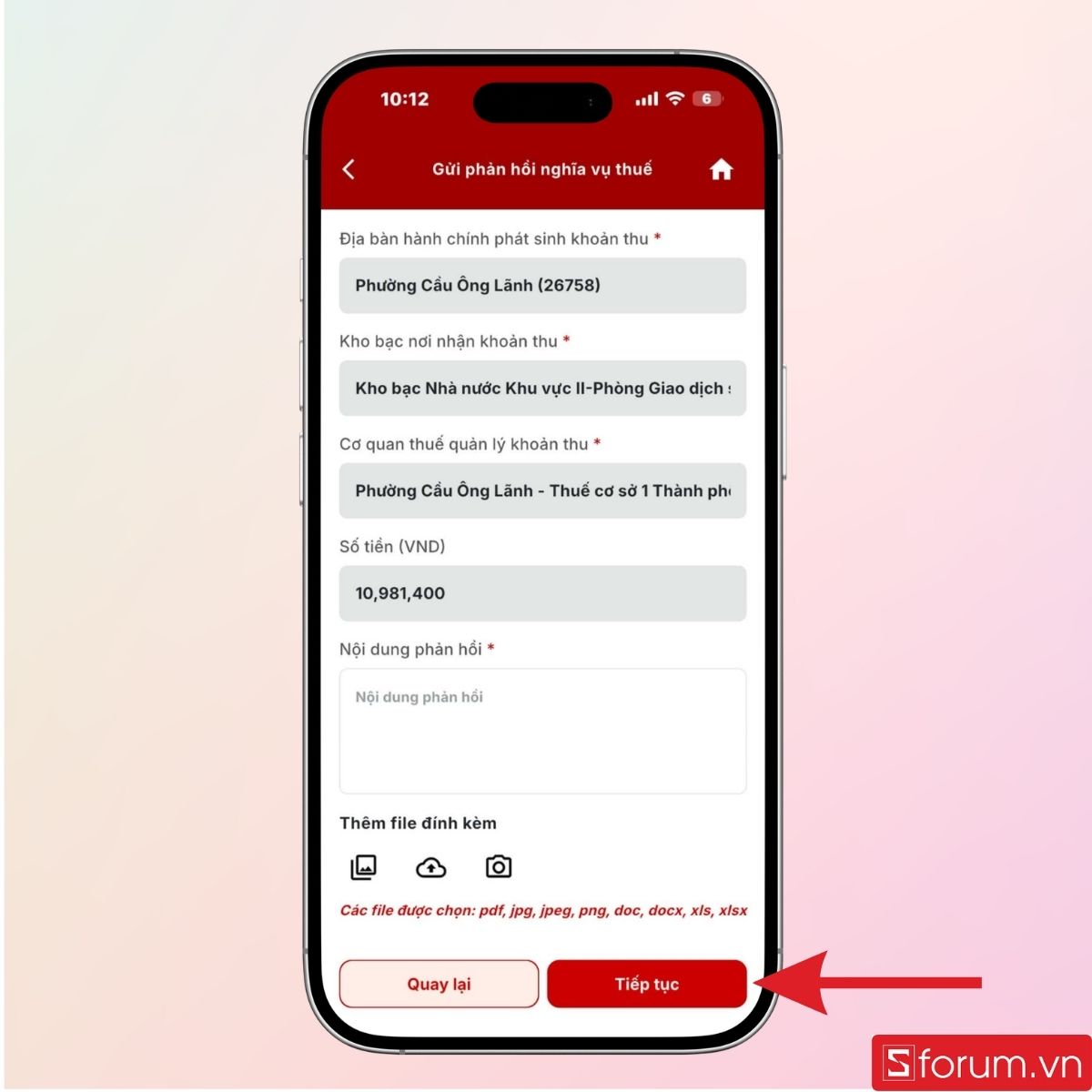
Bước 3: Hoàn tất gửi
Kiểm tra lại thông tin, xác nhận gửi và chờ hệ thống thông báo gửi phản hồi thành công.
Cách theo dõi kết quả phản hồi
Sau khi gửi, người dùng có thể kiểm tra trạng thái xử lý ngay trên eTax Mobile:
- Nút Kết quả màu đỏ: Phản hồi đang được cơ quan thuế xem xét.
- Nút Kết quả màu xanh: Cơ quan thuế đã trả lời; người dùng có thể xem nội dung và tài liệu đính kèm nếu có.
- Lịch sử phản hồi: Hỗ trợ tra cứu các phản hồi đã gửi trong vòng một năm theo ID khoản nộp, ID phản hồi hoặc khoảng thời gian gửi.
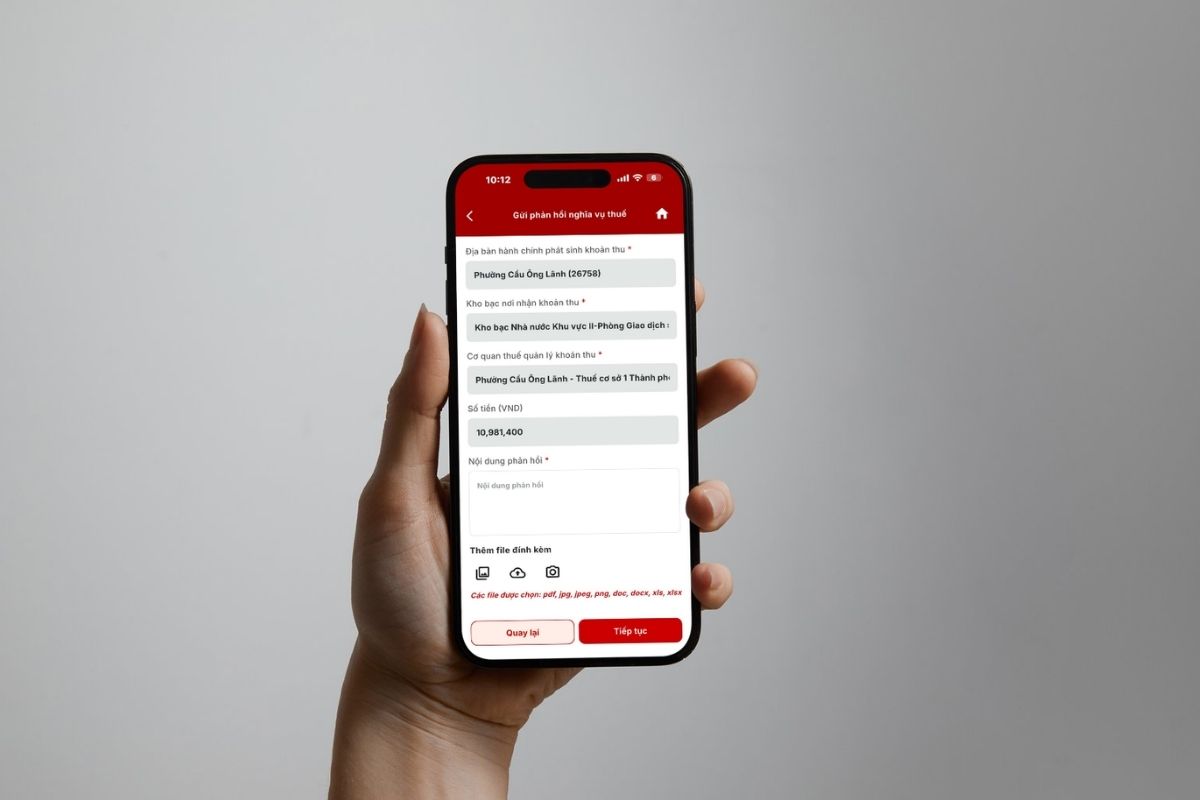
Khi có kết quả, eTax Mobile sẽ gửi thông báo trực tiếp đến người nộp thuế. Bạn cũng có thể kiểm tra lại tại mục Thông báo hành chính của CQT.
[Product_Listing categoryid="1217" propertyid="" customlink="https://cellphones.com.vn/laptop/van-phong.html" title="Danh sách Laptop văn phòng nổi bật tại CellphoneS!"]
Lưu ý khi kiểm tra thông tin doanh nghiệp trên eTax
Khi tra cứu trên eTax, người dùng cần kiểm tra kỹ thông tin để tránh nhầm giữa nghĩa vụ thuế cá nhân và khoản nợ của doanh nghiệp. Một số lưu ý quan trọng gồm:
- Đăng nhập đúng tài khoản: Đối chiếu họ tên, số căn cước và mã số thuế trước khi kiểm tra.
- Kiểm tra chéo thông tin: Tra cứu thêm tên công ty, mã số doanh nghiệp, người đại diện và tình trạng hoạt động trên Cổng thông tin quốc gia về đăng ký doanh nghiệp.
- Không tự ý thanh toán: Nếu không thành lập hoặc điều hành doanh nghiệp, bạn không nên vội nộp khoản nợ đang hiển thị.
- Lưu lại bằng chứng: Chụp màn hình mã số thuế, số tiền, kỳ thuế, thông báo và thời điểm phát hiện.
- Dùng nền tảng chính thức: Không cung cấp mật khẩu, mã xác thực hoặc thông tin ngân hàng cho người tự xưng là cán bộ thuế.
- Gửi phản ánh bằng văn bản: Giữ giấy tiếp nhận hoặc mã hồ sơ để thuận tiện theo dõi và kiểm tra lại sau khi được xử lý.
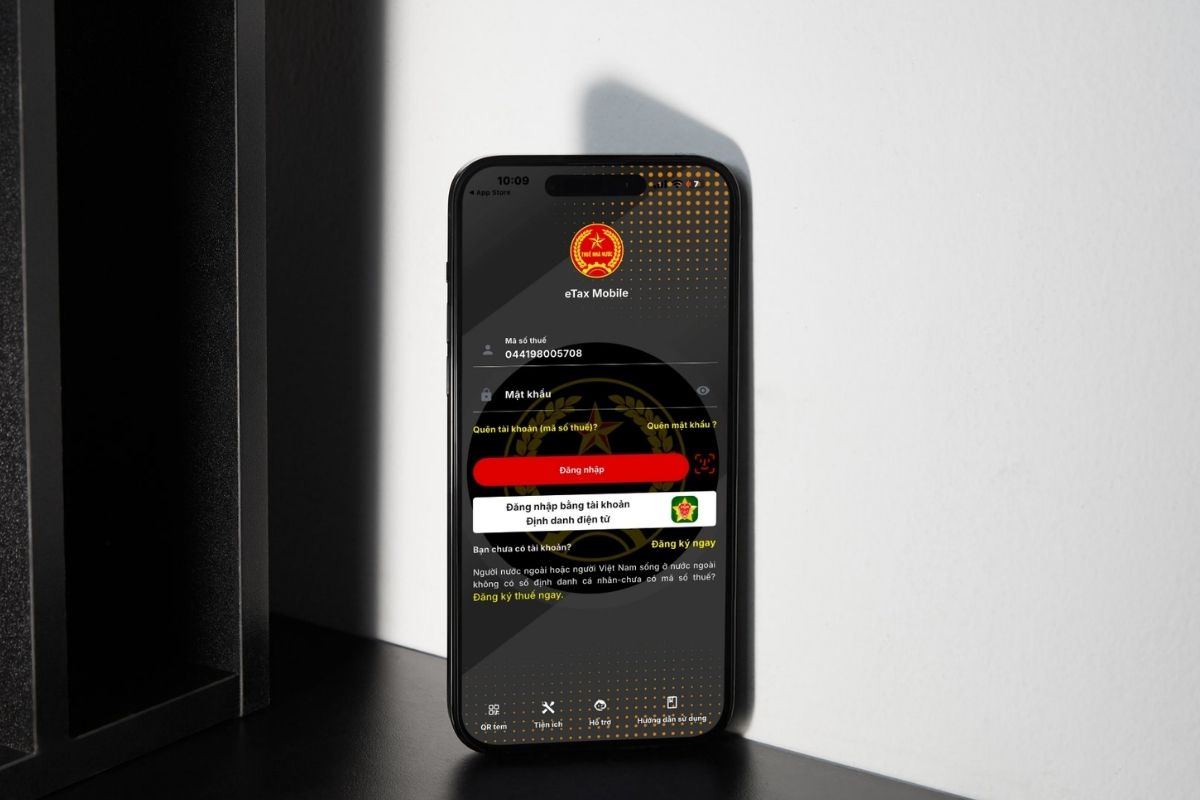
Kiểm tra thông tin doanh nghiệp trên ứng dụng eTax Mobile là cách nhanh chóng để phát hiện tổ chức, doanh nghiệp đang liên quan đến mã số thuế cá nhân. Khi thấy một doanh nghiệp lạ, đặc biệt là đơn vị đang nợ thuế, người dùng cần bình tĩnh lưu chứng cứ, gửi phản hồi trên ứng dụng và xác minh trực tiếp với cơ quan thuế. Hy vọng bài viết trên mang đến thông tin hữu ích cho bạn. Đừng quên theo dõi Sforum mỗi ngày để cập nhật tin tức công nghệ và game mới nhất nhé.
Xem thêm:







Bình luận (0)