Cách đổi địa chỉ Gmail trên điện thoại iPhone và Android

Trong quá trình sử dụng dịch vụ lưu trữ và làm việc trực tuyến, nhiều người dùng muốn tìm cách đổi địa chỉ gmail trên điện thoại để phù hợp hơn với nhu cầu công việc hiện tại. Việc cập nhật thông tin liên lạc chính xác không chỉ giúp bạn xây dựng hình ảnh chuyên nghiệp mà còn gia tăng tính bảo mật. Cùng Sforum khám phá chi tiết các bước thực hiện an toàn ngay trong bài viết này.
Điều kiện để đổi địa chỉ Gmail trên điện thoại
Tài khoản Google đóng vai trò là chiếc chìa khóa vạn năng để bạn đăng nhập vào hàng loạt dịch vụ khác nhau. Chính vì vậy, hệ thống đặt ra các quy định rất nghiêm ngặt đối với việc thay đổi thông tin gốc. Đầu tiên, nếu địa chỉ hiện tại của bạn kết thúc bằng đuôi @gmail.com, bạn chỉ có thể đổi sang một địa chỉ mới cũng có chung định dạng này. Sự thay đổi này yêu cầu tài khoản của bạn phải là tài khoản cá nhân thông thường, không chịu sự quản lý từ các tổ chức.
Đối với các tài khoản được cấp bởi trường học hoặc doanh nghiệp (thường dùng nền tảng Google Workspace), mọi quyền hạn tinh chỉnh đều nằm trong tay quản trị viên. Việc tự ý thay đổi email trên điện thoại đối với nhóm tài khoản này là điều không thể thực hiện.
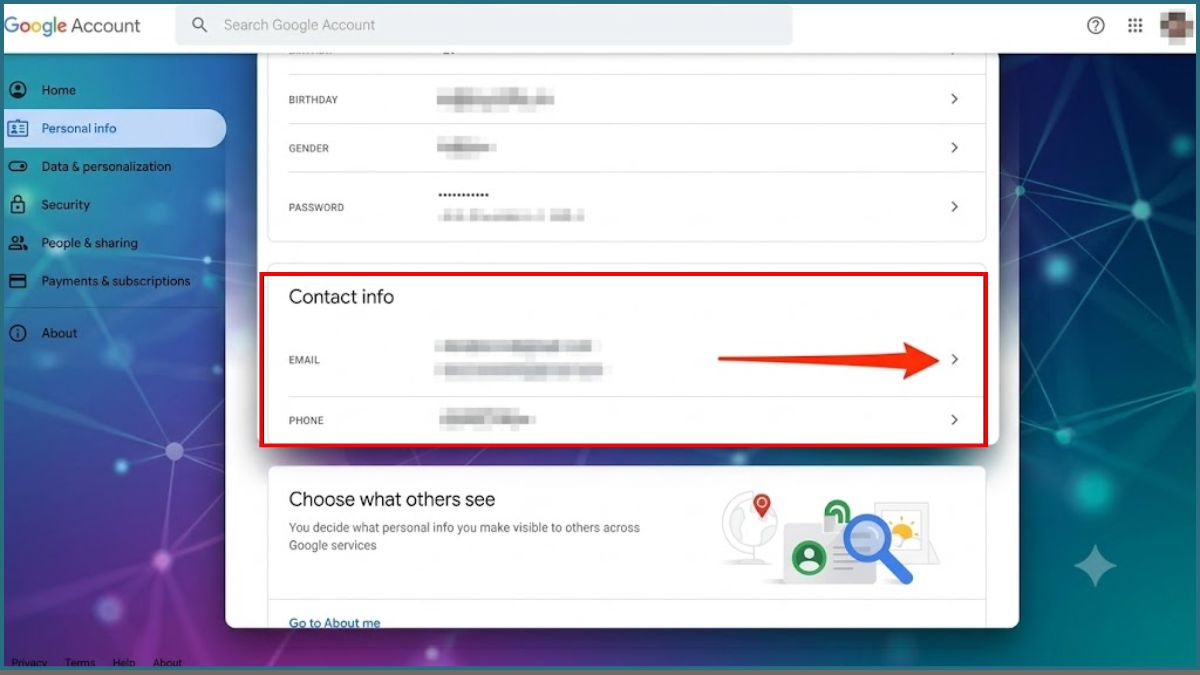
Thêm vào đó, hệ thống áp dụng một khoảng thời gian chờ bắt buộc để chống lại các hành vi lạm dụng. Cụ thể, sau khi bạn thiết lập một định danh mới thành công, bạn sẽ không được phép tạo thêm hoặc chuyển sang một tên miền @gmail.com khác trong vòng 12 tháng tiếp theo. Quá trình này hoàn toàn không làm mất đi kho lưu trữ cũ của bạn. Địa chỉ cũ sẽ tự động lùi về làm email thay thế, giúp bạn vẫn nhận được đầy đủ các thư từ quan trọng được gửi đến định danh trước đây.
Kiểm tra có thể thay đổi địa chỉ email cho Tài khoản Google hay không
Không phải mọi tài khoản hiện hành đều được cấp quyền tự do tinh chỉnh thông tin gốc. Do đó, việc kiểm tra trước tính khả dụng là một bước vô cùng quan trọng để giúp bạn tiết kiệm thời gian. Quá trình kiểm tra này cho biết tài khoản của bạn hiện có thể thay đổi địa chỉ email hay chưa.
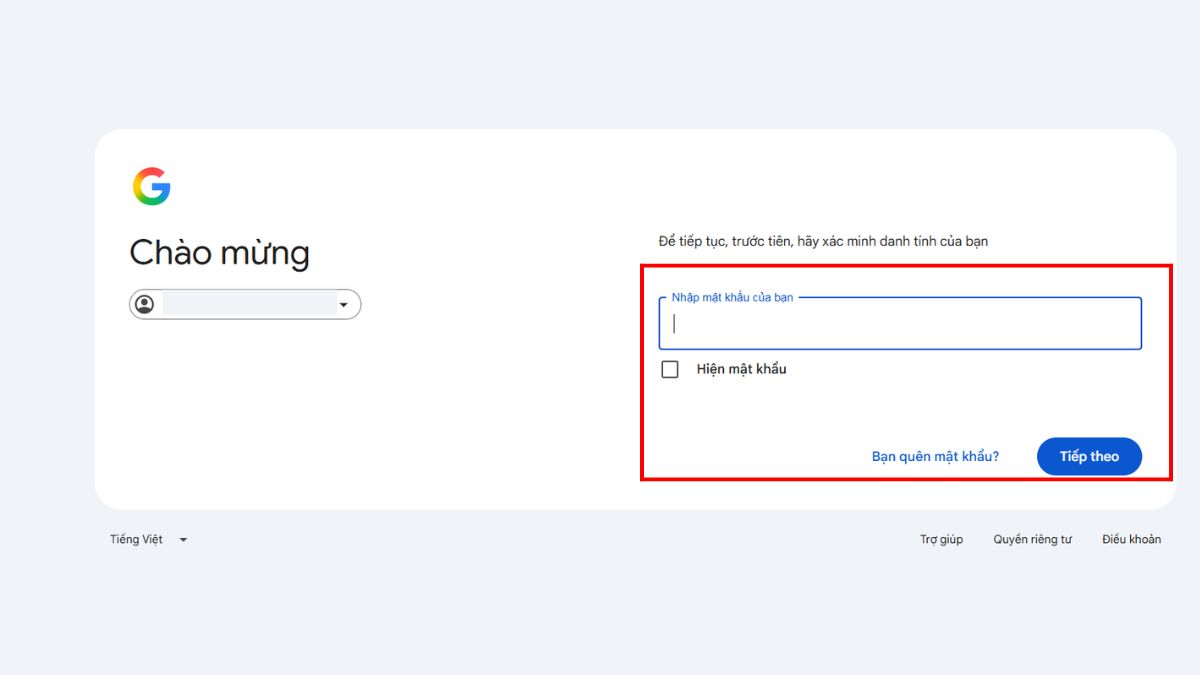
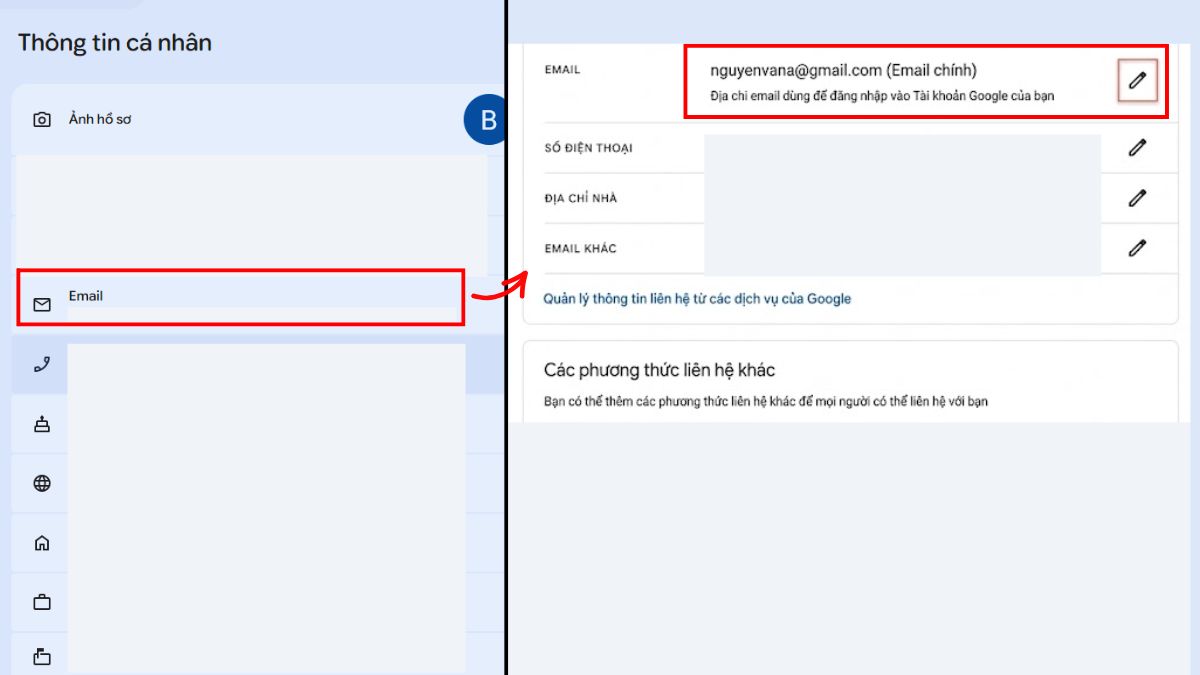
- Bước 1: Mở trình duyệt web trên thiết bị di động và truy cập vào trang quản lý hệ thống theo đường dẫn myaccount.google.com/google-account-email, sau đó tiến hành đăng nhập.
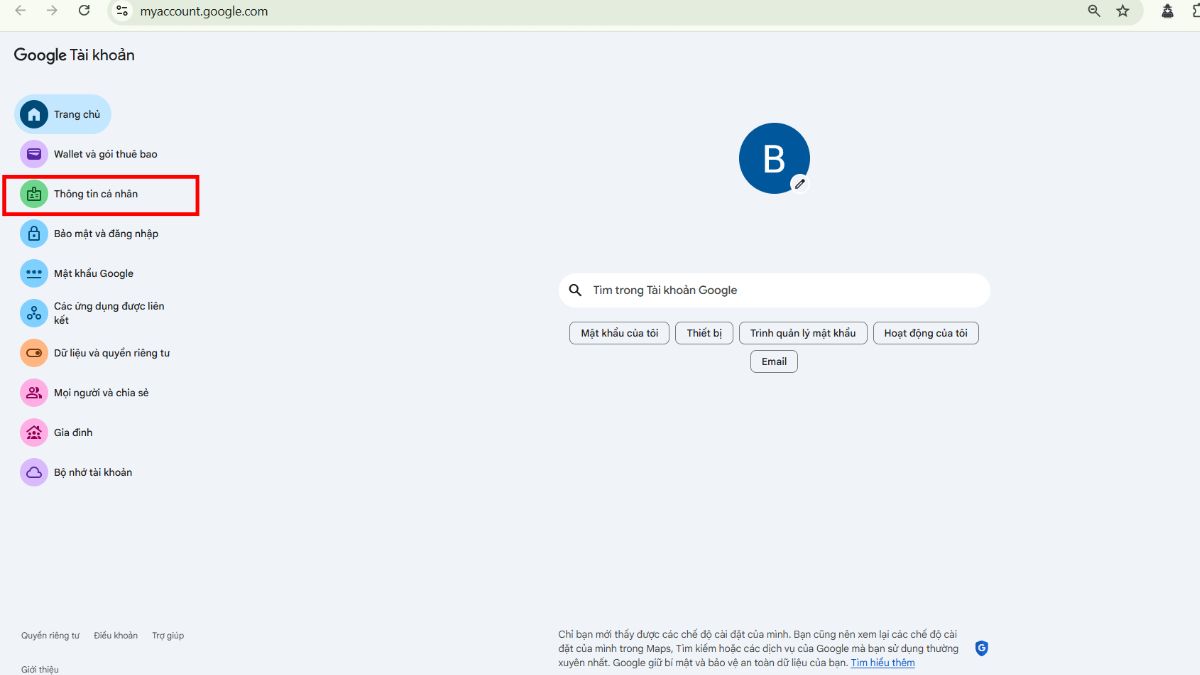
- Bước 2: Nhấn vào thẻ Thông tin cá nhân nằm ở dải menu điều hướng phía trên cùng màn hình.
- Bước 3: Cuộn trang xuống khu vực thông tin liên hệ và nhấn chọn vào mục Email. Kiểm tra dòng Địa chỉ email của Tài khoản Google. Nếu bên cạnh dòng chữ này xuất hiện biểu tượng mũi tên hoặc nút Thay đổi địa chỉ email cho Tài khoản Google, tài khoản của bạn đủ điều kiện. Ngược lại, nếu mục này bị làm mờ và không thể tương tác, bạn bắt buộc phải tạo một tài khoản hoàn toàn mới để sử dụng.
Cách đổi địa chỉ Gmail trên điện thoại iPhone và Android
Khi đã thỏa mãn các điều kiện bắt buộc, bạn có thể tiến hành thay đổi thông tin liên hệ ngay trên thiết bị. Dưới đây là những thao tác hướng dẫn chi tiết dành cho từng nền tảng hệ điều hành.
Cách thay đổi địa chỉ Gmail trên iPhone
Hướng dẫn này được thực hiện trên điện thoại iPhone chạy hệ điều hành iOS mới nhất thông qua ứng dụng Gmail chính thức.
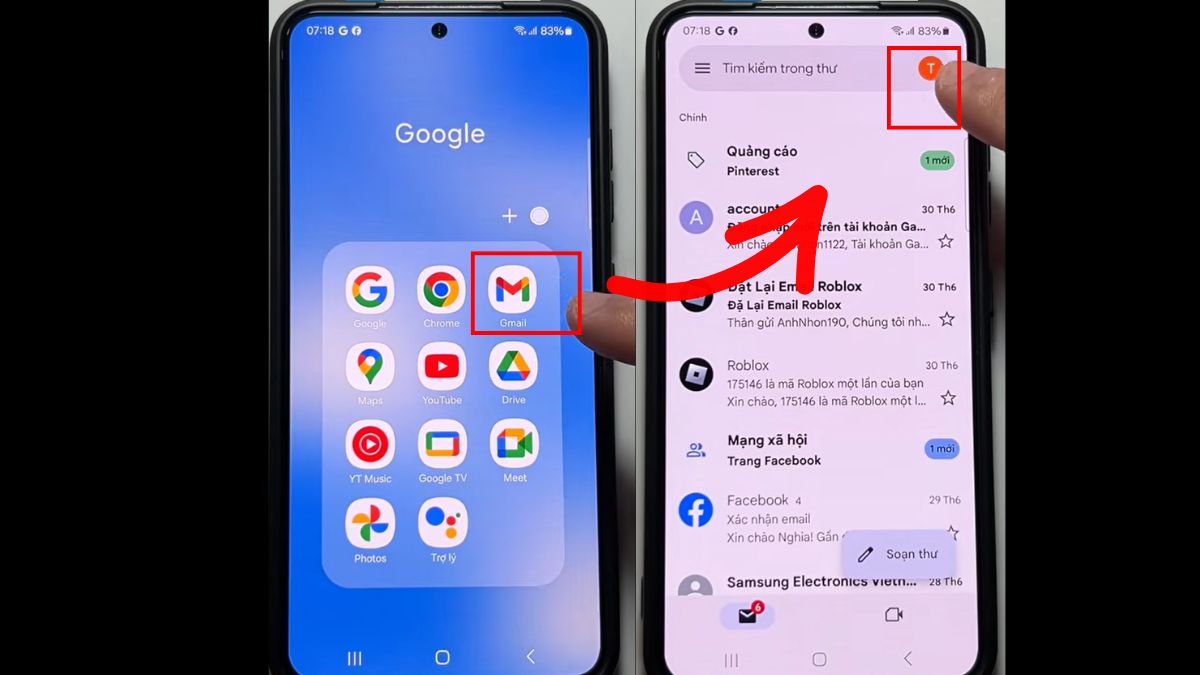
- Bước 1: Mở ứng dụng Gmail trên màn hình chính, sau đó nhấn vào Ảnh hồ sơ ở góc trên cùng bên phải.
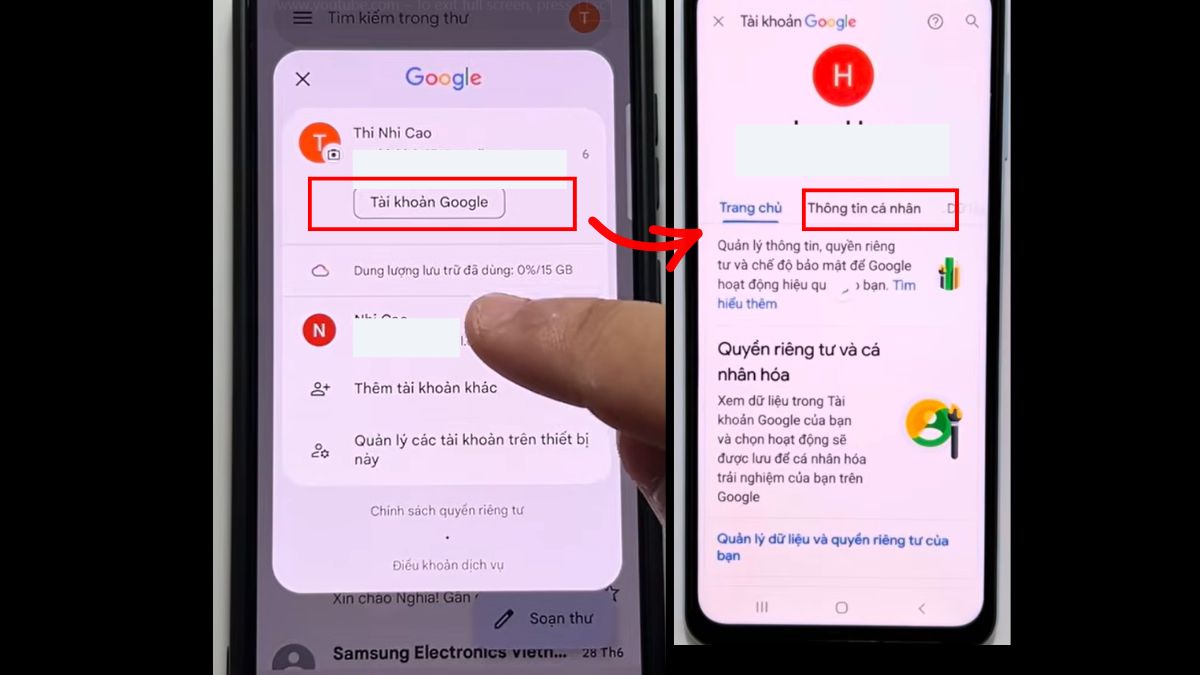
- Bước 2: Chọn nút Quản lý Tài khoản Google của bạn để truy cập thẳng vào trung tâm thiết lập bảo mật.
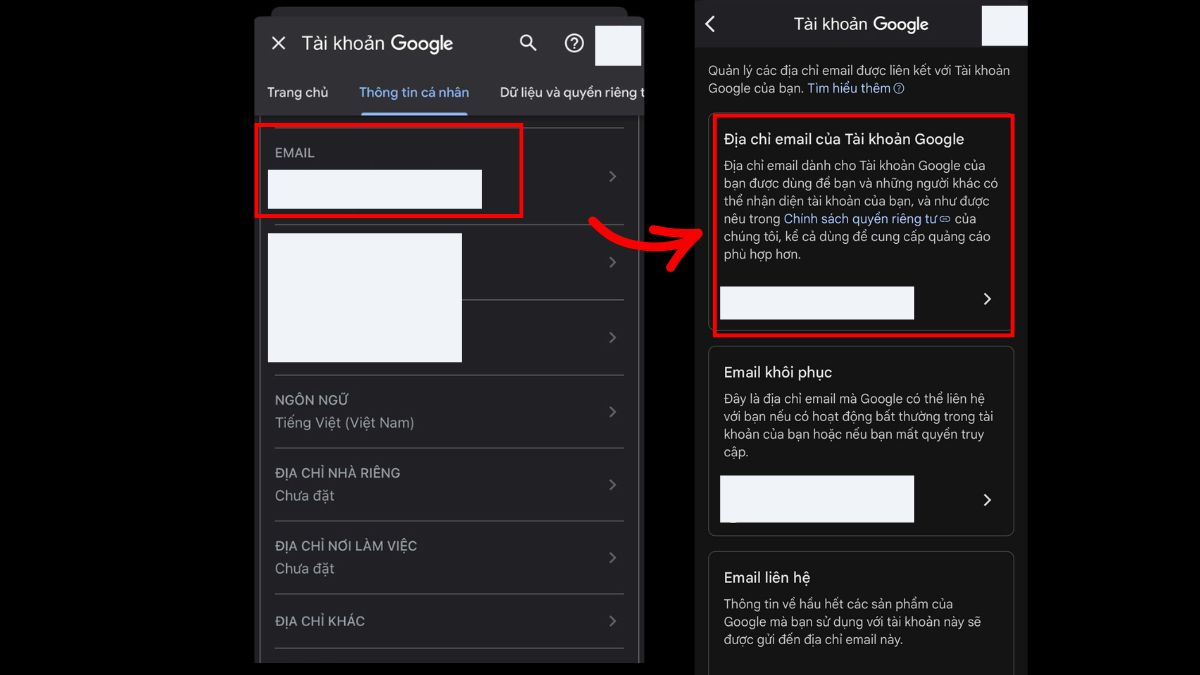
- Bước 3: Nhấn vào tab Thông tin cá nhân nằm ở thanh menu ngang, cuộn xuống dưới và chọn phần Email. Nhấn vào mục Địa chỉ email của Tài khoản Google, sau đó nhấn vào "Thay đổi địa chỉ email cho Tài khoản Google" (hoặc biểu tượng chỉnh sửa).
Bạn đang cần một thiết bị mới có hiệu năng ổn định và bảo mật cao để quản lý công việc dễ dàng hơn? Khám phá các dòng điện thoại chính hãng với mức giá ưu đãi dưới đây nhé.
[Product_Listing categoryid="133" propertyid="" customlink="https://cellphones.com.vn/mobile/oppo.html" title="Các dòng điện thoại OPPO đang được quan tâm nhiều tại CellphoneS"]
Cách thay đổi địa chỉ Gmail trên Android
Các thao tác dưới đây được thực hiện trực tiếp thông qua ứng dụng Cài đặt mặc định trên hệ điều hành Android phiên bản mới nhất.
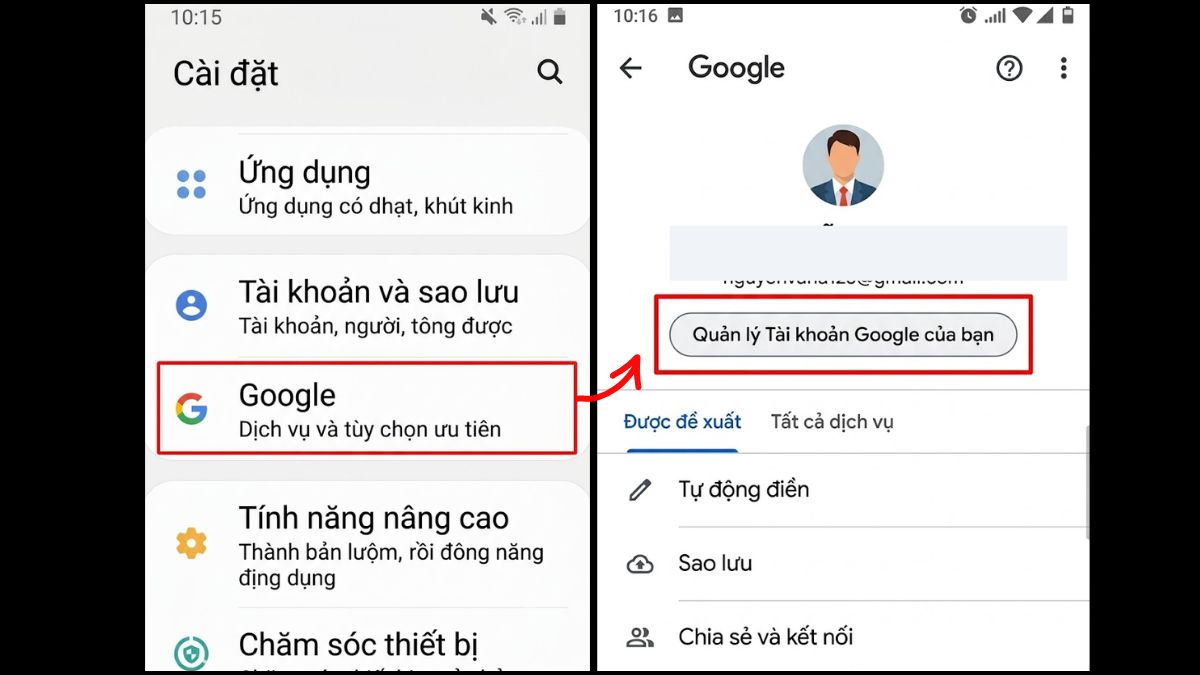
- Bước 1: Mở ứng dụng Cài đặt trên điện thoại, cuộn xuống phía dưới và nhấn chọn mục Google. Nhấn vào nút Quản lý Tài khoản Google của bạn hiển thị ngay bên dưới tên hồ sơ cá nhân.
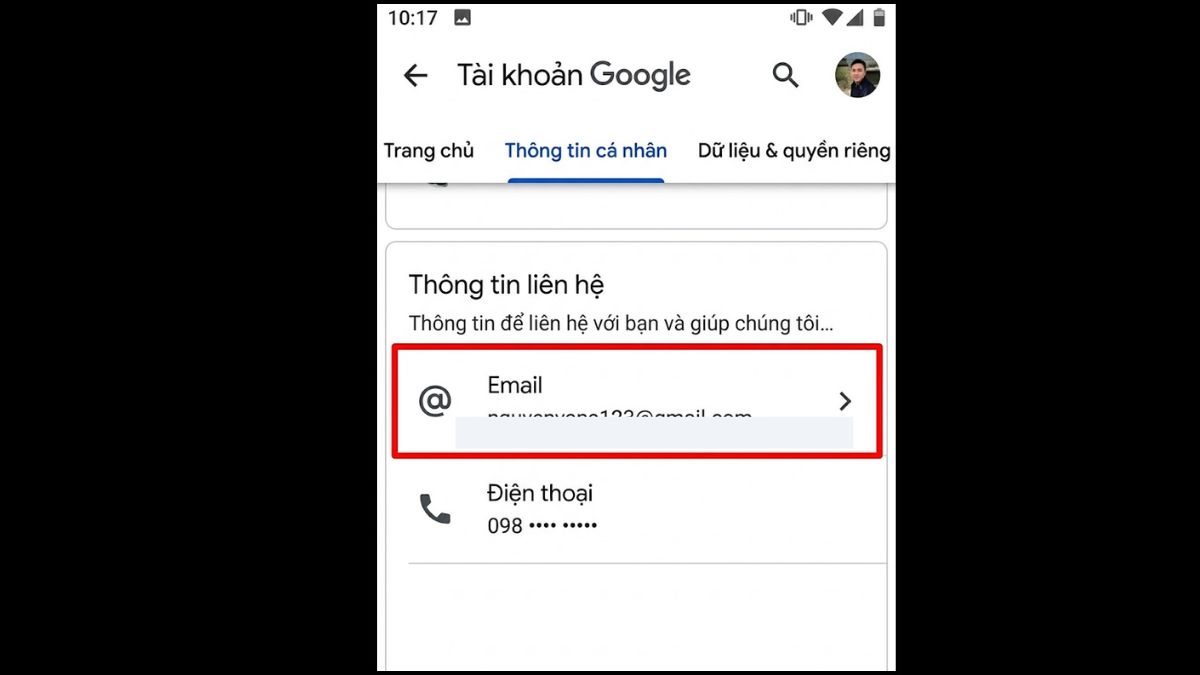
- Bước 2: Chuyển sang thẻ Thông tin cá nhân, di chuyển đến vùng chứa thông tin liên hệ và nhấn vào mục Email.
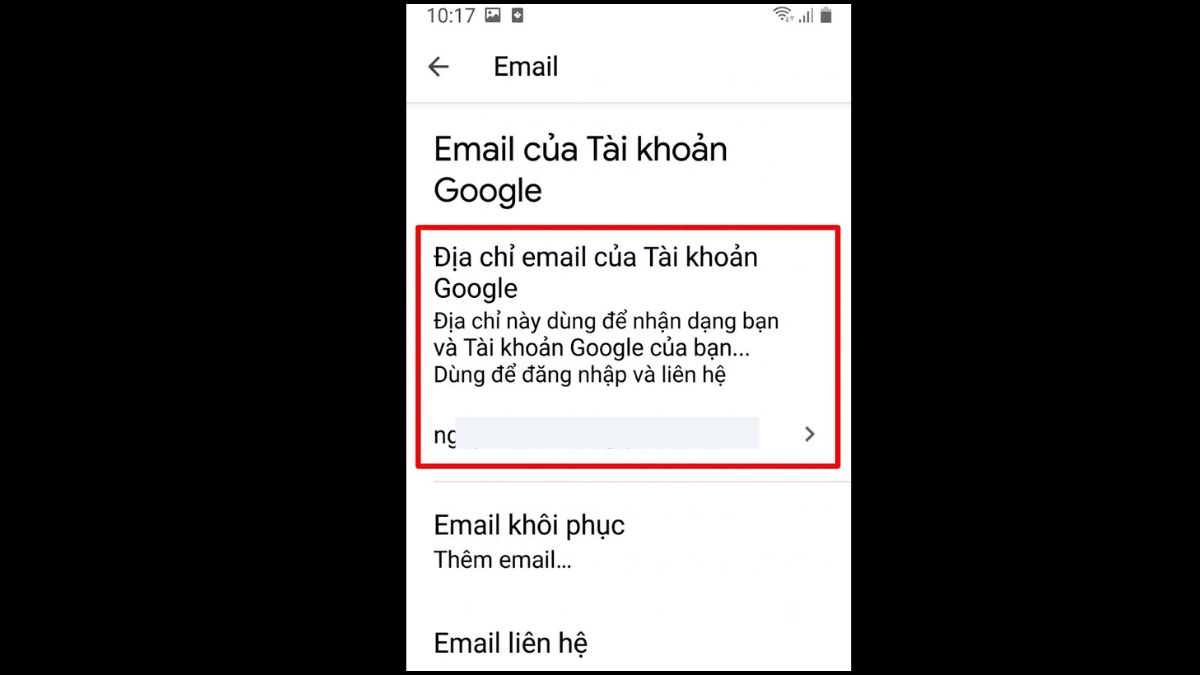
- Bước 3: Nhấn vào Địa chỉ email của Tài khoản Google, sau đó nhấn chọn "Thay đổi địa chỉ email cho Tài khoản Google" (hoặc biểu tượng chỉnh sửa) để bắt đầu quy trình cách đổi địa chỉ gmail trên điện thoại android.
Cách đổi tên hiển thị Gmail không cần đổi địa chỉ
Trong nhiều trường hợp, việc đổi tên địa chỉ gmail trên điện thoại chỉ đơn thuần xuất phát từ mong muốn cập nhật lại chức danh, tên công ty hoặc tên sau khi kết hôn mà không muốn thay đổi toàn bộ định danh gốc. Việc thay đổi tên hiển thị (tên người gửi) sẽ giúp đối tác nhận diện bạn dễ dàng hơn trong hộp thư đến.
Tuy nhiên, tính năng thay đổi tên địa chỉ gmail cốt lõi này hiện không được hỗ trợ xử lý trên các ứng dụng di động. Bạn phải thực hiện trên phiên bản trình duyệt. Thao tác này được thực hiện thông qua giao diện trình duyệt web trên máy tính thay vì sử dụng ứng dụng di động.
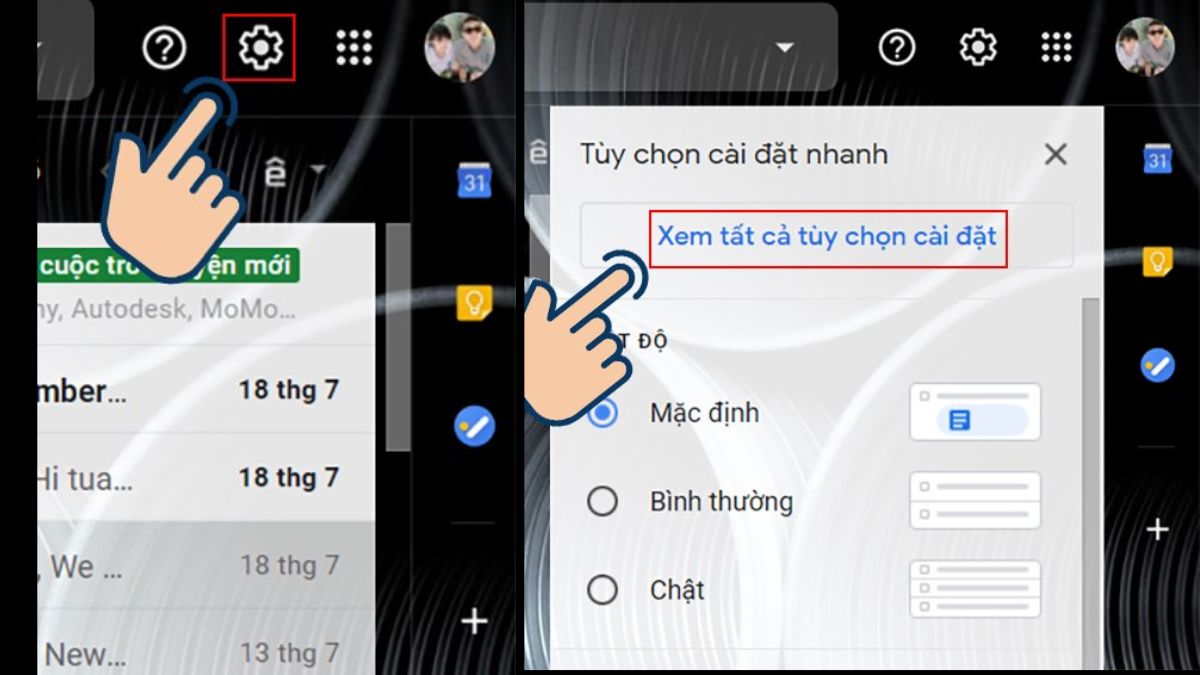
- Bước 1: Mở trình duyệt web, đăng nhập vào hộp thư của bạn, sau đó nhấn vào biểu tượng Cài đặt (hình bánh răng) ở góc phải màn hình và chọn Xem tất cả chế độ cài đặt.
- Bước 2: Nhấn vào thẻ Tài khoản và nhập để truy cập vào các cấu hình chuyên sâu.
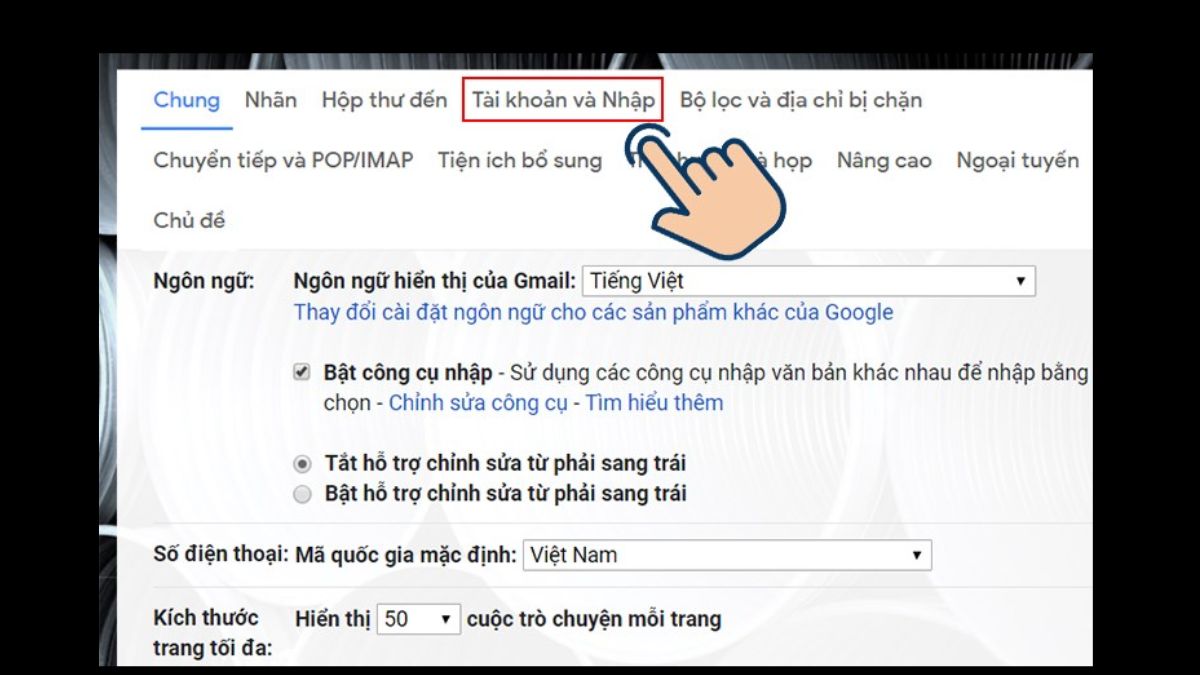
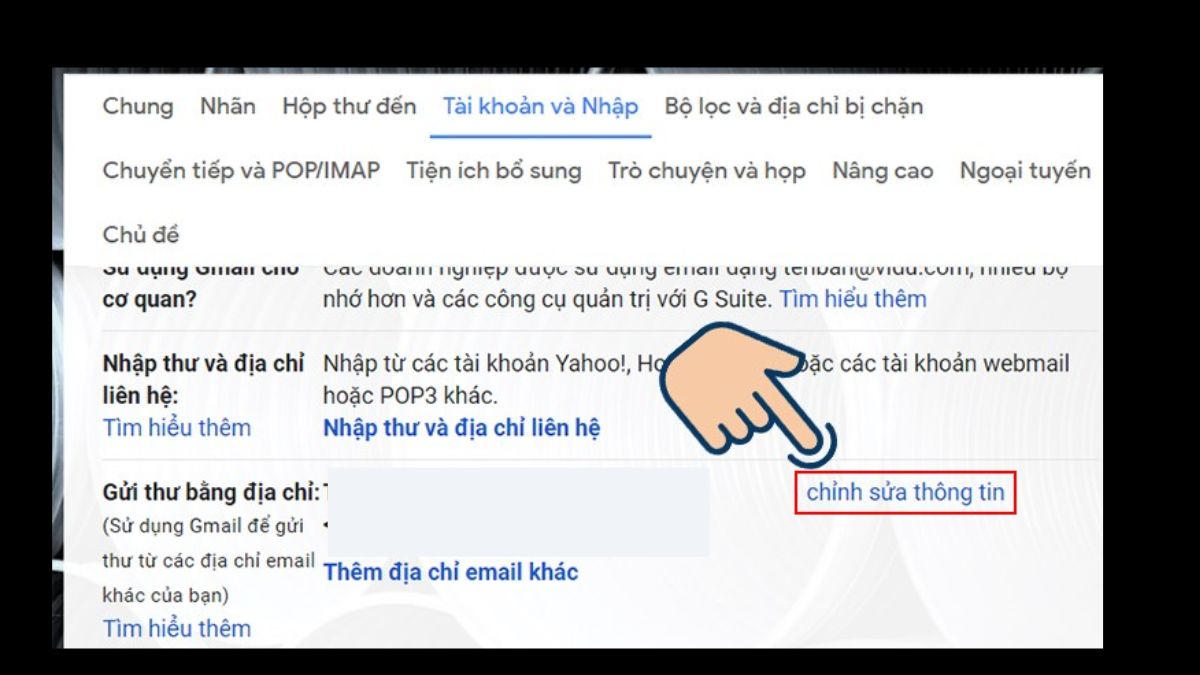
- Bước 3: Di chuyển đến khu vực Gửi thư bằng địa chỉ, tìm đến đúng địa chỉ email đang sử dụng và nhấn vào dòng chữ Chỉnh sửa thông tin.
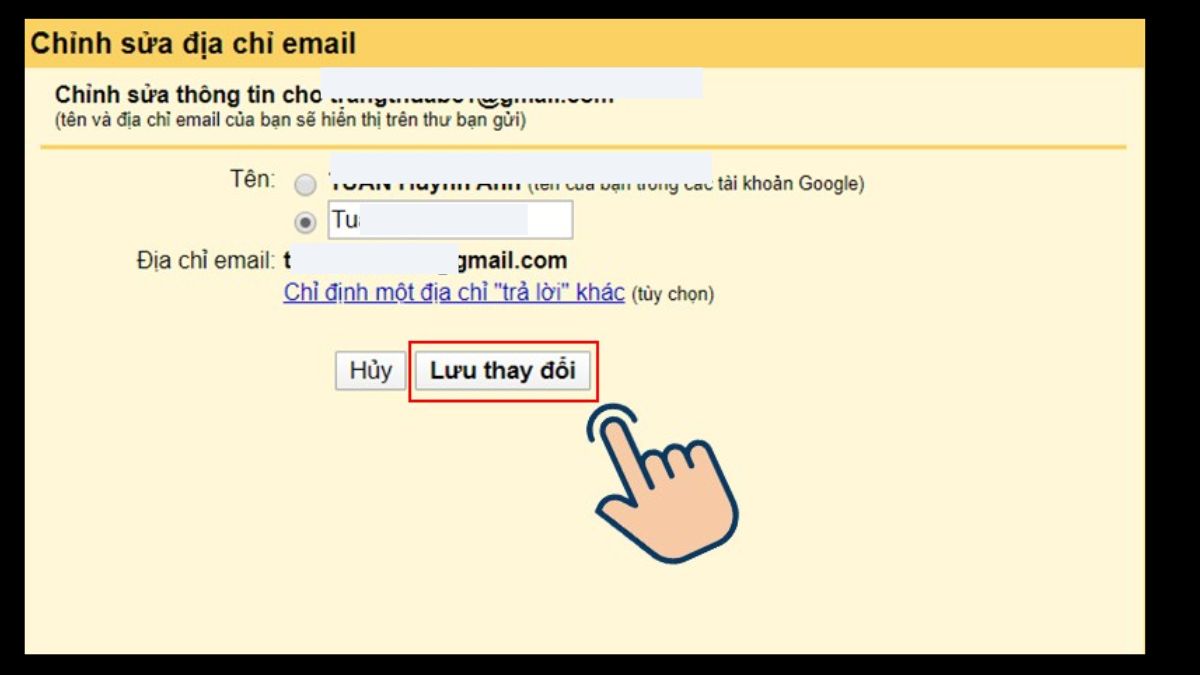
- Bước 4: Nhập tên gọi mới mà bạn muốn hiển thị mỗi khi gửi thư vào ô trống được cung cấp, sau đó nhấn Lưu thay đổi để cập nhật ngay lập tức.
Lưu ý bảo mật và đồng bộ dữ liệu sau khi chuyển đổi
Quá trình tinh chỉnh lại định danh mang đến nhiều tiện ích nhưng cũng kéo theo một số thay đổi về mặt đồng bộ hóa mà người dùng cần đặc biệt lưu tâm. Theo cơ chế của hệ thống, khi bạn cập nhật địa chỉ mới, địa chỉ cũ không hề biến mất mà sẽ tự động chuyển thành email thay thế. Email, tin nhắn, danh bạ, ảnh và dữ liệu Google Drive vẫn được giữ nguyên sau khi đổi địa chỉ Gmail. Địa chỉ cũ tiếp tục nhận thư như một địa chỉ bí danh.
Tuy nhiên, đối với các thiết bị thuộc hệ sinh thái Apple, việc thêm định danh mới có thể gây ra hiện tượng trùng lặp hàng loạt trong ứng dụng Danh bạ iOS. Để khắc phục, bạn cần truy cập vào cài đặt tài khoản của máy và xóa bỏ phiên bản kết nối của địa chỉ cũ. Ngoài ra, đối với các ứng dụng bên thứ ba mà bạn từng sử dụng tính năng "Đăng nhập bằng Google", bạn có thể sẽ bị yêu cầu cấp lại quyền truy cập hoặc đăng nhập lại từ đầu để hệ thống của họ nhận diện sự thay đổi này.
Tóm lại, cách đổi địa chỉ gmail trên điện thoại không quá phức tạp nhưng yêu cầu người dùng phải tuân thủ nghiêm ngặt các quy định về mặt thời gian và loại tài khoản từ Google. Thông qua các bước kiểm tra và thiết lập chi tiết phía trên, hy vọng bạn đã có thể cập nhật thông tin liên lạc một cách an toàn mà không làm gián đoạn luồng công việc.




Bình luận (0)