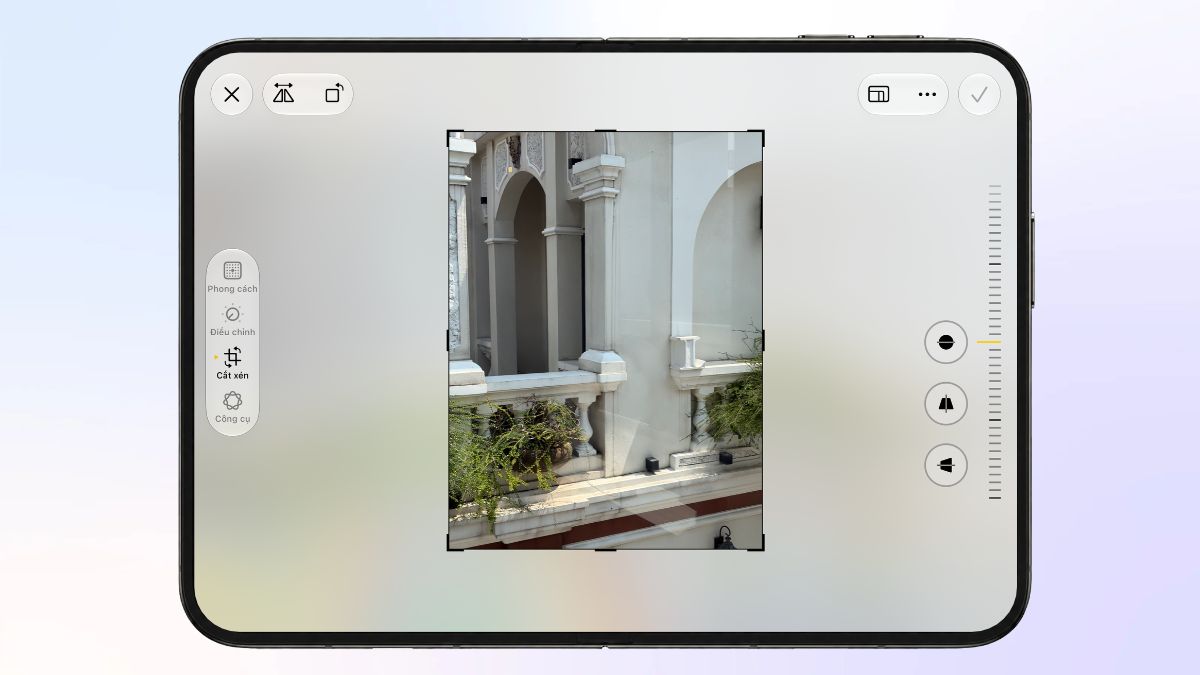
Cách sử dụng tính năng Chỉnh sửa ảnh thông minh trên iPhone Duo

Cách sử dụng tính năng Chỉnh sửa ảnh thông minh trên iPhone Duo giúp bạn tận dụng các công cụ chỉnh sửa ảnh ngay trên điện thoại mà không cần cài đặt thêm ứng dụng bên ngoài.
Với các tính năng như Dọn dẹp (Clean Up) và Mở rộng (Expand), bạn có thể loại bỏ những chi tiết không mong muốn hoặc điều chỉnh khung hình để bức ảnh trông hài hòa hơn. Hãy cùng tìm hiểu cách thực hiện qua hướng dẫn chi tiết dưới đây.
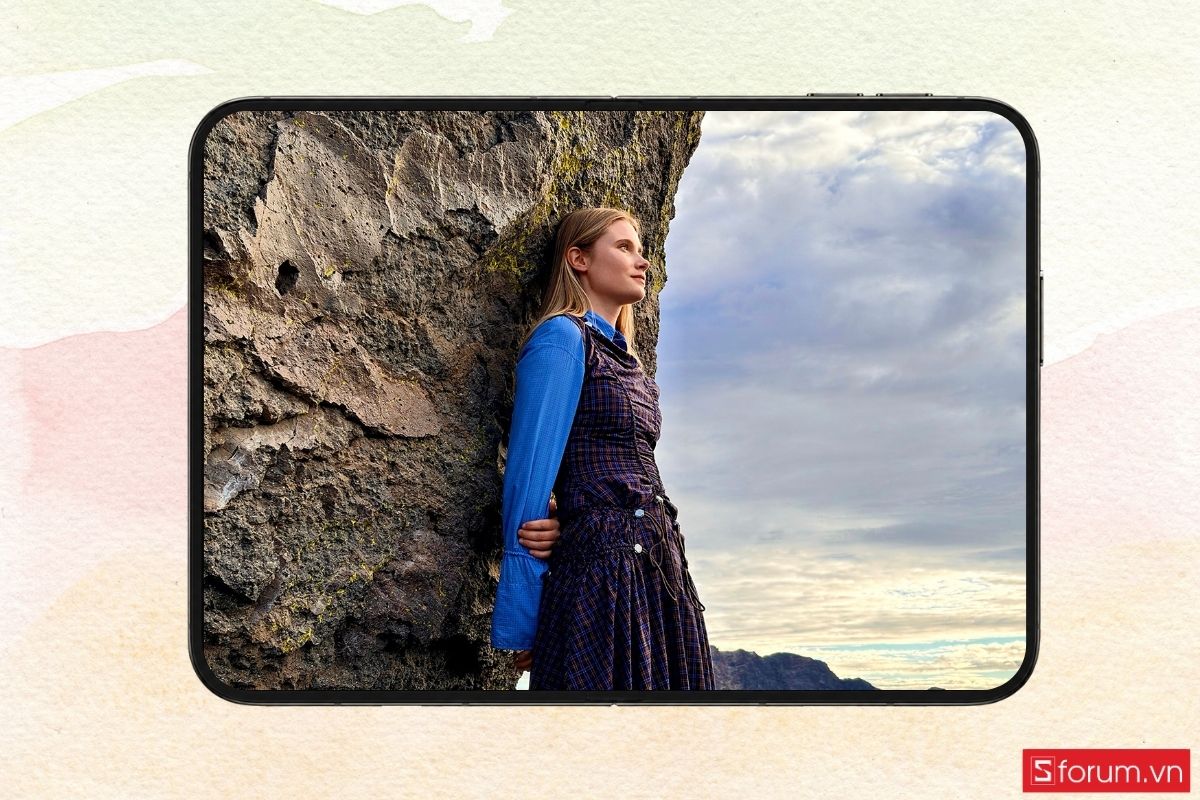
Tính năng Chỉnh sửa ảnh thông minh trên iPhone Duo là gì?
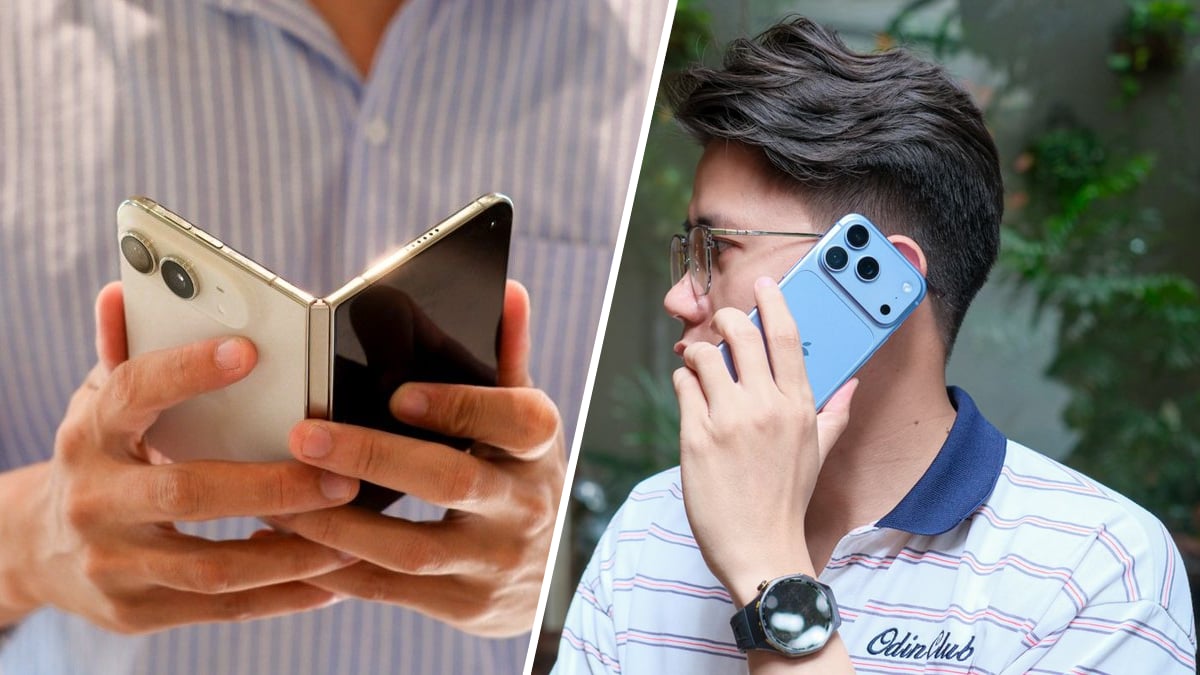
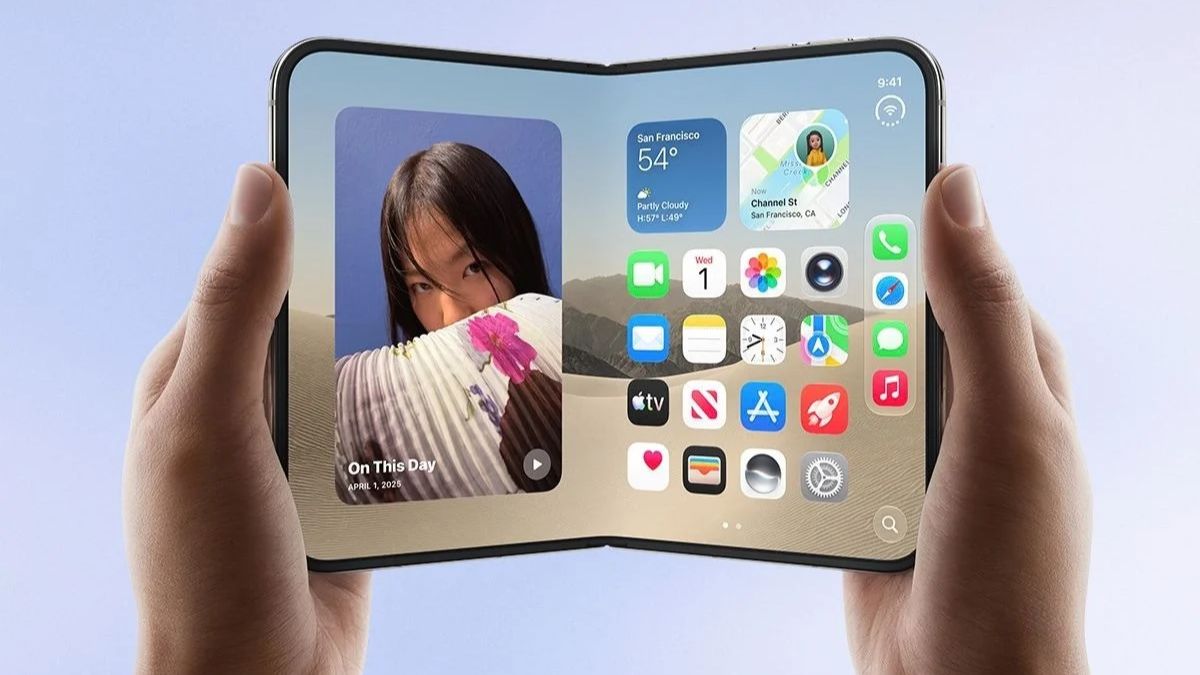
Tính năng này là một tập hợp các công cụ xử lý hình ảnh nâng cao được tích hợp sẵn trên thế hệ iPhone Duo chạy iOS 27. Thay vì yêu cầu người dùng phải tự điều chỉnh từng thông số thủ công, hệ thống sử dụng thuật toán để phân tích bối cảnh, ánh sáng và chủ thể trong thời gian thực. Từ đó, thiết bị sẽ tự động đưa ra các đề xuất tinh chỉnh phù hợp nhất cho từng bức ảnh. Dưới đây là một số đặc điểm nhận diện khi công cụ này hoạt động:
- Nhận diện chủ thể: Hệ thống tự động tách lớp các đối tượng trong khung hình để áp dụng bộ lọc ánh sáng riêng biệt mà không làm ảnh hưởng đến phông nền.
- Tối ưu hóa bối cảnh: Khả năng tự động cân bằng trắng và độ tương phản dựa trên môi trường chụp thực tế được cải thiện rõ rệt.
- Giao diện trực quan: Các nút công cụ chỉnh sửa xuất hiện ngay trên màn hình xem trước, giúp thao tác nhanh chóng hơn.
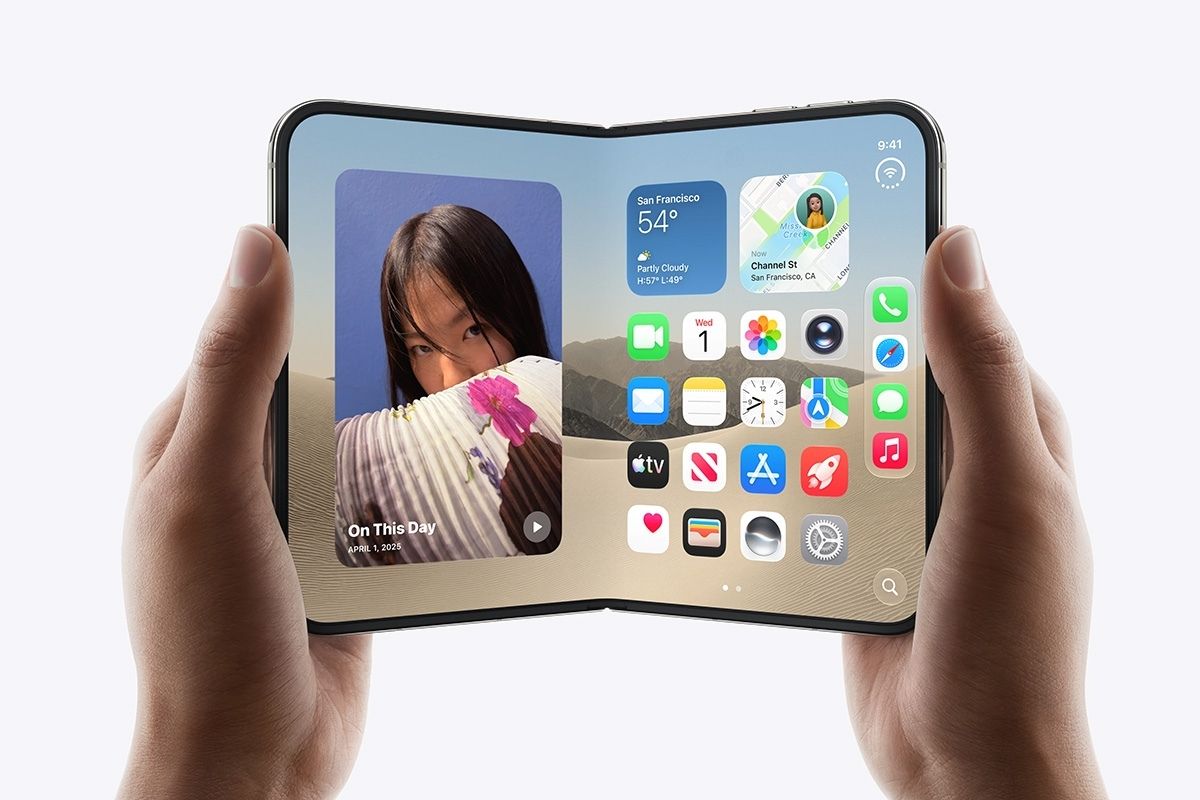
Cần chuẩn bị gì trước khi sử dụng tính năng Chỉnh sửa ảnh thông minh trên iPhone Duo?
Để đảm bảo các công cụ xử lý hình ảnh hoạt động mượt mà và không gặp gián đoạn, người dùng cần lưu ý một số điều kiện cơ bản trên thiết bị. Dưới đây là các yếu tố cần thiết trước khi bắt đầu thao tác:
- Cập nhật phần mềm: Thiết bị cần được nâng cấp lên phiên bản iOS 27 mới nhất để đảm bảo tương thích hoàn toàn với các thuật toán xử lý ảnh.
- Dung lượng lưu trữ: Quá trình chỉnh sửa và lưu các phiên bản ảnh chất lượng cao đòi hỏi không gian bộ nhớ trống đủ lớn trên máy.
- Đăng nhập tài khoản Apple: Một số công cụ đồng bộ hóa và sao lưu hình ảnh gốc yêu cầu người dùng phải kết nối ổn định với hệ sinh thái iCloud.
- Tình trạng pin: Quá trình phân tích hình ảnh bằng thuật toán nâng cao có thể tiêu tốn năng lượng, do đó thiết bị nên duy trì mức pin ổn định.
.jpg)
Cách sử dụng tính năng Chỉnh sửa ảnh thông minh trên iPhone Duo
Để sử dụng tính năng Chỉnh sửa ảnh thông minh trên iPhone Duo, bạn có thể thực hiện các thao tác trực tiếp trong ứng dụng Ảnh. Dưới đây là hướng dẫn chi tiết từng bước, từ mở thư viện, chọn ảnh đến sử dụng tính năng Dọn dẹp và Mở rộng khung hình.
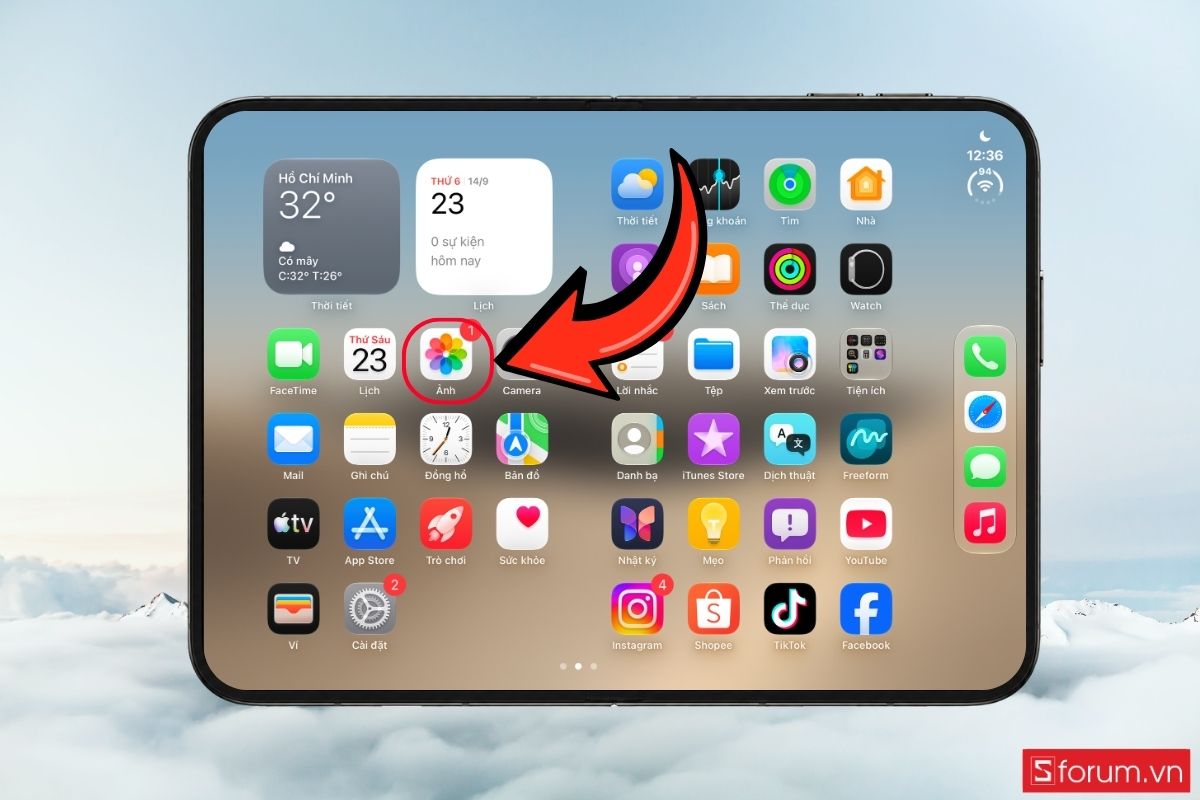
Bước 1: Mở ứng dụng Ảnh
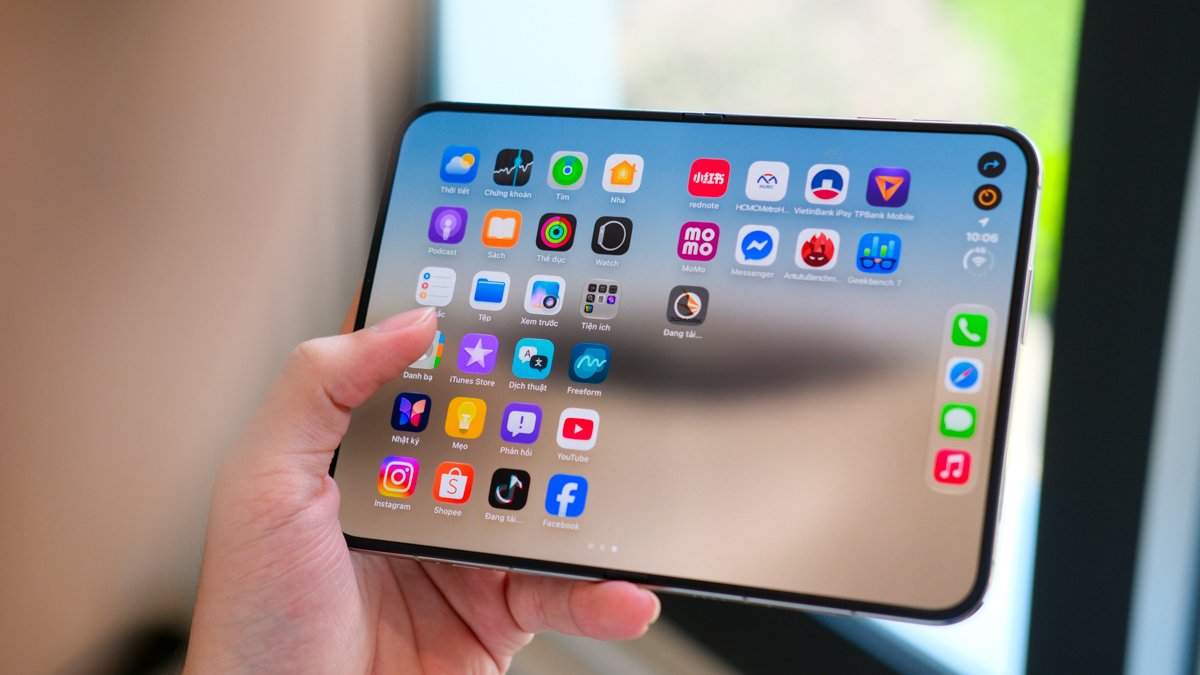
Trên màn hình chính của iPhone Duo, tìm và nhấn vào biểu tượng “Ảnh” để truy cập thư viện hình ảnh. Tại đây, bạn có thể xem lại những bức ảnh đã chụp và lựa chọn hình ảnh cần chỉnh sửa.
Bước 2: Chọn ảnh muốn chỉnh sửa
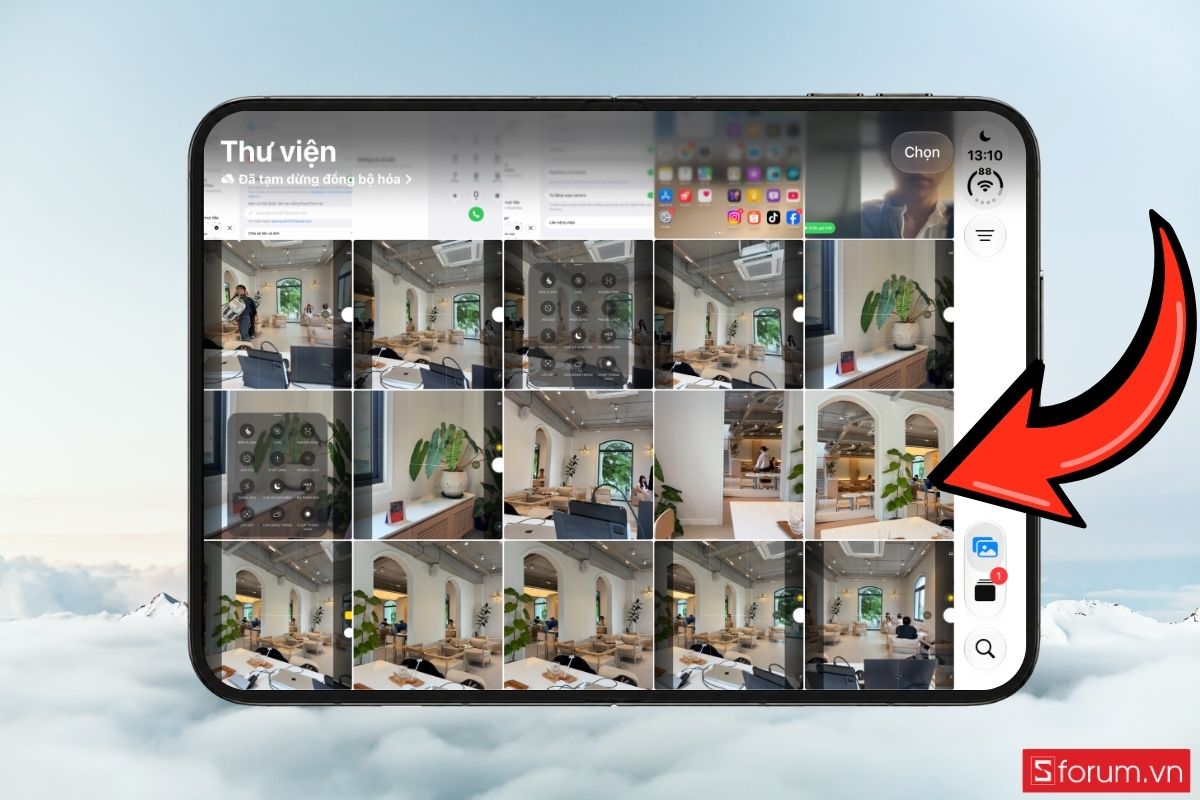
Trong thư viện, tìm bức ảnh mà bạn muốn cải thiện. Nhấn vào ảnh để mở ở chế độ xem toàn màn hình, sau đó kiểm tra nội dung và xác định những chi tiết cần xử lý.
Bước 3: Mở công cụ chỉnh sửa ảnh
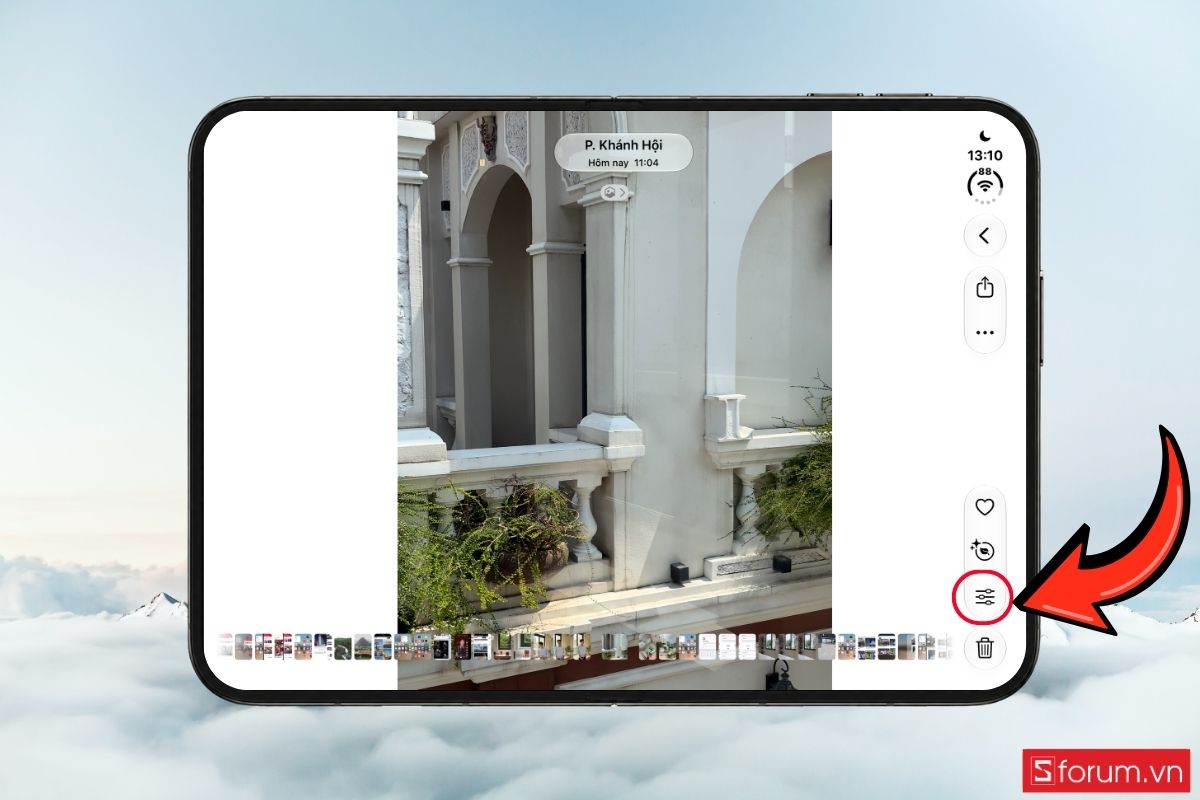
Sau khi mở ảnh, nhấn vào biểu tượng “Chỉnh sửa” ở cạnh phải màn hình. Giao diện chỉnh sửa sẽ xuất hiện, cung cấp các công cụ để điều chỉnh bố cục và xử lý hình ảnh.
Bước 4: Điều chỉnh khung hình
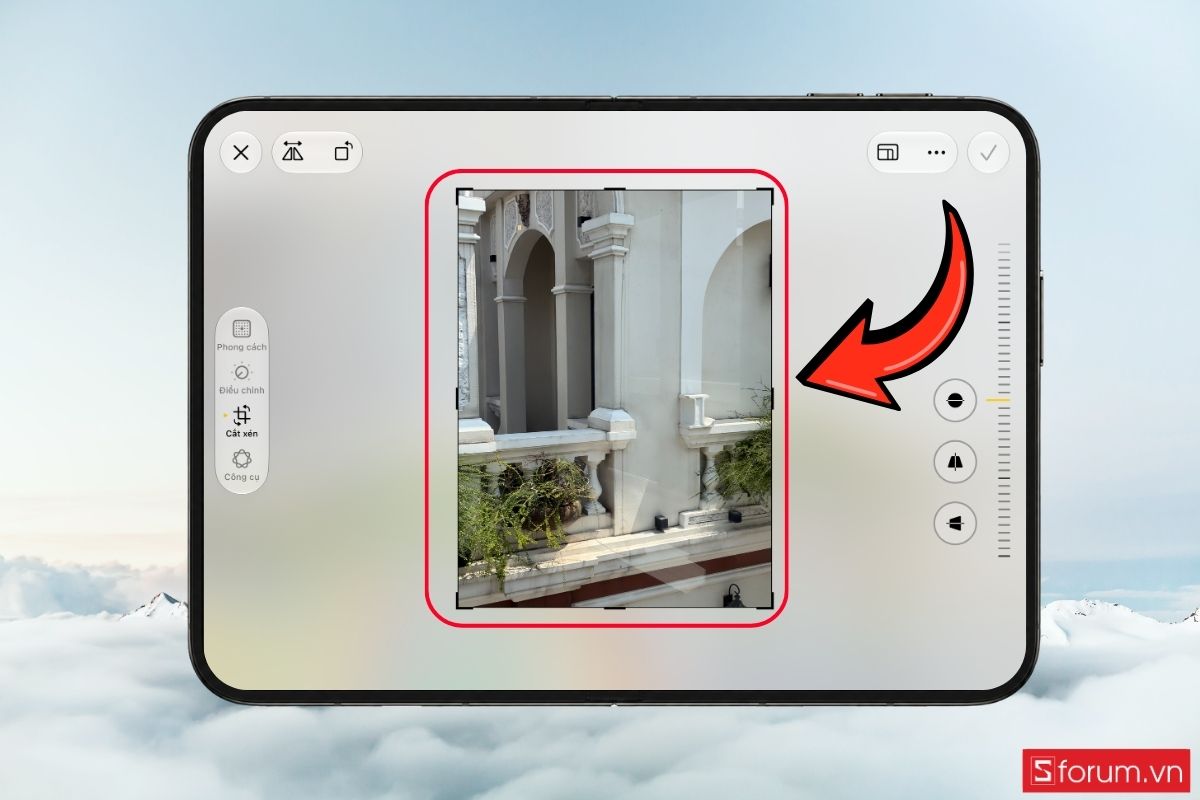
Trong giao diện chỉnh sửa, chọn “Công cụ” phía bên trái để tiến hành điều chỉnh ảnh bằng AI.
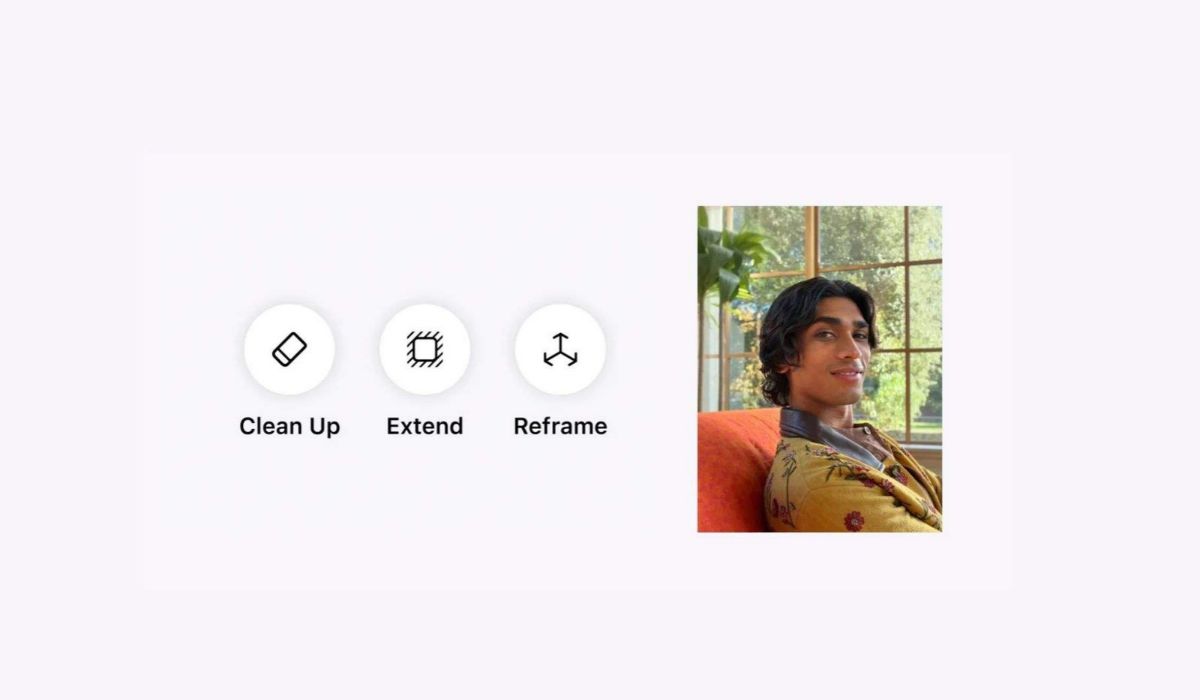
- Sau khi nhấn vào "Công cụ", sẽ hiển thị ba phần điều chỉnh ảnh. Bạn có thể chọn phần mềm mong muốn để điều chỉnh.
Bước 5: Chọn tính năng Dọn dẹp
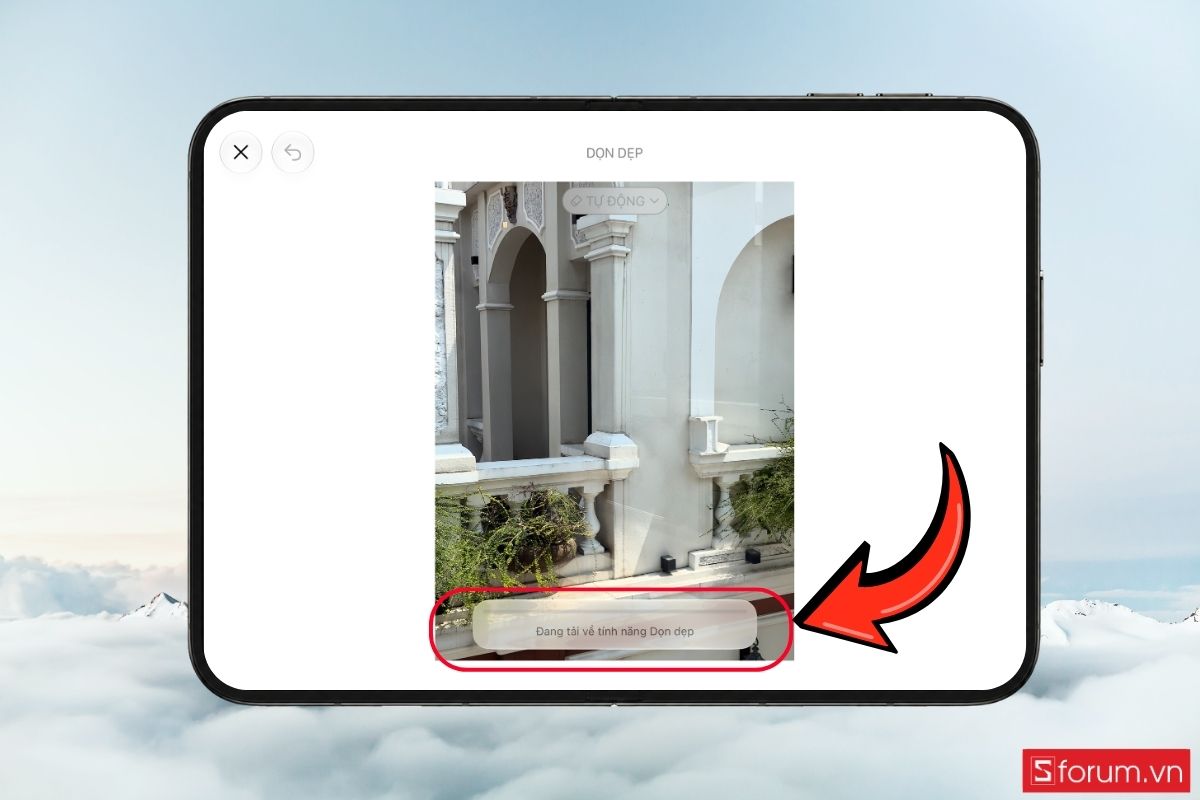
Tìm và nhấn vào “Dọn dẹp (Clean Up)” nếu tính năng này được hỗ trợ trên thiết bị. Nếu hệ thống yêu cầu tải dữ liệu cần thiết, hãy chờ quá trình hoàn tất trước khi tiếp tục. Trong trường hợp xuất hiện “thông báo tải về tính năng Dọn dẹp”, hãy giữ kết nối mạng và chờ thiết bị xử lý. Thời gian hoàn tất có thể khác nhau tùy theo kết nối và trạng thái thiết bị.
Bước 6: Sử dụng tính năng Mở rộng
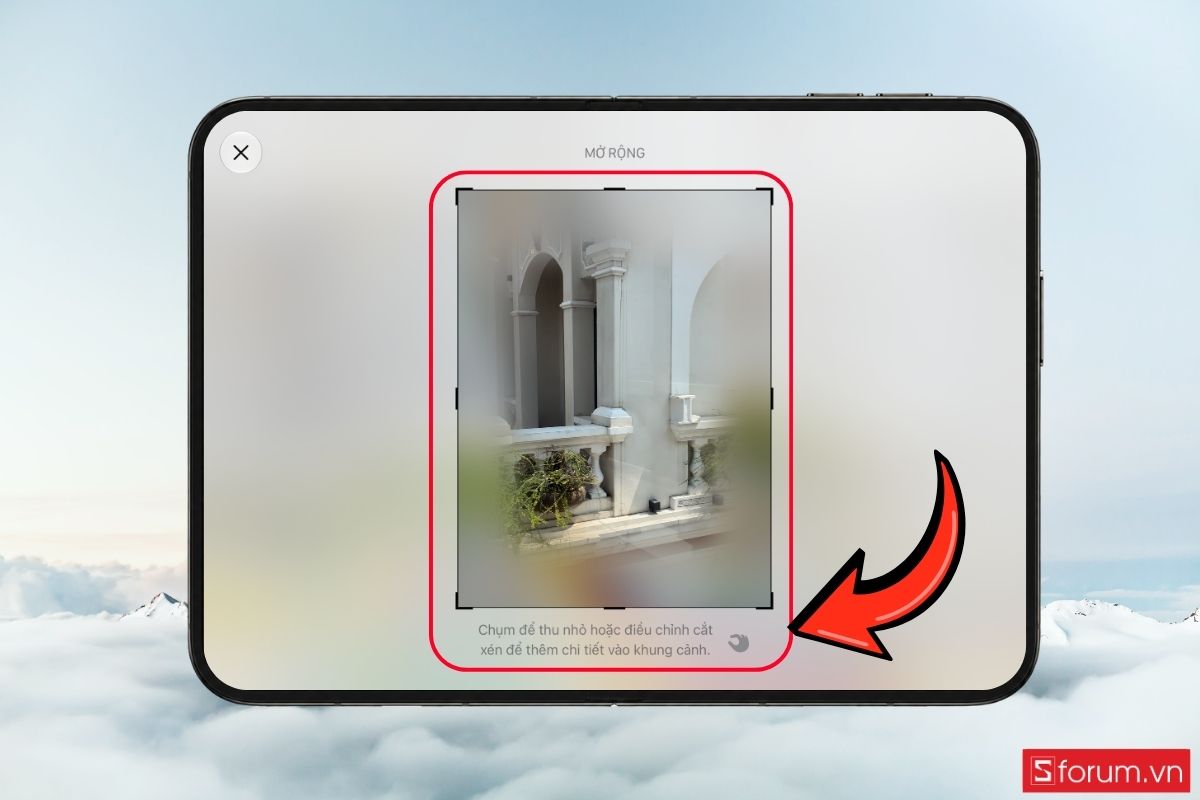
Chọn “Mở rộng (Expand)”, công cụ có thể giúp bổ sung phần khung hình còn thiếu tùy theo cách triển khai trên phiên bản phần mềm. Kéo các cạnh của khung hình theo hướng dẫn trên màn hình để lựa chọn vùng ảnh phù hợp. Nên điều chỉnh từng chút một và quan sát bố cục để tránh khiến chủ thể bị lệch hoặc hình ảnh mất cân đối.
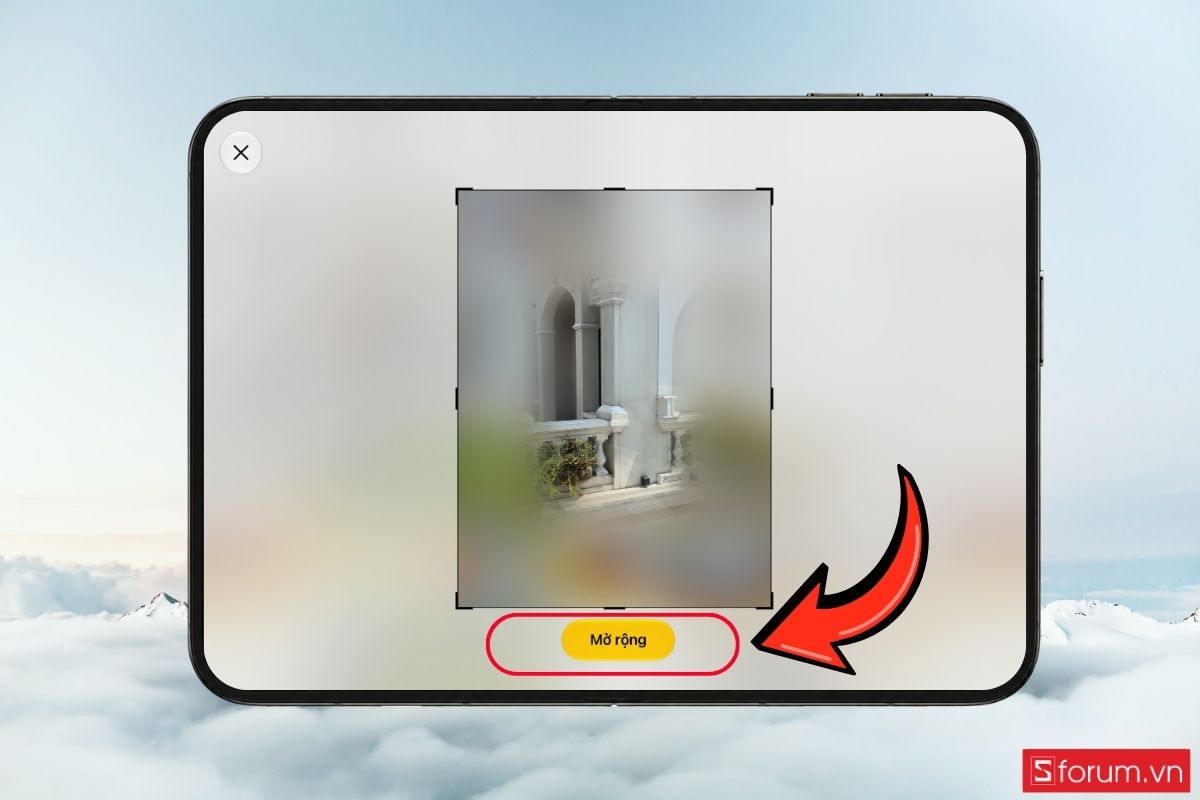
- Sau khi chọn vùng cần mở rộng, nhấn nút “Mở rộng” để bắt đầu quá trình xử lý. Hãy chờ thiết bị hoàn tất và kiểm tra phần hình ảnh được bổ sung trước khi xác nhận kết quả.
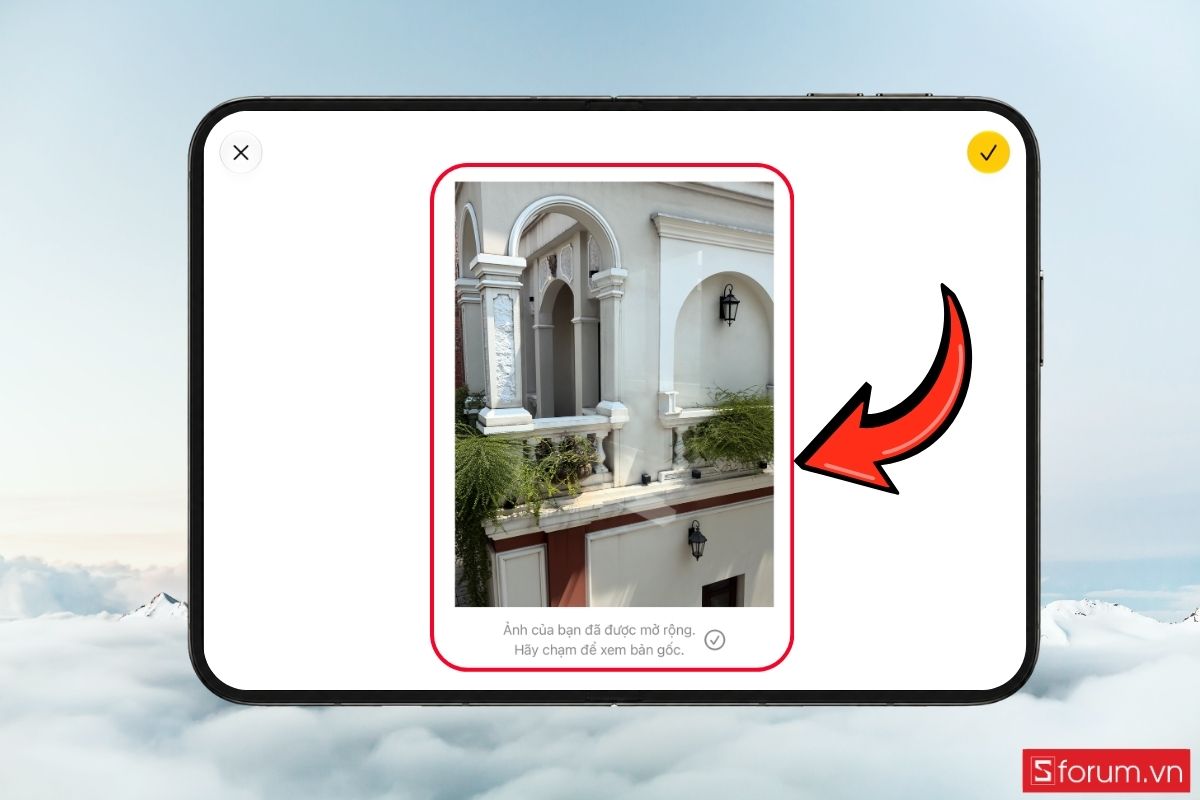
- Khi quá trình xử lý hoàn tất, hãy kiểm tra toàn bộ bức ảnh để đánh giá độ tự nhiên của các chi tiết mới.
Bước 7: Định lại khung hình nếu cần
Nếu ảnh vẫn chưa đạt bố cục mong muốn, chọn “Định lại khung” để điều chỉnh lại vùng hiển thị. Thao tác này giúp bạn căn chỉnh chủ thể và không gian xung quanh sao cho hài hòa hơn.
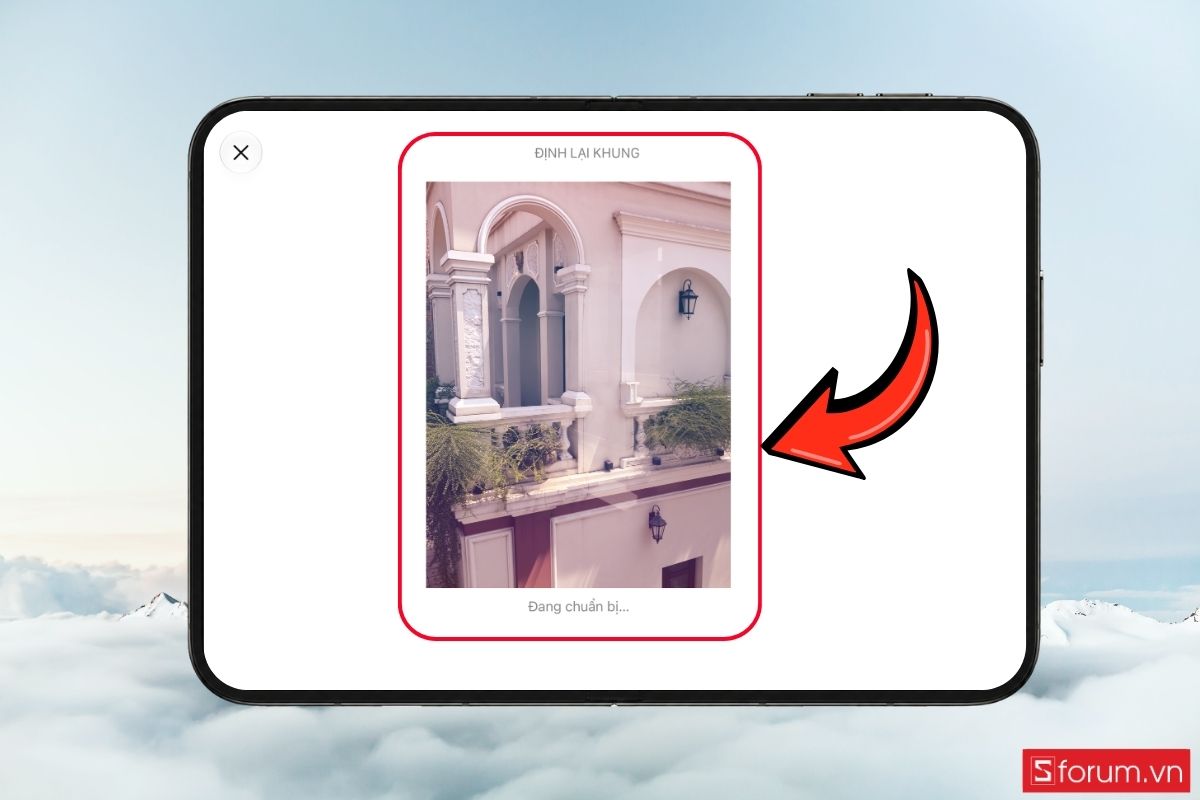
- Chọn “Định lại khung” theo góc chụp bức ảnh mà bạn mong muốn.
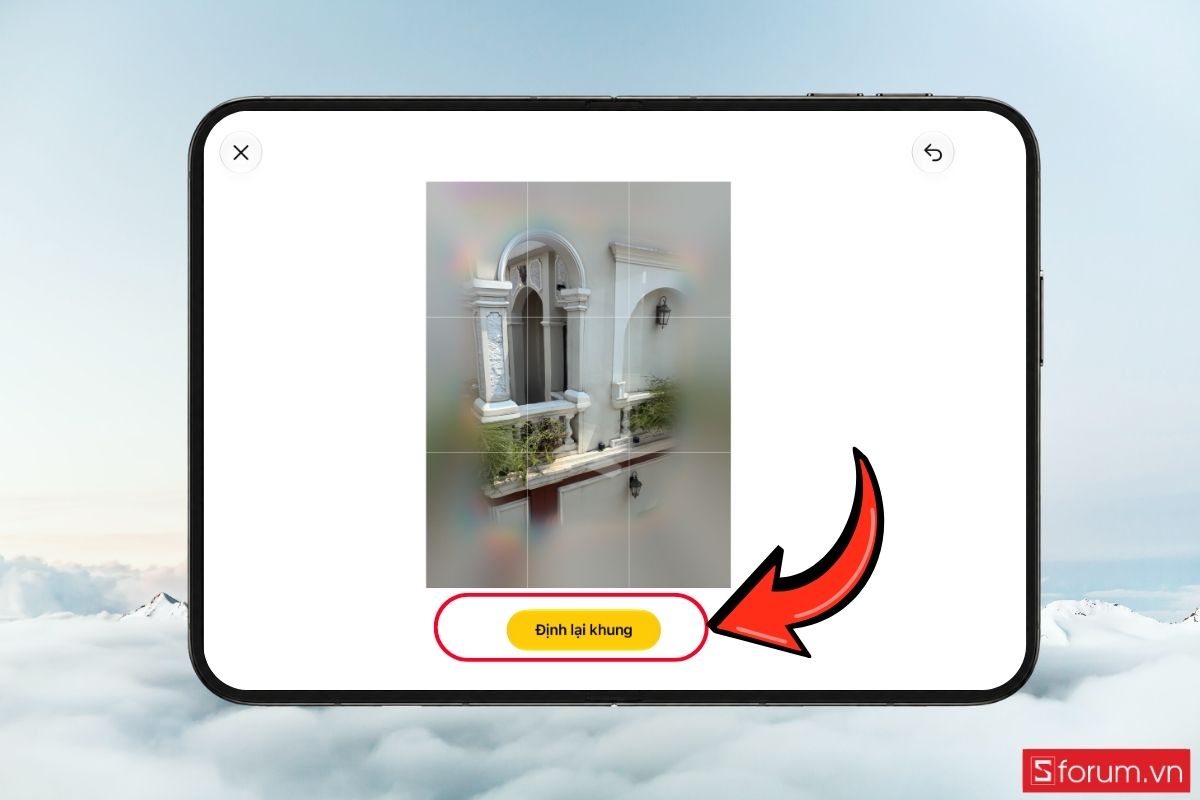
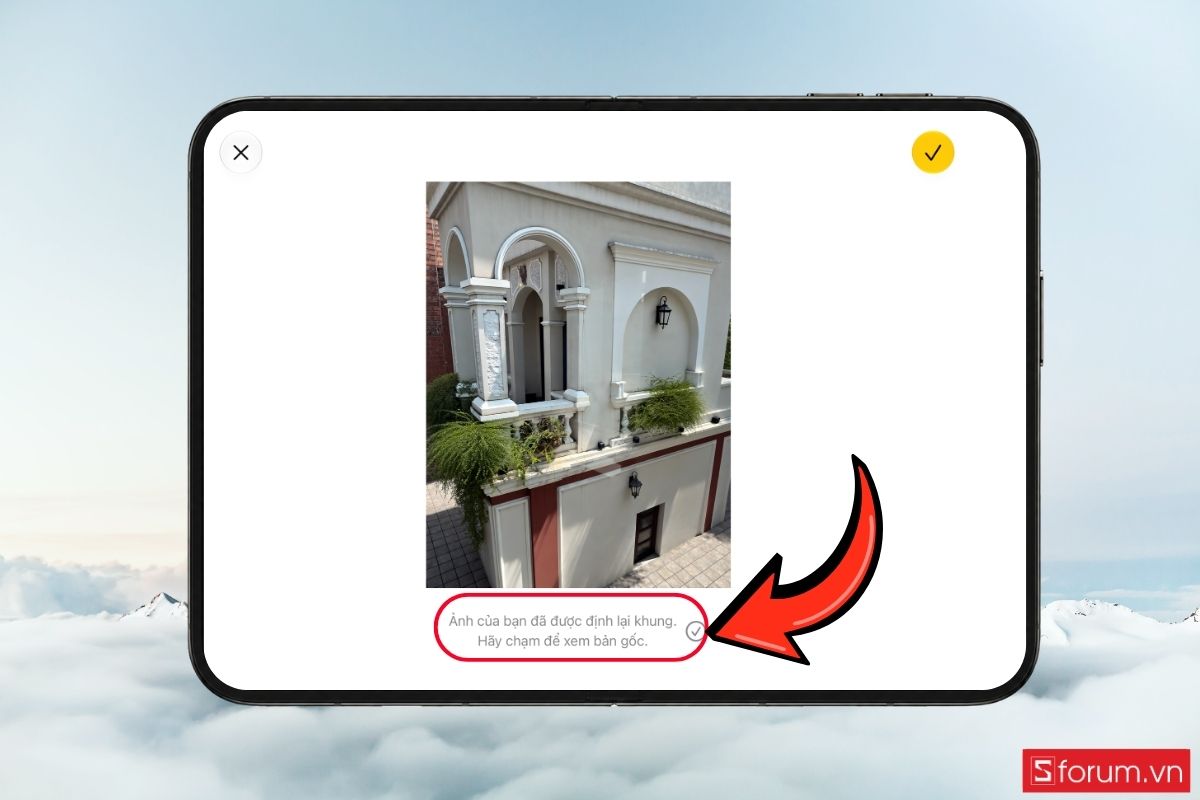
- Sau khi hài lòng với hình ảnh, nhấn biểu tượng dấu tích để xác nhận thay đổi. Bạn nên mở lại ảnh trong thư viện để kiểm tra kết quả cuối cùng và bảo đảm hình ảnh đã được lưu như mong muốn.
Mẹo chỉnh sửa ảnh đẹp hơn trên iPhone Duo
Để có hình ảnh tự nhiên sau khi sử dụng các công cụ chỉnh sửa thông minh, bạn nên lưu ý một số mẹo sau:
- Chọn vùng cần xóa chính xác: Tránh khoanh vùng quá rộng để hạn chế ảnh hưởng đến chủ thể hoặc chi tiết quan trọng.
- Kiểm tra nền ảnh: Sau khi xóa vật thể, hãy quan sát khu vực xung quanh để phát hiện những chi tiết bị biến dạng.
- Mở rộng khung hình vừa phải: Điều chỉnh bố cục hợp lý để ảnh không bị mất cân đối.
- Giữ lại ảnh gốc: Nên bảo đảm có thể khôi phục phiên bản ban đầu nếu kết quả chỉnh sửa chưa như mong muốn.
- Sử dụng ảnh chất lượng tốt: Ảnh rõ nét và đủ sáng thường giúp việc kiểm tra kết quả chỉnh sửa thuận tiện hơn.
Một số lưu ý khi sử dụng tính năng Chỉnh sửa ảnh thông minh
Để chỉnh sửa ảnh hiệu quả trên iPhone Duo, bạn cần lưu ý một số yếu tố nhằm đảm bảo chất lượng hình ảnh và hạn chế những lỗi không mong muốn. Dưới đây là những lưu ý quan trọng giúp bạn sử dụng các tính năng Dọn dẹp và Mở rộng thuận tiện hơn:
- Chọn vùng chỉnh sửa chính xác: Tránh làm ảnh hưởng đến chủ thể và các chi tiết quan trọng.
- Kiểm tra kết quả: Quan sát các chi tiết sau khi dọn dẹp hoặc mở rộng để phát hiện lỗi hình ảnh.
- Giữ lại ảnh gốc: Để có thể khôi phục nếu kết quả chỉnh sửa chưa như mong muốn.
- Điều chỉnh vừa phải: Tránh mở rộng khung hình quá mức khiến bố cục mất cân đối.
- Kiểm tra trước khi chia sẻ: Đảm bảo ảnh đã chỉnh sửa đạt chất lượng và đúng mục đích sử dụng.
Trên đây là hướng dẫn cách sử dụng tính năng Chỉnh sửa ảnh thông minh trên iPhone Duo với các thao tác đơn giản, giúp bạn dễ dàng xóa chi tiết thừa và mở rộng khung hình. Hãy áp dụng những mẹo trên để cải thiện chất lượng ảnh và tạo ra những bức hình đẹp mắt hơn. Đừng quên theo dõi Sforum để cập nhật thêm nhiều tin tức công nghệ mới nhất và các thủ thuật hữu ích nhé!
Xem thêm:



Bình luận (0)