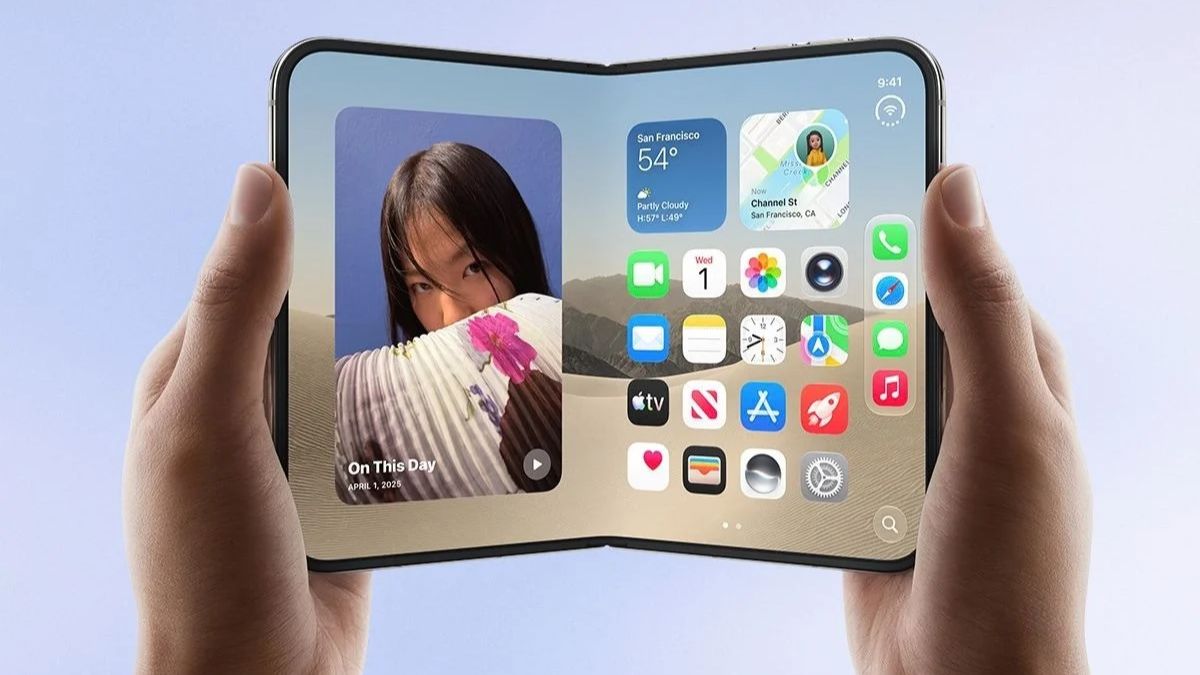
Cách cài đặt màn hình ngoài trên iPhone Duo đơn giản và chi tiết

Cách cài đặt màn hình ngoài trên iPhone Duo giúp người dùng tùy chỉnh giao diện hiển thị và tận dụng tối đa tiện ích trên chiếc điện thoại gập của Apple.
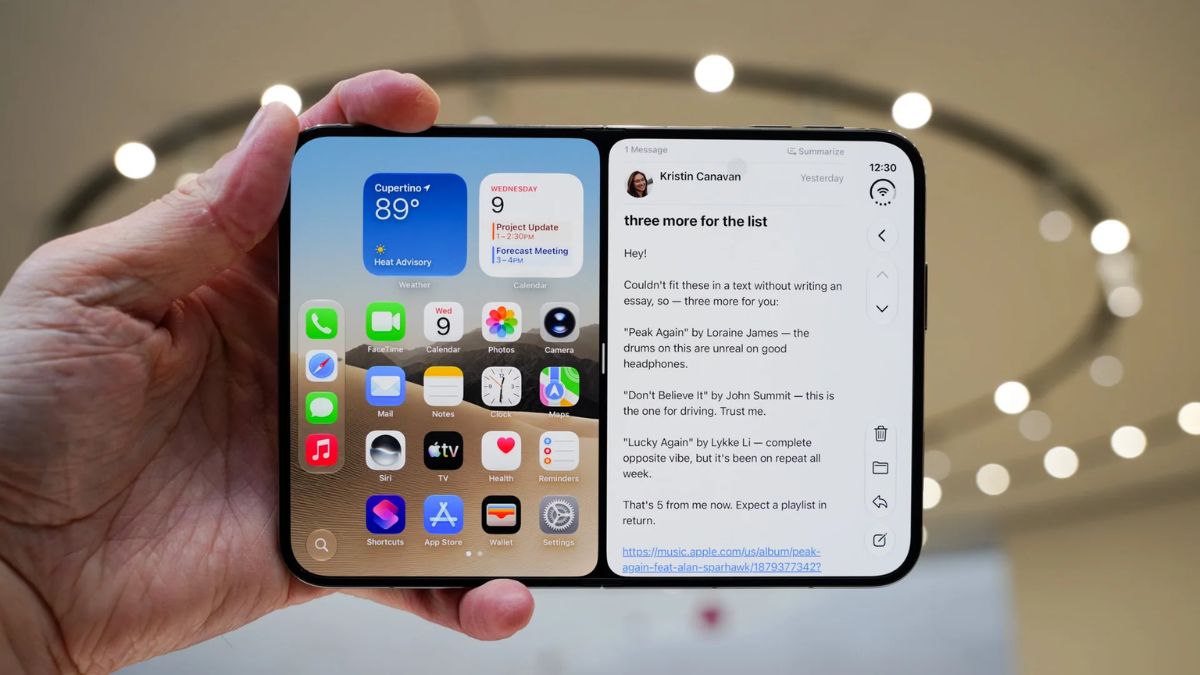
Với iOS 27, hai màn hình được liên kết liền mạch, mang đến trải nghiệm sử dụng linh hoạt hơn. Bài viết dưới đây sẽ hướng dẫn chi tiết cách cài đặt màn hình ngoài trên iPhone Duo để tối ưu hiển thị theo nhu cầu.
iPhone Duo có cài đặt màn hình ngoài riêng được không?
Do màn hình ngoài liên kết với màn hình trong, bạn không thể cài đặt riêng màn hình ngoài trên iPhone Duo. Các tùy chỉnh cần tuân theo cơ chế liên kết giữa hai màn hình, thay vì thiết lập độc lập cho từng màn hình theo ý muốn.
Tuy nhiên, bạn vẫn hoàn toàn có thể cài đặt và tùy chỉnh màn hình ngoài của iPhone Duo tương tự như màn hình chính hoặc màn hình khóa trên iPhone thông thường. Nhờ đó, bạn có thể cá nhân hóa giao diện theo sở thích, nhưng cần lưu ý rằng những thay đổi có thể ảnh hưởng đến cả màn hình.
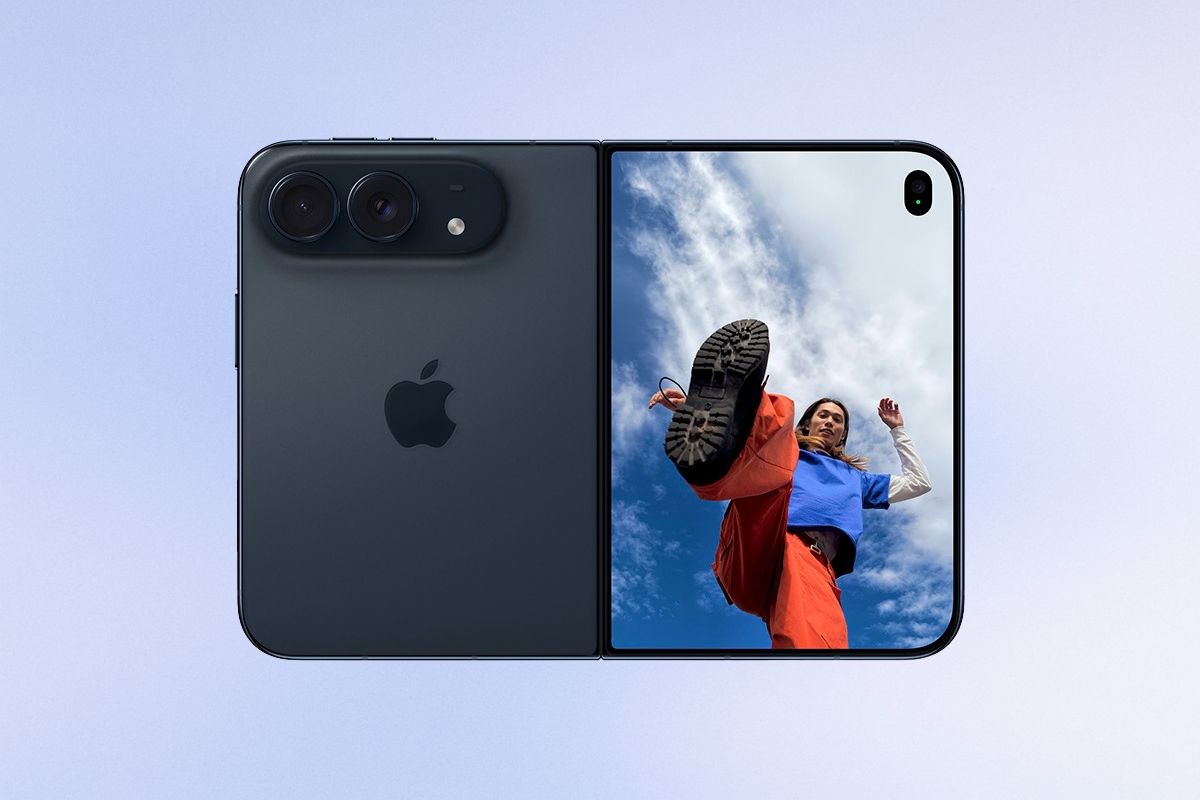
[Product_Info id='141655']
Cần chuẩn bị gì trước khi cài đặt màn hình ngoài trên iPhone Duo?
Trước khi bắt đầu thao tác với các tính năng đặc thù trên màn hình ngoài, người dùng cần lưu ý một số yếu tố về phần mềm và thói quen sử dụng. Dưới đây là những điểm cần chuẩn bị để quá trình trải nghiệm diễn ra ổn định hơn:
- Cập nhật hệ điều hành: Đảm bảo thiết bị đang chạy phiên bản iOS 27 mới nhất để các tính năng chuyển đổi màn hình và AI hoạt động chính xác.
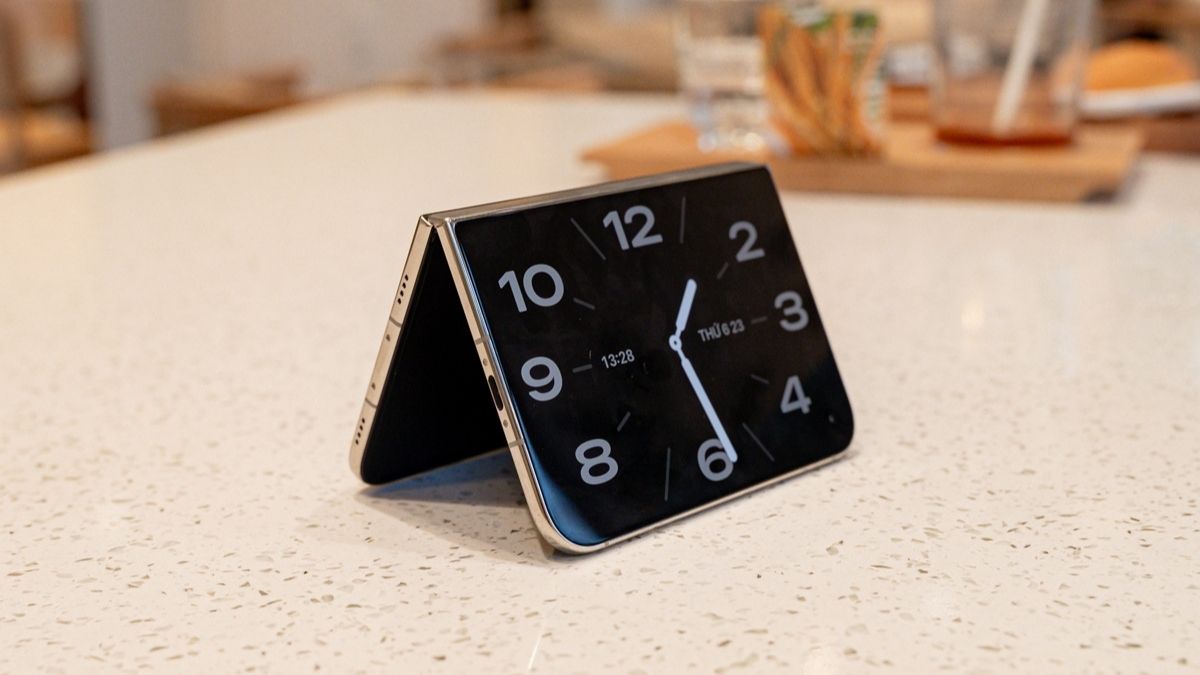
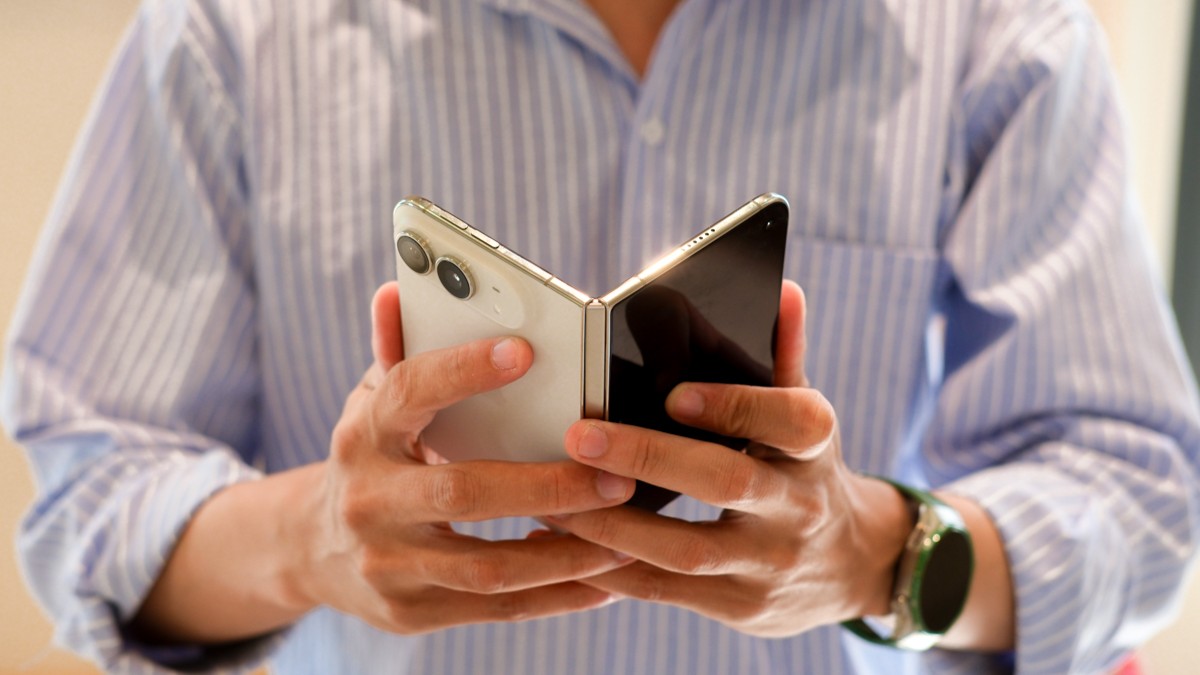
- Làm quen với các góc gập: Thiết bị hỗ trợ nhiều dáng mở như đặt vuông góc, dựng đứng hình chữ V. Bạn cần xác định góc gập phù hợp cho từng nhu cầu như xem phim hay gọi video rảnh tay.
- Thiết lập chế độ Chờ (Standby): Để màn hình ngoài hiển thị đồng hồ hoặc tiện ích khi thiết bị không hoạt động, bạn cần cấu hình trước các widget yêu thích trong phần cài đặt hiển thị.
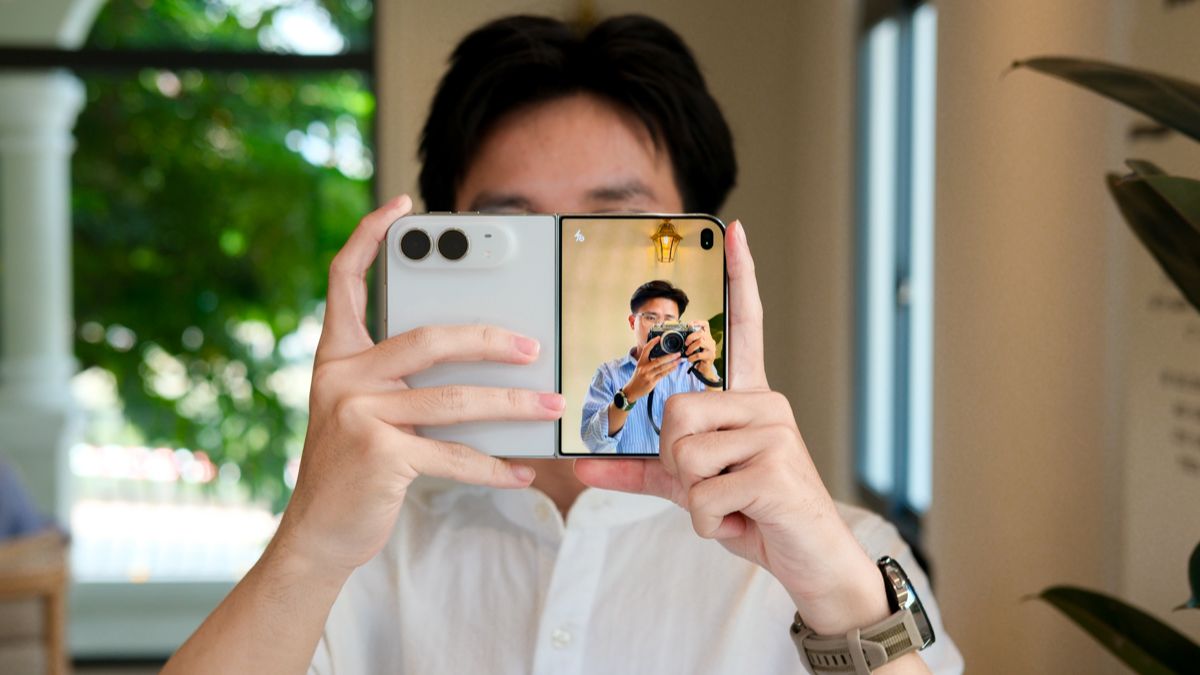
- Cấp quyền cho Camera: Các tính năng như Duo Preview hay Thu Hút Trẻ yêu cầu quyền truy cập camera để kích hoạt hiệu ứng trên màn hình phụ.
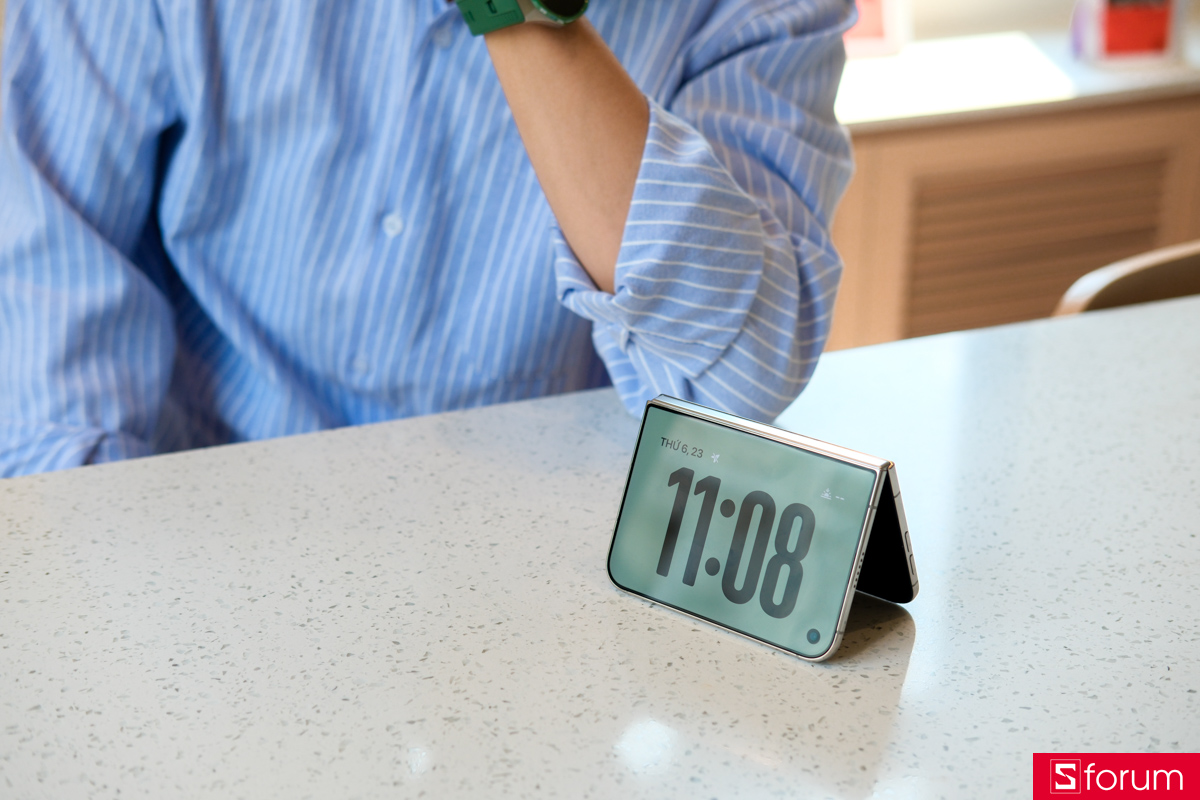
Cách cài đặt và sử dụng màn hình ngoài trên iPhone Duo
Bạn có thể tùy chỉnh giao diện và hình nền để cá nhân hóa màn hình ngoài theo sở thích. Dưới đây là
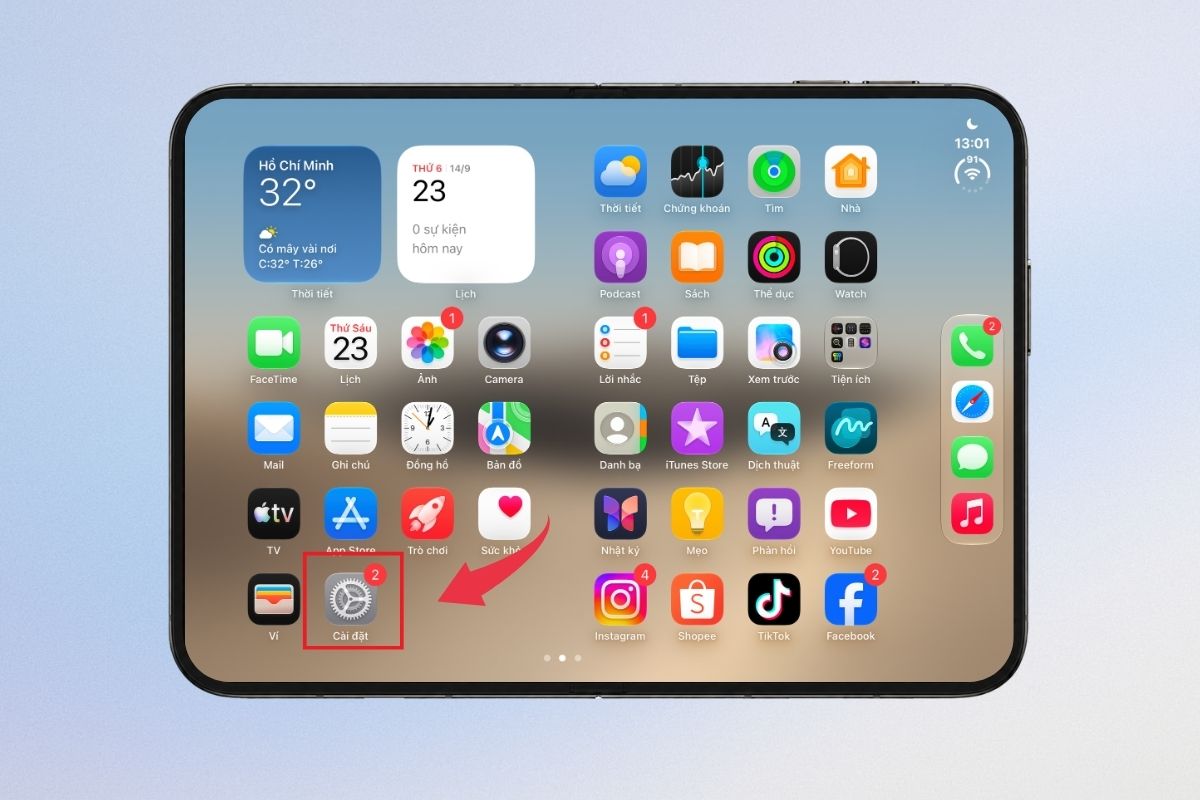
Bước 1: Mở ứng dụng Cài đặt
Từ màn hình chính, tìm và nhấn vào ứng dụng "Cài đặt" có biểu tượng bánh răng để truy cập các tùy chọn thiết lập trên thiết bị.
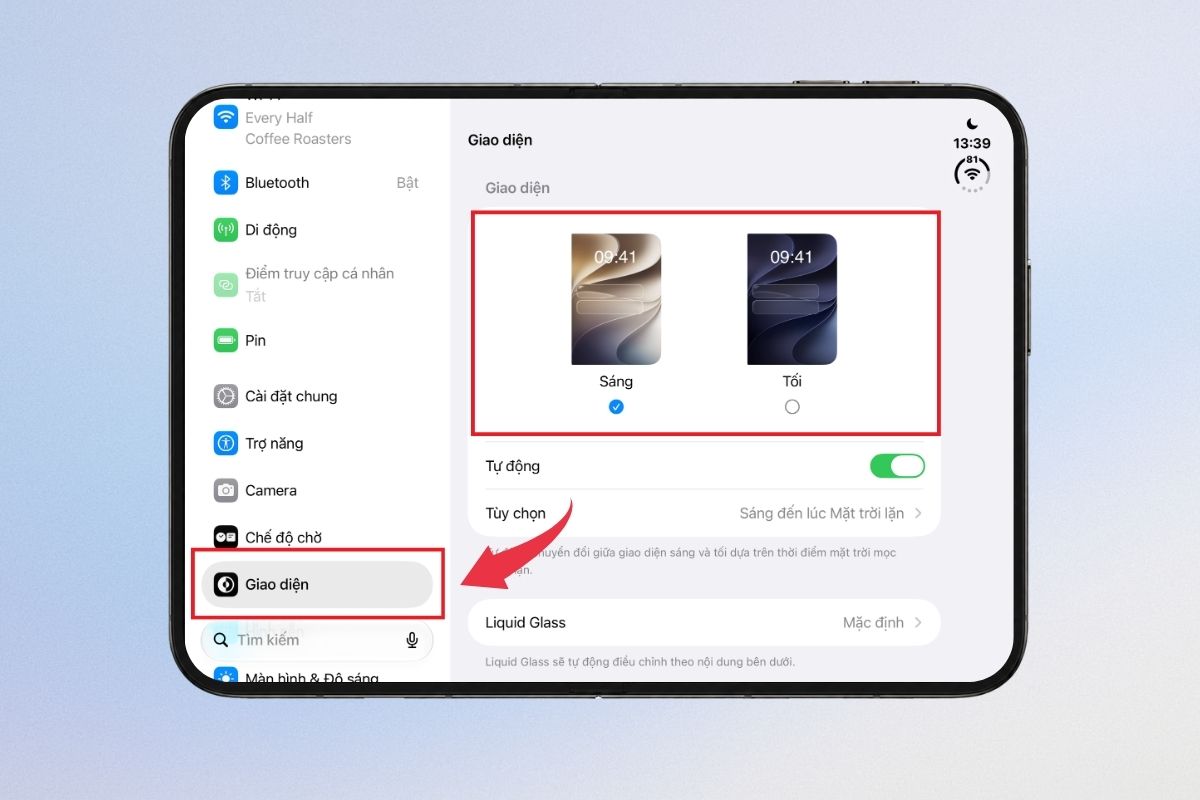
Bước 2: Thiết lập giao diện sáng hoặc tối
Nhấn vào "Giao diện", sau đó chọn cài đặt "Sáng" hoặc "Tối" tùy theo nhu cầu sử dụng.
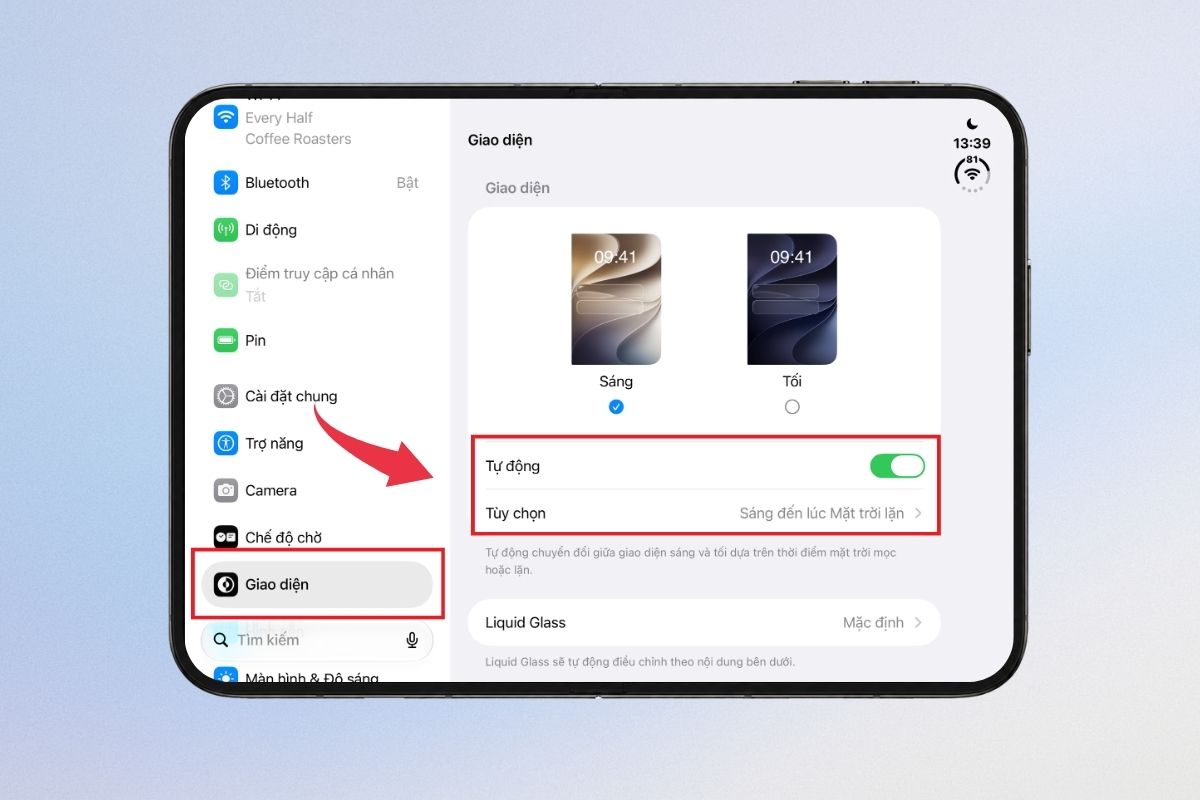
- Nếu muốn thiết bị tự chuyển đổi giữa hai chế độ theo thời gian, hãy bật "Tự động" và nhấn 'Tùy chọn" để điều chỉnh lịch chuyển đổi.
Bước 3: Tùy chỉnh hình nền màn hình chính và màn hình khóa
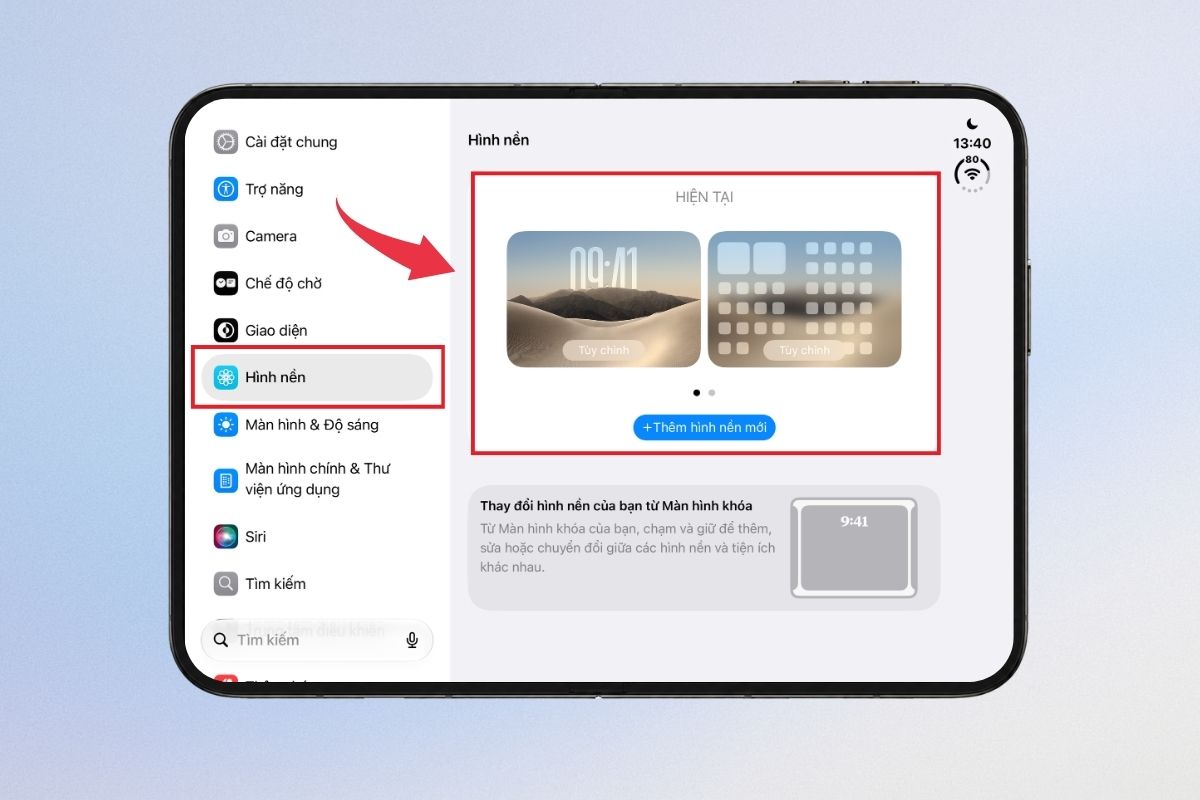
Tiếp theo, chọn "Hình nền" trong danh sách bên trái. Tại đây, nhấn tùy chỉnh bên dưới bản xem trước màn hình khóa hoặc màn hình chính để chỉnh sửa hình nền hiện tại. Bạn cũng có thể chọn "Thêm hình nền mới" nếu muốn thay đổi sang hình ảnh khác.
[Product_Listing listid="141651,141664,141670,141684,141654,141669,141699,141708" title="Giá bán iPhone 18 Pro và iPhone 18 Pro Max chính hãng mới nhất" customlink="https://cellphones.com.vn/mobile/apple/iphone-18.html"]
Lưu ý khi sử dụng màn hình ngoài trên iPhone Duo
Dù được thiết kế để mang lại sự tiện lợi tối đa, việc sử dụng màn hình ngoài thường xuyên cũng đòi hỏi người dùng chú ý đến một số yếu tố về phần cứng và năng lượng để duy trì tuổi thọ thiết bị.
- Bảo vệ bề mặt hiển thị: Dù được trang bị kính Ceramic Shield, màn hình ngoài vẫn có thể bị trầy xước nếu đặt trực tiếp lên các bề mặt gồ ghề. Hãy sử dụng phụ kiện bảo vệ phù hợp cho thiết bị gập.
- Quản lý năng lượng: Việc duy trì chế độ Chờ liên tục hoặc phát hoạt ảnh Thu Hút Trẻ sẽ tiêu tốn một lượng pin nhất định từ hệ thống pin đôi của máy.
- Tương thích ứng dụng: Dù iOS 27 tối ưu hóa tốt việc chuyển đổi, một số ứng dụng bên thứ ba chưa cập nhật có thể gặp tình trạng sai lệch tỷ lệ hiển thị khi chuyển từ màn hình trong ra màn hình ngoài.
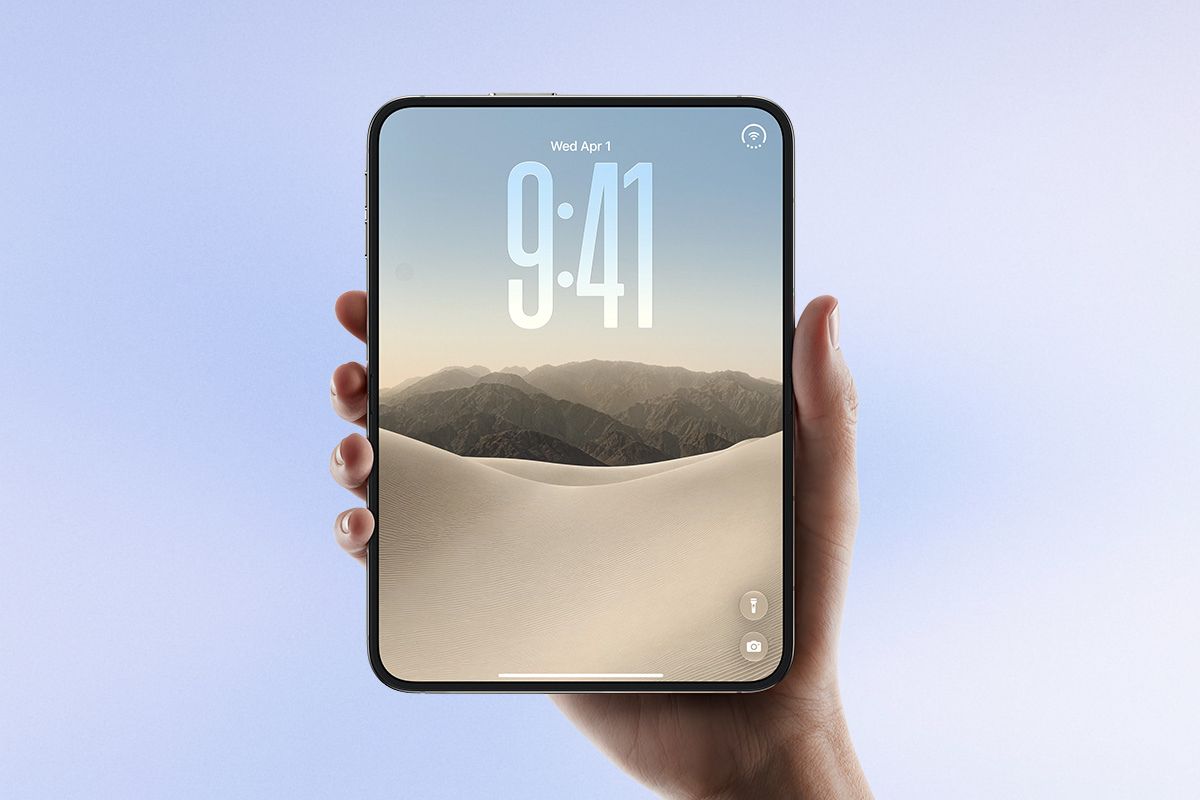
Tóm lại, cách cài đặt màn hình ngoài trên iPhone Duo không phức tạp nhờ cơ chế đồng bộ thông minh của iOS 27. Việc nắm rõ cách kích hoạt các tính năng như Duo Preview, chế độ Chờ hay Siri AI sẽ giúp bạn khai thác tốt tiềm năng của thiết kế gập, mang lại trải nghiệm sử dụng linh hoạt hơn trong công việc lẫn giải trí.
Đừng quên theo dõi Sforum để cập nhật thêm nhiều tin tức công nghệ mới nhất và các thủ thuật hữu ích nhé!
Xem thêm:



Bình luận (0)