Cách sử dụng iPhone Duo chi tiết cho bạn dễ làm quen

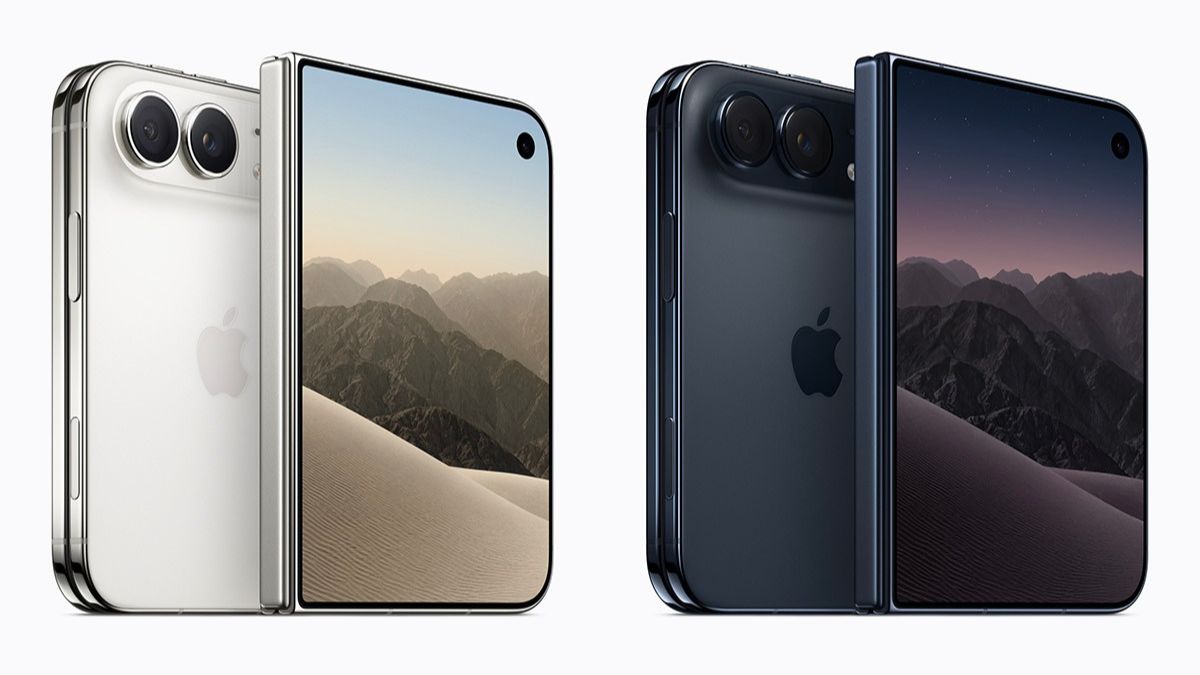
Cách sử dụng iPhone Duo có những điểm quen thuộc với người dùng iPhone, nhưng cũng có nhiều thao tác mới cần làm quen trên thiết bị màn hình gập.
Từ mở khóa bằng Touch ID ở nút sườn, chụp ảnh với màn hình xem trước đến sử dụng hai ứng dụng cạnh nhau, mỗi tính năng đều có thể giúp việc sử dụng hằng ngày thuận tiện hơn nếu được thiết lập đúng. Nếu vừa mua máy hoặc đang chuyển từ một chiếc điện thoại khác, bạn nên bắt đầu với các cài đặt cơ bản trước khi khám phá những tiện ích nâng cao. Bài viết dưới đây hướng dẫn từng thao tác trên iPhone Duo của mình.
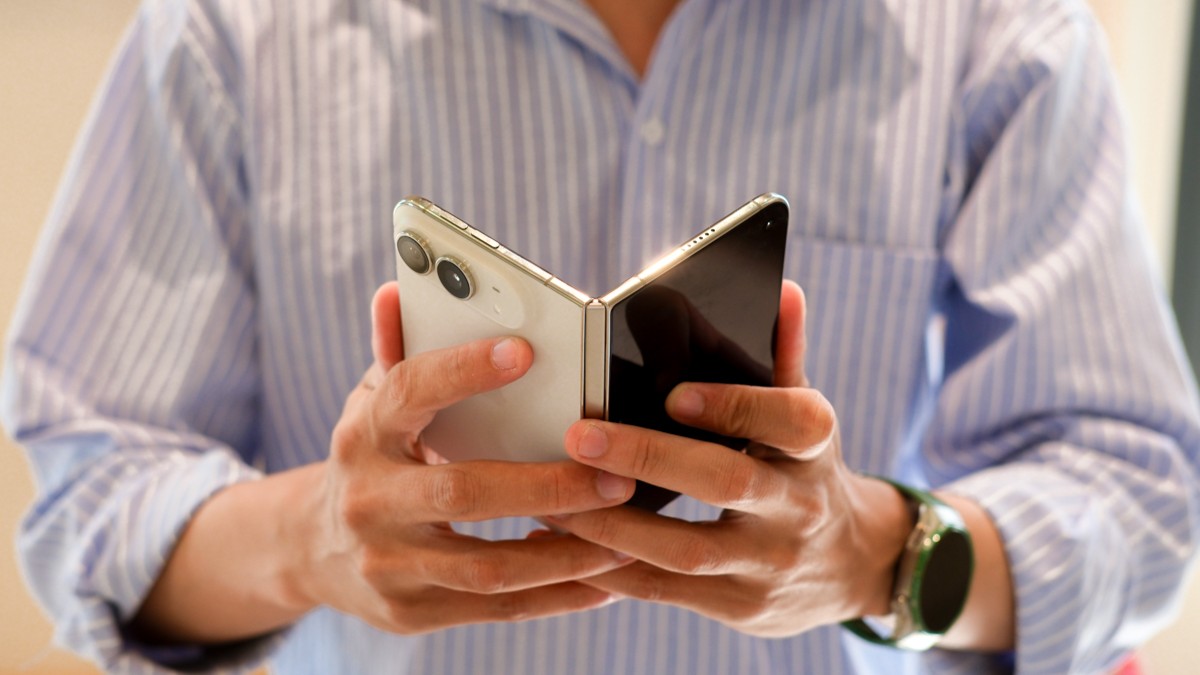
Cách cài đặt iPhone Duo khi mới mua
Trước khi bắt đầu, hãy chuẩn bị mạng Wi-Fi ổn định, thông tin tài khoản Apple và điện thoại cũ nếu cần chuyển dữ liệu. Bạn cũng nên kiểm tra khả năng truy cập số điện thoại hoặc thiết bị tin cậy để nhận mã xác minh khi đăng nhập.
Khởi động và hoàn tất thiết lập ban đầu
Lần đầu mở máy, iPhone sẽ hướng dẫn bạn qua các màn hình thiết lập. Hãy đọc từng lựa chọn trước khi xác nhận, nhất là những phần liên quan đến dữ liệu và tài khoản.
Bước 1: Bật iPhone Duo.
Nhấn giữ nút sườn đến khi logo Apple xuất hiện, sau đó chờ thiết bị khởi động. Tại màn hình chào mừng, làm theo chỉ dẫn để bắt đầu.
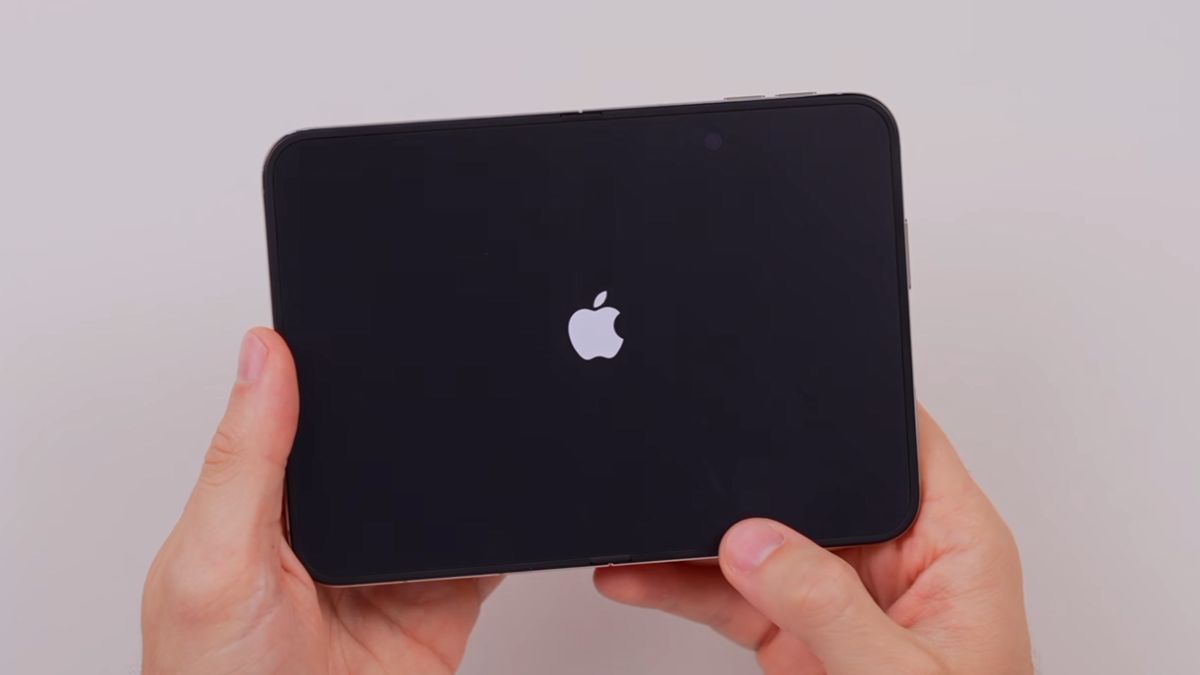
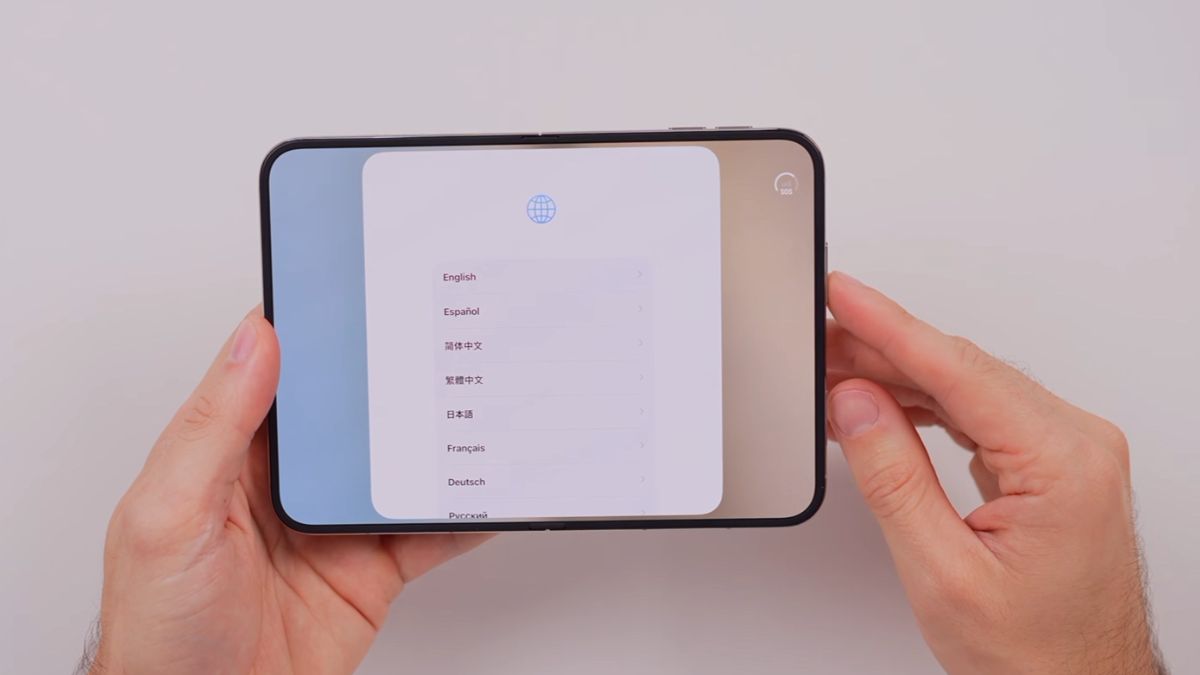
Bước 2: Chọn ngôn ngữ và khu vực.
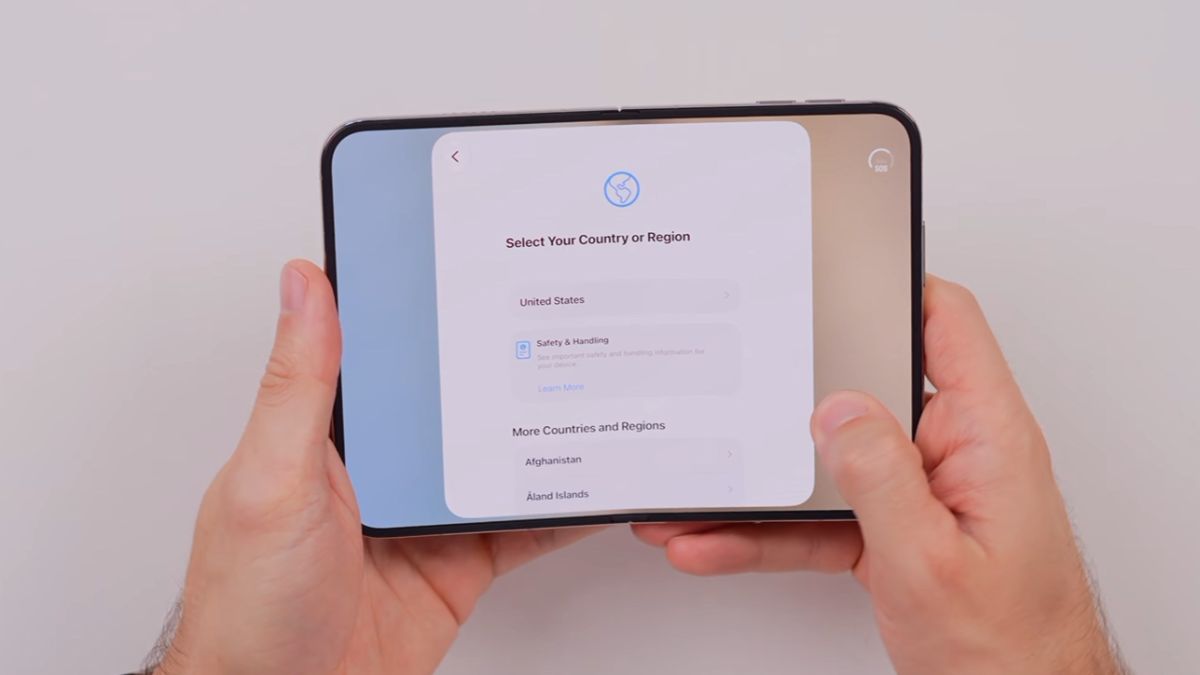
Chọn Tiếng Việt. Tiếp tục chọn khu vực phù hợp với nơi bạn sử dụng thiết bị.
Chọn khu vực nơi bạn sinh sống.
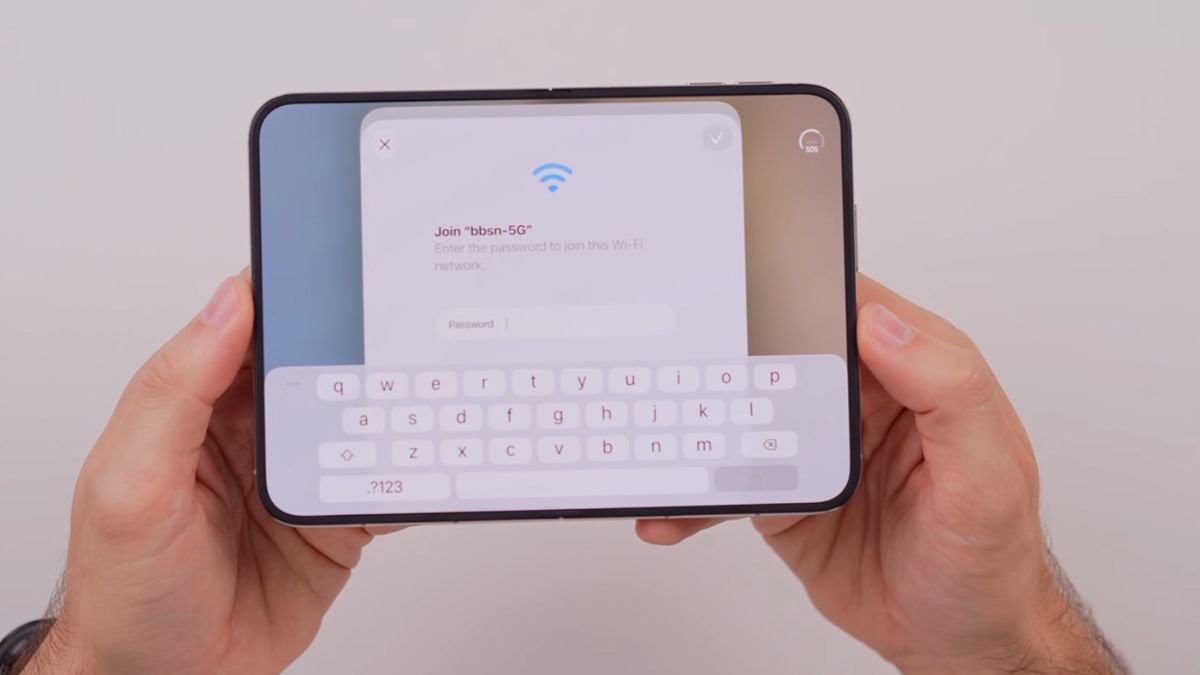
Bước 3: Kết nối mạng.
Chọn mạng Wi-Fi và nhập mật khẩu. Nên sử dụng kết nối ổn định để hạn chế gián đoạn khi kích hoạt, đăng nhập hoặc tải dữ liệu.
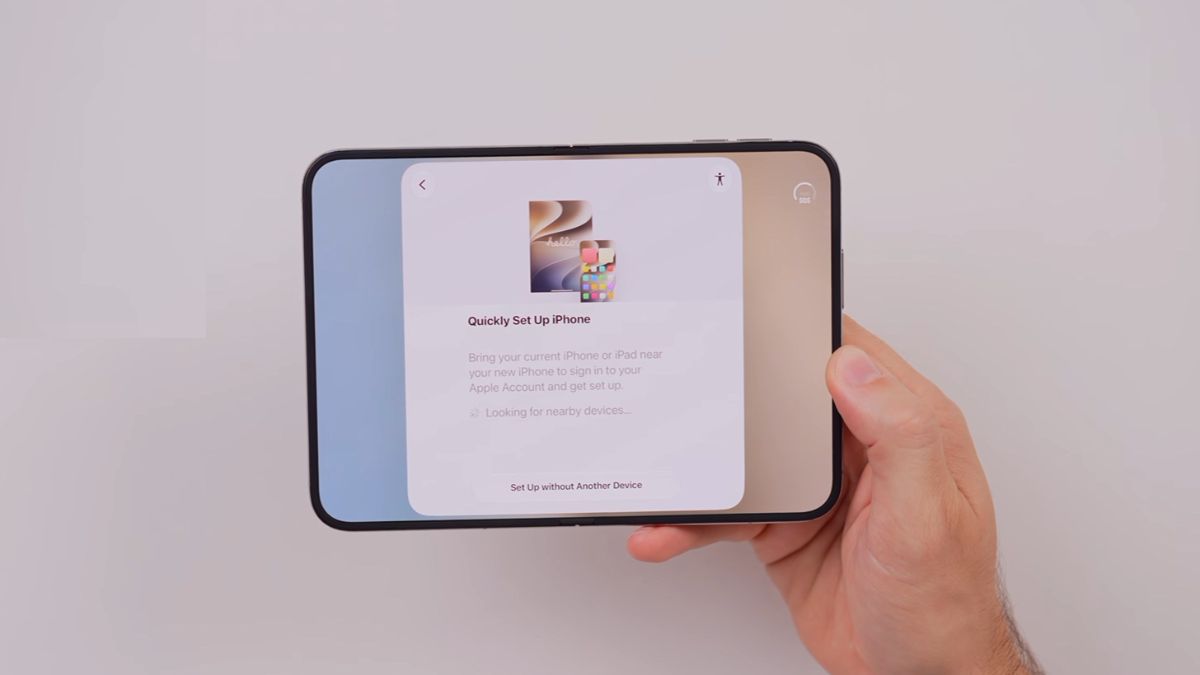
Bước 4: Chọn cách thiết lập.
Bạn có thể sử dụng Khởi động nhanh nếu có thiết bị Apple phù hợp ở gần, hoặc tiếp tục thiết lập theo hướng dẫn trên màn hình. Apple cũng cung cấp lựa chọn chuyển dữ liệu từ Android, khôi phục bản sao lưu và thiết lập như thiết bị mới.
Đăng nhập tài khoản và chuyển dữ liệu
Tài khoản dùng trên máy mới cần được kiểm tra cẩn thận, bởi đây là tài khoản gắn với các dịch vụ và dữ liệu cá nhân của bạn.
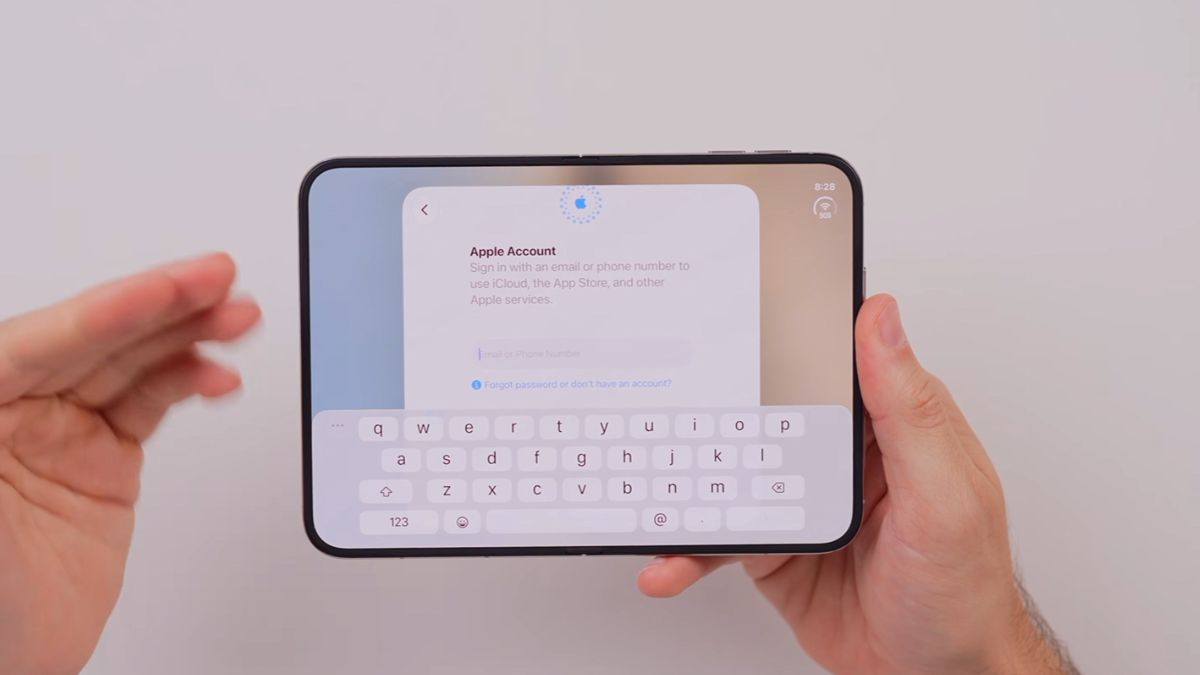
Bước 1: Nhập thông tin tài khoản Apple
Nhập địa chỉ email hoặc số điện thoại của Tài khoản Apple, sau đó nhập mật khẩu.
Bước 2: Nhập mã xác minh tài khoản
Điền mã xác minh nếu hệ thống yêu cầu. Mã có thể được gửi đến thiết bị hoặc số điện thoại tin cậy.
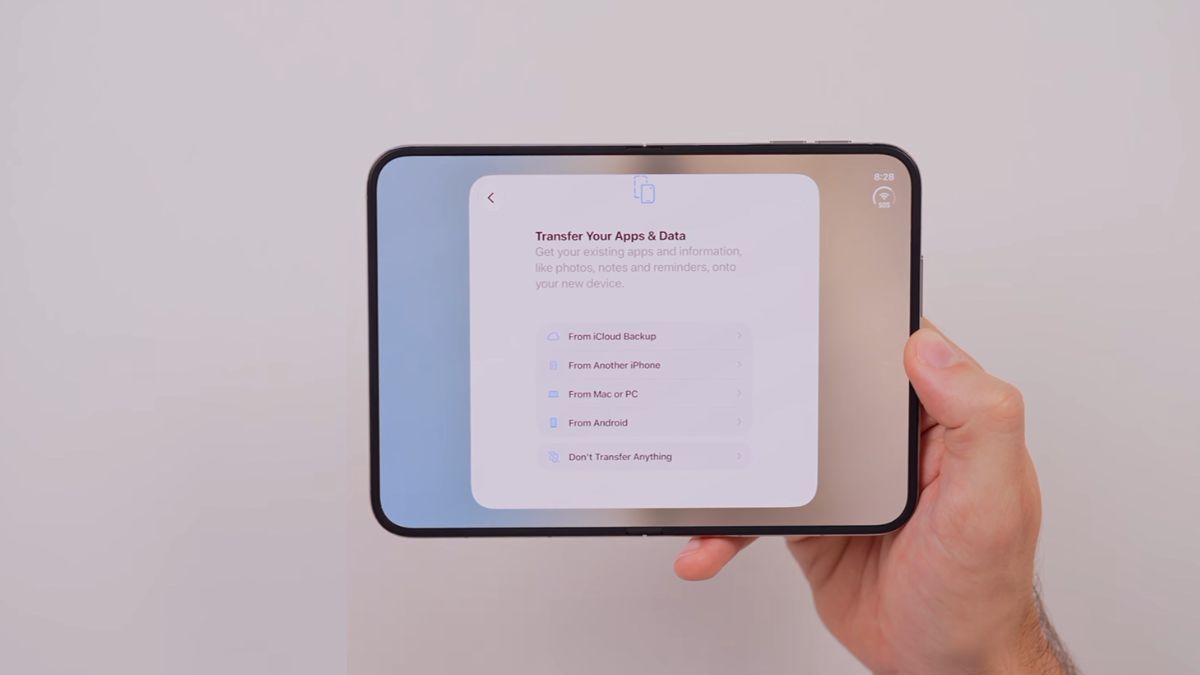
Bước 3: Chọn phương thức chuyển đổi dữ liệu
Chọn phương thức chuyển dữ liệu phù hợp: chuyển từ thiết bị cũ, khôi phục bản sao lưu hoặc không chuyển dữ liệu.
Bước 4: Hoàn tất
Hoàn thành các tùy chọn còn lại theo chỉ dẫn. Thứ tự màn hình có thể khác nhau tùy theo cách thiết lập và trạng thái thiết bị.
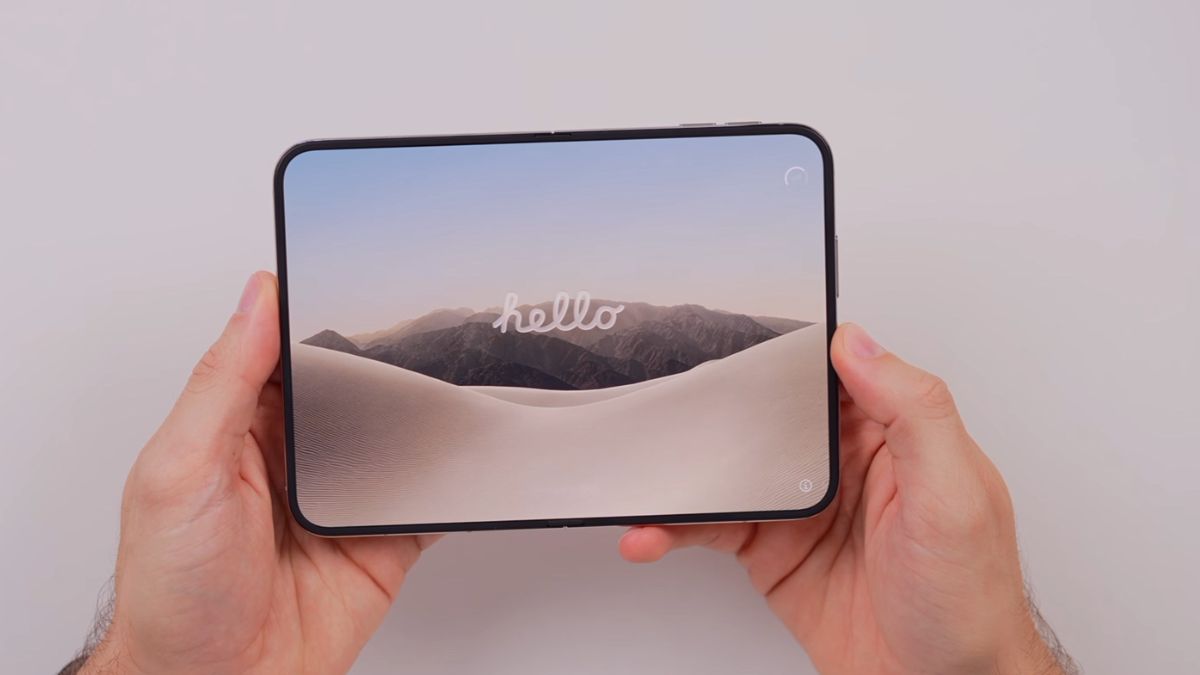
Sau khi vào màn hình chính, hãy kiểm tra danh bạ, ảnh và những ứng dụng quan trọng. Bạn nên giữ nguyên dữ liệu trên điện thoại cũ cho đến khi xác nhận các nội dung cần thiết đã có trên máy mới.
Cách thiết lập Touch ID trên iPhone Duo
Một điểm cần chú ý khi tìm hiểu cách sử dụng iPhone Duo là phương thức mở khóa. Thiết bị tích hợp cảm biến Touch ID ở nút sườn, cho phép xác thực bằng dấu vân tay. Để sử dụng Touch ID, bạn cần thiết lập mật mã cho máy.
Thêm dấu vân tay để mở khóa
Phần đăng ký dấu vân tay nằm tại mục Cài đặt của điện thoại. Bạn có thể thực hiện khi thiết lập máy hoặc bổ sung sau.
Bước 1: Mở phần cài đặt bảo mật.
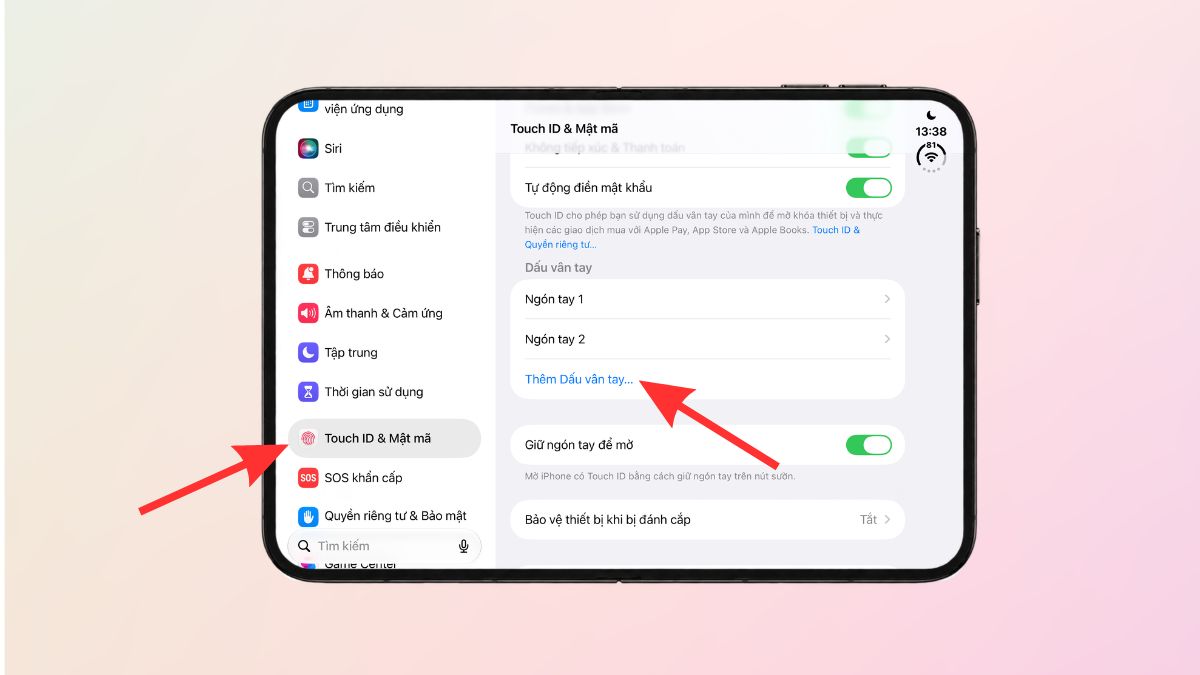
Vào “Cài đặt”, chọn “Touch ID & Mật mã” rồi nhập mật mã hiện tại khi được yêu cầu.
.jpg)
Bước 2: Chọn thêm dấu vân tay.
Nhấn “Thêm dấu vân tay”.
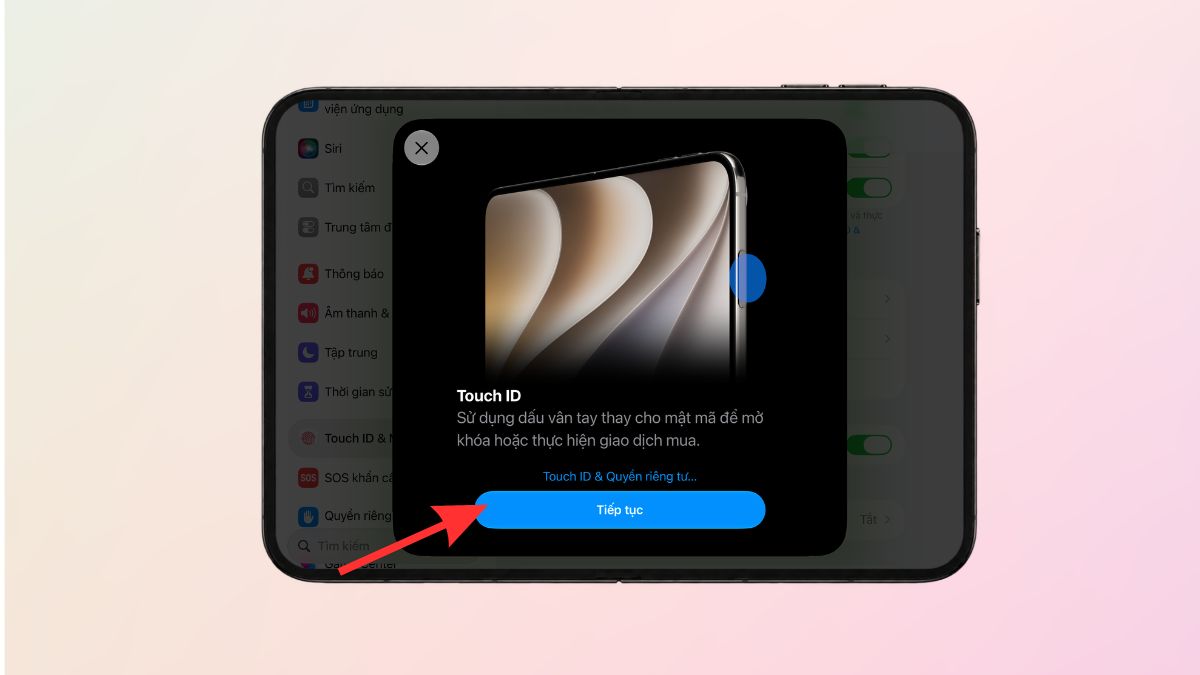
Khi màn hình giới thiệu Touch ID xuất hiện, chọn “Tiếp tục” và làm theo chỉ dẫn.
Bước 3: Đăng ký ngón tay thường dùng.
Đặt ngón tay lên cảm biến ở nút sườn, nhấc lên và đặt lại theo hướng dẫn. Giữ ngón tay sạch, khô và thao tác tự nhiên như khi cầm điện thoại hằng ngày.
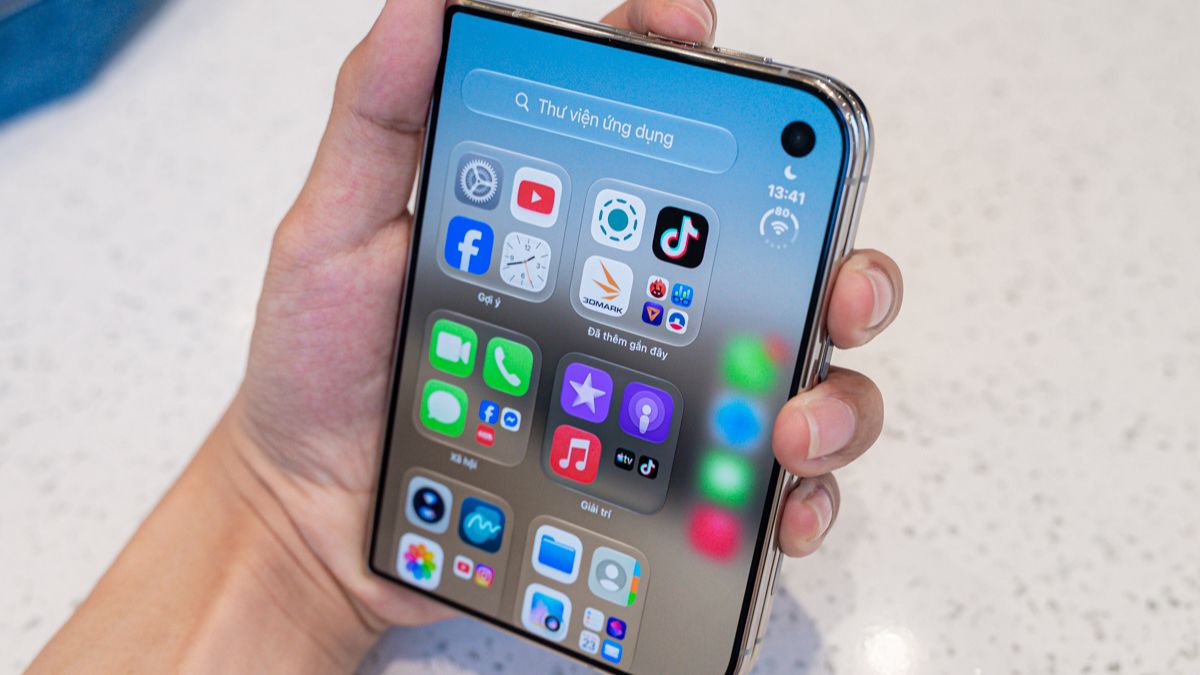
Bước 4: Kiểm tra khả năng nhận diện.
Khóa màn hình rồi thử mở lại bằng ngón tay vừa đăng ký. Nên kiểm tra với tư thế cầm máy thực tế để biết vị trí đặt tay đã thuận tiện hay chưa.
Bật giữ ngón tay để mở
Nhấn vào tùy chọn “Giữ ngón tay để mở” nằm phía dưới danh sách dấu vân tay. Bạn có thể bật tính năng này trong “Touch ID & Mật mã”, sau đó thử lại thao tác mở khóa.
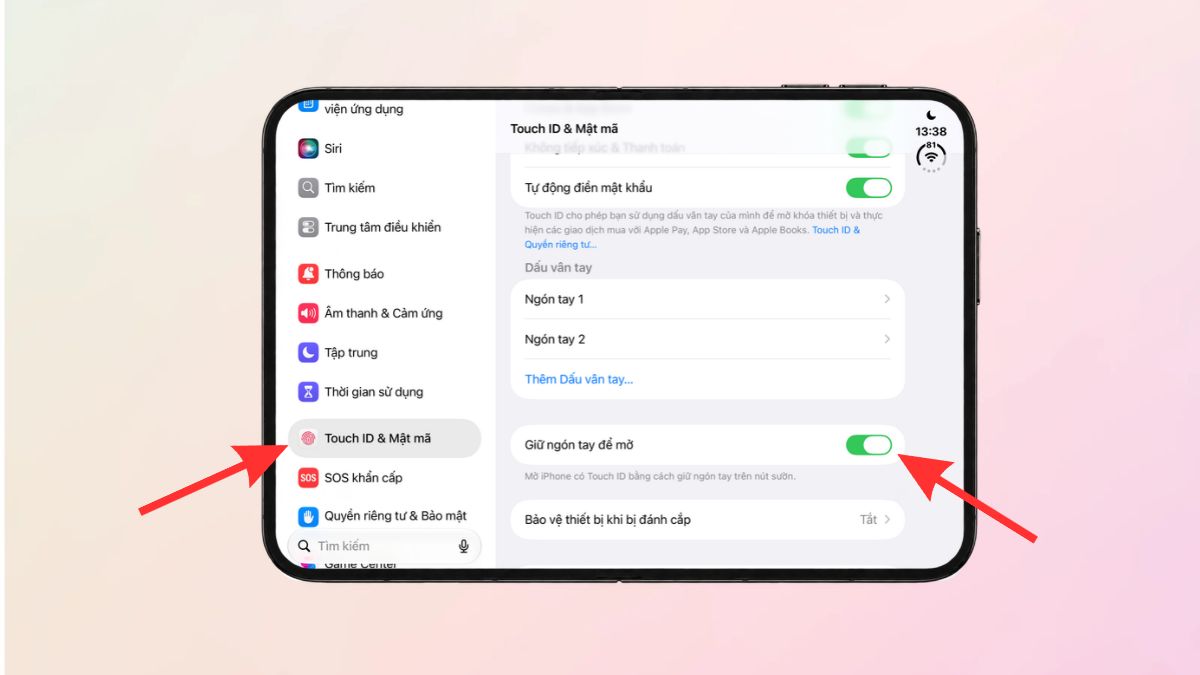
Nếu thường xuyên đổi tay khi cầm điện thoại, bạn có thể đăng ký thêm ngón tay thuận tiện ở tay còn lại. Tuy nhiên, hãy chỉ thêm dấu vân tay của người được phép truy cập thiết bị.
Nếu quan tâm đến chiếc máy này, bạn đọc có thể đăng ký nhận thông tin về hàng tại khung bên dưới cũng như trải nghiệm trực tiếp thiết kế, các tính năng mới của iPhone Duo tại các cửa hàng CellphoneS trên toàn quốc.
[Product_Info id='141655']
Cách kích hoạt eSIM trên iPhone Duo
iPhone Duo sử dụng eSIM, vì vậy bạn cần chuẩn bị dịch vụ từ nhà mạng hỗ trợ thay vì tìm khay để lắp SIM vật lý. Việc chuyển số điện thoại và cách kích hoạt cụ thể phụ thuộc vào nhà mạng, gói cước cũng như thiết bị đang sử dụng.
Bước 1: Chuẩn bị thông tin kích hoạt.
Liên hệ nhà mạng để được cấp eSIM hoặc xác nhận phương thức chuyển số. Nếu được cấp mã QR, hãy chuẩn bị mã trên thiết bị khác hoặc bản in để thuận tiện quét.
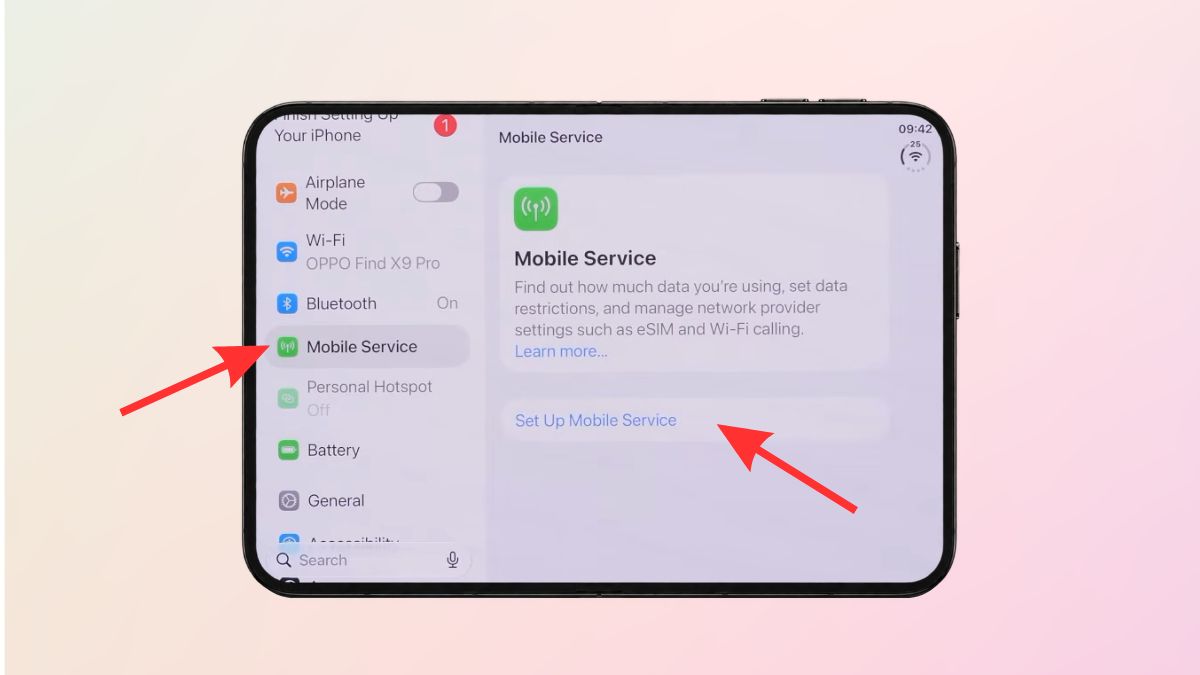
Bước 2: Mở cài đặt di động.
Truy cập vào mục “Cài đặt” -> “Di động” -> “Thêm eSIM”.
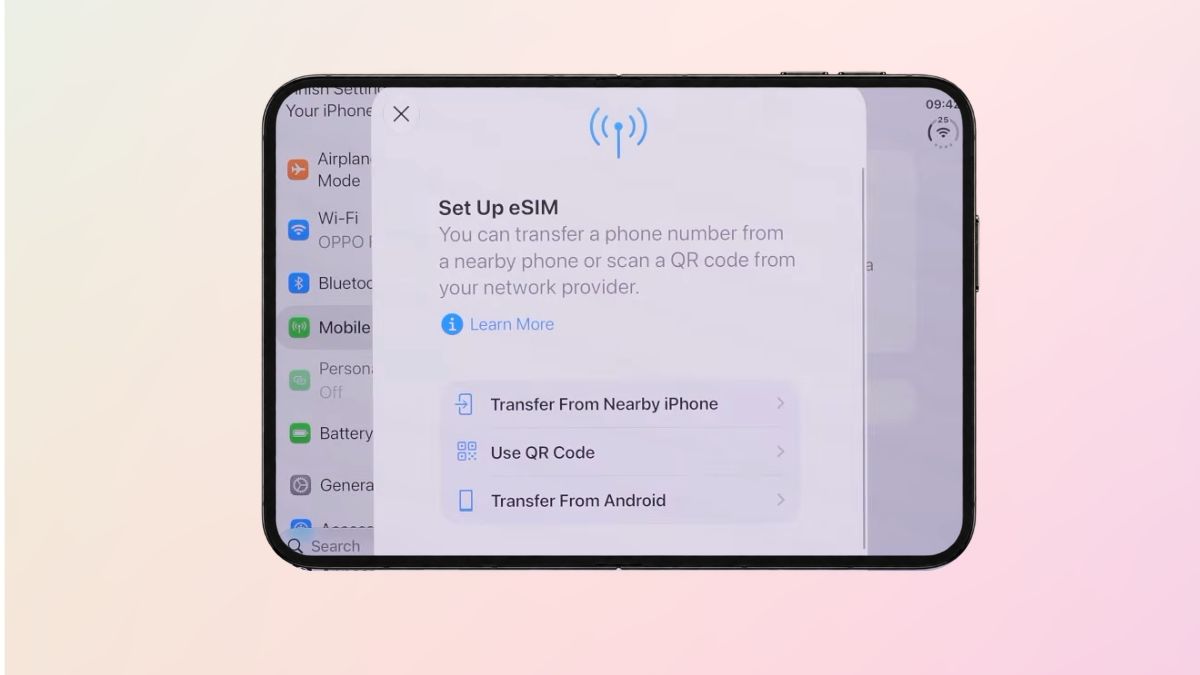
Bước 3: Chọn phương thức được hỗ trợ.
Thực hiện chuyển từ điện thoại ở gần nếu tùy chọn này khả dụng, hoặc sử dụng mã QR do nhà mạng cung cấp.
Bước 4: Hoàn tất và kiểm tra.
Làm theo thông báo trên màn hình, sau đó thử gọi điện, gửi tin nhắn và truy cập mạng di động. Khả năng chuyển eSIM trực tiếp giữa các thiết bị cần được nhà mạng hỗ trợ.
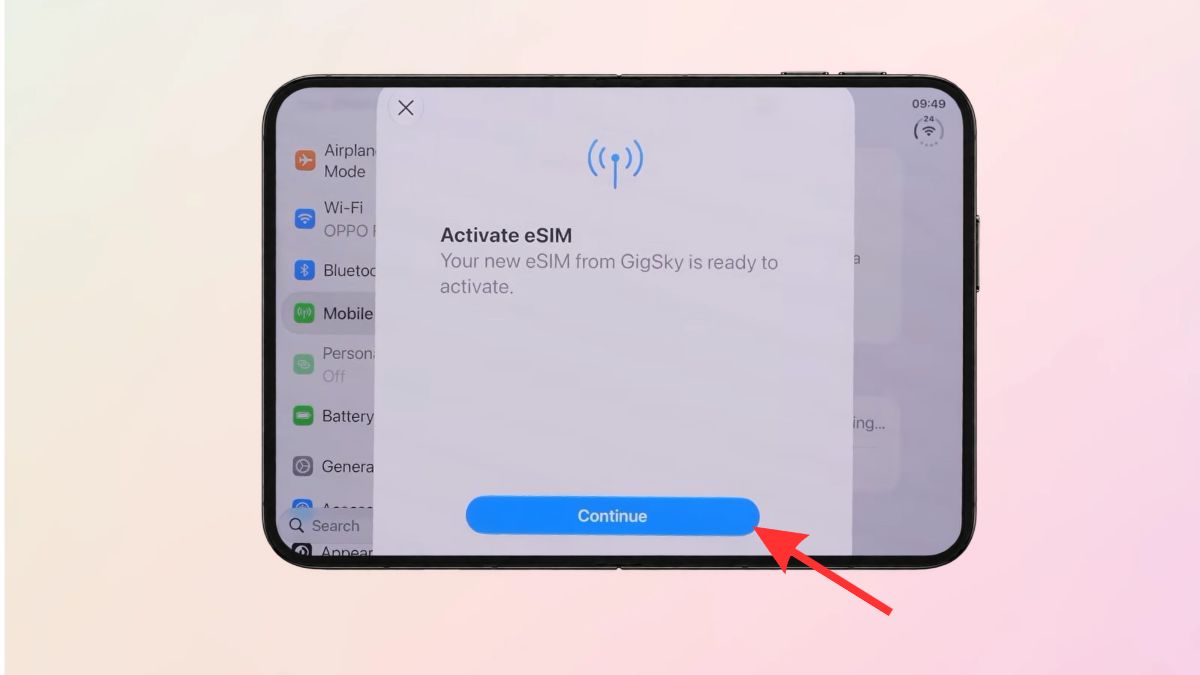
Nếu chưa có kết nối, hãy kiểm tra lại trạng thái gói cước và liên hệ nhà mạng trước khi tự xóa eSIM. Giữ lại thông tin kích hoạt cũng giúp việc trao đổi với bộ phận hỗ trợ thuận tiện hơn.
Hướng dẫn sử dụng camera trên iPhone Duo
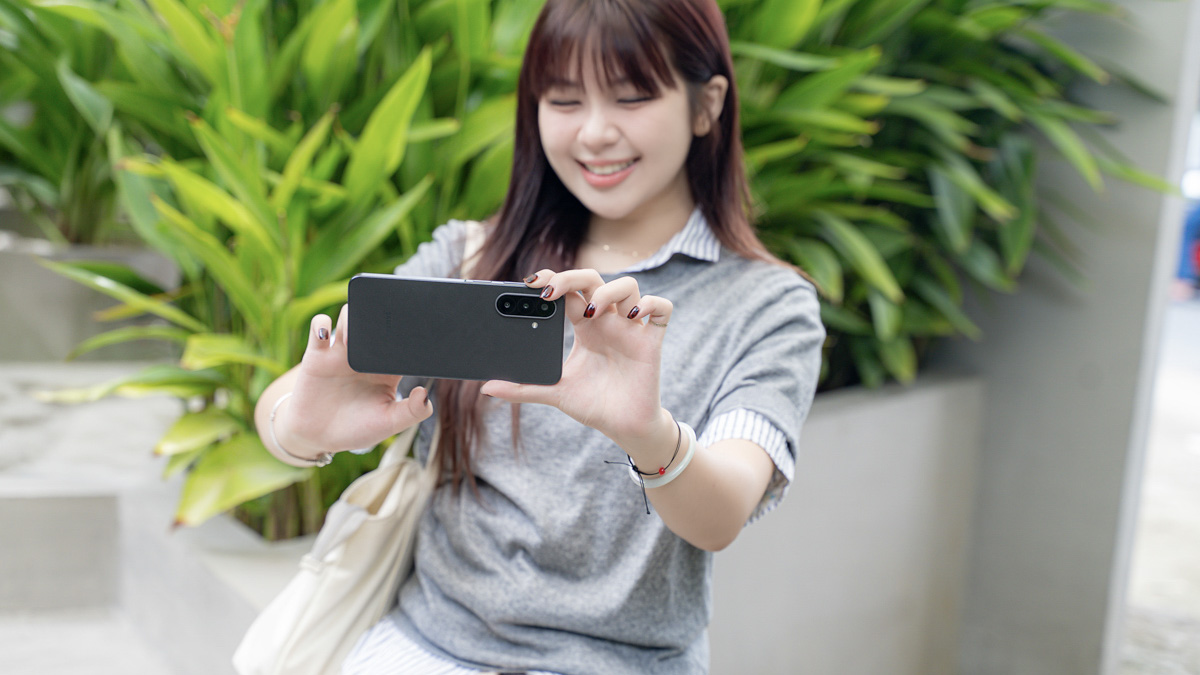
Camera là ứng dụng mà nhiều người quan tâm nhất khi sử dụng iPhone Duo. Ngoài chụp ảnh thông thường, giao diện còn cung cấp nhóm công cụ như Live Photo, phơi sáng, hẹn giờ và chụp thông minh.
Mở camera và chọn mức thu phóng
Trước tiên, hãy làm quen với giao diện chụp cơ bản. Trong ảnh, nút chụp nằm ở cạnh phải, cùng khu vực chọn chế độ và các mức thu phóng.
Bước 1: Mở ứng dụng Camera.
Trên giao diện chính, mở ứng dụng Camera.
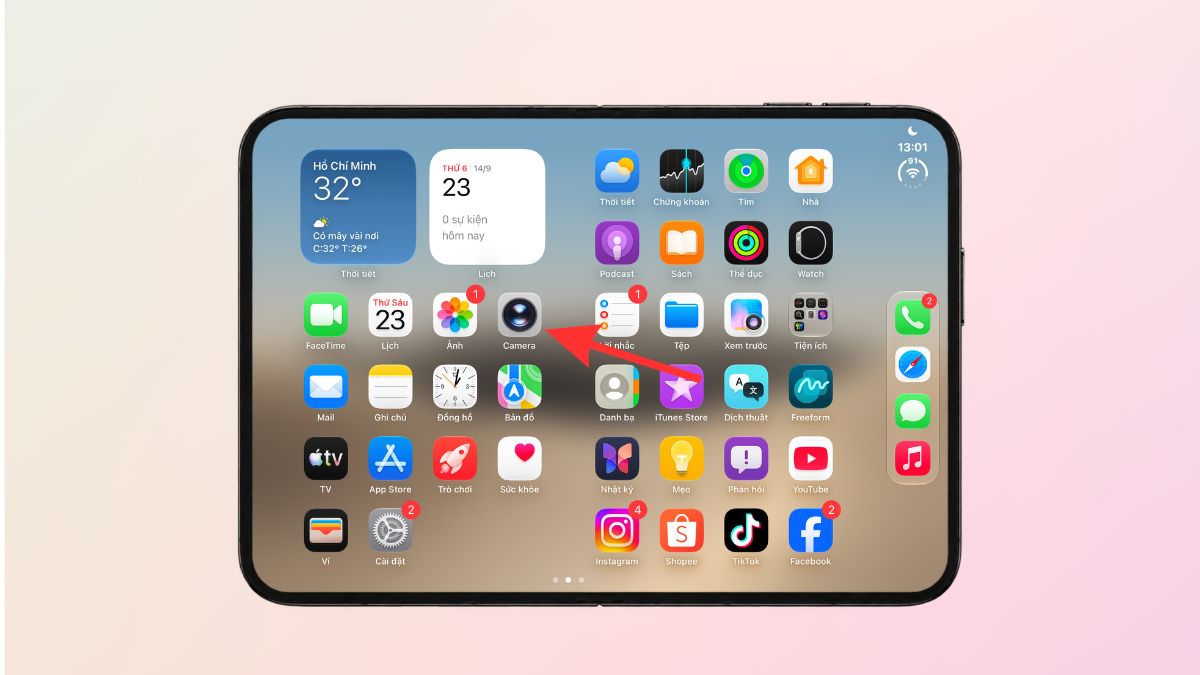
- Chọn chế độ Ảnh.
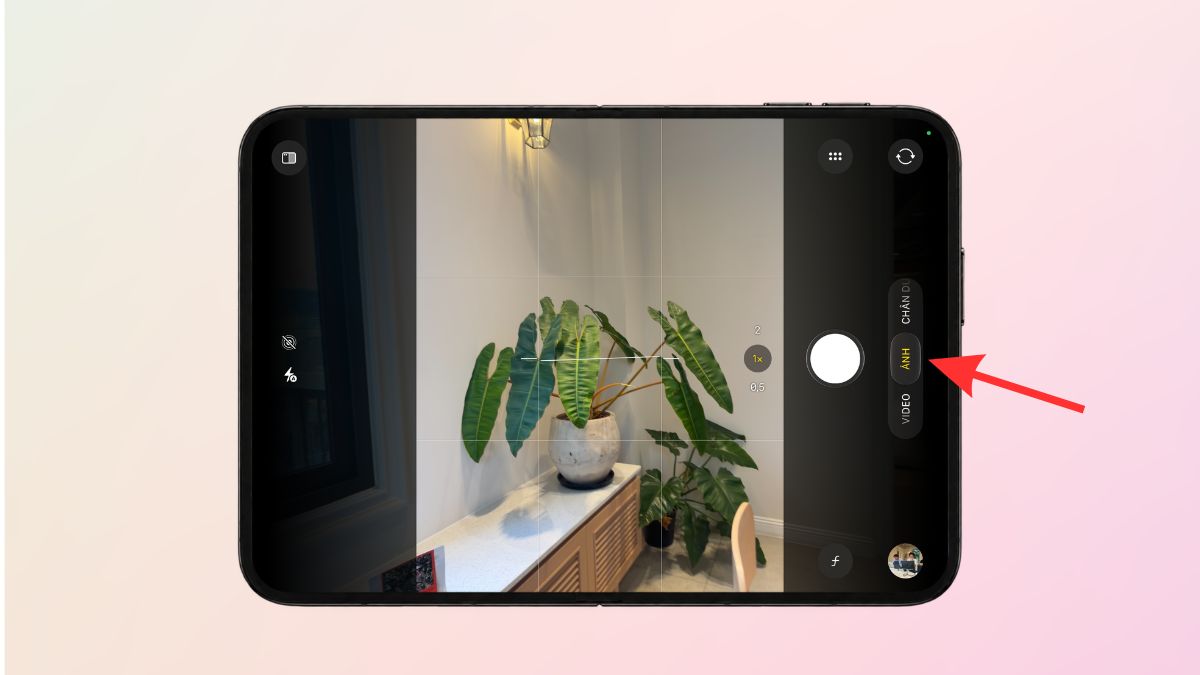
Bước 2: Tùy chọn mức thu phóng trên Camera
Chạm vào mức thu phóng đang hiển thị, chẳng hạn 0,5x, 1x hoặc 2x, rồi quan sát khung hình.
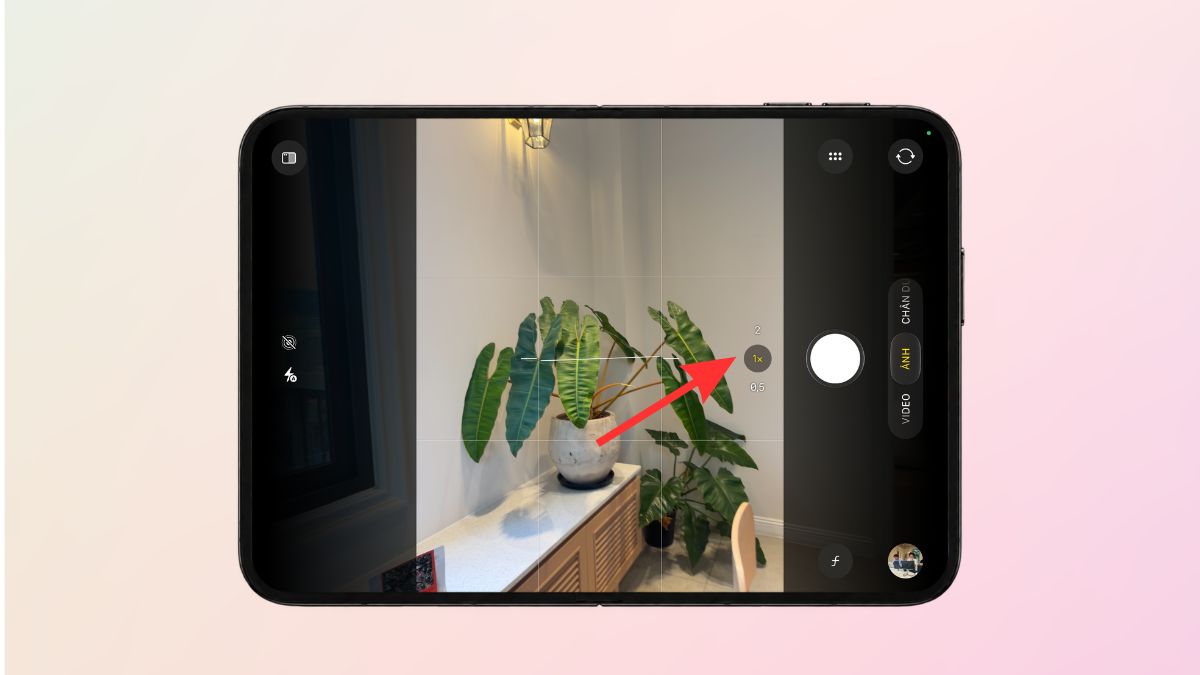
Cuối cùng, bạn chỉ cần căn chủ thể và nhấn nút chụp. Khi chụp người hoặc sản phẩm, nên bắt đầu ở mức 1x để dễ kiểm soát khung hình. Nếu cần bao quát không gian, hãy thử mức rộng hơn và chú ý vị trí chủ thể gần mép ảnh.
[Product_Listing listid="141651,141664,141670,141684,141654,141669,141699,141708" title="Giá bán iPhone 18 Pro và iPhone 18 Pro Max chính hãng mới nhất" customlink="https://cellphones.com.vn/mobile/apple/iphone-18.html"]
Cách thay đổi giao diện và hình nền iPhone Duo
Sau khi hoàn tất các chức năng chính, bạn có thể điều chỉnh phần hiển thị để sử dụng thoải mái hơn. Các bước thực hiện cụ thể như sau:
Chọn giao diện sáng hoặc tối
Việc chọn giao diện nên dựa trên môi trường sử dụng và khả năng đọc nội dung của bạn. Hãy xem thử cả hai chế độ trước khi quyết định.
Bước 1: Mở mục Cài đặt trên điện thoại
Mở Cài đặt -> Giao diện.
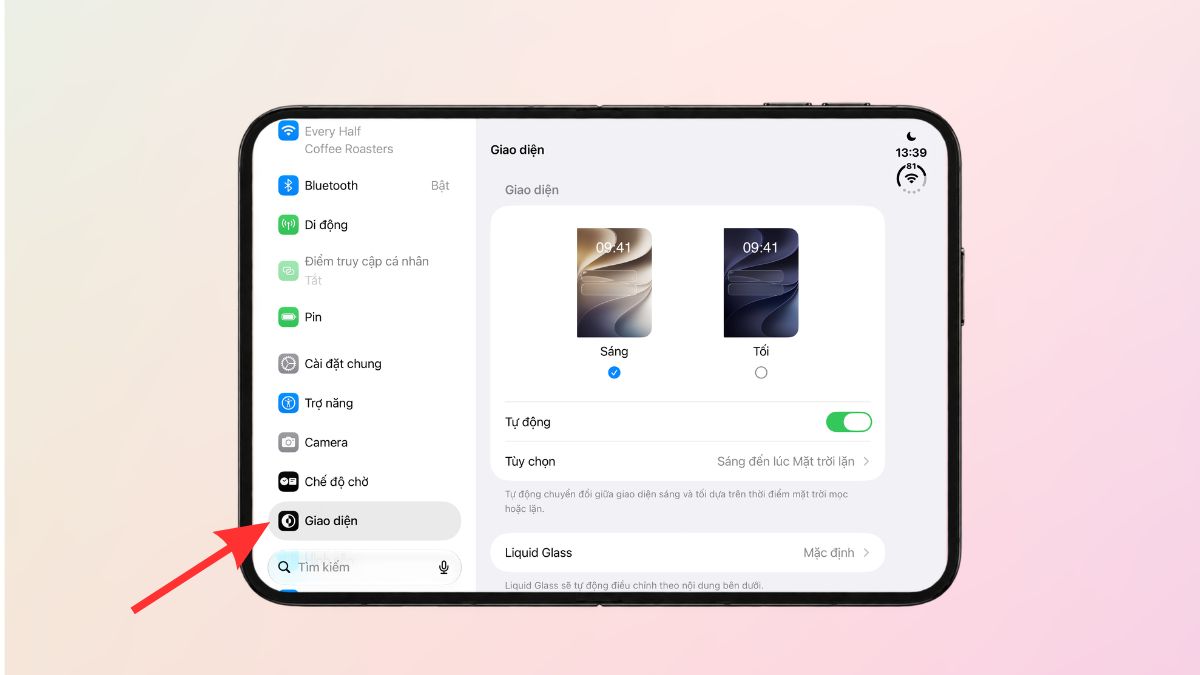
Bước 2: Chọn chế độ màn hình tùy thích
Chọn Sáng hoặc Tối.
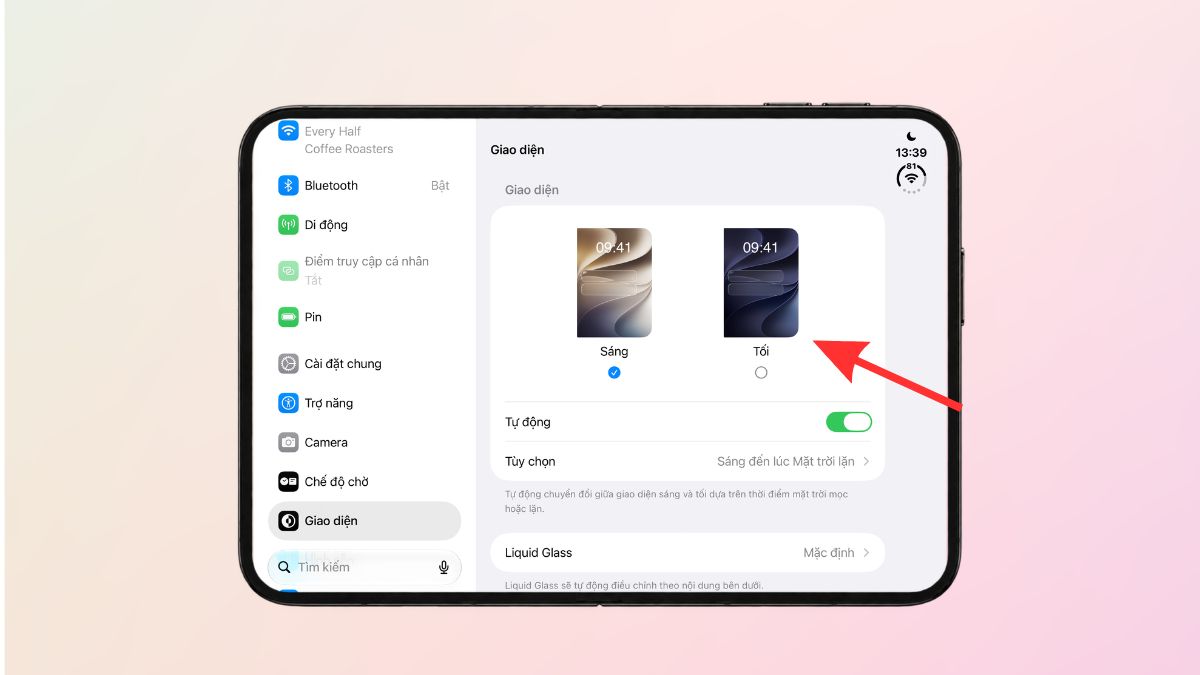
Bật Tự động nếu muốn hệ thống chuyển đổi giao diện theo thiết lập tương ứng.
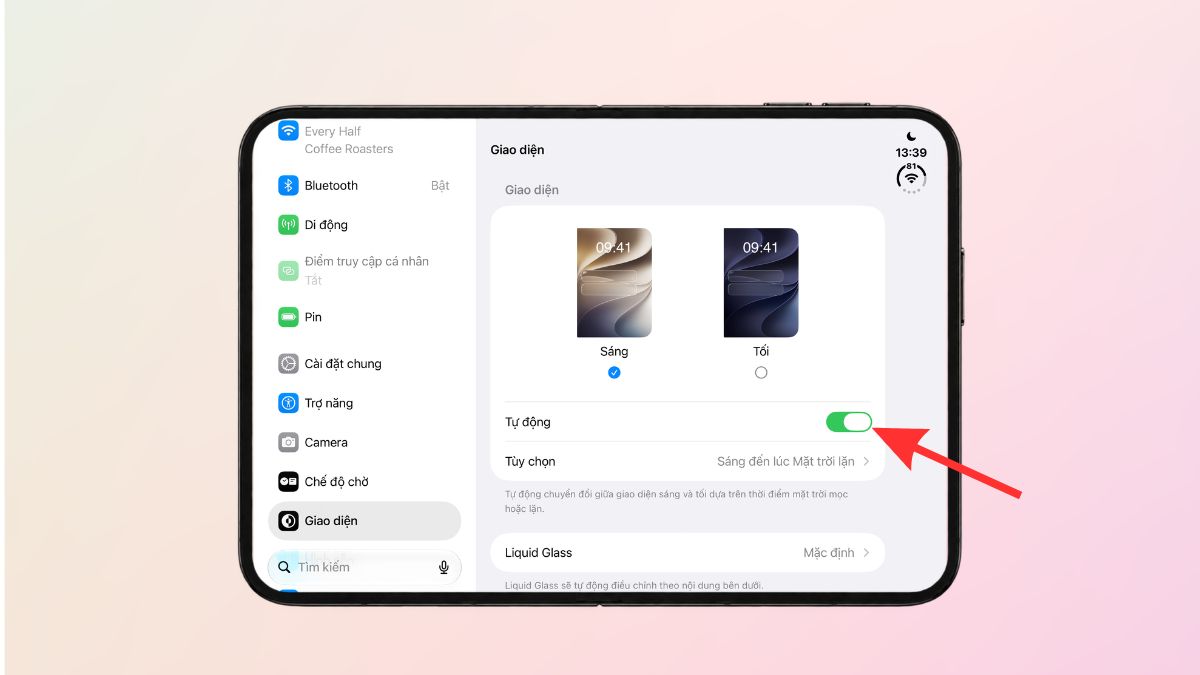
Sau khi thay đổi, hãy mở thử ứng dụng đọc tin hoặc nhắn tin thường dùng. Bạn nên ưu tiên giao diện dễ đọc trong điều kiện thực tế, đồng thời điều chỉnh độ sáng màn hình cho vừa mắt.
Thay hình nền và tùy chỉnh màn hình
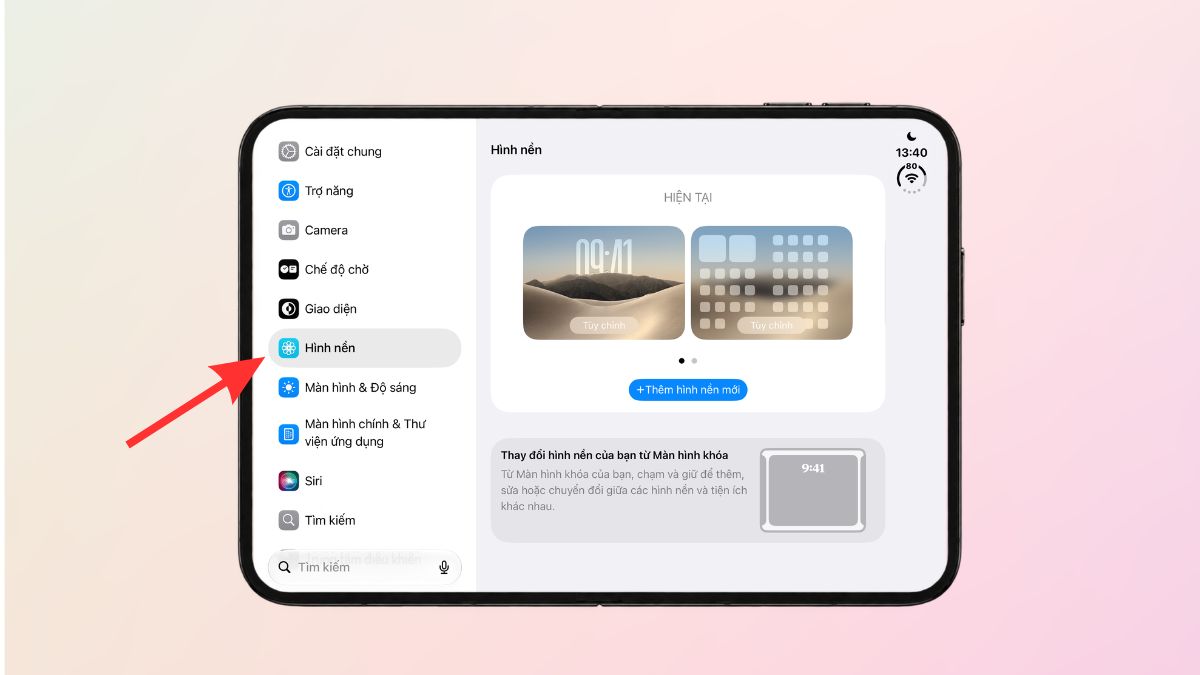
Trong bộ ảnh, mục Hình nền hiển thị hai bản xem trước cùng nút thêm hình nền mới. Bạn có thể chỉnh thiết lập hiện tại hoặc tạo một lựa chọn khác.
Bước 1: Vào phần Hình nền trong Cài đặt
Truy cập Cài đặt -> Hình nền.
Bước 2: Nhấn Thêm hình nền mới
Chọn "Tùy chỉnh" bên dưới bản xem trước muốn thay đổi, hoặc nhấn "Thêm hình nền mới".
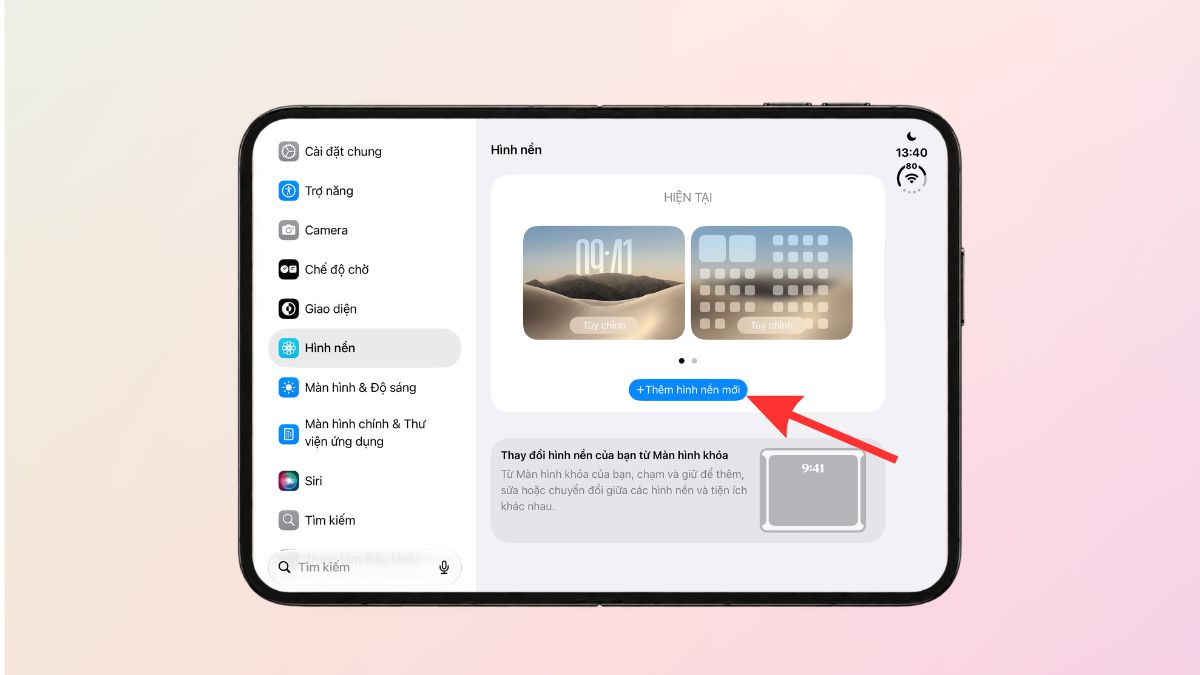
Chọn nội dung và căn chỉnh theo hướng dẫn xuất hiện.
Bước 3: Xem lại kết quả trước khi hoàn tất.
Với ảnh cá nhân, nên kiểm tra xem khuôn mặt hoặc chi tiết chính có bị đồng hồ và biểu tượng che mất hay không. Hình nền có bố cục thoáng thường giúp màn hình dễ quan sát hơn khi đặt nhiều ứng dụng.
Cách tắt nguồn và khởi động lại iPhone Duo
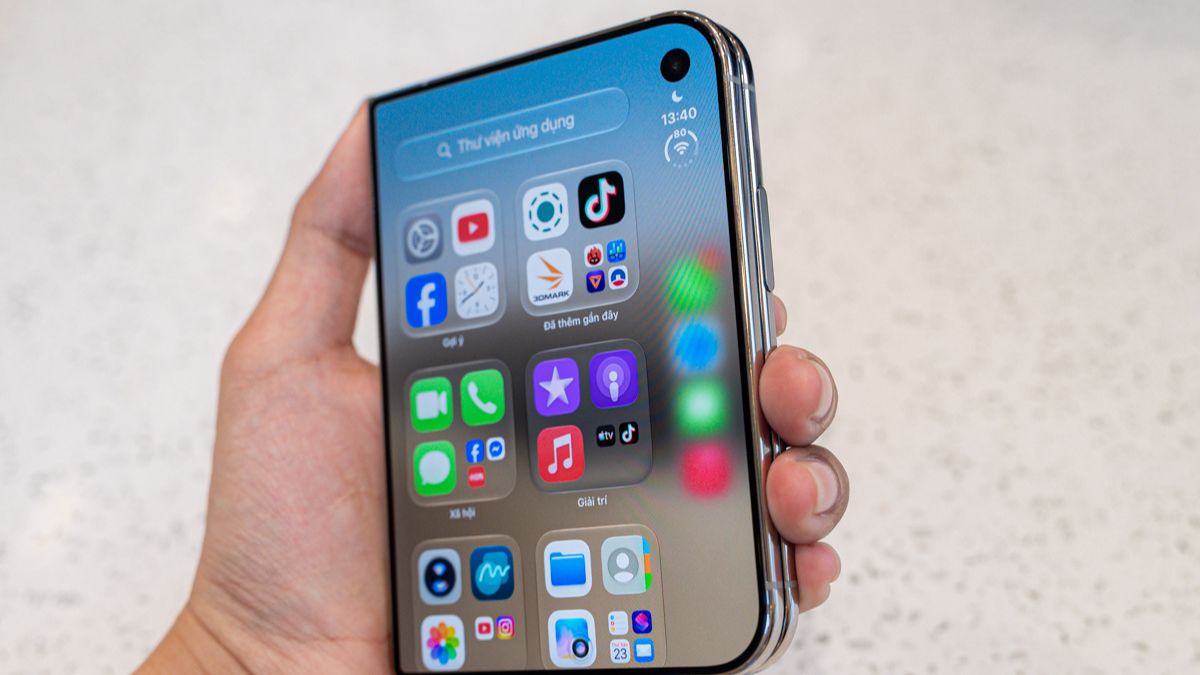
Khi cần tắt máy, bạn có thể thao tác bằng nút bấm hoặc sử dụng phần Cài đặt. Hãy phân biệt việc khóa màn hình với tắt nguồn hoàn toàn để chọn đúng thao tác.
Bước 1: Tắt iPhone Duo bằng combo phím vật lý
Nhấn giữ đồng thời nút sườn và một nút âm lượng đến khi xuất hiện các thanh trượt, sau đó thả tay.
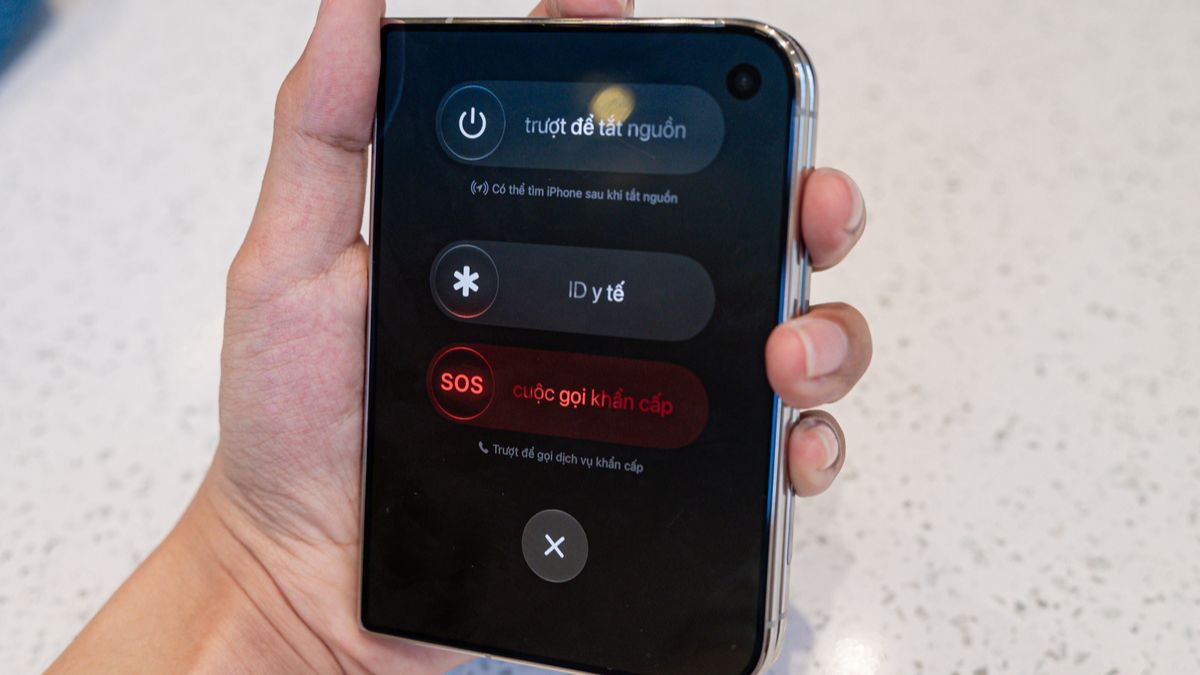
Bước 2: Nhấn Tắt nguồn
Kéo thanh trượt tắt nguồn ở phía trên để tắt máy.
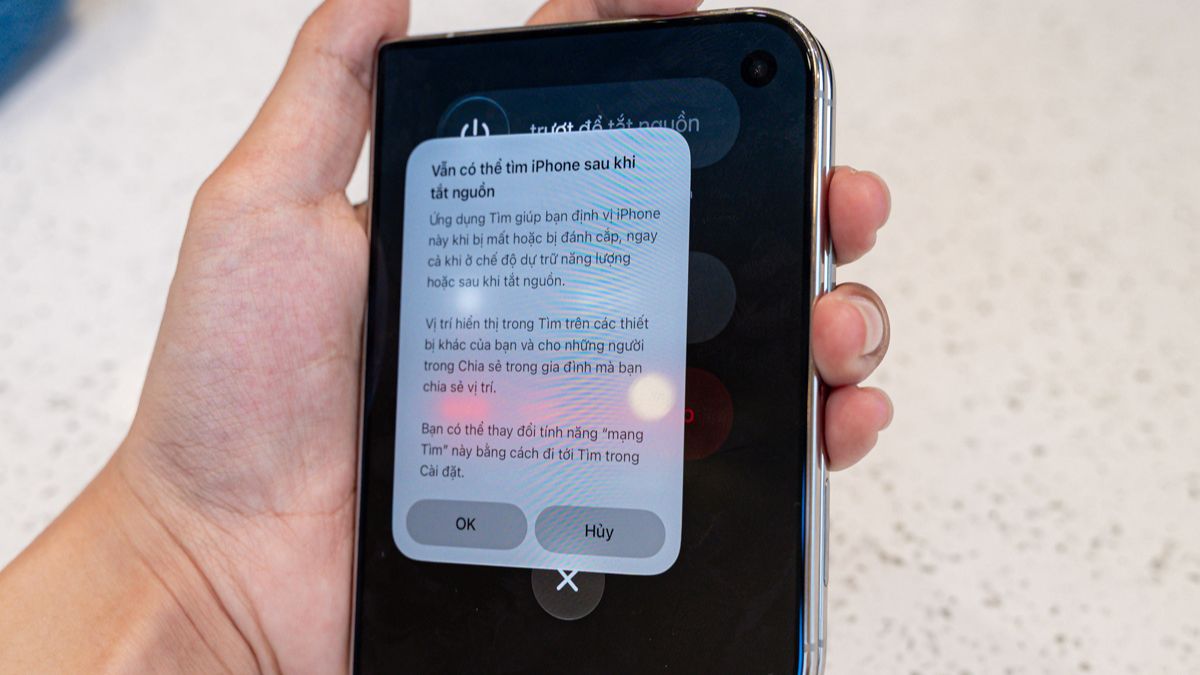
Nhấn OK nếu thấy tùy chọn như hình dưới.
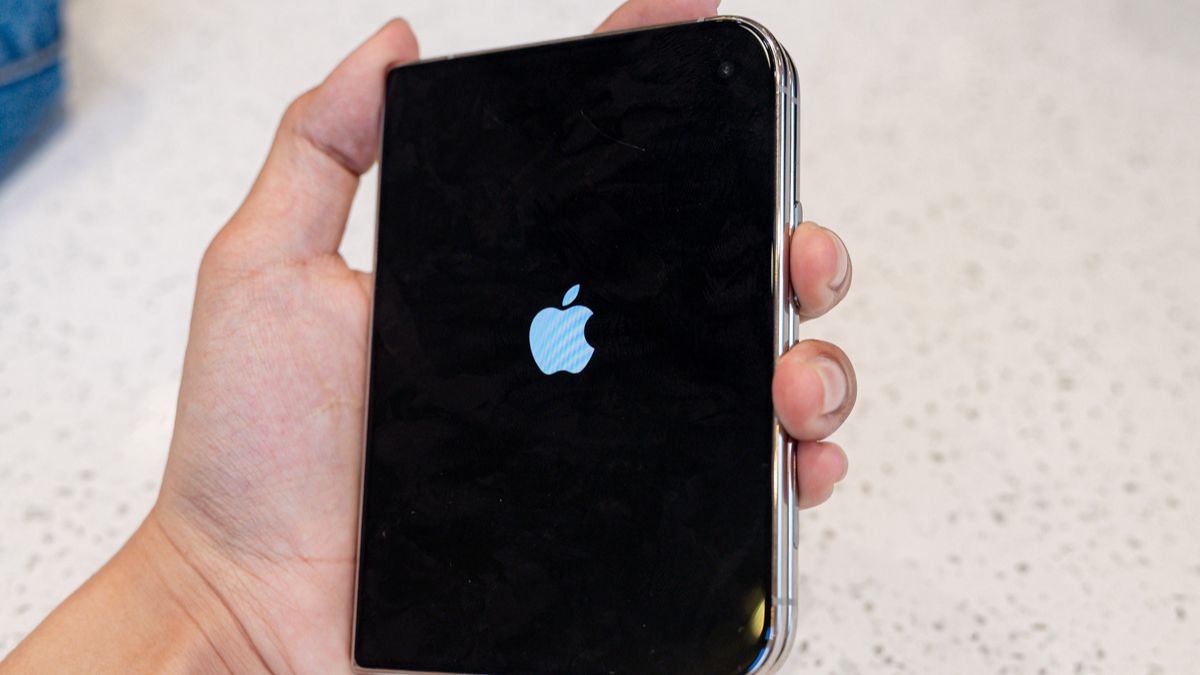
Bước 3: Cách bật lại iPhone Duo
Khi muốn bật lại, nhấn giữ nút sườn đến khi logo Apple xuất hiện. Bạn cũng có thể vào "Cài đặt -> Cài đặt chung -> Tắt máy" để tắt nguồn qua giao diện.
Nếu chỉ muốn tắt màn hình sau khi sử dụng, hãy nhấn nút sườn một lần. Khi có ứng dụng hoạt động bất thường, nên lưu nội dung đang làm trước khi khởi động lại để tránh mất phần chưa được lưu.
Lưu ý khi sử dụng iPhone Duo hằng ngày
Để sử dụng iPhone Duo thuận tiện và bảo vệ thiết bị tốt hơn, bạn nên duy trì một số thói quen sau:
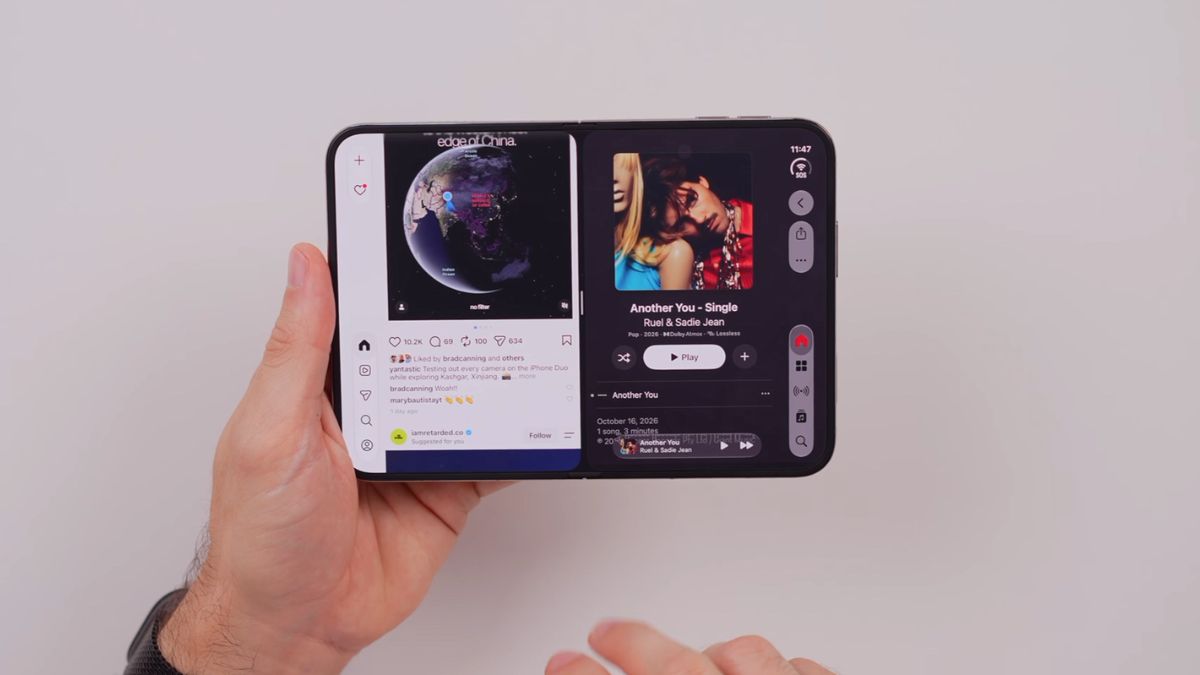
- Sắp xếp ứng dụng theo nhu cầu: Đặt các ứng dụng thường dùng ở vị trí dễ tìm. Khi sử dụng Split View, ưu tiên những cặp phục vụ cùng một công việc, chẳng hạn đọc tài liệu và ghi chú.
- Bảo vệ thông tin đăng nhập: Không chia sẻ mật mã thiết bị, mật khẩu Tài khoản Apple hoặc mã xác minh. Chỉ đăng ký dấu vân tay của người được phép truy cập máy.
- Vệ sinh thiết bị đúng cách: Ngắt cáp, tắt máy và dùng khăn mềm, hơi ẩm, không có xơ để lau. Không đưa vật lạ vào cổng kết nối hoặc dùng nguồn nhiệt bên ngoài để làm khô điện thoại.
- Chú ý nhiệt độ khi sử dụng: Tránh để máy dưới nắng trực tiếp hoặc trong ô tô nóng. Nếu xuất hiện cảnh báo nhiệt độ, hãy tạm ngừng sử dụng và đưa thiết bị đến nơi thoáng mát.
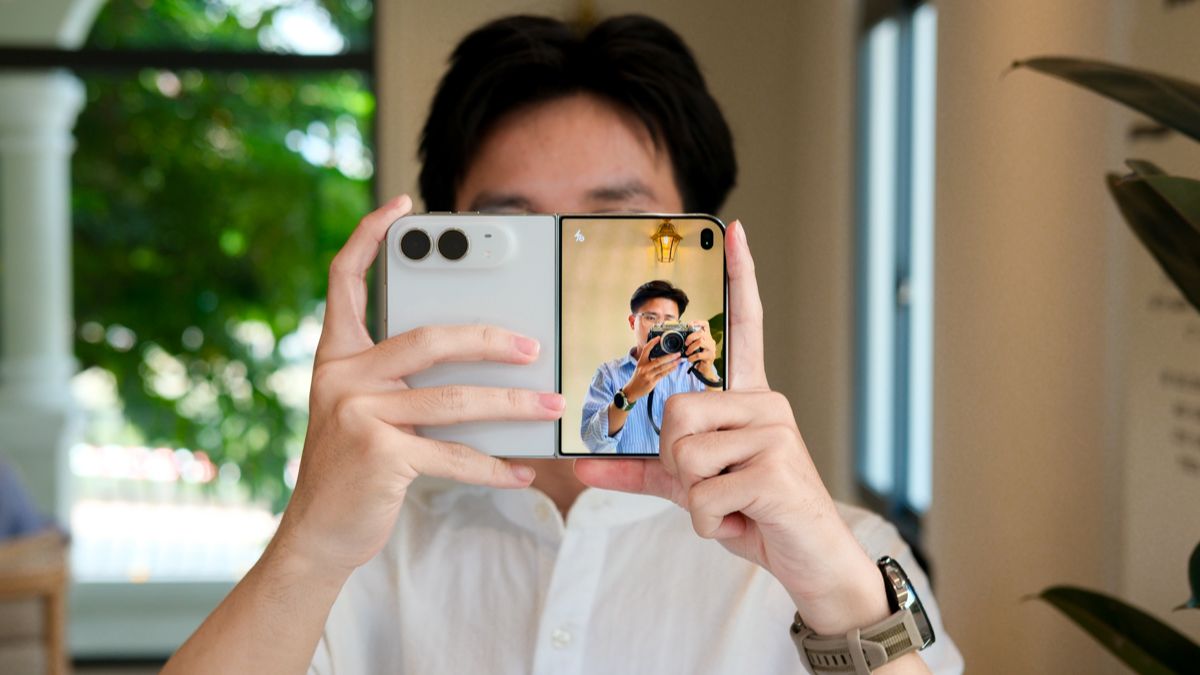
- Làm quen từng tính năng: Ưu tiên thiết lập mở khóa, liên lạc và camera trước, sau đó khám phá Duo Preview, Chụp thông minh và Chế độ chờ theo nhu cầu thực tế.
Đừng quên truy cập Sforum mỗi ngày để cập nhật tin tức công nghệ và game mới nhất nhé.
Xem thêm:


Bình luận (0)