
Cách quay lại iOS cũ an toàn và dễ thực hiện trên iPhone

Người dùng sau khi nâng cấp gặp tình trạng máy chậm, hao pin hoặc lỗi ứng dụng. Vì vậy, cách quay lại iOS cũ đang là chủ đề được quan tâm. Đặc biệt với những ai muốn hiểu cách hạ cấp iOS đưa iPhone về trạng thái ổn định hơn. Khám phá ngay cách hạ cấp iOS an toàn, không bị mất dữ liệu siêu đơn giản qua bài viết sau đây nhé!
Có nên hạ cấp iOS hay không?
Việc có nên hạ cấp hệ điều hành iOS hay không tùy thuộc vào nhu cầu của bạn. Tuy nhiên nên cân nhắc kỹ lưỡng vì bên cạnh một số lợi ích, việc hạ cấp iOS sẽ có những rủi ro và hạn chế nhất định. Nếu sau khi nâng cấp lên phiên bản iOS mới, bạn cảm thấy máy bị chậm, lag, giật,... thì hạ cấp sẽ giúp cải thiện tình trạng này. Với dòng iPhone 18 mới ra mắt, các công cụ quản lý và tối ưu hóa hệ điều hành độc quyền từ nhà Táo giờ đây đã hoạt động mượt mà hơn nhờ sức mạnh xử lý vượt trội của con chip 2nm.
Khi hạ cấp iOS sẽ gặp một số rủi ro như mất dữ liệu nếu bạn không sao lưu thiết bị của mình trước. Ngoài ra, quá trình hạ cấp không đúng cách có thể gây ra lỗi hệ thống nghiêm trọng, thậm chí làm hỏng thiết bị.

Vì sao cần biết cách quay lại iOS cũ?
Không phải phiên bản iOS mới nào cũng phù hợp với mọi thiết bị. Trên các dòng iPhone đời cũ, bản cập nhật lớn có thể khiến hiệu năng giảm rõ rệt, thời gian phản hồi chậm hoặc pin tụt nhanh. Ngoài ra, một số ứng dụng quen dùng chưa kịp tối ưu cho iOS mới, gây lỗi hoặc không thể sử dụng.
Nắm được phương pháp hạ cấp iOS giúp quản lý và tối ưu trải nghiệm iPhone tốt hơn. Khi gặp sự cố sau cập nhật, bạn có thể nhanh chóng hạ cấp iOS để máy hoạt động ổn định, thay vì phải chờ bản vá từ Apple.
Cách kiểm tra iOS có cho hạ cấp không?
Để thực hiện cách hạ cấp iOS xuống phiên bản thấp hơn việtc đầu tiên là kiểm tra xem phiên bản iOS có cho phép hạ cấp hay không, bạn cần phải kiểm tra Khóa sign iOS. Bằng cách kiểm tra Khóa sign iOS, bạn sẽ kiểm tra được bản iOS nào có thể hạ cấp xuống. Tham khảo chi tiết qua các bước thực hiện sau:
- Bước 1: Đầu tiên vào trang web Khóa sign iOS tại theo địa chỉ này: https://ipsw.me/

- Bước 2: Chọn vào iPhone.

- Bước 3: Chọn dòng iPhone của bạn.

- Ở mục Sign IPSWs là phiên bản iOS bạn có thể hạ cấp.

Nếu bạn vẫn đang băn khoăn về thiết bị của mình nếu như tiến hành hạ cấp có an toàn không thì hãy tham khảo thêm các dòng điện thoại iPhone để có lựa chọn về mức giá và công năng phù hợp với mình nhé!
[Product_Listing categoryid="132" propertyid="" customlink="https://cellphones.com.vn/mobile/apple.html" title="Các dòng iPhone đang được quan tâm nhiều tại CellphoneS"]
Các điều kiện cần để quay lại iOS cũ
Đầu tiên, Apple chỉ cho phép quay lại những phiên bản iOS vẫn còn được “sign”. Nếu phiên bản cũ đã bị khóa sign, bạn sẽ không thể hạ cấp bằng cách thông thường.
Thứ hai, bạn cần sao lưu dữ liệu trước khi thực hiện. Quá trình hạ cấp iOS thường xóa toàn bộ dữ liệu trên máy. Ngoài ra, máy tính cài sẵn iTunes hoặc công cụ hỗ trợ, cáp kết nối ổn định và pin iPhone trên 50% cũng là những yếu tố cần chuẩn bị kỹ.
Vậy muốn tìm cách hạ iOS 26 xuống 18 thì còn thực hiện được không? Câu trả lời là khả năng cao không thể. Hiện tại Apple đã ngừng ký (sign) các phiên bản iOS thuộc dòng iOS 18 như iOS 18.6.2 (và những bản cũ hơn). Thực hiện cách hạ iOS 26 xuống 18 trên iPhone khi Apple vẫn còn “sign” iOS 18 lúc này rất khó.
Hướng dẫn cách hạ cấp iOS đơn giản
Dưới đây là 2 cách hướng dẫn hạ cấp iOS mà bạn có thể tham khảo nếu muốn hạ cấp iOS cho điện thoại của mình.
Cách hạ cấp iOS bằng iTune
Hướng dẫn cách bước hạ cấp iOS bằng iTune:
- Bước 1: Truy cập vào trang IPSW Downloads đã nói ở trên và chọn dòng iPhone/iPad mà bạn đang sử dụng.

- Bước 2: Lựa chọn bản iOS mà bạn muốn hạ cấp. Sau đó chọn Download.

- Bước 3: Tại cửa sổ pop-up của Finder, chọn Restore và chọn tiếp Restore and Update.

Cuối cùng, bấm Next chọn Agree để đồng ý các điều khoản và tiến hành hạ cấp iOS.
Cách hạ cấp iOS bằng phần mềm AnyFix
AnyFix là phần mềm hữu ích cho những ai muốn hạ cấp iOS. Phần mềm này được thiết kế để thực hiện quy trình hạ cấp một cách an toàn, giảm thiểu rủi ro cho người dùng. Sau đây là hướng dẫn cách bước hạ cấp iOS bằng AnyFix:
- Bước 1: Đầu tiên bạn cần tải AnyFix tại đây, khởi chạy phần mềm và chọn Upgrade/Downgrade iOS.

- Bước 2: Kết nối iPhone với máy tính bằng dây cáp. Tiếp đó chọn 1 click to downgrade iOS/iPadOS, chọn Start Now.

- Bước 3: Chọn phiên bản iOS thấp hơn, chọn Download và chọn Downgrade.

- Bước 4: Phần mềm sẽ tự động thực hiện quá trình hạ cấp iOS cho bạn. Khi hoàn tất, màn hình sẽ hiển thị thông báo Downgrade Completed.

Cách hạ cấp iOS 26 xuống iOS 18 bằng 3uTools
Để thực hiện cách quay lại iOS cũ, nhiều người lựa chọn 3uTools vì giao diện dễ dùng và hỗ trợ tốt cho người mới. Quy trình thao tác có thể tóm lược qua các bước chính sau đây:
- Bước 1: Cài đặt và mở 3uTools.
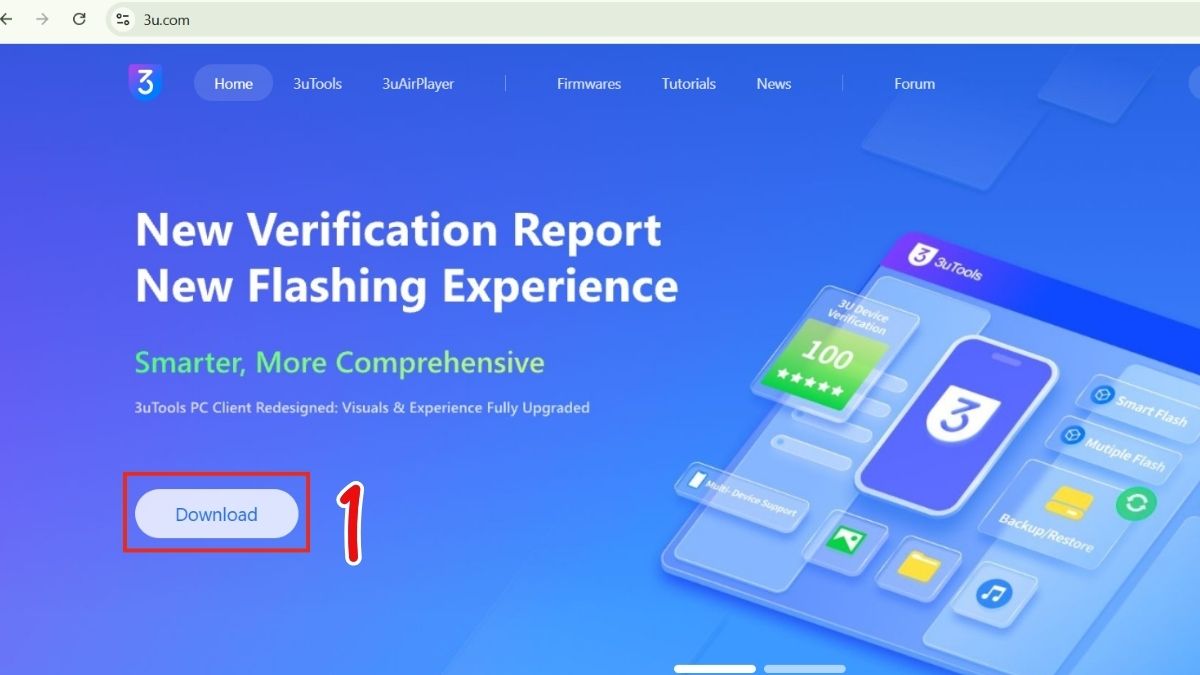
- Bước 2: Chọn mục Flash & JB.
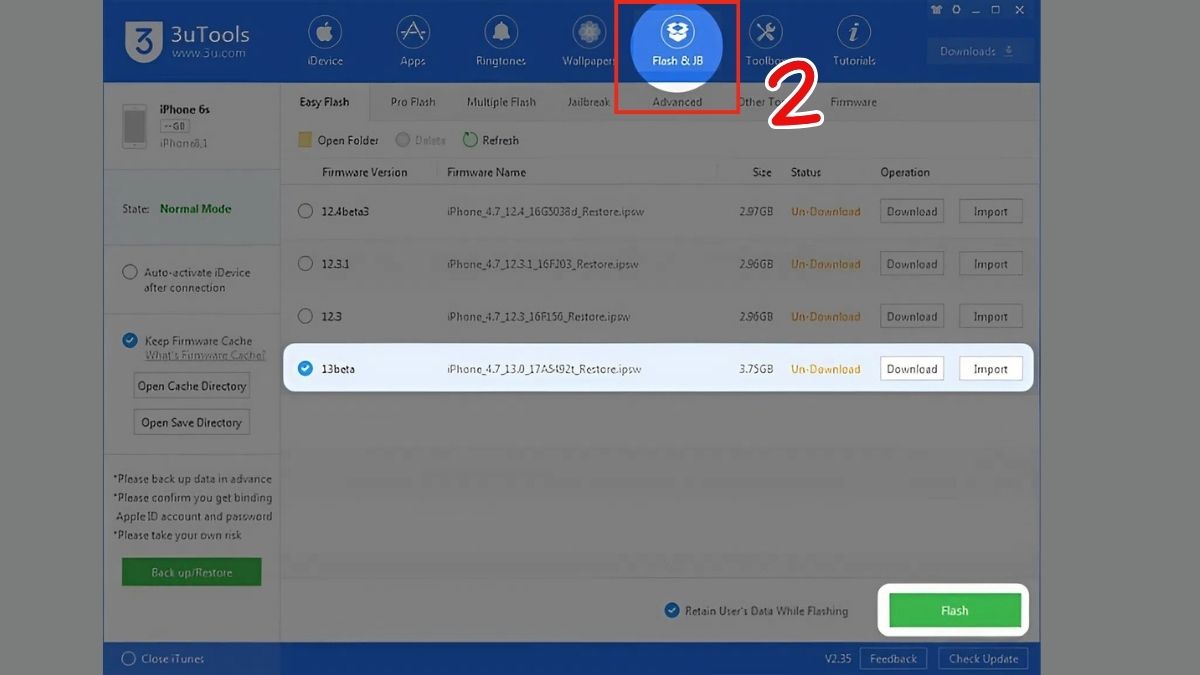
- Bước 3: Chọn phiên bản iOS 18 còn sign.
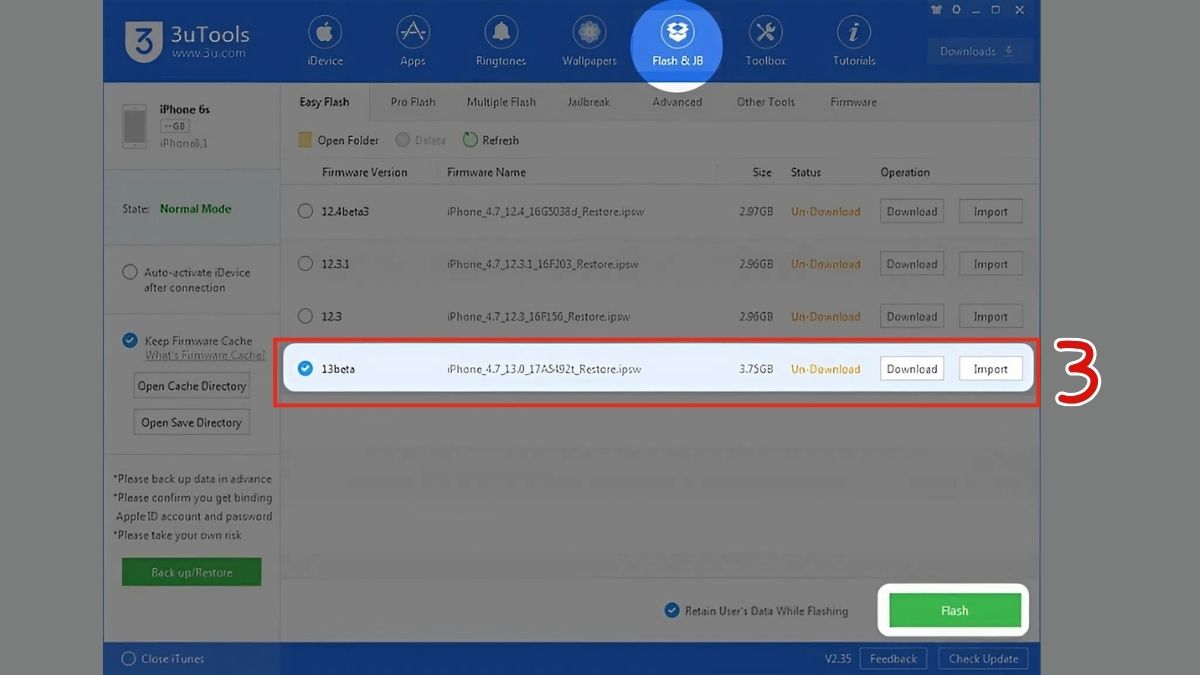
- Bước 4: Nhấn Flash.
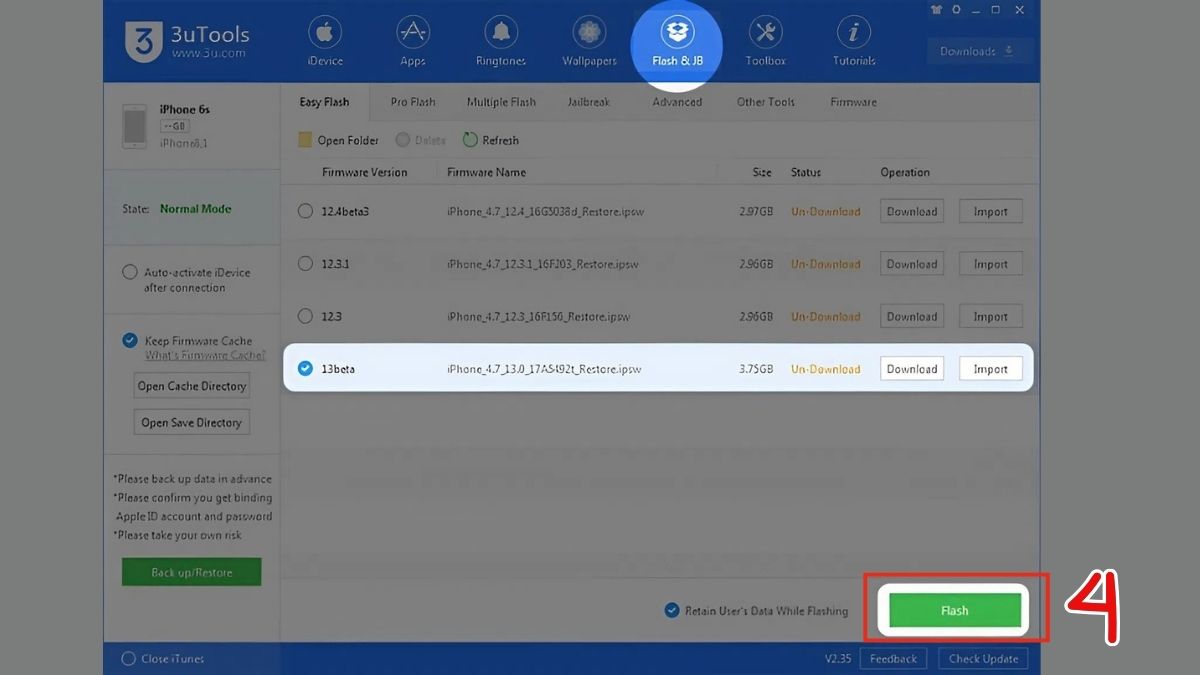
- Bước 5: Chờ quá trình hoàn tất.
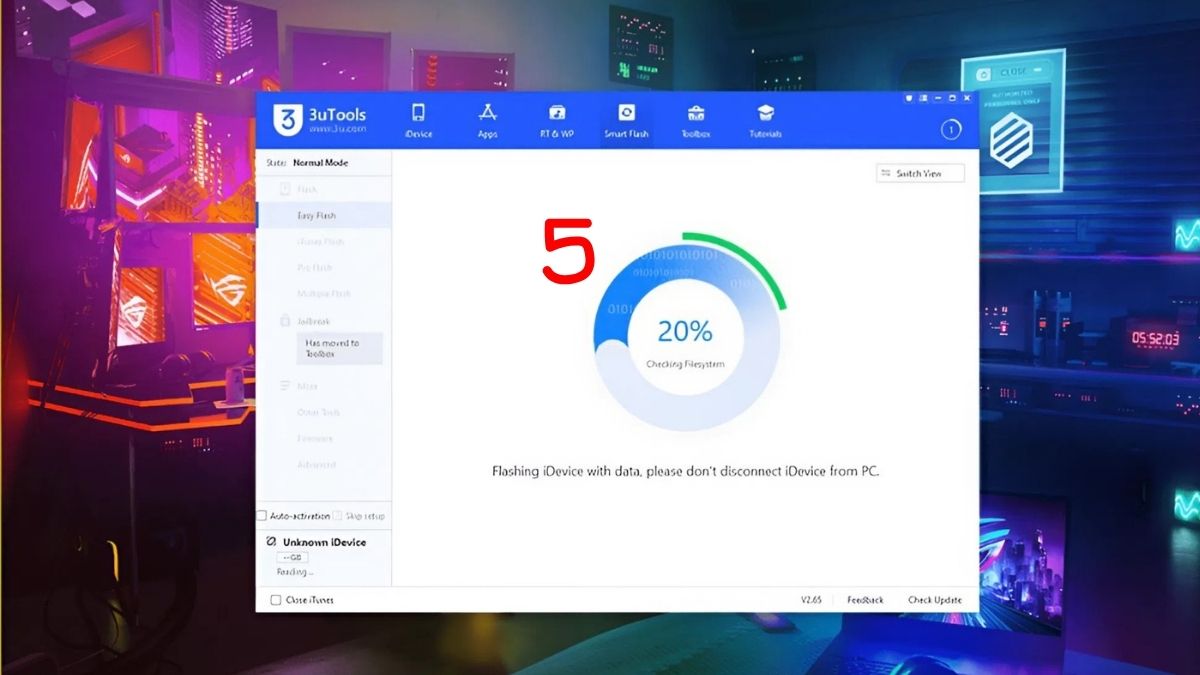
Lưu ý: Không rút cáp trong suốt quá trình. Khi hoàn thành, iPhone sẽ khởi động lại với iOS cũ. Việc hạ cấp iOS là hoạt động không chính thức bởi Apple không hỗ trợ. Trước khi thực hiện hãy cân nhắc và khả năng thực hiện thành công là không đảm bảo chắc chắn.
Các lỗi thường gặp khi quay lại iOS cũ và cách khắc phục
Một số lỗi phổ biến gồm không nhận thiết bị, lỗi tải firmware hoặc treo táo khi khởi động. Khi gặp tình trạng thiết bị không phát hiện iPhone, bạn nên rà soát lại dây cáp kết nối cũng như kiểm tra trình điều khiển đã được cài đặt đúng chưa. Nếu gặp lỗi firmware, hãy thử tải lại file iOS hoặc chọn máy chủ khác trong 3uTools.
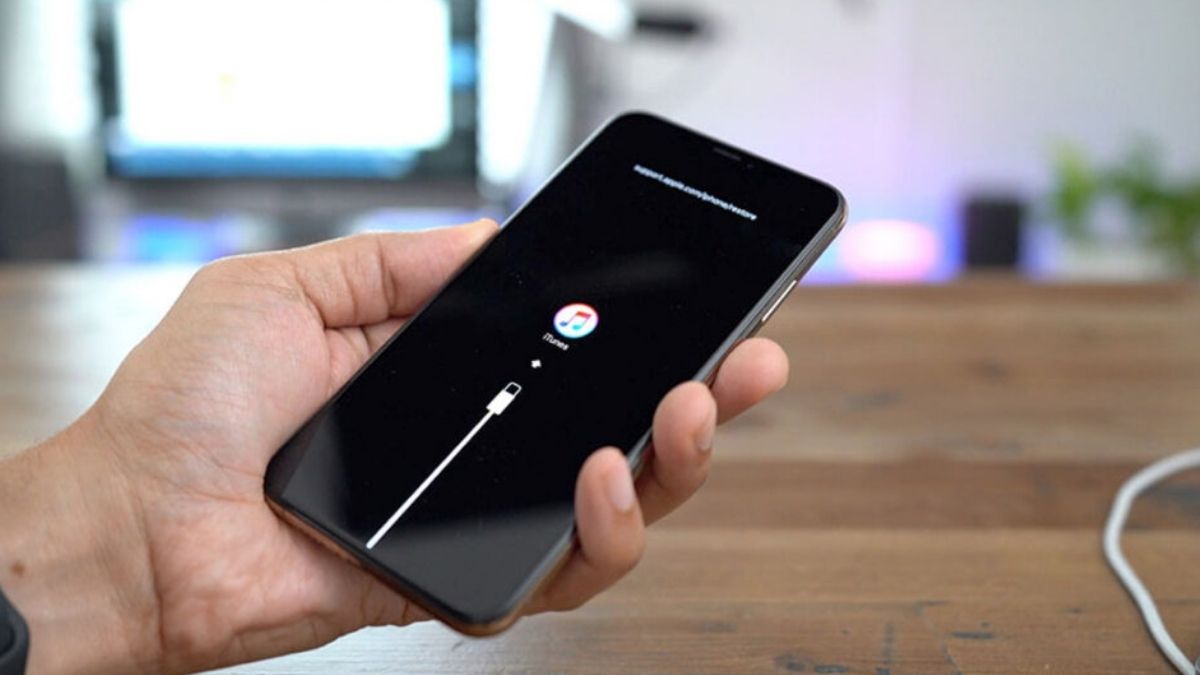
Trong trường hợp máy bị treo táo, bạn có thể đưa iPhone về chế độ Recovery Mode và flash lại iOS từ đầu. Việc kiên nhẫn và làm đúng từng bước sẽ giúp giảm rủi ro khi áp dụng cách quay về iOS cũ.
Lưu ý khi hạ cấp hay quay lại iOS cũ
Khi thực hiện cách hạ cấp iOS bạn cần lưu ý một số điều quan trọng để tránh mất dữ liệu và sự cố rủi ro. Dưới đây là những lưu ý bạn nên quan tâm:
- Sao lưu toàn bộ dữ liệu quan trọng: Đây là bước quan trọng nhất trước khi hạ cấp iOS. Hãy sao lưu dữ liệu của bạn qua iCloud hoặc iTunes trước khi hạ cấp nhé.
- Đảm bảo pin trên 50%: Quá trình hạ cấp cần nhiều thời gian, do đó hãy đảm bảo thiết bị của bạn có đủ pin.
- Trong quá trình hạ cấp không ngắt kết nối thiết bị: Tuyệt đối không ngắt kết nối iPhone với máy tính hoặc nguồn điện trong suốt quá trình hạ cấp.
- Một số dòng máy hạn chế việc hạ cấp: Những mẫu iPhone được ra mắt với phiên bản iOS mới nhất thường sẽ không thể hạ xuống các phiên bản quá cũ.

Biết cách quay lại iOS cũ giúp người dùng iPhone linh hoạt hơn khi gặp sự cố sau cập nhật. Bạn có thể thực hành ngay hạ cấp iOS với cách trên nhưng bạn đừng quên suy nghĩ kỹ trước khi thực hiện nhé.
Xem thêm:
Câu hỏi thường gặp
Lý do Apple không có phép hạ cấp?
Để bảo vệ người dùng khỏi các rủi ro bảo mật và sự cố phần mềm, Apple đã thực hiện chính sách không cho phép hạ cấp iOS. Điều này đảm bảo rằng tất cả người dùng đều được hưởng lợi từ các bản cập nhật mới nhất, bao gồm các bản vá lỗi quan trọng. Bằng cách này, Apple cũng sẽ dễ dàng kiểm soát chặt chẽ tính ổn định của hệ thống.
Sau khi nâng cấp iOS mới nhất thì có hạ cấp được không?
Sau khi nâng cấp lên iOS mới nhất, bạn không thể hạ cấp trực tiếp xuống phiên bản iOS cũ hơn vì Apple đã ngừng ký bản firmware cũ. Thông thường, Apple chỉ cho phép hạ cấp trong một khoảng thời gian ngắn sau khi phát hành một phiên bản mới.
Tuy nhiên, nếu Apple vẫn đang ký phiên bản iOS cũ, bạn có thể sử dụng iTunes (hoặc Finder trên macOS) để tải và cài lại bản iOS cũ.
Cách hạ cấp ios có an toàn hay không?
Việc hạ cấp iOS thường không được khuyến khích trừ khi thực sự cần thiết. Tuy nhiên, nếu muốn hạ cấp bạn cần chuẩn bị cho các rủi ro như mất dữ liệu hoặc gặp phải các lỗi phần mềm. Hãy cân nhắc kỹ trước khi thực hiện và luôn sao lưu dữ liệu của mình.
Hạ cấp ios có bị mất dữ liệu không?
Khi hạ cấp iOS, dữ liệu trên thiết bị của bạn sẽ bị mất. Quá trình hạ cấp iOS yêu cầu bạn phải restore (khôi phục) lại thiết bị và việc này sẽ xóa sạch mọi dữ liệu hiện có trên iPhone, iPad của bạn.
Hạ cấp iOS có vi phạm chính sách bản quyền không?
Apple không chính thức hỗ trợ việc hạ cấp iOS. Do đó, quy trình này không được coi là hợp lệ và vi phạm chính sách bản quyền của Apple.


Bình luận (0)