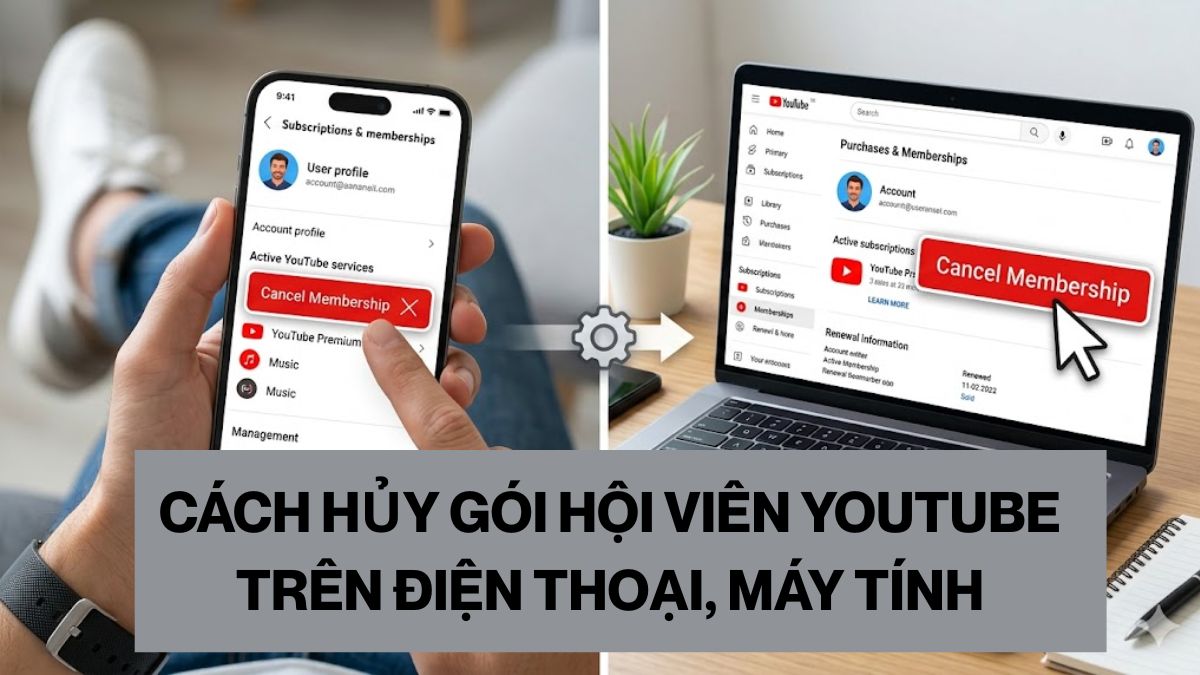
Cách hủy gói hội viên Youtube trên điện thoại, máy tính

Bạn đang tìm cách hủy gói hội viên YouTube nhưng chưa biết bắt đầu từ đâu? Việc đăng ký hội viên giúp bạn nhận nhiều đặc quyền hấp dẫn, nhưng khi không còn nhu cầu sử dụng, việc hủy đúng cách sẽ giúp tránh bị trừ tiền tự động hàng tháng. Trong bài viết này, Sforum sẽ hướng dẫn chi tiết cách hủy gói hội viên YouTube trên điện thoại, máy tính nhanh chóng và dễ thực hiện.
Những lưu ý trước khi hủy gói hội viên YouTube (Channel Membership)
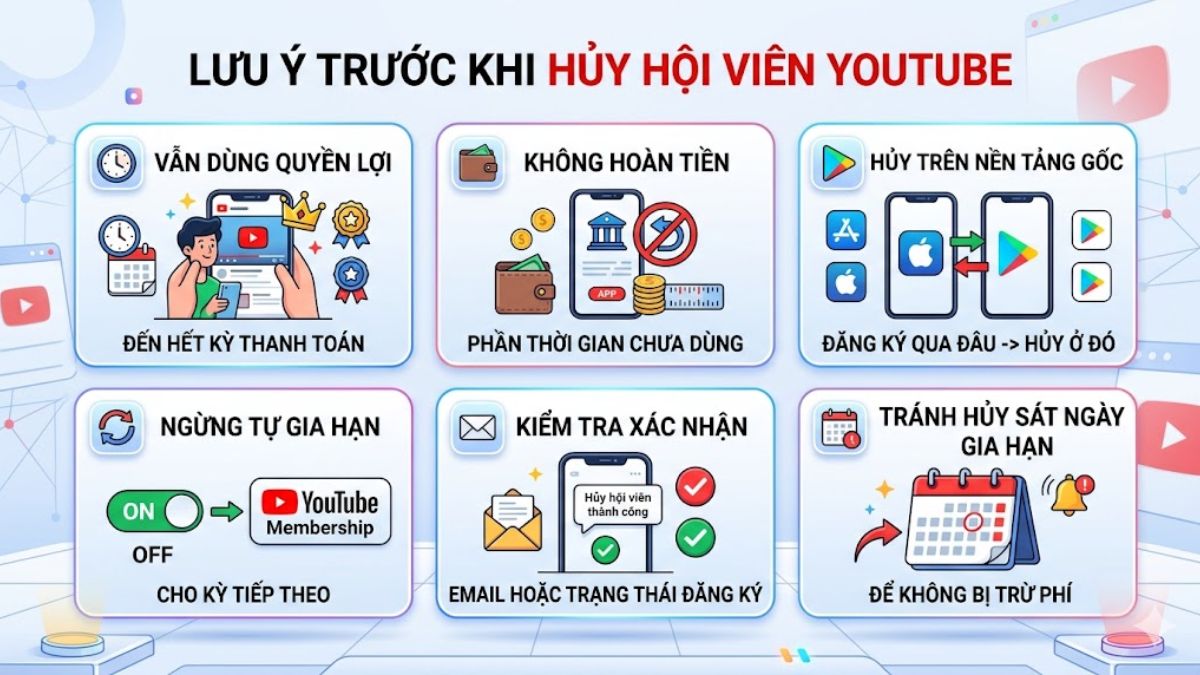
Trước khi thực hiện cách hủy đăng ký gói hội viên YouTube trên điện thoại, bạn cần nắm rõ một số điểm quan trọng. Việc hiểu rõ các lưu ý này giúp bạn tránh nhầm lẫn khi thực hiện cách hủy thanh toán gói hội viên YouTube.
- Bạn vẫn được hưởng đầy đủ quyền lợi hội viên cho đến khi kết thúc chu kỳ đã thanh toán, ngay cả sau khi hủy đăng ký.
- YouTube không hỗ trợ hoàn tiền cho phần thời gian chưa sử dụng của gói hội viên.
- Nếu đăng ký qua App Store hoặc Google Play, bạn cần hủy đúng trên nền tảng đã thanh toán, không thể hủy trực tiếp trong ứng dụng.
- Sau khi hủy thành công, hệ thống sẽ không còn tự động gia hạn cho chu kỳ tiếp theo.
- Bạn nên kiểm tra lại email xác nhận hoặc trạng thái đăng ký trong YouTube để đảm bảo đã hủy thành công.
- Tránh hủy sát ngày gia hạn để không bị trừ phí ngoài ý muốn cho chu kỳ mới.
Cách hủy gói hội viên YouTube trên điện thoại
Để thực hiện cách hủy gói hội viên YouTube trên điện thoại, bạn có thể thao tác dễ dàng trên cả iPhone và Android theo hướng dẫn chi tiết dưới đây.
Trên iPhone
Để thực hiện cách hủy gói hội viên YouTube trên iPhone, bạn chỉ cần vào trực tiếp ứng dụng YouTube và làm theo một vài bước đơn giản dưới đây.
- Bước 1: Mở ứng dụng YouTube, nhấn vào biểu tượng cá nhân của bạn ở góc dưới cùng bên phải màn hình.
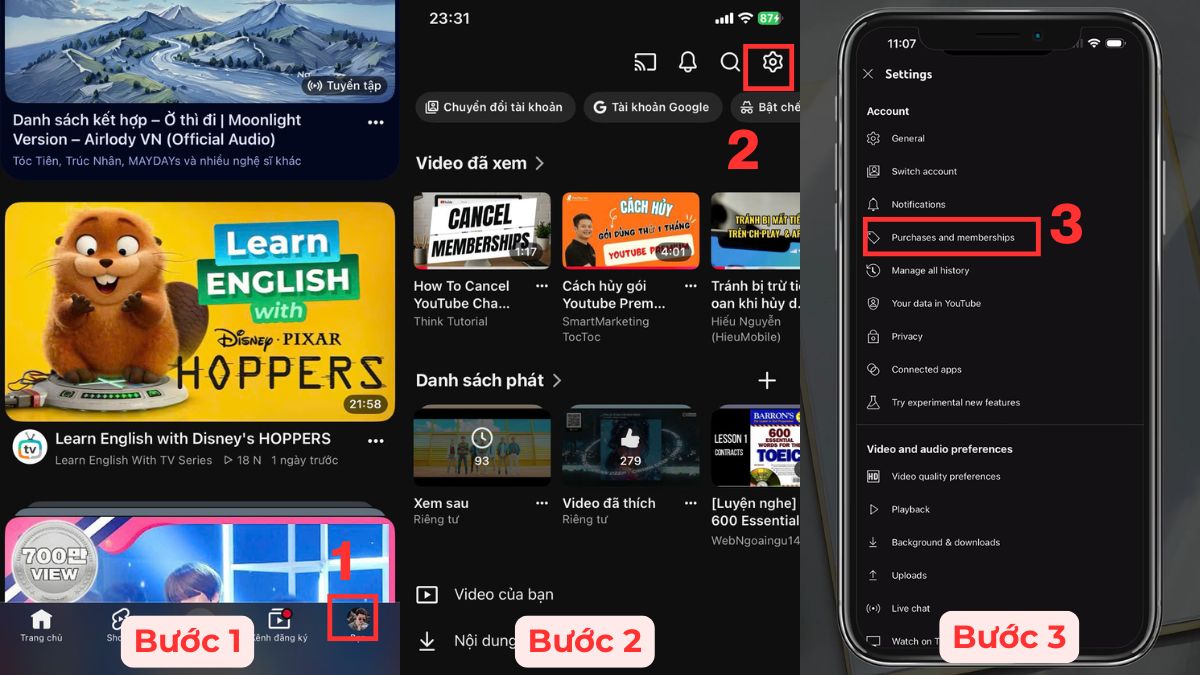
- Bước 2: Chạm vào biểu tượng Cài đặt (hình bánh răng) nằm ở góc trên bên phải màn hình.
- Bước 3: Tiếp theo, truy cập vào mục Giao dịch mua và gói thành viên (Purchases and memberships) để quản lý các đăng ký của bạn.
- Bước 4: Tại phần Hội viên (Memberships), bạn sẽ thấy danh sách các kênh mà mình đang tham gia và hãy nhấn vào tên kênh mà bạn muốn hủy .
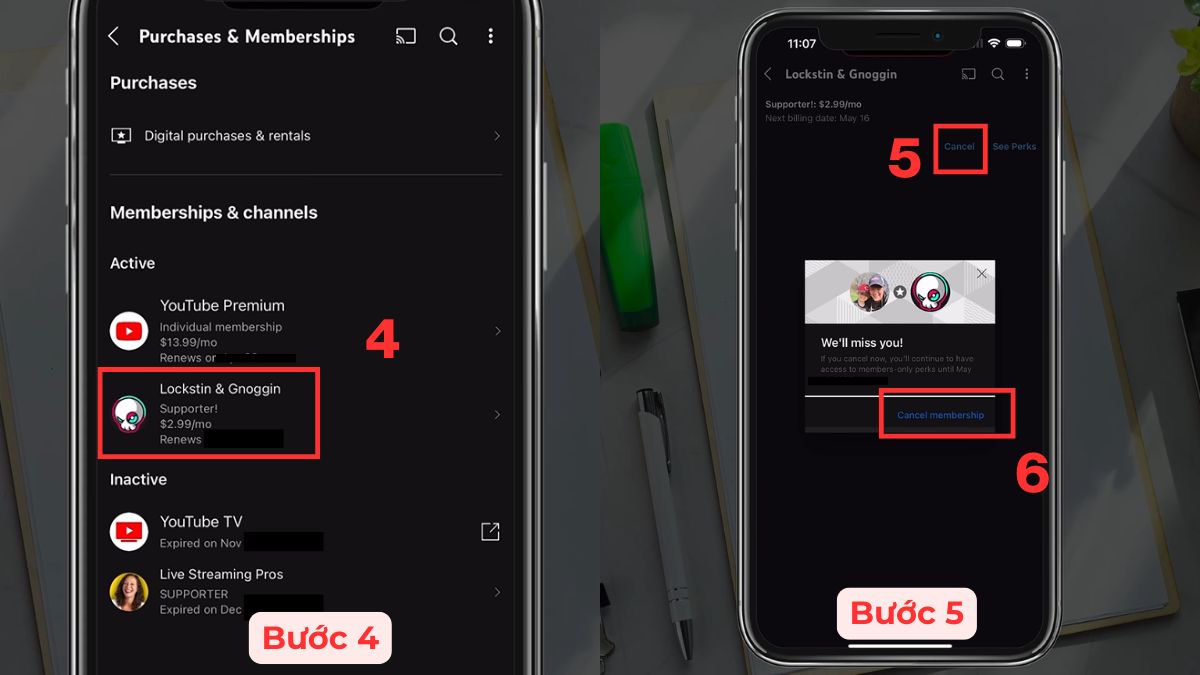
- Bước 5: Nhấn vào nút Hủy (Cancel) và hệ thống sẽ hiển thị một thông báo xác nhận, bạn chỉ cần nhấn tiếp vào nút màu xanh Hủy gói hội viên (Cancel membership) để hoàn tất.
Mất tiền mua gói hội viên nhưng video vẫn load chậm, xem không mượt gây khó chịu? Đã đến lúc nâng cấp điện thoại ngay. Ghé website CellphoneS hôm nay để săn deal giảm và nhận nhiều ưu đãi hấp dẫn!
[Product_Listing categoryid="3" propertyid="" customlink="https://cellphones.com.vn/mobile.html" title="Danh sách điện thoại đang được quan tâm nhiều tại CellphoneS"]
Trên điện thoại Android
Bạn có thể thực hiện cách hủy gói hội viên YouTube trên điện thoại Android một cách nhanh chóng như sau:
- Bước 1: Mở ứng dụng YouTube, nhấn vào biểu tượng cá nhân của bạn ở góc dưới cùng bên phải màn hình.
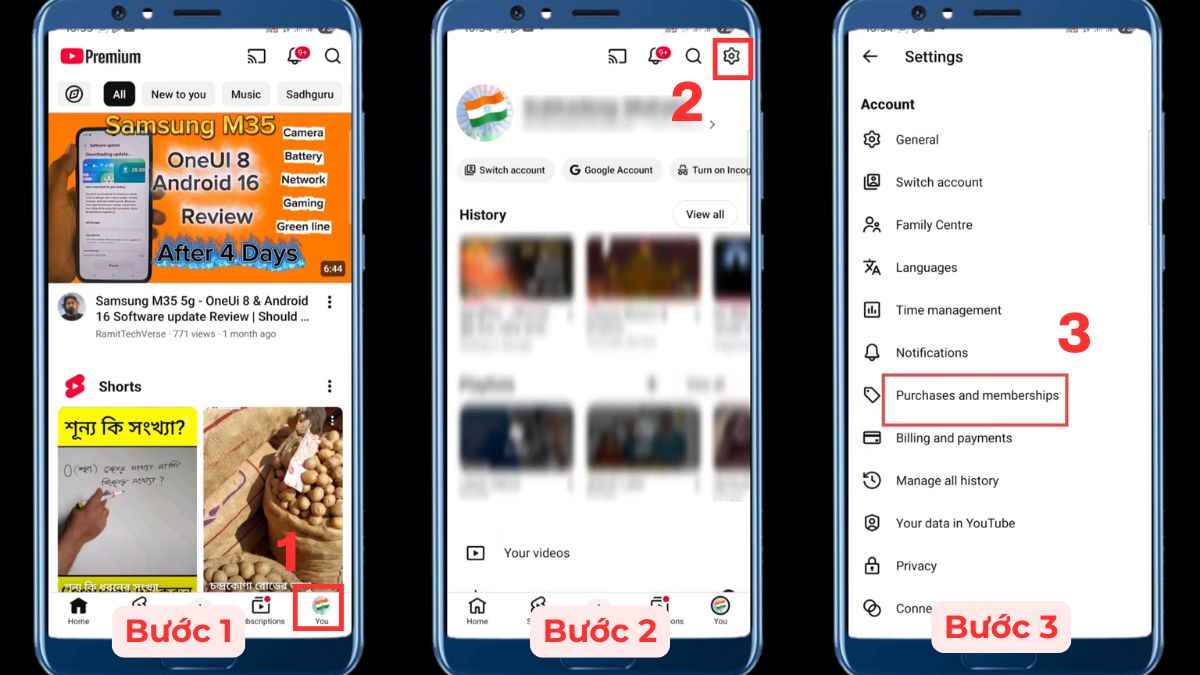
- Bước 2: Nhấn vào biểu tượng hình bánh răng (Cài đặt) ở góc trên cùng bên phải.
- Bước 3: Tiếp theo, bạn hãy vào mục Giao dịch mua và gói thành viên (Purchases and memberships) để quản lý toàn bộ các đăng ký hiện có.
- Bước 4: Tại phần Hội viên (Memberships), bạn sẽ thấy danh sách các kênh mà mình đang tham gia và hãy nhấn vào tên kênh mà bạn muốn hủy .
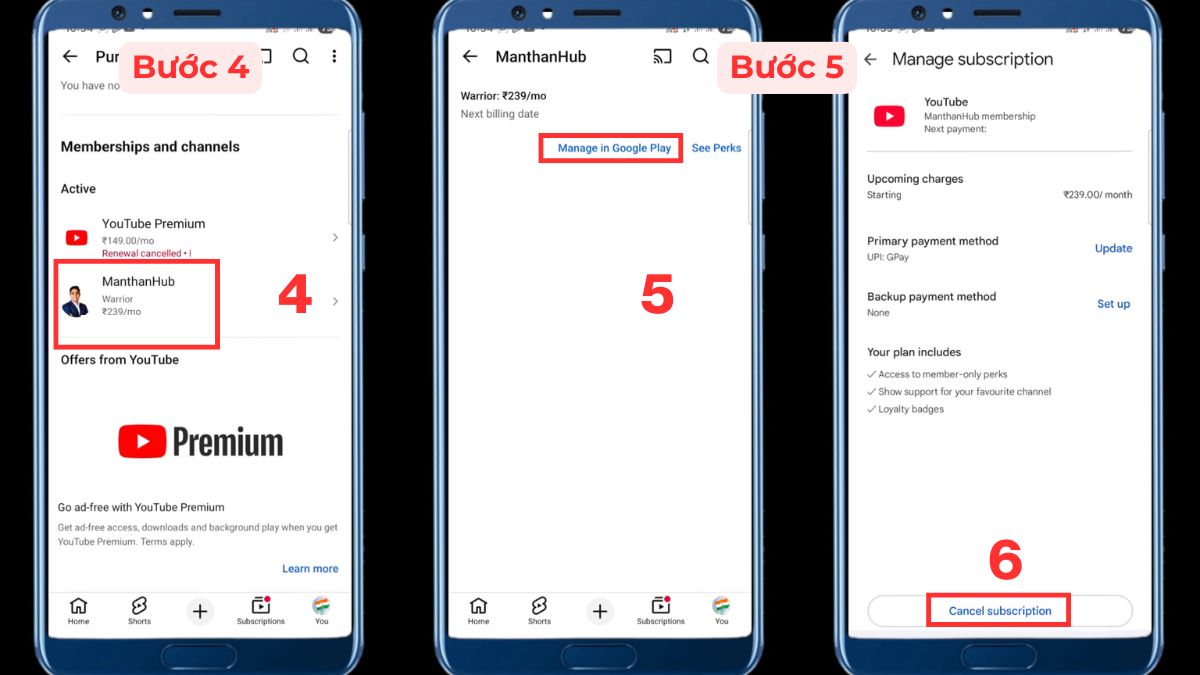
- Bước 5: Chọn Quản lý trên Google Play (Manage in Google Play) và Nhấn vào Hủy đăng ký (Cancel subscription).
Cách hủy gói hội viên YouTube trên máy tính
Nếu bạn sử dụng máy tính, việc hủy sẽ dễ thao tác hơn nhờ giao diện đầy đủ của YouTube. Dưới đây là cách hủy gói hội viên YouTube trên máy tính một cách đơn giản và hiệu quả.
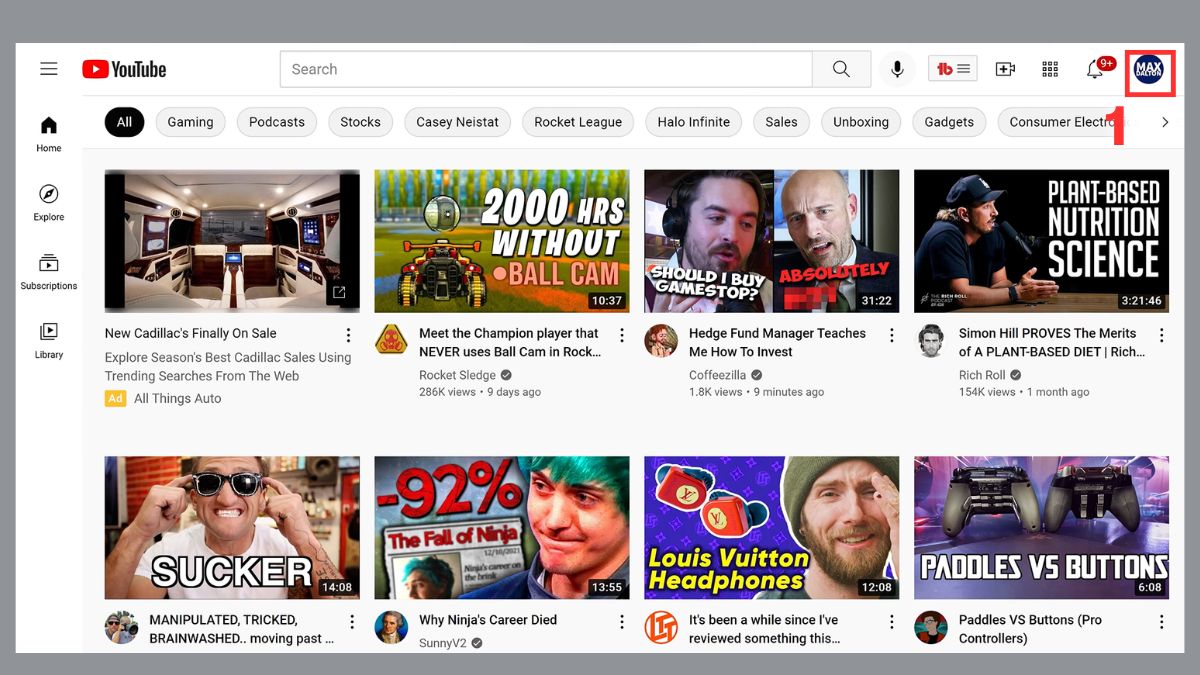
1.Đăng nhập tài khoản YouTube trên máy tính:
- Mở YouTube trên trình duyệt, đăng nhập vào tài khoản của bạn, sau đó nhấn vào ảnh đại diện ở góc trên bên phải màn hình.
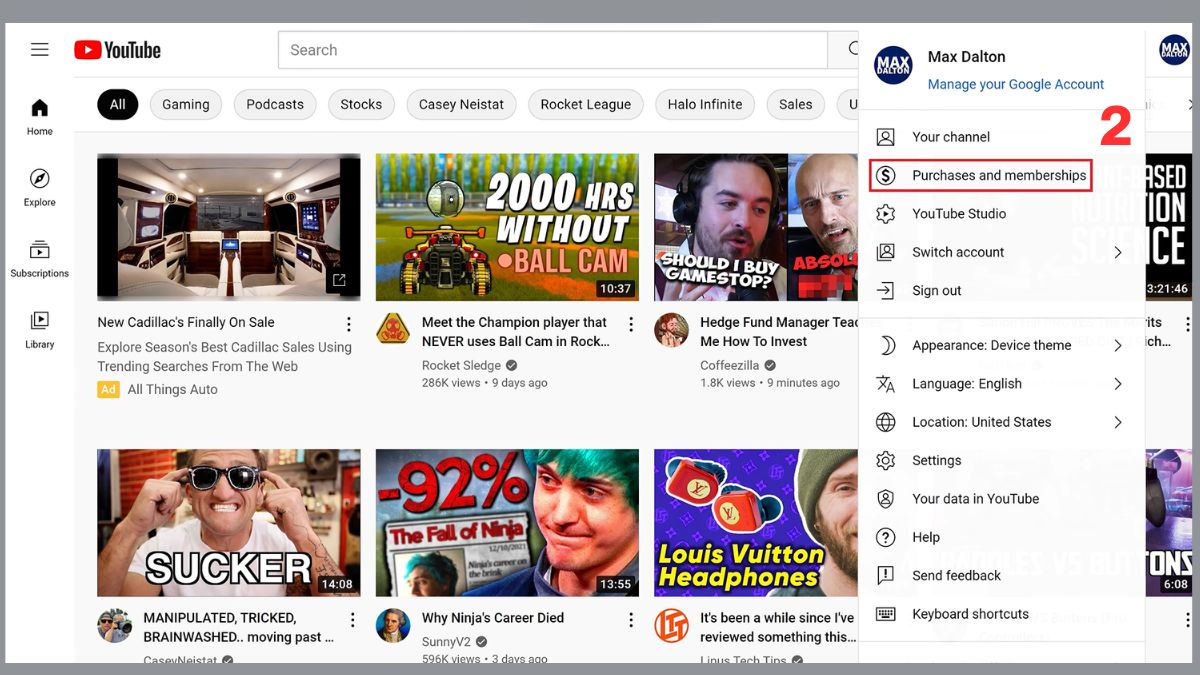
2.Truy cập mục Giao dịch mua và hội viên:
- Tại menu bên trái, bạn chọn mục Giao dịch mua và gói thành viên (Purchases and memberships).
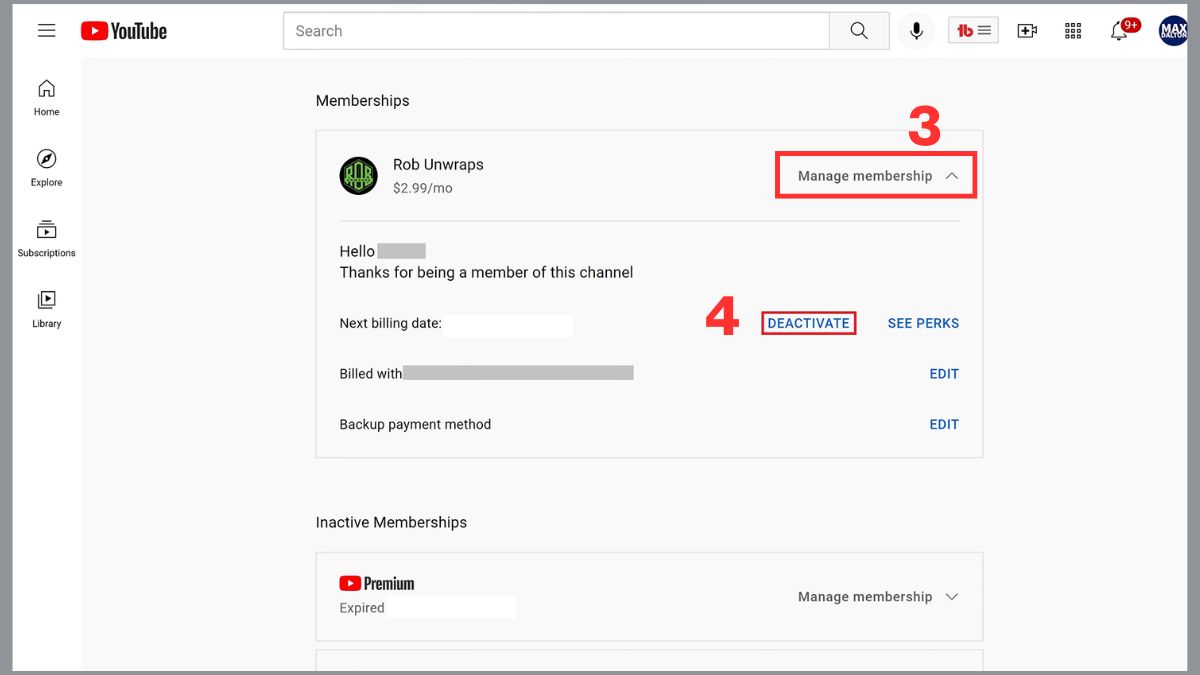
3.Tiến hành hủy kích hoạt hội viên:
- Cuộn xuống phần Hội viên (Memberships) và tìm kênh mà bạn muốn hủy gói hội viên.
- Nhấn vào mục Quản lý gói hội viên (Manage membership) bên cạnh kênh đó để xem chi tiết, sau đó chọn Hủy kích hoạt (Deactivate)
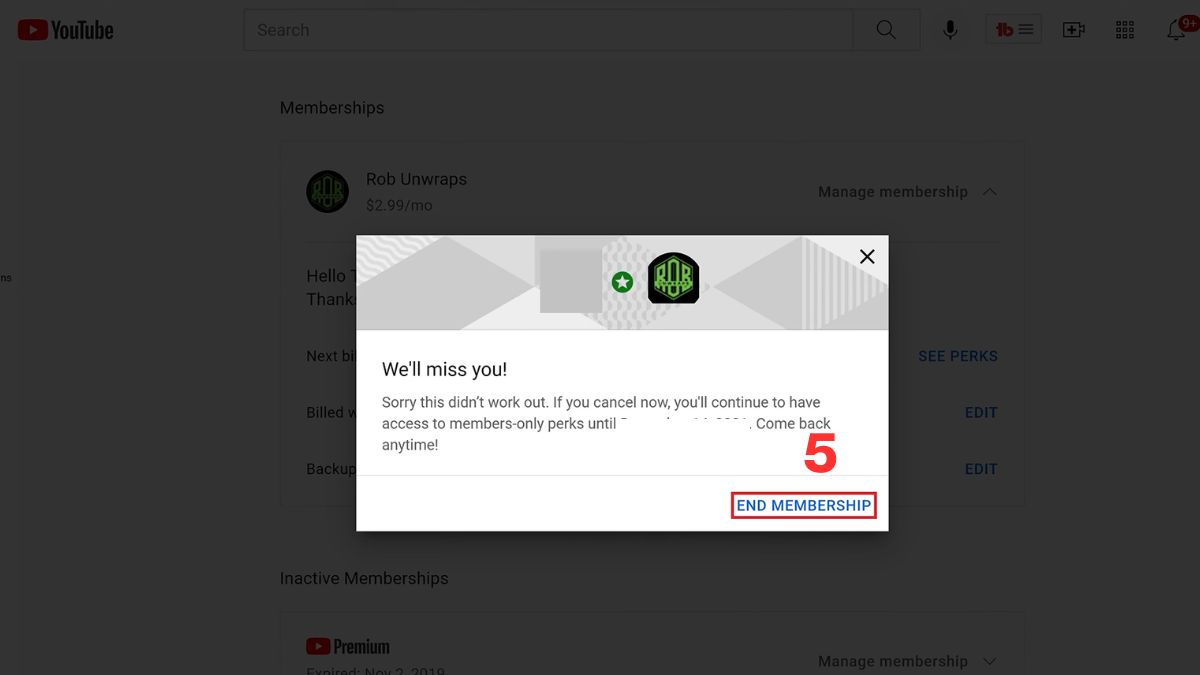
4.Xác nhận chấm dứt gói hội viên:
- Nhấn vào Chấm dứt gói hội viên (End membership) để xác nhận hoàn tất.
Hy vọng qua bài viết này, bạn đã nắm rõ cách hủy gói hội viên YouTube trên cả điện thoại và máy tính. Dù bạn sử dụng iPhone, Android hay PC, các bước đều khá đơn giản nếu thực hiện đúng hướng dẫn. Đừng quên kiểm tra phương thức thanh toán trước khi hủy để đảm bảo thao tác chính xác.


Bình luận (0)