
Gemini bị lỗi do đâu? Cách khắc phục hiệu quả, thành công

Gemini bị lỗi có thể khiến quy trình làm việc của bạn bị gián đoạn và gây ra không ít phiền toái. Đâu là lý do dẫn đến tình trạng này và cách giải quyết ra sao? Bài viết này sẽ cung cấp các giải pháp khắc phục, giúp trợ lý AI của bạn hoạt động mượt mà trở lại.
Dấu hiệu nhận biết Gemini bị lỗi
Khi sử dụng Gemini, bạn có thể dễ dàng nhận thấy hệ thống gặp vấn đề thông qua một số biểu hiện trực quan, gồm:
- Tình trạng khung chat hiển thị thông báo Something went wrong (khá phổ biến).
- Nội dung phản hồi bị bỏ dở giữa chừng.
- Gemini không trả lời (bị treo) dù bạn đã gửi câu hỏi nhiều lần.
- Vòng tròn tải (loading) xoay liên tục không dứt.
- Giao diện người dùng có thể bị xô lệch, Gemini bị lỗi font chữ hoặc các nút chức năng không phản hồi khi nhấp vào.

Nguyên nhân khiến Gemini bị lỗi
Nhận diện đúng yếu tố gây lỗi giúp người dùng áp dụng biện pháp xử lý phù hợp với thực tế. Thông thường, lỗi sẽ rơi vào 4 nhóm nguyên nhân chính sau:
Lỗi từ hệ thống Google
Đây là nguyên nhân khách quan khi máy chủ của Google quá tải hoặc đang trong quá trình bảo trì định kỳ. Hệ thống thường gặp hiện tượng chậm hoặc gián đoạn khi chịu tải lượng truy cập đồng thời quá cao. Ngoài ra, việc cập nhật phiên bản mới cũng có thể gây ra xung đột tạm thời, khiến người dùng gặp lỗi khi truy cập.
Laptop cũ thường bắt sóng kém, khiến việc truy cập Gemini gặp sự cố, làm người dùng khó chịu. Đến CellphoneS xem các mẫu laptop AI mới tiết kiệm pin, tác vụ mượt, nâng cao hiệu suất làm việc.
[Product_Listing categoryid="2197" propertyid="" customlink="https://cellphones.com.vn/laptop/ai.html" title="Tham khảo danh sách laptop AI được quan tâm tại CellphoneS!"]
Lỗi từ thiết bị người dùng
Thiết bị của bạn cũng có thể là nguyên nhân khiến Gemini hoạt động không ổn định. Một số vấn đề thường gặp:
- Trình duyệt quá cũ hoặc không tương thích.
- Bộ nhớ cache đầy gây xung đột dữ liệu.
- Thiết bị đang xử lý lượng lớn ứng dụng chạy song song.
Khi xuất hiện thông báo Gemini đã xảy ra lỗi, rất có thể thiết bị đang gặp một trong các vấn đề trên. Hãy rà soát lại các thiết lập giúp trải nghiệm diễn ra suôn sẻ.
Lỗi kết nối mạng
Nhiều trường hợp người dùng gặp tình trạng Gemini bị lỗi không vào được chỉ vì mạng quá yếu hoặc bị gián đoạn, nguyên nhân này rất phổ biến. Khi mạng yếu, chập chờn hoặc mất kết nối, Gemini sẽ không thể tải dữ liệu hoặc phản hồi yêu cầu của bạn.
Lỗi tài khoản
Trong một số trường hợp, tài khoản Google của bạn gặp vấn đề về xác thực hoặc bị hạn chế do vi phạm chính sách cộng đồng. Điều này dẫn đến việc bạn không thể truy cập vào dịch vụ AI. Những vướng mắc hay phát sinh trong việc thực hiện các bước đăng nhập hoặc thiết lập thông tin người dùng cá nhân:
- Thông tin truy cập không chính xác hoặc chưa được kích hoạt.
- Quyền hạn sử dụng của tài khoản đang gặp giới hạn.
- Xung đột phiên đăng nhập trên nhiều thiết bị.
Cách khắc phục Gemini bị lỗi
Dưới đây là những cách đơn giản nhưng hiệu quả để xử lý khi Gemini bị lỗi mà bạn có thể áp dụng.
Kiểm tra hệ thống Gemini
Trước khi can thiệp vào thiết bị, hãy kiểm tra xem Google có đang bảo trì hay không. Bạn có thể theo dõi qua các diễn đàn công nghệ hoặc trang trạng thái dịch vụ của Google để xác nhận tình trạng chung. Nếu nhiều người cùng gặp lỗi, khả năng cao là do hệ thống.
Để kiểm tra hệ thống Gemini có đang bị bảo trì hay không, bạn làm như sau:
- Bước 1: Truy cập vào Google Workspace
https://www.google.com/appsstatus/dashboard/
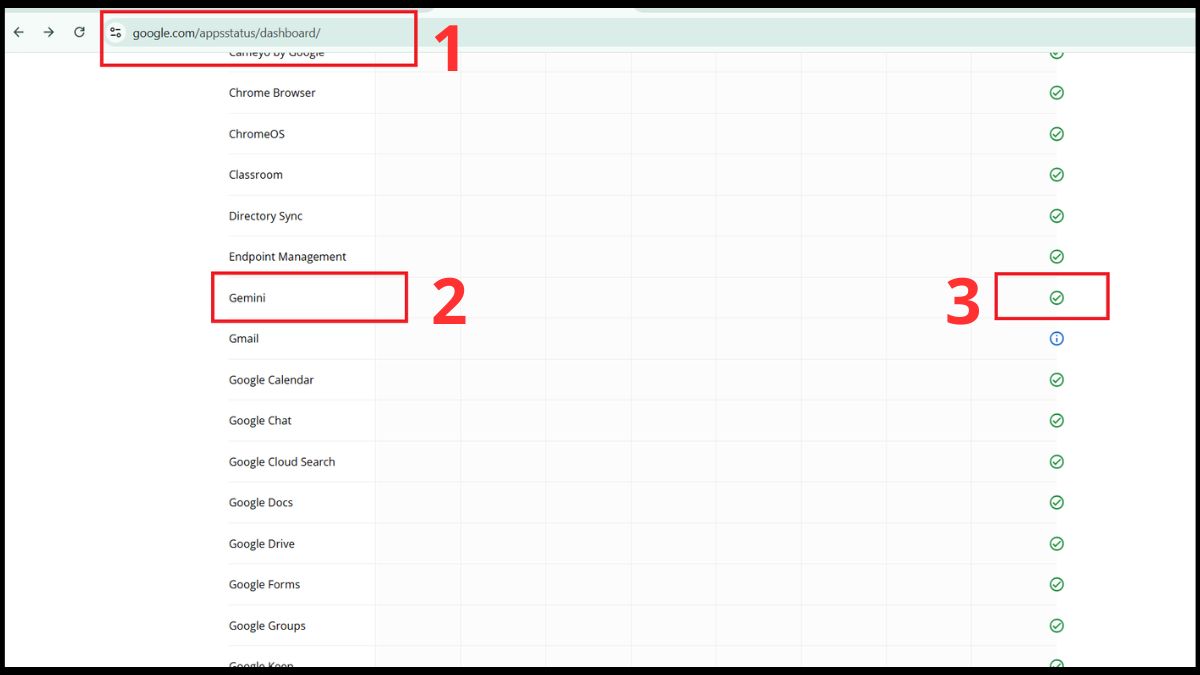
- Bước 2: Kéo xuống tìm Gemini
- Bước 3: Gemini hoạt động bình thường khi xuất hiện dấu tích màu xanh. Nếu xuất hiện các dấu hiệu khác, nghĩa là hệ thống đang bảo trì hoặc gặp sự cố.
Tải lại trang
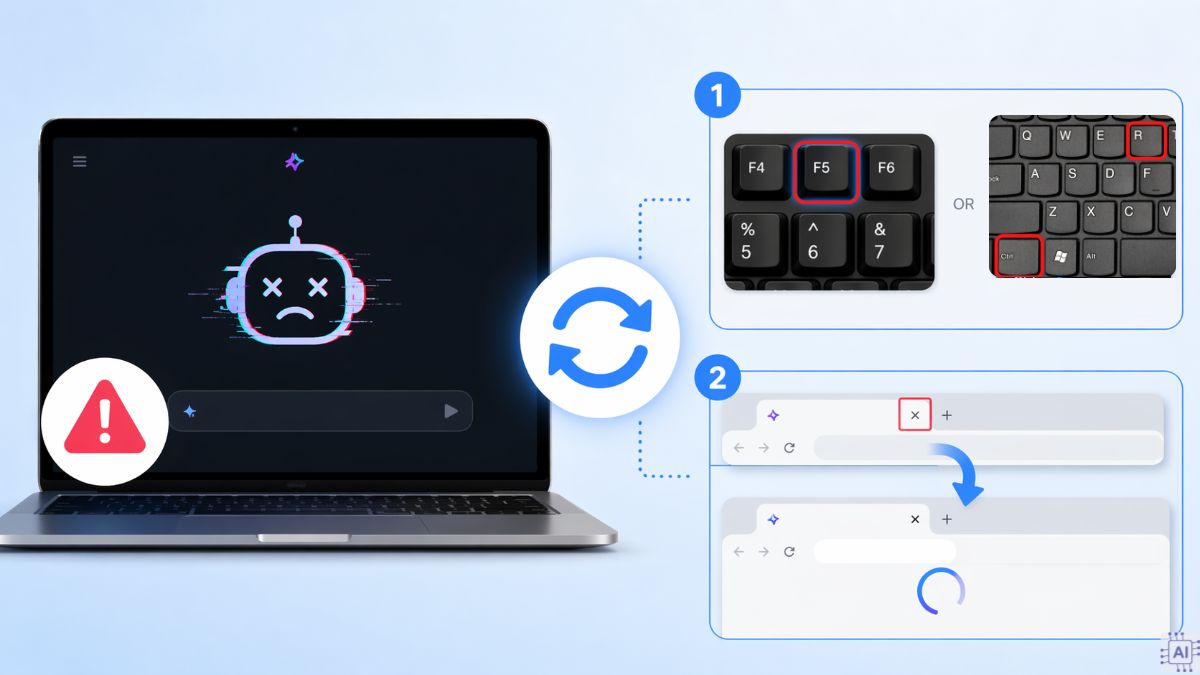
Tuy thao tác dễ dàng, nhưng phương pháp này giúp giải quyết vấn đề nhanh hơn. Việc làm mới trình duyệt giúp thiết lập lại phiên làm việc và giải quyết các lỗi xung đột nhỏ tức thì. Bạn thực hiện tải lại trình duyệt Gemini theo hướng dẫn sau:
- Cách 1: Nhấn F5 hoặc Ctrl + R.
- Cách 2: Đóng tab và mở lại.
Xóa cache và cookie
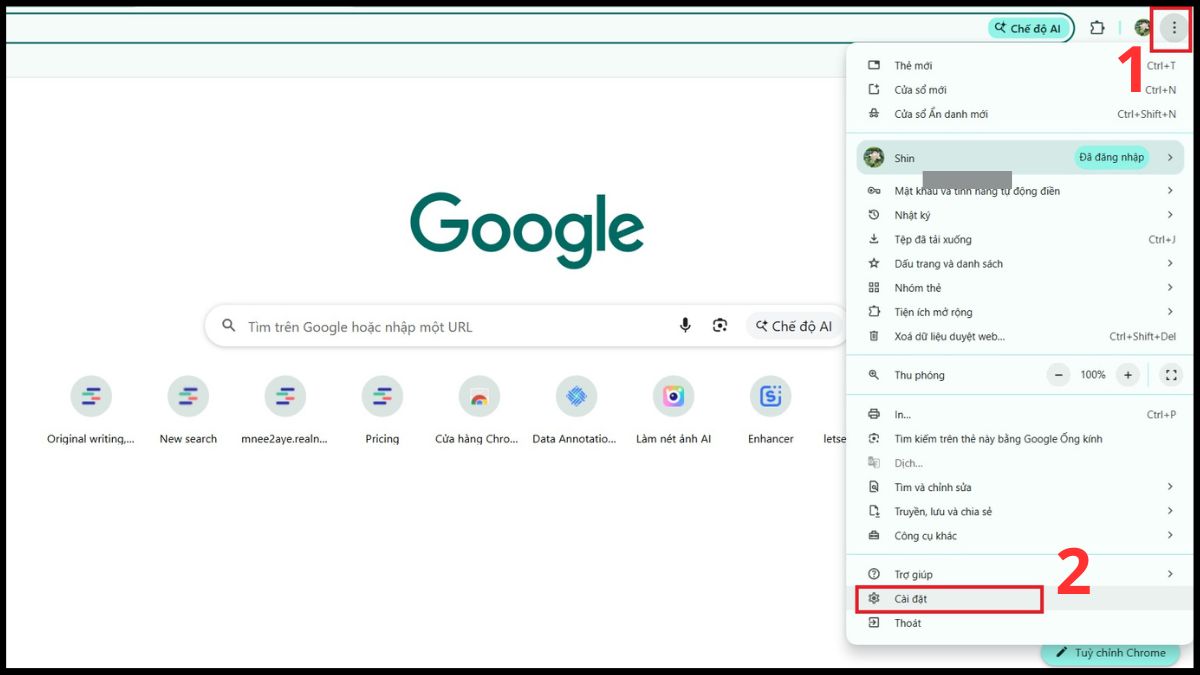
Bộ nhớ đệm (Cache và cookie) quá cũ có thể lưu trữ các tệp tin lỗi, gây xung đột. Bạn hãy thực hiện xóa cache và cookie bằng cách:
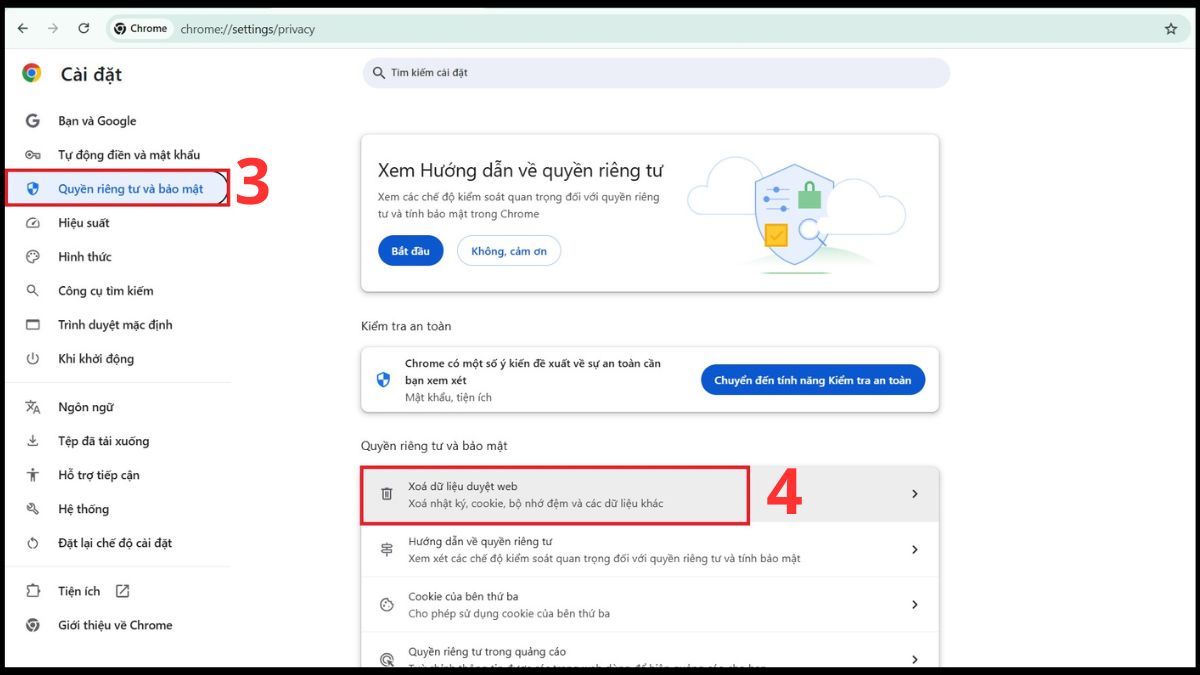
- Bước 1: Click vào dấu ba chấm trên trình duyệt đang dùng → Chọn Cài đặt.
- Bước 2: Click vào mục Quyền riêng tư và bảo mật → Chọn Xóa dữ liệu duyệt web.
- Bước 3: Chọn Xóa dữ liệu (hỗ trợ trình duyệt cập nhật lại dữ liệu mới từ phía máy chủ Google).
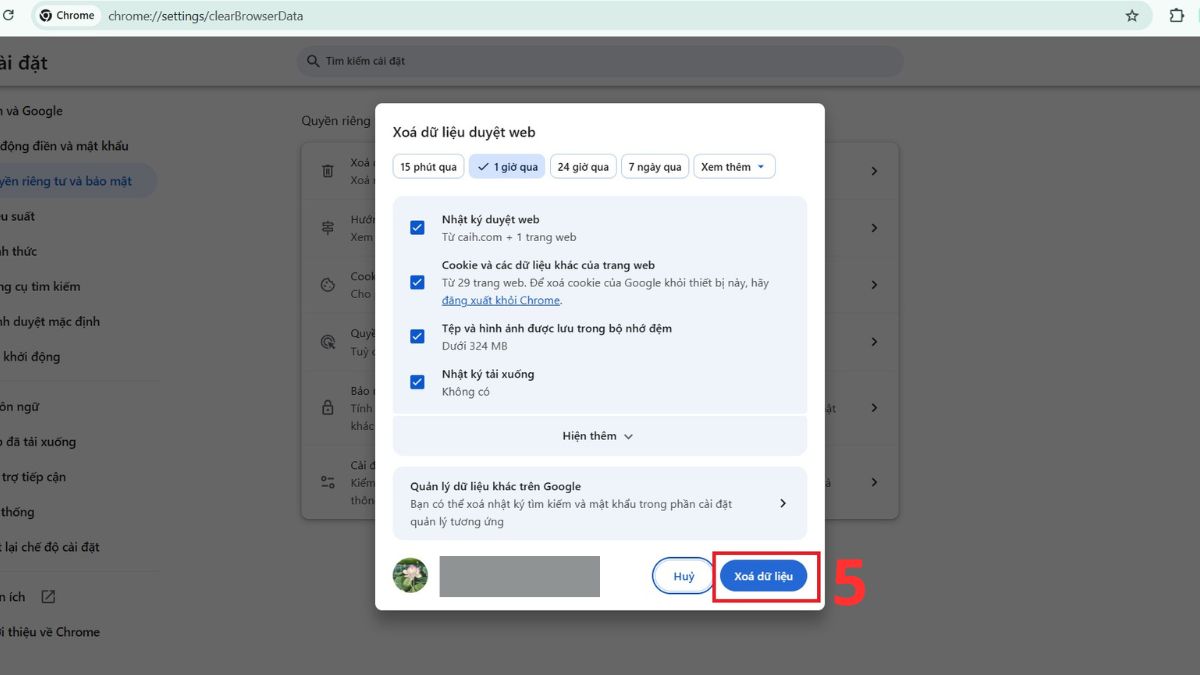
Sau khi làm xong, hãy thử truy cập lại Gemini để xem lỗi đã được khắc phục hay chưa.
Lưu ý: Hành động này sẽ xóa thông tin đăng nhập ở những trang web khác.
Đổi trình duyệt hoặc thiết bị
Nếu tình trạng Gemini bị lỗi không sử dụng được vẫn tiếp diễn trên Google Chrome, bạn hãy thử chuyển sang Microsoft Edge, Safari hoặc Firefox. Đôi khi, lỗi chỉ xảy ra trên một trình duyệt cụ thể do các cài đặt riêng của trình duyệt. Nếu Gemini vẫn còn lỗi, bạn có thể chuyển sang thiết bị khác như điện thoại, máy tính khác để xác định xem lỗi có phải do thiết bị hay không.
Kiểm tra Internet
Internet yếu là nguyên nhân hàng đầu khiến Gemini bị lỗi không trả lời. Vì vậy, cần đảm bảo đường truyền mạng không bị chập chờn. Bạn có thể thử khởi động lại router WiFi hoặc chuyển sang sử dụng dữ liệu di động (4G/5G) để kiểm tra xem lỗi có phải do nhà mạng hay không.
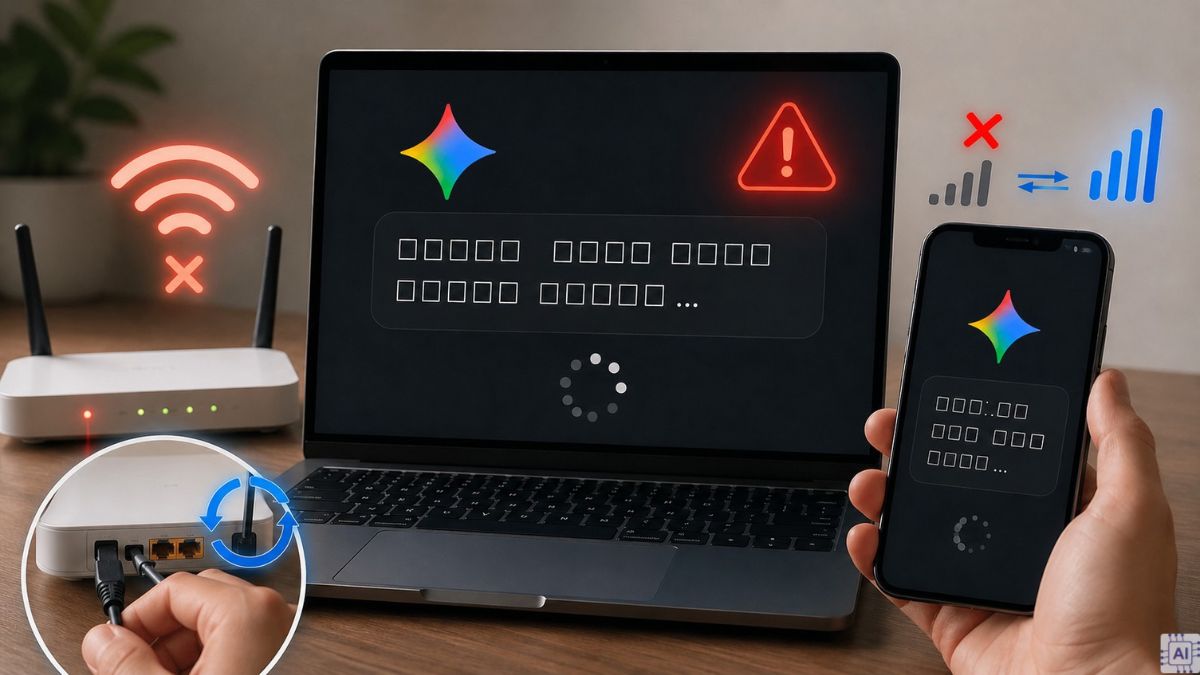
Bạn cũng có thể thử truy cập các Website khác. Nếu vẫn không truy cập được, thì khả năng rất cao lỗi bắt nguồn từ đường truyền Internet.
Tắt Extension gây lỗi
Công cụ ngăn quảng cáo hoặc quản lý mã lệnh có thể gây gián đoạn các tệp quan trọng của Gemini. Bạn có thể khắc phục bằng cách:
- Bước 1: Click vào kí hiệu Extensions trên trình duyệt đang dùng → Chọn Manage extensions.
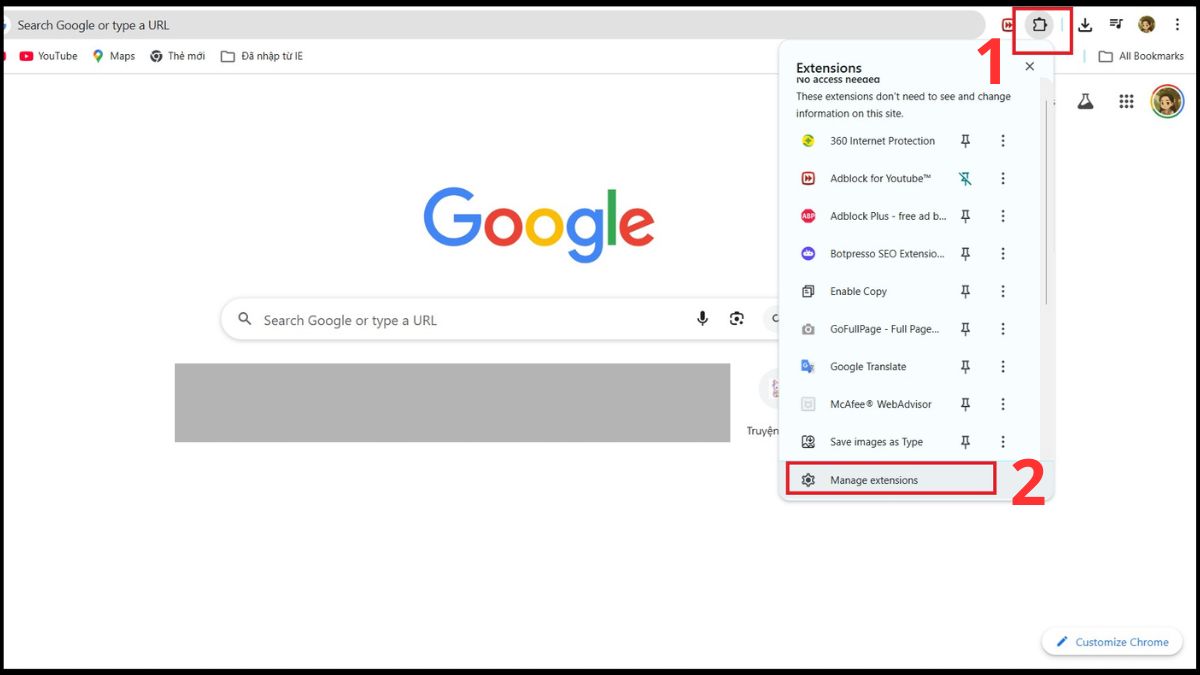
- Bước 2: Tắt từng extension, đặc biệt là Adblock, VPN hoặc tool hỗ trợ AI.
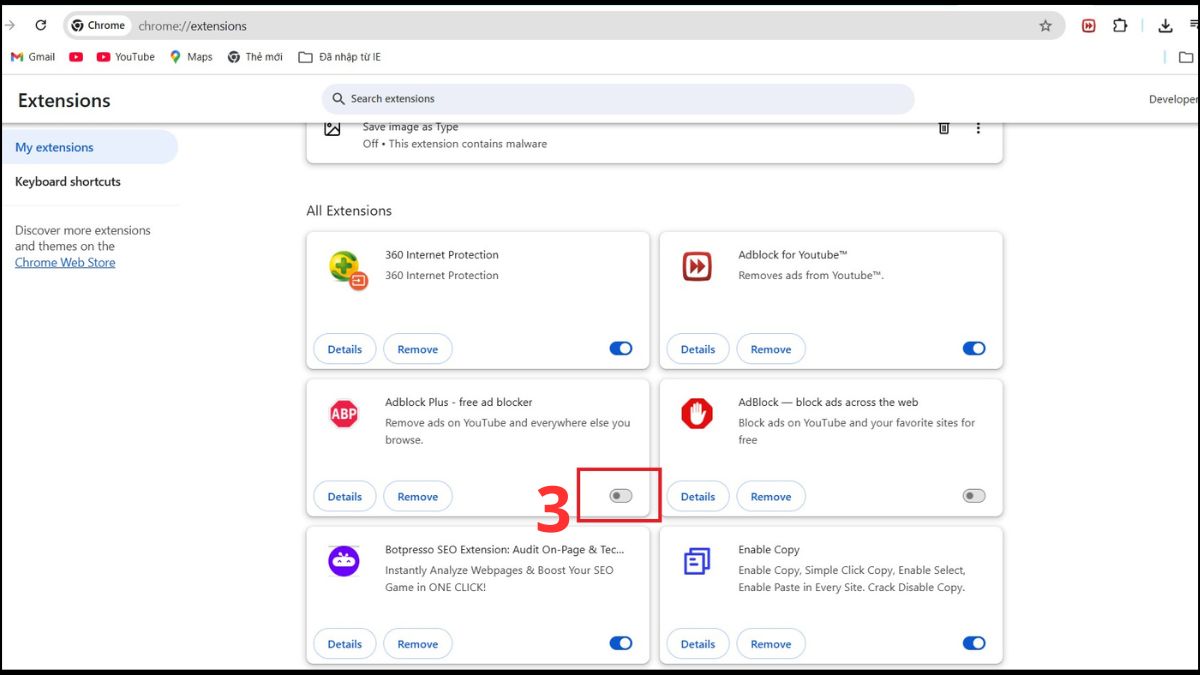
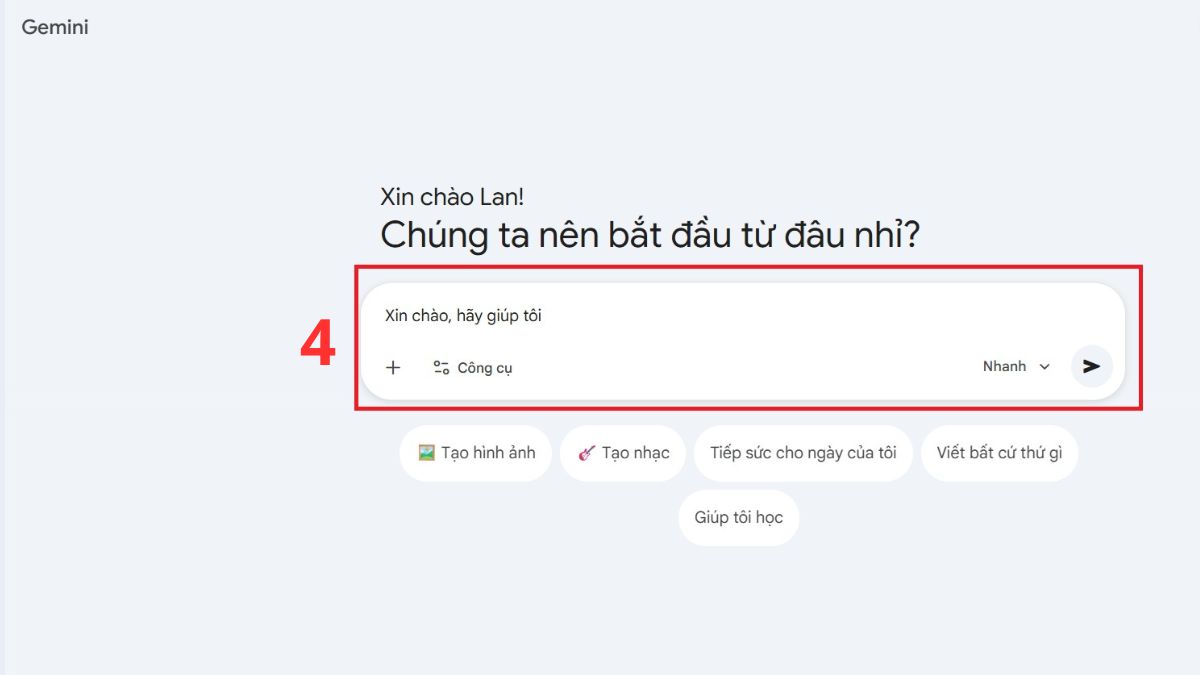
- Bước 3: Kiểm tra lại xem Gemini đã hoạt động bình thường hay chưa.
Đổi DNS
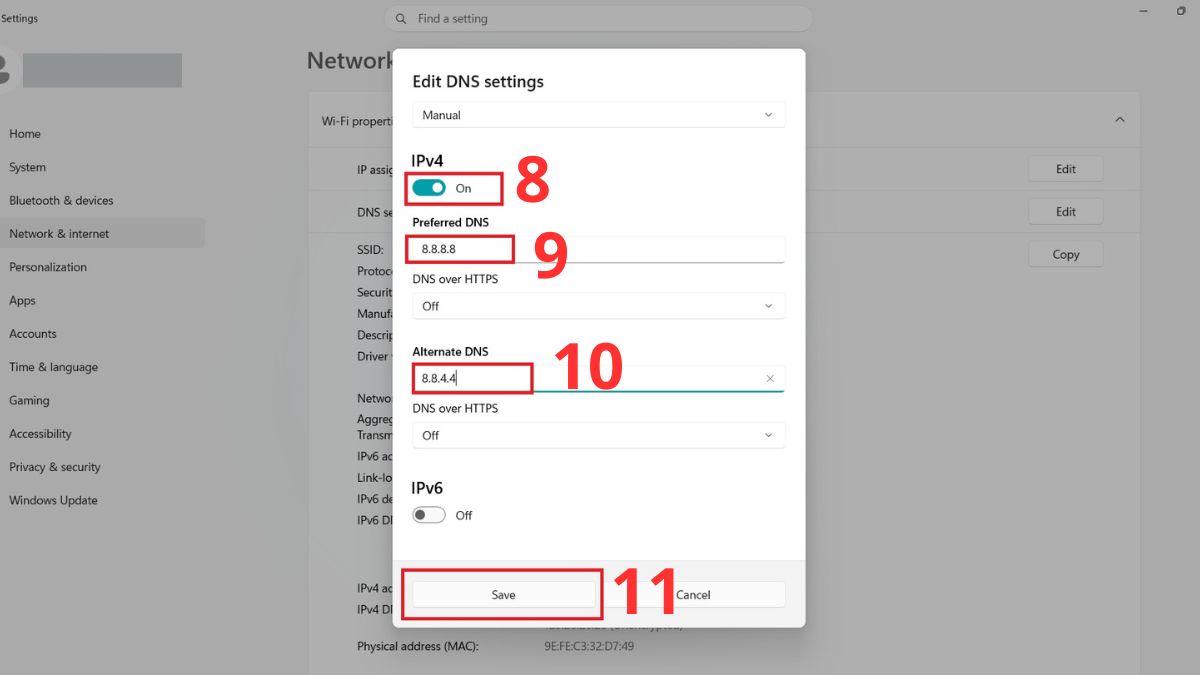
Thay đổi địa chỉ DNS sang các dãy số phổ biến của Google (8.8.8.8 và 8.8.4.4) hay Cloudflare (1.1.1.1) là một giải pháp hữu hiệu giúp tăng tốc độ phản hồi Web. Phương pháp này không chỉ làm mượt đường truyền mà còn khai thông băng thông cho thiết bị. Ngăn ngừa hiệu quả hiện tượng giật lag do nghẽn mạng, đảm bảo truy cập ổn định và an toàn hơn.
Các bước thay đổi DNS được thực hiện như sau:
- Bước 1: Bấm vào Start tại màn hình máy tính → Chọn Settings.
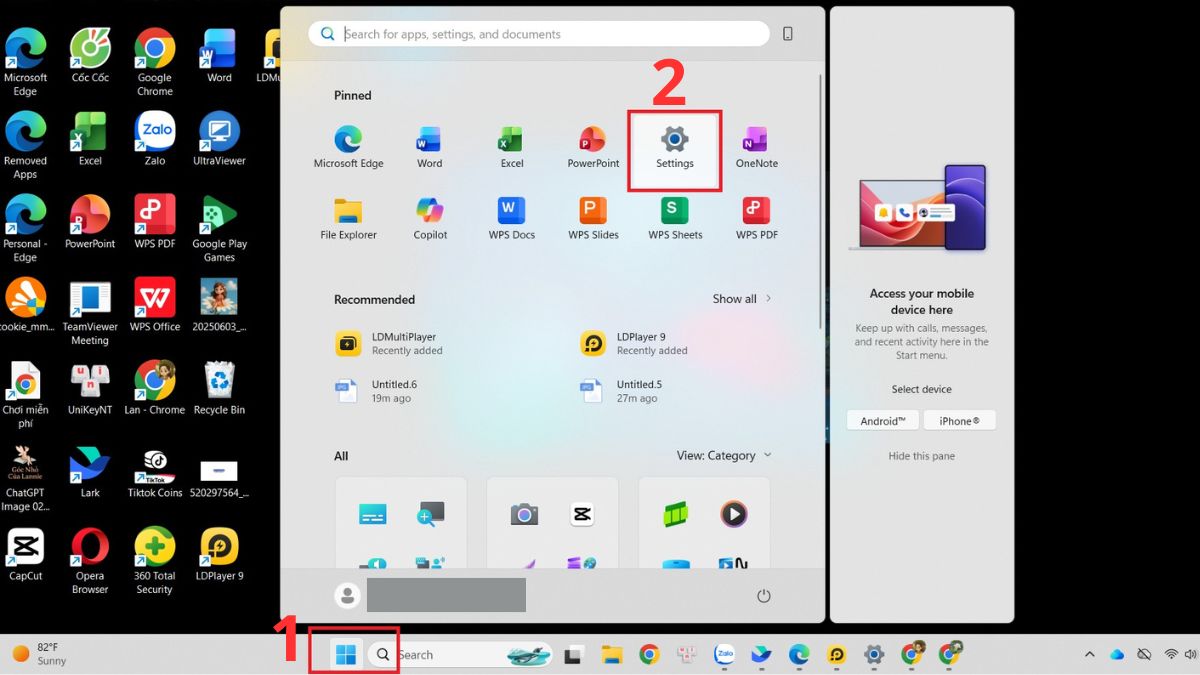
- Bước 2: Tìm đến Network & Internet → Chọn Wi-Fi.
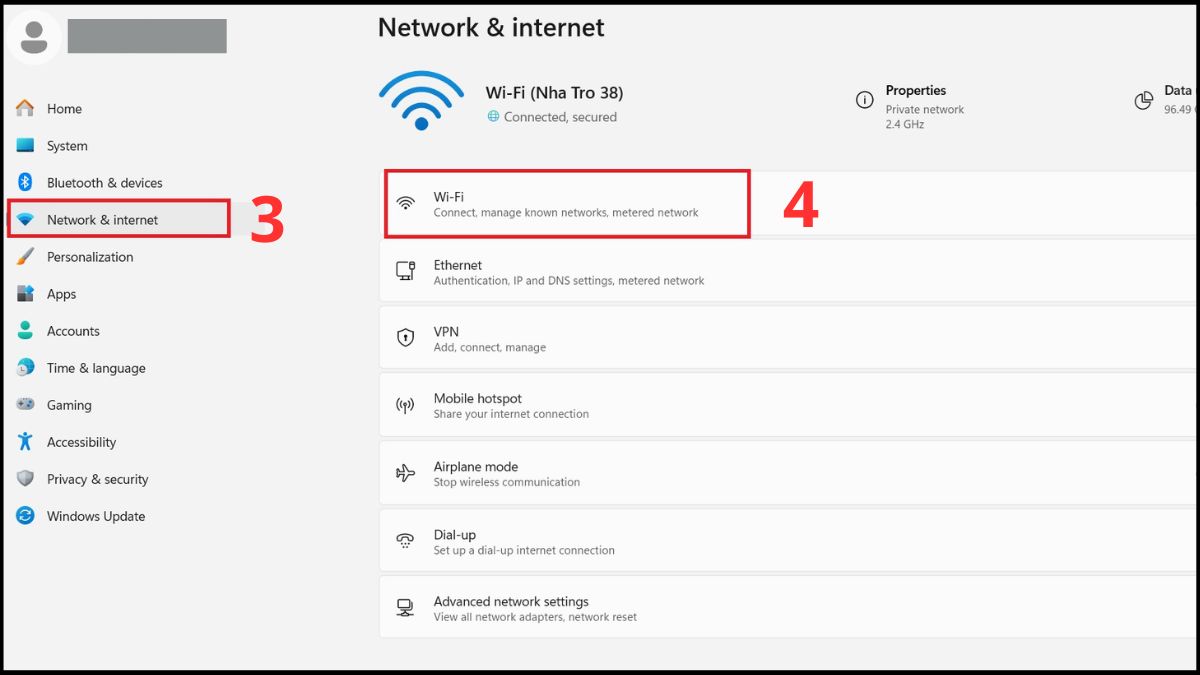
- Bước 3: Chọn Hardware properties.
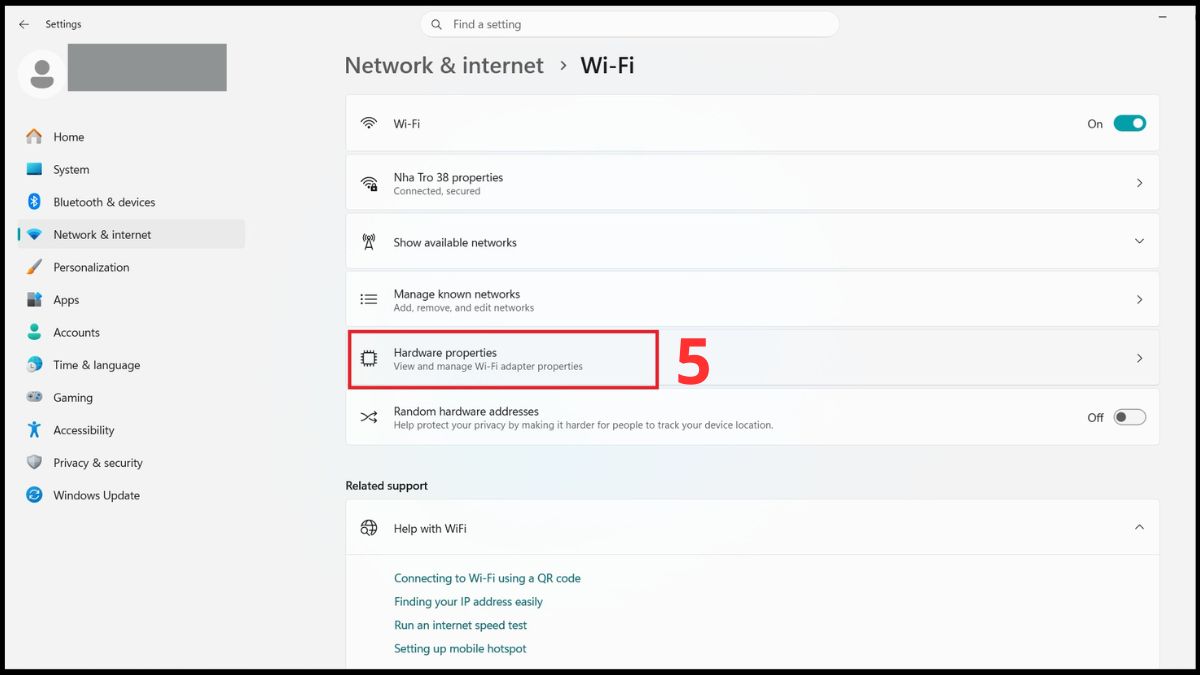
- Bước 4: Tìm đến DNS server assignment nhấp vào Edit → Chọn Manual.
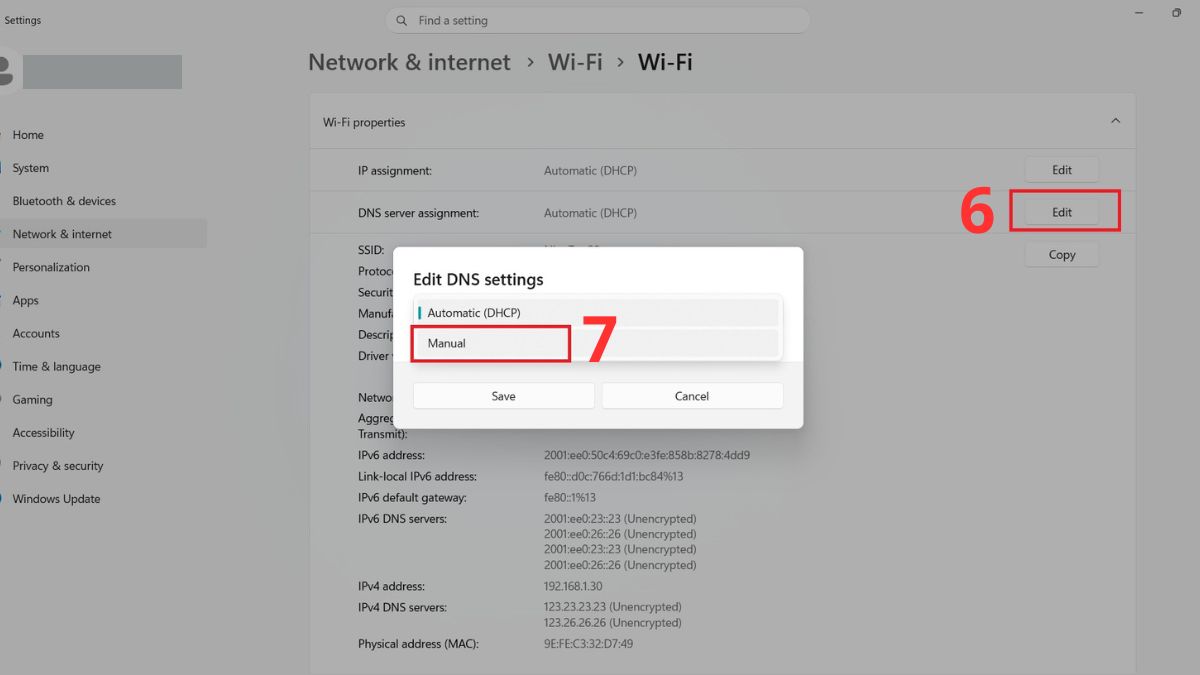
- Bước 5: Tại IPv4 gạt về vị trí On → Tại Preferred DNS điền 8.8.8.8 → Tiếp tục điền 8.8.4.4 tại Alternate DNS → Chọn Save để lưu lại.
Lưu ý: Hướng dẫn đổi DNS bên trên áp dụng cho thiết bị Windows 11.
Khi nào lỗi Gemini là do hệ thống?
Lỗi Gemini do hệ thống khi sự cố xuất phát từ máy chủ, cơ sở hạ tầng kỹ thuật hoặc mô hình AI, thay vì do người dùng thao tác sai. Cụ thể là:
- Nhiều người dùng cùng báo lỗi trên mạng xã hội.
- Bạn đã thử mọi cách khắc phục trên các thiết bị khác nhau nhưng vẫn gặp thông báo lỗi.
- Trang trạng thái hệ thống của Google xác nhận có sự cố kỹ thuật, chẳng hạn Gemini hiển thị thông báo Gemini đã xảy ra lỗi.
- Không thể truy cập trên mọi thiết bị và trình duyệt.
- Lỗi xảy ra vào giờ cao điểm.
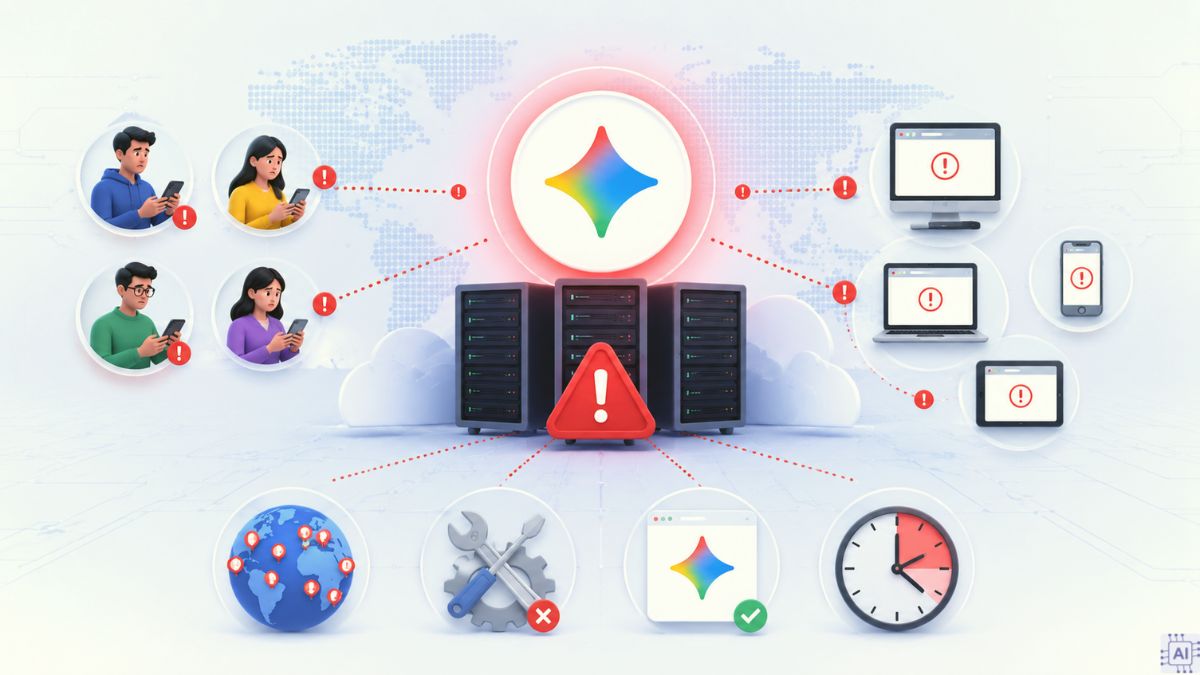
Trong trường hợp này, bạn gần như không thể can thiệp mà chỉ có thể chờ hệ thống khắc phục.
Cách phòng tránh Gemini bị lỗi
Để hạn chế tình trạng Gemini bị lỗi, bạn có thể áp dụng một số biện pháp sau:
- Thực hiện cập nhật phiên bản trình duyệt theo thời gian cụ thể.
- Việc dọn dẹp dữ liệu tạm thời giúp giảm thiểu các xung đột phần mềm.
- Ưu tiên kết nối mạng có đường truyền ổn định.
- Hạn chế mở quá nhiều tab hoặc ứng dụng cùng lúc.
- Không cài đặt quá nhiều extension không cần thiết.
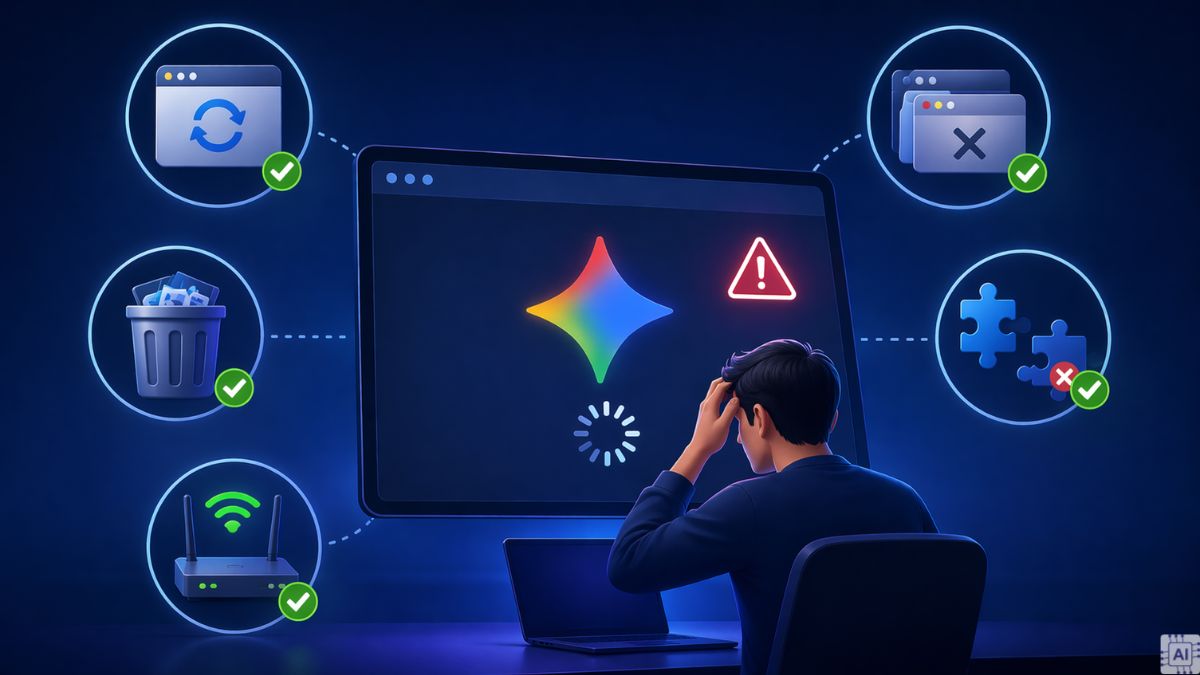
Gemini bị lỗi thường do nhiều yếu tố gây ra, bao gồm lỗi hệ thống, cấu hình máy hoặc đường truyền. Việc xác định đúng nguyên nhân sẽ hỗ trợ quá trình khắc phục diễn ra thuận lợi. Hy vọng với những hướng dẫn trên, bạn có thể tự tin khắc phục sự cố để sử dụng Gemini một cách mượt mà và ổn định.





Bình luận (0)