Hướng dẫn cách kết bạn trong Minecraft chi tiết từ A - Z cho mọi phiên bản

Cách kết bạn trong Minecraft trở thành từ khóa được tìm kiếm rất nhiều, đặc biệt với những ai mới bắt đầu hoặc chuyển đổi giữa các phiên bản game.
Khi bước vào thế giới của Minecraft, người chơi nhanh chóng nhận ra rằng niềm vui thực sự nằm ở việc khám phá, xây dựng và sinh tồn cùng bạn bè. Tuy nhiên mỗi phiên bản Minecraft lại có cơ chế kết bạn hoàn toàn khác nhau. Nếu bạn đang loay hoay không biết vì sao không thể thêm bạn, không thấy lời mời hoặc không vào được world của nhau, bài viết này sẽ giúp bạn hiểu rõ những thông tin cần biết và lựa chọn phương pháp kết nối phù hợp nhất.
Tại sao nên kết bạn trong Minecraft?
Việc kết bạn trong Minecraft không chỉ đơn giản là thao tác thêm người chơi vào danh sách, mà còn giúp bạn mở rộng toàn bộ trải nghiệm theo hướng sống động và hấp dẫn hơn. Khi có bạn bè đồng hành, mọi hoạt động từ sinh tồn, xây dựng cho đến khám phá đều trở nên thú vị và có chiều sâu hơn rất nhiều. Một số lợi ích khi kết bạn trong Minecraft như:
- Giúp trải nghiệm chơi game trở nên sinh động hơn khi có bạn bè cùng tương tác, hỗ trợ và đồng hành trong suốt quá trình chơi
- Tăng hiệu quả sinh tồn nhờ có thể phân chia nhiệm vụ rõ ràng như khai thác tài nguyên, xây dựng căn cứ và khám phá bản đồ
- Mở rộng khả năng sáng tạo khi nhiều người cùng đóng góp ý tưởng, từ đó tạo ra những công trình quy mô và độc đáo hơn
- Mang lại nhiều khoảnh khắc giải trí, vui vẻ với các tình huống bất ngờ, tương tác thú vị hoặc những pha “troll” nhẹ nhàng giữa bạn bè
- Dễ dàng tham gia các server cộng đồng với đa dạng chế độ chơi như PvP, mini game hay roleplay, giúp trải nghiệm luôn mới mẻ
- Giúp duy trì hứng thú lâu dài với game khi luôn có người chơi cùng khám phá, trải nghiệm, tránh cảm giác nhàm chán khi chơi một mình.
Điểm quan trọng mà game thủ cần biết là không phải phiên bản nào cũng hỗ trợ hệ thống bạn bè. Phiên bản Bedrock Edition (trên điện thoại, Windows 10/11, console) có hệ thống Friend thông qua tài khoản Microsoft/Xbox. Trong khi đó, Java Edition (PC) lại không có tính năng này theo mặc định, buộc người chơi phải sử dụng server hoặc mạng LAN để kết nối. Chính sự khác biệt này khiến nhiều người nhầm lẫn và gặp lỗi khi kết bạn trong Minecraft.
Cách kết bạn trong Minecraft Bedrock Edition (PC, điện thoại, console)
Đối với Minecraft phiên bản Bedrock, việc kết bạn được thực hiện thông qua tài khoản Microsoft (Xbox). Quy trình khá đơn giản, bạn chỉ cần làm theo các bước dưới đây.
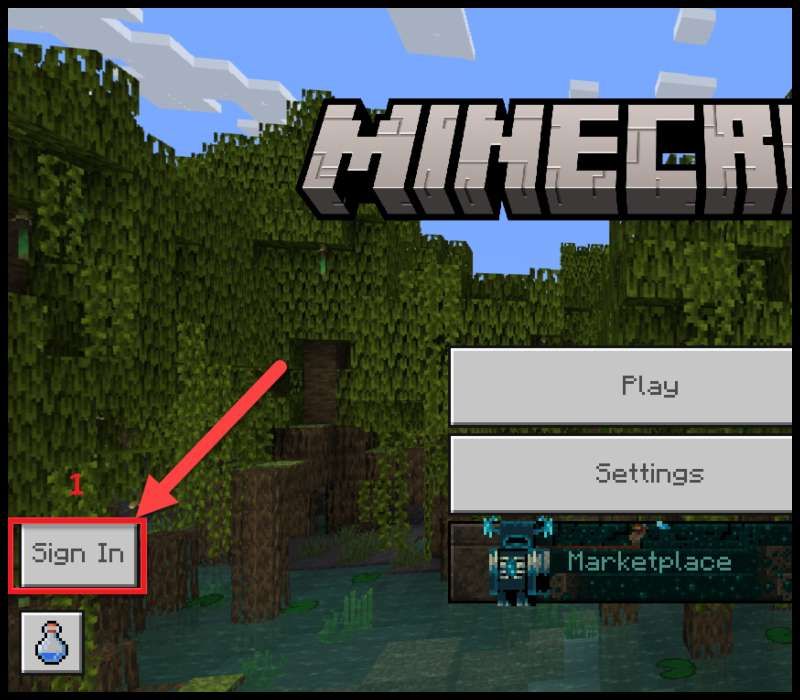
- Bước 1: Mở game Minecraft và đăng nhập tài khoản Microsoft
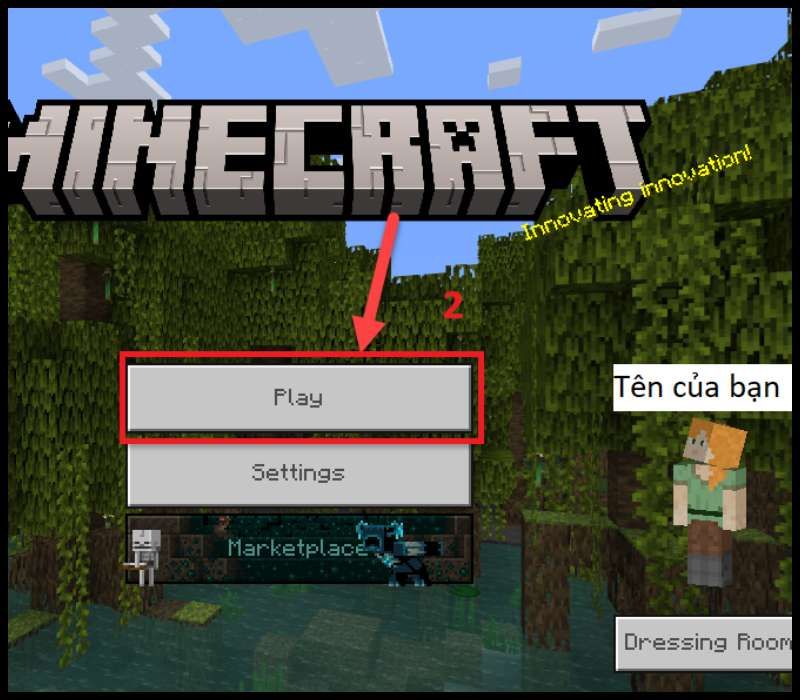
- Bước 2: Tại giao diện chính chọn mục Play
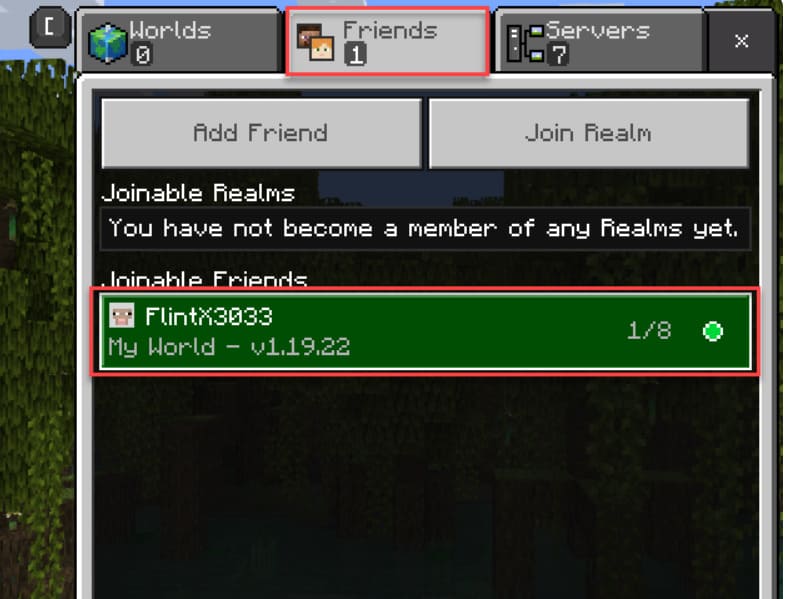
- Bước 3: Chuyển sang tab Friends. Nhấn vào Add Friend.
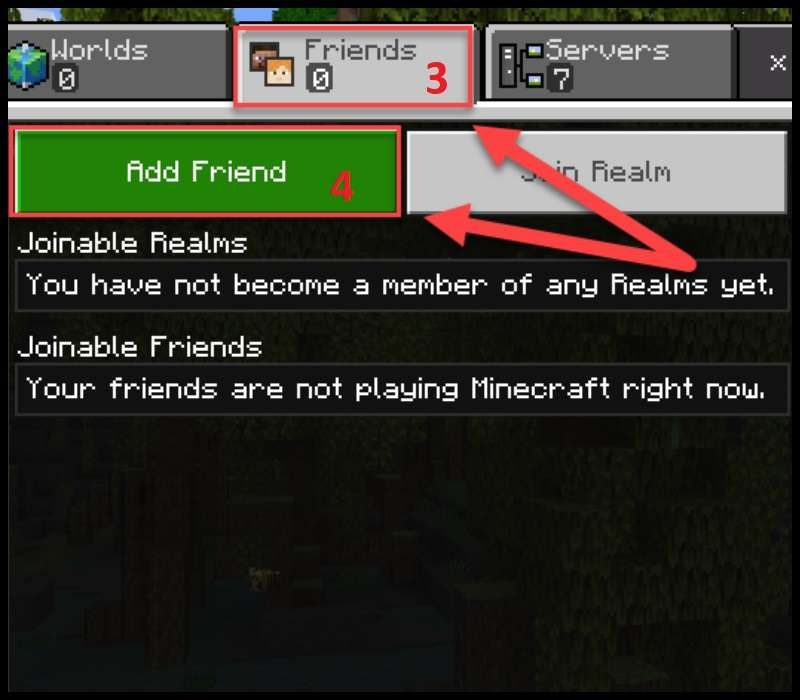
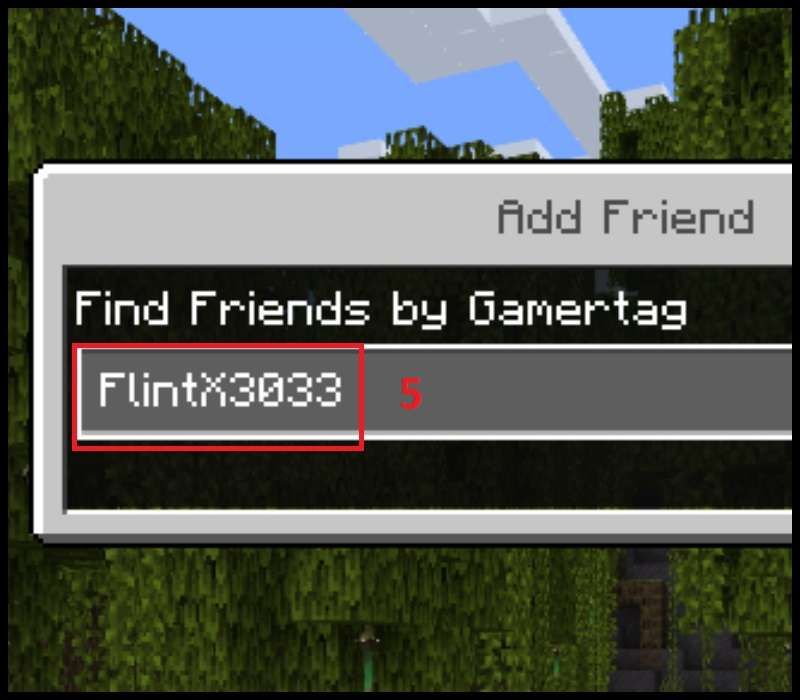
- Bước 4: Nhập chính xác Gamertag (tên Xbox) của người bạn muốn kết nối.
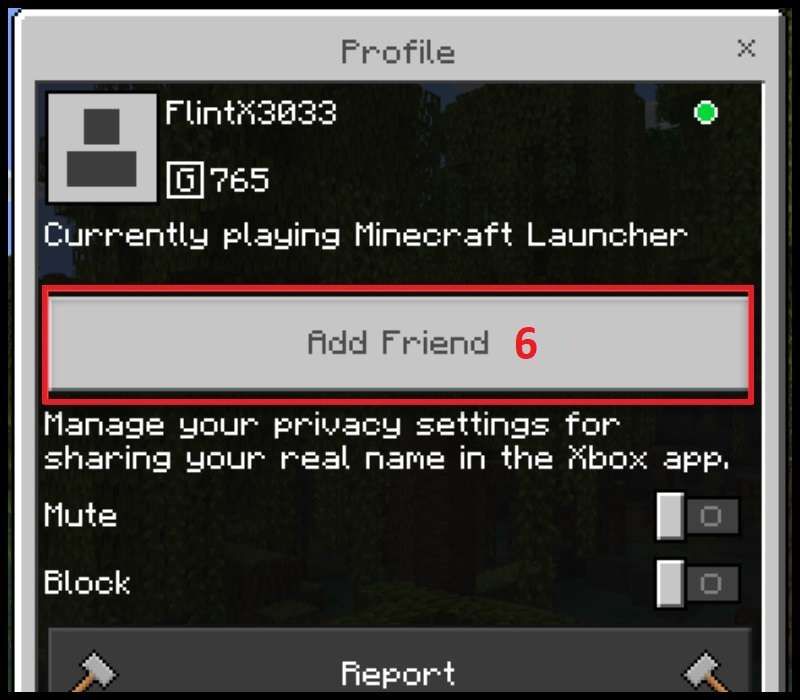
- Bước 5: Nhấn gửi lời mời kết bạn. Sau khi hoàn tất, người kia chỉ cần chấp nhận là hai bạn đã kết nối thành công.
Cách kết bạn trong Minecraft Java Edition (PC)
Khác với phiên bản Bedrock, Minecraft Java Edition không có hệ thống kết bạn trực tiếp. Vì vậy, để chơi cùng bạn bè, bạn cần kết nối thông qua server, LAN hoặc công cụ hỗ trợ. Dưới đây là các cách phổ biến nhất, kèm hướng dẫn chi tiết từng bước mà game thủ có thể tham khảo.
Cách chơi Minecraft Java với bạn qua server
Đây là phương pháp phổ biến và ổn định nhất khi chơi online.
- Bước 1: Mở Minecraft Java Edition trên PC
- Bước 2: Tại menu chính, chọn Multiplayer.
- Bước 3: Nhấn Add Server
- Bước 4: Nhập thông tin:
- Server Name (tùy ý)
- Server Address (IP server do bạn bè cung cấp)
- Bước 5: Nhấn Done để lưu server
- Bước 6: Chọn server vừa thêm và nhấn Join Server. Sau khi vào cùng server, bạn và bạn bè có thể gặp nhau và chơi chung trong cùng một thế giới.
Cách mời bạn bè vào thế giới của bạn
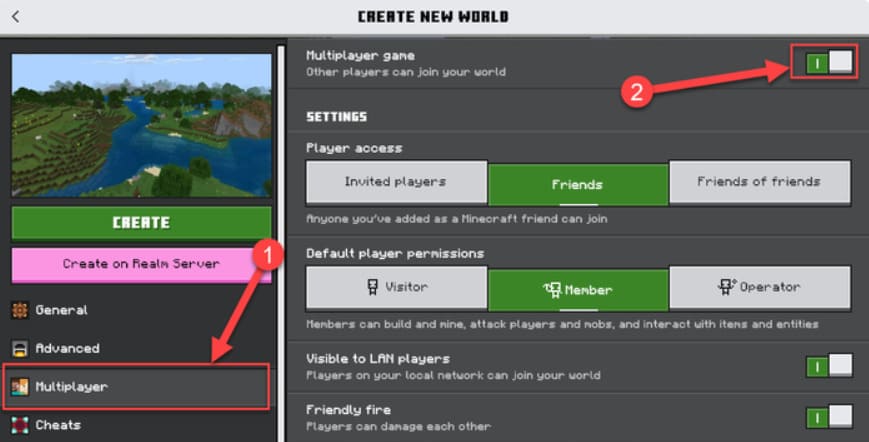
Sau khi đã kết bạn, game thủ có thể mời họ vào world của mình bằng các bước như sau:
- Bước 1: Vào thế giới (world) bạn đang chơi
- Bước 2: Tạm dừng game và chọn Invite to Game
- Bước 3: Chọn tên bạn bè trong danh sách
- Bước 4: Gửi lời mời tham gia. Khi họ chấp nhận, nhân vật của họ sẽ xuất hiện ngay trong thế giới của bạn. Các bạn có thể cùng nhau khám phá, làm nhiệm vụ,...
Cách tham gia world của bạn bè
Nếu bạn muốn vào world của người khác, thao tác cũng rất nhanh. Cụ thể:
- Bước 1: Mở Minecraft và chọn Play
- Bước 2: Chuyển sang tab Friends
- Bước 3: Tìm bạn bè đang online
- Bước 4: Nhấn Join để tham gia thế giới của họ
Cách chơi Minecraft Java qua mạng LAN (cùng Wi-Fi)
Cách kết nối qua mạng LAN sẽ phù hợp khi bạn và bạn bè ở gần nhau (cùng mạng nội bộ).
Người tạo phòng thực hiện:
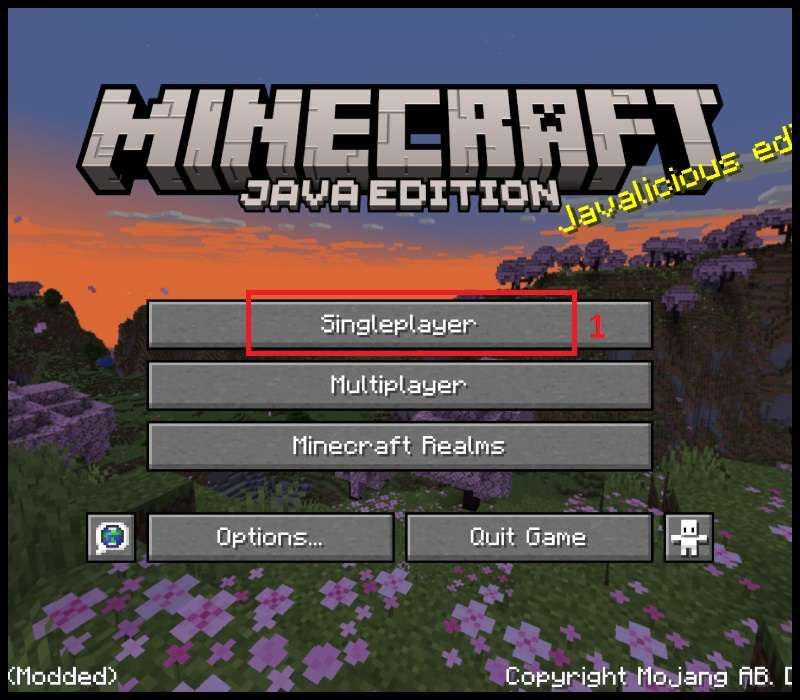
- Bước 1: Đầu tiên, vào Minecraft và chờ màn hình chính xuất hiện. Sau đó nhấn vào Singleplayer (chế độ một người chơi). Tiếp tục mở world muốn chơi.
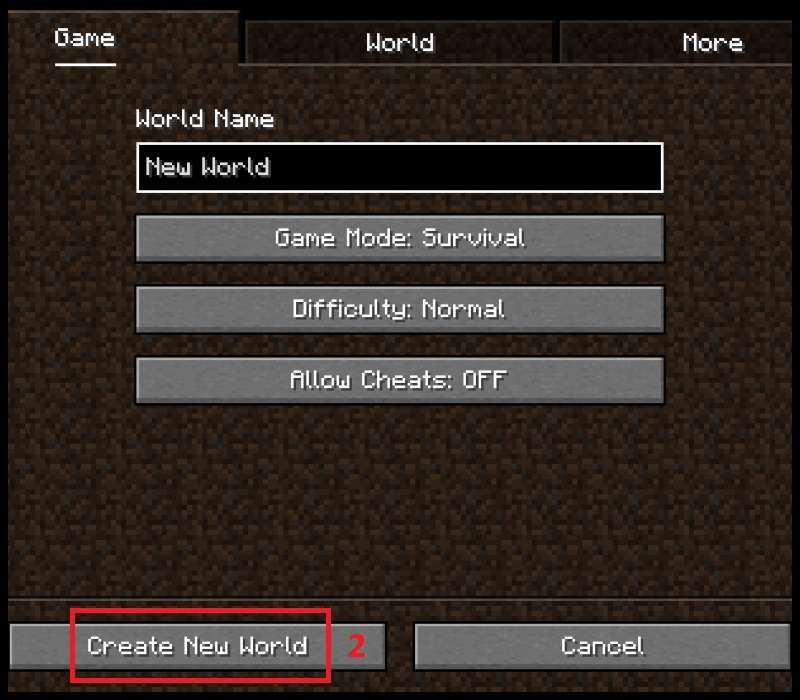
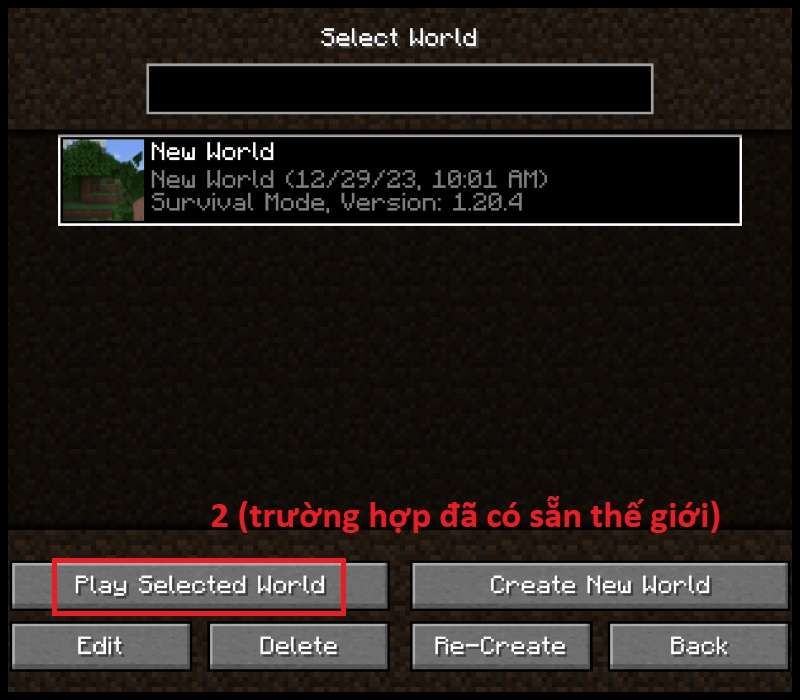
- Bước 2: Nhấn Esc → chọn Open to LAN
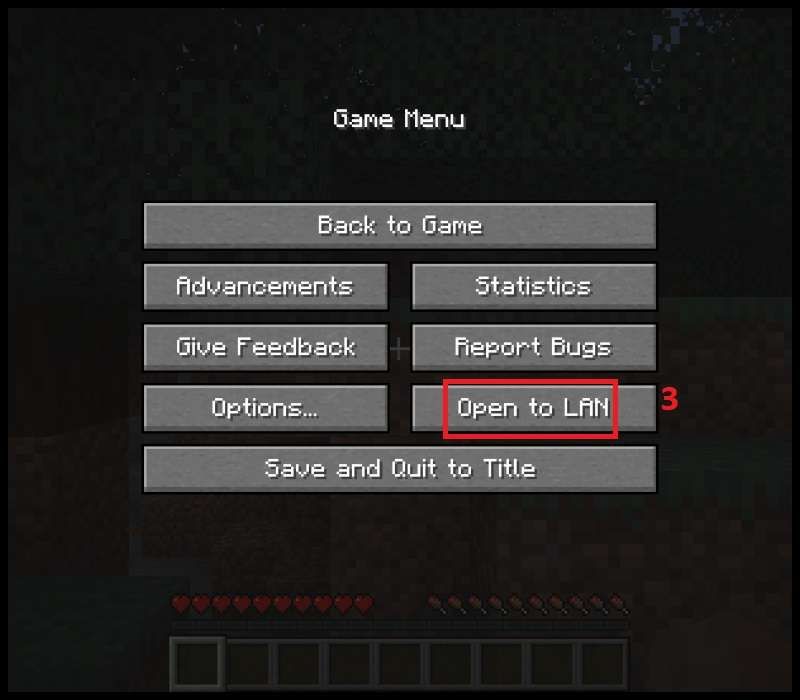
- Bước 3: Thiết lập chế độ chơi (Survival/Creative).
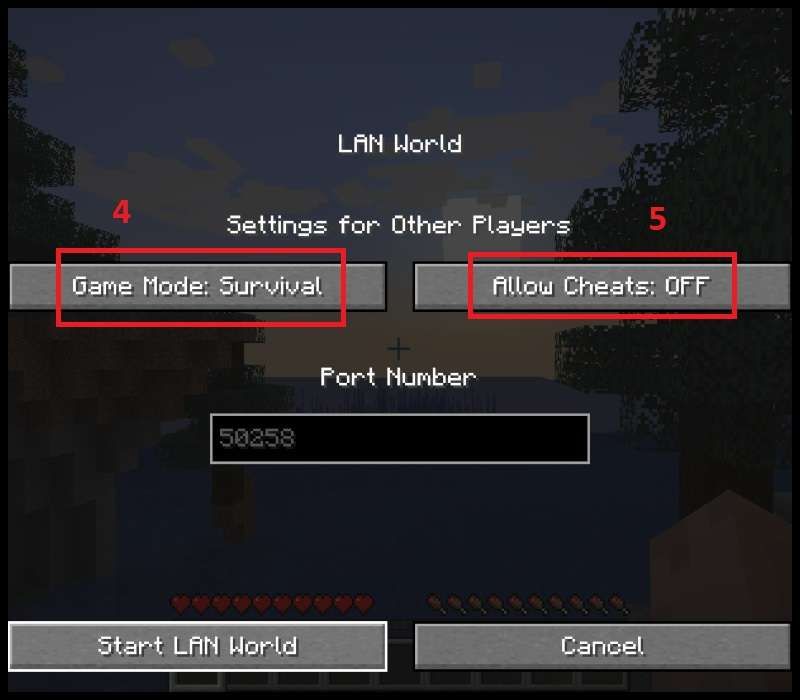
- Bước 4: Nhấn Start LAN World.
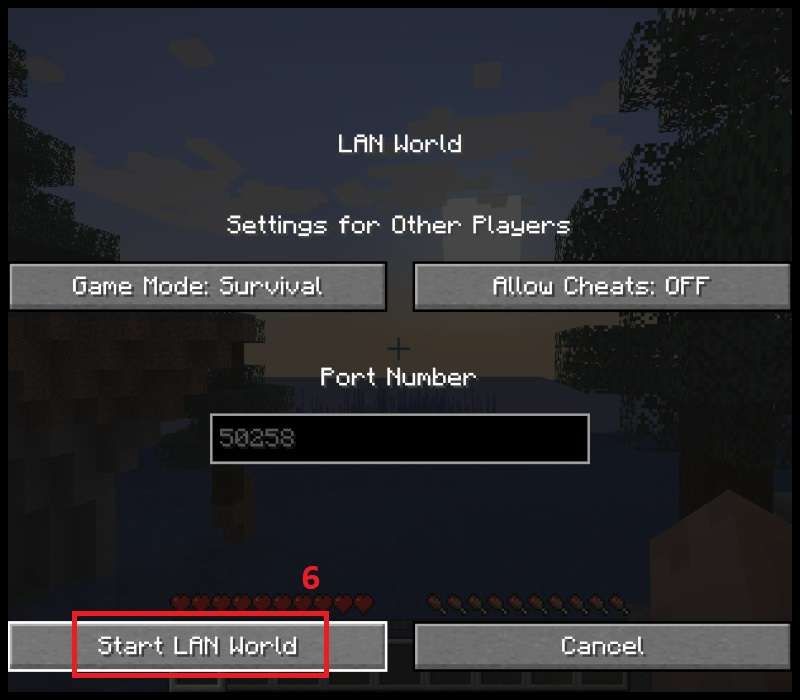
Người tham gia thực hiện:
- Bước 1: Mở Minecraft Java
- Bước 2: Chọn Multiplayer.
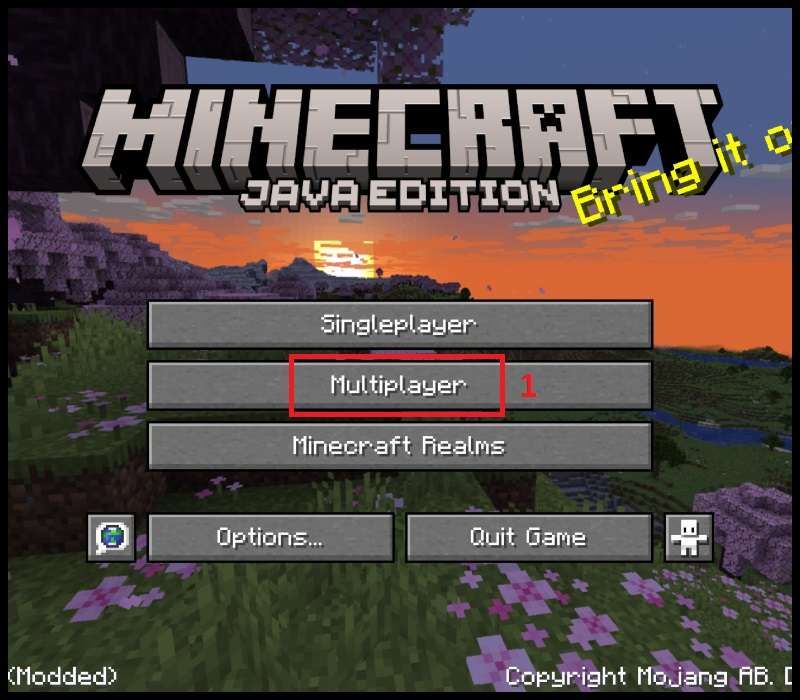
- Bước 3: Tìm server LAN hiển thị trong danh sách.
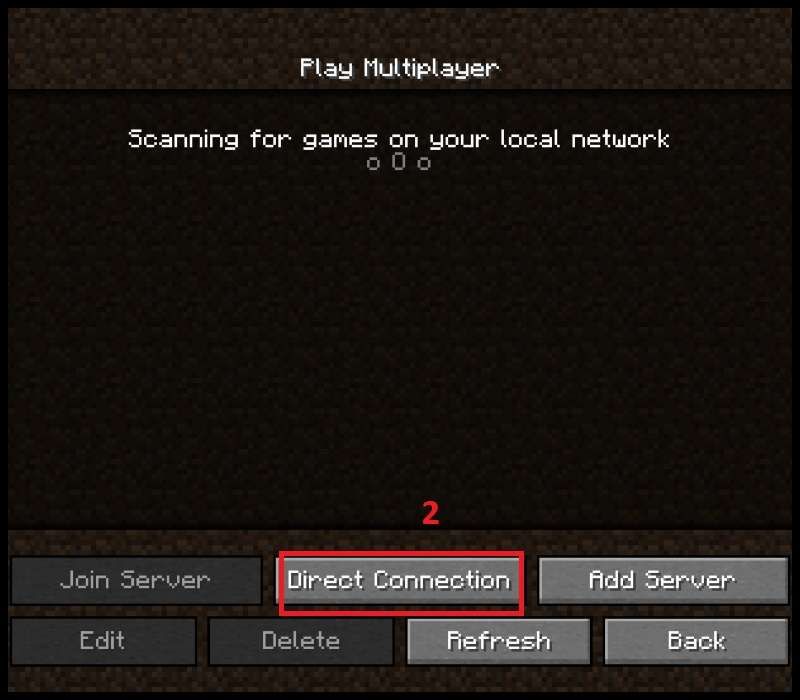
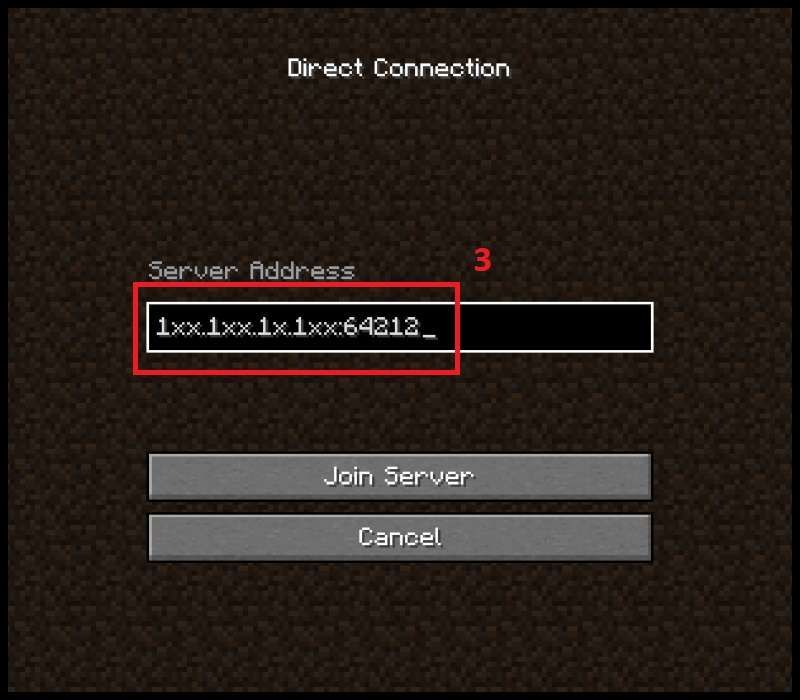
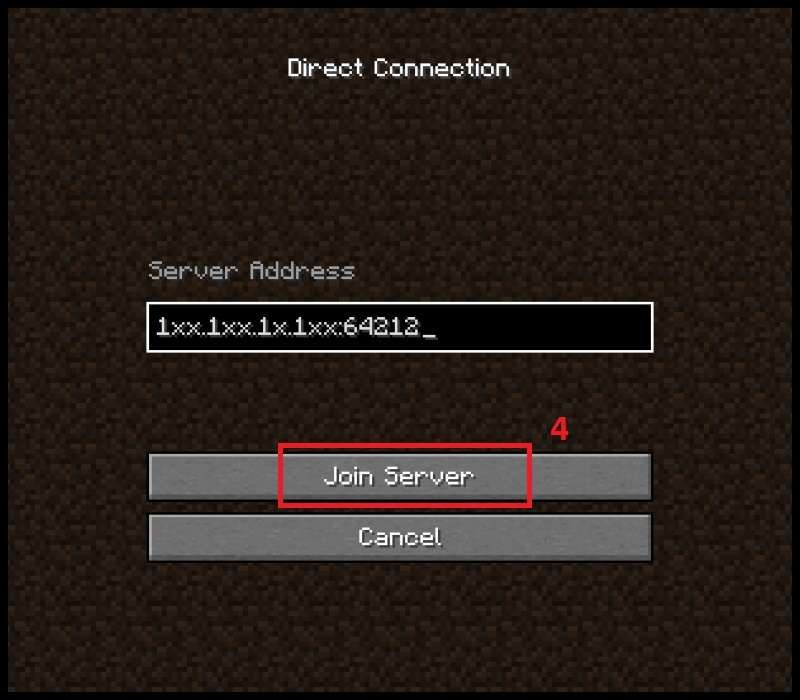
- Bước 4: Nhấn Join Server
Cách dùng mod để kết bạn trong Minecraft Java
Nếu bạn muốn trải nghiệm giống hệ thống bạn bè như Bedrock, có thể dùng mod. Hướng dẫn cụ thể như sau:
.jpg)
- Bước 1: Tải và cài mod hỗ trợ (ví dụ: Essential Mod)
- Bước 2: Khởi động lại Minecraft với mod đã cài
- Bước 3: Mở giao diện mod và đăng nhập tài khoản
- Bước 4: Thêm bạn bằng username của họ
- Bước 5: Gửi lời mời vào world trực tiếp từ mod
Cách này giúp bạn mời bạn bè vào thế giới cá nhân mà không cần tạo server riêng, nhưng yêu cầu cấu hình và cài đặt chính xác.
Khám phá thêm những mẫu PC chơi Minecraft mượt mà, chất lượng nhất theo danh sách bên dưới đây:
[Product_Listing categoryid="934" propertyid="" customlink="https://cellphones.com.vn/may-tinh-de-ban/pc-gaming.html" title="Danh sách PC Gaming đang được quan tâm nhiều tại CellphoneS"]
Những lỗi thường gặp khi kết bạn trong Minecraft
Trong quá trình kết nối bạn bè, người chơi thường gặp một số vấn đề phổ biến dưới đây:
.jpg)
- Không tìm thấy bạn bè do nhập sai Gamertag, chưa đăng nhập tài khoản Microsoft hoặc hai người đang sử dụng khác phiên bản game (Java và Bedrock)
- Không gửi được lời mời kết bạn vì tài khoản bị giới hạn quyền riêng tư Xbox, cài đặt Family Safety hoặc lỗi kết nối mạng
- Không thấy nút Join hoặc không vào được world của bạn bè do họ chưa mở quyền tham gia, world chưa bật chế độ online hoặc lỗi NAT mạng
- Bị văng khỏi game khi đang chơi cùng bạn bè do đường truyền internet không ổn định, ping cao hoặc server gặp tình trạng quá tải
- Không thể chơi cùng bạn bè khác thiết bị do không cùng phiên bản game, chưa bật cross-play hoặc chưa đăng nhập tài khoản Microsoft
Sau khi kết bạn trong Minecraft có thể làm gì?
Sau khi hoàn tất việc kết bạn, Minecraft thực sự mở ra một trải nghiệm hoàn toàn khác so với khi chơi một mình. Đây không còn chỉ là một thế giới sinh tồn đơn lẻ, mà trở thành không gian tương tác nơi bạn và bạn bè có thể cùng nhau sáng tạo, khám phá và tạo nên những kỷ niệm đáng nhớ. Chẳng hạn như:
- Cùng nhau xây dựng công trình từ cơ bản đến quy mô lớn như nhà ở, lâu đài, thành phố hoặc các dự án sáng tạo mang tính cá nhân hóa cao
- Trải nghiệm chế độ sinh tồn theo nhóm, hỗ trợ lẫn nhau trong việc thu thập tài nguyên, chống lại quái vật và phát triển thế giới nhanh hơn
- Khám phá bản đồ rộng lớn cùng bạn bè, tìm kiếm hang động, làng mạc, công trình hiếm và các khu vực bí ẩn trong game
- Tham gia các hoạt động PvP hoặc mini game trong server, tạo thêm yếu tố cạnh tranh và giải trí đa dạng
- Tổ chức các thử thách hoặc sự kiện riêng như xây dựng trong thời gian giới hạn, sinh tồn hardcore hoặc phiêu lưu theo kịch bản
- Giao tiếp và tương tác trong game giúp tăng tính kết nối, đặc biệt khi chơi cùng bạn bè ngoài đời hoặc cộng đồng online
- Trải nghiệm các server cộng đồng với nhiều chế độ chơi mới lạ như roleplay, skyblock, bedwars… giúp game luôn có cảm giác mới mẻ
Nhìn chung, việc kết bạn không chỉ giúp bạn chơi Minecraft dễ hơn mà còn khiến hành trình trong game trở nên phong phú, sáng tạo và đáng nhớ hơn rất nhiều.
Kết luận
Hiểu rõ cách kết bạn trong Minecraft không chỉ giúp bạn kết nối với bạn bè mà còn mở ra một trải nghiệm hoàn toàn khác biệt trong trò chơi này. Dù lựa chọn phiên bản nào, điều quan trọng nhất vẫn là tìm được những người bạn đồng hành để cùng nhau khám phá thế giới rộng lớn của Minecraft. Hy vọng bài viết trên đã đem đến thông tin bổ ích cho bạn đọc.
Xem thêm:




Bình luận (0)