Cách kết nối AirPod với iPad dễ dàng cho mọi dòng AirPods

Cách kết nối AirPod với iPad cần được thực hiện đúng quy trình để bạn có thể sử dụng mọi tính năng của tai nghe không dây. Mỗi dòng AirPods sẽ có thao tác kết nối khác nhau, do đó bạn cần nắm rõ để thực hiện nhanh chóng. Bạn hãy cùng Sforum học cách ghép nối hai thiết bị và một số mẹo, lưu ý nhé!
Cần chuẩn bị gì trước khi kết nối AirPod với iPad?
Để đảm bảo cách kết nối AirPods với iPad diễn ra nhanh chóng, bạn cần đáp ứng một số yêu cầu sau:
- Đảm bảo sạc đủ pin cho cả AirPods và iPad.
- Luôn để AirPods trong hộp đựng và mở nắp hộp trong quá trình ghép nối.
- AirPods và iPad đăng nhập cùng một tài khoản iCloud để đồng bộ dữ liệu nhanh chóng và dễ dàng hơn.
- iPad đang chạy hệ điều hành iPadOS tương thích với phiên bản tai nghe không dây để sử dụng được hết các tính năng.
- Kết nối AirPods với iPad trong khu vực không có quá nhiều máy bật Bluetooth để hạn chế nhiễu sóng.
Cách kết nối AirPod với iPad lần đầu
AirPods và iPad đều là sản phẩm thuộc hệ sinh thái Apple nên có thể kết nối tự động ngay từ lần đầu. Để ghép nối hai thiết bị này, bạn hãy làm theo như sau.
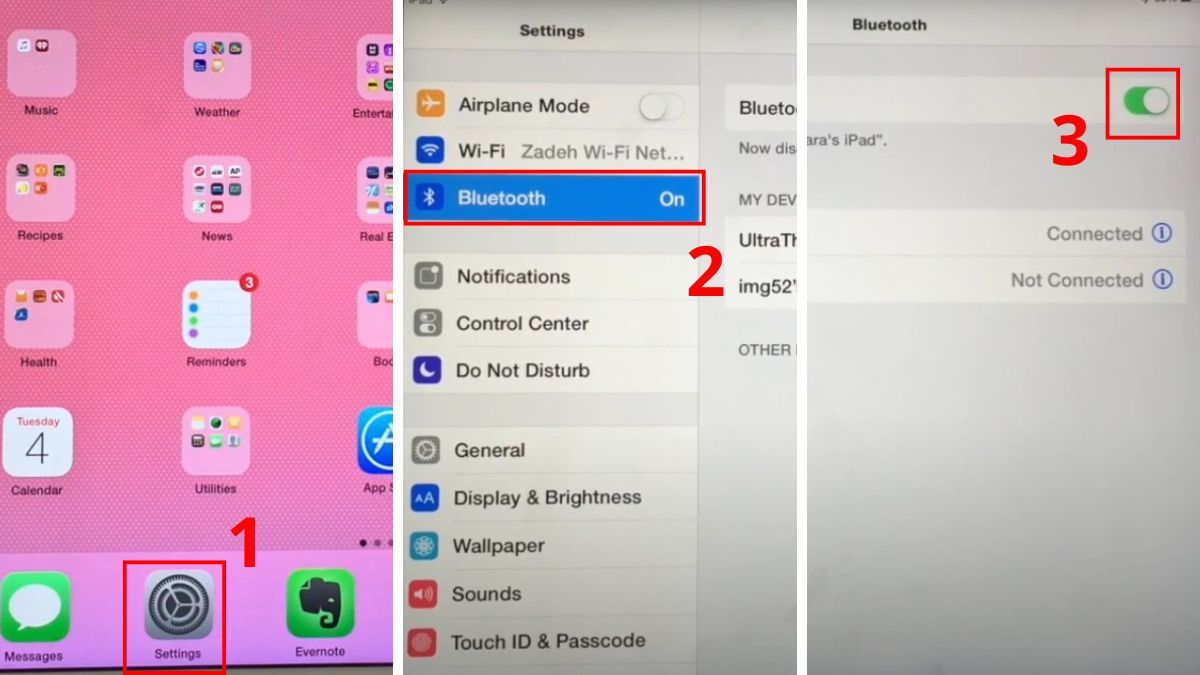
1.Bật Bluetooth trên iPad:
Bạn mở Cài đặt trên iPad, nhấn vào Bluetooth và gạt sang nút ON.
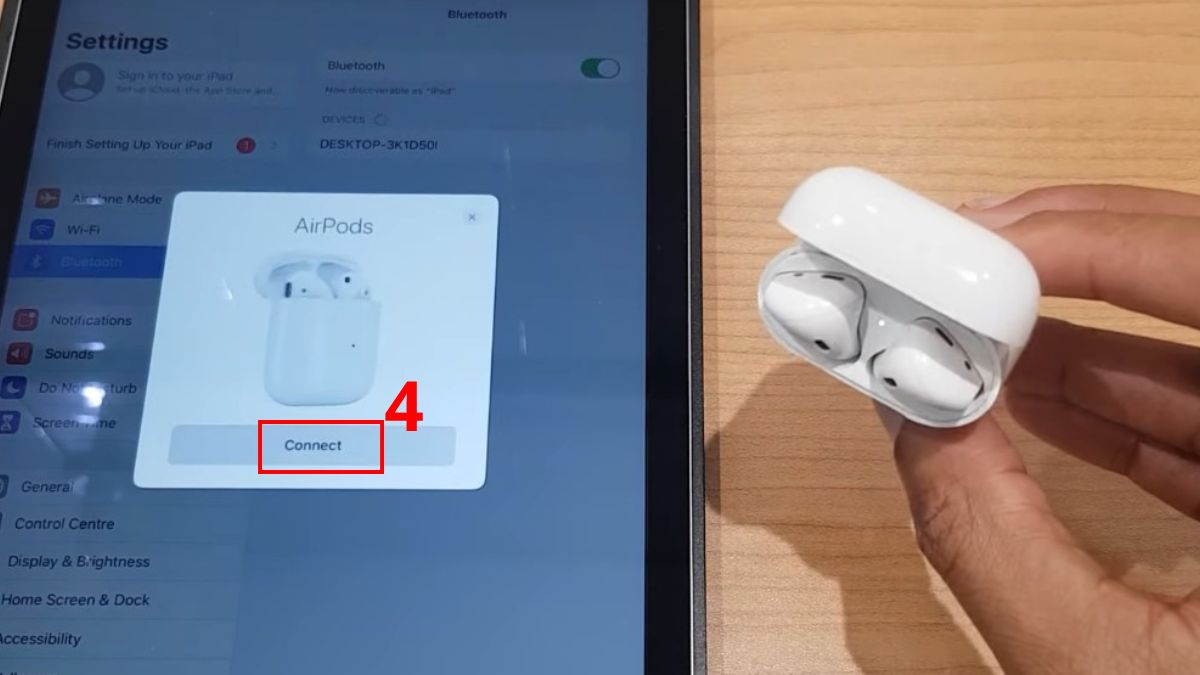
2.Kết nối hai thiết bị:
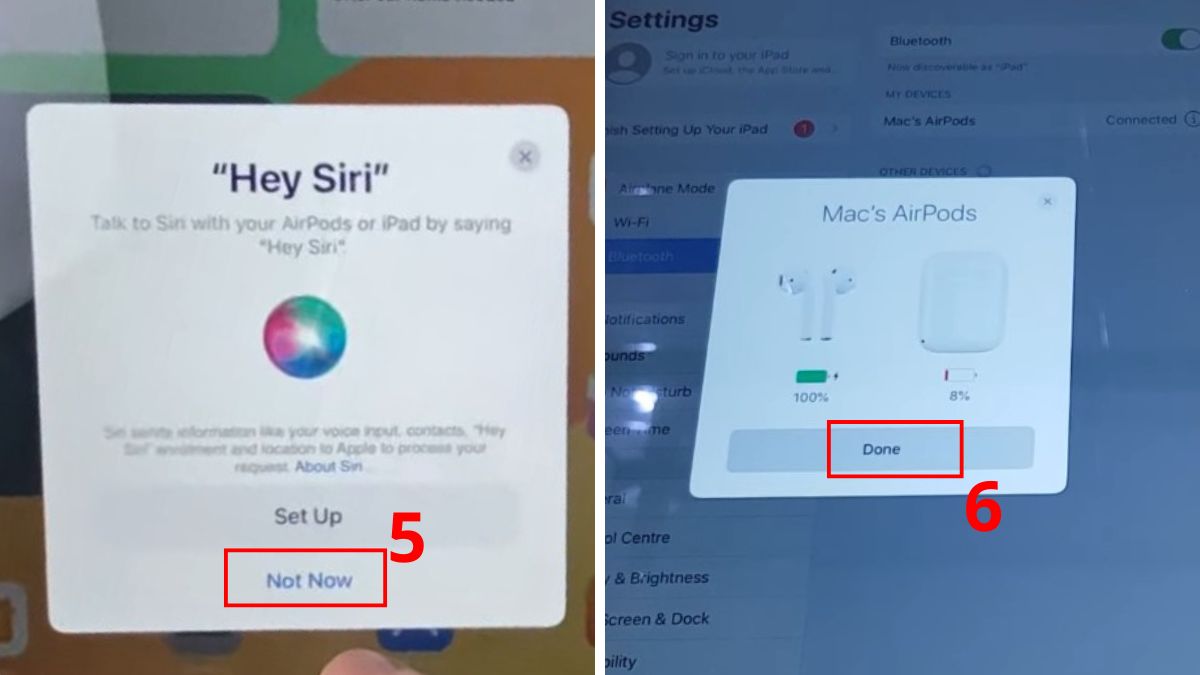
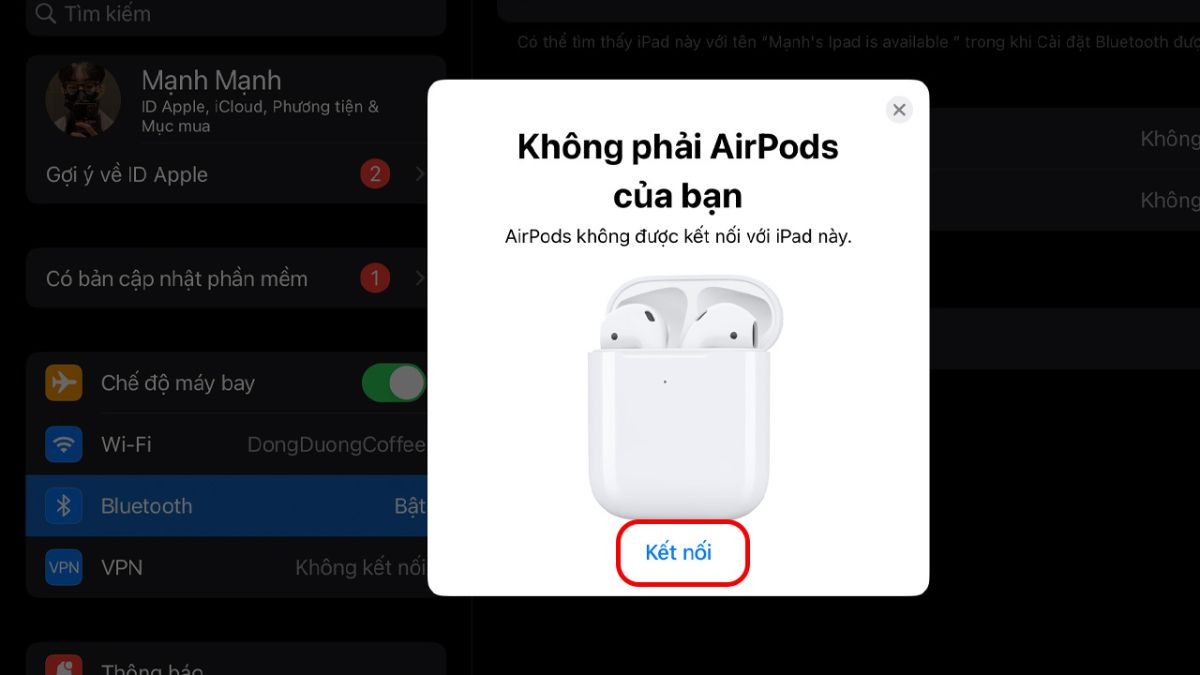
Bạn mở nắp hộp đựng AirPods sau đó đặt gần iPad. Màn hình iPad sẽ hiển thị một thông báo, bạn nhấn vào Connect.
3.Xác nhận kết nối:
- Bạn nhấn Not Now.
- Khi iPad hiện các thông báo thiết lập, bấm Done là hoàn tất.
Để sử dụng đầy đủ tính năng của AirPods, bạn nên kết nối tai nghe với iPad có hỗ trợ hệ điều hành không quá cũ. CellphoneS cung cấp nhiều dòng iPad đời mới, bạn tham khảo ngay nhé!
[Product_Listing categoryid="944" propertyid="" customlink="https://cellphones.com.vn/tablet/ipad.html" title="Các mẫu iPad đang được quan tâm nhiều tại CellphoneS"]
Cách kết nối AirPod với iPad bằng Bluetooth thủ công
Cách kết nối Airpods với iPad bằng Bluetooth thủ công được thực hiện nếu hai thiết bị không thể ghép tự động lần đầu. Để kết nối nhanh bằng Bluetooth, bạn thực hiện theo các bước sau.
1.Mở Bluetooth trên AirPod:
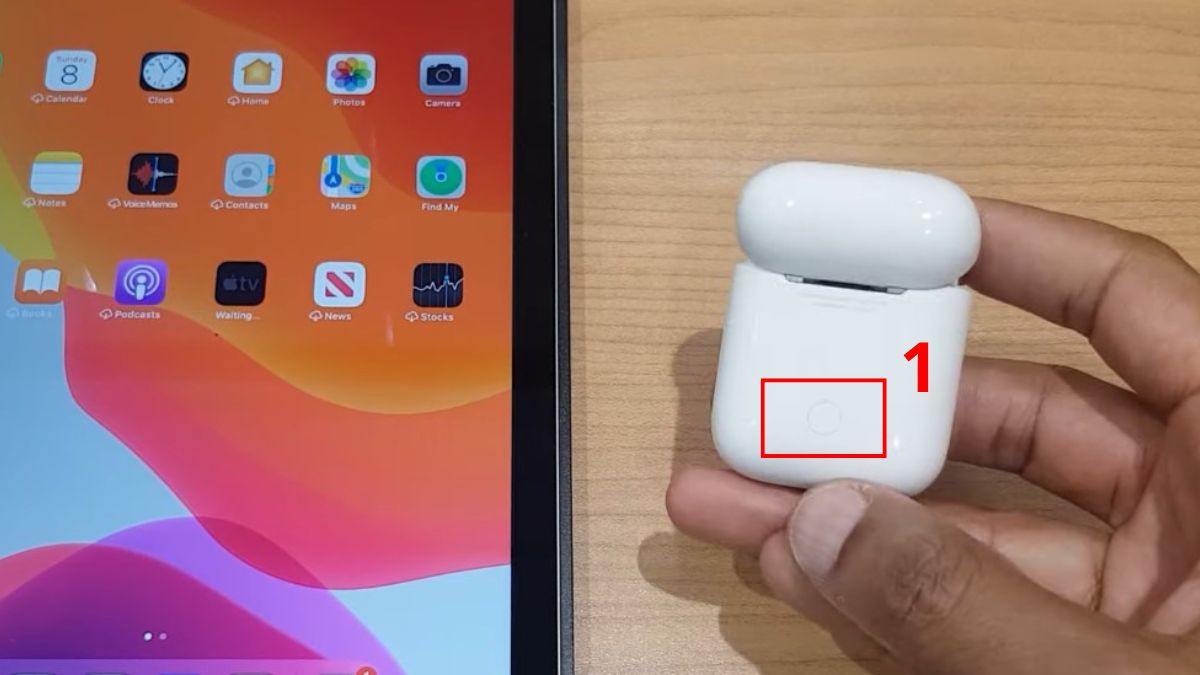
Bạn nhấn giữ nút tròn (ở mặt sau AirPods) vài giây cho đến khi thấy hiện đèn trắng nhấp nháy. Đây là thao tác mở chế độ tìm kiếm Bluetooth trên AirPod không dây của Apple.
2.Mở Bluetooth trên iPad:
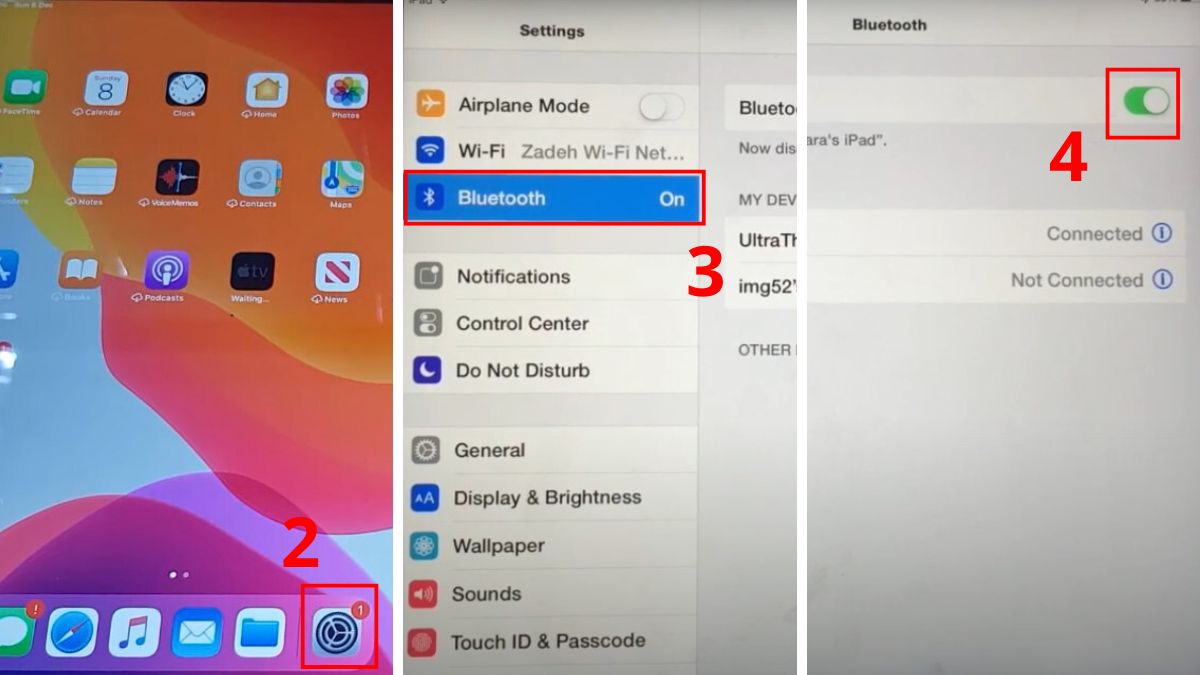
Bạn nhấn vào icon Cài đặt trên iPad, chọn Bluetooth sau đó chuyển sang chế độ ON để mở lên.
3.Kết nối hai thiết bị:
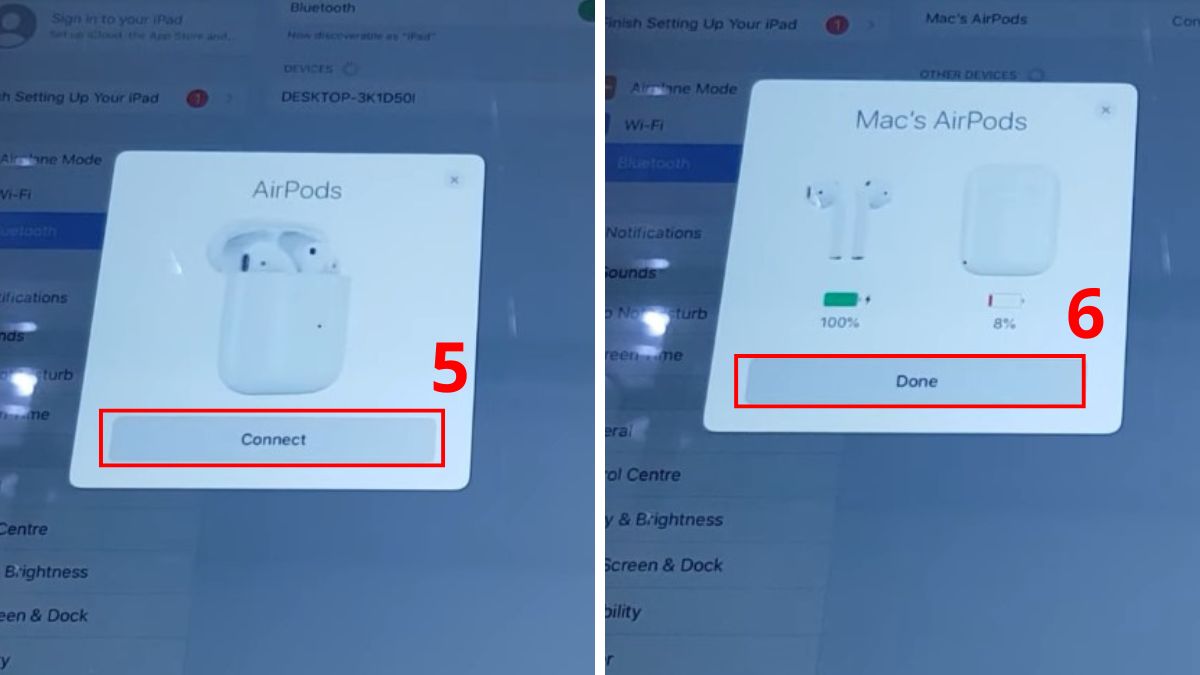
Sau khi màn hình iPad hiển thị thông báo kèm hình ảnh AirPods, bạn nhấn vào nút Connect. Cuối cùng, bạn nhấn vào nút Done là đã ghép nối được hai thiết bị.
Cách kết nối AirPod với iPad theo từng dòng AirPods
Thao tác kết nối các dòng AirPods khác nhau với iPad có đôi chút khác biệt, tuy nhiên đều dựa trên Bluetooth. Dưới đây là hướng dẫn cụ thể cách ghép nối iPad với dòng AirPods tiêu chuẩn, Pro hoặc Max.
Cách kết nối AirPods 1, AirPods 2 với iPad
AirPods 1 và AirPods 2 là các phiên bản tai nghe không dây tiêu chuẩn, do đó cách kết nối cũng tương tự như hướng dẫn chung ở trên. Bạn thực hiện kết nối tai nghe và iPad theo hướng dẫn sau.
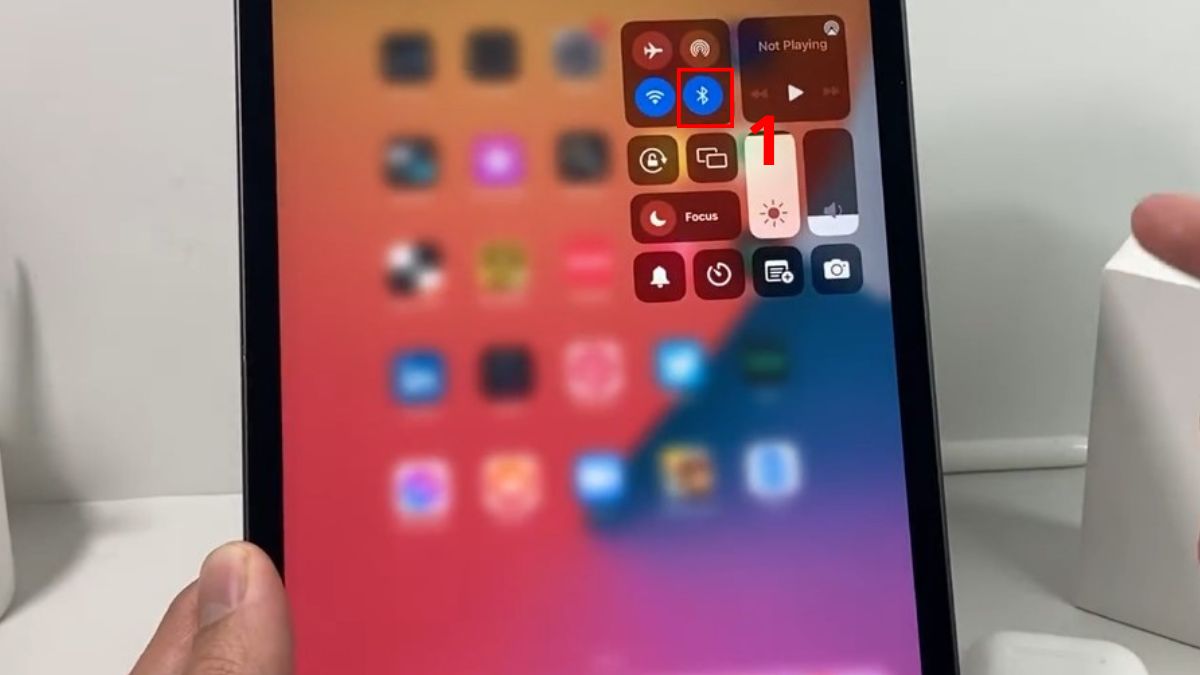
1.Mở Bluetooth trên iPad:
Bạn vuốt màn hình iPad từ trên xuống dưới sau đó nhấn vào biểu tượng Bluetooth để mở lên.
2.Mở Bluetooth trên AirPods 1/AirPods 2:
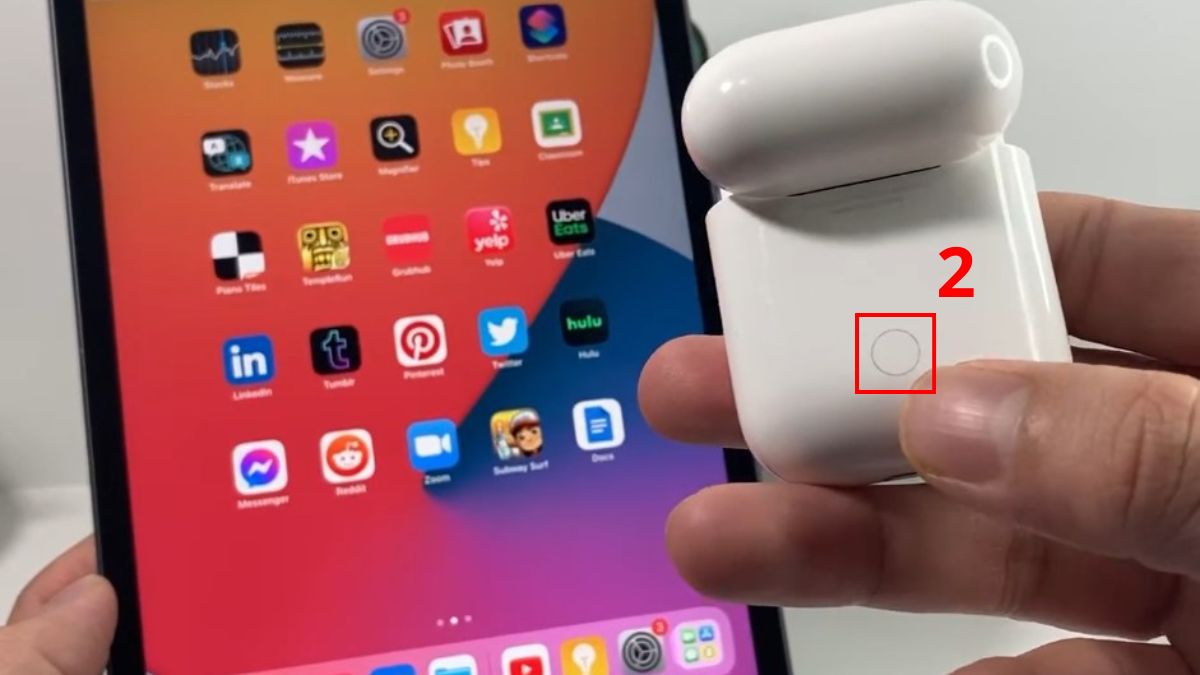
Bạn mở nắp hộp đựng AirPods 1 hoặc AirPods 2 và để sát bên iPad. Nếu không được thì bạn nhấn giữ nút tròn vài giây để mở chế độ tìm kiếm Bluetooth thủ công.
3.Kết nối AirPods 1/AirPods 2 với iPad:
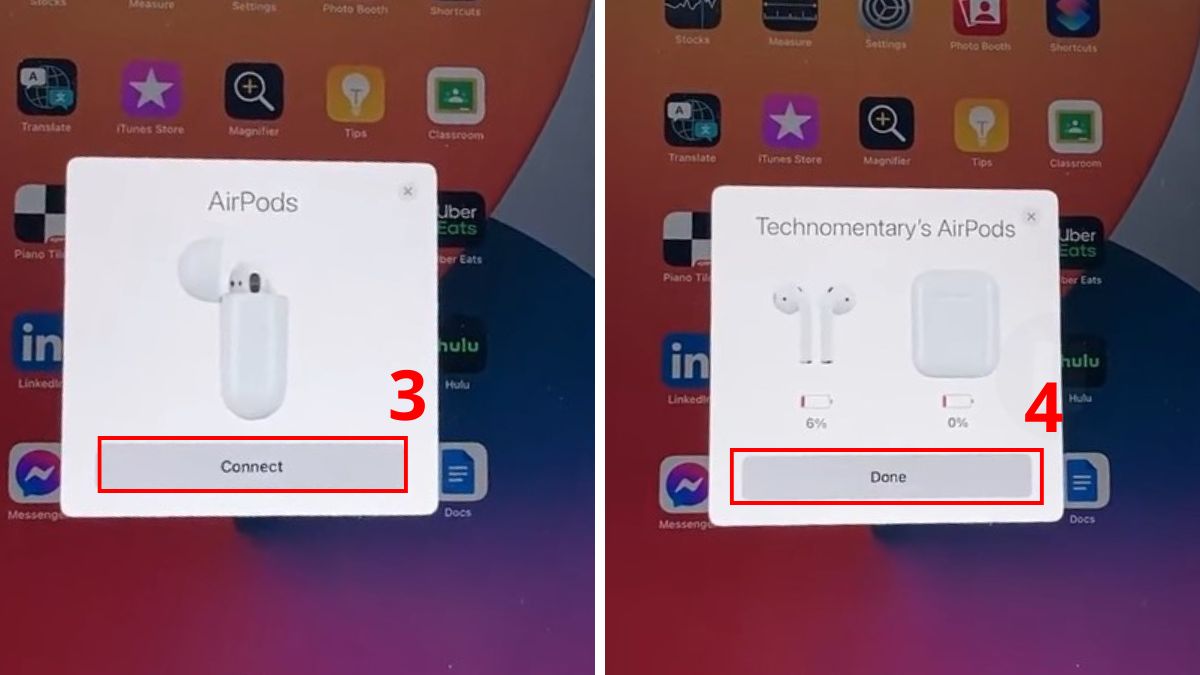
Sau khi iPad hiện một menu thông báo có tên AirPods 1 hoặc AirPods 2, bạn hãy nhấn vào Connect và chọn Done là hoàn tất.
Cách kết nối AirPods Pro với iPad
Thao tác kết nối AirPods Pro với iPad cũng được thực hiện theo cách thủ công hoặc tự động qua Bluetooth tùy từng trường hợp. Hướng dẫn dưới đây giúp bạn thực hiện cách kết nối AirPod với iPad nhanh chóng.
1.Mở Bluetooth trên iPad:
Trên iPad, bạn truy cập vào Cài đặt, nhấn chọn Bluetooth và chuyển sang chế độ ON để mở lên.

2.Mở Bluetooth trên AirPods Pro:
Mở nắp hộp đựng AirPods Pro và đặt gần máy tính bảng. Hoặc nhấn vào nút tròn ở phía sau AirPods Pro cho đến khi hiện đèn báo nhấp nháy màu trắng.

3.Kết nối AirPods Pro với iPad:
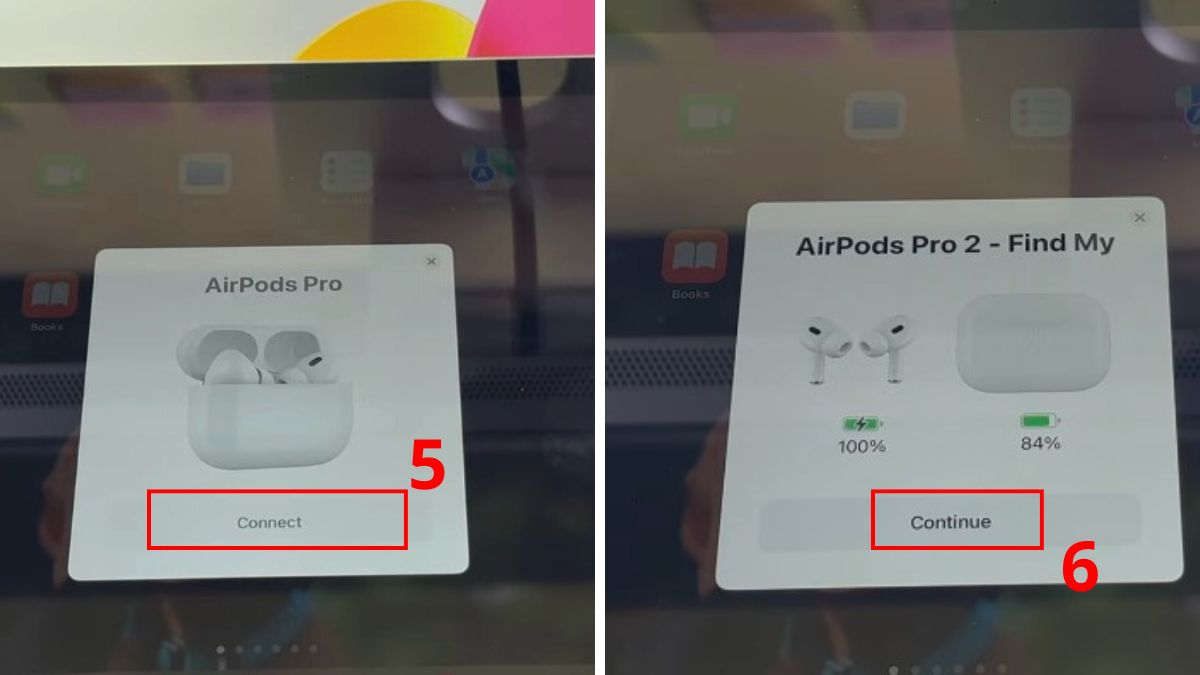
Khi iPad hiện thông báo có tên AirPods Pro, nhấn vào Connect rồi chọn Continue là hoàn tất quá trình ghép nối.
Cách kết nối AirPods Max với iPad
AirPods Max cũng kết nối với iPad qua Bluetooth, tuy nhiên vị trí nút bấm sẽ khác so với những dòng tai nghe trên. Làm theo cách kết nối AirPods với iPad dưới đây.
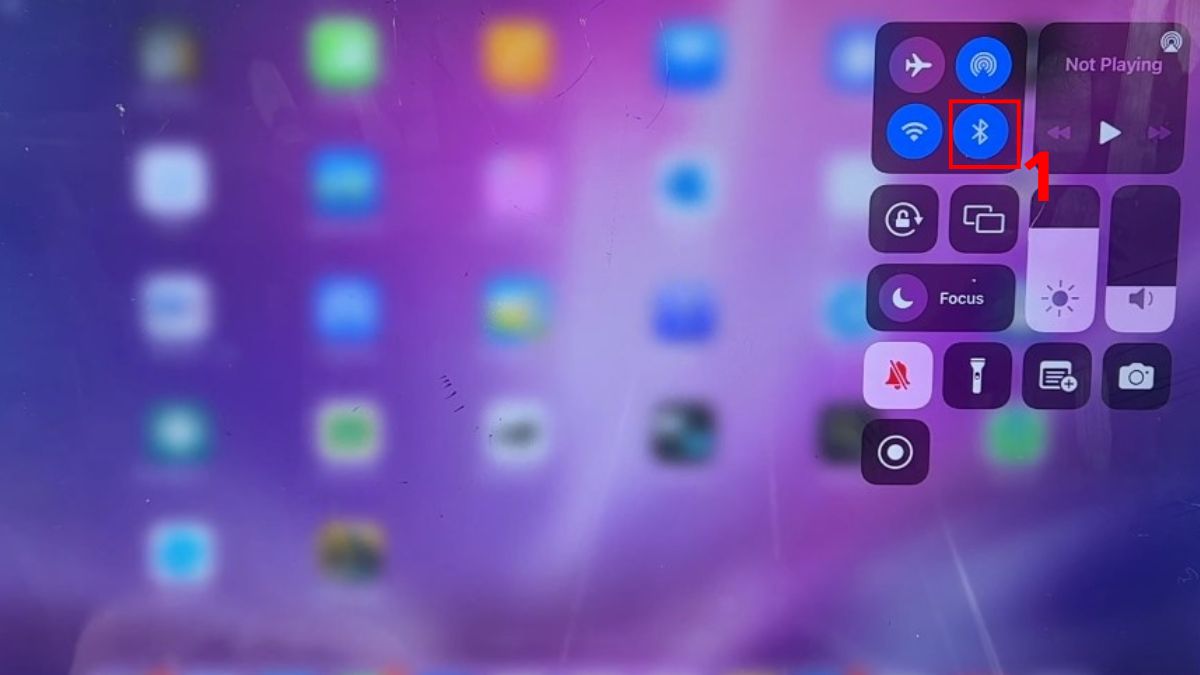
1.Mở Bluetooth trên iPad:
Vuốt màn hình iPad từ trên xuống và nhấn vào icon Bluetooth để mở.
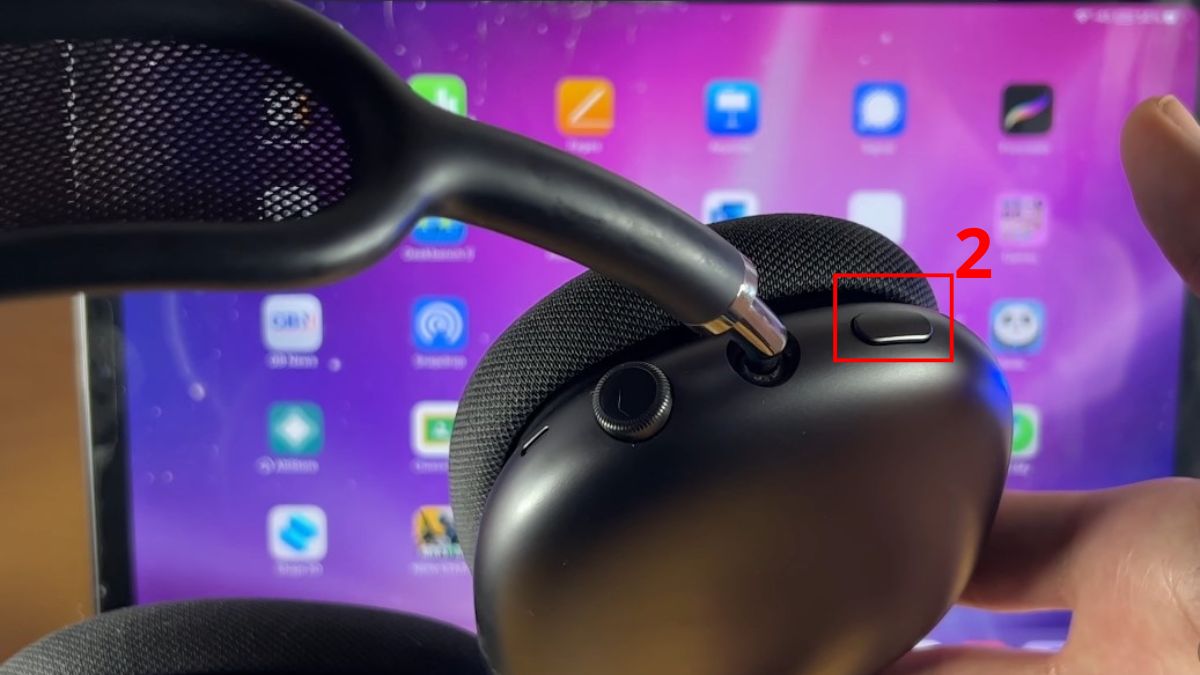
2.Mở Bluetooth trên AirPods Max:
Nhấn giữ vào nút kiểm soát tiếng ồn ở phía trên bên tai phải của AirPods Max.
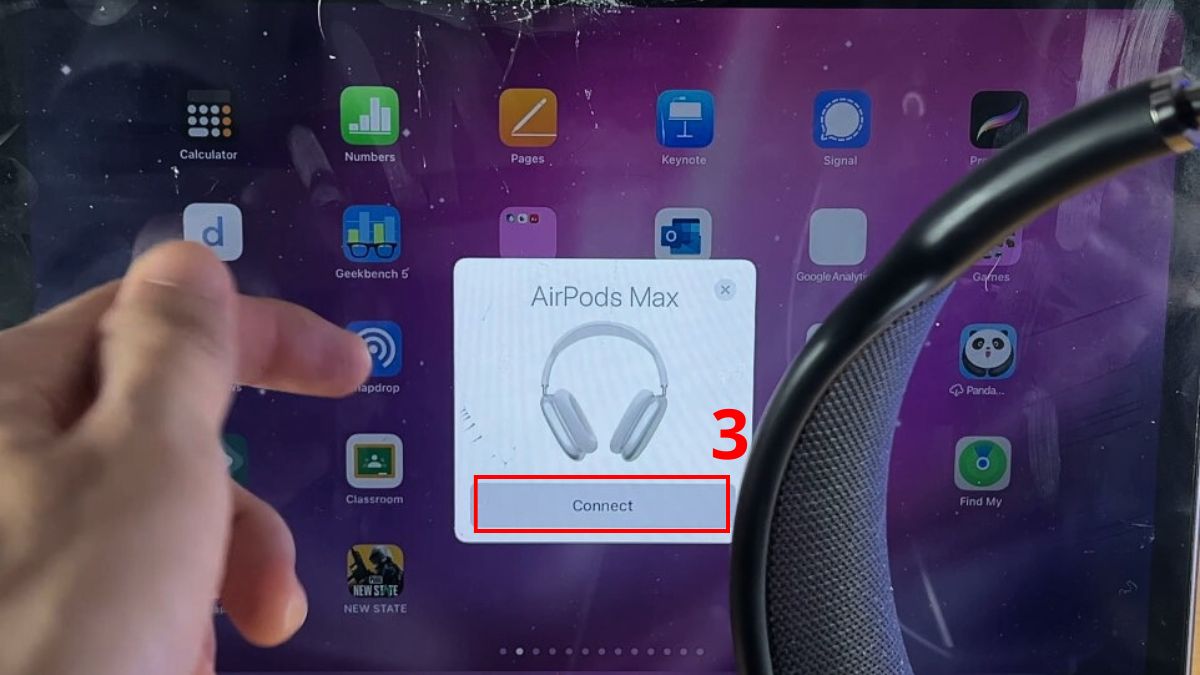
3.Kết nối AirPods Max với iPad:
Trên iPad sẽ hiển thị menu thông báo có tên AirPods Max, nhấn nút Connect.
Cách kiểm tra AirPods đã kết nối với iPad hay chưa
Để xác định AirPods đã kết nối với iPad hay chưa, cần phải kiểm tra tình trạng ghép đôi hai thiết bị. Sau khi kết thúc quá trình Connecting, nếu thấy hiển thị menu có tên tai nghe kèm theo dung lượng pin tức là hai thiết bị đã ghép đôi thành công.
Nếu muốn chắc chắn hơn, có thể kiểm tra qua cài đặt trên iPad theo hướng dẫn cụ thể dưới đây.
1.Vào Cài đặt:
Bạn nhấn vào biểu tượng Cài đặt trên màn hình chính của máy tính bảng Apple.
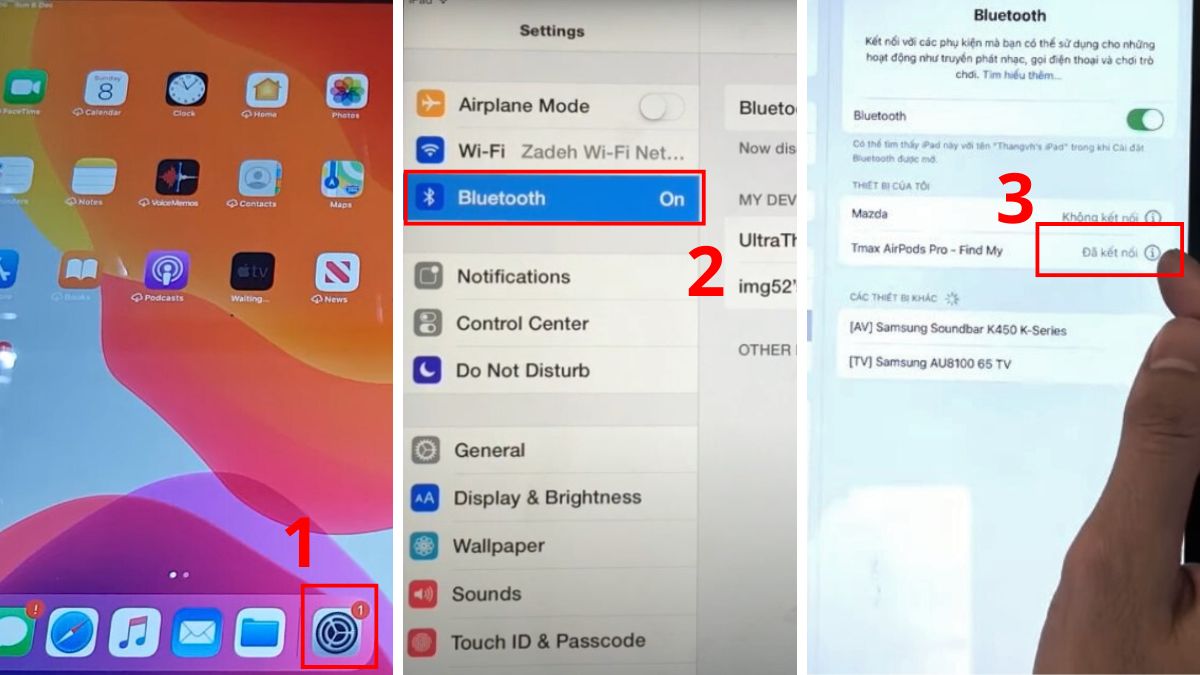
2.Vào Bluetooth:
Trong Cài đặt, nhấn chọn mục Bluetooth.
3.Xem tình trạng kết nối:
Quan sát nếu thấy tên AirPods hiển thị trạng thái Đã kết nối tức là ghép đôi thành công.
Cách chuyển kết nối AirPods giữa iPhone và iPad
Để chuyển AirPods từ iPhone sang iPad, trước tiên phải đồng bộ tất cả các thiết bị này với một tài khoản iCloud. Ngoài ra, phải đảm bảo cả iPhone và iPad đều bật Bluetooth và đặt gần AirPods.

Khi bấm Connect trên iPhone thì tai nghe sẽ phát nhạc trên thiết bị này. Để tai nghe không dây hiện nhạc của iPad thì bấm Connect ở máy tính bảng rồi bấm phát nhạc trên bất kỳ ứng dụng nào.
Một số mẹo sử dụng AirPods với iPad hiệu quả hơn
Sau khi đã biết cách kết nối AirPod với iPad, Có thể áp dụng một số mẹo dưới đây để sử dụng thiết bị hiệu quả hơn:
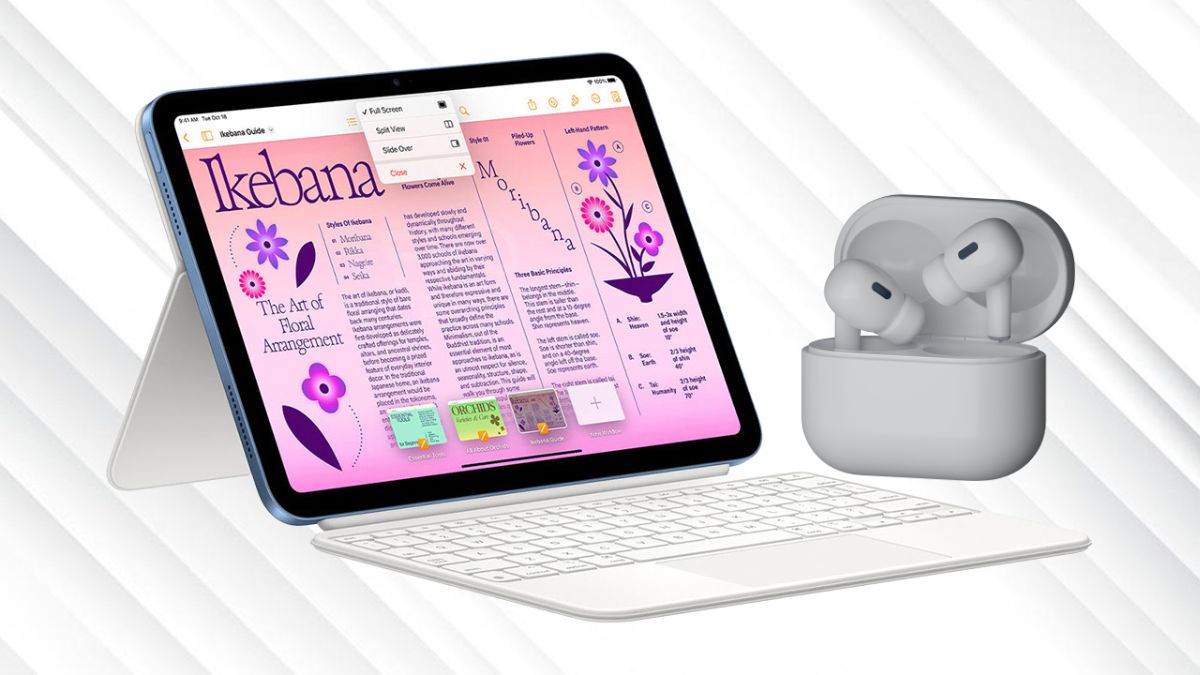
- Nên kết nối AirPods với nhiều thiết bị thuộc hệ sinh thái Apple như iPad, iPhone, MacBook để chuyển đổi âm thanh nhanh chóng.
- Trong Bluetooth, bạn nhấn vào chữ i bên cạnh tên AirPods để tùy chỉnh các chế độ như chuyển bài hát, khử tiếng ồn,... bằng thao tác chạm.
- Thiết lập Hey Siri để điều khiển iPad bằng giọng nói khi sử dụng tai nghe mà không cần thao tác trực tiếp trên màn hình.
- Sử dụng tính năng chia sẻ âm thanh để kết nối hai tai nghe với một iPad.
Lỗi AirPods không kết nối được với iPad và cách khắc phục
Đôi khi, cách kết nối AirPod với iPad không được thực hiện thành công do một vài nguyên nhân. Hãy tham khảo một số cách khắc phục lỗi không kết nối được AirPods với iPad sau:
- Cả tai nghe và hộp đựng đều hết pin nên không thể kết nối với iPad, nên sạc đầy trước rồi mới thực hiện lại.
- Bluetooth trên iPad lỗi cũng là một lý do phổ biến khiến hai thiết bị không ghép đôi được. Trước tiên, bạn cần thực hiện cách reset AirPods kết nối iPad bằng thao tác nhấn vào chữ i bên cạnh tên tai nghe và chọn Quên. Sau đó, bạn mới tiến hành ghép đôi lại.
- Lỗi không kết nối được do iPadOS không tương thích với tai nghe thường xuất hiện trên các dòng iPad cũ. Hãy update hệ điều hành lên phiên bản iPadOS mới nhất và thử lại.
Những lưu ý quan trọng khi kết nối AirPod với iPad
Lỗi không kết nối được AirPods với iPad gây phiền toái khi cần sử dụng tai nghe gấp. Để kết nối thành công và sử dụng hiệu quả, hãy lưu ý vài điều sau:
- Phải nhấn giữ nút tròn của AirPods cho tới khi hiện đèn trắng nhấp nháy mới thả tay ra.
- Luôn đặt tai nghe không dây và iPad ở gần nhau trong quá trình kết nối.
- Luôn bật Bluetooth cho iPad khi ghép đôi với AirPods.
- Tắt Bluetooth trên các thiết bị ở gần để tránh nhiễu sóng.
Cách kết nối AirPod với iPad được thực hiện tự động hoặc thủ công qua Bluetooth. Cần nắm rõ cách ghép đôi hai thiết bị và những lưu ý liên quan để sử dụng đầy đủ tính năng của tai nghe. Tiếp tục theo dõi Sforum để cập nhật thêm nhiều kiến thức và cách sử dụng iPad khác nhé!
- Xem thêm các bài viết trong chuyên mục: Máy tính - Laptop - Tablet, Apple iPad
Câu hỏi thường gặp
AirPods có kết nối được với iPad đời cũ không?
Nếu thắc mắc AirPods dùng cho iPad được không với những dòng đời cũ thì câu trả lời là có. Tuy nhiên, nếu muốn sử dụng đầy đủ tính năng bạn vẫn nên cập nhật iPadOS lên phiên bản mới.
Có cần mạng WiFi để kết nối AirPods không?
Bạn không cần mạng WiFi để kết nối AirPods với iPad. Vì nguyên tắc kết nối là chỉ cần có Bluetooth.
Kết nối AirPods với iPad có hao pin không?
Cách kết nối AirPod với iPad sẽ tiêu tốn dung lượng pin của cả hai thiết bị. Tuy nhiên, mức hao pin tương đối thấp nên bạn không cần quá lo lắng.
Một AirPods có kết nối được nhiều iPad không?








Bình luận (0)