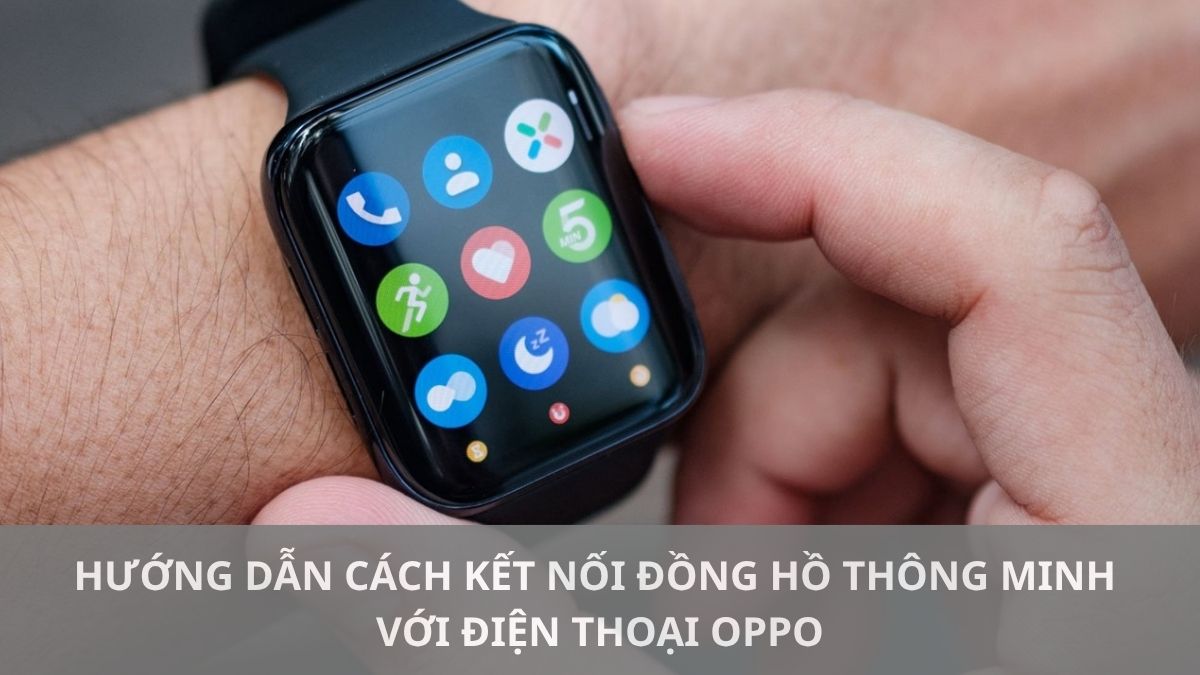
Hướng dẫn cách kết nối đồng hồ thông minh với điện thoại OPPO

Người dùng OPPO mới lúng túng trong thiết lập liên kết thiết bị ngoại vi ban đầu. Bài viết hướng dẫn bạn cách kết nối đồng hồ thông minh với điện thoại OPPO một cách nhanh chóng và ổn định, giúp bạn làm chủ công nghệ ngay tại nhà.
Điều kiện trước khi kết nối đồng hồ thông minh với điện thoại OPPO
Trước khi bắt đầu các bước thiết lập chuyên sâu, bạn cần đảm bảo cả hai thiết bị đã sẵn sàng để "tìm thấy" nhau. Tốt nhất cả điện thoại và đồng hồ đều nên đạt trên 50% để quá trình đồng bộ không bị gián đoạn giữa chừng. Tiếp theo, hãy kích hoạt Bluetooth trên điện thoại OPPO bằng cách vuốt bảng điều khiển nhanh xuống và nhấn vào biểu tượng Bluetooth.

Ngoài ra, một yếu tố quan trọng thường bị bỏ qua là phiên bản hệ điều hành. Bạn nên cập nhật điện thoại OPPO lên phiên bản ColorOS mới nhất và đảm bảo đồng hồ đã được khôi phục về cài đặt gốc nếu đó là thiết bị cũ. Việc chuẩn bị kỹ lưỡng này giúp giảm thiểu tối đa các lỗi xung đột phần mềm, giúp việc kết nối đồng hồ thông minh với điện thoại OPPO trở nên suôn sẻ.
Cách kết nối đồng hồ thông minh với OPPO qua từng ứng dụng cụ thể
Mỗi dòng đồng hồ sẽ có một "ngôn ngữ" riêng để giao tiếp với điện thoại. Tùy thuộc vào thương hiệu bạn đang sử dụng, quy trình cài đặt sẽ có sự khác biệt thông qua các ứng dụng quản lý chuyên biệt dưới đây.
Sử dụng ứng dụng O Health (Dành cho OPPO Watch)
Nếu bạn đang sở hữu hệ sinh thái của nhà OPPO, HeyTap Health chính là cầu nối quan trọng. Chúng giúp tối ưu hóa mọi tính năng từ đo nhịp tim đến nhận thông báo cuộc gọi.
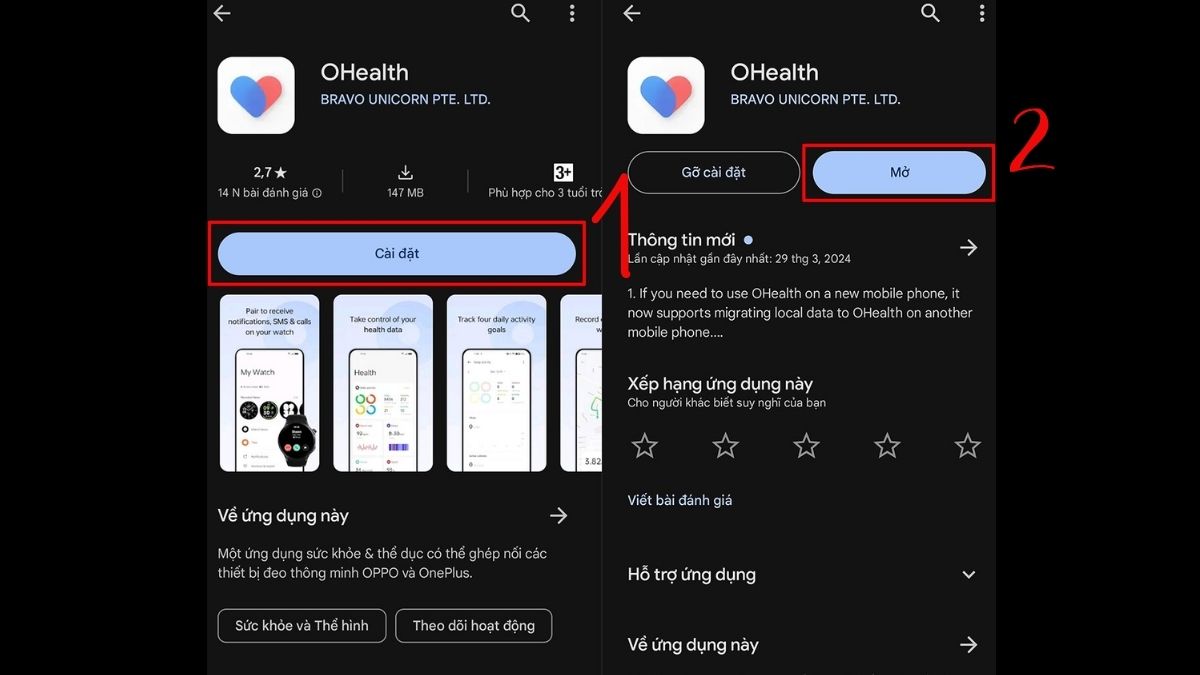
1.Tải ứng dụng:
- Tìm và Cài đặt OHealth trên CH Play, sau đó nhấn Mở để bắt đầu sử dụng.
2.Thêm thiết bị:
- Chọn Thiết bị > Thêm thiết bị.

3.Chọn thiết bị kết nối:
- Chọn tên thiết bị để kết nối OPPO Watch X → Tiếp tục nhấn thiết bị hiển thị.
- Nhấn Tôi đồng ý điều khoản dịch vụ của Google.

4.Quét thiết bị:
- Đưa đồng hồ lại gần điện thoại, chọn đúng tên thiết bị hiển thị trên màn hình và xác nhận mã pairing (144309) trên cả hai màn hình.
- Nhấn Ghép đôi.

Smartwatch bị ngắt kết nối đột ngột hoặc app sức khỏe không đồng bộ do dùng điện thoại cũ. Nâng cấp điện thoại OPPO thế hệ mới với Bluetooth 5.3 trở lên, hệ điều hành ColorOS để kết nối mượt mà. Mua ngay ưu đãi số lượng có hạn:
[Product_Listing categoryid="133" propertyid="" customlink="https://cellphones.com.vn/mobile/oppo.html" title="Các dòng điện thoại OPPO đang được quan tâm nhiều tại CellphoneS"]
Sử dụng ứng dụng Wear OS by Google (Dành cho các dòng chạy Wear OS)
Đối với các dòng Smartwatch sử dụng nền tảng Wear OS từ Google, quy trình kết nối sẽ mang tính phổ quát. Và phải yêu cầu sự đồng bộ chặt chẽ với tài khoản Google cá nhân.
1.Khởi động Wear OS:
- Tìm ứng dụng Wear OS by Google từ Play Store và tải ứng dụng (Install).

2.Thiết lập ban đầu:
- Chọn mở ứng dụng và chọn Start Setup.
- Nhấn đồng ý với các điều khoản dịch vụ và làm theo các chỉ dẫn trên màn hình để.

3.Kết nối Bluetooth:
- Ứng dụng sẽ tự động quét các thiết bị lân cận. Khi tên đồng hồ xuất hiện, hãy chạm vào đó.
- Xác nhận mã ghép đôi khi nó xuất hiện trên đồng hồ và nhấn Pair ở điện thoại.

4.Đồng bộ tài khoản:
- Lần lượt đồng ý (Allow) và chọn Next theo hướng dẫn trên màn hình để đồng bộ tài khoản.
- Quá trình đồng bộ hoàn thành khi màn hình hiện Finishing Up.

Lưu ý: Hướng dẫn này chỉ dùng cho các smartwatch đời cũ sử dụng Wear OS 2 trở xuống, không áp dụng cho các thiết bị Wear OS 3 trở lên. Với những thiết bị Wear OS thế hệ mới, người dùng cần cài ứng dụng chính chủ của hãng như Galaxy Wearable hoặc OHealth.
Kết nối với các dòng Smartwatch phổ biến khác (Samsung Galaxy Watch, Garmin, Xiaomi...)
Thị trường smartwatch rất đa dạng, và nếu bạn không dùng đồ "chính chủ" OPPO, bạn vẫn hoàn toàn có thể thực hiện kết nối đồng hồ thông minh với điện thoại OPPO. Có thể thông qua ứng dụng riêng của từng hãng.
- Samsung Galaxy Watch: Bạn cần tải ứng dụng Galaxy Wearable và bổ sung thêm Plugin tương ứng với đời máy (ví dụ Galaxy Watch6 Manager).
- Xiaomi/Redmi/Amazfit: Sử dụng ứng dụng Mi Fitness (trước đây là Xiaomi Wear) hoặc Zepp Life.
- Garmin: Tải ứng dụng Garmin Connect để có thể phân tích sâu các chỉ số thể thao chuyên nghiệp.
- Huawei: Bạn sẽ cần cài đặt Huawei Health (thường phải tải file APK từ trang chủ Huawei hoặc qua AppGallery vì một số hạn chế trên Play Store).

Lưu ý: Sau khi tải đúng ứng dụng, quy trình chung vẫn là: Mở Bluetooth -> Mở ứng dụng -> Thêm thiết bị (Add Device) -> Xác nhận ghép đôi. Lưu ý rằng các dòng máy này đôi khi yêu cầu bạn phải cấp quyền truy cập vị trí và thông báo một cách thủ công để hoạt động ổn định.
Cách duy trì kết nối ổn định 24/7 trên điện thoại OPPO
Một vấn đề phổ biến mà người dùng OPPO hay gặp phải là đồng hồ thường xuyên bị ngắt kết nối hoặc không nhận được thông báo sau một thời gian máy ở chế độ chờ. Điều này thường do cơ chế tối ưu hóa pin nghiêm ngặt của ColorOS.
Hướng dẫn "Khóa" ứng dụng quản lý đồng hồ trong đa nhiệm
Việc khóa ứng dụng trong trình đa nhiệm sẽ ngăn chặn hệ thống tự động đóng ứng dụng quản lý đồng hồ khi bộ nhớ RAM bị đầy hoặc khi máy chuyển sang chế độ tiết kiệm điện. Để thực hiện "khóa" ứng dụng, bạn làm như sau:
1. Tìm mục Quyền riêng tư:
- Vào Cài đặt > Quyền riêng tư.

2. Tìm Khoá ứng dụng:
- Tìm đến mục Khoá ứng dụng.
- Và Cài đặt để “Đặt mật khẩu riêng tư trước”.
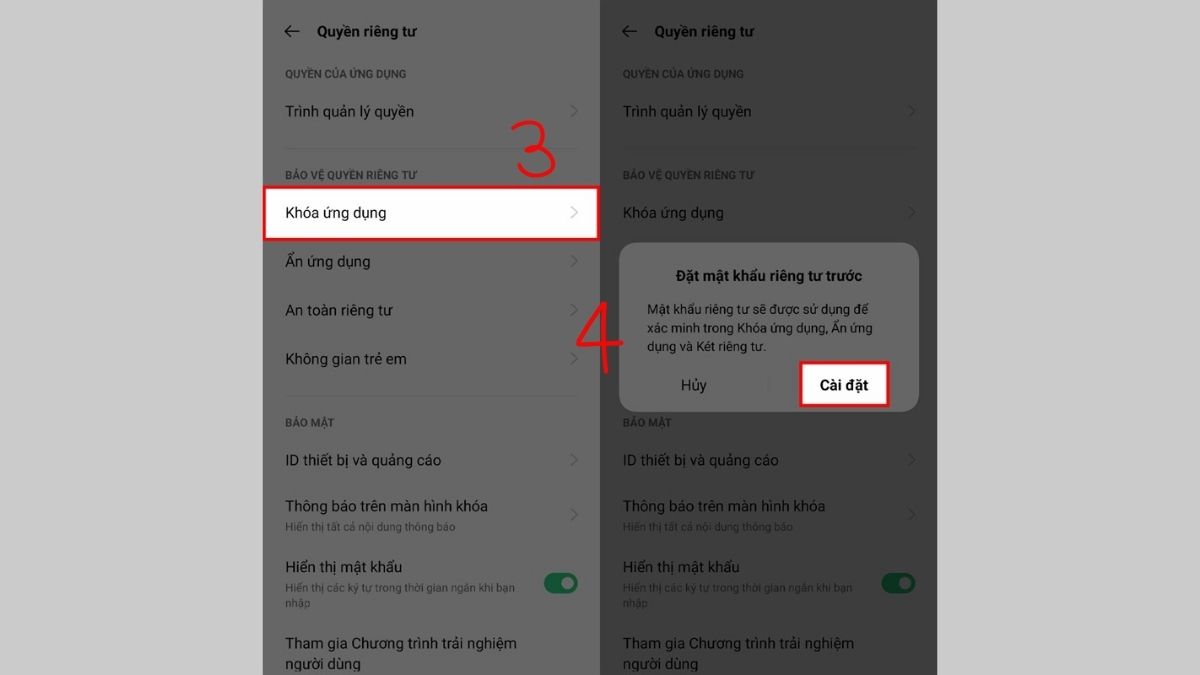
3. Khóa ứng dụng:
- Gạt ON vào biểu tượng OHealth trên màn hình.

Cách bật "Tự khởi chạy" và "Chạy trong nền" cho ứng dụng
Ngoài việc khóa đa nhiệm, bạn cần cấp "đặc quyền" để ứng dụng quản lý luôn hoạt động bền bỉ dưới nền. Nhờ vậy, quá trình duy trì liên lạc giữa smartwatch và các thiết bị OPPO luôn được đảm bảo thông suốt và không bị ngắt quãng.
1.Truy cập Quản lý mức tiêu thụ pin:
- Chọn Cài Đặt và chọn mục Pin (Battery usage).

2.Quản lý pin cho ứng dụng:
- Tại Quản lý pin cho ứng dụng, hãy chọn ứng dụng như O Health, Galaxy Wearable hoặc Mi Fitness.

3.Cho phép hoạt động dưới nền:
- Cho phép hoạt động dưới nền (Allow background activity) và Cho phép tự khởi chạy (Allow auto-launch) (gạt ON).

Cách kết nối đồng hồ thông minh với điện thoại OPPO thực tế rất đơn giản nếu bạn nắm rõ quy trình và các thiết lập đặc thù của hệ điều hành ColorOS. Hy vọng với những hướng dẫn chi tiết về cách cài đặt ứng dụng và mẹo duy trì kết nối ổn định trên, bạn sẽ có những trải nghiệm công nghệ tuyệt vời nhất.





Bình luận (0)