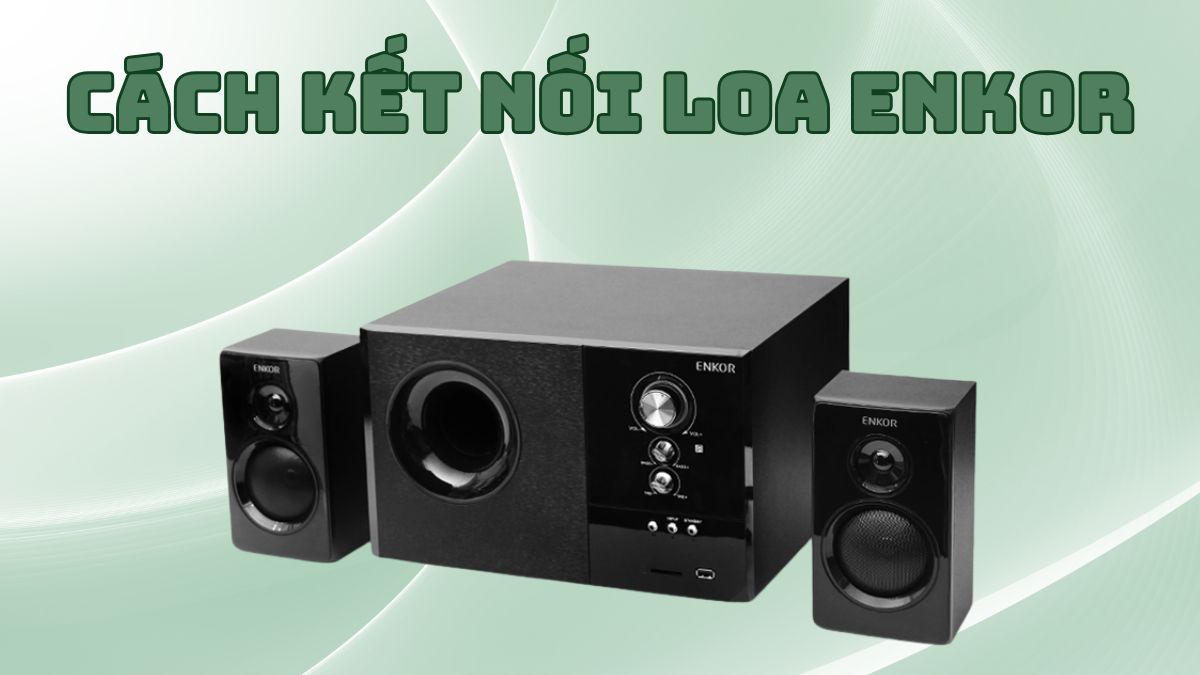
Cách kết nối loa Enkor với điện thoại, máy tính nhanh chóng

Cách kết nối loa Enkor có thể thực hiện qua Bluetooth hoặc các cổng kết nối có trên từng model. Sforum sẽ hướng dẫn cách ghép loa với điện thoại, máy tính, tivi, dùng AUX, Optical, USB, thẻ nhớ và xử lý một số lỗi thường gặp.
Cách kết nối loa Enkor với điện thoại, máy tính và tivi
Bluetooth là phương thức thuận tiện khi muốn phát âm thanh từ nhiều thiết bị mà không cần dây. Enkor hiện có nhiều dòng loa hỗ trợ Bluetooth, nhưng tên thiết bị và cách chuyển nguồn phát có thể khác tùy model. Vì vậy, bạn nên quan sát màn hình, nút chức năng và tài liệu đi kèm loa trước khi thao tác.
Kết nối Bluetooth loa Enkor với điện thoại Android và iPhone
Để kết nối Bluetooth loa Enkor với điện thoại, trước tiên cần đưa loa về chế độ Bluetooth và trạng thái có thể được thiết bị khác phát hiện. Với Android và iPhone, thao tác tìm loa được thực hiện trong phần cài đặt Bluetooth của điện thoại.
- Bước 1: Nhấn nút Power (nguồn) trên loa để khởi động thiết bị.
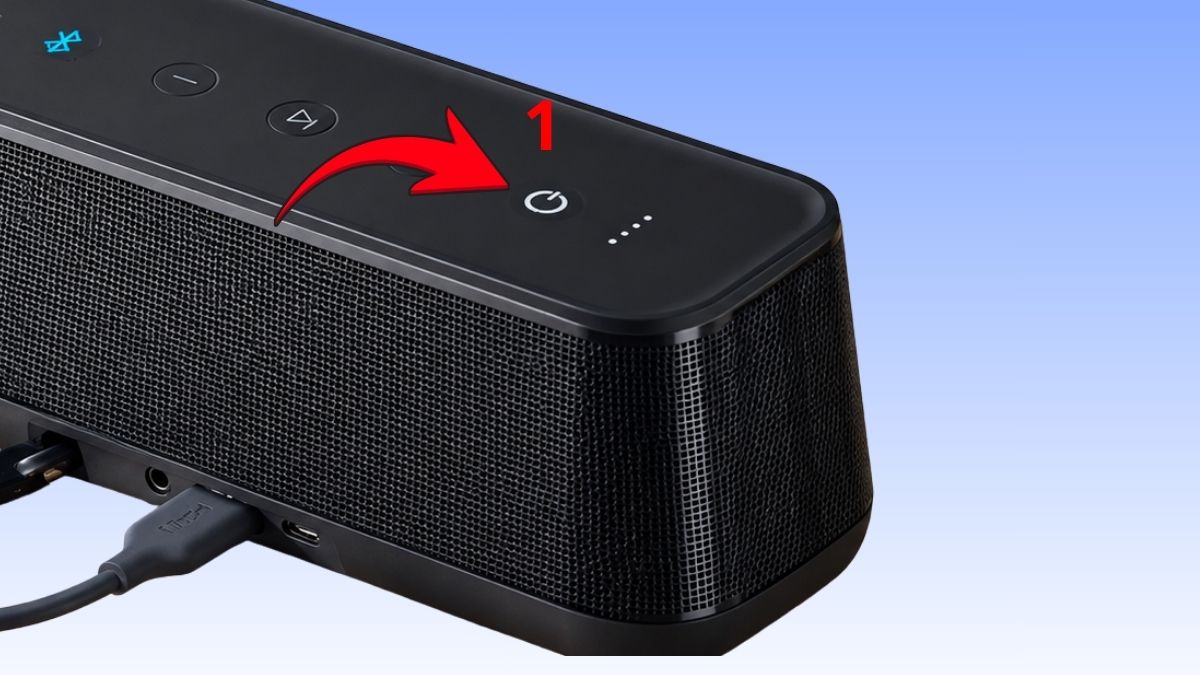
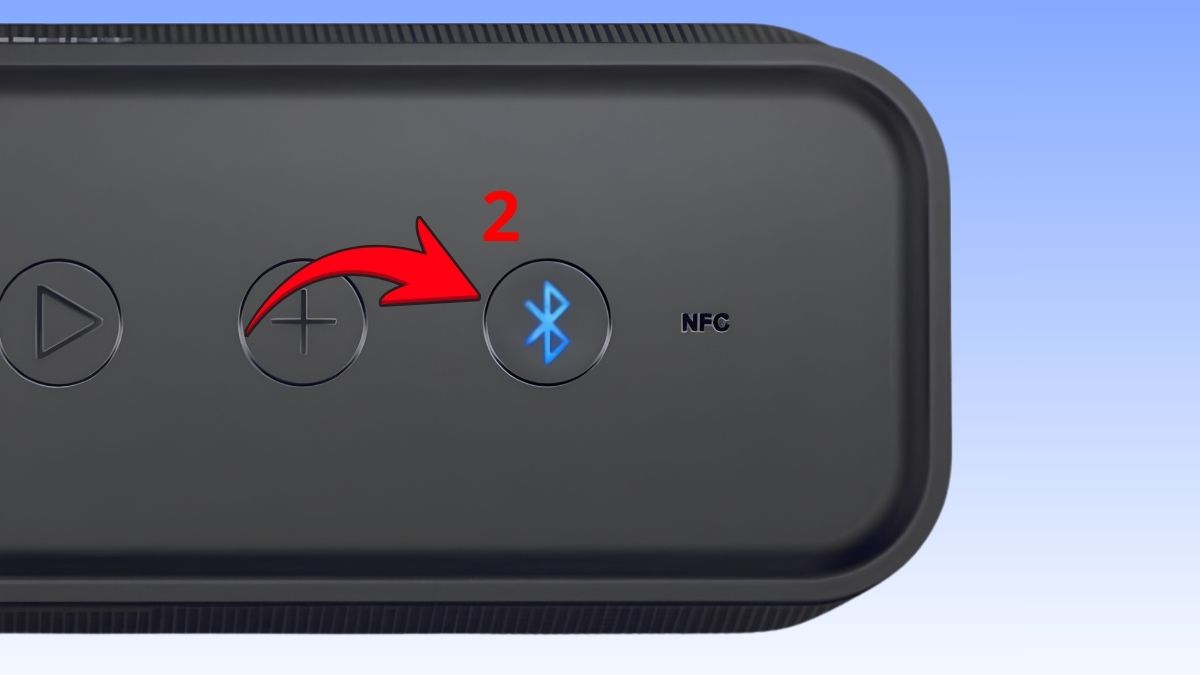
- Bước 2: Chuyển sang chế độ Bluetooth bằng nút chọn nguồn hoặc nút chức năng tương ứng trên model đang sử dụng.
- Bước 3: Mở Bluetooth trên điện thoại, với Android có thể vào phần thiết bị kết nối, còn iPhone vào Cài đặt > Bluetooth.
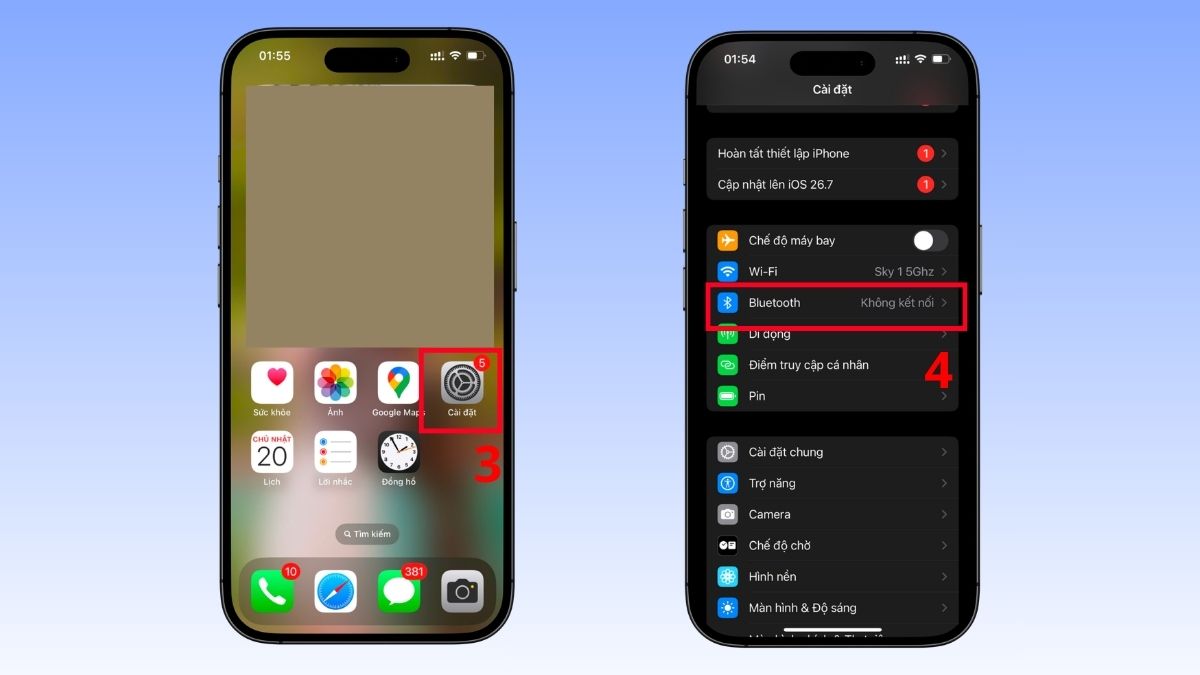
- Bước 4: Chọn tên loa Enkor xuất hiện trong danh sách thiết bị Bluetooth khả dụng và xác nhận ghép đôi nếu điện thoại yêu cầu.
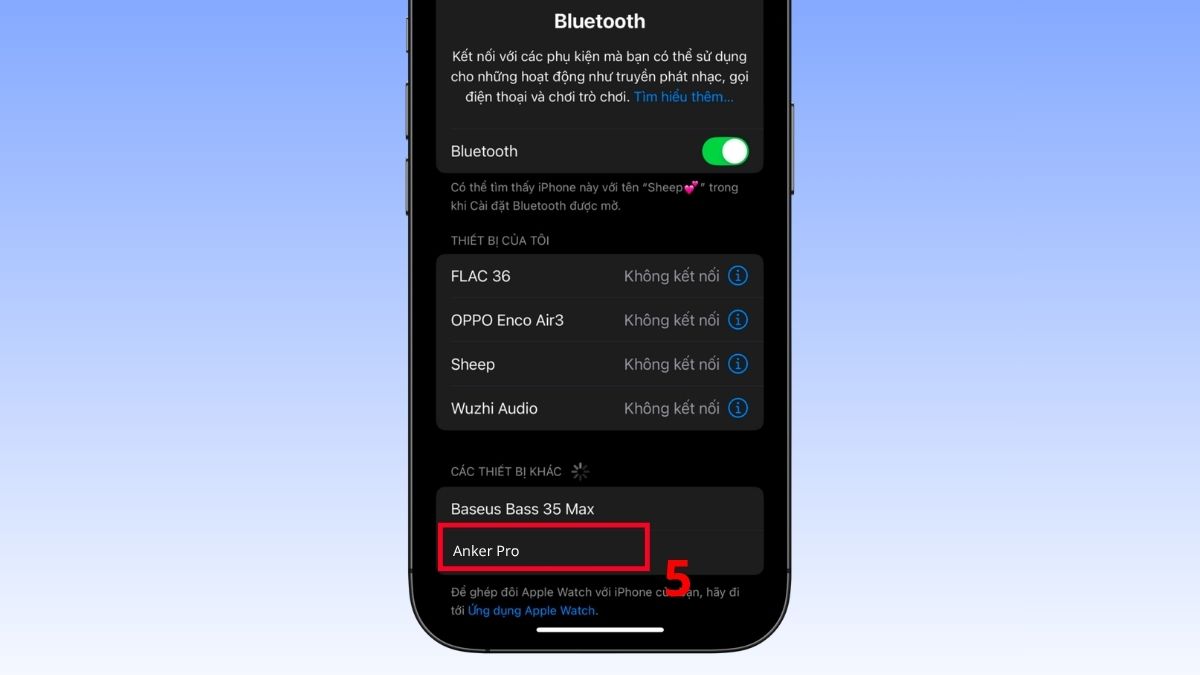
Nếu đang tìm cách mở Bluetooth loa Enkor, cần lưu ý mỗi model có cách chọn nguồn phát khác nhau. Một số sản phẩm dùng nút chuyển chế độ, vì vậy không nên áp dụng tên nút của một model cho tất cả loa Enkor. Giao diện hoặc vị trí cài đặt Bluetooth trên điện thoại cũng có thể thay đổi theo phiên bản.
Nếu loa cũ thường xuyên mất kết nối, loa Bluetooth mới có thể giúp việc nghe nhạc thuận tiện hơn. Bạn có thể tham khảo loa Bluetooth tại CellphoneS với bảo hành chính hãng và nhiều lựa chọn giá phù hợp.
[Product_Listing categoryid="112" propertyid="" customlink="https://cellphones.com.vn/thiet-bi-am-thanh/loa/loa-bluetooth.html" title="Danh sách Loa Bluetooth đang được quan tâm nhiều tại CellphoneS"]
Kết nối loa Enkor với máy tính, laptop Windows
Cách kết nối loa Enkor với máy tính qua Bluetooth tương tự điện thoại, nhưng máy tính Windows phải có Bluetooth tích hợp hoặc bộ điều hợp Bluetooth tương thích. Microsoft cho biết loa là một trong những nhóm thiết bị có thể ghép nối trực tiếp qua Bluetooth trên Windows.
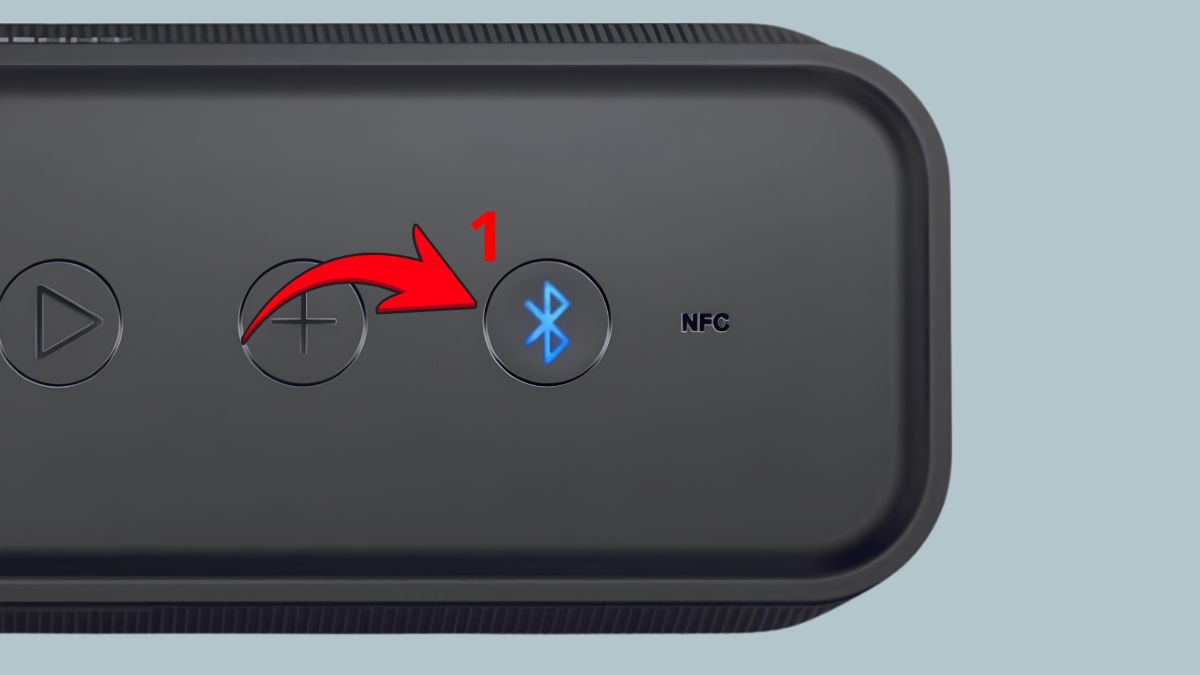
1.Bật Bluetooth trên loa
- Bật loa và chuyển sang chế độ Bluetooth, đồng thời bảo đảm loa đang ở trạng thái có thể được phát hiện.
2.Mở Bluetooth trên Windows
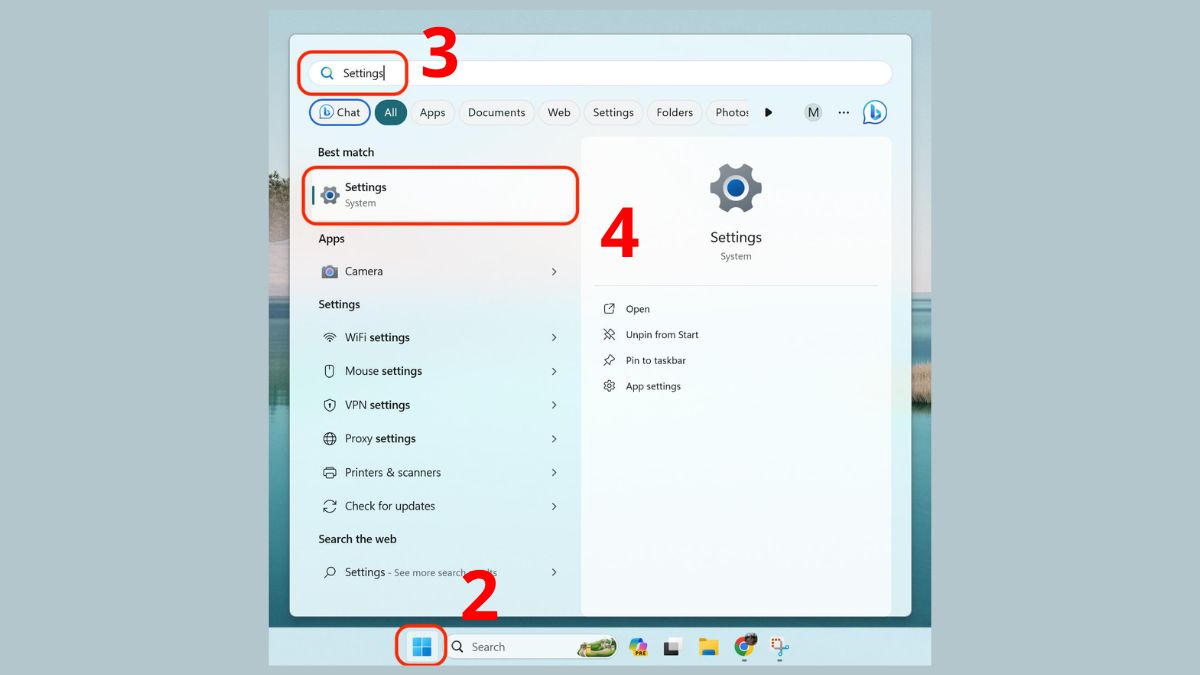
- Mở Start/Search > gõ “settings” > nhấn vào ứng dụng Settings.
- Nhấn chọn Bluetooth & thiết bị (Bluetooth & Devices).
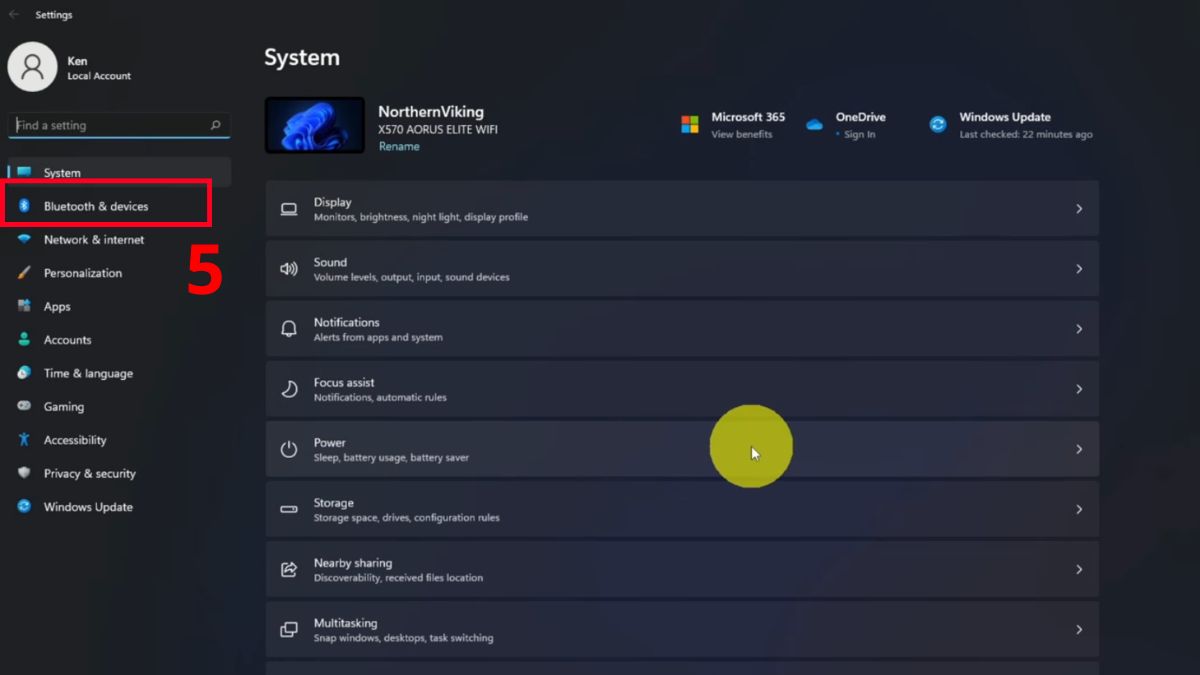
- Bật On tại Bluetooth > chọn View more devices (hoặc Add device).
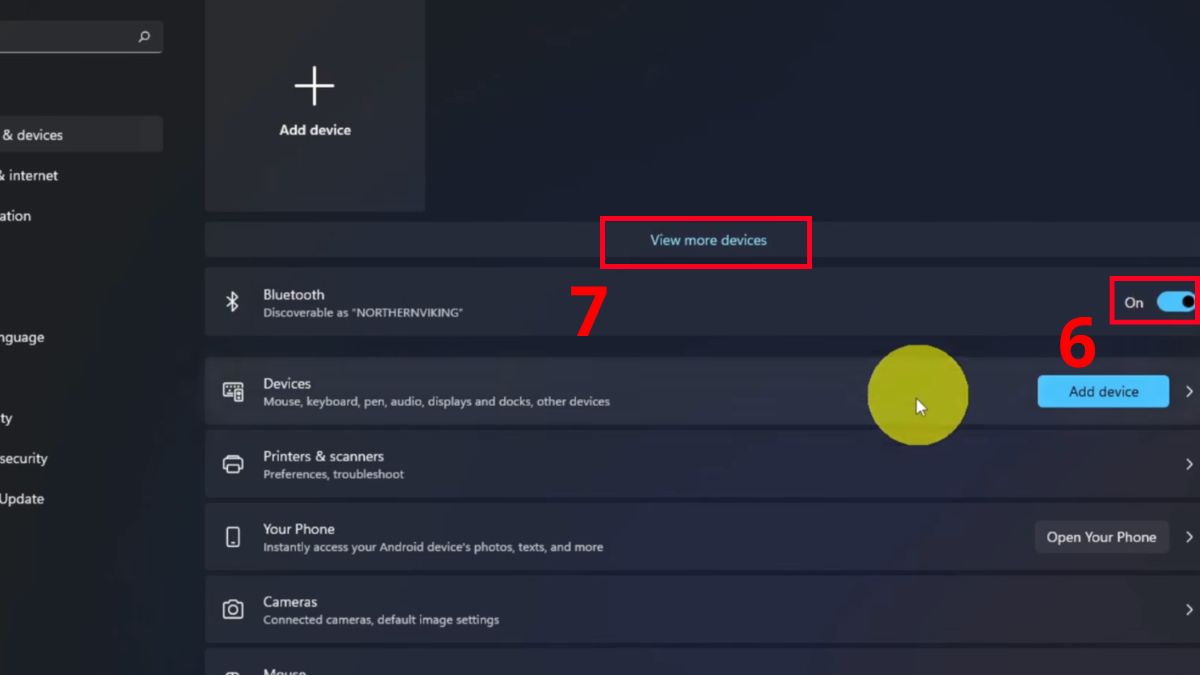
3.Kết nối loa Enkor
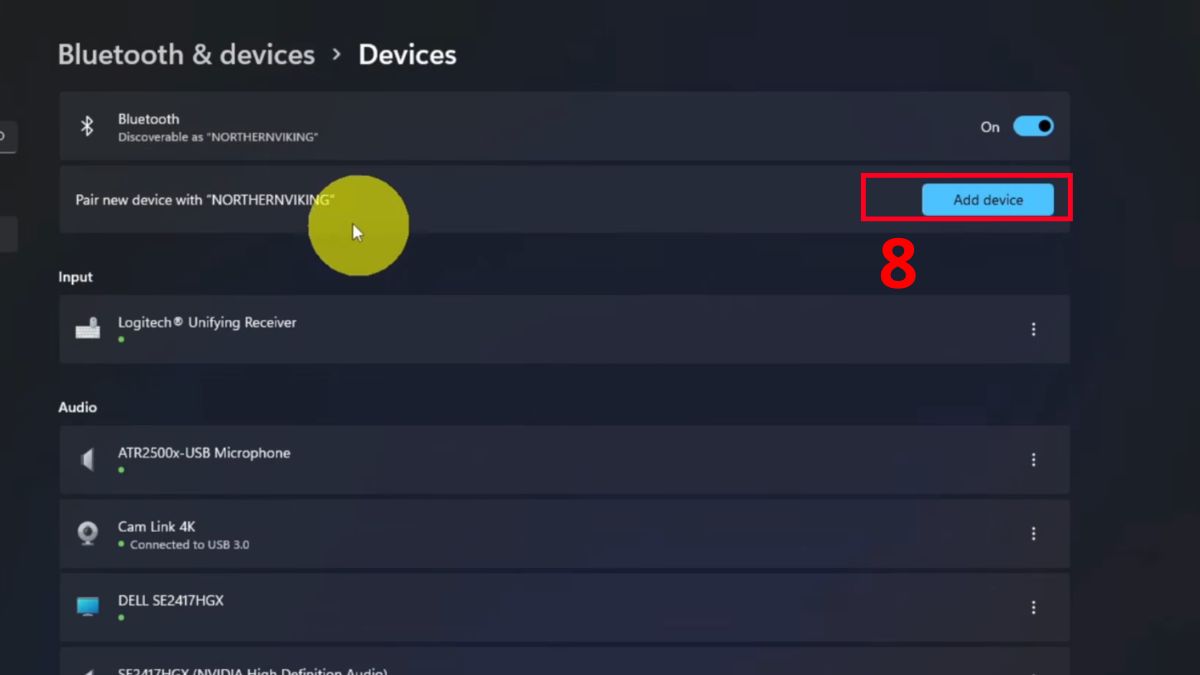
- Nhấn Add Device.
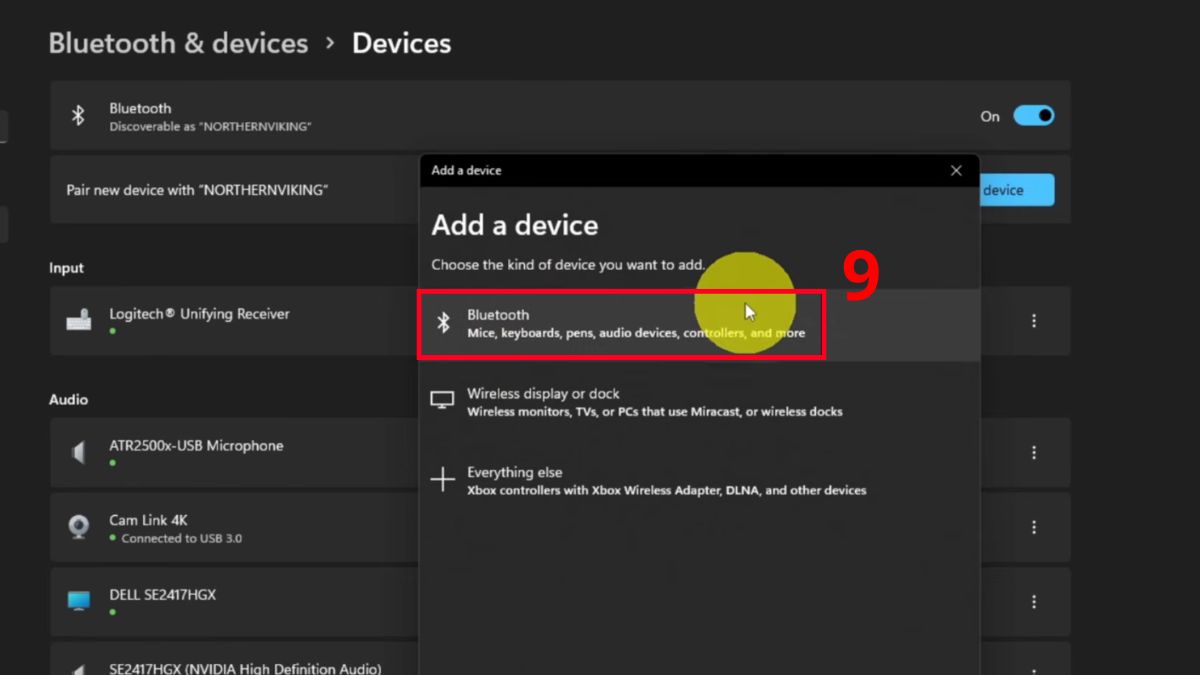
- Chọn Bluetooth.
- Chọn loa Enkor khi tên thiết bị xuất hiện trong danh sách.
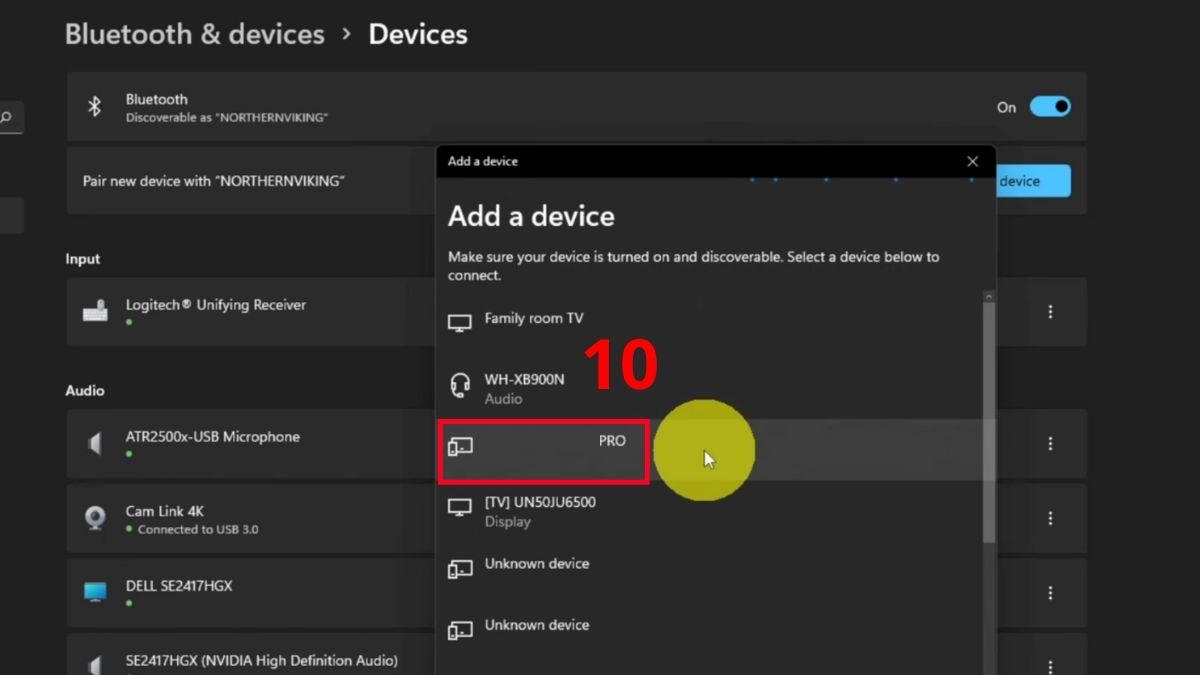
Nếu máy tính không có Bluetooth, Microsoft cho biết có thể bổ sung bộ điều hợp USB Bluetooth. Giao diện và vị trí cài đặt có thể thay đổi tùy phiên bản Windows. Các bước trên được hướng dẫn theo giao diện Windows 11. Trên Windows 10, đường dẫn và tên một số mục cài đặt Bluetooth có thể khác. Nếu sử dụng Windows 10, bạn cần thực hiện theo giao diện Bluetooth tương ứng của phiên bản này.
Kết nối loa Enkor với tivi qua Bluetooth
Bạn có thể kết nối loa Enkor với tivi không dây nếu cả loa và tivi đều hỗ trợ truyền âm thanh qua Bluetooth. Tên menu trên tivi khác nhau giữa các hãng và hệ điều hành, do đó cần dựa vào hướng dẫn của mẫu tivi đang sử dụng thay vì tìm một tên menu cố định.
- Bước 1: Bật loa Enkor và chuyển loa sang chế độ Bluetooth/ghép nối để tivi có thể tìm thấy thiết bị.
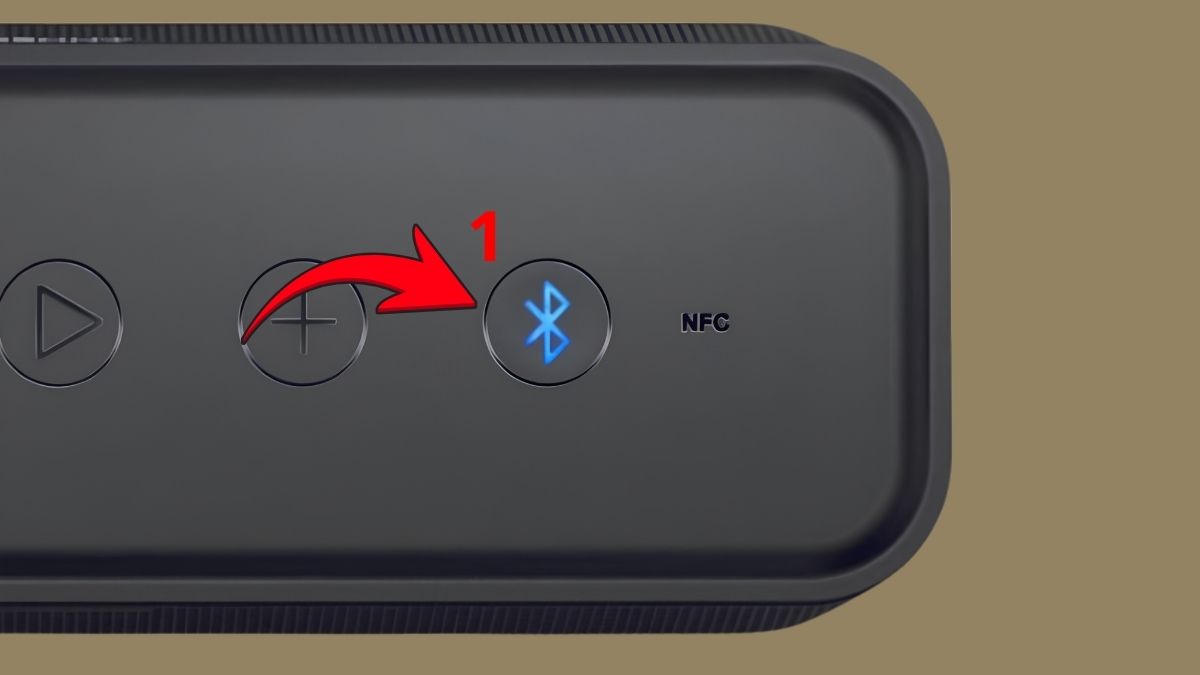
- Bước 2: Vào Cài đặt trên Tivi.
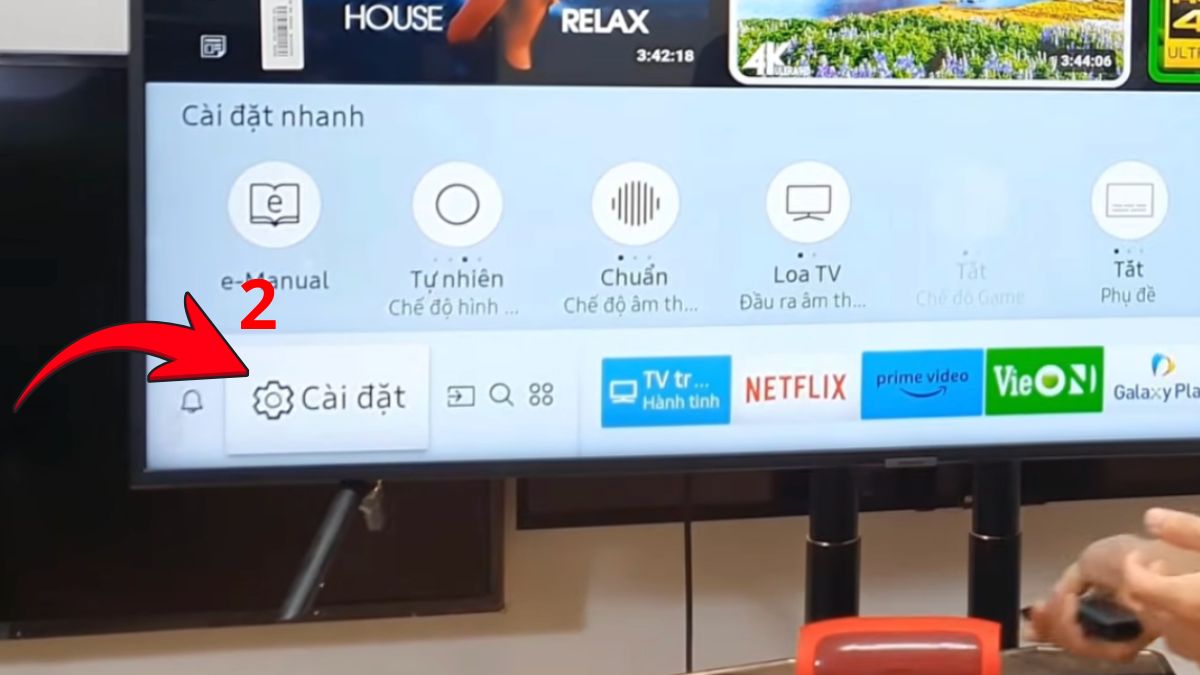
- Bước 3: Tìm nhóm tùy chọn liên quan đến Âm thanh, Đầu ra âm thanh, Thiết bị âm thanh hoặc Bluetooth.
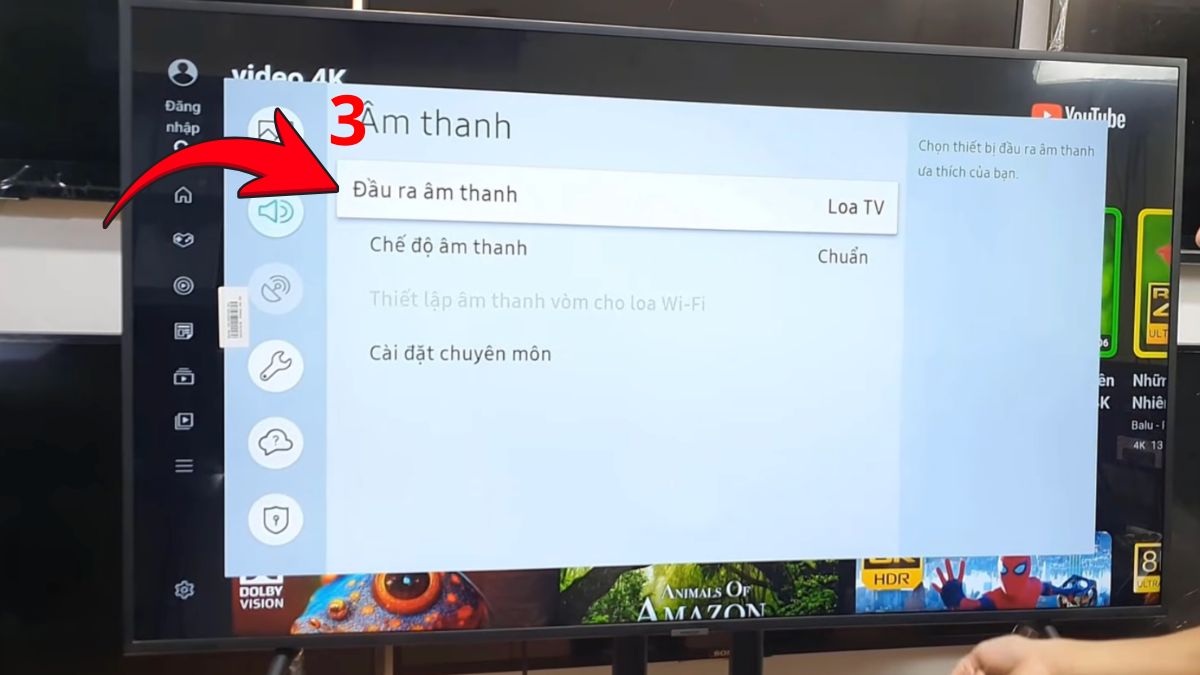
- Bước 4: Chọn tùy chọn kết nối/ghép nối thiết bị Bluetooth hoặc chức năng tương tự trên tivi.
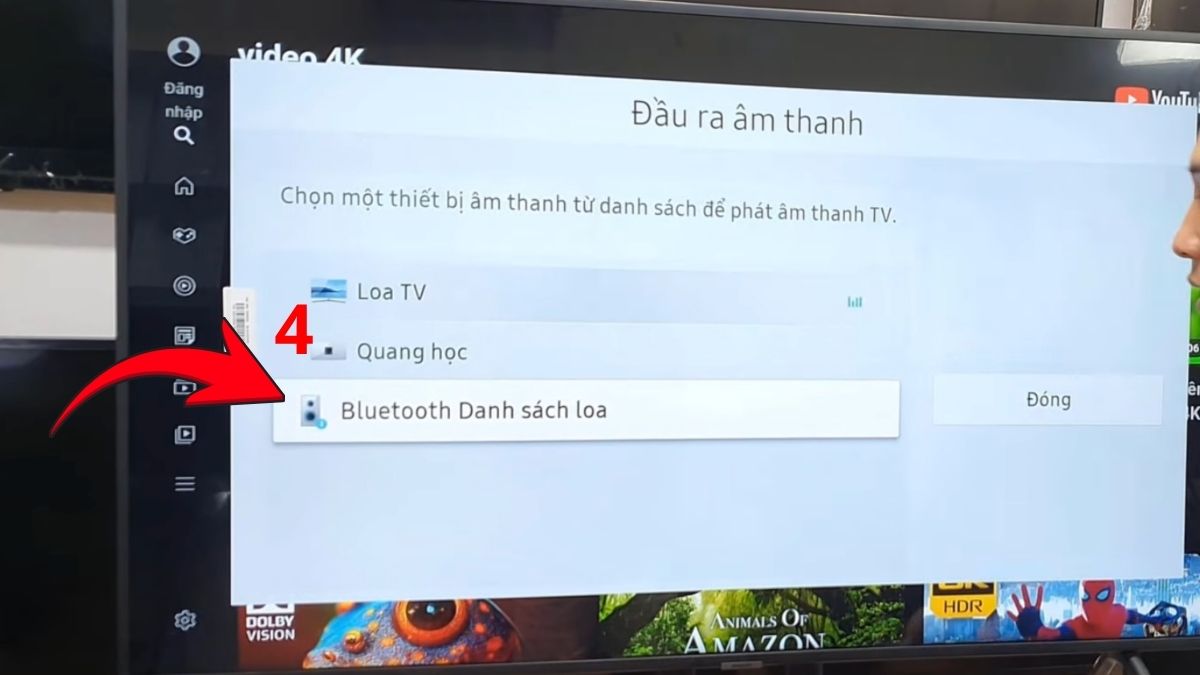
- Bước 5: Khi danh sách thiết bị xuất hiện, chọn loa Enkor và xác nhận ghép nối nếu tivi yêu cầu.
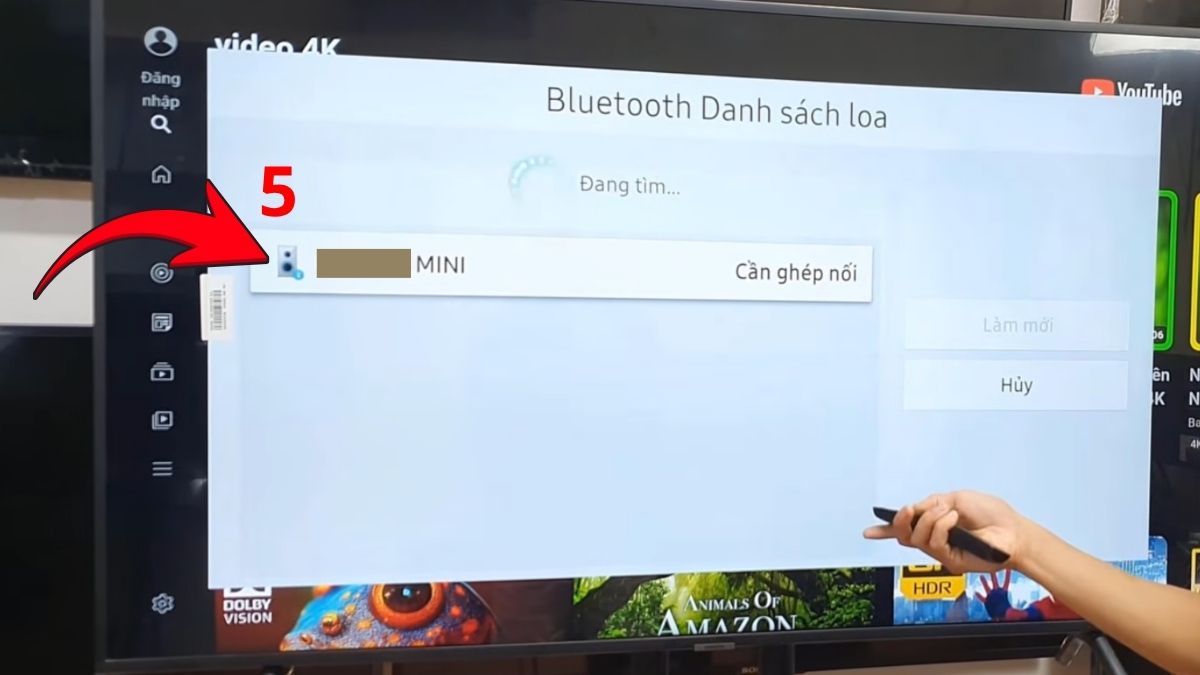
Sau khi kết nối thành công, tivi có thể tự chuyển âm thanh sang loa Bluetooth. Nếu chưa nghe thấy âm thanh từ loa, hãy kiểm tra lại đầu ra âm thanh trên tivi và trạng thái kết nối Bluetooth. Nếu tivi không tìm thấy loa, hãy kiểm tra xem loa có đang kết nối với điện thoại hoặc máy tính khác không. Đồng thời, cần xác nhận tivi thực sự hỗ trợ xuất âm thanh Bluetooth vì việc tivi có Bluetooth không đồng nghĩa mọi model đều hỗ trợ chức năng này.
Cách kết nối loa Enkor bằng dây AUX và Optical
Ngoài Bluetooth, một số loa Enkor còn hỗ trợ kết nối âm thanh có dây. Chẳng hạn, thông tin chính thức của Enkor về P222 liệt kê AUX IN trong nhóm tính năng cơ bản và Optical In trong nhóm tùy chọn. Điều này cũng cho thấy không nên mặc định mọi model Enkor đều có cả hai cổng.
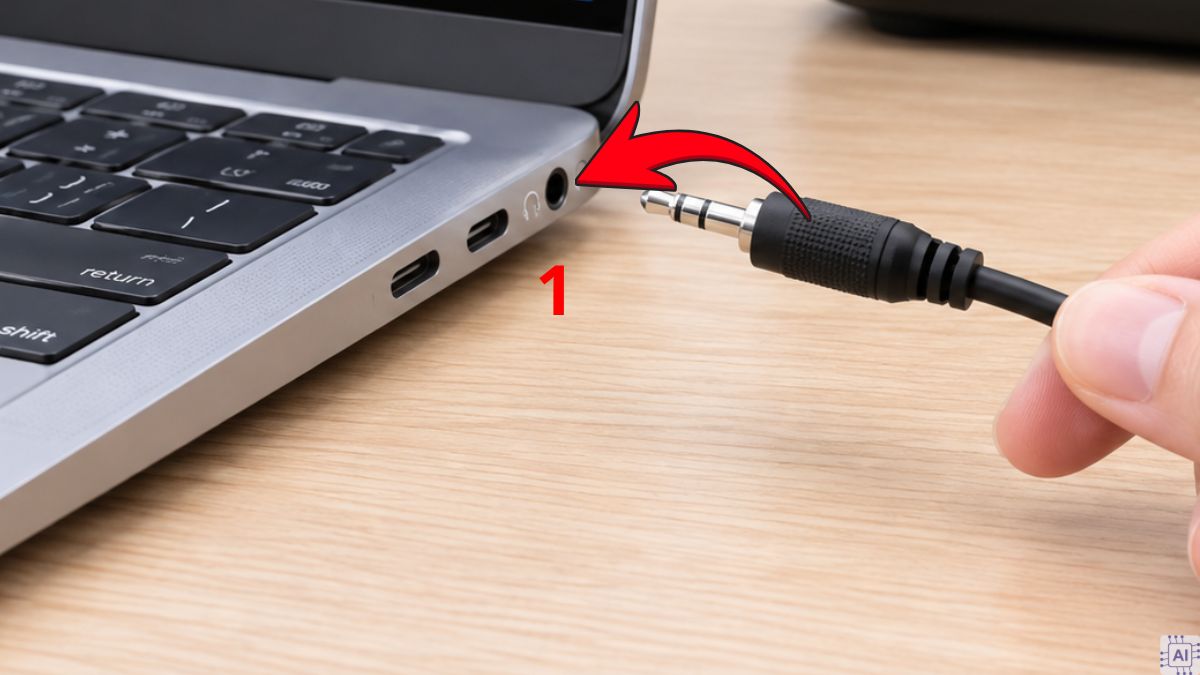
Với jack 3.5mm, cách kết nối phù hợp khi loa có AUX IN và thiết bị nguồn có cổng âm thanh tương thích. Bạn hãy kiểm tra cổng AUX IN trên loa và cổng xuất âm thanh của điện thoại, máy tính hoặc thiết bị nguồn và cần dùng đúng loại dây theo cổng ở hai đầu thiết bị.
- Bước 1: Cắm dây âm thanh phù hợp vào thiết bị phát.
- Bước 2: Cắm đầu còn lại vào AUX IN của loa.
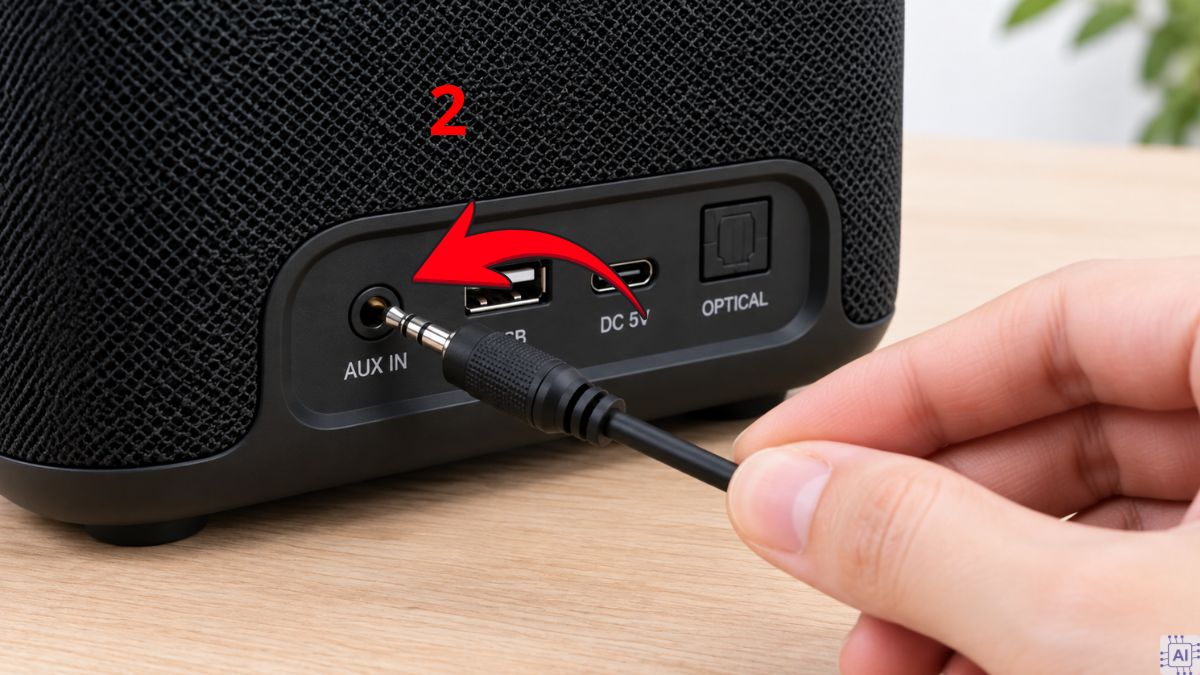
Sau khi cắm dây, loa có thể tự động chuyển sang AUX/LINE IN hoặc yêu cầu chọn nguồn phát tương ứng, tùy từng model. Tên chế độ và cách chuyển nguồn có thể khác nhau giữa các mẫu loa Enkor, vì vậy bạn nên kiểm tra các nút điều khiển hoặc hướng dẫn đi kèm thiết bị.
Với Optical, chỉ thực hiện khi cả thiết bị phát và model loa Enkor đang dùng có cổng quang tương thích:
- Bước 1: Kết nối dây Optical từ cổng xuất âm thanh quang của thiết bị nguồn.
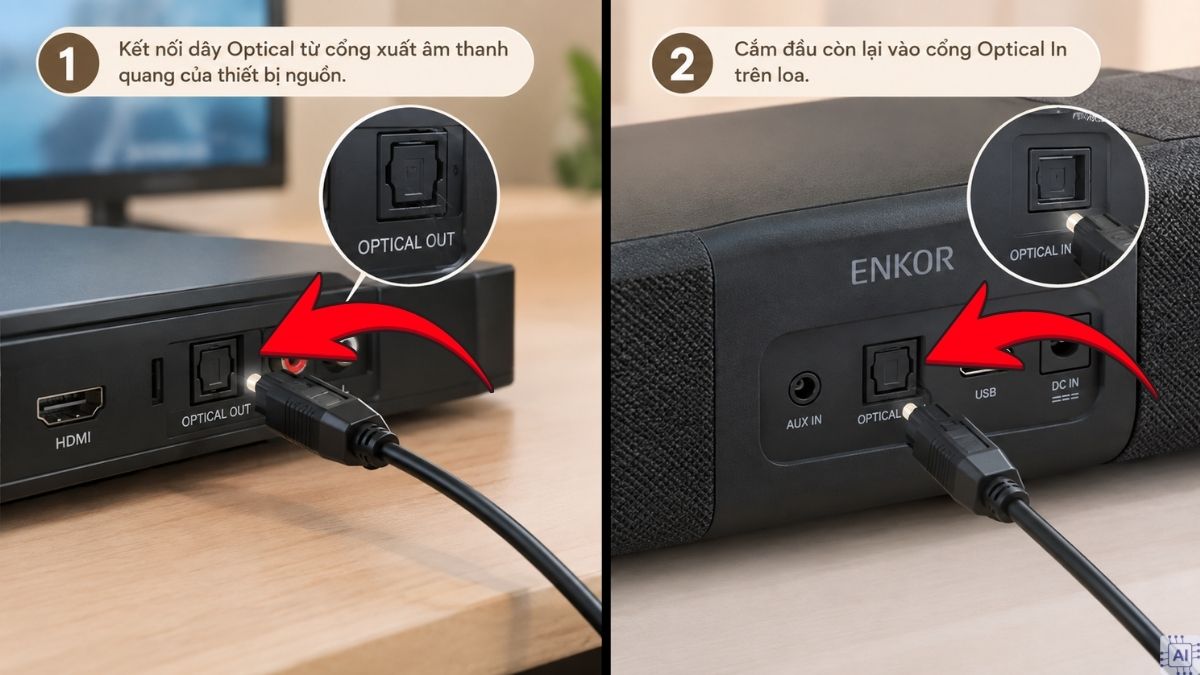
- Bước 2: Cắm đầu còn lại vào cổng Optical In trên loa của bạn.
Sau khi cắm dây, loa có thể tự động nhận tín hiệu Optical hoặc yêu cầu chọn nguồn phát tương ứng, tùy từng model. Nếu đã kết nối đúng dây nhưng chưa có tiếng, hãy kiểm tra cài đặt đầu ra âm thanh của tivi hoặc thiết bị phát. Không nên bẻ gập mạnh dây Optical vì có thể ảnh hưởng đến khả năng truyền tín hiệu.
Lưu ý: Tên chế độ và cách chuyển nguồn có thể khác nhau giữa các mẫu loa Enkor, vì vậy bạn nên kiểm tra các nút điều khiển hoặc hướng dẫn đi kèm thiết bị.
Các cách phát nhạc trên loa Enkor bằng USB và thẻ nhớ
Khả năng phát nhạc trực tiếp từ USB hoặc thẻ nhớ cũng phụ thuộc vào model. Trang sản phẩm chính thức của Enkor cho thấy H6821 có USB/SD Card Read, L0622 có USB và TF, trong khi P222 có USB nhưng không liệt kê thẻ nhớ trong nhóm tính năng cơ bản.
Với model có cổng USB hỗ trợ phát nhạc hoặc khe SD/TF, bạn có thể kết nối thiết bị lưu trữ theo trình tự sau:
- Bước 1: Cắm USB hoặc lắp thẻ nhớ đúng chiều vào loa, tránh dùng lực nếu thiết bị không vào đúng vị trí.
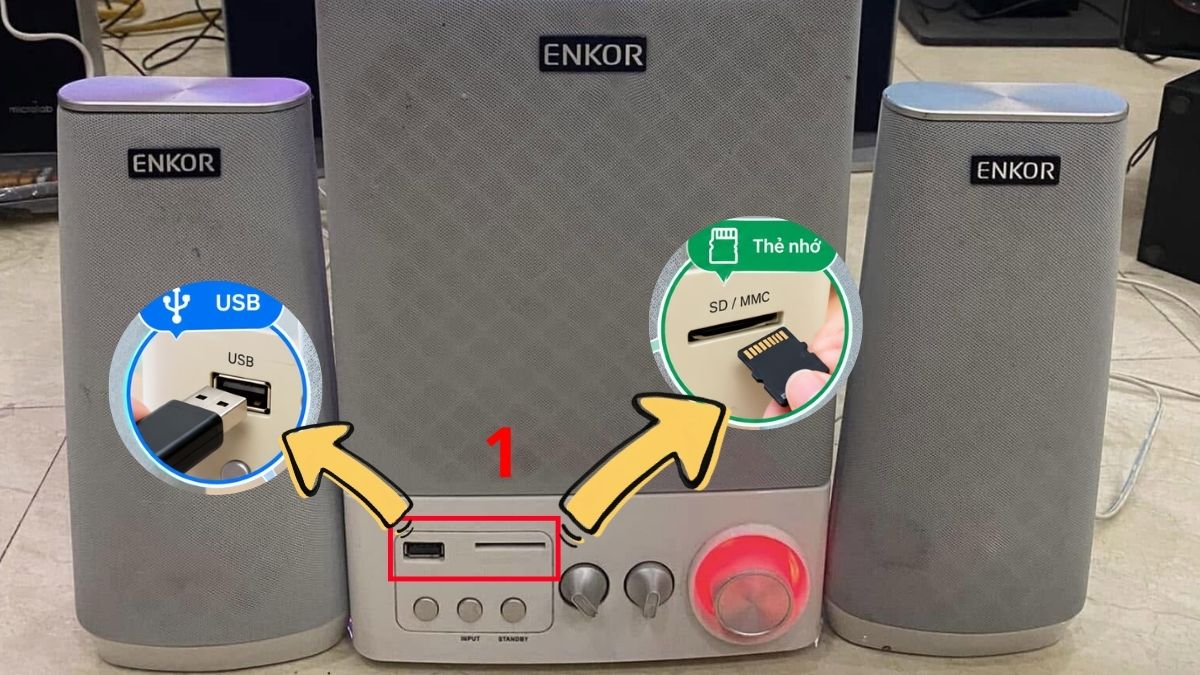
- Bước 2: Loa sẽ tự động quét và phát các bài hát có trong USB (Nếu loa không tự phát, bạn có thể nhấn nút Mode/USB/Input để chuyển sang chế độ phát nhạc từ USB).
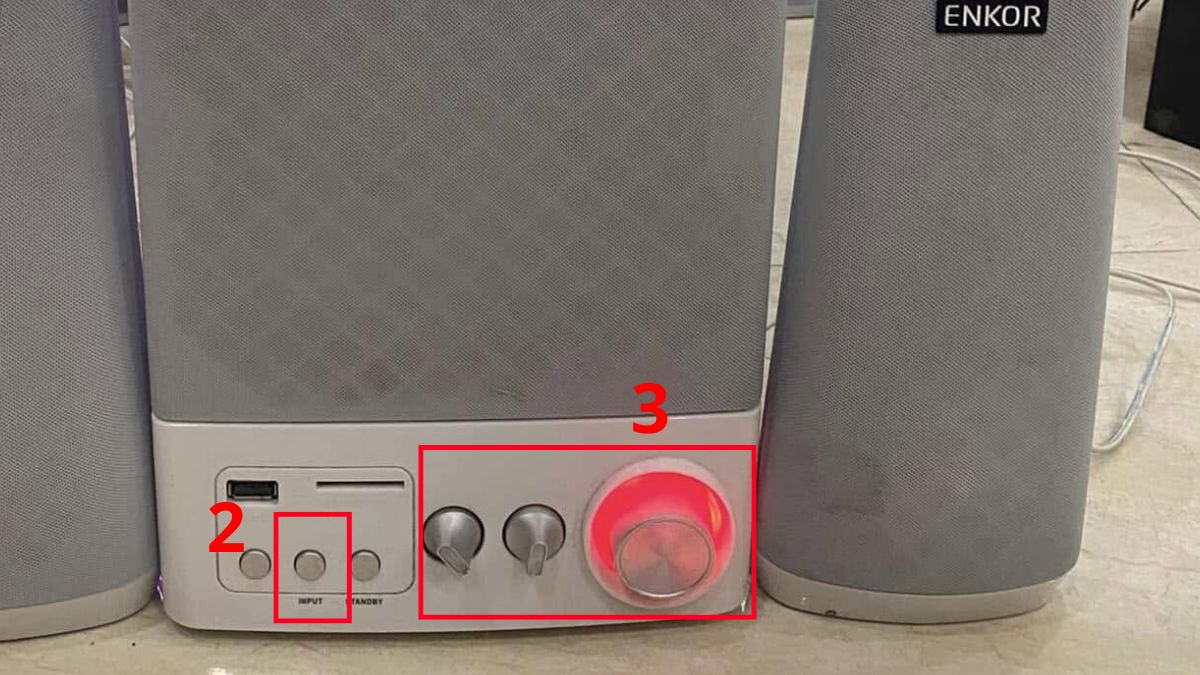
- Bước 3: Bạn có thể dùng các nút tăng/giảm âm lượng hoặc chuyển bài (tiếp theo/quay lại) trực tiếp trên loa.
Cách chuyển nguồn phát có thể khác nhau giữa các mẫu loa Enkor, vì vậy bạn nên kiểm tra nút chức năng hoặc hướng dẫn đi kèm thiết bị. Nếu USB hoặc thẻ nhớ không được nhận, không nên vội kết luận loa bị hỏng. Khả năng đọc thiết bị lưu trữ, hệ thống tệp và định dạng âm thanh có thể phụ thuộc model. Hãy ưu tiên kiểm tra tài liệu đi kèm đúng mẫu loa trước khi định dạng lại USB hoặc thẻ nhớ.
Cách sử dụng và điều khiển loa Enkor
Cách điều khiển loa Enkor phụ thuộc thiết kế của từng dòng sản phẩm. Enkor có những model hỗ trợ remote control như P222, H5810 và H5817, trong khi một số dòng khác chủ yếu liệt kê các tính năng phát nhạc và kết nối.
Các thao tác cơ bản thường xoay quanh bật nguồn, chọn nguồn âm thanh, điều chỉnh âm lượng và điều khiển nội dung đang phát. Để sử dụng đúng chức năng, bạn nên thực hiện theo trình tự sau:
- Bước 1: Bật nguồn loa và kiểm tra trạng thái hoạt động trên đèn hoặc màn hình nếu model có trang bị.
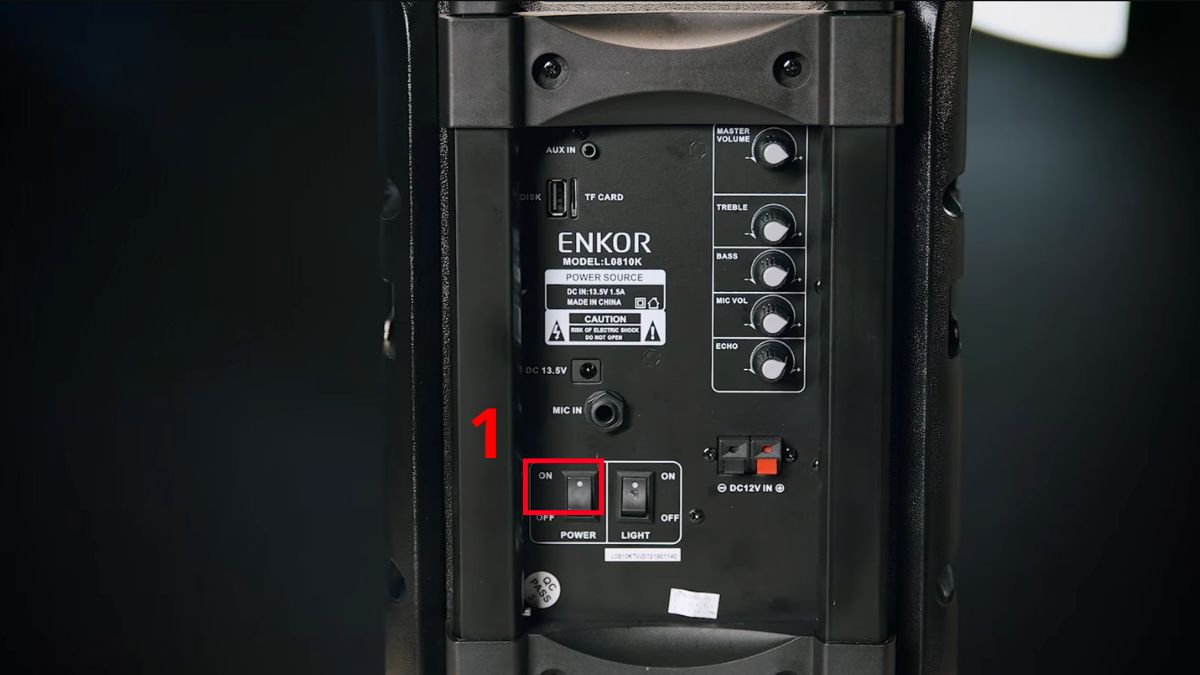
- Bước 2: Kết nối nguồn phát với loa bằng cách cắm dây AUX/Optical, USB hoặc thẻ nhớ vào đúng cổng/khe tương ứng tùy model. Nếu sử dụng Bluetooth, chuyển loa sang chế độ Bluetooth để ghép nối với thiết bị phát.
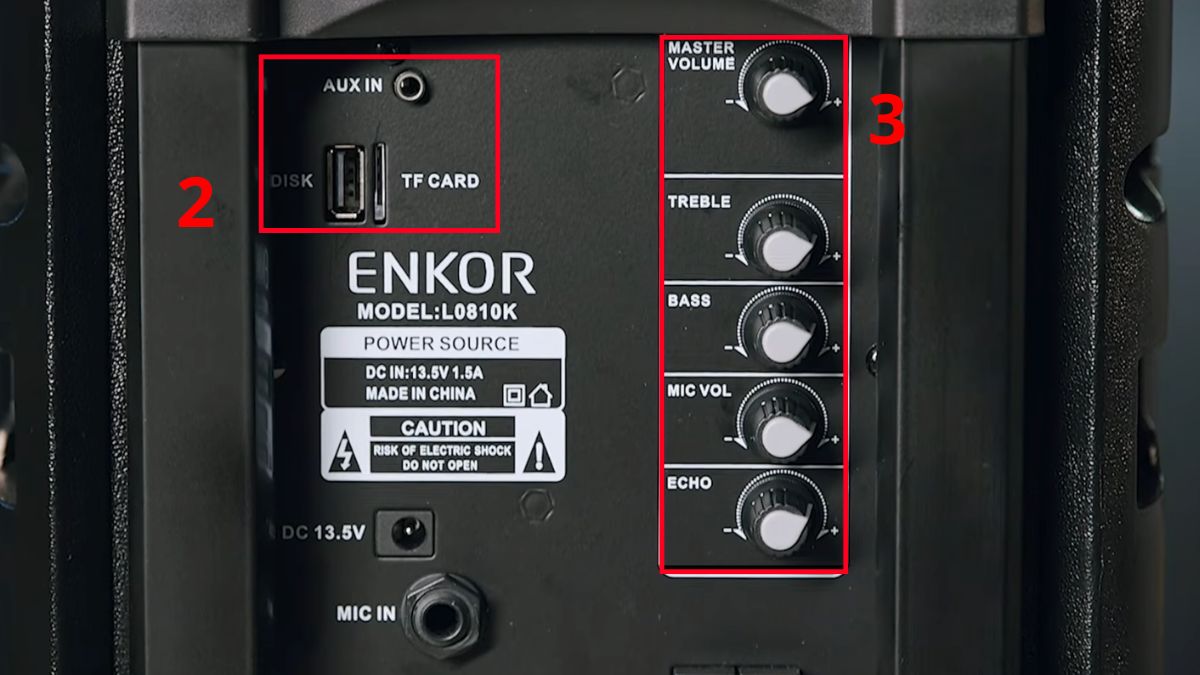
- Bước 3: Điều chỉnh âm lượng từ mức thấp, sau đó tăng dần đến mức nghe phù hợp để hạn chế hiện tượng méo tiếng. Nếu loa hỗ trợ, bạn có thể tùy chỉnh thêm treble, bass, echo để phù hợp với nhu cầu sử dụng.
- Bước 4: Sử dụng các phím trên loa hoặc remote để chuyển bài và điều khiển những chức năng được model hỗ trợ. Tùy từng model, cách bố trí phím và chức năng có thể khác nhau; bạn có thể tham khảo hình minh họa để thao tác chính xác.
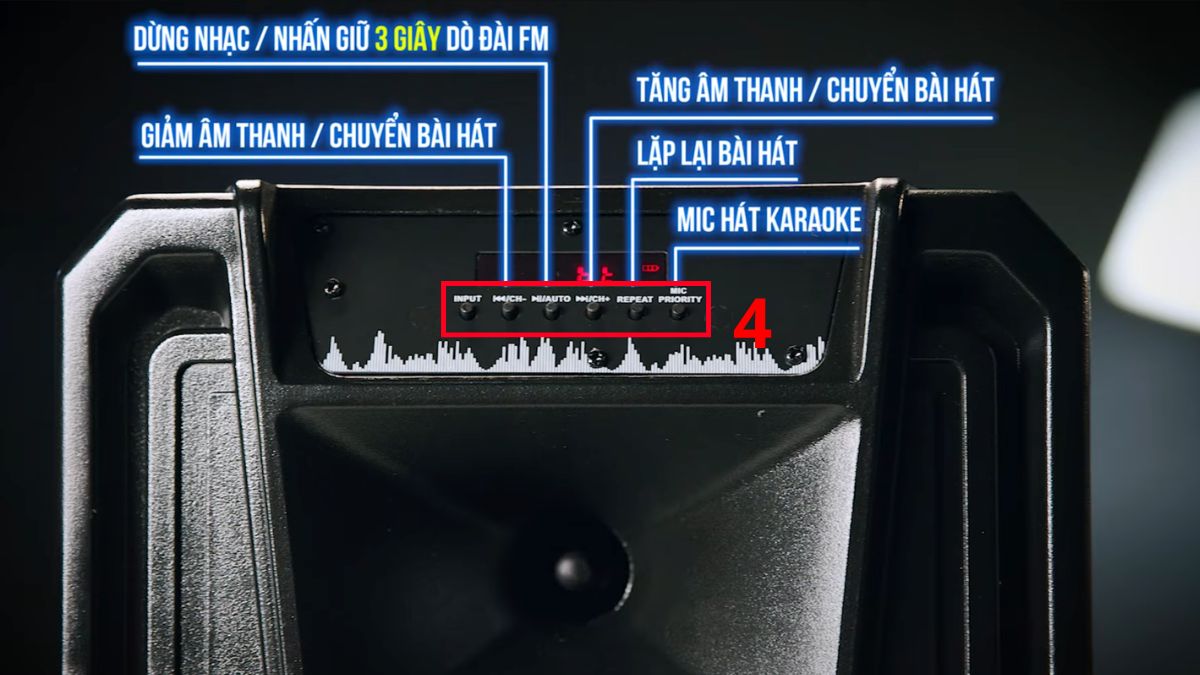
Không nên suy đoán chức năng chỉ dựa trên hình dạng nút bấm. Nếu ký hiệu trên bảng điều khiển không rõ, hãy kiểm tra hướng dẫn sử dụng đúng model trước khi thao tác.
Cách khắc phục loa Enkor không kết nối được Bluetooth hoặc bị rè
Khi loa Enkor không kết nối được Bluetooth, nguyên nhân có thể đến từ việc loa chưa ở chế độ ghép đôi, đang kết nối thiết bị khác hoặc Bluetooth trên thiết bị nguồn gặp vấn đề.
Bạn có thể kiểm tra lần lượt theo thứ tự sau:
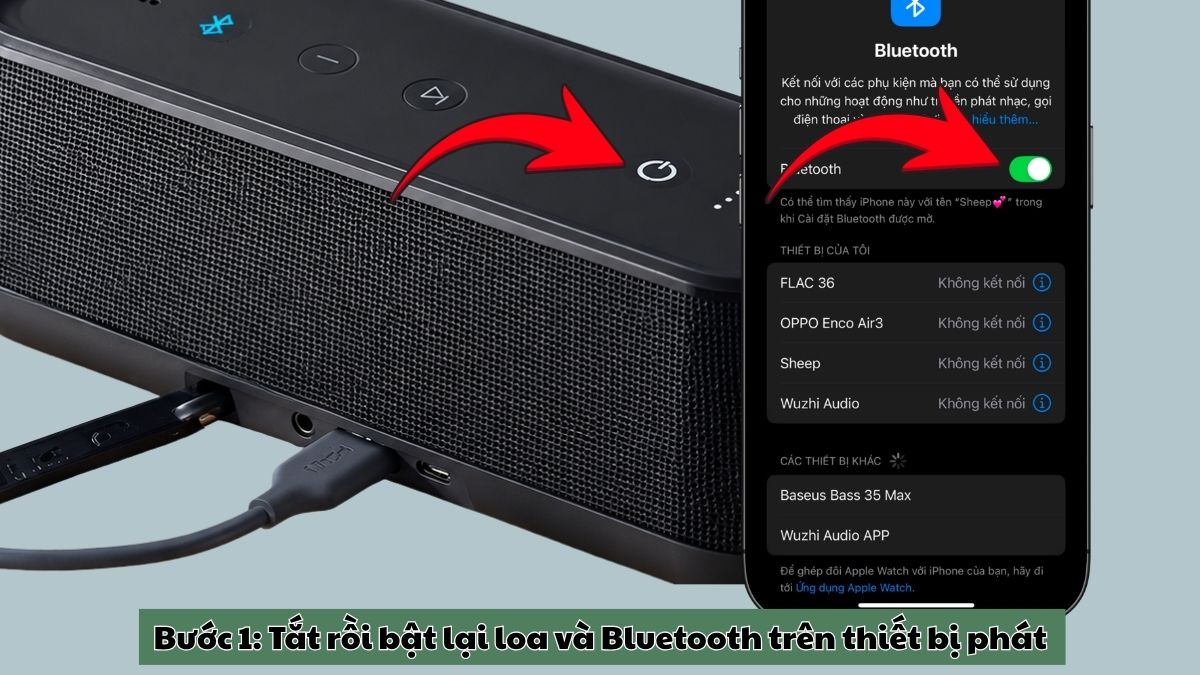
- Bước 1: Tắt rồi bật lại loa và Bluetooth trên điện thoại, máy tính hoặc thiết bị nguồn.
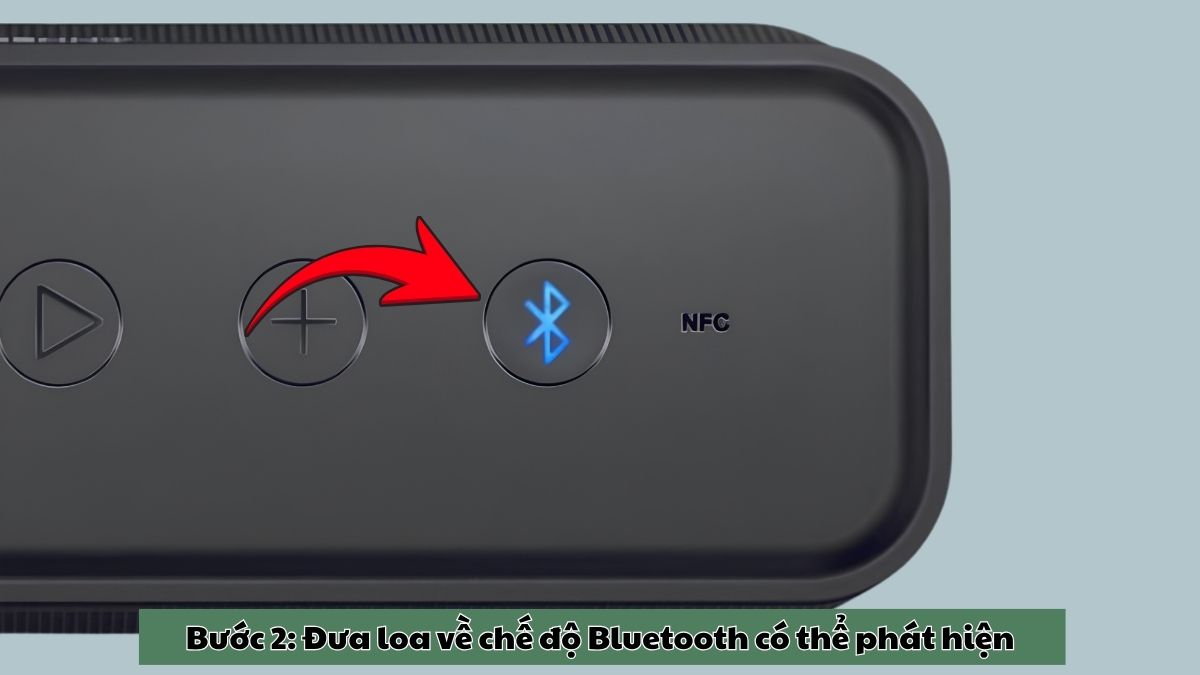
- Bước 2: Đưa loa về chế độ Bluetooth có thể phát hiện và ngắt kết nối khỏi thiết bị khác nếu loa đang tự động kết nối lại.
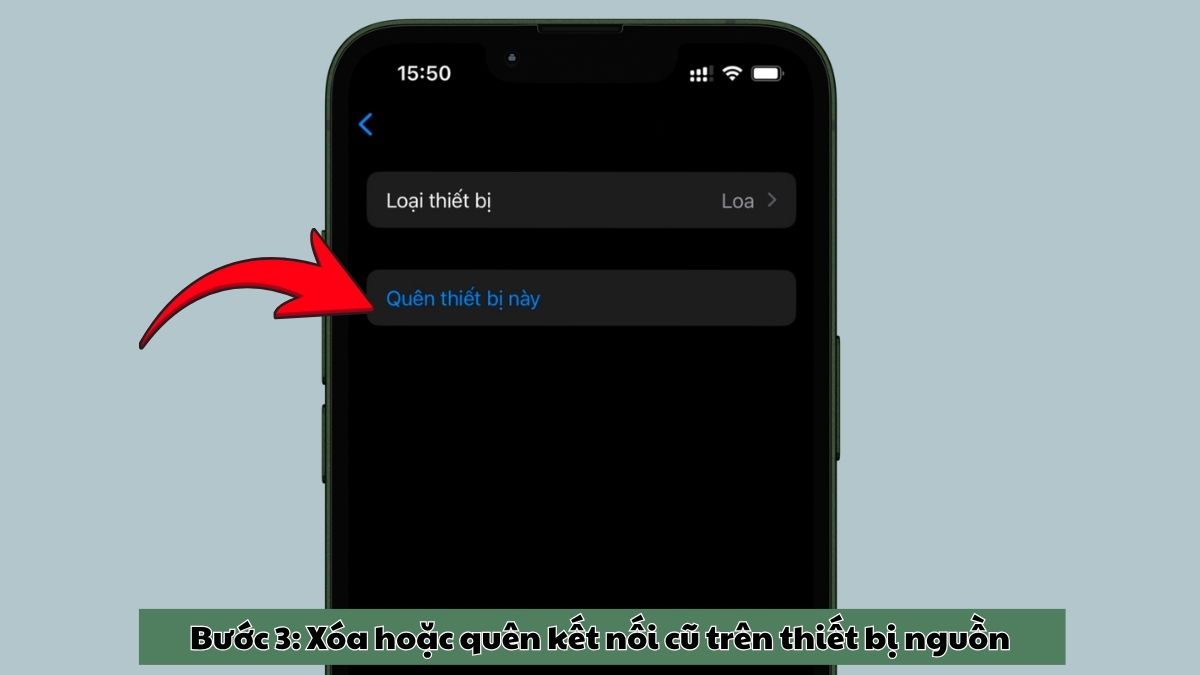
- Bước 3: Xóa hoặc quên kết nối cũ trên thiết bị nguồn, sau đó tìm lại tên loa và ghép đôi từ đầu.
- Bước 4: Đưa hai thiết bị lại gần nhau và thử kết nối lại để loại trừ vấn đề khoảng cách hoặc vật cản.
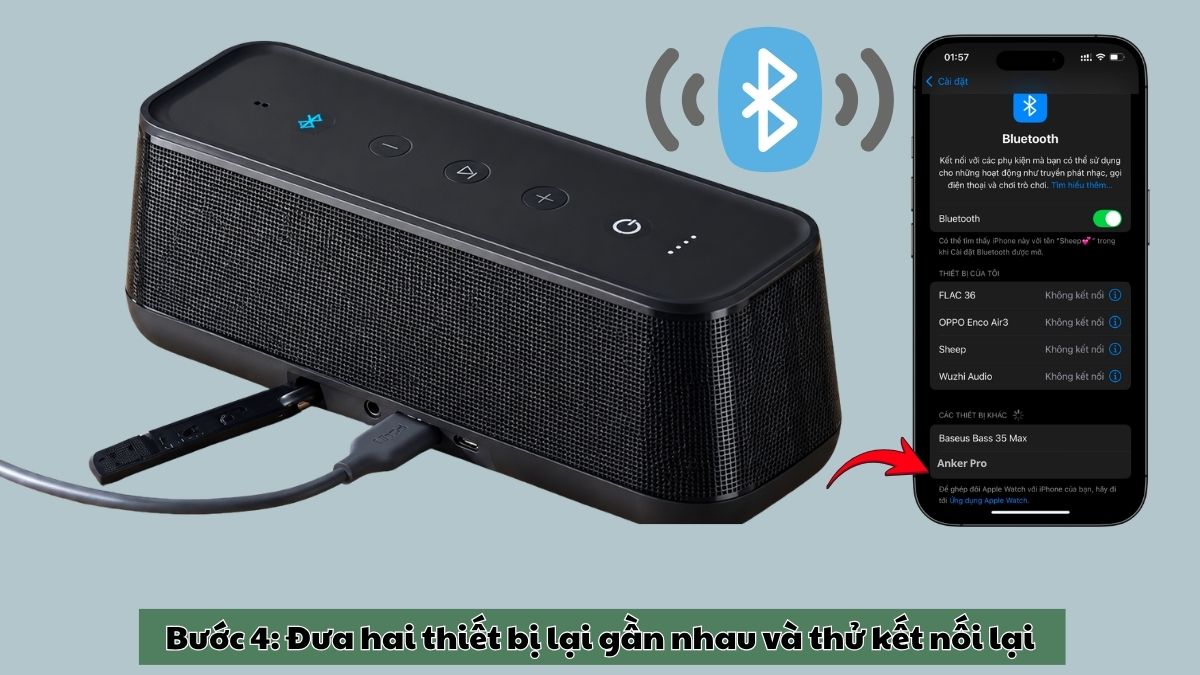
Với lỗi loa Enkor bị rè, trước tiên hãy giảm âm lượng trên loa và thiết bị nguồn. Nếu đang dùng AUX hoặc Optical, kiểm tra đầu cắm và dây kết nối; nếu dùng Bluetooth, thử phát cùng nội dung bằng thiết bị khác để xác định lỗi nằm ở nguồn phát hay loa.
- Bước 1: Giảm âm lượng xuống mức vừa phải trên cả loa và thiết bị đang phát.
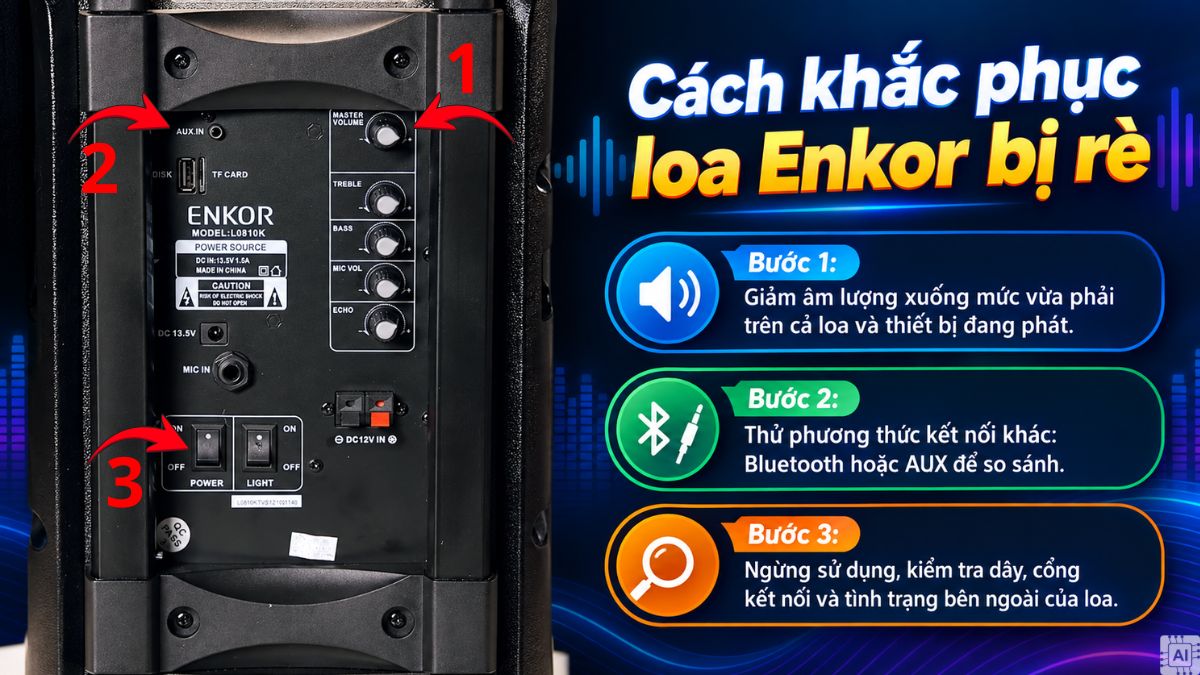
- Bước 2: Thử phương thức kết nối khác nếu model hỗ trợ, chẳng hạn chuyển từ Bluetooth sang AUX để so sánh.
- Bước 3: Nhấn nút Off để ngừng sử dụng loa, kiểm tra dây, cổng kết nối và tình trạng bên ngoài của loa; nếu không xác định được nguyên nhân, hãy mang thiết bị đến trung tâm bảo hành hoặc cơ sở sửa chữa phù hợp.
Lưu ý: Không tự tháo vỏ loa hoặc can thiệp linh kiện điện nếu không có chuyên môn. Hãy ngắt nguồn và chuyển thiết bị đến đơn vị kỹ thuật phù hợp khi xuất hiện dấu hiệu bất thường về điện hoặc nhiệt.
Như vậy, cách kết nối loa Enkor sẽ thay đổi tùy thiết bị nguồn và các cổng được trang bị trên từng model. Kiểm tra đúng chế độ Bluetooth, AUX, Optical, USB hoặc thẻ nhớ trước khi kết nối sẽ giúp quá trình thiết lập thuận tiện hơn và hạn chế lỗi không có âm thanh.



Bình luận (0)