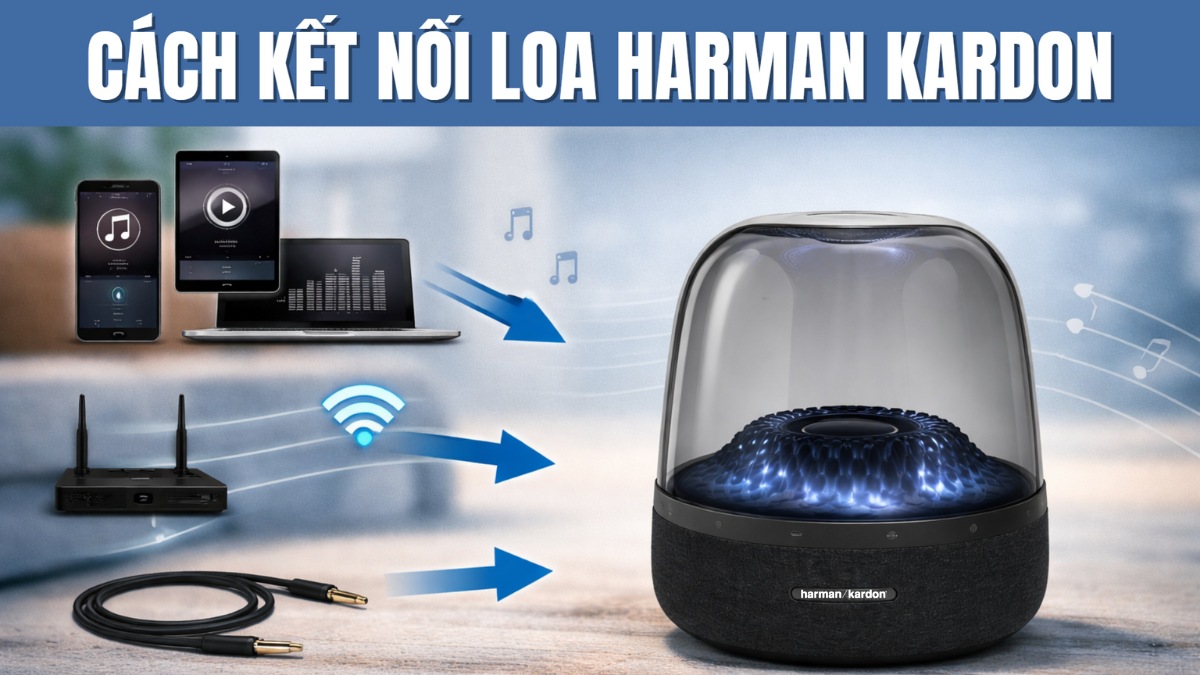
Hướng dẫn cách kết nối loa Harman Kardon chi tiết đơn giản

Cách kết nối loa Harman Kardon đúng chuẩn là thao tác quan trọng giúp bạn khai thác trọn vẹn chất âm cao cấp. Nhờ kết nối đúng cách, loa hoạt động ổn định, âm thanh rõ nét và ít gặp lỗi gián đoạn. Bài viết dưới đây Sforum sẽ hướng dẫn chi tiết cách kết nối trên các thiết bị phổ biến hiện nay.
Tổng quan về loa Harman Kardon
Thương hiệu Harman Kardon ra đời tại Mỹ vào năm 1953 và đã xây dựng được chỗ đứng ổn định trong phân khúc cao cấp. Trong suốt quá trình phát triển, hãng luôn tập trung vào chất lượng âm thanh và độ hoàn thiện sản phẩm.
Các sản phẩm loa Harman Kardon gây ấn tượng nhờ thiết kế tinh tế, phù hợp nhiều không gian sử dụng khác nhau. Khi kết nối loa Harman Kardon đúng cách, người dùng sẽ tận dụng tốt chất âm cân bằng và trải nghiệm giải trí ổn định hơn.
Cách kết nối loa Harman Kardon với điện thoại
Để kết nối loa Harman Kardon với điện thoại nhanh và ổn định, bạn hãy thực hiện lần lượt các bước hướng dẫn dưới đây:
- Bước 1: Nhấn nút “Nguồn” để mở loa Harman Kardon.
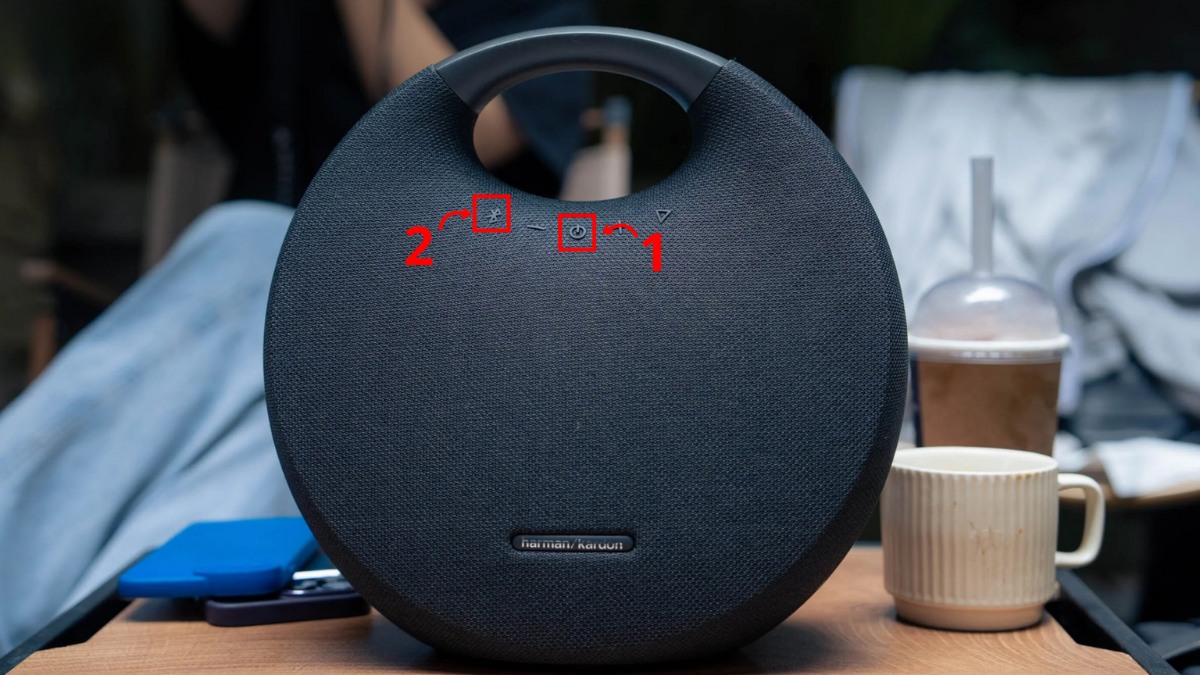
- Bước 2: Giữ nút “Bluetooth” khoảng 2–5 giây cho đến khi báo sáng lên.
- Bước 3: Nhấn vào “Cài đặt” trên điện thoại.
- Bước 4: Chọn “Bluetooth” để tìm kiếm các thiết bị khả dụng.
- Bước 5: Nhấn vào tên loa Harman Kardon hiển thị để hoàn tất kết nối.
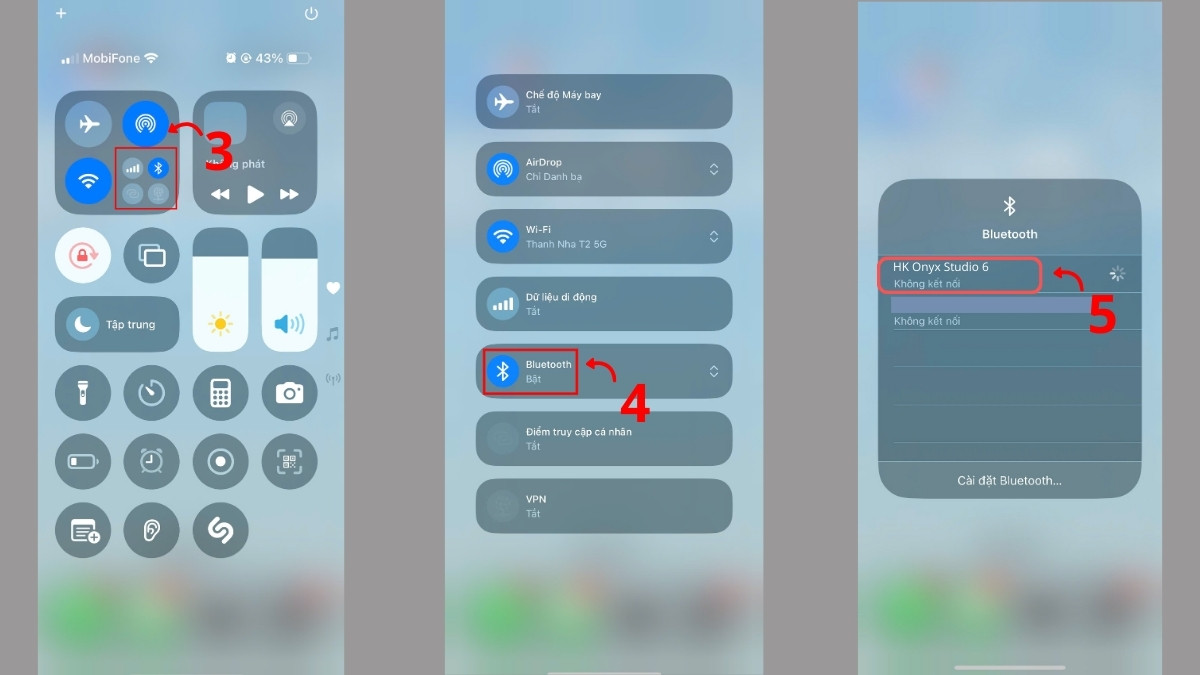
Cách kết nối này rất đơn giản, phù hợp với hầu hết các dòng smartphone hiện nay.
Cách kết nối loa Harman Kardon với máy tính
Dưới đây là hướng dẫn kết nối loa Harman Kardon với máy tính theo từng hệ điều hành để bạn dễ thực hiện.
Với hệ điều hành Windows
Hãy kích hoạt Bluetooth trên máy tính Windows rồi mới kết nối. Thao tác đúng sẽ giúp loa nhận diện nhanh và tránh lỗi không tìm thấy thiết bị.
Các bước kết nối dành cho máy tính Windows:
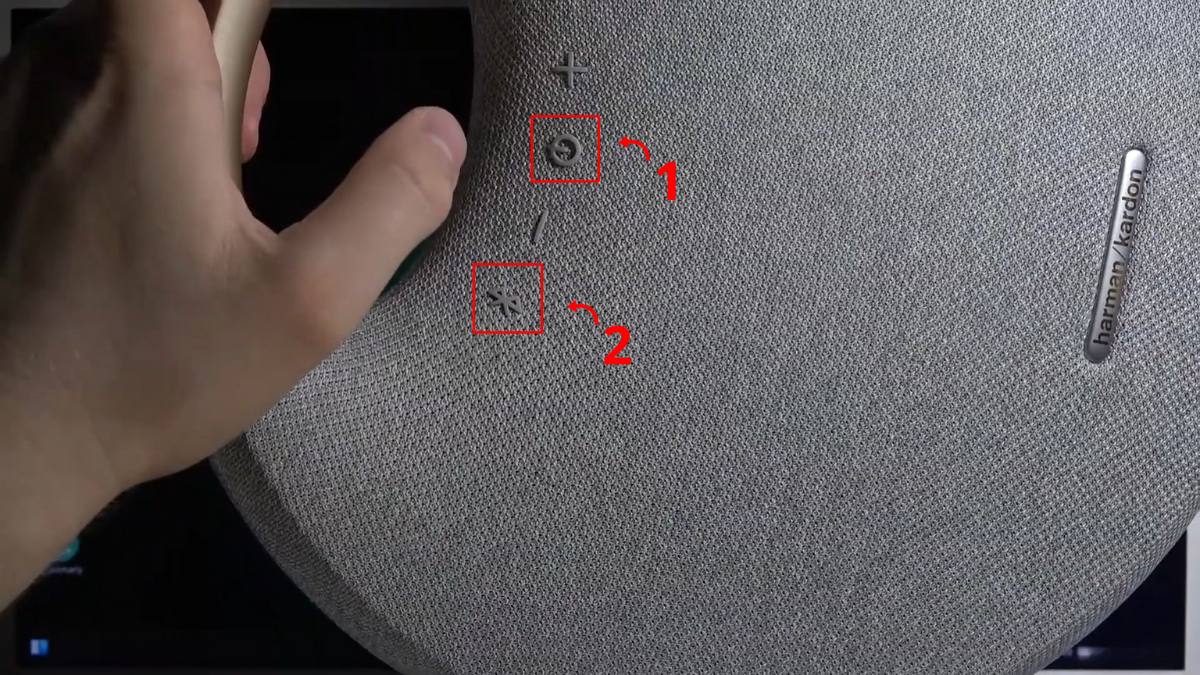
- Bước 1: Nhấn nút “Nguồn” → bấm biểu tượng “Bluetooth” trên loa khoảng 2–5 giây cho đến khi đèn báo sáng.
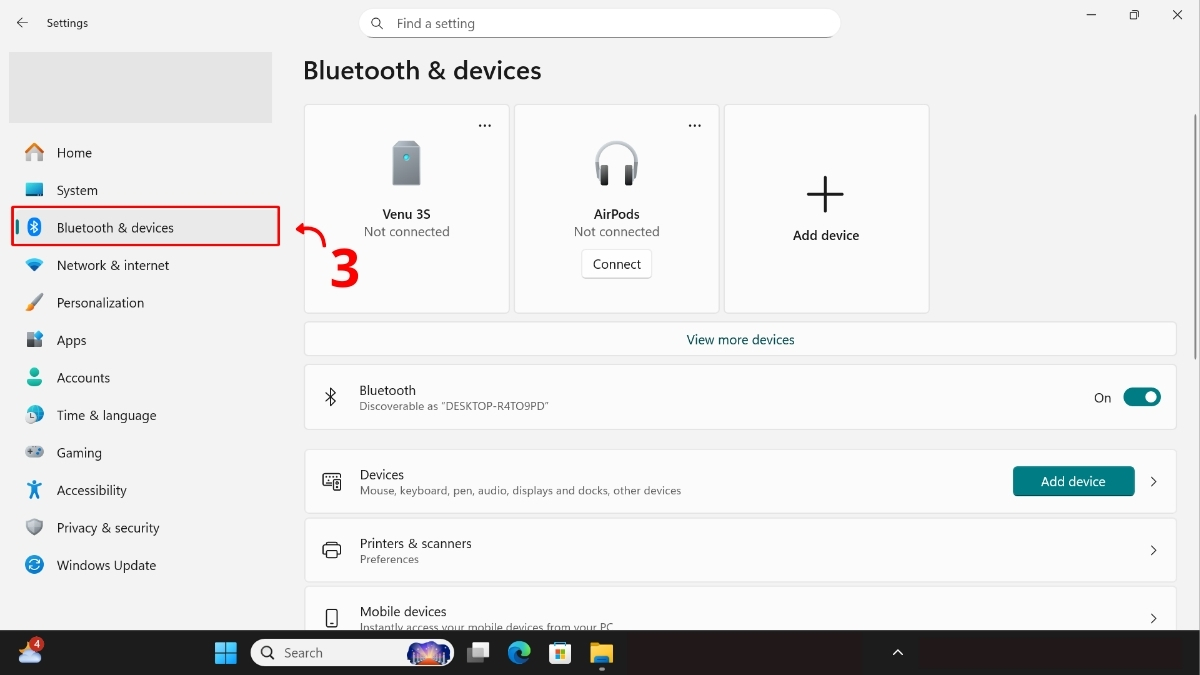
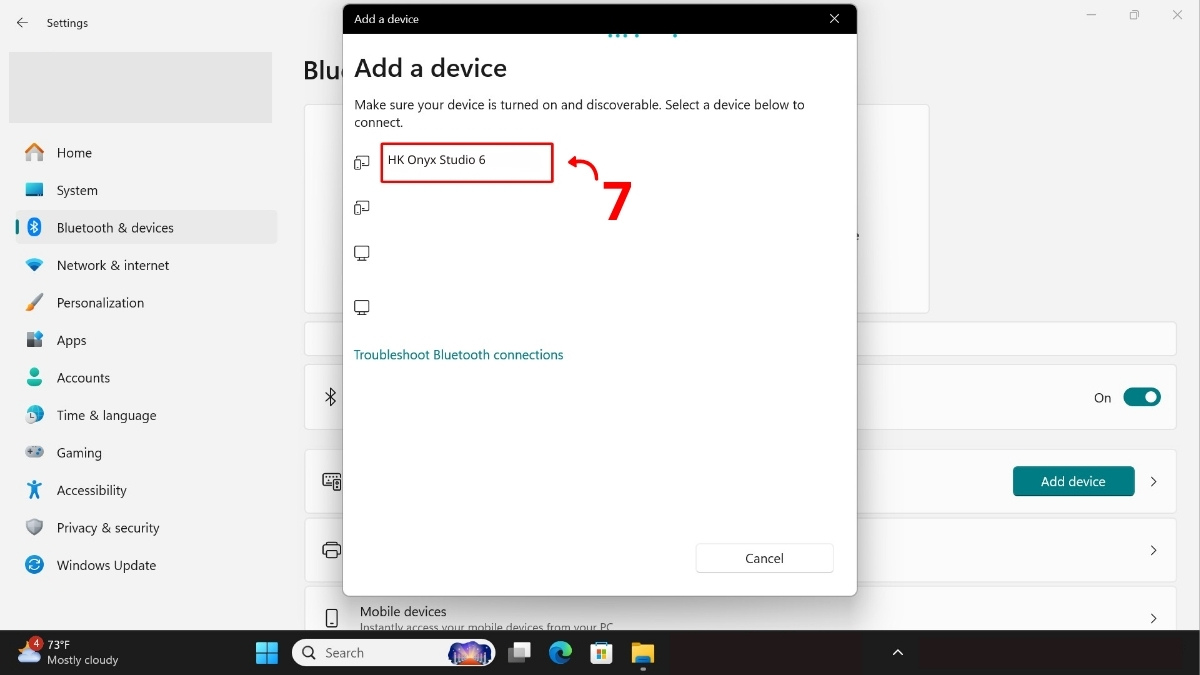
- Bước 2: Trên máy tính, nhấn tổ hợp phím “Windows + I” → chọn “Bluetooth & Devices” (Bluetooth & thiết bị).
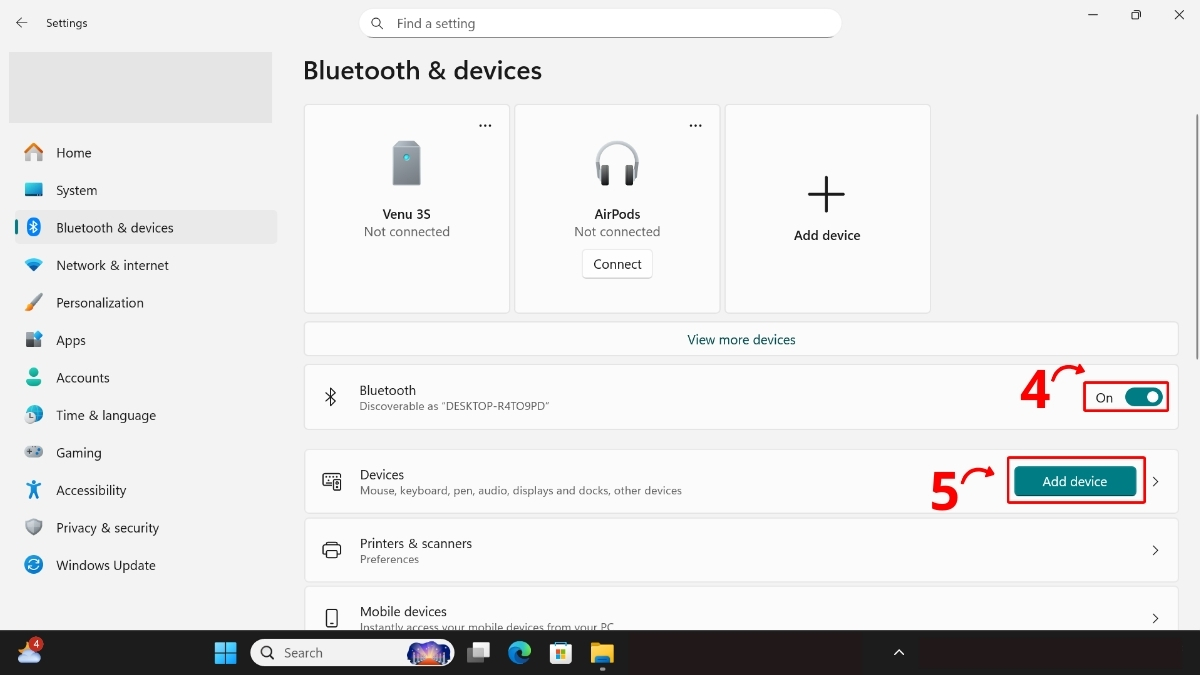
- Bước 3: Gạt nút tròn sang bên phải để bật “Bluetooth”, sau đó chọn “Add device” (Thêm thiết bị).
- Bước 4: Chọn “Bluetooth” để bắt đầu tìm kiếm thiết bị khả dụng.
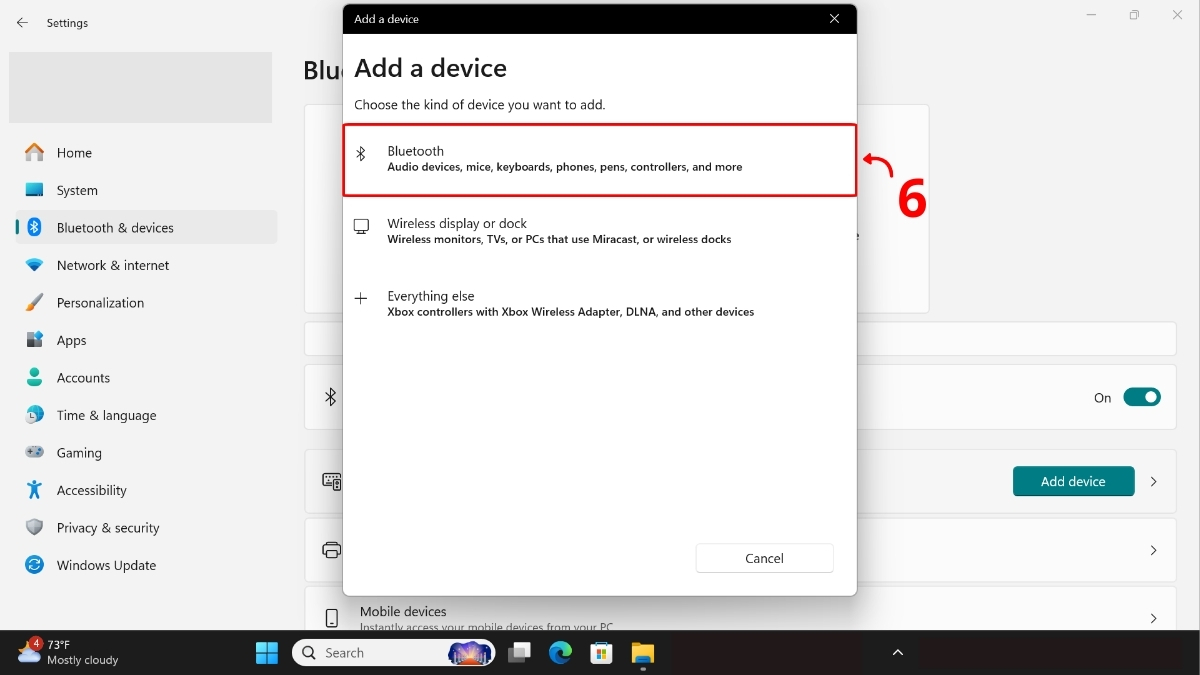
- Bước 5: Nhấn vào tên loa Harman Kardon đang hiển thị để kết nối thành công.
Với hệ điều hành macOS
MacBook hoặc iMac sử dụng macOS có khả năng kết nối Bluetooth rất ổn định. Cách kết nối loa Harman Kardon với máy tính phù hợp cho nhiều mục đích, từ học tập đến giải trí.
Các bước kết nối dành cho macOS:
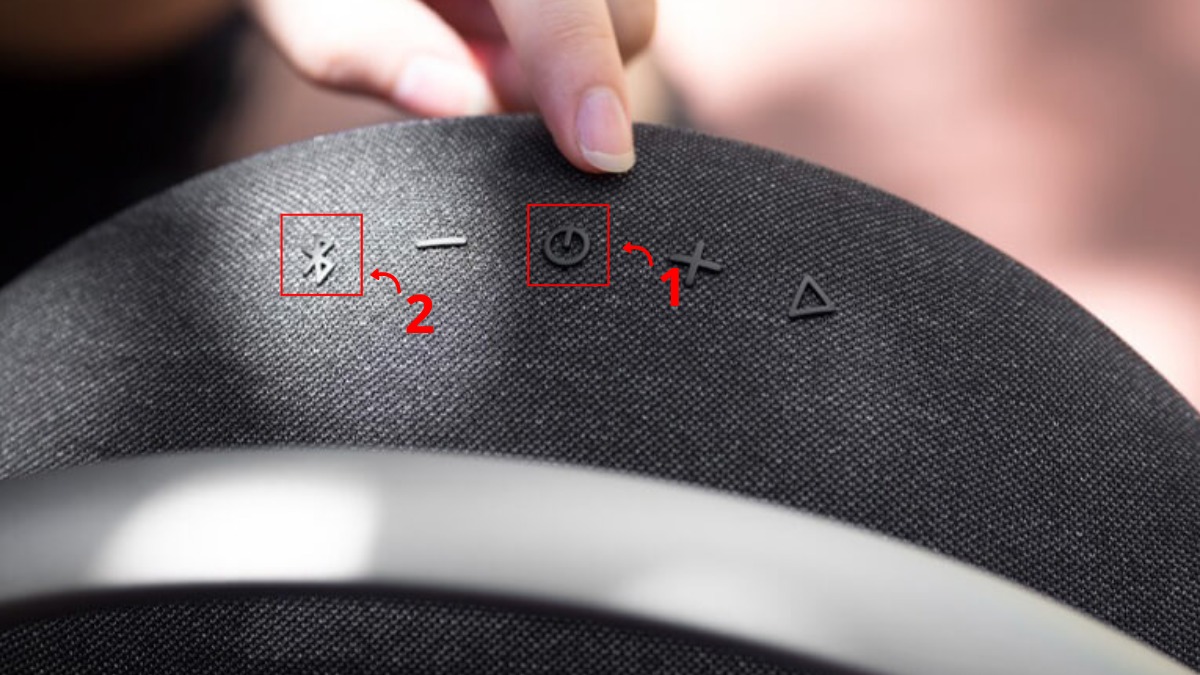
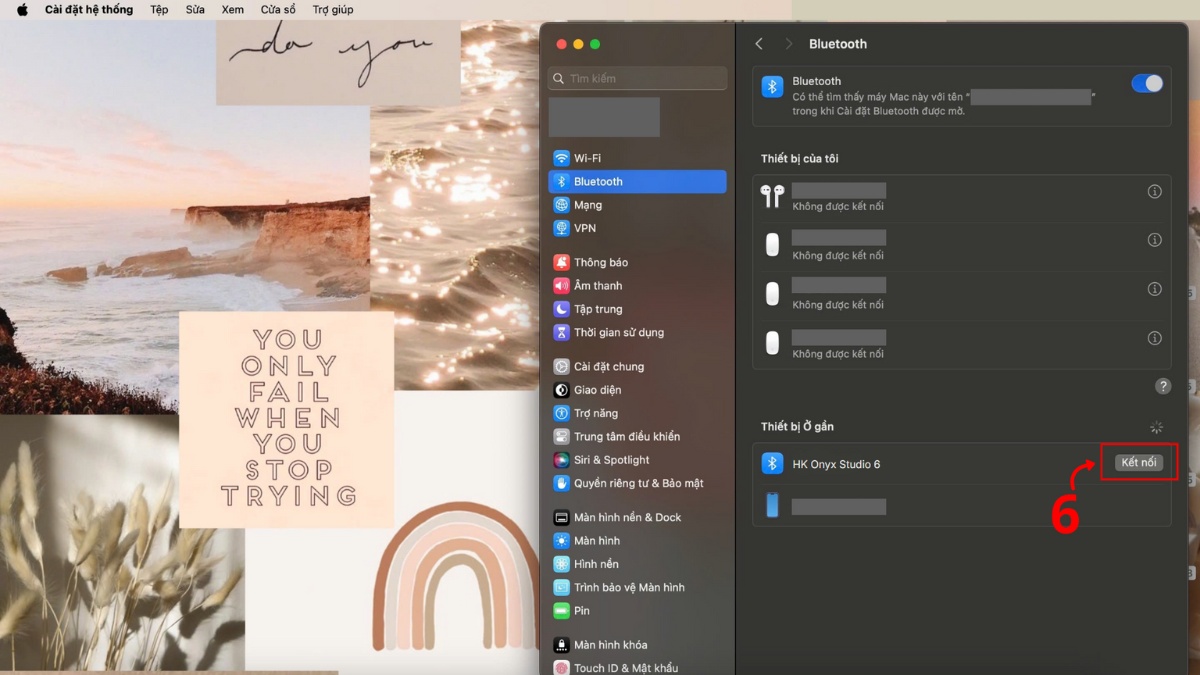
- Bước 1: Nhấn nút “Nguồn” → bấm biểu tượng “Bluetooth” khoảng 2–5 giây cho đến khi đèn báo sáng.
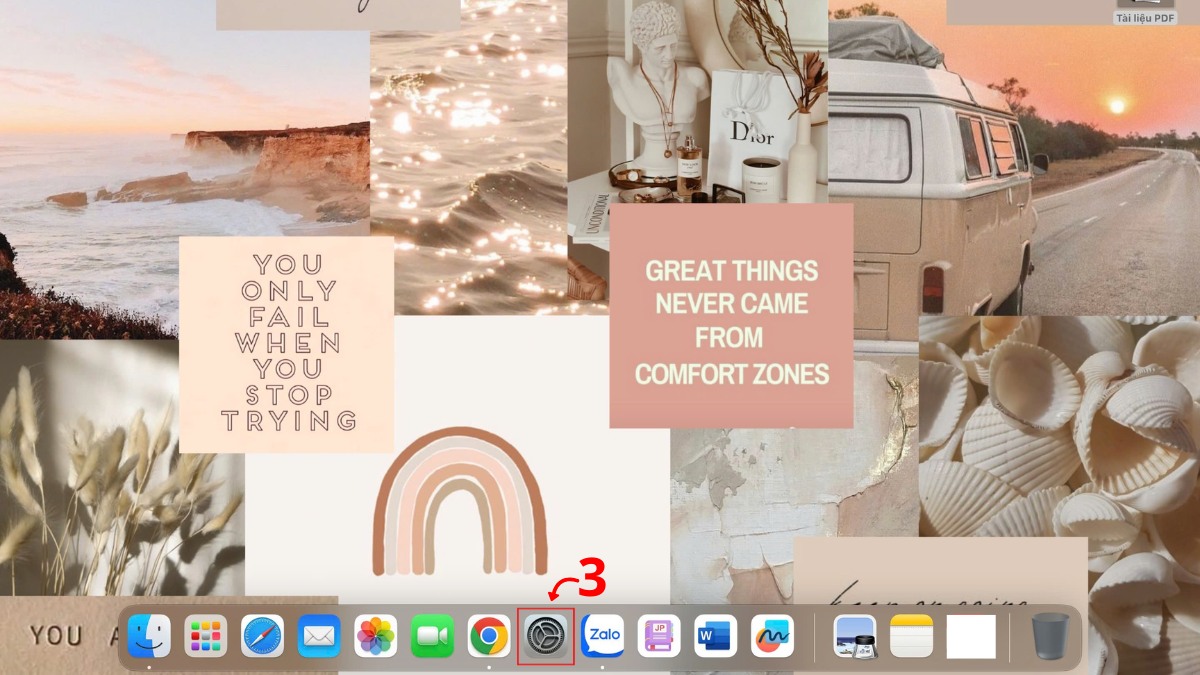
- Bước 2: Chọn “Cài đặt” trên thiết bị.
- Bước 3: Chọn mục “Bluetooth” sau đó gạt nút tròn sang bên phải để bật “Bluetooth”.
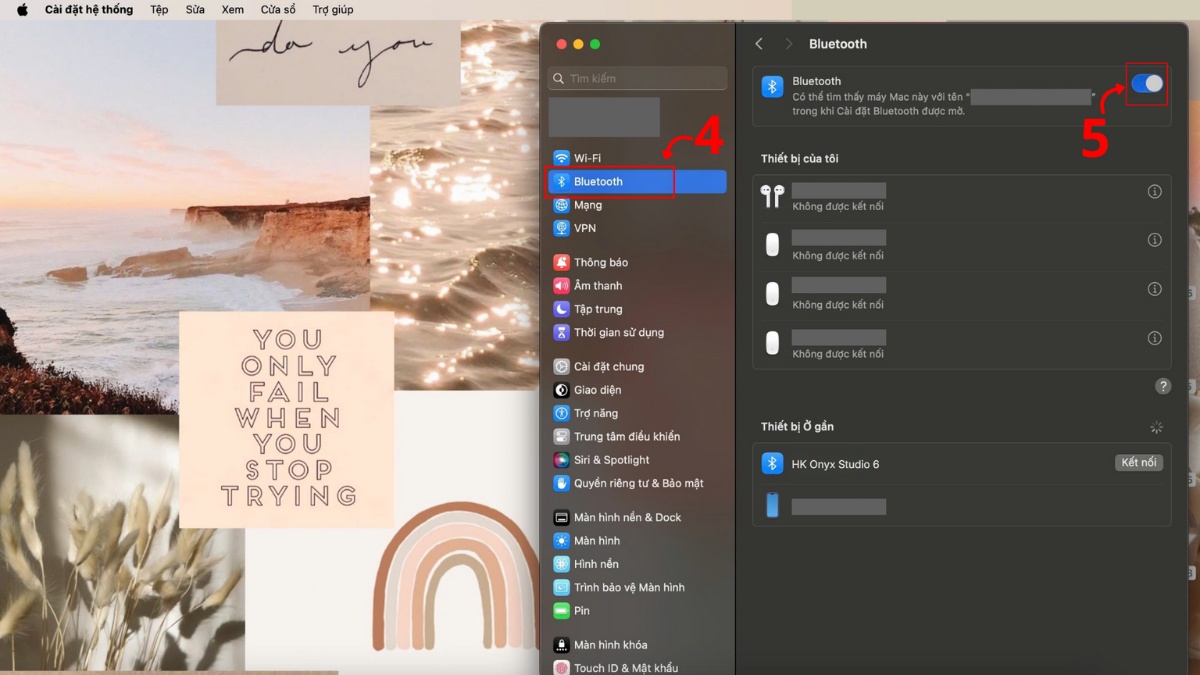
- Bước 4: Tìm tên loa Harman Kardon và nhấn “Kết nối” để bắt đầu quá trình ghép nối.
Cách kết nối loa Harman Kardon với TV
Kết nối loa Harman Kardon với TV giúp nâng cấp âm thanh khi xem phim, bóng đá hoặc chương trình giải trí. Tùy dòng TV và loa, bạn có thể chọn kết nối theo các cách dưới đây.
Kết nối qua Bluetooth
Cách kết nối Bluetooth với loa Harman Kardon phù hợp với TV thông minh đời mới, hỗ trợ kết nối không dây. Phương pháp này gọn gàng, không cần dây dẫn rườm rà.
Cách kết nối qua Bluetooth như sau:
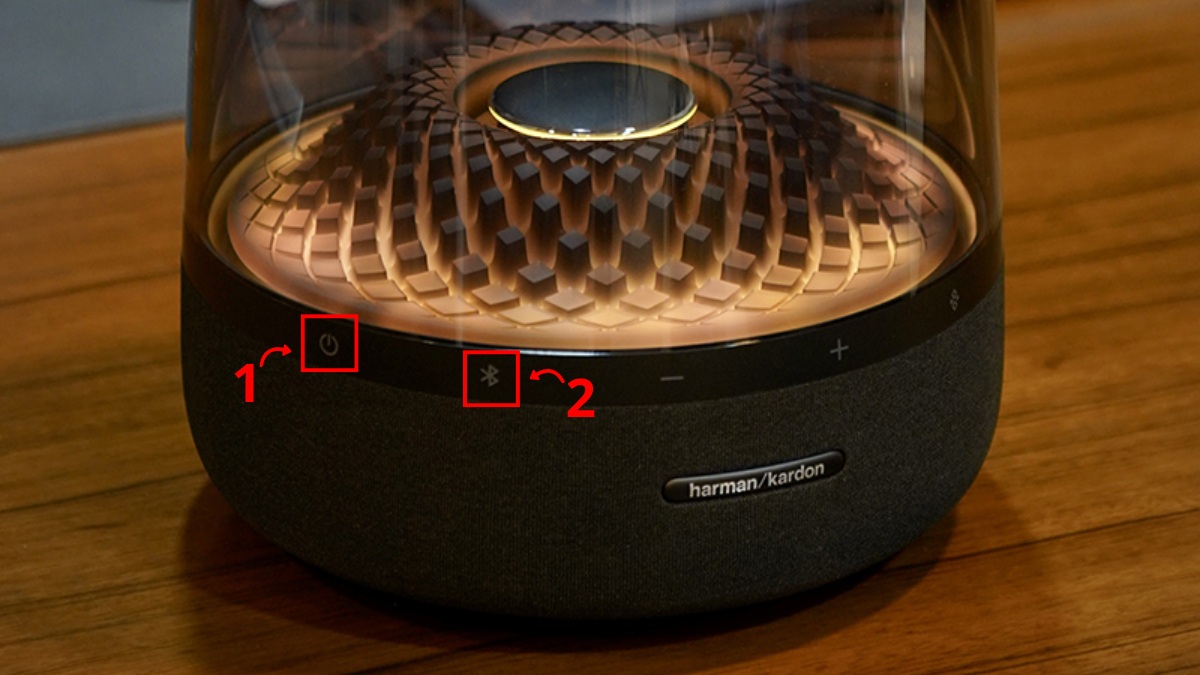
- Bước 1: Nhấn nút “Nguồn” → bấm biểu tượng “Bluetooth” khoảng 2–5 giây cho đến khi đèn báo sáng.
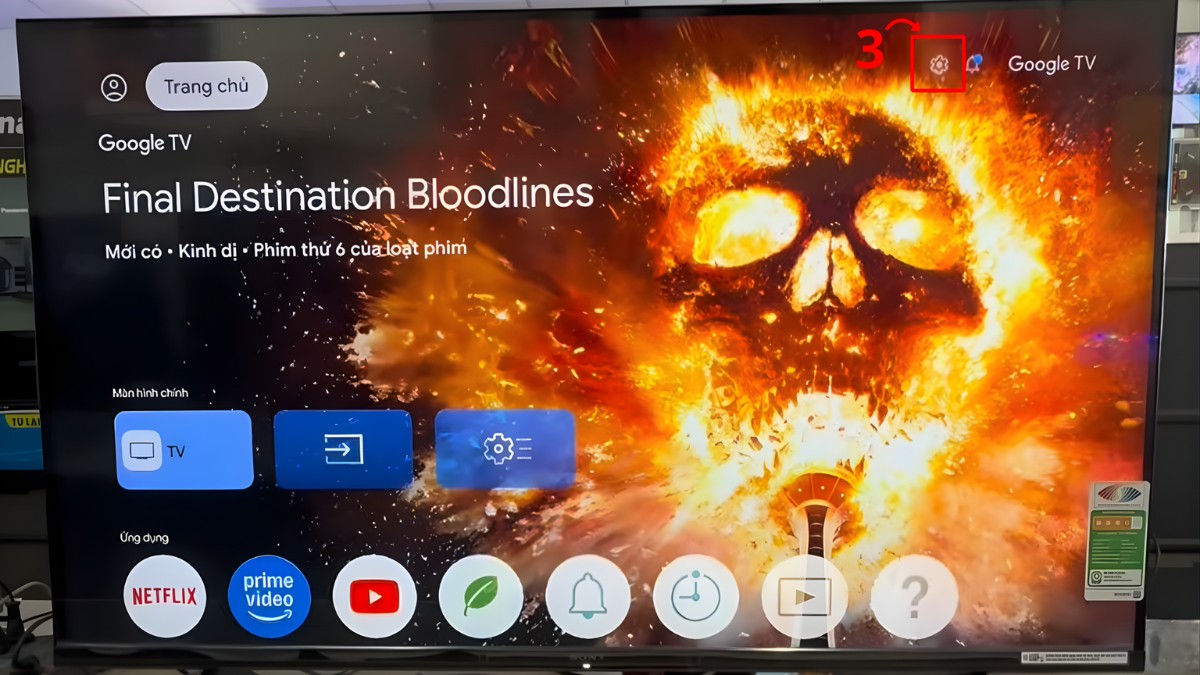
- Bước 3: Truy cập vào mục “Bluetooth” trong phần cài đặt.
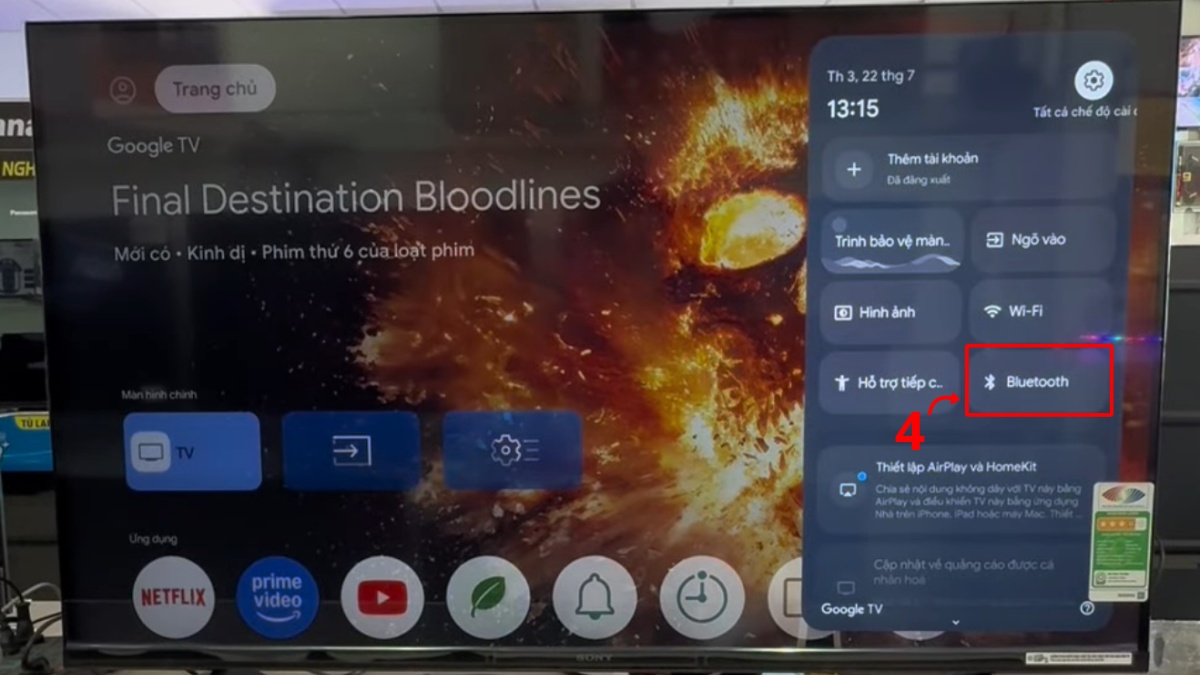
- Bước 4: Gạt nút tròn sang bên phải để bật “Bluetooth”, sau đó chọn “Ghép nối phụ kiện”.
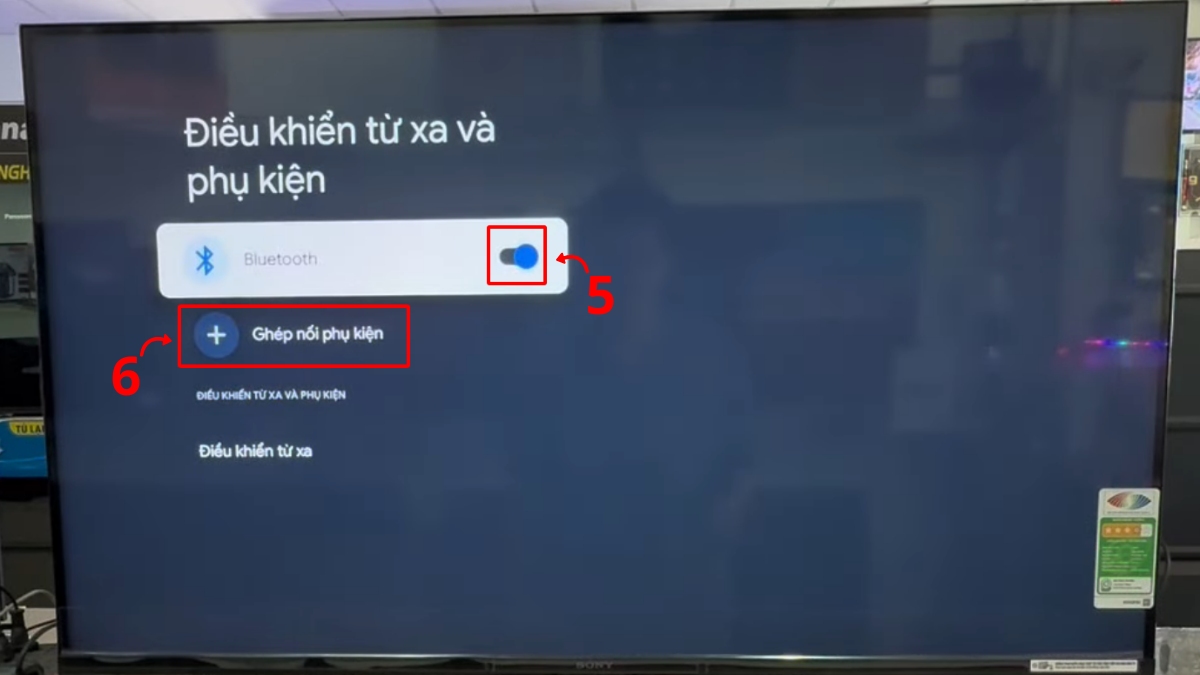
- Bước 5: Nhấn vào tên loa Harman Kardon hiển thị trên màn hình để hoàn tất kết nối.
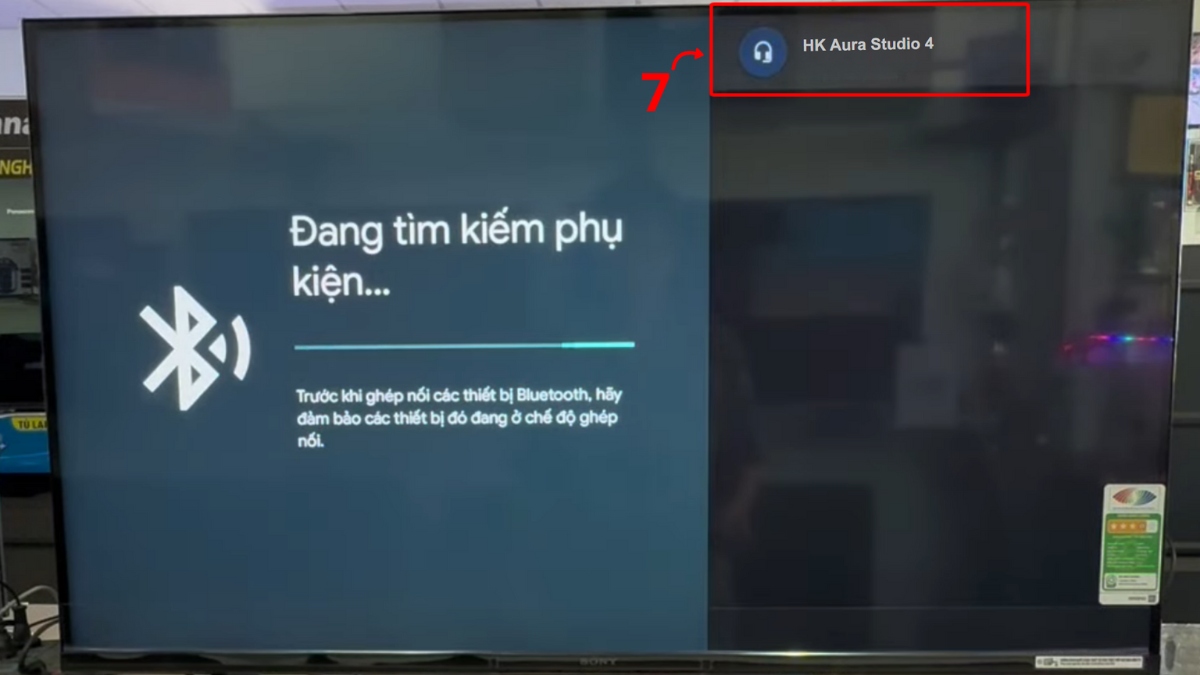
Lưu ý: Kết nối Bluetooth với TV có thể bị trễ âm thanh trên một số mẫu loa Harman Kardon.
Kết nối qua dây AUX
Ngoài Bluetooth, cách kết nối loa Harman Kardon với TV bằng dây AUX là lựa chọn phù hợp với TV đời cũ hoặc khi kết nối không dây không ổn định.
Cách kết nối qua dây AUX như sau:
- Bước 1: Cắm dây tín hiệu âm thanh vào cổng “AUX” trên loa Harman Kardon.
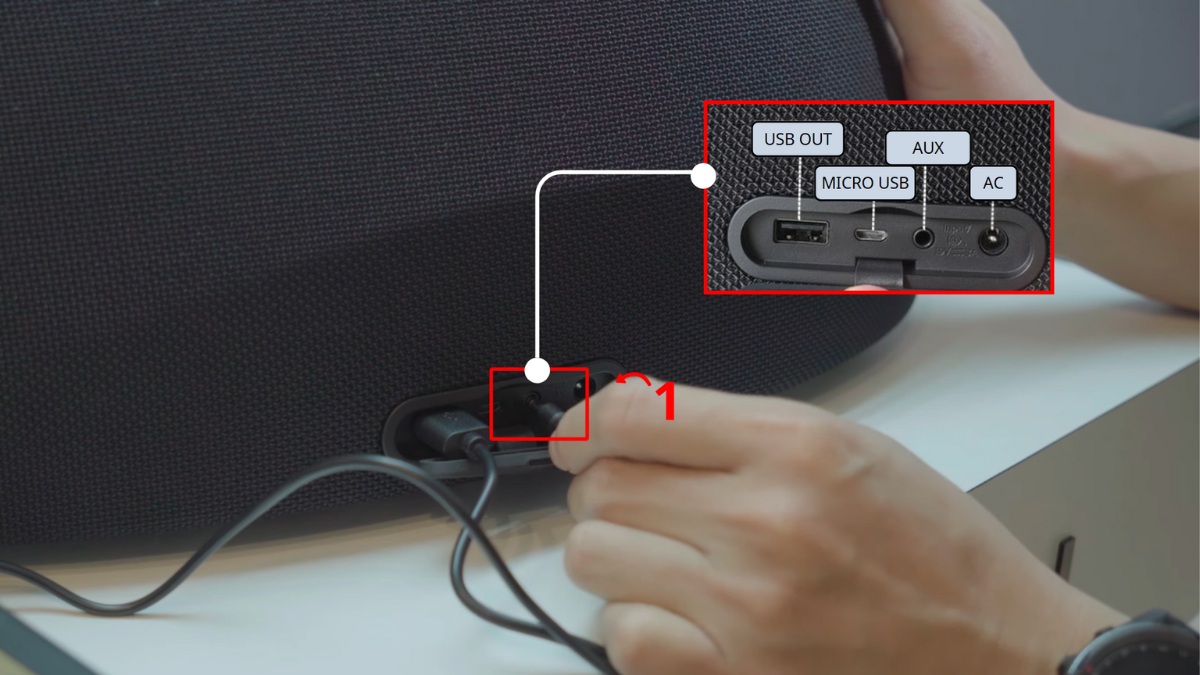
- Bước 2: Cắm đầu còn lại vào cổng “AUDIO OUT” trên TV để truyền tín hiệu âm thanh.
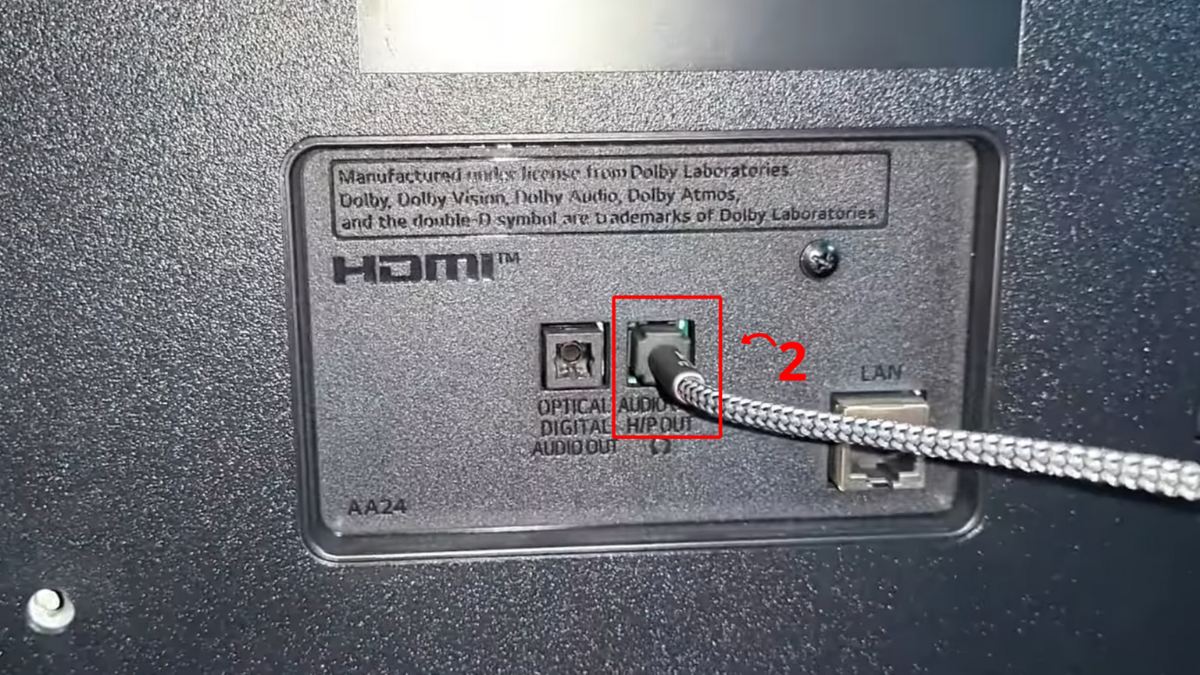
- Bước 3: Bấm nút chọn chế độ hoặc “Nguồn” để đưa loa về AUX và chờ đèn sáng. Sau đó, loa phát âm thanh xác nhận kết nối thành công.
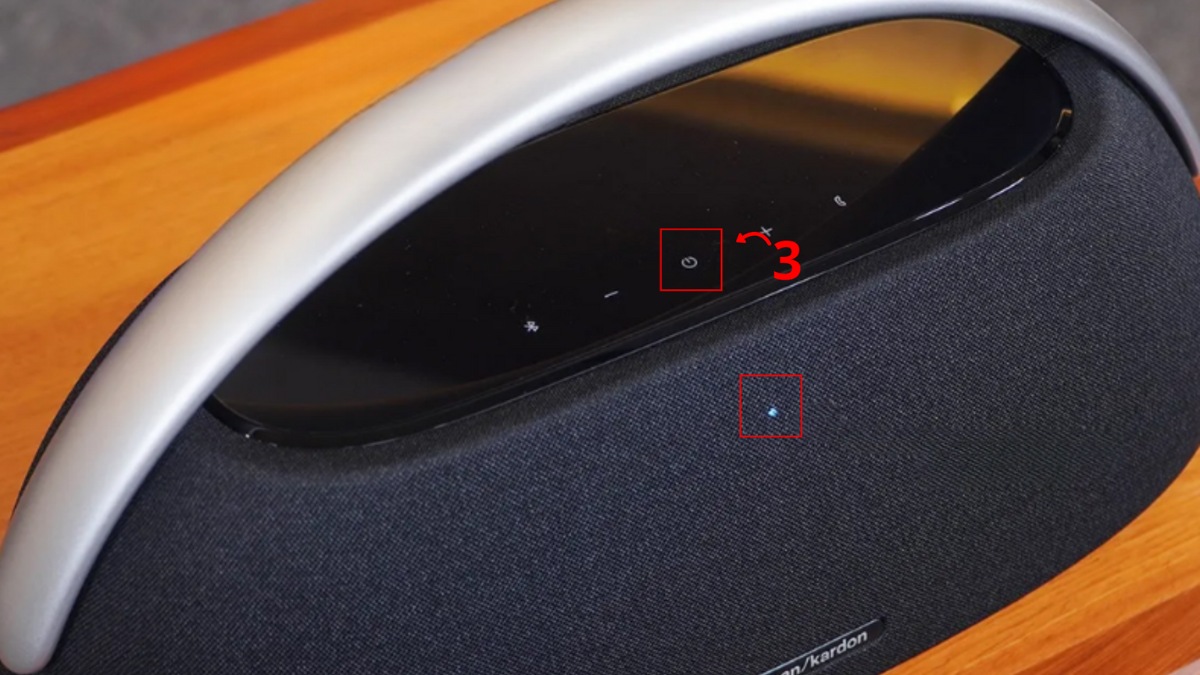
Cách kết nối 2 loa Harman Kardon
Cách kết nối loa Harman Kardon theo dạng ghép đôi hai loa giúp âm thanh lan tỏa rộng hơn và tăng hiệu ứng nghe. Tính năng này phù hợp khi sử dụng trong không gian lớn hoặc khi cần âm thanh mạnh mẽ hơn.
Các bước ghép đôi hai loa Harman Kardon như sau:
- Bước 1: Nhấn nút “Nguồn” trên cả hai loa Harman Kardon để khởi động thiết bị.
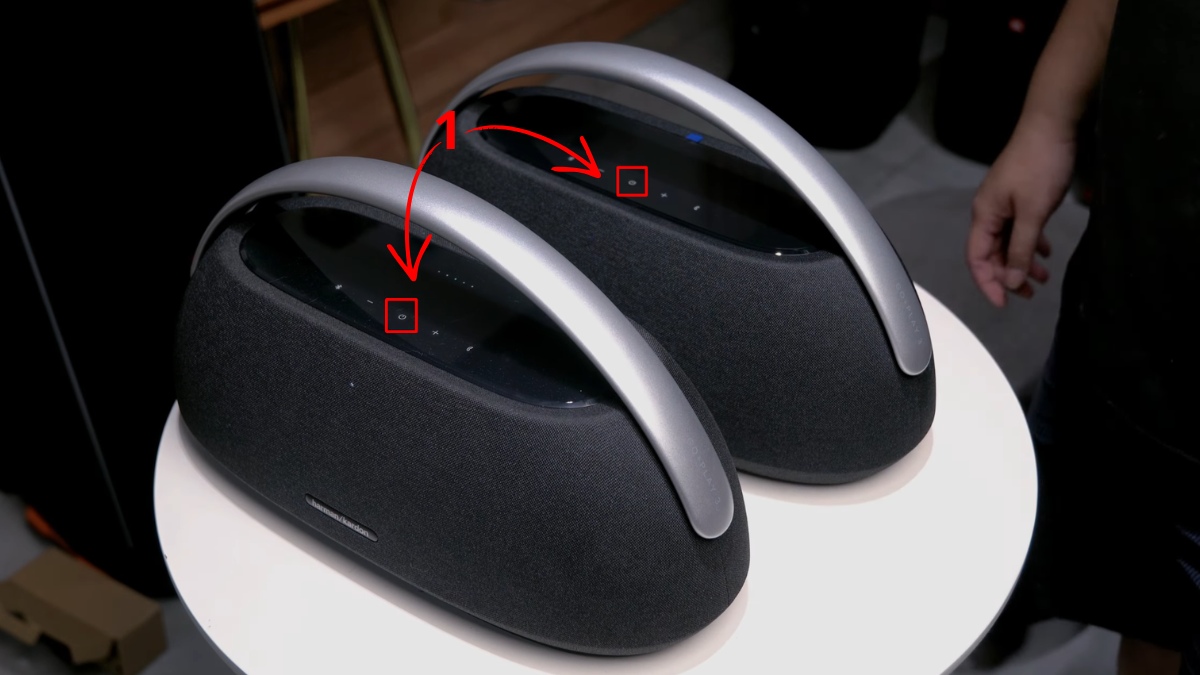
- Bước 2: Bật “Bluetooth” trên loa Harman Kardon thứ nhất và kết nối với thiết bị phát (điện thoại/máy tính,...) như hướng dẫn ở trên.
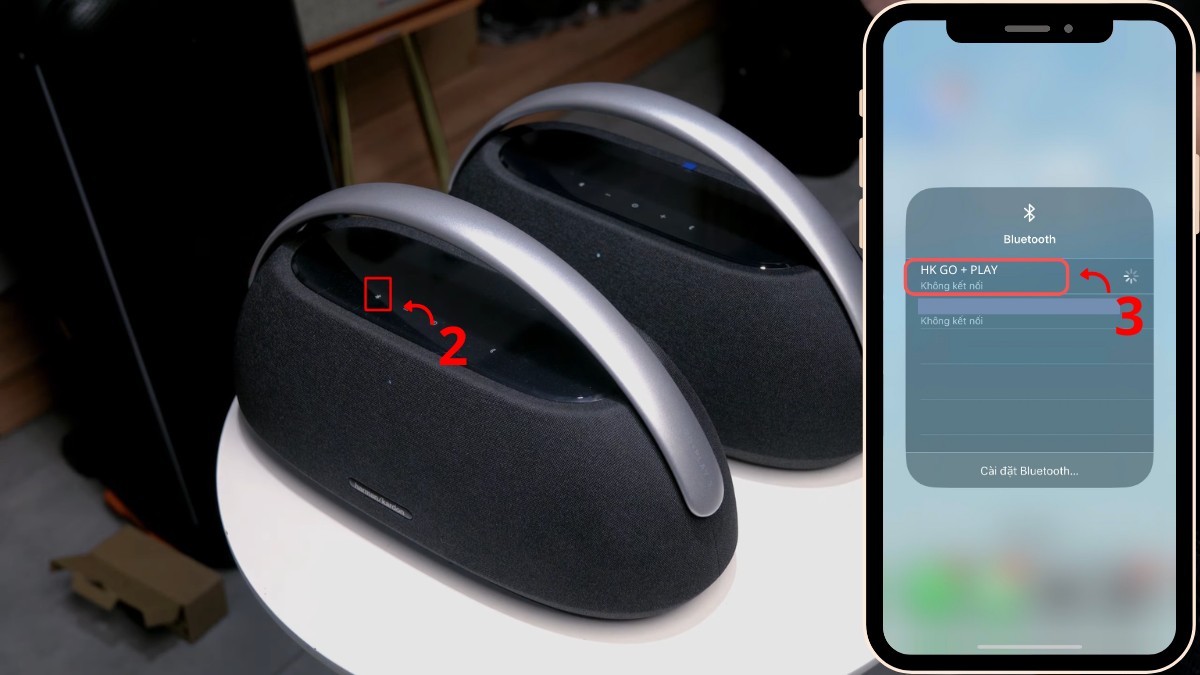
- Bước 3: Nhấn giữ nút “Bluetooth” khoảng 5-10 giây trên cả hai loa cho đến khi có đèn nhấp nháy.
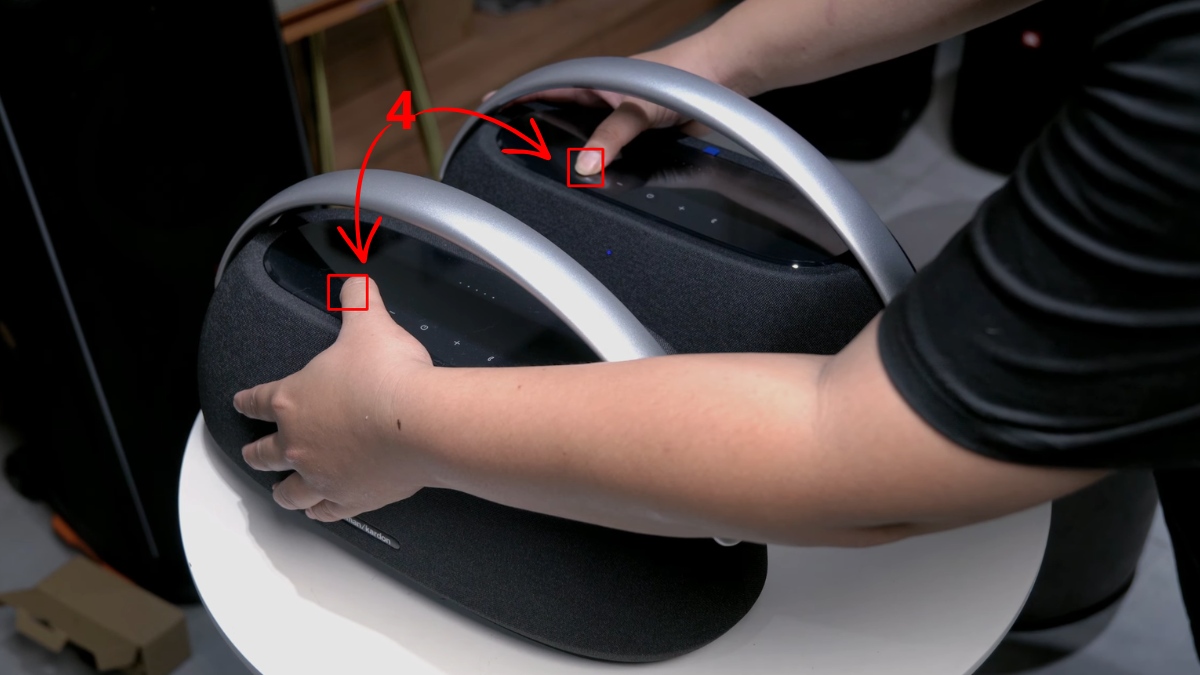
- Bước 4: Sau khi ghép đôi thành công, đèn sẽ sáng ổn định kèm âm thanh thông báo xác nhận kết nối đã được thiết lập.
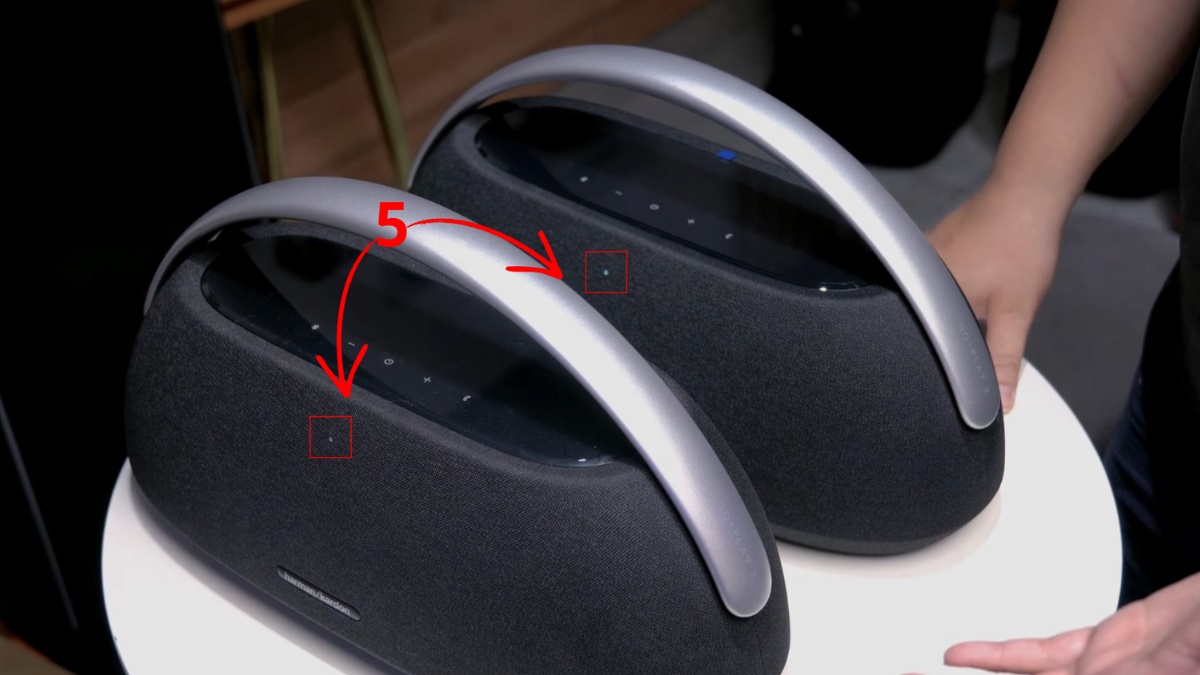
Lưu ý: Các thao tác kết nối trên có thể khác nhau tùy vào dòng loa Harman Kardon và phiên bản thiết bị sử dụng. Việc ghép 2 loa Harman Kardon chỉ khả dụng trên các model hỗ trợ Connect+ hoặc Dual Sound. Một số loa chỉ phát song song (mono), không tạo stereo trái – phải.
Loa trang bị Bluetooth ổn định, dễ kết nối 2 loa để mở rộng âm trường. Điều này giúp âm thanh mạnh và rộng hơn, cải thiện rõ rệt trải nghiệm tại nhà. Đặt mua loa chính hãng tại CellphoneS với ưu đãi giới hạn hôm nay.
[Product_Listing categoryid="243" propertyid="" customlink="https://cellphones.com.vn/thiet-bi-am-thanh/loa.html" title="Danh sách loa đang được quan tâm nhiều tại CellphoneS"]
Những lưu ý khi kết nối loa Harman Kardon
Khi thực hiện cách kết nối loa Harman Kardon, người dùng nên lưu ý một số điểm quan trọng dưới đây để đảm bảo kết nối ổn định và kéo dài tuổi thọ thiết bị.
- Tránh mở âm lượng tối đa lâu để bảo vệ màng loa, thính giác và độ bền thiết bị.
- Đặt loa nơi khô thoáng, làm sạch thường xuyên với khăn mềm, hạn chế hóa chất mạnh.
- Dùng adapter (bộ chuyển đổi nguồn) phù hợp, hạn chế vừa sạc vừa sử dụng ở mức âm lượng lớn để tránh thiết bị quá nhiệt, gây ảnh hưởng đến tuổi thọ pin.
- Giữ kết nối Bluetooth ổn định dưới 10m, tắt khi không dùng để tiết kiệm pin.
- Hạn chế dùng loa ở môi trường ẩm hoặc nhiều bụi để tăng độ bền.
- Thường xuyên cập nhật firmware để loa hoạt động ổn định và bổ sung tính năng mới.
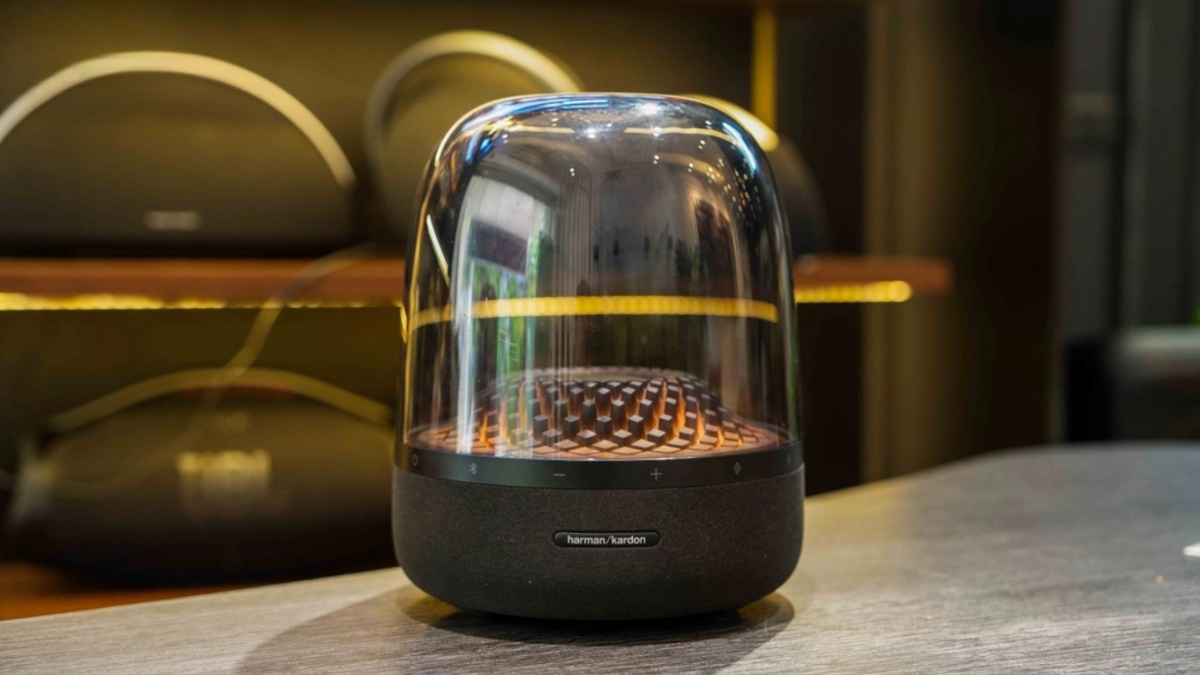
Cách kết nối loa Harman Kardon đúng chuẩn giúp bạn tận hưởng trọn vẹn chất âm cao cấp và hạn chế lỗi trong quá trình sử dụng. Tùy thiết bị, bạn có thể chọn Bluetooth hoặc kết nối có dây phù hợp. Những hướng dẫn trên sẽ hỗ trợ bạn thao tác đúng cách, giúp loa vận hành ổn định và duy trì hiệu suất lâu dài.




Bình luận (0)