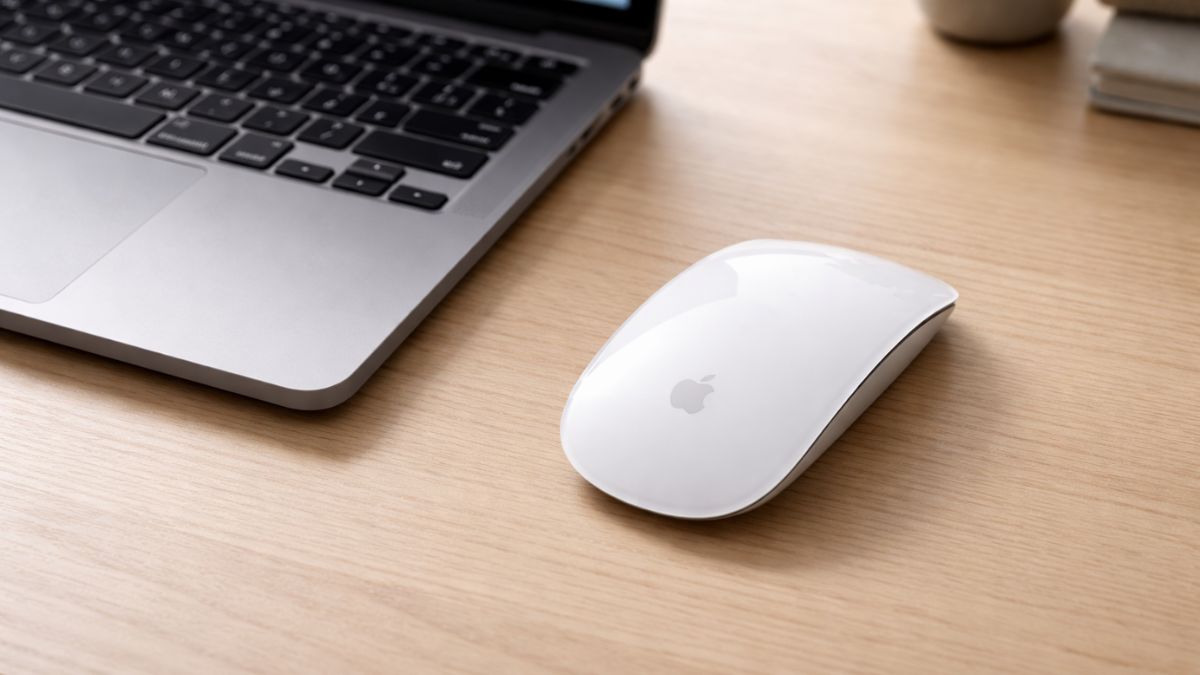
Hướng dẫn cách kết nối Magic Mouse với MacBook đơn giản

Cách kết nối Magic Mouse với MacBook cần thực hiện đúng thứ tự để tránh gián đoạn trong quá trình thiết lập. Nội dung dưới đây đi thẳng vào các bước kết nối cụ thể, kèm theo phần cài đặt cần thiết và hướng xử lý khi phát sinh lỗi trong lúc sử dụng.
Lợi ích khi dùng Magic Mouse cho MacBook
Magic Mouse mang lại trải nghiệm liền mạch khi dùng cùng MacBook nhờ sự tối ưu sâu với macOS. Không chỉ là chuột thông thường, nó tận dụng tốt hệ cử chỉ để giúp thao tác nhanh và trực quan hơn:
- Hỗ trợ cử chỉ đa điểm mượt mà: Cuộn, vuốt chuyển app, zoom… thực hiện trực tiếp trên bề mặt chuột, không cần cài thêm phần mềm.
- Tích hợp sâu với macOS: Kết nối nhanh, nhận diện ổn định, mọi tùy chỉnh đều có sẵn trong System Settings.
- Thiết kế gọn nhẹ (~99g): Dễ mang theo khi di chuyển, phù hợp làm việc linh hoạt.
- Di chuyển chính xác: Tracking ổn định trên nhiều bề mặt phẳng, phản hồi nhanh và đều.
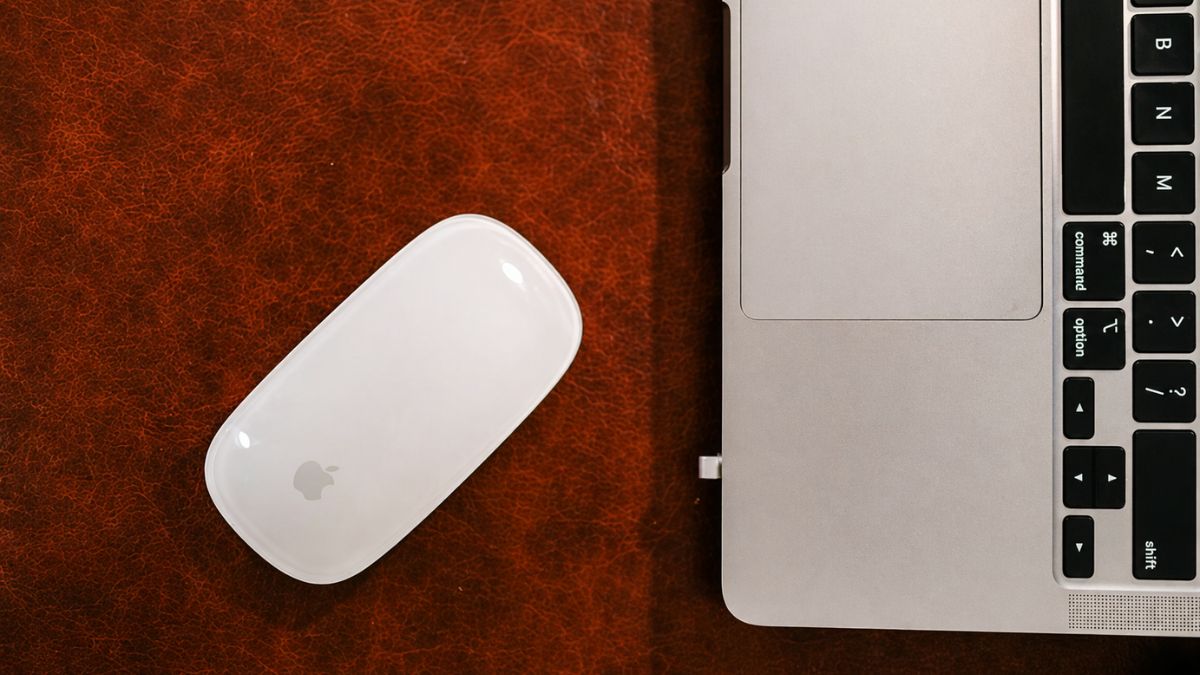
Cách kết nối Magic Mouse với MacBook qua Bluetooth
Để thực hiện cách kết nối Magic Mouse với MacBook qua Bluetooth, bạn có thể thao tác theo nhiều hướng khác nhau tùy tình huống sử dụng. Dưới đây là ba cách phổ biến, áp dụng khi có chuột, không có chuột hoặc cần thao tác nhanh bằng bàn phím.
Bằng System Settings
Cách kết nối chuột Magic Mouse với MacBook qua System Settings phù hợp khi bạn đang thao tác trực tiếp trên máy:
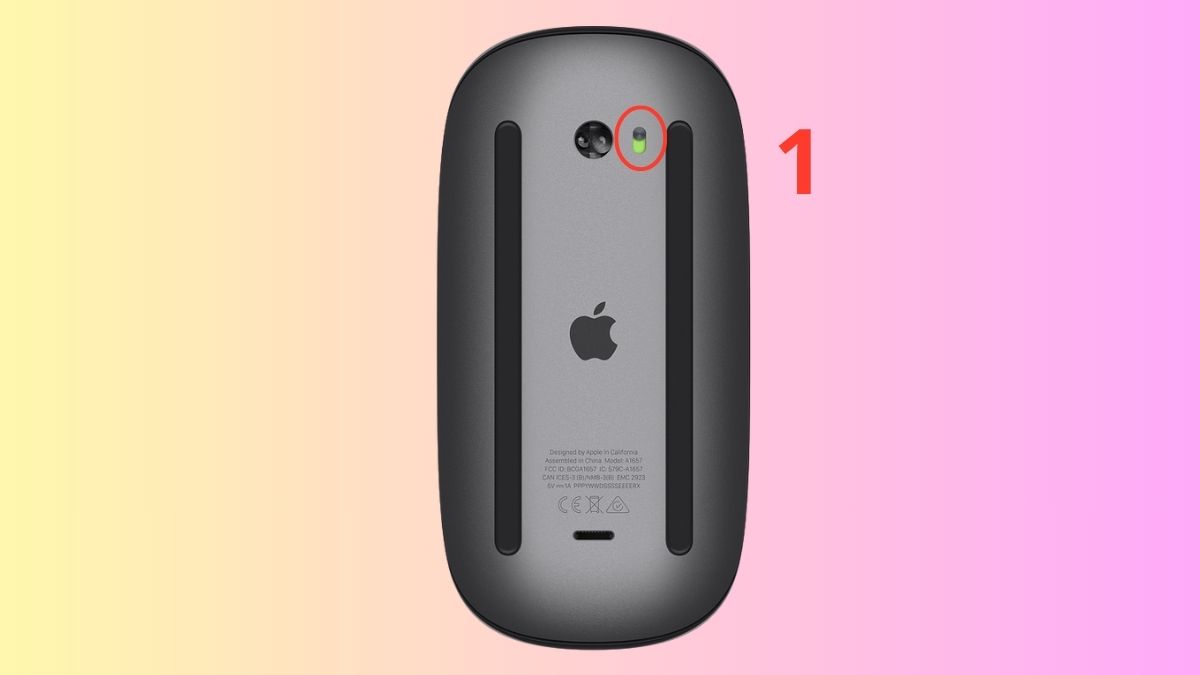
- Bước 1: Gạt công tắc ở mặt dưới chuột sao cho lộ ra nền màu xanh lá cây để bật nguồn.
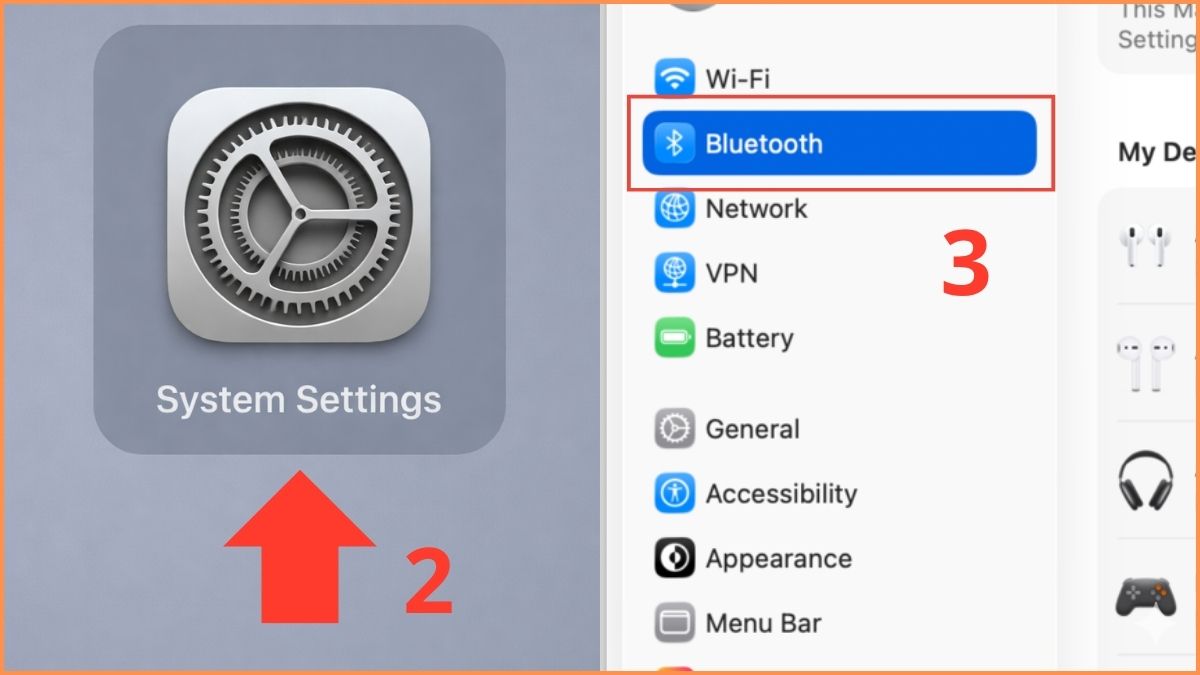
- Bước 2: Trên MacBook, mở Cài đặt hệ thống (System Settings) → chọn Bluetooth.
- Bước 3: Tìm Magic Mouse trong mục Thiết bị Ở gần (Nearby Devices), nhấn Kết nối (Connect).
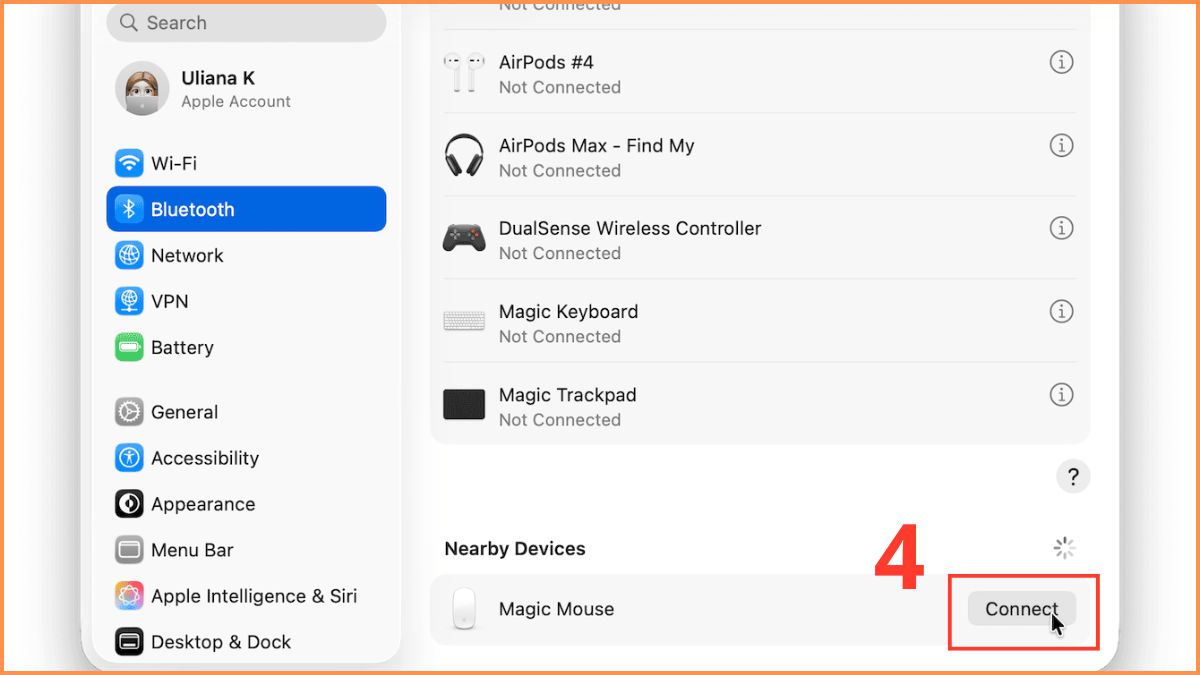
Khi trạng thái hiển thị Connected, chuột đã sẵn sàng để sử dụng. Nếu cần tùy chỉnh cử chỉ, chỉ cần vào lại System Settings để điều chỉnh theo thói quen sử dụng.
Sở hữu Magic Mouse chính hãng tại CellphoneS với thiết kế nguyên khối sang trọng. Tận hưởng ưu đãi giảm sâu cùng đặc quyền Smember trong tháng này. Số lượng có hạn, tham khảo ngay Magic Mouse để nâng tầm trải nghiệm macOS của bạn!
[Product_Listing categoryid="990" propertyid="" customlink="https://cellphones.com.vn/phu-kien/apple/chuot.html" title="Danh sách chuột Apple đang được quan tâm nhiều tại CellphoneS"]
Bằng Phím tắt Command + Space
Phím tắt Command + Space giúp truy cập nhanh Bluetooth khi bạn đang không có sẵn chuột, cần thao tác trực tiếp bằng bàn phím. Bật Magic Mouse trước, sau đó bạn thực hiện theo trình tự sau trên Mac:
- Bước 1: Nhấn Command (⌘) + Space để mở thanh Spotlight.

- Bước 2: Nhập “Bluetooth” vào thanh tìm kiếm → Chọn “Bluetooth”.
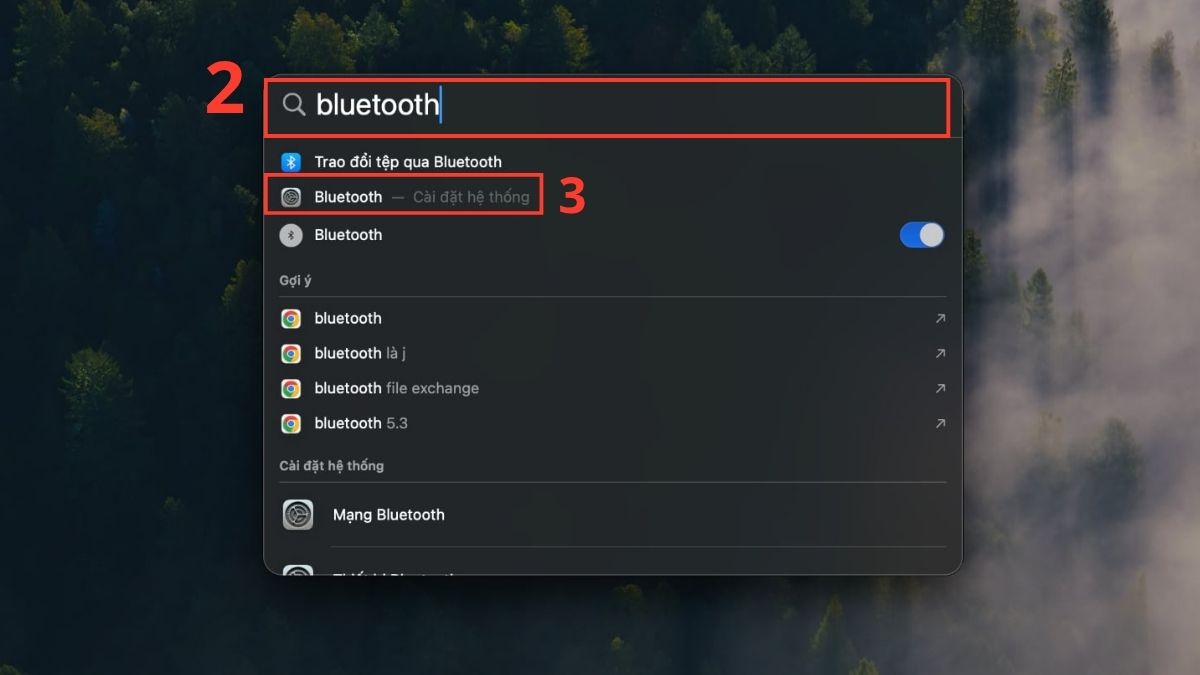
- Bước 3: Tìm Magic Mouse trong danh sách Thiết bị Ở gần (Nearby Devices), chọn Kết nối (Connect).
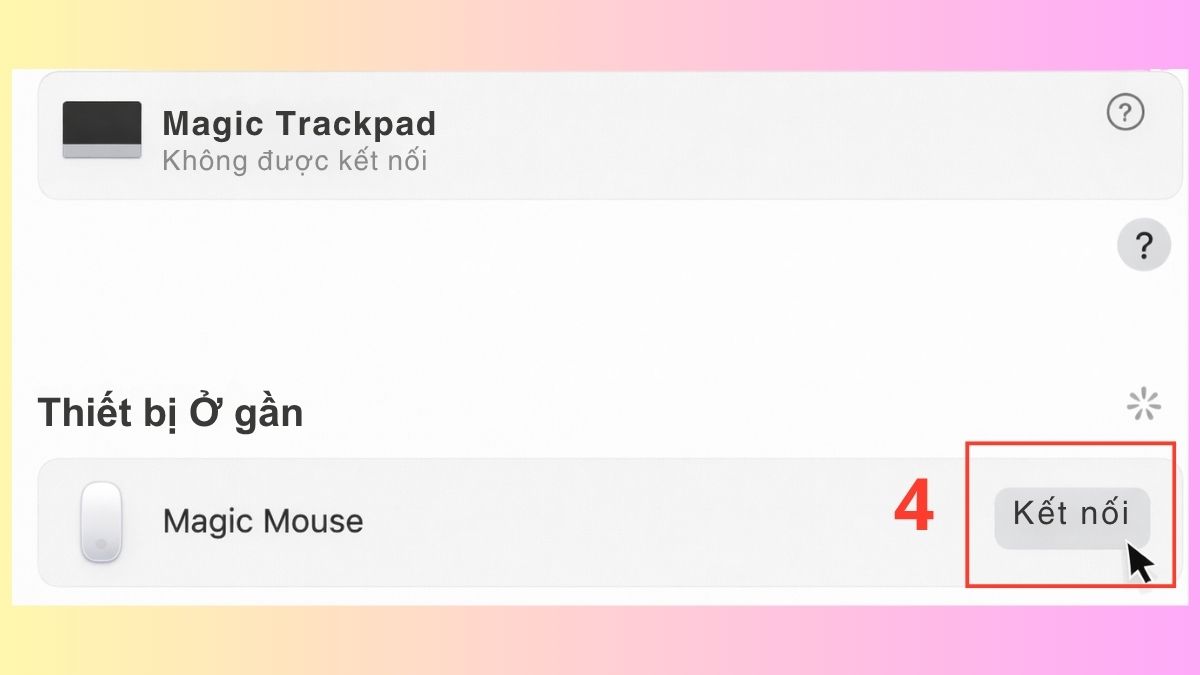
Nếu chưa kết nối, lặp lại thao tác để thiết bị hiển thị ổn định hơn. Trong toàn bộ quá trình thực hiện cách kết nối Magic Mouse với MacBook này, bạn dùng phím mũi tên để điều hướng và Enter/Return để xác nhận.
Bằng phím Tab khi chưa có chuột
Cách kết nối Magic Mouse với MacBook bằng phím Tab phù hợp khi không thể thao tác bằng chuột hoặc trackpad. Bạn sẽ điều hướng toàn bộ giao diện bằng phím Tab, kết hợp phím mũi tên và Enter/Space để xác nhận:
- Bước 1: Nhấn Command (⌘) + Space để mở Spotlight → nhập “Bluetooth” vào ô tìm kiếm và ấn Enter để mở cài đặt.
- Bước 2: Bật chuột Magic Mouse, sau đó nhấn phím Tab liên tục để di chuyển vùng chọn đến danh sách thiết bị.
- Bước 3: Dùng phím mũi tên chọn Magic Mouse → nhấn Enter hoặc Space để chọn Kết nối (Connect).
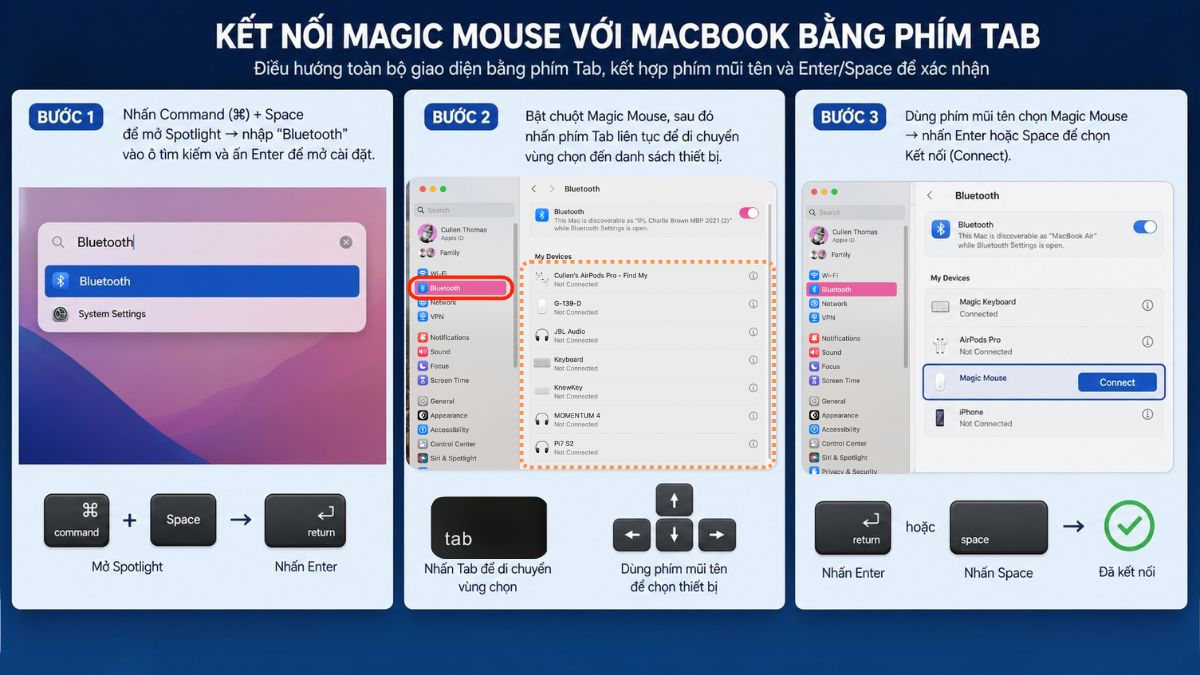
Lưu ý: Nên bật sẵn Keyboard Navigation trong cài đặt để việc di chuyển giữa các mục bằng phím Tab chính xác hơn.
Cài đặt và tối ưu Magic Mouse sau khi kết nối
Sau khi hoàn tất cách kết nối Magic Mouse với MacBook, bạn nên tinh chỉnh lại một vài thiết lập để chuột phản hồi đúng với thói quen sử dụng. Các tùy chọn sau đây đều nằm trong Cài đặt hệ thống (System Settings) → Chuột (Mouse):
- Tracking speed: Thay đổi tốc độ phản hồi của con trỏ khi bạn di chuyển chuột.
- Secondary click: Đặt click phụ ở bên phải để thao tác nhanh và quen tay hơn.
- Natural Scrolling: Tùy chọn kiểu cuộn theo cảm giác sử dụng thực tế.
- Smart Zoom: Chạm hai lần để phóng to nhanh nội dung khi cần.
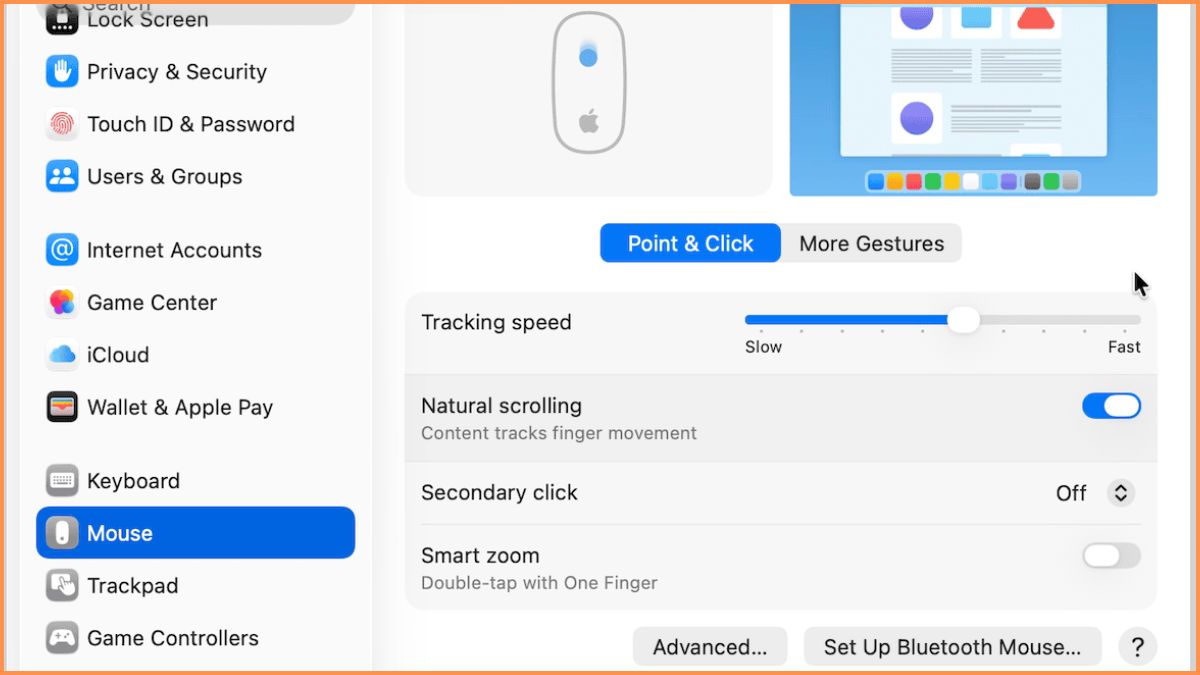
Thiết lập đúng giúp thao tác chính xác hơn khi làm việc với văn bản, trình duyệt hoặc các tác vụ cần di chuyển liên tục.
Khắc phục lỗi MacBook không nhận Magic Mouse
Khi thực hiện cách kết nối Magic Mouse với MacBook nhưng không thành công, nên kiểm tra nhanh theo thứ tự từ cơ bản đến nâng cao để tránh mất thời gian:
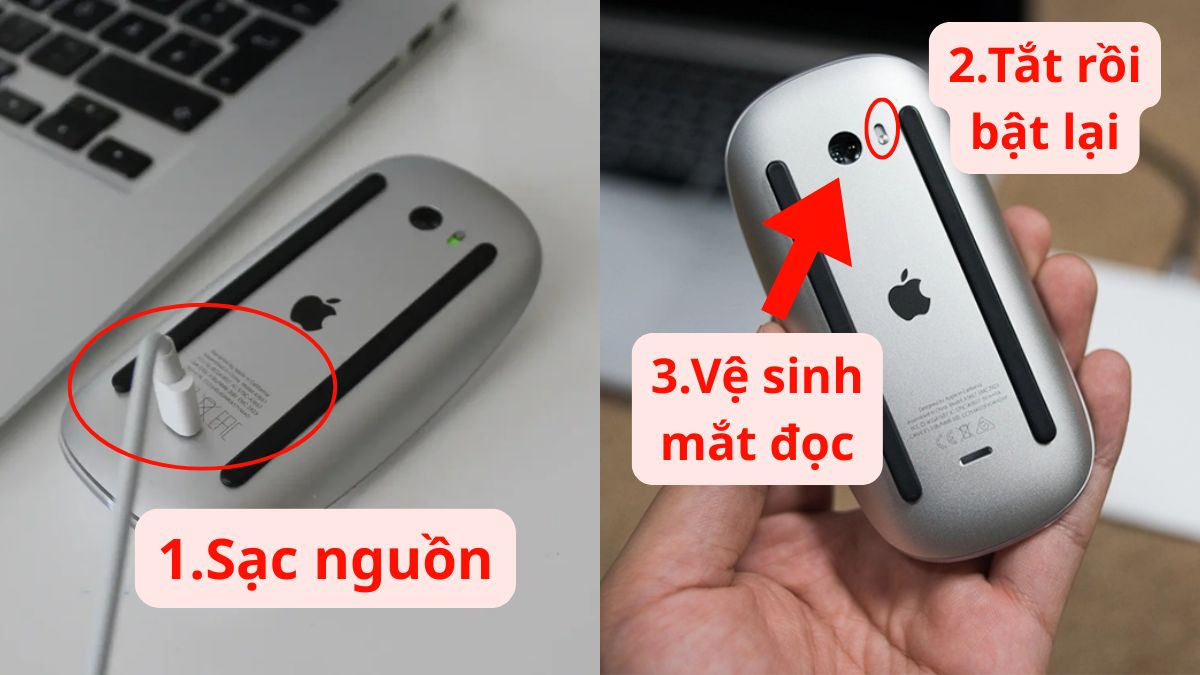
1. Kiểm tra nguồn và trạng thái chuột:
- Đảm bảo pin còn đủ hoặc đã sạc tối thiểu 10-15 phút.
- Gạt công tắc tắt rồi bật lại, kiểm tra đèn tín hiệu và vệ sinh mắt đọc bên dưới.
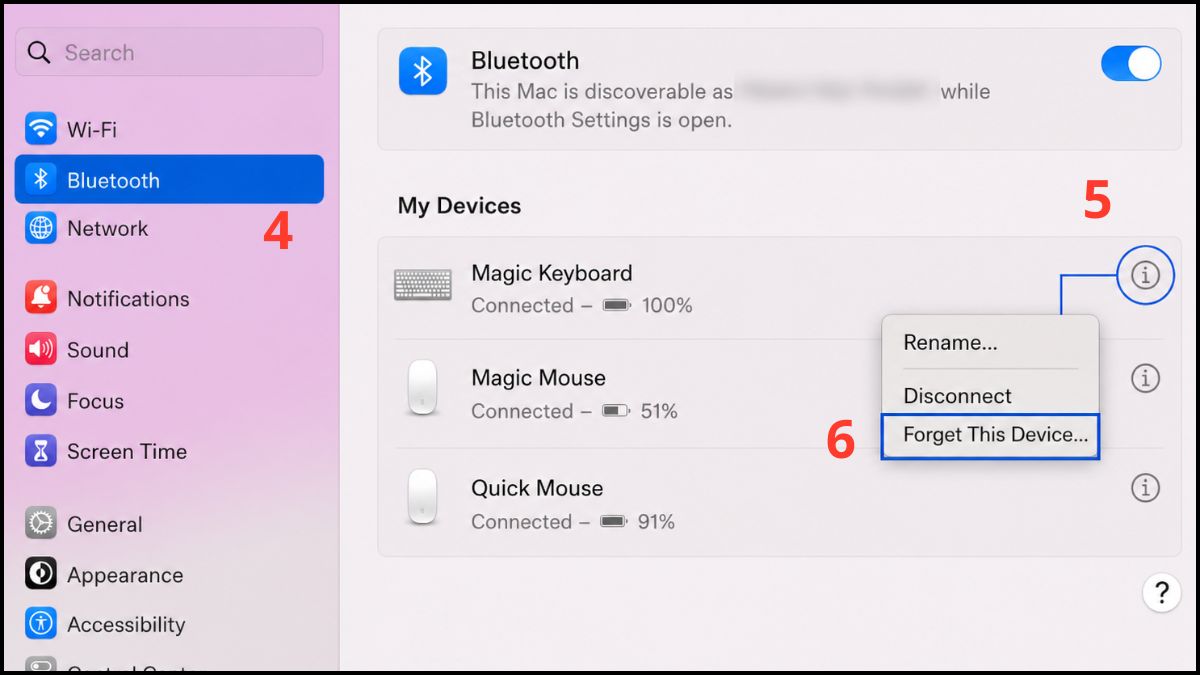
2. Quên thiết bị và kết nối lại:
- Vào Bluetooth > nhấn biểu tượng chữ i của thiết bị > chọn Forget This Device… để Xóa Magic Mouse, sau đó bật lại chuột để ghép đôi lại từ đầu.
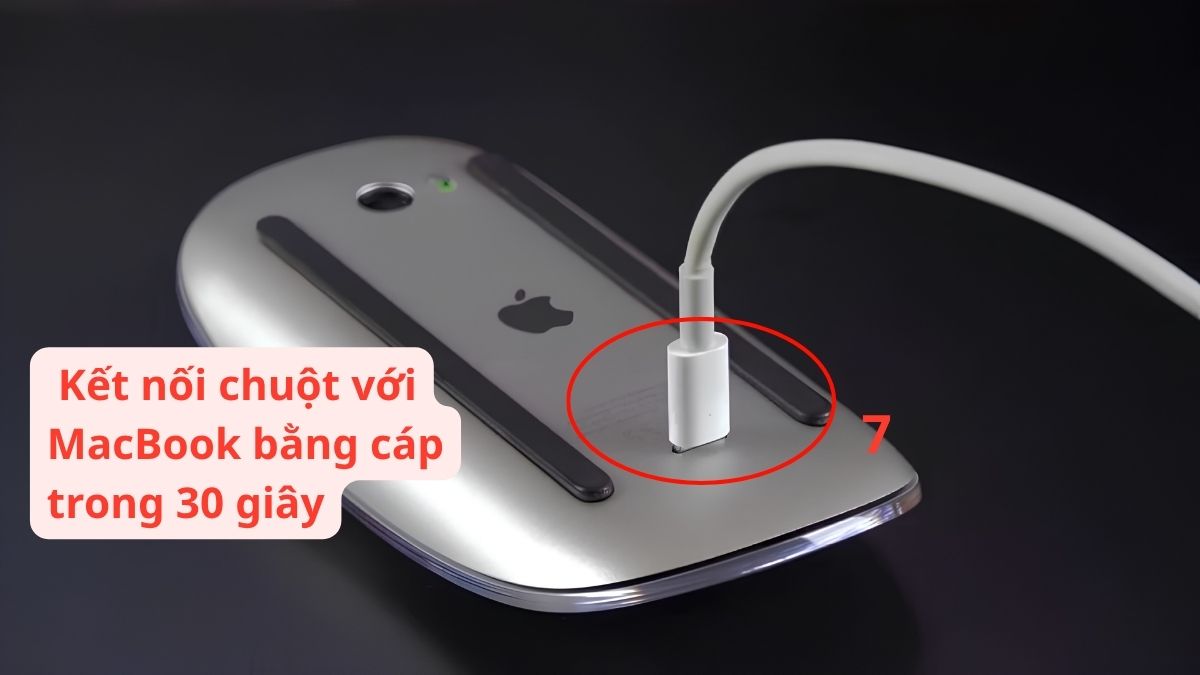
3. Kết nối bằng cáp (Magic Mouse 2):
- Cắm cáp Lightning hoặc USB-C vào MacBook khoảng 30 giây để hệ thống tự nhận diện và ghép đôi.
Khi đã xử lý theo hướng dẫn mà chuột vẫn không hiển thị trong Bluetooth, nguyên nhân thường liên quan đến phần cứng, cần kiểm tra trực tiếp.
Kinh nghiệm sử dụng Magic Mouse cho MacBook
Magic Mouse hoạt động hiệu quả hơn khi bạn điều chỉnh cách dùng thay vì cầm và thao tác như chuột truyền thống. Một vài kinh nghiệm dưới đây giúp bạn hạn chế mỏi tay và tối ưu trải nghiệm:
- Tận dụng cảm ứng: Dùng thao tác chạm và vuốt thay vì nhấn mạnh để điều hướng nhanh và chính xác hơn.
- Mở rộng thao tác: Có thể dùng thêm app như BetterTouchTool hoặc Mac Mouse Fix để tùy biến cử chỉ sâu hơn.
- Bề mặt di chuyển: Nên dùng mouse pad vải mịn hoặc da, tránh mặt bàn nhám gây rít và hao mòn chân chuột.
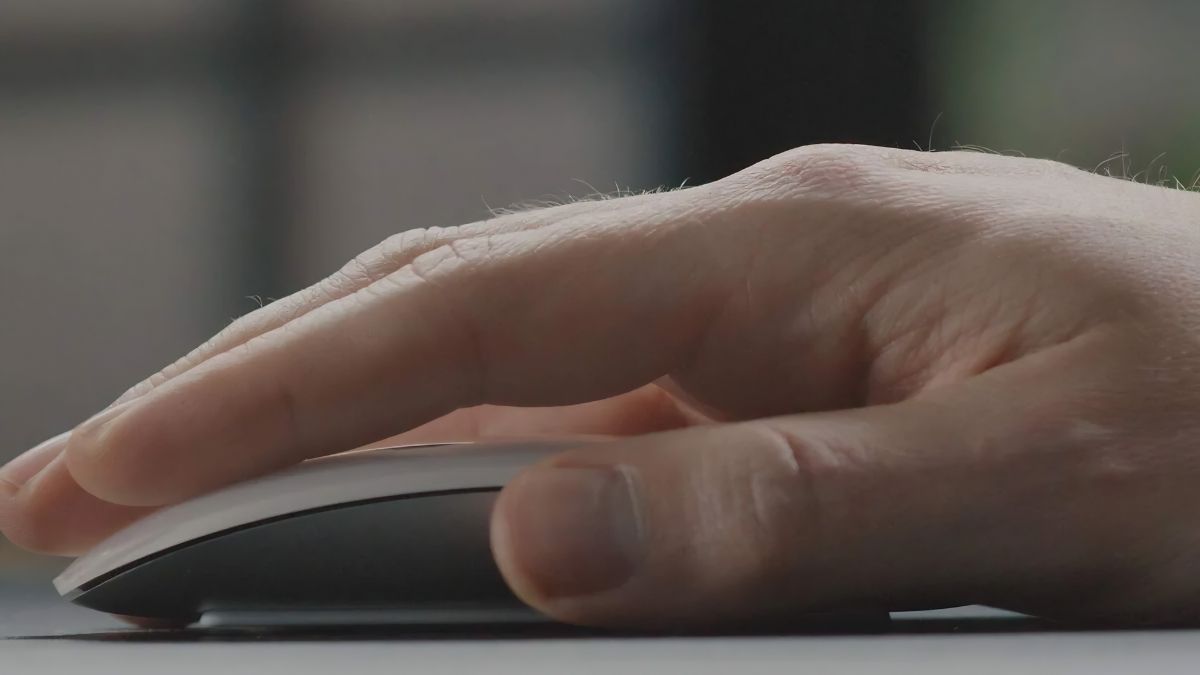
- Cách cầm: Không ôm trọn lòng bàn tay, chỉ giữ hai cạnh chuột bằng ngón tay và để tay lướt nhẹ trên bề mặt.
Cách kết nối Magic Mouse với MacBook không mất nhiều thời gian nếu bạn nắm đúng thao tác ngay từ đầu. Khi đã thiết lập và tùy chỉnh hợp lý, trải nghiệm sử dụng sẽ ổn định hơn trong các tác vụ hằng ngày mà không cần can thiệp thêm.

.jpg "Tất tần tật về vivo S2 trước giờ G: Snapdragon hay Dimensity, pin 7,050mAh và giá bán gây sốc?")



Bình luận (0)