Cách kết nối tai nghe Bluetooth Bose với điện thoại, máy tính

Cách kết nối tai nghe Bose là thông tin được nhiều người tìm kiếm khi mới sở hữu một chiếc tai nghe Bluetooth của hãng này. Dù thao tác khá đơn giản, nhưng nếu chưa quen với Bluetooth hoặc chưa từng ghép nối thiết bị, bạn có thể gặp chút bối rối.
Cách kết nối tai nghe Bluetooth với các thiết bị
Trước khi thao tác, hãy chắc chắn rằng tai nghe còn đủ năng lượng và đã được kích hoạt chế độ ghép đôi. Ở lần bật nguồn đầu tiên, thiết bị thường tự chuyển sang trạng thái sẵn sàng kết nối Bluetooth mà không cần cài đặt thêm.
Với điện thoại
Việc kết nối tai nghe Bose với điện thoại Android hoặc iPhone đều tương tự nhau. Bạn chỉ cần thực hiện tuần tự các thao tác được trình bày dưới đây để hoàn tất việc cài đặt.
- Bước 1: Bật tai nghe và kích hoạt chế độ ghép nối.
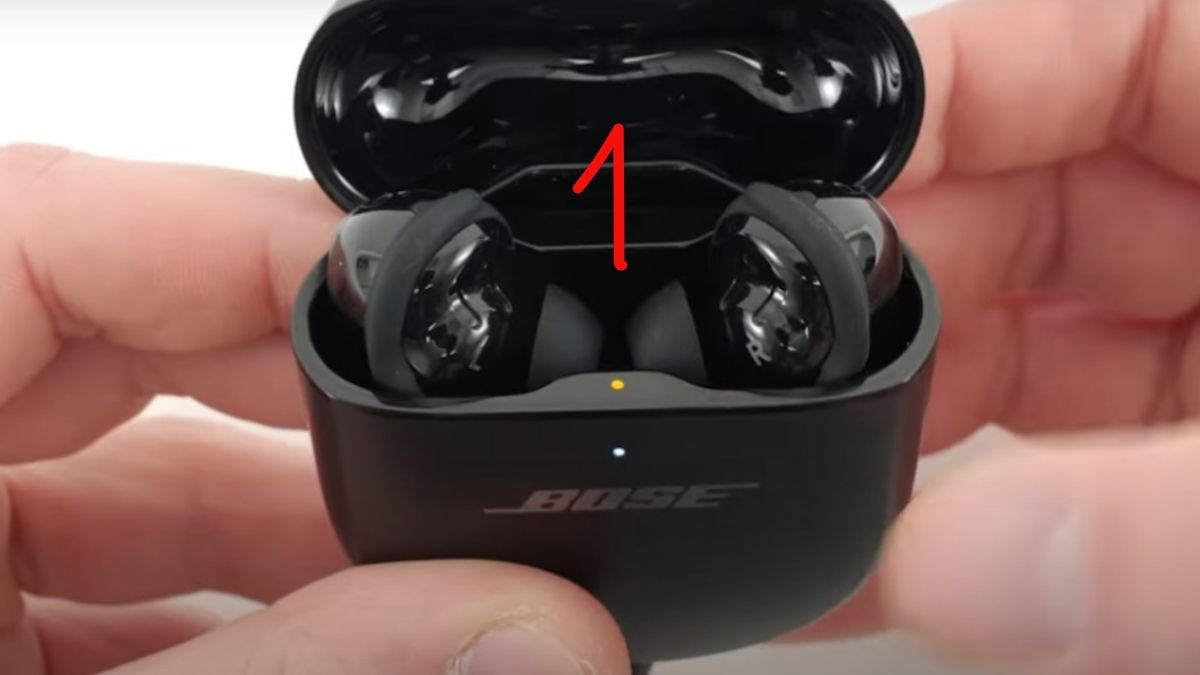
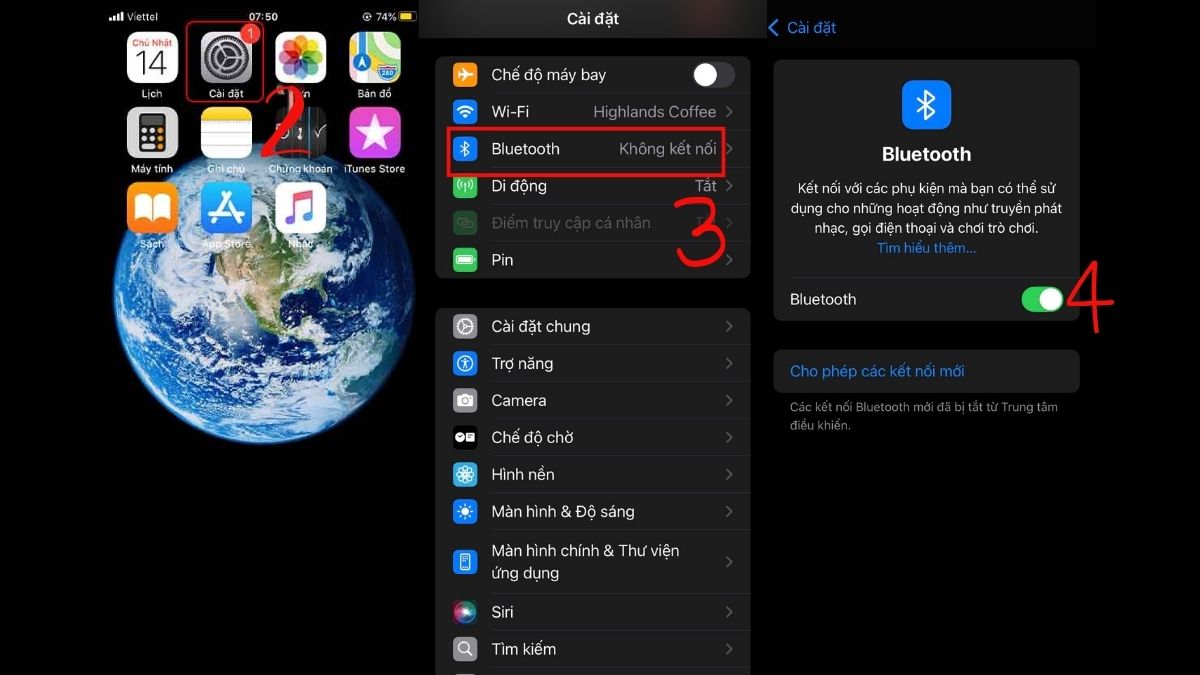
- Bước 2: Vào phần Cài đặt (Settings) → Bluetooth → Bật Bluetooth.
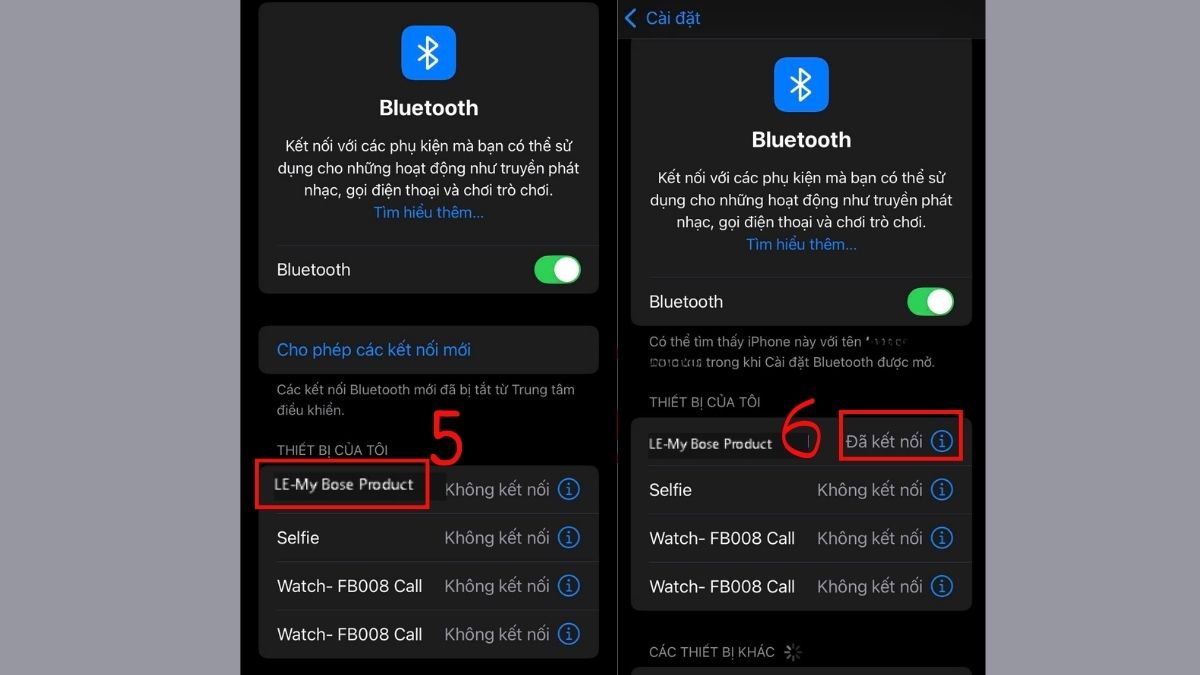
- Bước 3: Tìm và chọn tên tai nghe Bose rồi kết nối.
Sử dụng tai nghe Bose quá cũ dĩ nhiên kết nối chập chờn. Nâng cấp lên Bose QuietComfort Ultra với chuẩn Bluetooth 5.3/5.4 cho trải nghiệm hoàn hảo. Mua ngay nhận ưu đãi số lượng có hạn:
[Product_Listing categoryid="491" propertyid="" customlink="https://cellphones.com.vn/thiet-bi-am-thanh/tai-nghe/tai-nghe-bluetooth.html" title="Danh sách tai nghe Bluetooth đang được quan tâm nhiều tại CellphoneS"]
Với laptop/ máy tính
Cách kết nối tai nghe Bose với laptop Windows hoặc MacBook cũng khá đơn giản, nhưng giao diện sẽ khác nhau đôi chút. Nếu máy tính không có Bluetooth tích hợp, bạn có thể sử dụng USB Bluetooth adapter để hỗ trợ kết nối.
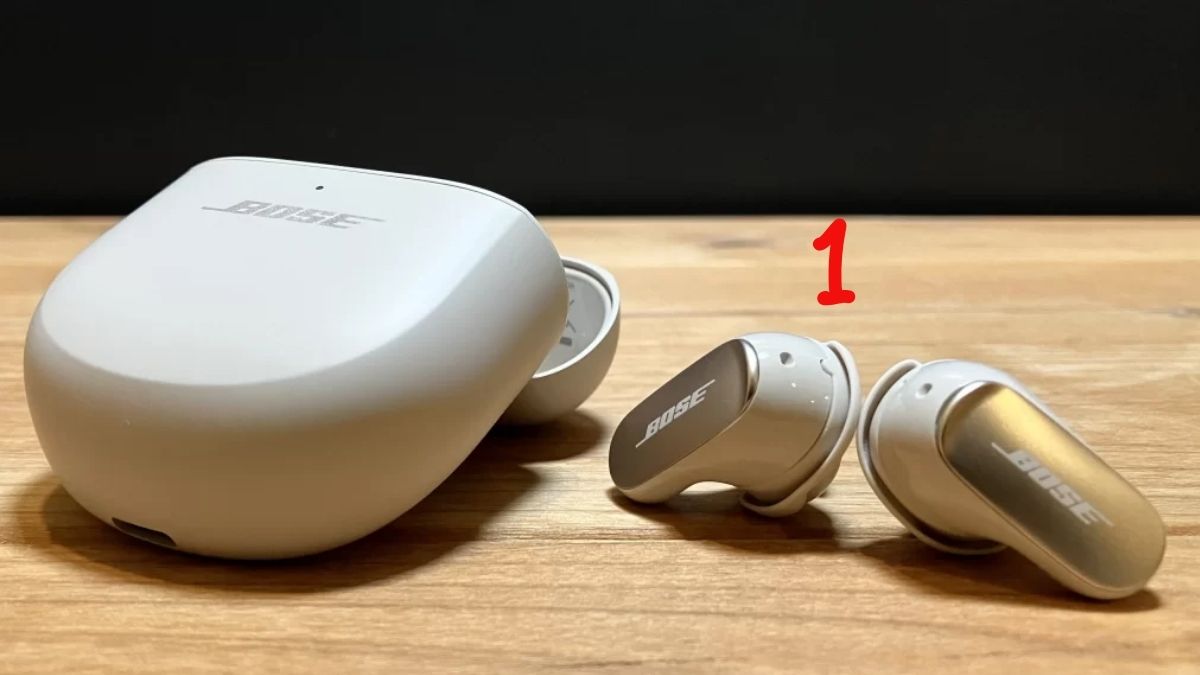
1.Bật tai nghe ở chế độ ghép nối:
- Tương tự như với điện thoại, hãy đảm bảo tai nghe đang ở chế độ pairing.
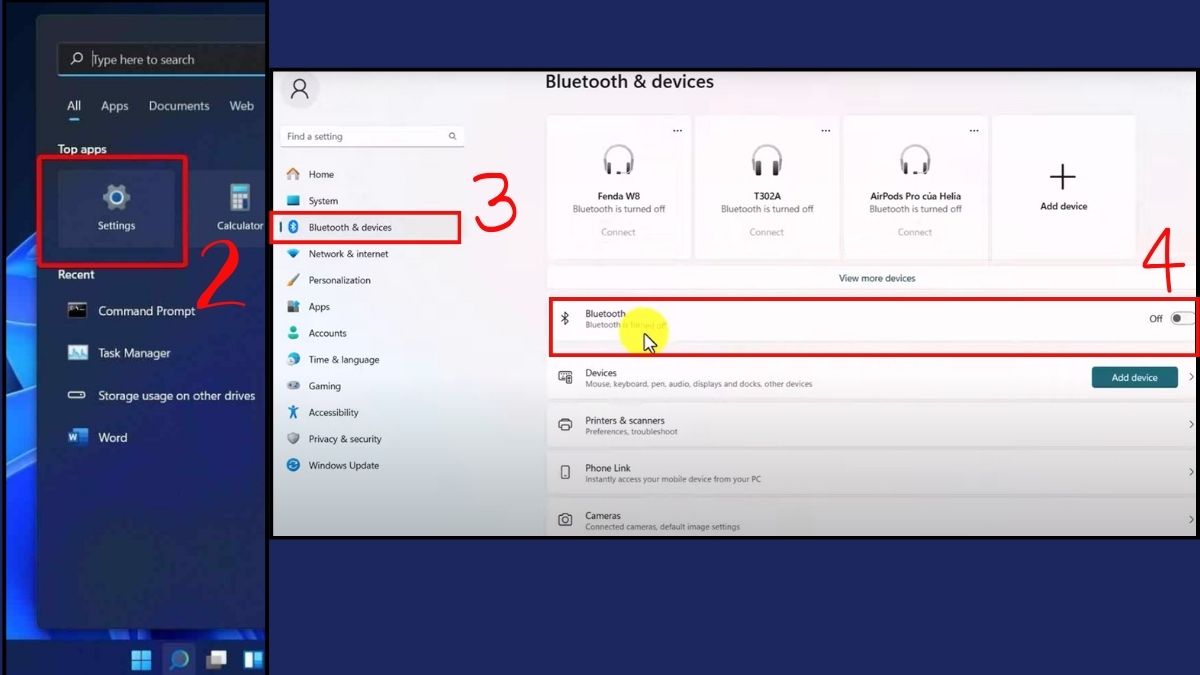
2.Mở cài đặt Bluetooth trên máy tính:
- Trên Windows: Vào Settings → Bluetooth & devices → Bật Bluetooth.
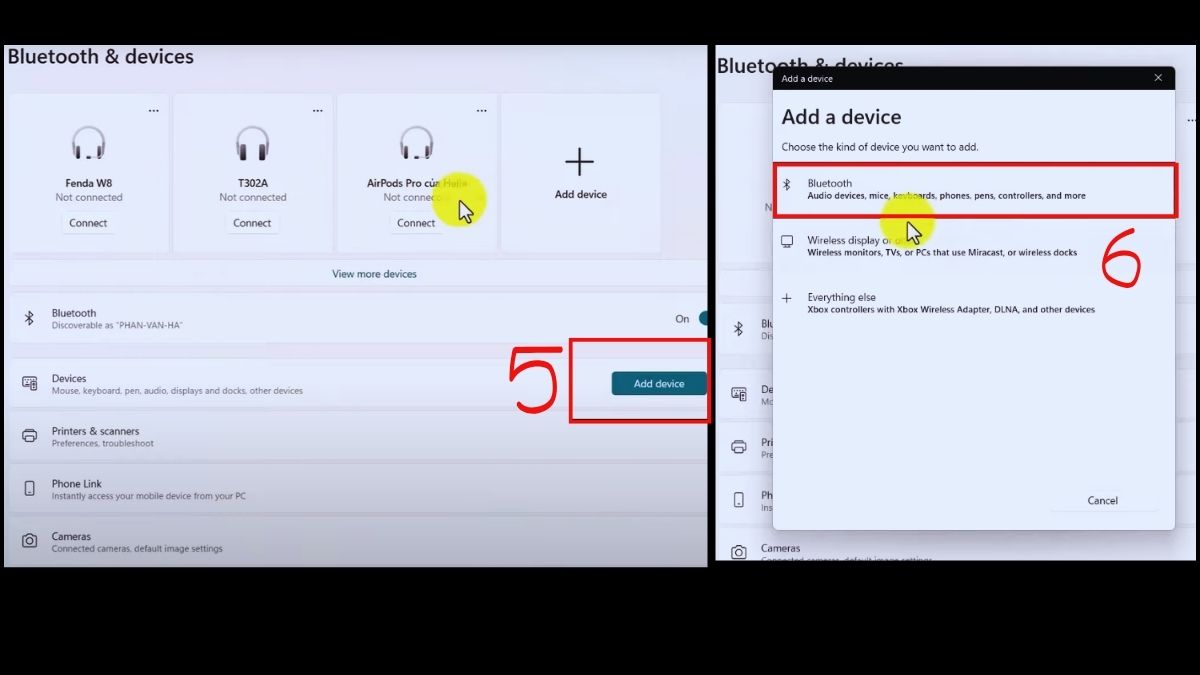
3.Thêm thiết bị mới:
- Chọn “Add device” (Windows) → Bluetooth và chờ tên tai nghe phù hợp xuất hiện.
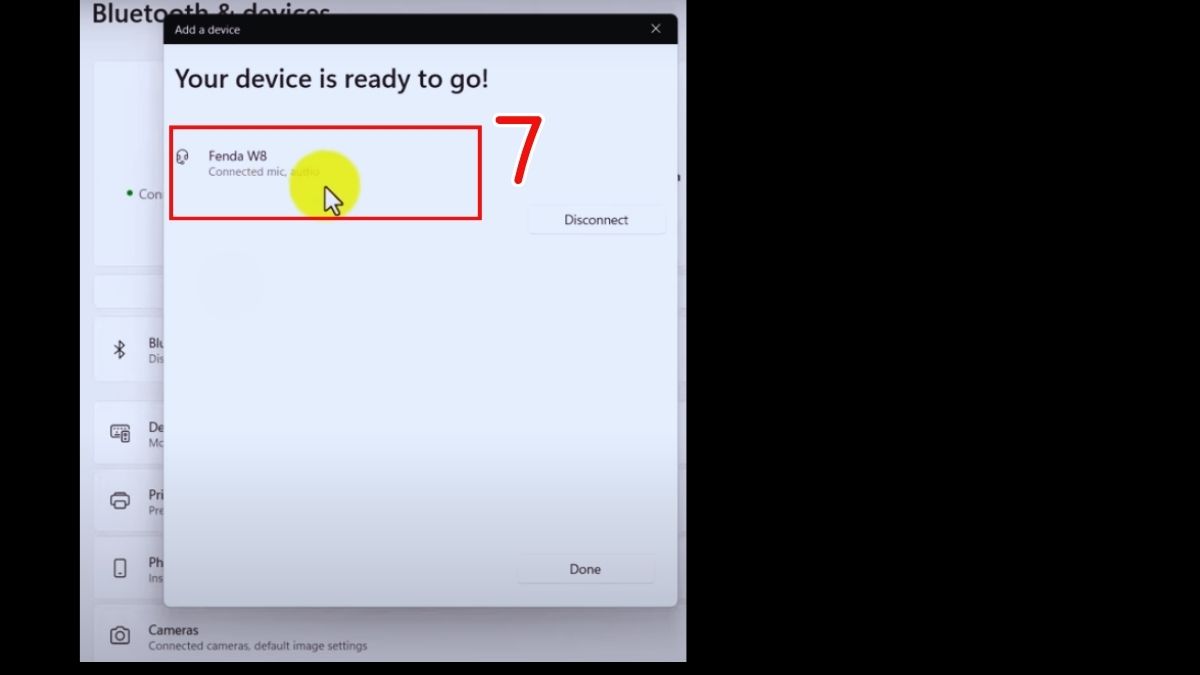
4.Hoàn tất kết nối:
- Chọn tai nghe và hệ thống hiển thị “Connected Mic, Audio”, bạn có thể sử dụng tai nghe để nghe nhạc, xem phim hoặc họp trực tuyến.
Lưu ý: Đây là hướng dẫn trên laptop Windows. Kết nối với MacBook tương tự nhưng giao diện khác.
Cách sử dụng tai nghe Bose cơ bản
Sau khi hoàn tất cách kết nối tai nghe Bose với điện thoại hay laptop, bạn nên nắm một số thao tác cơ bản để sử dụng hiệu quả hơn. Trên hầu hết các dòng tai nghe Bose Bluetooth, bạn sẽ thấy các nút điều khiển vật lý hoặc cảm ứng như:
- Nút nguồn.
- Nút tăng/giảm âm lượng.
- Nút phát/dừng nhạc.
- Nút nhận/cuộc gọi.
- Nút kích hoạt trợ lý ảo.
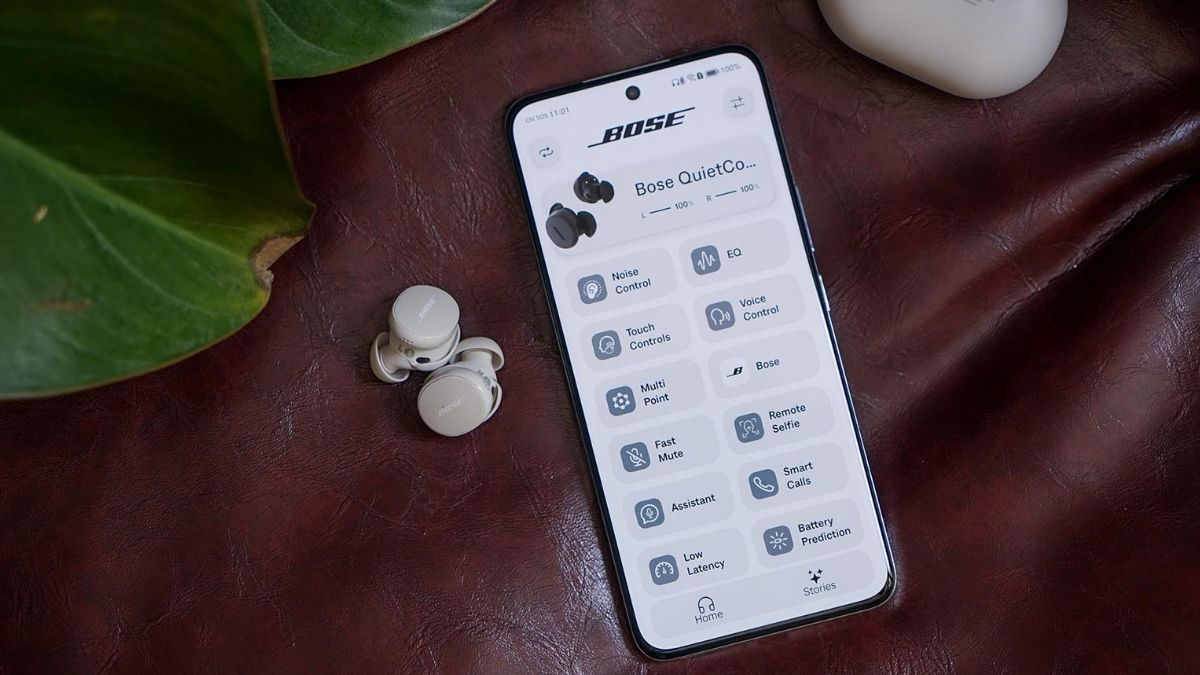
Một vài mẫu tai nghe cao cấp tích hợp khả năng sử dụng ứng dụng Bose Music trên smartphone. Thông qua ứng dụng này, người dùng có thể tận dụng nhiều tính năng hỗ trợ và tùy chỉnh tiện ích.
- Kiểm tra dung lượng pin.
- Tùy chỉnh chế độ chống ồn.
- Cập nhật phần mềm.
- Quản lý thiết bị đã kết nối.
Những sự cố thường gặp khi kết nối tai nghe Bose
Trong quá trình thực hiện cách kết nối tai nghe Bose, đôi lúc sẽ xuất hiện một số trục trặc quen thuộc. Dưới đây là những sự cố thường gặp kèm theo cách xử lý cơ bản để bạn tham khảo.
Tai nghe không xuất hiện trong danh sách Bluetooth: Tình huống khá phổ biến khi người dùng lần đầu thực hiện cách kết nối tai nghe bluetooth Bose hoặc sau khi reset thiết bị.
Cách xử lý:
- Kiểm tra xem tai nghe đã ở chế độ ghép nối chưa.
- Tắt và bật lại Bluetooth trên thiết bị.
- Khởi động lại tai nghe.
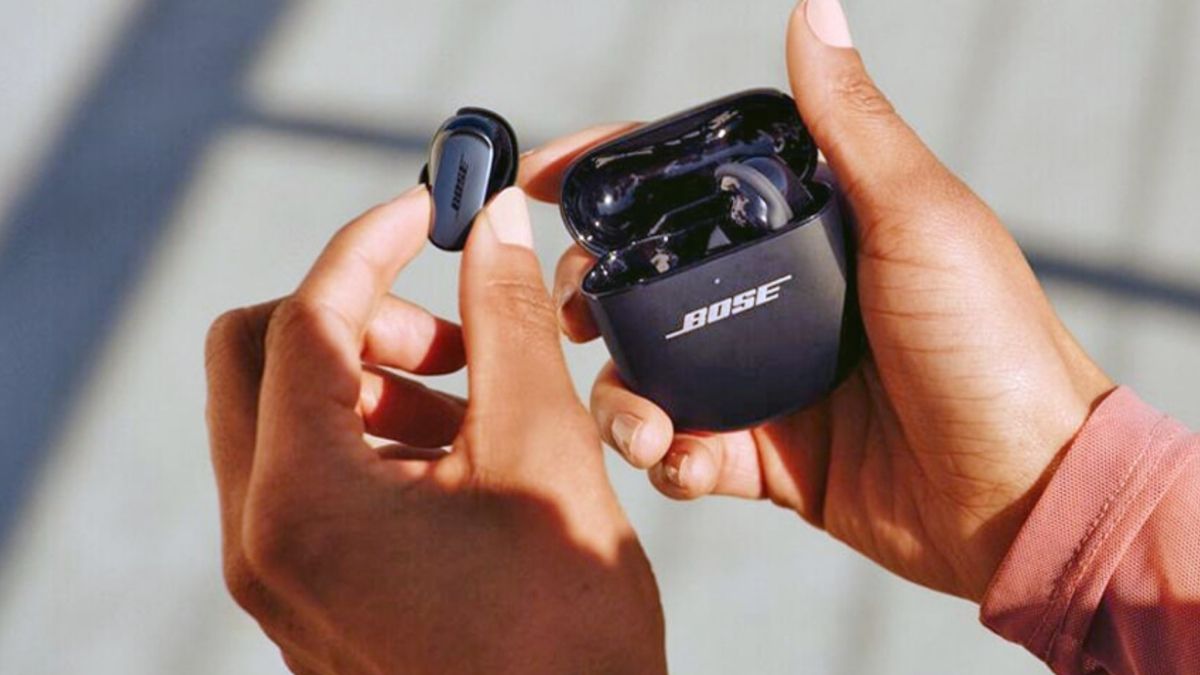
Đã kết nối nhưng không nghe thấy âm thanh: Tình trạng này thường khiến nhiều người bối rối vì thiết bị đã báo kết nối nhưng tai nghe vẫn không phát ra tiếng.
Cách khắc phục:
- Hãy kiểm tra mức âm lượng của cả tai nghe lẫn thiết bị phát.
- Đồng thời xác nhận rằng tai nghe đã được chọn làm thiết bị phát mặc định trong phần cài đặt âm thanh.
Tai nghe bị mất kết nối đột ngột: Lỗi có thể xảy ra trong quá trình sử dụng, đặc biệt khi bạn di chuyển nhiều hoặc pin tai nghe sắp hết.
Hướng xử lý:
- Trước tiên, hãy kiểm tra dung lượng pin còn lại của tai nghe.
- Đảm bảo khoảng cách giữa hai thiết bị nằm trong phạm vi cho phép (thông thường không vượt quá 10m).
- Nếu sự cố vẫn tiếp diễn, hãy xóa tai nghe khỏi danh sách Bluetooth và tiến hành ghép nối lại từ đầu.
Mẹo giúp kết nối tai nghe Bose ổn định
Để cách ghép nối tai nghe Bose luôn diễn ra mượt mà, bạn có thể áp dụng một số mẹo. Việc thực hiện đúng cách không chỉ giúp quá trình kết nối diễn ra mượt mà hơn mà còn hỗ trợ tối ưu hóa thời lượng sử dụng pin.
- Giữ khoảng cách hợp lý, hạn chế để tai nghe quá xa thiết bị.
- Hạn chế tình trạng nhiễu tín hiệu bằng cách tránh đặt tai nghe gần router Wi-Fi hoặc các thiết bị phát sóng công suất lớn.
- Nên kiểm tra và nâng cấp firmware định kỳ thông qua ứng dụng Bose Music để đảm bảo thiết bị hoạt động ổn định và có đầy đủ tính năng mới nhất.
- Nếu tai nghe lưu quá nhiều thiết bị, hãy xóa bớt để tránh nhầm lẫn khi kết nối.
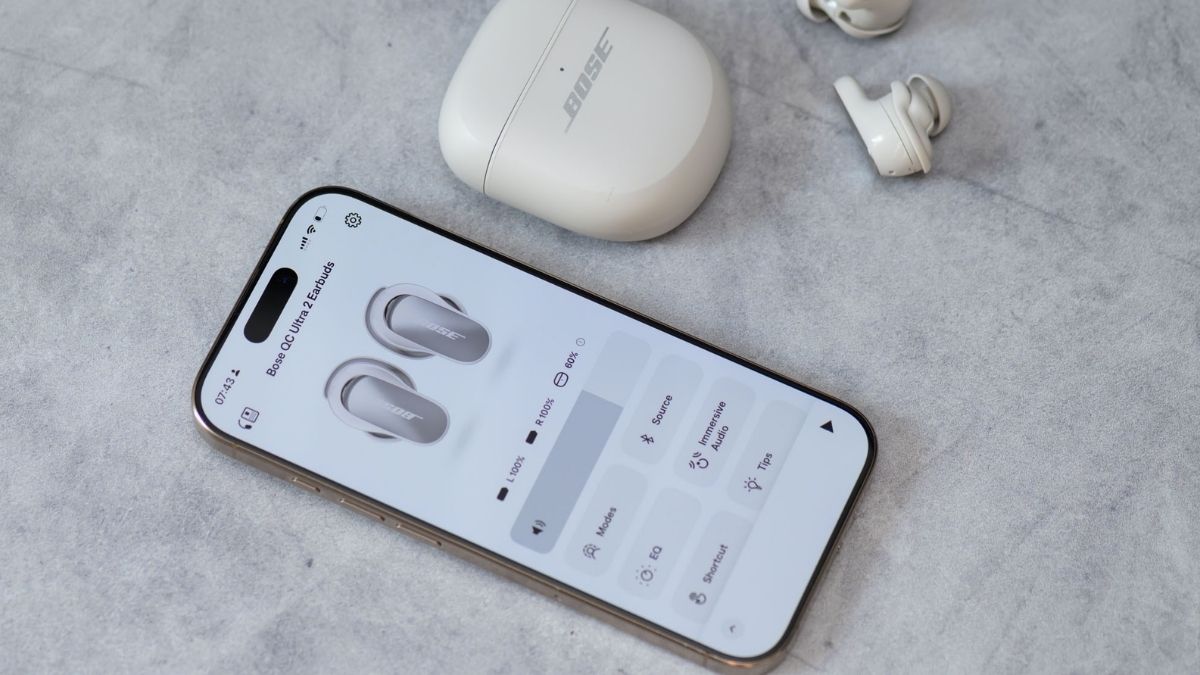
Hy vọng qua bài viết này, bạn đã hiểu rõ cách kết nối tai nghe Bose với điện thoại và máy tính một cách đơn giản, dễ thực hiện. Chỉ cần vài thao tác cơ bản, bạn có thể nhanh chóng tận hưởng âm thanh không dây tiện lợi.
Câu hỏi thường gặp
Tai nghe Bose có thể kết nối nhiều thiết bị cùng lúc không?
Một số dòng tai nghe Bose hỗ trợ kết nối đa điểm (multipoint), kết nối cùng lúc hai thiết bị. Mặc dù có thể ghép nối với nhiều thiết bị, tai nghe chỉ phát âm thanh từ một nguồn tại từng thời điểm.
Tai nghe Bose có chế độ kết nối tự động không?
Có. Sau khi hoàn tất ghép nối lần đầu, tai nghe sẽ tự động liên kết lại với thiết bị đã kết nối trước đó khi được bật lên. Nếu có nhiều thiết bị từng ghép nối, tai nghe ưu tiên thiết bị được sử dụng gần nhất.
Có thể kết nối tai nghe Bose với thiết bị không hỗ trợ Bluetooth không?
Trường hợp thiết bị không có Bluetooth, bạn vẫn có thể sử dụng tai nghe Bose. Nếu:
- Tai nghe có hỗ trợ kết nối có dây qua cổng 2.5mm (sử dụng cáp chuyển 2.5mm sang 3.5mm đi kèm để cắm vào thiết bị phát).
- Bạn sử dụng bộ phát Bluetooth rời cắm vào thiết bị.


Bình luận (0)