Cách kết nối tai nghe Sony WF-1000XM3 với iPhone đơn giản, nhanh chóng

Cách kết nối tai nghe Sony WF-1000XM3 với iPhone là kỹ năng cơ bản giúp bạn tận hưởng chất âm đỉnh cao và công nghệ chống ồn danh tiếng của Sony. Bài viết này sẽ hướng dẫn bạn từng bước chi tiết để thiết lập kết nối nhanh chóng và ổn định nhất.
Các bước kết nối tai nghe Sony WF-1000XM3 với iPhone
Việc thiết lập ban đầu đóng vai trò quan trọng để đảm bảo đường truyền âm thanh không bị gián đoạn trong quá trình sử dụng. Bạn cần đảm bảo cả hai thiết bị đã được sạc đủ pin để tránh việc ngắt kết nối đột ngột giữa chừng.
Mở nắp hộp sạc và lấy tai nghe ra khỏi hộp
Bước đầu tiên khi thực hiện cách kết nối tai nghe Sony WF-1000XM3 với iPhone là bạn hãy mở nắp hộp sạc và lấy đồng thời cả hai bên tai nghe ra khỏi kén. Ngay khi rời khỏi vị trí sạc, tai nghe sẽ tự động khởi động nguồn và sẵn sàng cho các thiết lập tiếp theo.
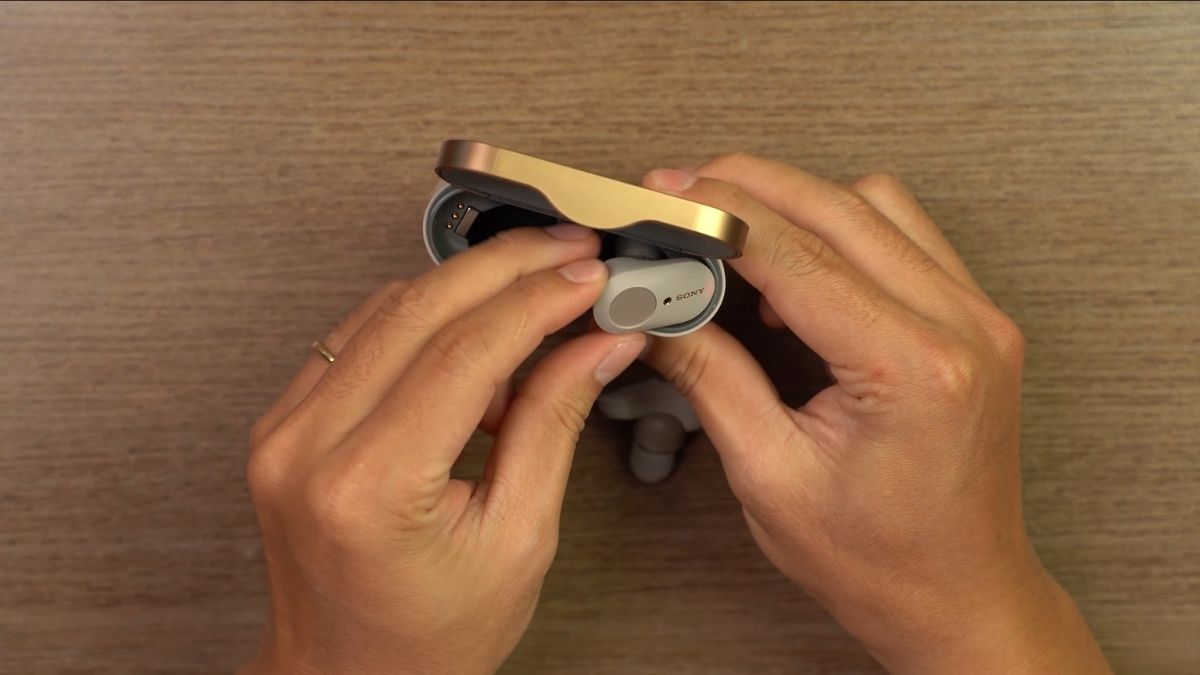
Nếu đây là lần đầu tiên bạn sử dụng sản phẩm sau khi đập hộp, thiết bị thường sẽ tự động chuyển vào trạng thái chờ ghép nối. Hãy quan sát đèn LED trên tai nghe để biết chắc chắn chúng đã hoạt động.
Khám phá tai nghe Sony WF-1000XM3 chính hãng tại CellphoneS với chống ồn chủ động, âm thanh chi tiết, kết nối ổn định cùng iPhone. Săn tai nghe Sony giá tốt, chốt đơn ngay hôm nay.
[Product_Listing categoryid="195" propertyid="" customlink="https://cellphones.com.vn/thiet-bi-am-thanh/tai-nghe/sony.html" title="Danh sách tai nghe Sony đang được quan tâm nhiều tại CellphoneS"]
Kích hoạt chế độ ghép nối (Pairing mode) trên tai nghe
Để thực hiện cách kết nối tai nghe Sony WF-1000XM3 với iPhone dễ dàng hơn, bạn hãy lưu ý điều sau.Trong trường hợp tai nghe không tự động hiện tên trên điện thoại, bạn cần kích hoạt thủ công chế độ Pairing mode. Bạn hãy đeo tai nghe vào tai, sau đó chạm và giữ đồng thời cảm biến cảm ứng ở cả hai bên trái và phải trong khoảng 7 giây.
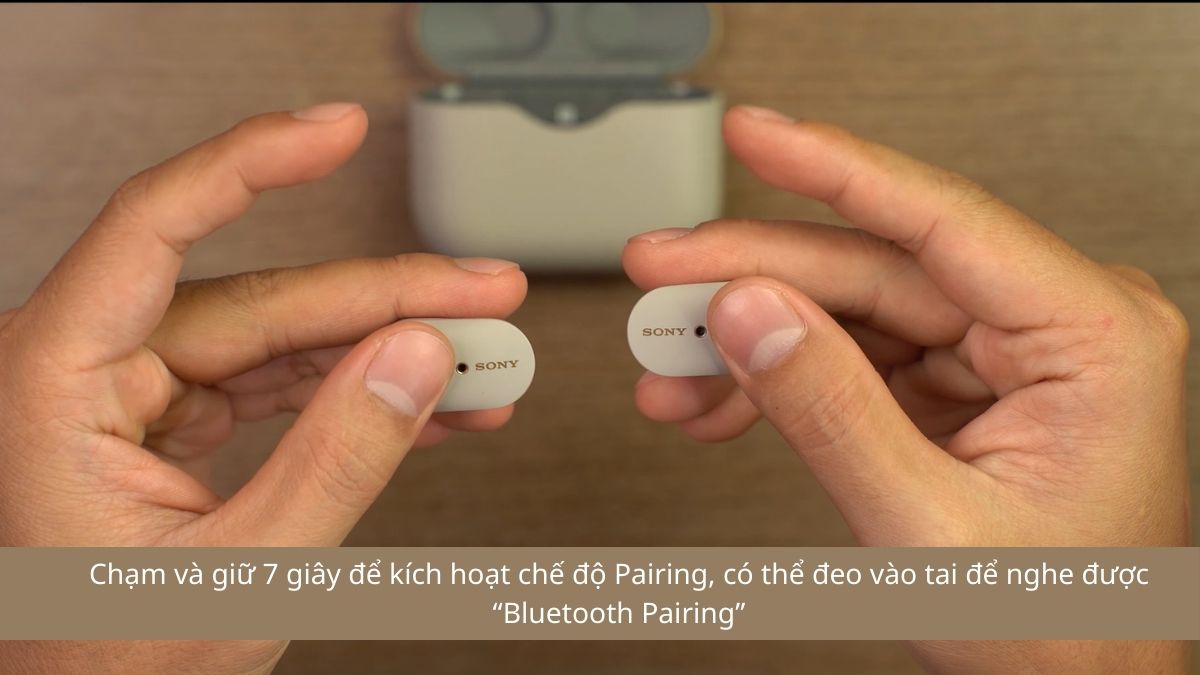
Khi bạn nghe thấy thông báo bằng giọng nói "Bluetooth Pairing" phát ra từ tai nghe, điều đó có nghĩa là thiết bị đã sẵn sàng kết nối. Lúc này, đèn báo màu xanh lam sẽ nhấp nháy liên tục để thông báo trạng thái.
Truy cập Cài đặt Bluetooth trên iPhone và chọn WF-1000XM3
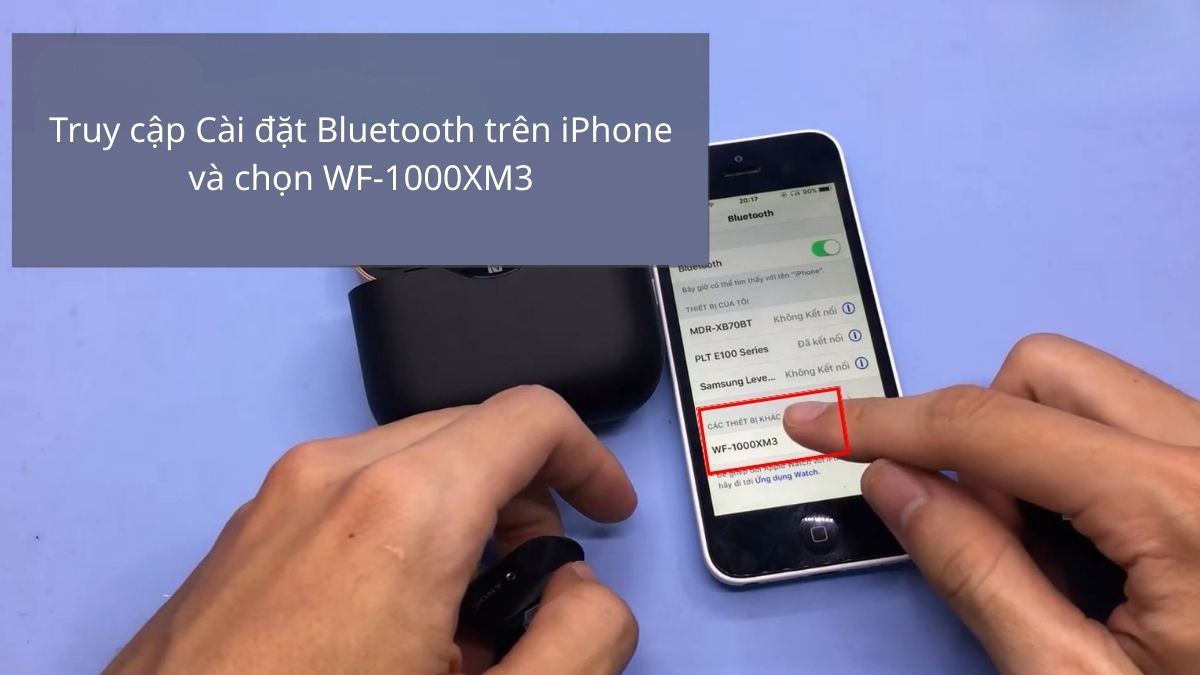
Từ màn hình chính của iPhone, vào Cài đặt và chọn Bluetooth. Tại đây, hãy đảm bảo rằng công tắc Bluetooth của điện thoại đã được gạt sang màu xanh. iPhone sẽ tự động dò và bạn chỉ cần tìm tên WF-1000XM3 trong danh sách và nhấn vào đó để bắt đầu quá trình đồng bộ hóa dữ liệu.
Xác nhận ghép nối và kiểm tra âm thanh
Sau khi nhấn chọn tên thiết bị, iPhone sẽ mất vài giây để hoàn tất thủ tục xác nhận ghép nối. Khi trạng thái chuyển sang Đã kết nối, bạn có thể bắt đầu mở các ứng dụng âm nhạc như Spotify hay Apple Music để nghe thử. Cách kết nối tai nghe Sony WF-1000XM3 với iPhone đúng quy trình sẽ giúp duy trì độ trễ thấp nhất khi bạn xem video hoặc chơi game.
Sử dụng ứng dụng Sony Sound Connect quản lý tai nghe
Ứng dụng riêng của hãng cho phép tinh chỉnh âm thanh và kích hoạt nhiều tính năng thông minh, giúp tận dụng tối đa khả năng của tai nghe.
Tải và cài đặt ứng dụng trên App Store
Đây là ứng dụng chính thức giúp người dùng tương tác trực tiếp với các thiết lập phần cứng của tai nghe Sony.
- Bước 1: Vào App Store.
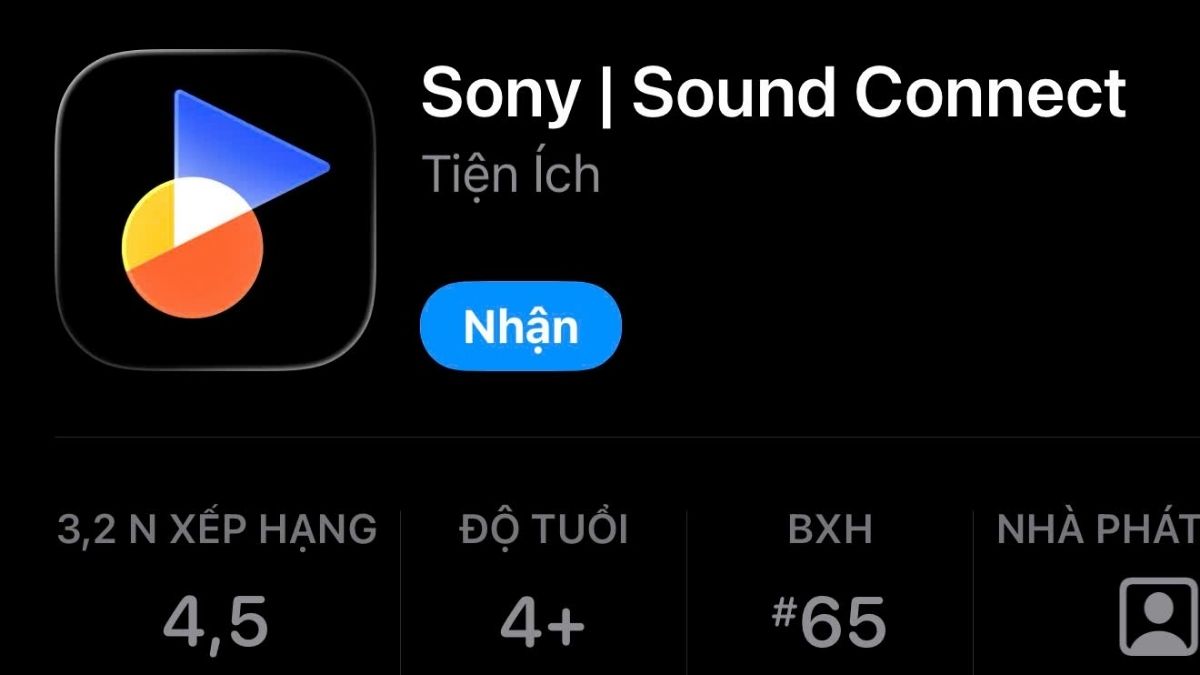
- Bước 2: Nhập từ khóa “Sony Sound Connect” vào thanh tìm kiếm > Nhấn hình kính lúp để tìm kiếm.
- Bước 3: Nhấn nút Nhận để tải và cài đặt.
Các tính năng chính: tùy chỉnh âm thanh, cập nhật firmware, hỗ trợ ANC
Ứng dụng cho phép bạn điều chỉnh Equalizer để phù hợp với từng dòng nhạc như Jazz, Pop hay tăng cường Bass. Ngoài ra, việc cập nhật firmware thường xuyên qua ứng dụng sẽ giúp sửa lỗi và cải thiện hiệu suất kết nối.
Đặc biệt, bạn có thể kiểm soát mức độ chống ồn chủ động (ANC) hoặc kích hoạt tính năng thích ứng âm thanh theo môi trường. Điều này giúp bảo vệ thính giác và mang lại không gian nghe nhạc riêng tư tuyệt đối.
Quản lý nhiều thiết bị kết nối và chế độ môi trường
Thông qua giao diện quản lý, người dùng có thể dễ dàng chuyển đổi giữa các thiết bị khác nhau mà không cần thực hiện lại từ đầu. Chế độ Ambient Sound cũng có thể được tinh chỉnh để bạn vẫn nghe được âm thanh xung quanh khi cần thiết.
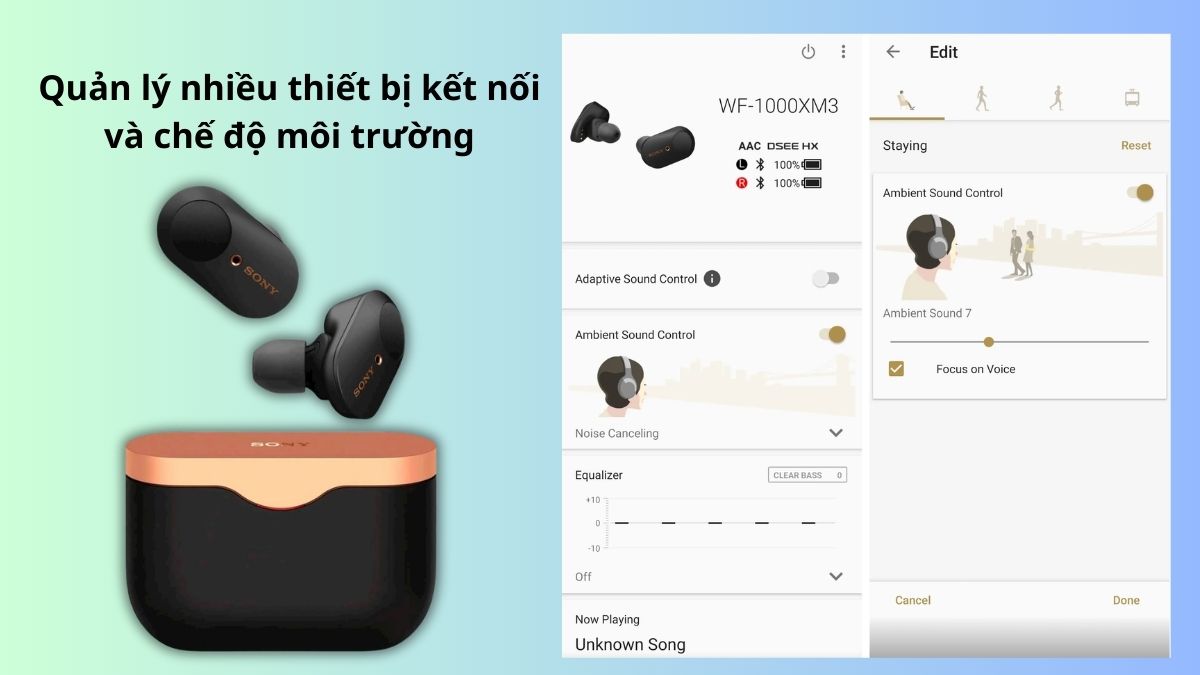
Mọi tùy chọn về cử chỉ chạm trên bề mặt tai nghe cũng có thể thay đổi trong phần cài đặt của ứng dụng này. Ngoài việc hiểu cách kết nối tai nghe Sony WF-1000XM3 với iPhone, việc cá nhân hóa trên ứng dụng giúp thao tác điều khiển trở nên thuận tiện hơn.
Các lưu ý và xử lý sự cố khi kết nối tai nghe với iPhone
Trong quá trình sử dụng, có lúc kết nối có thể không ổn định hoặc không hiển thị tên thiết bị. Điều này thường xảy ra do nhiễu từ các thiết bị không dây xung quanh hoặc danh sách Bluetooth trên iPhone đã lưu quá nhiều kết nối trước đó.
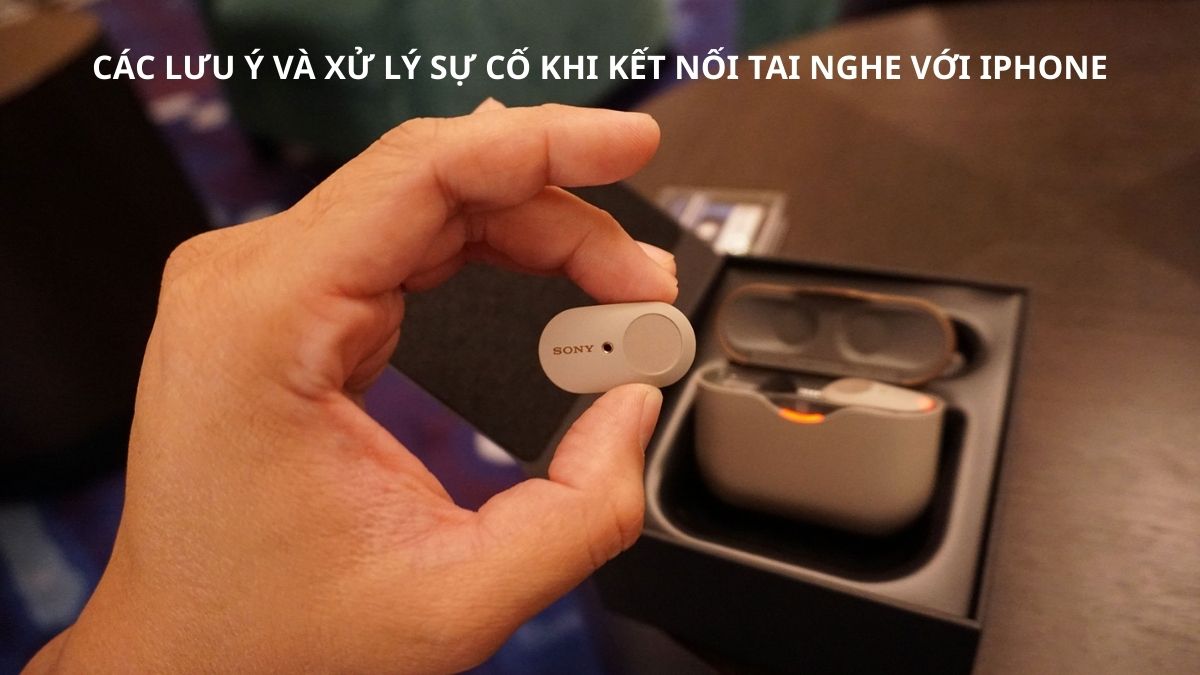
Bạn có thể tắt Bluetooth rồi bật lại, sau đó đặt tai nghe vào hộp sạc trong vài giây trước khi lấy ra để kết nối lại. Nếu vẫn gặp tình trạng tai nghe Sony WF-1000XM3 không kết nối được, hãy thử quên thiết bị trong cài đặt Bluetooth và thực hiện ghép nối lại từ đầu.
Hiểu rõ cách kết nối tai nghe Sony WF-1000XM3 với iPhone giúp bạn chủ động xử lý các lỗi vặt về sóng tín hiệu. Luôn đảm bảo khoảng cách giữa hai thiết bị dưới 10 mét và không có quá nhiều vật cản kim loại ở giữa chúng.
Hướng dẫn sử dụng tai nghe Sony WF-1000XM3 cơ bản
Để điều khiển nhạc, bạn chạm một lần vào tai phải để Phát/Tạm dừng và chạm hai lần để chuyển bài tiếp theo. Bên tai trái mặc định sẽ là nơi chuyển đổi giữa các chế độ chống ồn và âm thanh xung quanh.
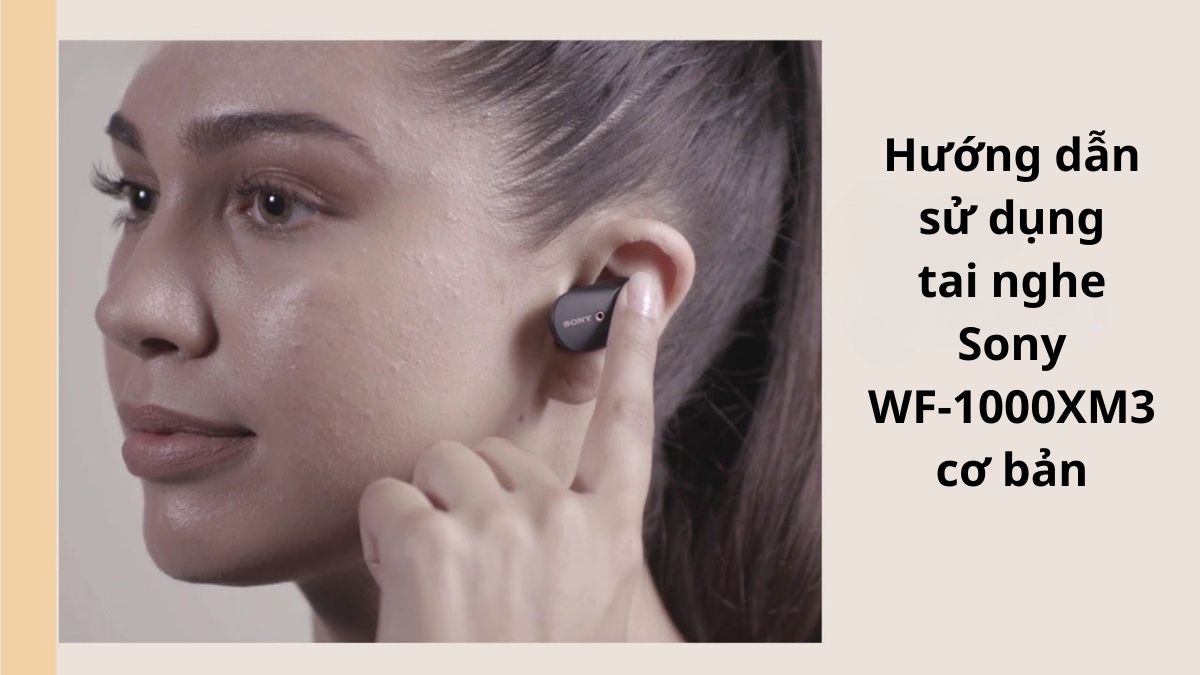
Khi có cuộc gọi đến, bạn chỉ cần chạm nhanh hai lần vào một trong hai bên tai để bắt máy hoặc kết thúc cuộc trò chuyện. Việc nắm rõ các thao tác này giúp quy trình hướng dẫn sử dụng tai nghe WF-1000XM3 trở nên hoàn thiện và chuyên nghiệp hơn.
Hy vọng bài viết này đã cung cấp cho bạn đầy đủ thông tin về cách kết nối tai nghe Sony WF-1000XM3 với iPhone một cách đơn giản nhất. Việc thiết lập đúng kỹ thuật không chỉ giúp bạn tận hưởng âm thanh trọn vẹn mà còn giúp thiết bị hoạt động ổn định lâu dài.
Câu hỏi thường gặp
Tai nghe Sony WF-1000XM3 không kết nối được với iPhone thì phải làm sao?
Bạn hãy tắt và bật lại Bluetooth trên iPhone, sau đó đặt tai nghe vào hộp sạc rồi lấy ra để khởi động lại. Nếu vẫn chưa kết nối được, hãy chọn “Quên thiết bị” trong phần Bluetooth rồi tiến hành ghép nối lại từ đầu.
Có cách nào reset lại tai nghe Sony WF-1000XM3?
Đặt cả hai tai nghe vào hộp sạc và mở nắp, rồi chạm giữ lên vùng cảm ứng của từng bên trong khoảng 20 giây. Khi đèn đỏ nhấp nháy, bạn bỏ tay ra để thiết bị tự khôi phục cài đặt gốc.



Bình luận (0)