Cách kết nối TV Samsung với loa Bluetooth: Hướng dẫn A-Z

Cách kết nối TV Samsung với loa Bluetooth hiện nay khá đơn giản nếu bạn nắm vững các thao tác thiết lập phù hợp cho từng dòng model. Bài viết này sẽ hướng dẫn chi tiết các bước kết nối, mẹo xử lý lỗi thường gặp để bạn thực hiện nhanh chóng, hiệu quả và chất âm được tối ưu.
Lợi ích khi kết nối TV Samsung với loa Bluetooth
Thay vì phụ thuộc vào loa tích hợp vốn hạn chế về công suất, bạn có thể chọn loa Bluetooth để bố trí linh hoạt, gọn gàng và thẩm mỹ theo không gian sống. Dưới đây là những lợi ích mà người dùng sẽ nhận được khi biết cách kết nối TV Samsung với loa Bluetooth đúng kỹ thuật:
- Không gian thẩm mỹ: Loại bỏ hoàn toàn các dây dẫn, giúp khu vực kệ TV luôn gọn gàng.
- Trải nghiệm âm thanh vòm: Tận hưởng không gian âm thanh đa chiều vì có thể bố trí linh hoạt nguồn phát tại bất kỳ vị trí khác nhau.
- Âm thanh chất lượng: Âm thanh to, rõ, có chiều sâu, giúp tăng trải nghiệm xem phim và giải trí tại nhà.
- Tính linh hoạt cao: Bạn có thể nhanh chóng chuyển đổi kết nối giữa loa, tai nghe Bluetooth hoặc các thiết bị di động khác.
- Tiết kiệm chi phí: Tận dụng loa di động sẵn có để làm loa ngoài cho TV mà không cần mua thêm dàn soundbar đắt tiền.
- Thao tác kết nối nhanh chóng: Cách kết nối loa Bluetooth với TV Samsung có thể thực hiện nhanh chóng, không cần thiết bị trung gian.
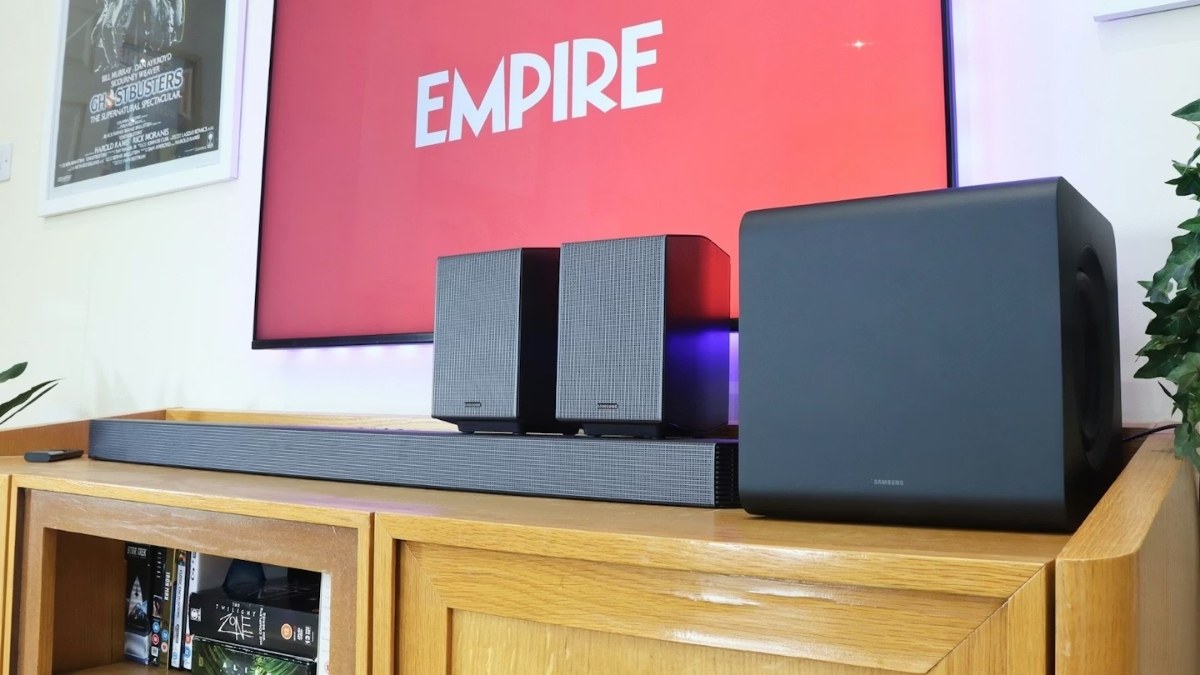
Cách kết nối TV Samsung với loa Bluetooth chi tiết
Tùy thuộc vào giao diện Tizen OS, thao tác ghép nối sẽ được tùy chỉnh tương ứng cho từng dòng TV. Người dùng cần xác định thiết bị đang sử dụng rồi thực hiện cách kết nối loa Bluetooth với tivi Samsung phù hợp như sau.
Đối với các dòng Smart TV Samsung mới
Các dòng Smart TV Samsung thế hệ mới hiện nay đều sở hữu giao diện cài đặt trực quan, giúp việc kết nối âm thanh không dây trở nên thuận tiện. Bạn có thể thực hiện cách kết nối TV Samsung với loa Bluetooth nhanh chóng với remote bằng những bước sau:
- Bước 1: Nhấn giữ nút nguồn/Bluetooth trên loa đến khi đèn tín hiệu nhấp nháy để kích hoạt chế độ ghép đôi.
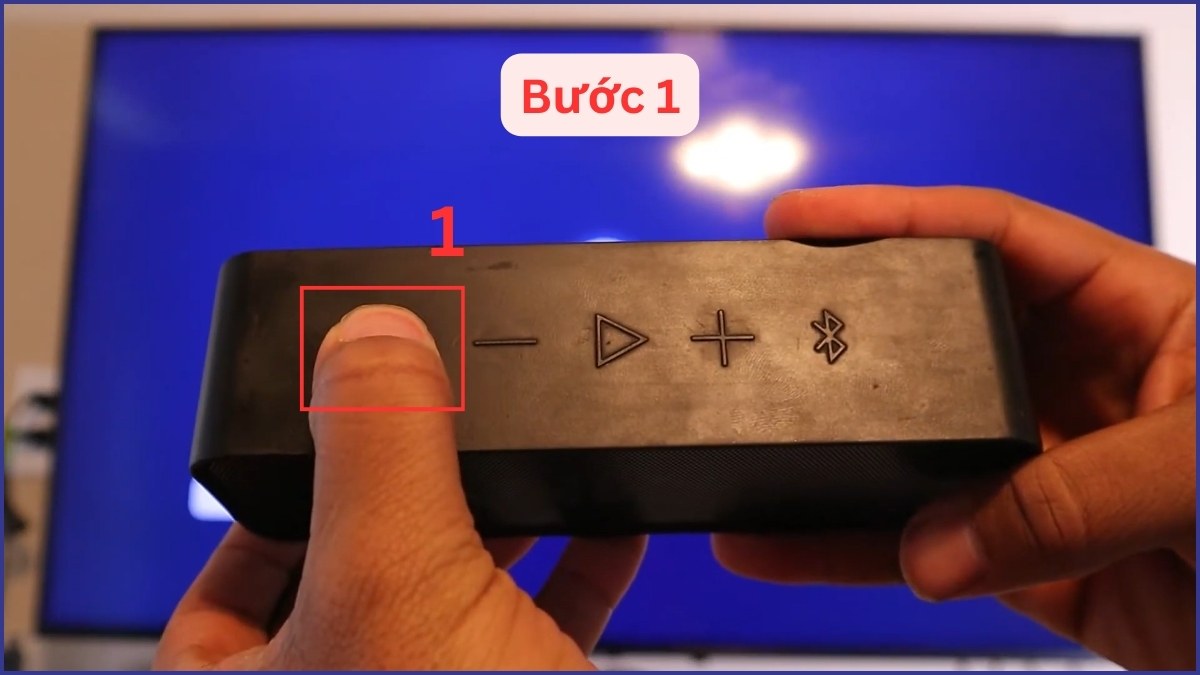
- Bước 2: Bấm nút Home (hình ngôi nhà) trên remote của TV → Chọn biểu tượng Cài đặt (hình bánh răng).
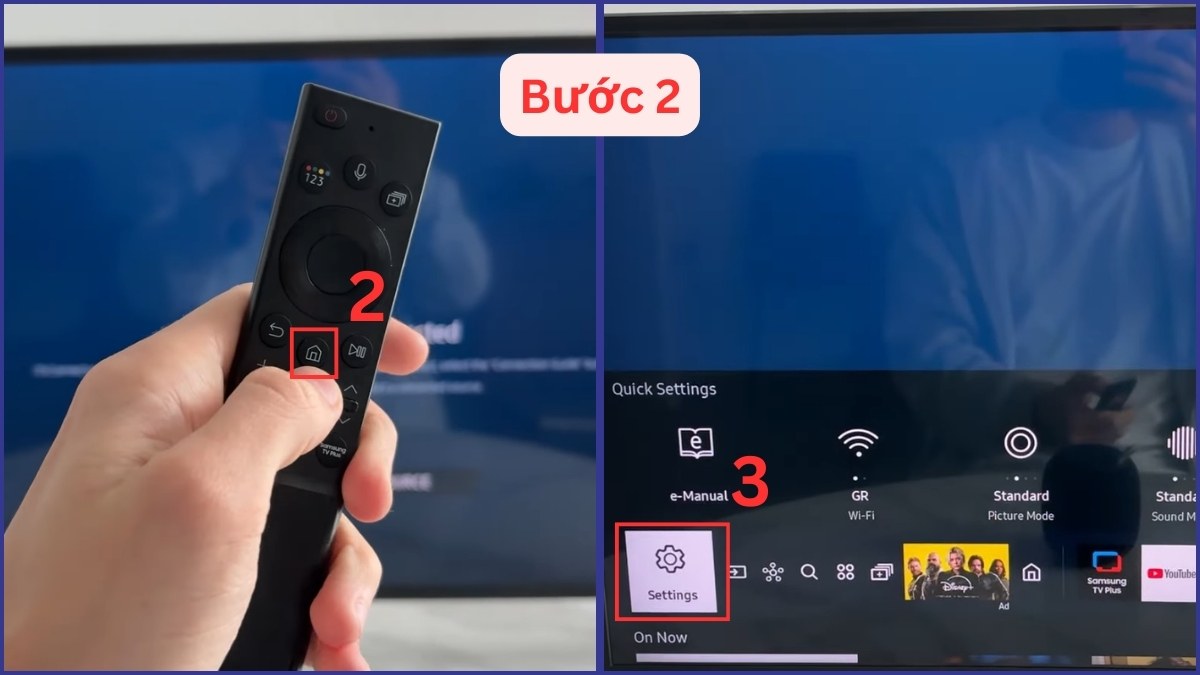
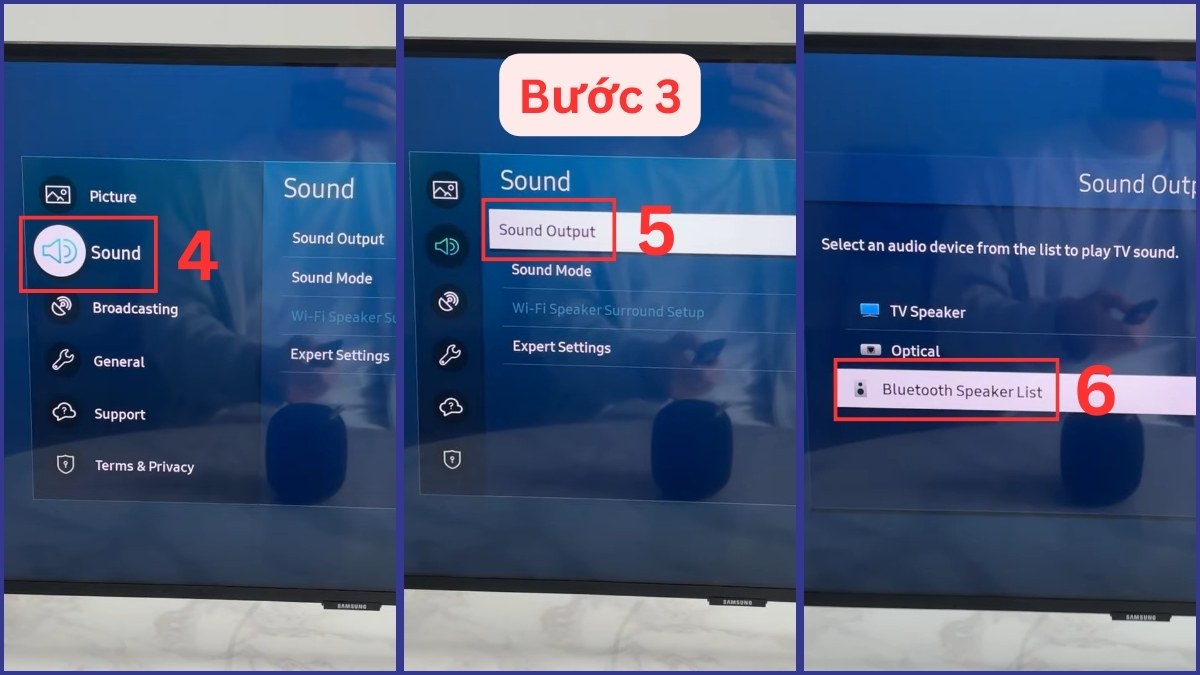
- Bước 3: Truy cập mục Sound → Vào Sound Output → Chọn dòng Bluetooth Speaker List để TV dò tìm các thiết bị khả dụng.
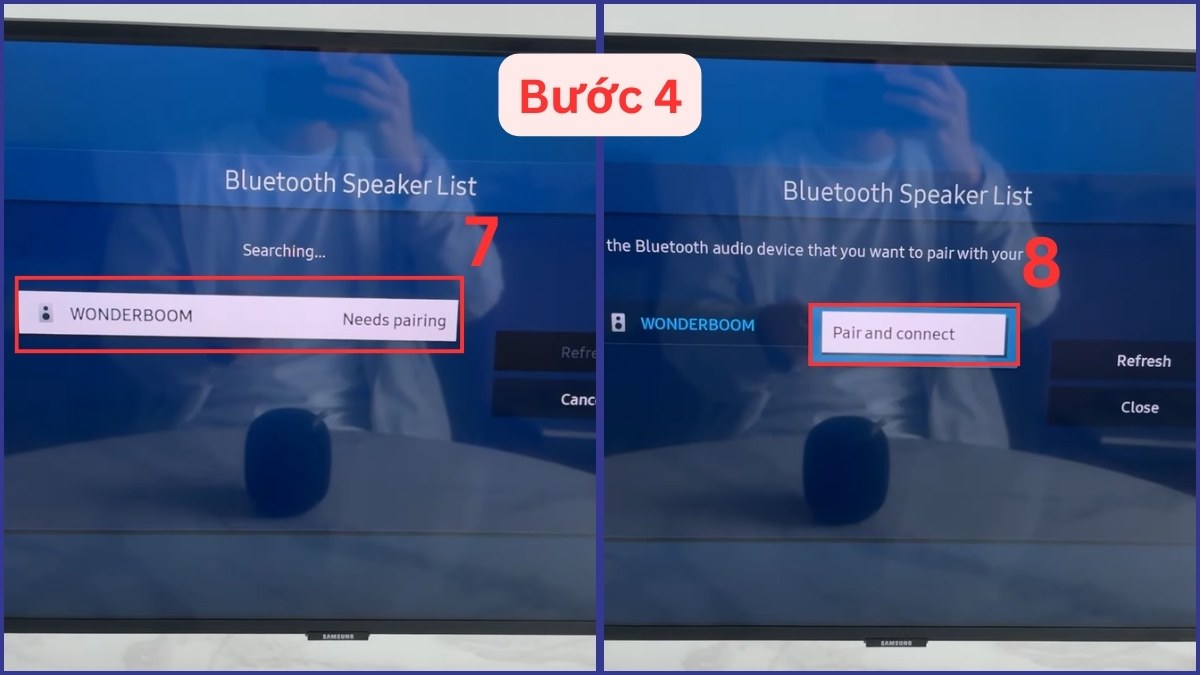
- Bước 4: Chọn tên loa xuất hiện trên màn hình → Nhấn Pair and connect để tiến hành kết nối.
Tivi Samsung cũ thường xuyên gặp lỗi kết nối âm thanh hoặc chất âm không đủ bùng nổ để thỏa mãn nhu cầu giải trí? Nâng cấp ngay các mẫu tivi Samsung thế hệ mới với công nghệ kết nối vượt trội cùng ưu đãi hấp dẫn tại CellphoneS!
[Product_Listing categoryid="1125" propertyid="" customlink="https://cellphones.com.vn/tivi/samsung.html" title="Danh sách Tivi Samsung đang được quan tâm nhiều tại CellphoneS"]
Đối với các dòng TV Samsung đời cũ
Việc xác định tivi Samsung của bạn có tích hợp sẵn công nghệ Bluetooth hay không là bước cần thiết trước khi thực hiện cách kết nối TV Samsung với loa Bluetooth. Trong trường hợp thiết bị không hỗ trợ, bạn có thể kết nối loa Bluetooth với tivi Samsung đời cũ qua bộ phát Bluetooth bằng các bước sau:
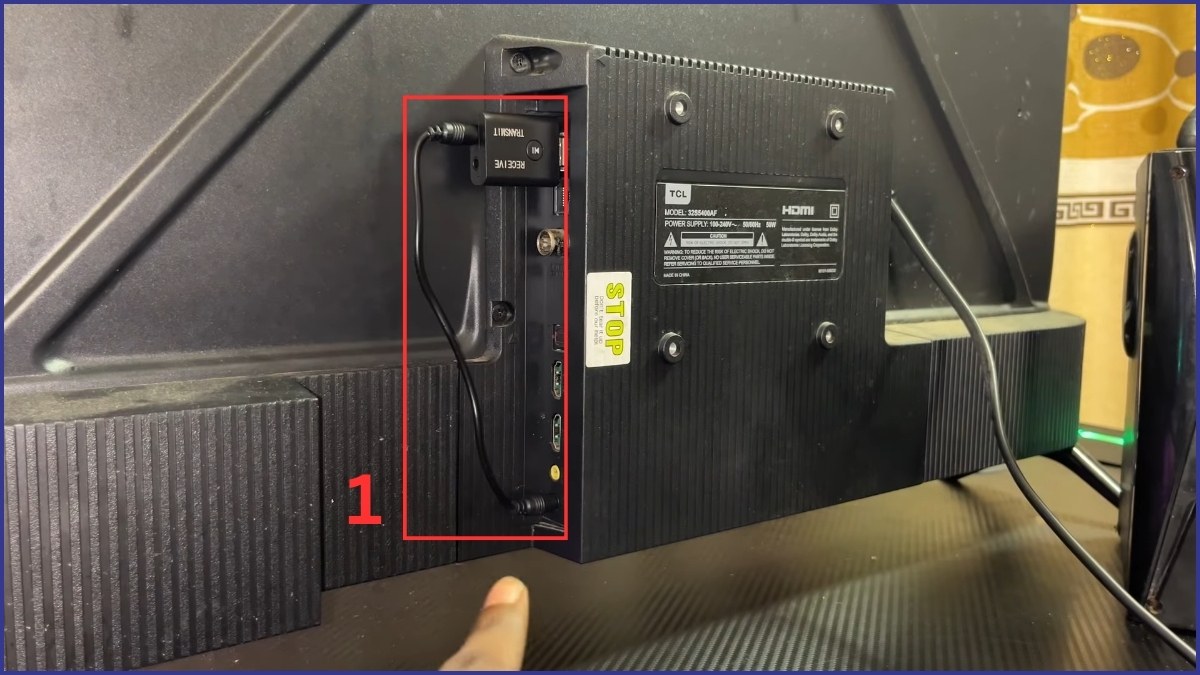
- Bước 1: Cắm bộ chuyển đổi vào cổng jack 3.5mm trên TV → Cấp nguồn cho bộ chuyển đổi bằng cổng USB trên TV.
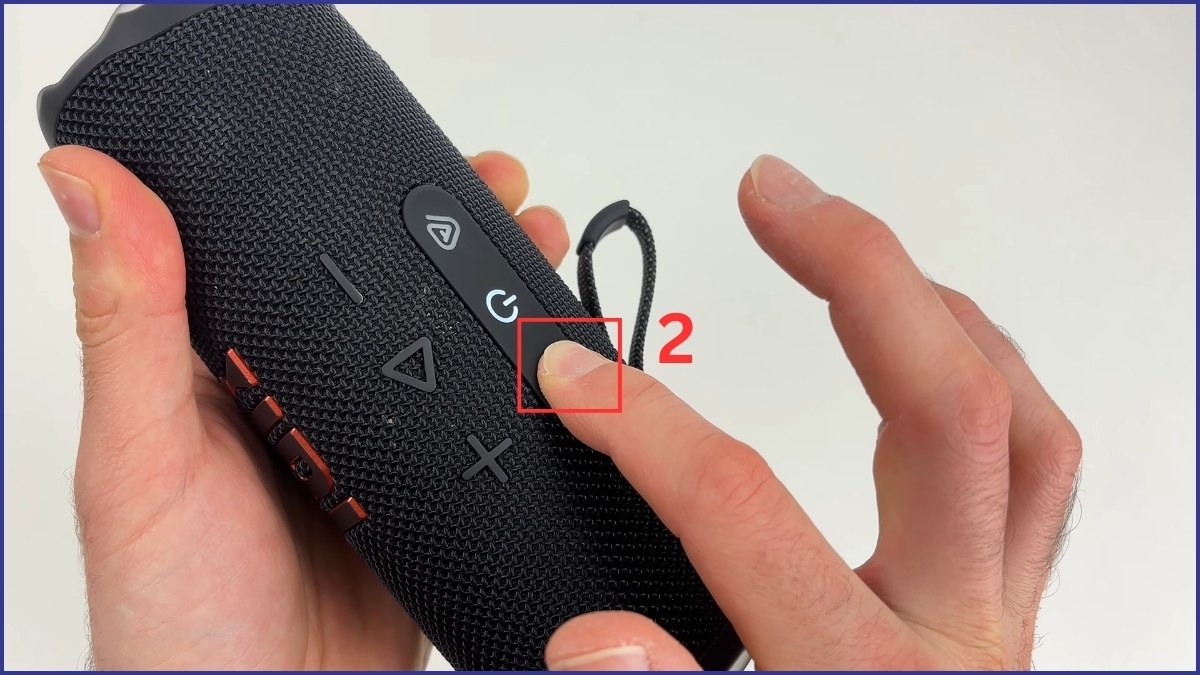
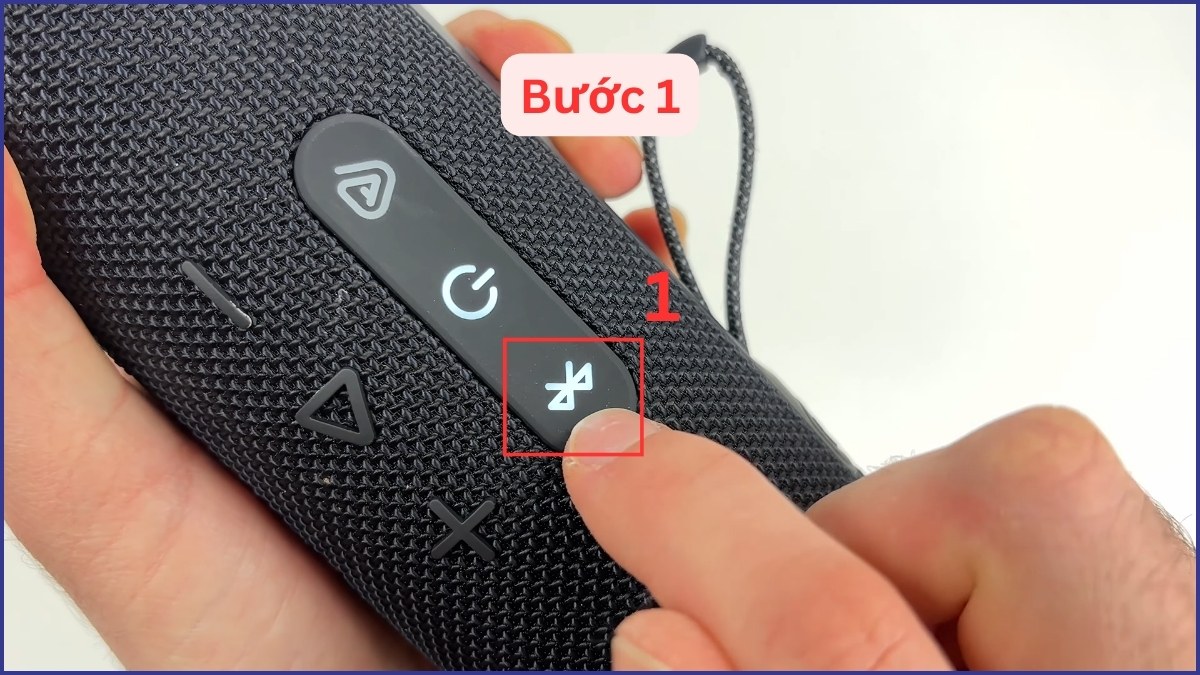
- Bước 2: Nhấn giữ nút nguồn/Bluetooth trên loa đến khi đèn tín hiệu nhấp nháy để kích hoạt chế độ ghép đôi.
- Bước 3: Nhấn giữ nút nguồn/Bluetooth trên bộ phát Bluetooth để thiết bị tự động tìm kiếm và kết nối với loa.
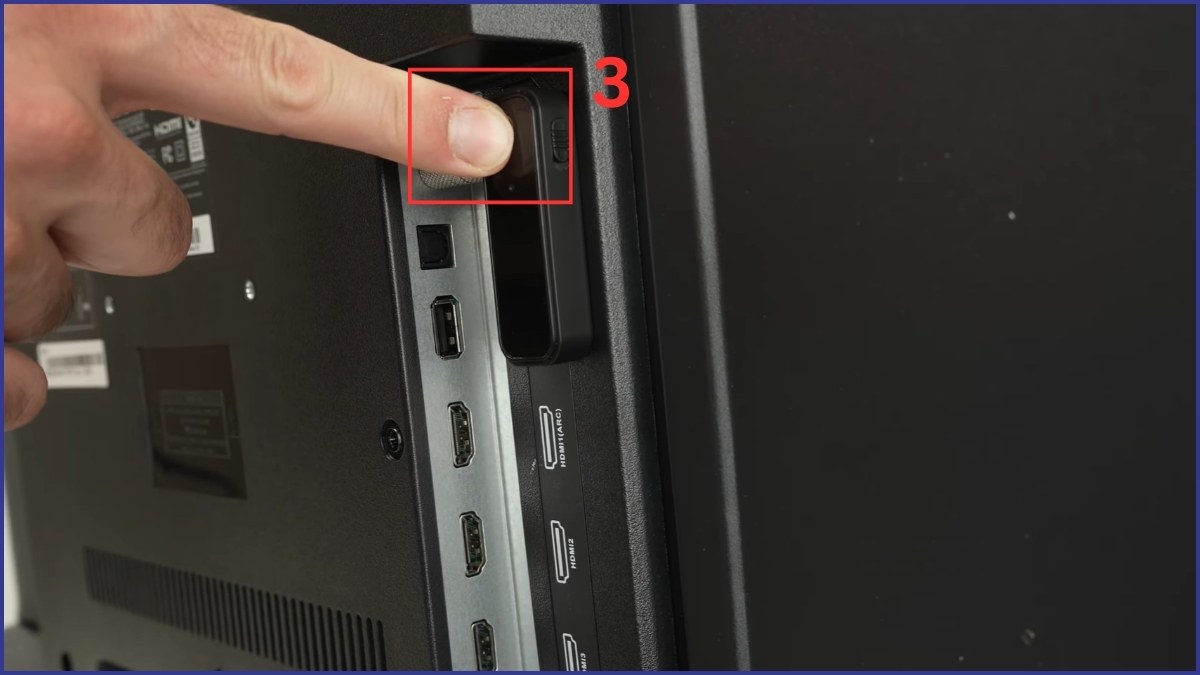
Ngoài việc sử dụng bộ chuyển đổi qua cổng 3.5mm, người dùng cũng có thể dùng cáp RCA (đầu đỏ, trắng) để liên kết TV với bộ phát Bluetooth nếu thiết bị hỗ trợ. Giải pháp này giúp tín hiệu âm thanh được truyền tải ổn định và tương thích tốt với hầu hết các dòng tivi đời cũ.
Cách kết nối thông qua ứng dụng SmartThings trên điện thoại
Phương pháp này rất hữu ích khi remote gặp lỗi hoặc người dùng đang muốn điều khiển từ xa. Ngoài thao tác trực tiếp trên TV, bạn có thể thực hiện cách kết nối TV Samsung với loa Bluetooth thông qua ứng dụng SmartThings qua các bước:
- Bước 1: Nhấn giữ nút nguồn/Bluetooth trên loa đến khi đèn tín hiệu nhấp nháy để kích hoạt chế độ ghép đôi.
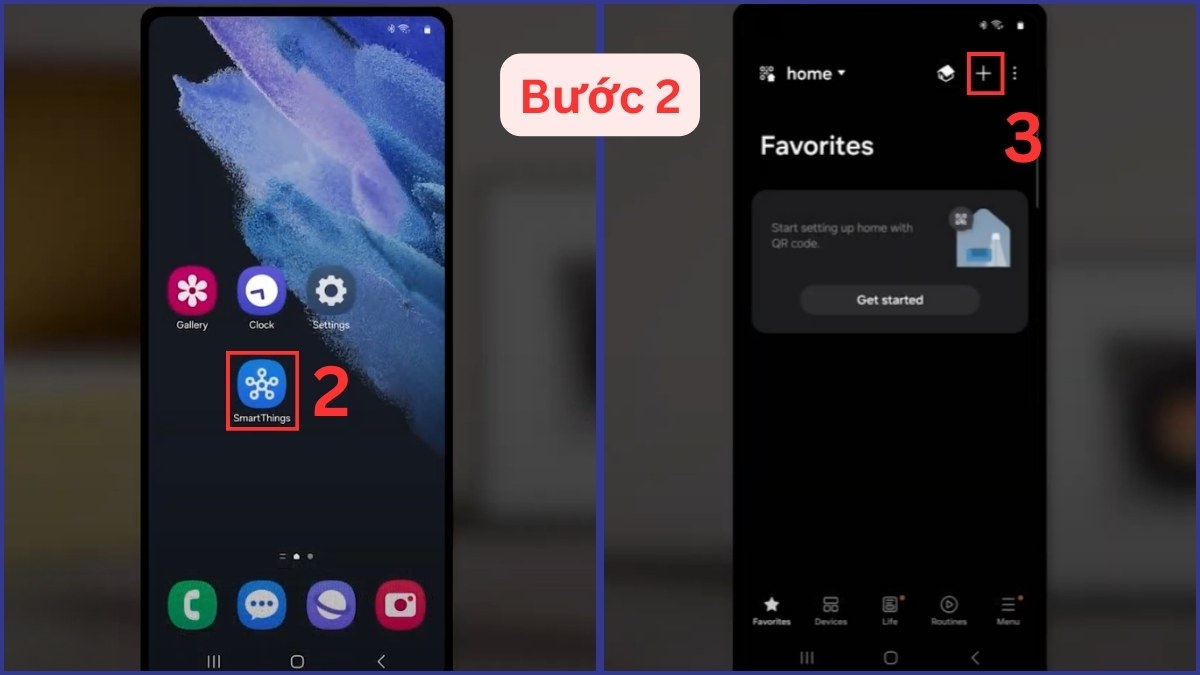
- Bước 2: Mở ứng dụng SmartThings trên điện thoại kết nối cùng mạng WiFi với TV → Nhấn dấu cộng ở góc trên.
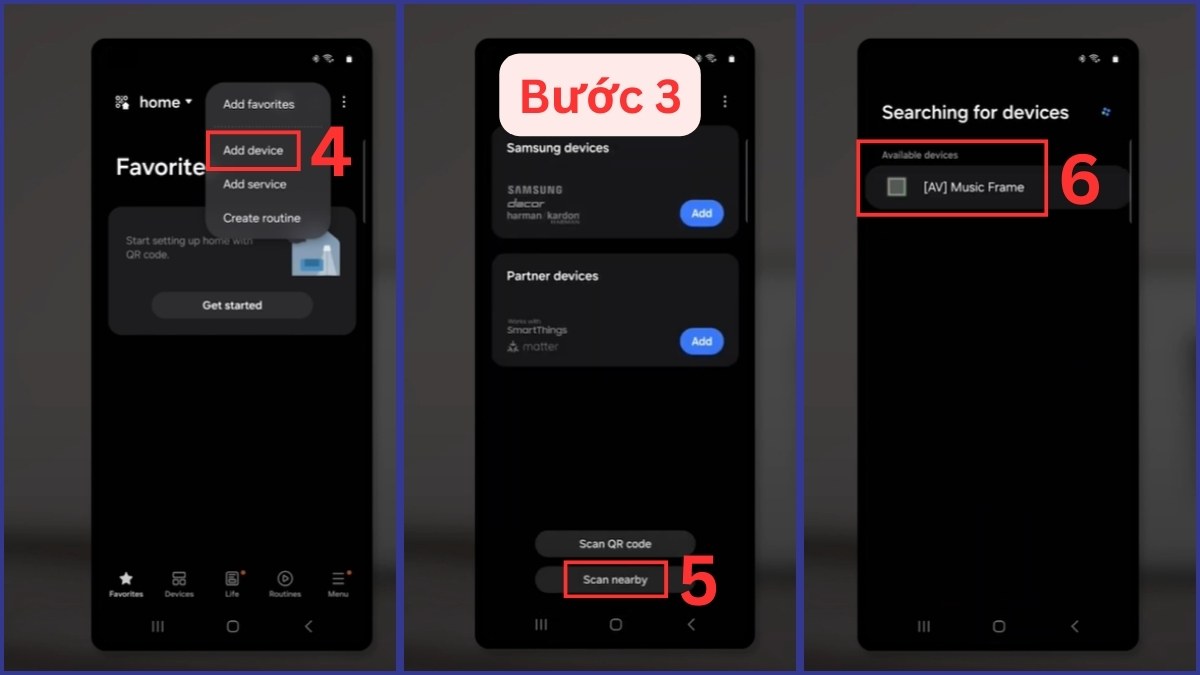
- Bước 3: Vào Add device → Chọn Scan nearby → Chọn thiết bị cần ghép nối với TV Samsung.
Lưu ý: Tùy từng dòng model, thời điểm cập nhật phần mềm hoặc ngôn ngữ thiết lập mà giao diện hiển thị trên TV có thể khác nhau. Tuy nhiên, các thao tác kỹ thuật cơ bản nhìn chung vẫn tương tự.
Xem thêm: Tổng hợp cách kết nối loa với tivi Samsung từ A-Z
Cách khắc phục lỗi TV Samsung không tìm thấy loa Bluetooth
Khi thực hiện cách kết nối TV Samsung với loa Bluetooth, đôi khi bạn sẽ gặp tình trạng không dò thấy loa dù hai thiết bị đều hoạt động bình thường. Nếu tivi Samsung không tìm thấy loa Bluetooth, bạn có thể kiểm tra theo các bước dưới đây.
Kiểm tra chế độ ghép đôi
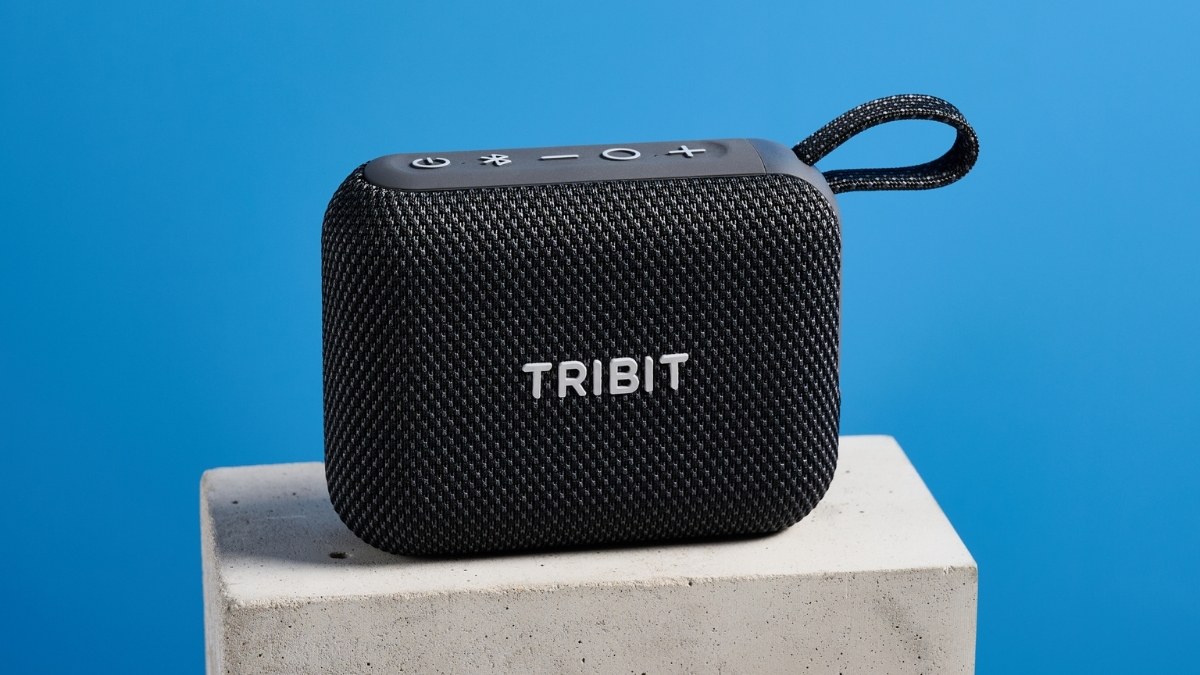
Trước tiên, người dùng hãy đảm bảo loa đang ở chế độ ghép đôi và có đèn nhấp nháy trên thiết bị. Nếu loa đã từng kết nối với thiết bị khác, bạn nên ngắt toàn bộ kết nối hiện có trên loa trước khi thực hiện dò tìm lại trên tivi Samsung.
Xử lý nhiễu sóng từ các thiết bị không dây khác
Sóng Bluetooth hoạt động trên băng tần 2.4GHz nên dễ bị ảnh hưởng bởi lò vi sóng, WiFi hoặc các thiết bị không dây khác ở khoảng cách gần. Để khắc phục, bạn nên di chuyển loa lại gần TV hơn và tạm thời tắt các thiết bị không cần thiết xung quanh. Nếu vẫn không thấy thiết bị, bạn hãy khởi động lại TV để làm sạch bộ nhớ tạm của module Bluetooth.
Xem thêm: Giải đáp: Tại sao tivi không kết nối Bluetooth được với loa?
Mẹo xử lý tình trạng trễ tiếng khi xem phim
Hiện tượng âm thanh đi sau hình ảnh là vấn đề kỹ thuật thường gặp do độ trễ khi truyền tải tín hiệu qua Bluetooth. Nếu gặp lỗi này trong quá trình thực hiện cách kết nối TV Samsung với loa Bluetooth, bạn có thể áp dụng các tùy chỉnh sau để đồng bộ lại tín hiệu âm thanh:
- Cập nhật Firmware: Đảm bảo cả TV và loa đều đang chạy phiên bản phần mềm mới nhất để tối ưu khả năng truyền tải dữ liệu.
- Ưu tiên chuẩn Bluetooth cao: Sử dụng các dòng loa hỗ trợ Bluetooth 5.0 trở lên để giảm thiểu độ trễ tự nhiên của phần cứng.
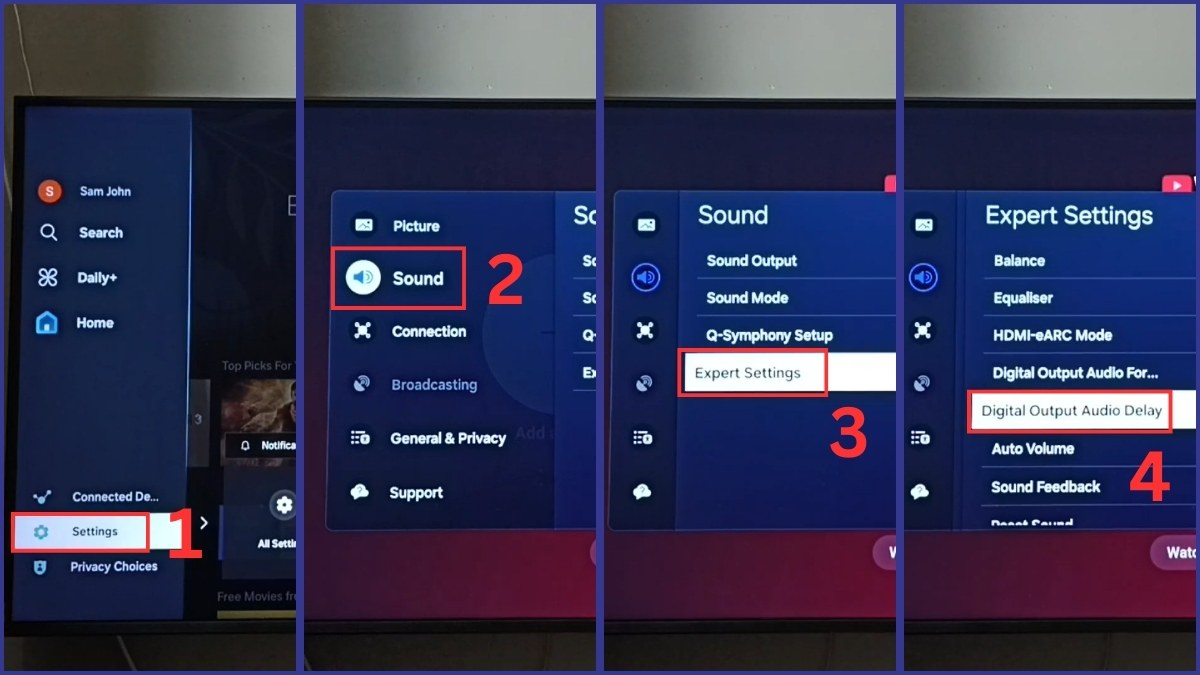
- Sử dụng tính năng Audio Delay: Truy cập vào Settings → Chọn Sound → Expert Settings → Tại mục Digital Output Audio Delay, điều chỉnh thông số đến khi tiếng và hình khớp nhau.
Kết nối 2 loa Bluetooth cùng lúc trên TV Samsung (Heading mới)
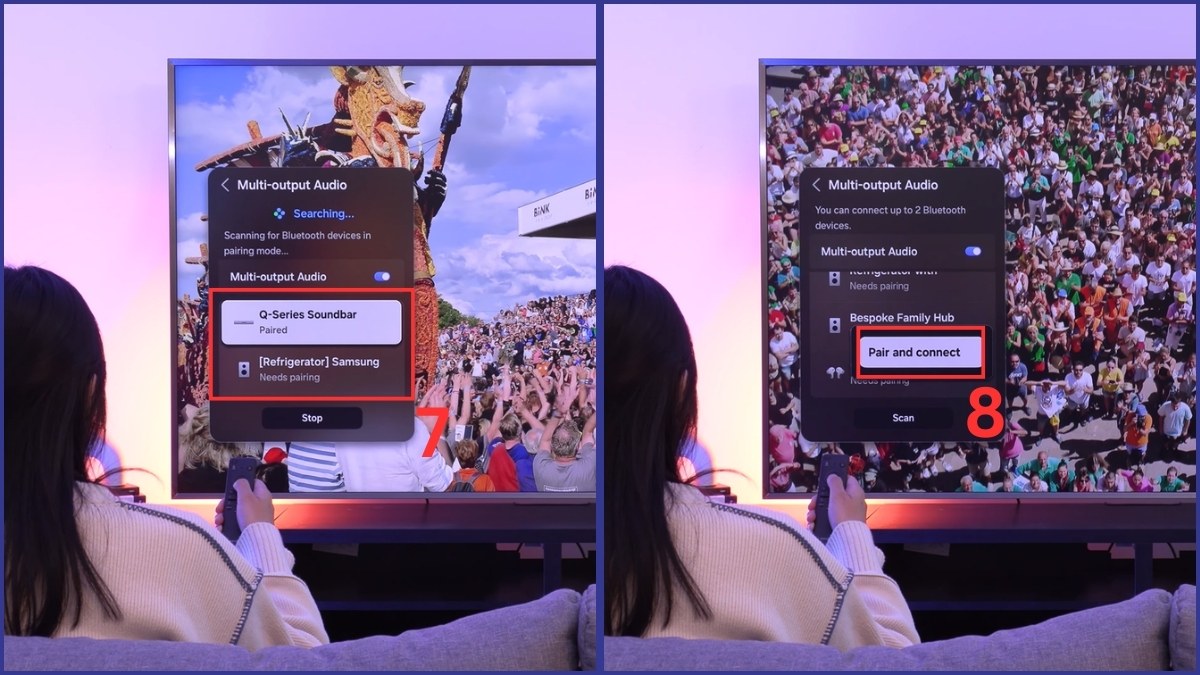
Tính năng này phù hợp khi người dùng muốn tạo hiệu ứng âm thanh stereo hoặc mở rộng không gian âm thanh trong phòng lớn. Một số dòng Smart TV Samsung mới hỗ trợ tính năng Multi-output Audio, cho phép kết nối hai loa Bluetooth cùng lúc bằng cách:
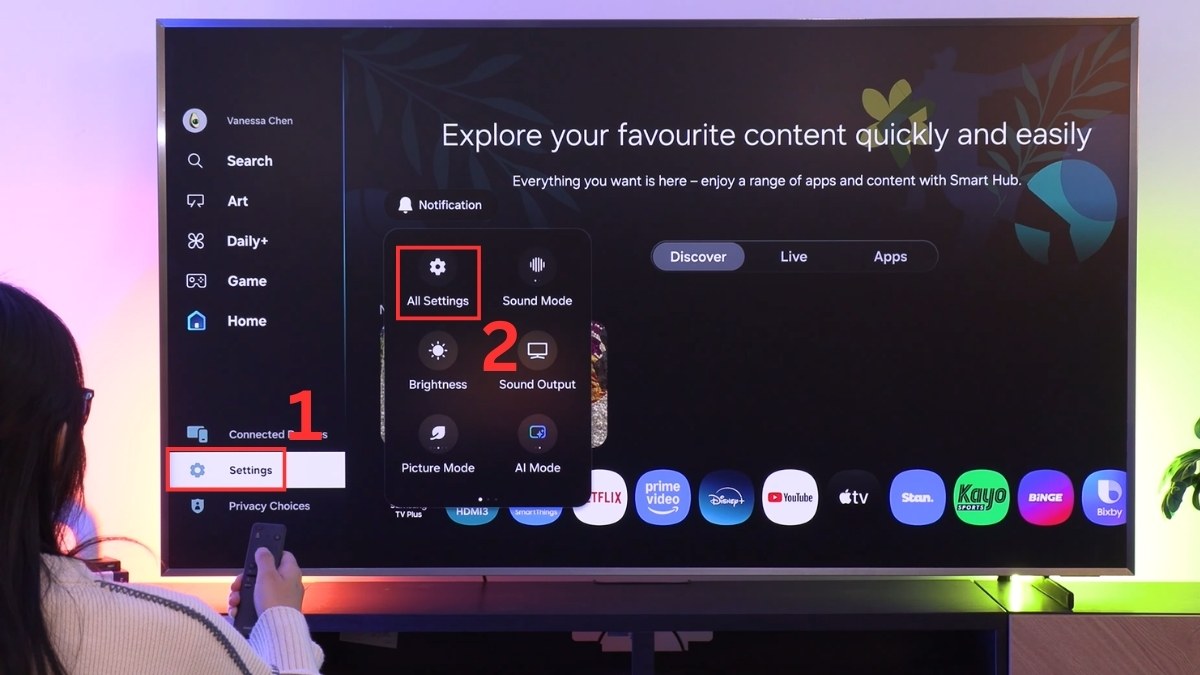
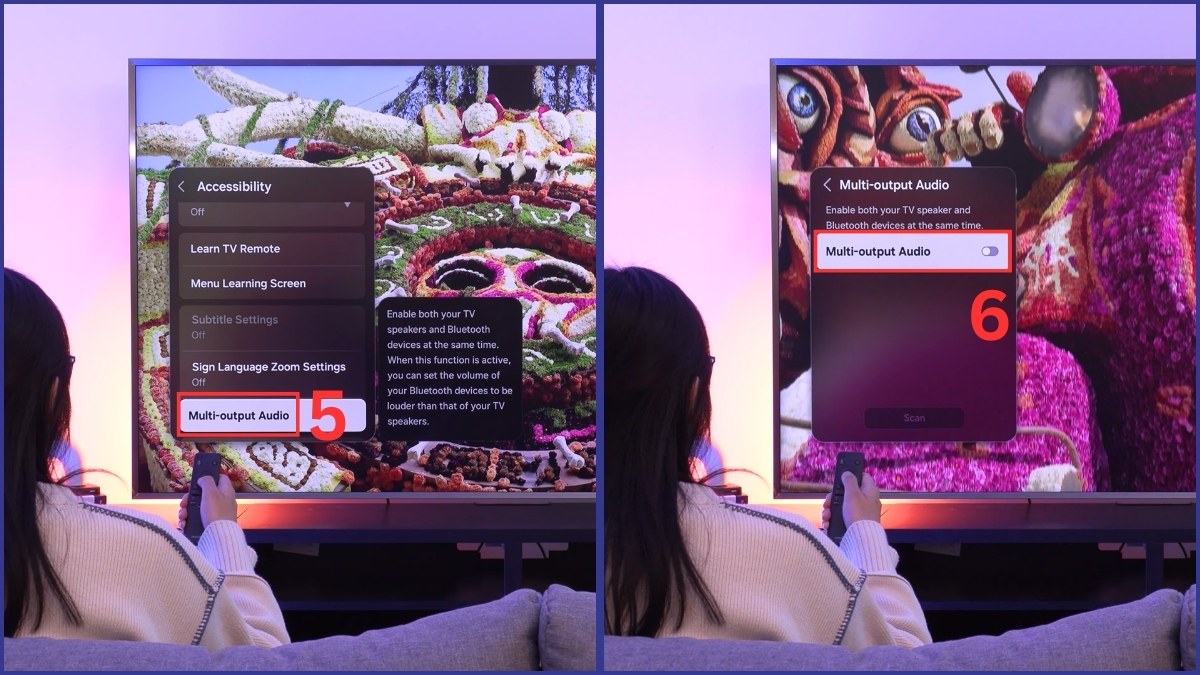
- Bước 1: Truy cập phần cài đặt của tivi tại Settings → Chọn All Settings để mở đầy đủ các lựa chọn.
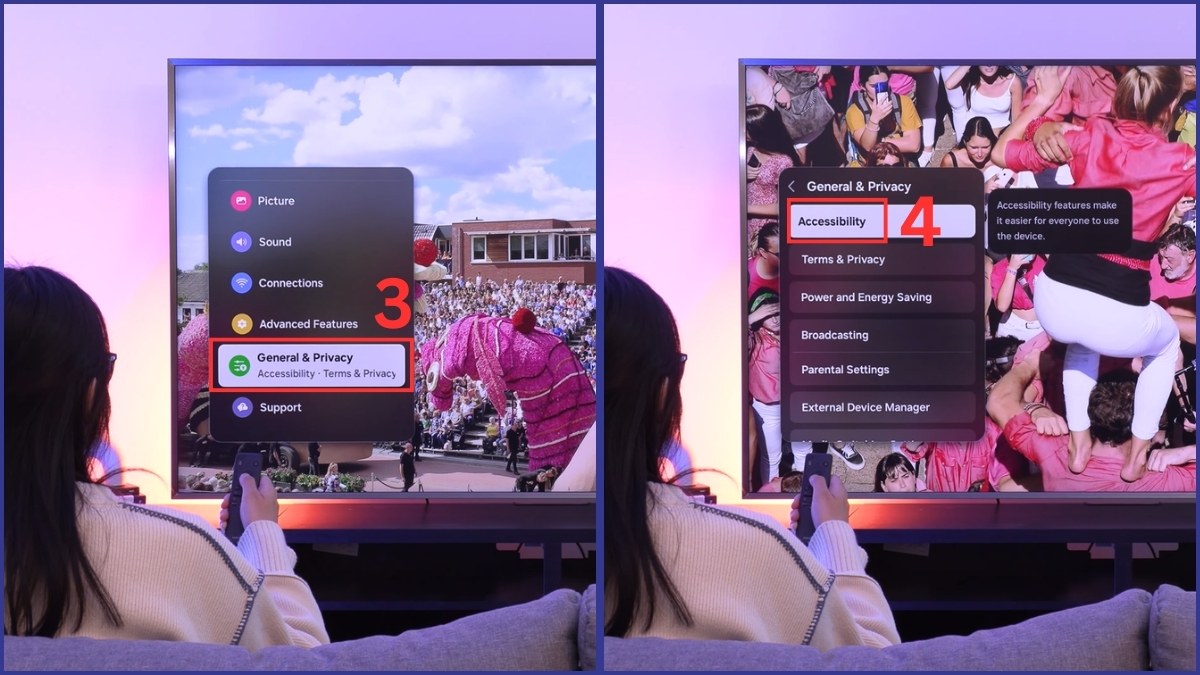
- Bước 2: Vào mục General & Privacy → Chọn phần Accessibility.
- Bước 3: Chọn tính năng Multi-output Audio → Kích hoạt chế độ này.
- Bước 4: Chọn tên loa muốn ghép nối trong danh sách hiển thị → Xác nhận tại mục Pair and connect.
Lưu ý quan trọng để có chất lượng âm thanh tốt nhất
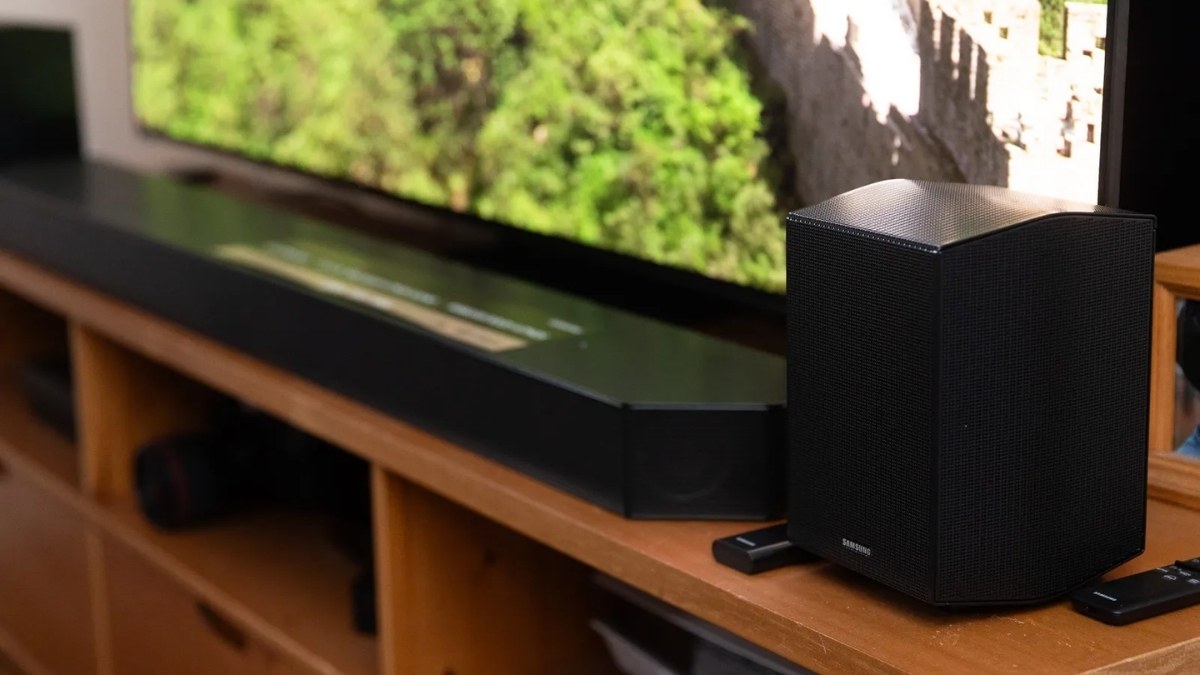
Để duy trì đường truyền ổn định và chất lượng âm thanh trung thực, bạn cũng cần lưu ý đến yếu tố kỹ thuật và môi trường sử dụng. Bên cạnh việc thực hiện cách kết nối TV Samsung với loa Bluetooth nêu trên, bạn cũng cần tối ưu các yếu tố dưới đây để đảm bảo chất lượng âm thanh:
- Khoảng cách tối ưu: Giữ loa cách TV trong phạm vi từ 2m đến 5m để đảm bảo tín hiệu ổn định, tránh tình trạng vấp tiếng hoặc ngắt kết nối đột ngột.
- Tránh vật cản: Hạn chế đặt loa sau các vật cản bằng kim loại hoặc tường dày vì dễ làm suy yếu cường độ tín hiệu Bluetooth.
- Kiểm tra dung lượng pin: Loa yếu pin thường có công suất phát sóng Bluetooth kém hơn, khiến âm thanh chập chờn.
- Xác nhận độ tương thích giữa các thiết bị: Trước khi bắt đầu, bạn hãy đảm bảo tivi và loa Bluetooth đều hỗ trợ các giao thức kết nối không dây cùng thế hệ.
Trên đây là những cách kết nối TV Samsung với loa Bluetooth đơn giản, giúp bạn thao tác nhanh chóng và tận hưởng không gian giải trí sống động ngay tại nhà. Tùy thuộc vào model của dòng sản phẩm đang dùng, bạn hãy lựa chọn phương thức kết nối tương ứng để đảm bảo tính tương thích và hiệu quả.



Bình luận (0)