Hướng dẫn cách kết nối WiFi cho tivi LG nhanh chóng, đơn giản

Bạn thấy khó chịu vì chiếc tivi LG bỗng dưng không phát được video YouTube hay sử dụng trình duyệt? Nếu chưa biết cách kết nối WiFi cho tivi LG, bạn có thể sẽ bỏ lỡ rất nhiều tính năng thông minh. Đừng lo, Sforum sẽ hướng dẫn bạn từng bước để thiết lập kết nối mạng cho tivi nhanh chóng.
Tivi LG nào có thể kết nối WiFi?
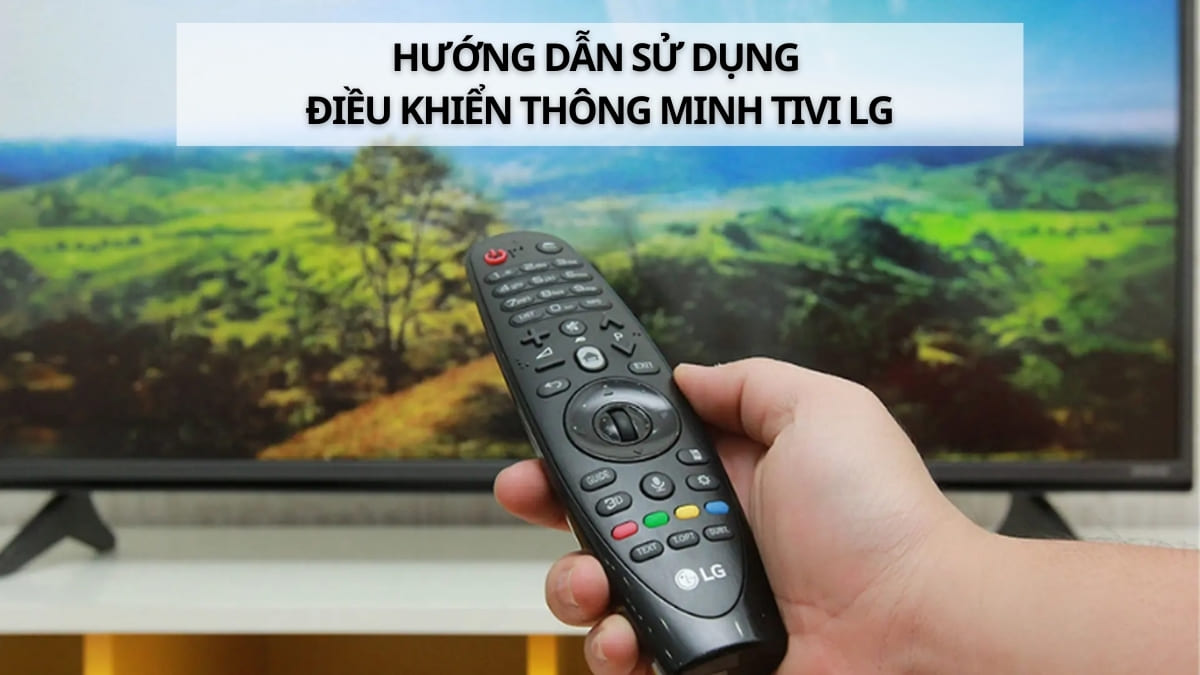
Phần lớn tivi thông minh của LG dùng nền tảng WebOS hiện nay đã được trang bị sẵn card mạng không dây. Sở hữu Magic Remote hoặc thấy biểu tượng Wi-Fi Certified trên bao bì là dấu hiệu chắc chắn tivi của bạn có thể dùng mạng không dây.
Riêng những dòng tivi đời cũ (tivi thường), bạn vẫn có cách kết nối WiFi cho tv LG bằng việc trang bị thêm một chiếc TV Box. Các thiết bị như Android TV Box hoặc Google Chromecast giúp tivi thường truy cập được mạng.
Chuẩn bị trước khi kết nối WiFi cho tivi LG
Để áp dụng cách kết nối WiFi cho tivi LG diễn ra suôn sẻ, bạn hãy xem xét nhanh các yếu tố sau:
- Hãy lưu ý kỹ mật khẩu của mình để tránh nhầm lẫn.
- Modem WiFi nên được đặt gần, tivi khoảng 5-7m và ít có vật cản sóng.
- Remote TV của bạn vẫn còn pin để thực hiện các lệnh điều hướng.
Khi các yếu tố trên đã sẵn sàng, bạn có thể bắt đầu thực hiện các bước kết nối để truy cập mạng ngay lập tức.
Cách kết nối WiFi cho tivi LG theo từng trường hợp
Tùy thuộc vào đời tivi hoặc phiên bản WebOS mà bạn có thể kết nối WiFi cho tivi LG theo các cách sau.
Kết nối WiFi cho tivi LG lần đầu sử dụng
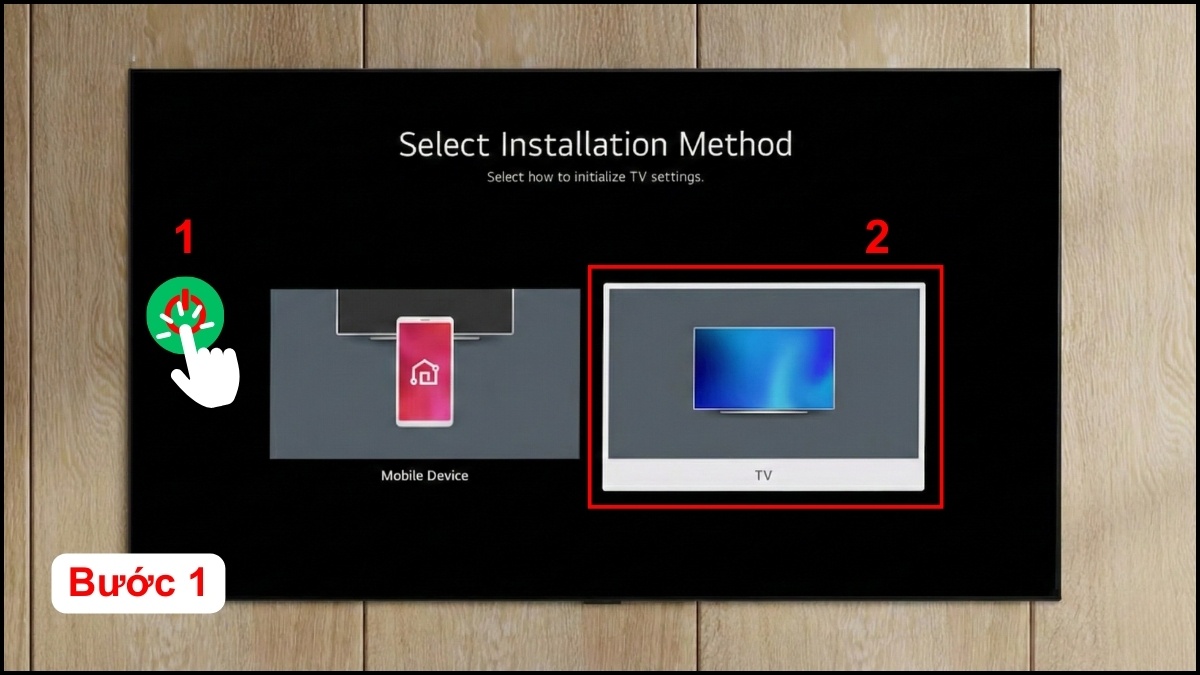
Ngay khi bật máy lần đầu, hệ thống sẽ tự động hướng dẫn bạn cài đặt kết nối WiFi cho tivi LG cực kỳ đơn giản.
Các bước thực hiện:
- Bước 1: Nhấn nút Nguồn → Chọn TV.
- Bước 2: Chọn Tiếng Việt/Việt Nam/GMT +07:00 → Chọn Tiếp tục (Next).
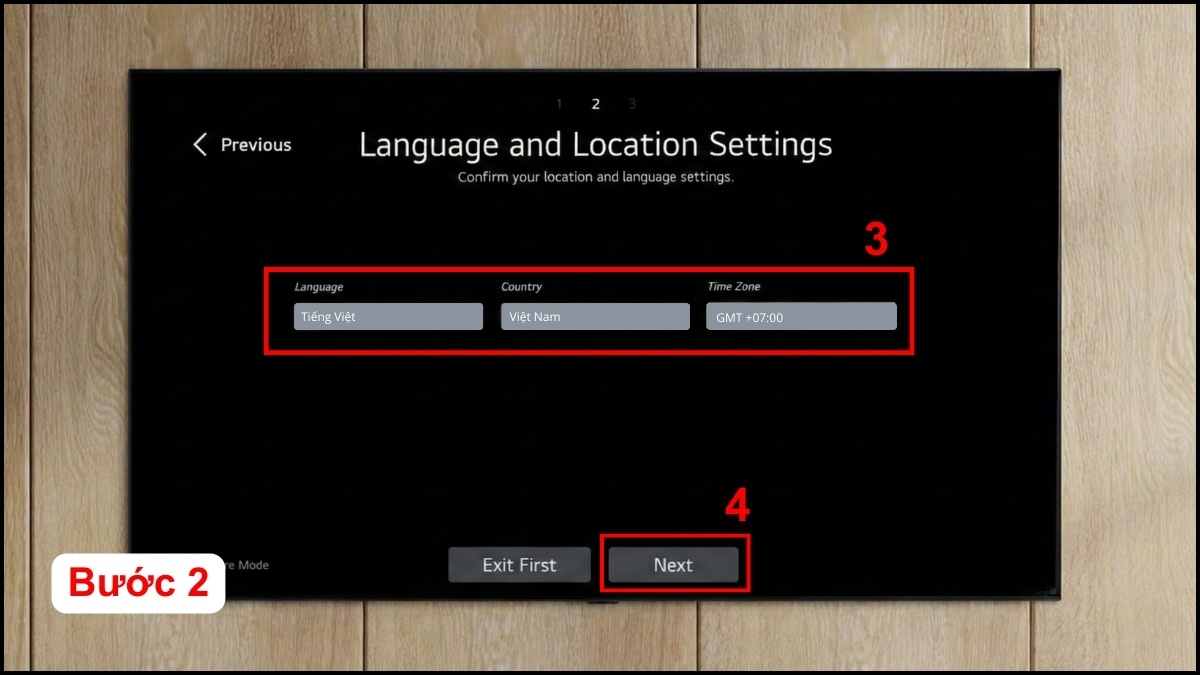
- Bước 3: Trong Kết nối mạng, chọn tên WiFi.

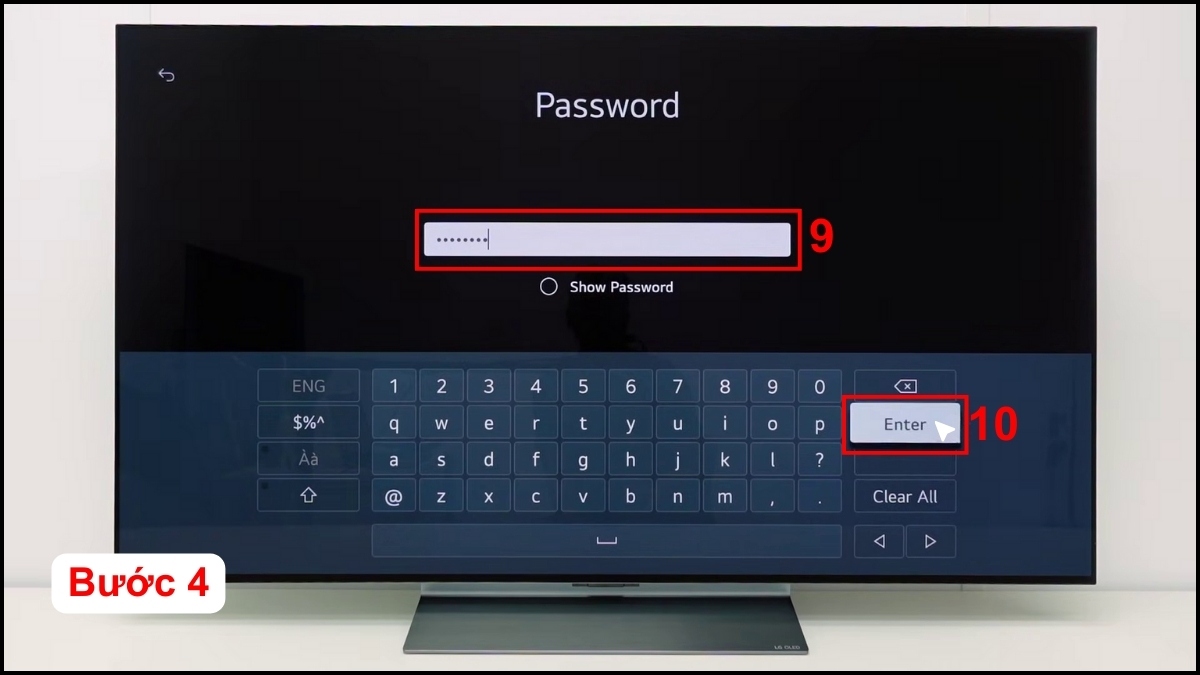
- Bước 4: Nhập mật khẩu → Chọn Enter.
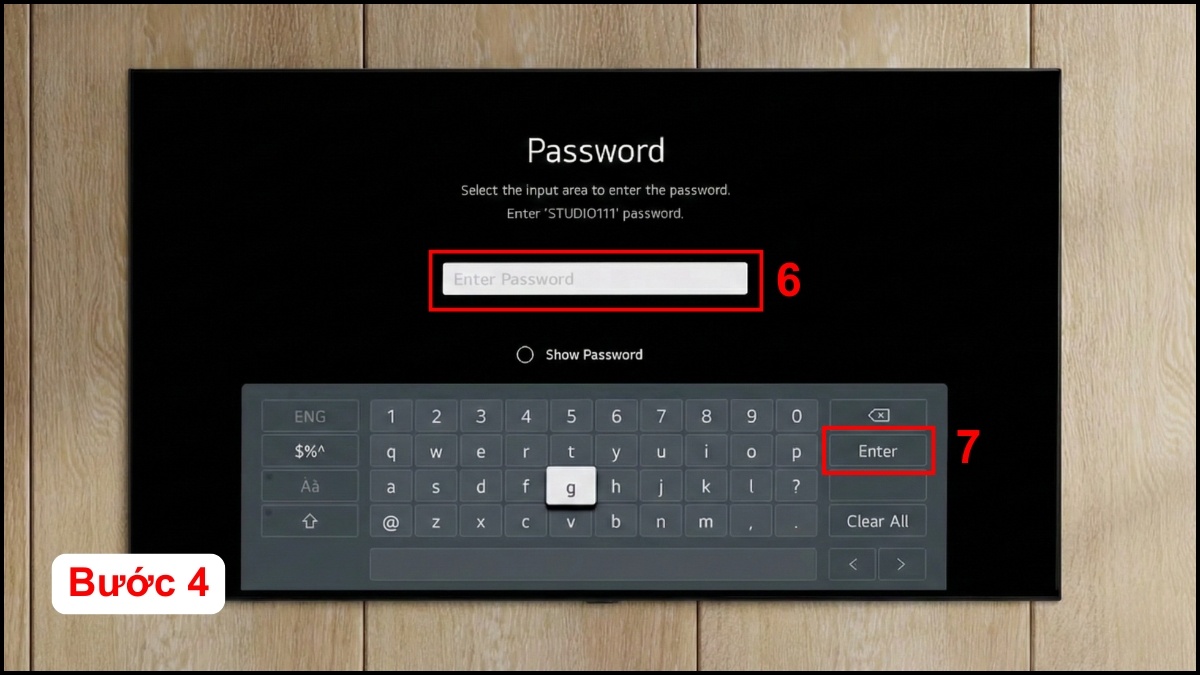
Lưu ý: Sau khi vào mạng thành công, hãy tiếp tục các bước còn lại để hoàn tất quá trình thiết lập ban đầu.
Nếu đã thực hiện đúng các bước mà tivi vẫn không vào được mạng, rất có thể module WiFi của tivi đã bị hỏng do tuổi thọ cao. Mua ngay tivi LG chính hãng tại CellphoneS xem phim chuẩn 4K, không lo rớt mạng cùng nhiều ưu đãi.
[Product_Listing categoryid="1134" propertyid="" customlink="https://cellphones.com.vn/tivi/lg.html" title="Danh sách Tivi LG đang được quan tâm nhiều tại CellphoneS"]
Cách kết nối WiFi cho tivi LG khi đổi mạng mới
Dưới đây là cách cài đặt kết nối WiFi cho tivi LG khi bạn vừa đổi mật khẩu WiFi hoặc lắp đường truyền mạng mới.
Các bước thực hiện:
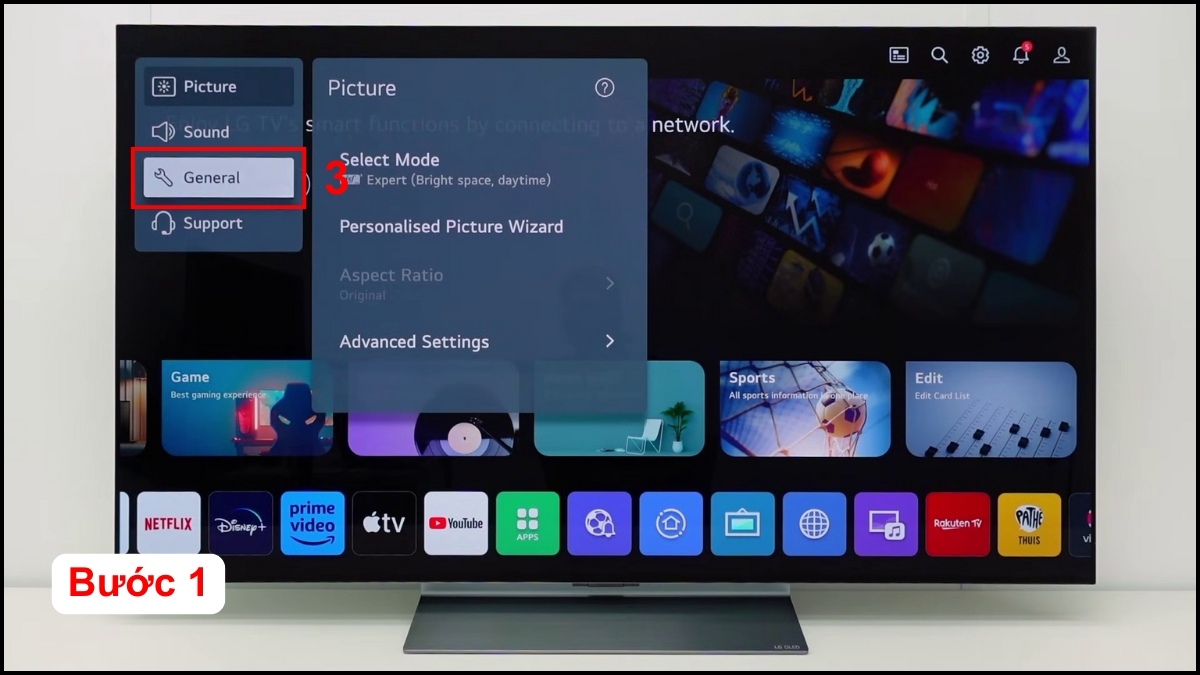
1.Truy cập cài đặt:
- Nhấn Cài đặt (Settings).
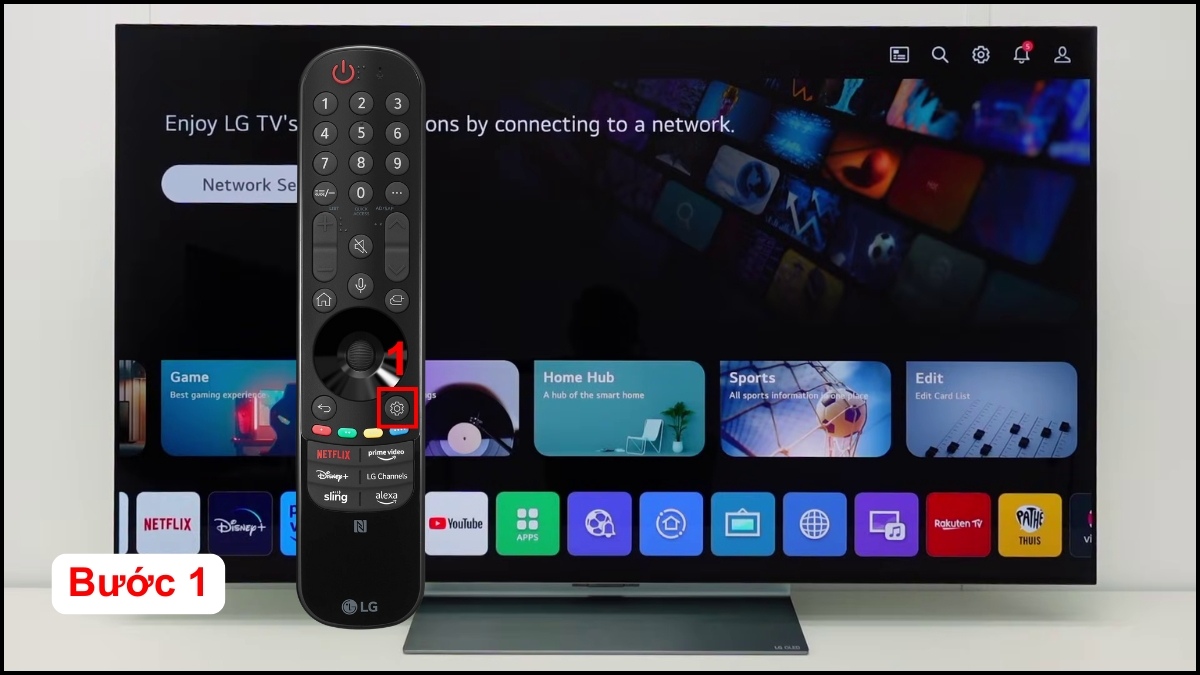
- Chọn Tất cả cài đặt (All Settings).
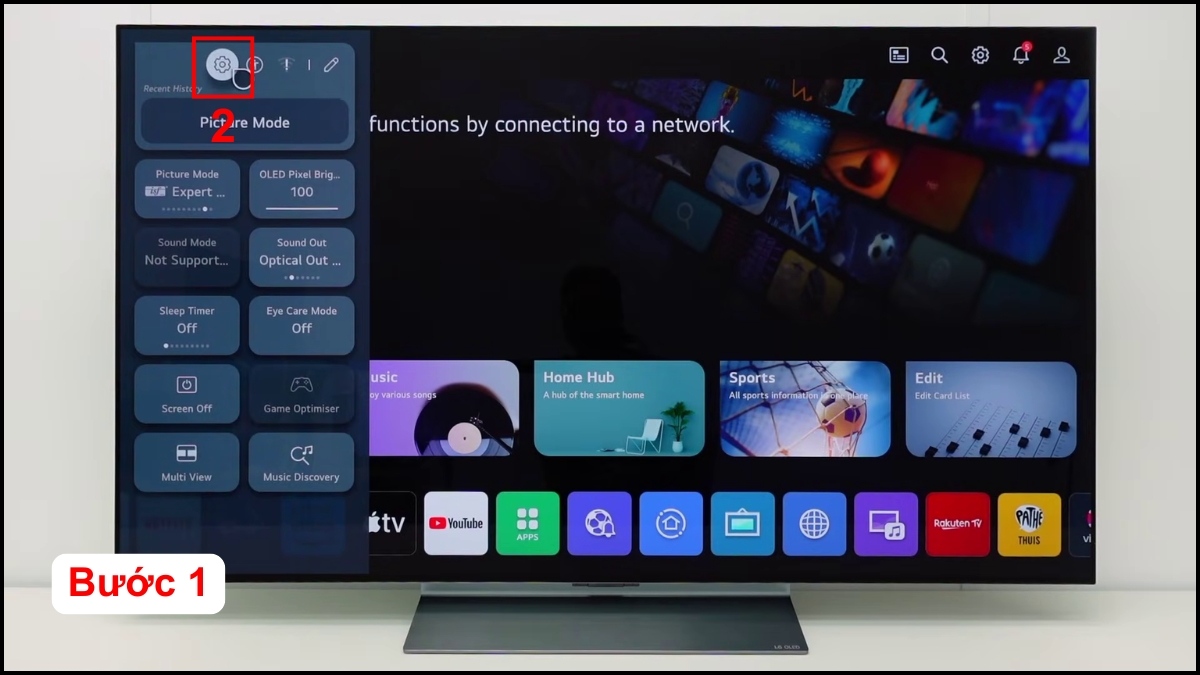
- Chọn Cài đặt chung (General).
2.Chọn mục Mạng:
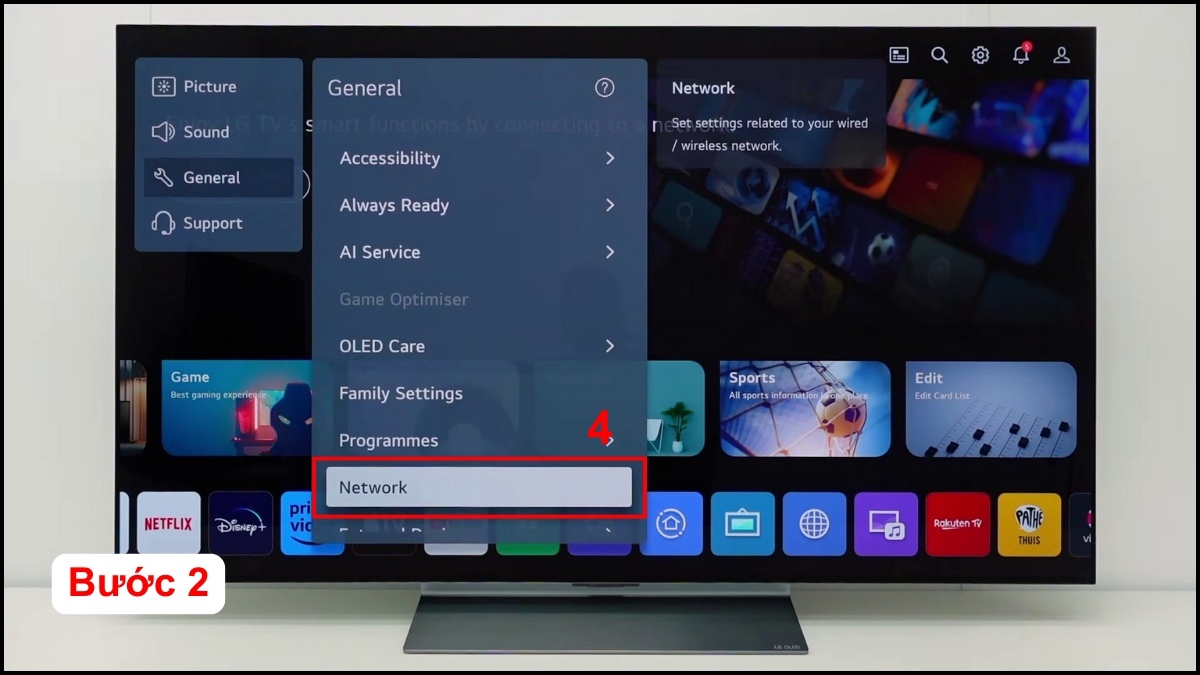
- Chọn Network.
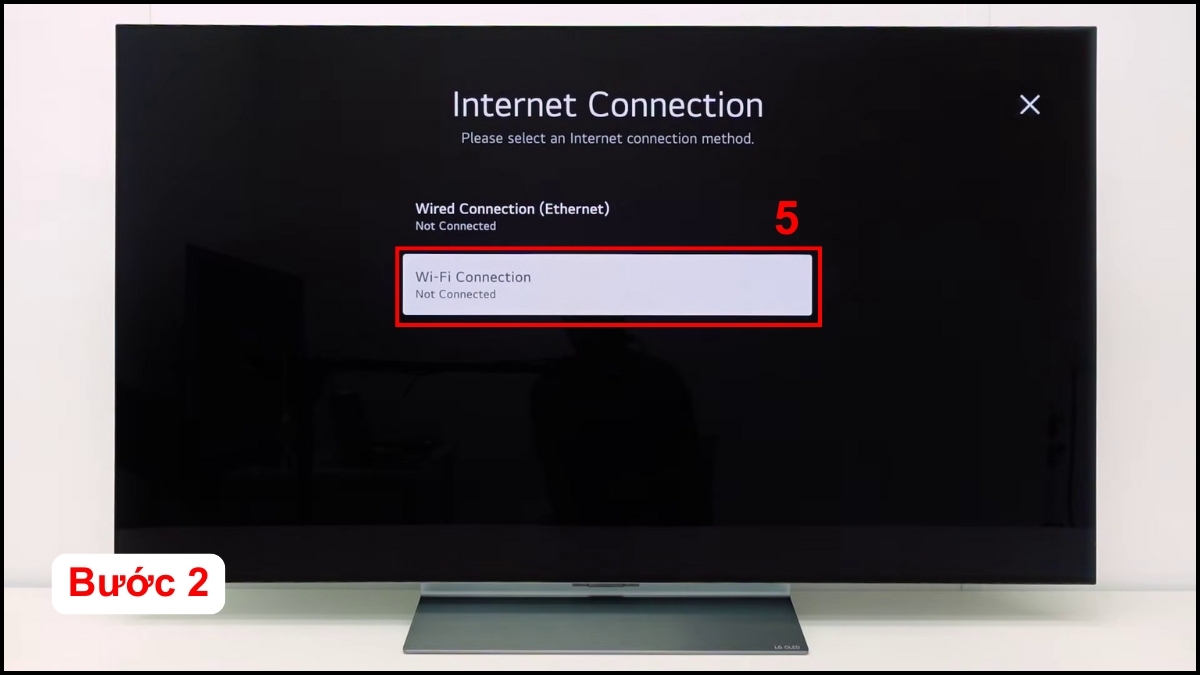
- Chọn Kết nối mạng WiFi (WiFi Connections).
3.Thiết lập mạng mới:
- Tìm chọn tên WiFi.
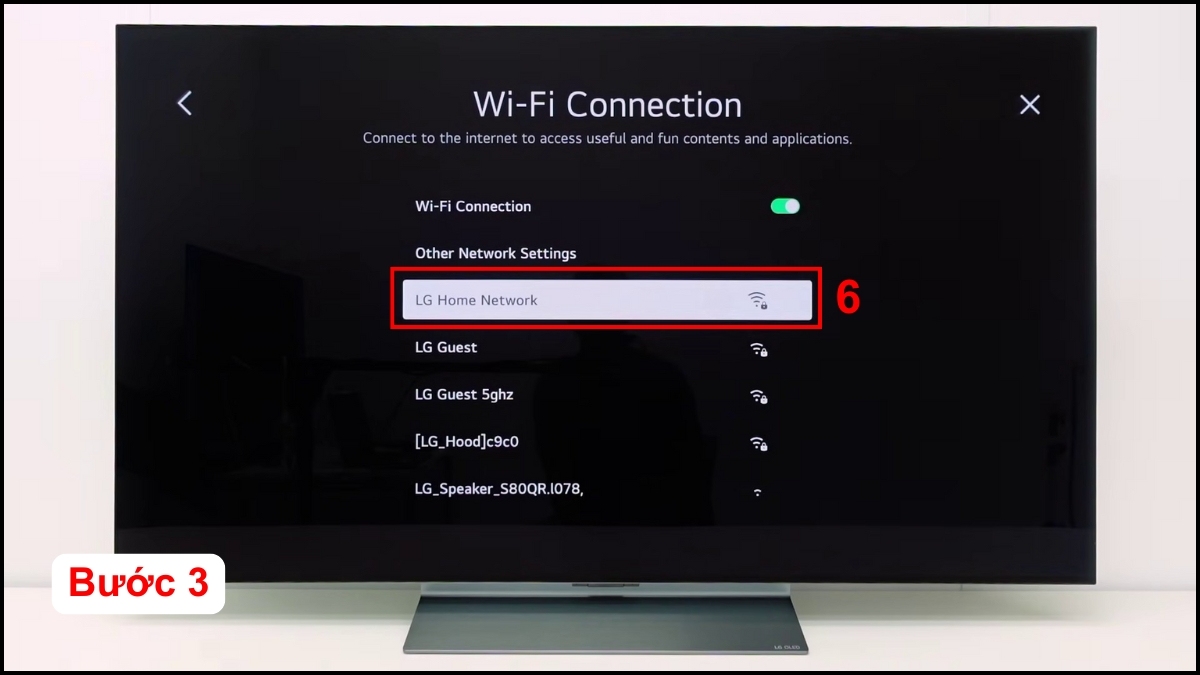
- Nhập mật khẩu.
- Chọn Enter.
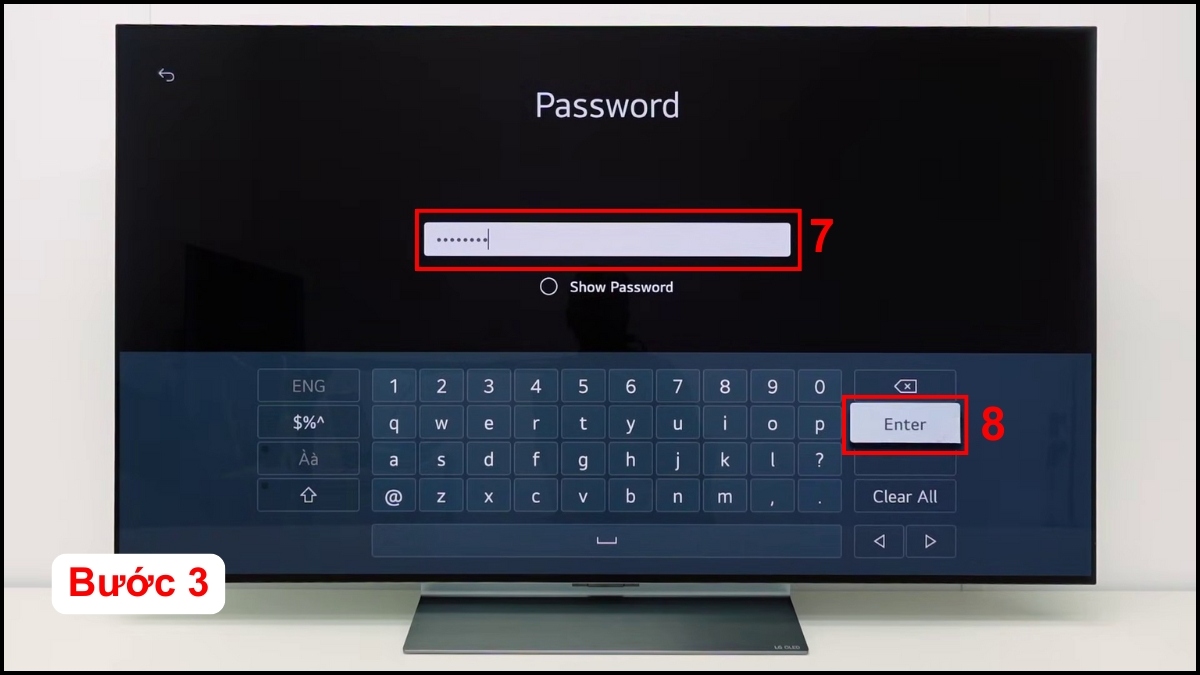
Lưu ý: Giao diện sẽ có khác biệt tùy theo các đời WebOS 6.0, WebOS 22/23/24... Nếu không tìm thấy mục Mạng (Network) trong Cài đặt chung, bạn hãy tìm thử tại Menu chính hoặc trong tab Hỗ trợ.
Cách kết nối WiFi cho tivi LG khi bị mất remote
Nếu mất điều khiển, bạn vẫn có thể bật WiFi tivi LG thông minh bằng cách dùng chuột và bàn phím qua cổng USB.
Các bước thực hiện:
1.Kết nối với TV:
- Cắm đầu thu của chuột vào cổng USB TV.
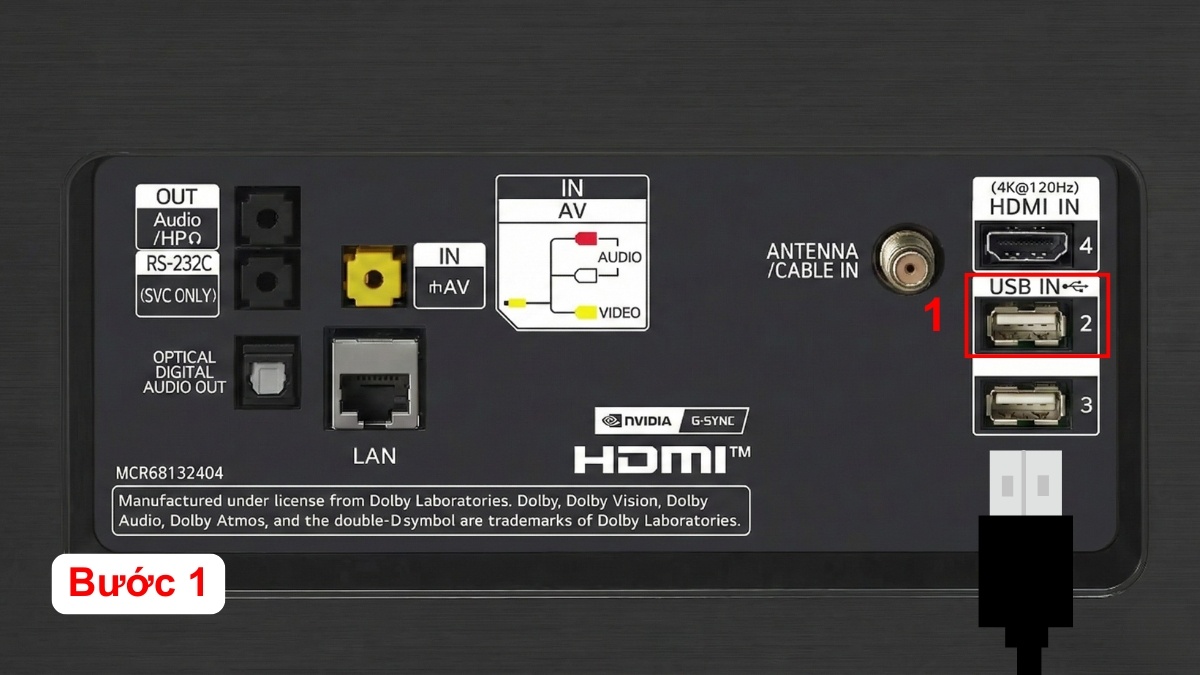
- Đợi con trỏ chuột xuất hiện.
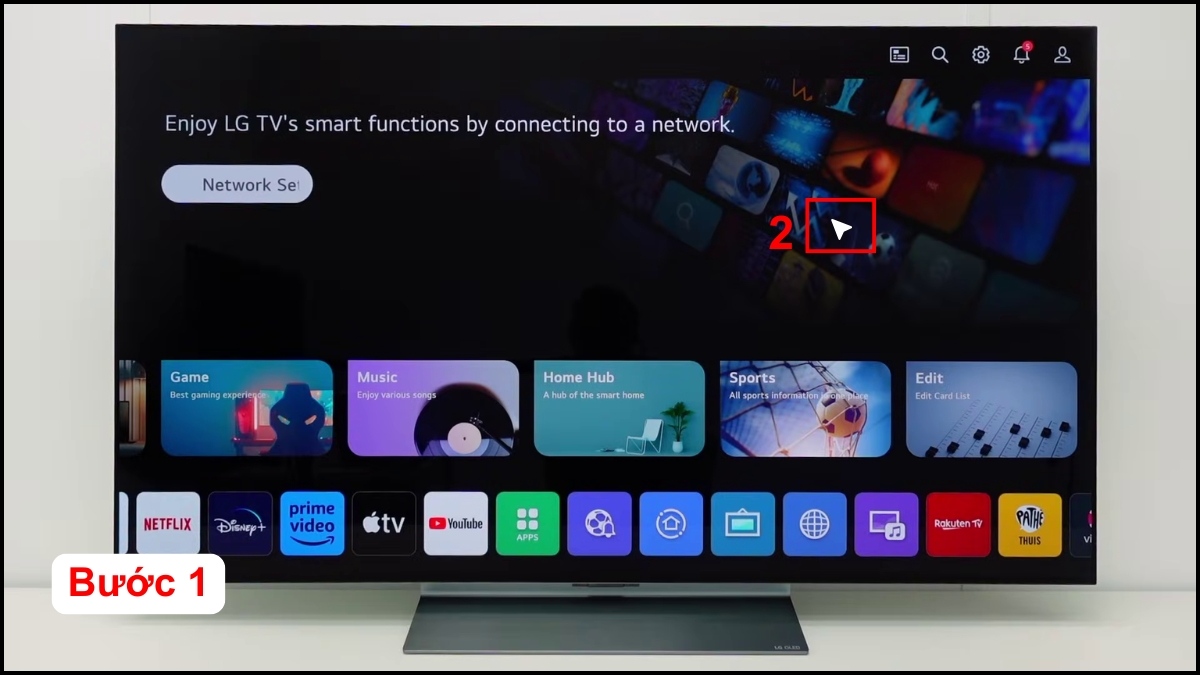
2.Truy cập cài đặt:
- Chọn Cài đặt (Settings).
- Chọn Tất cả cài đặt (All Settings).
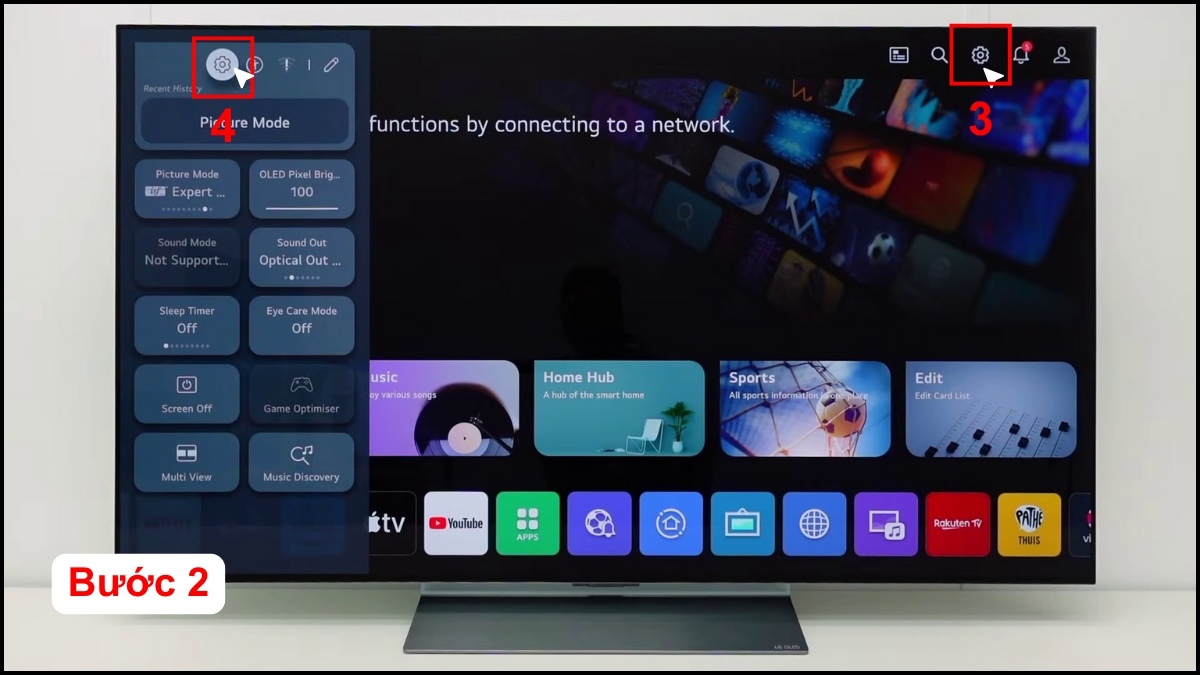
- Chọn Cài đặt chung (General).
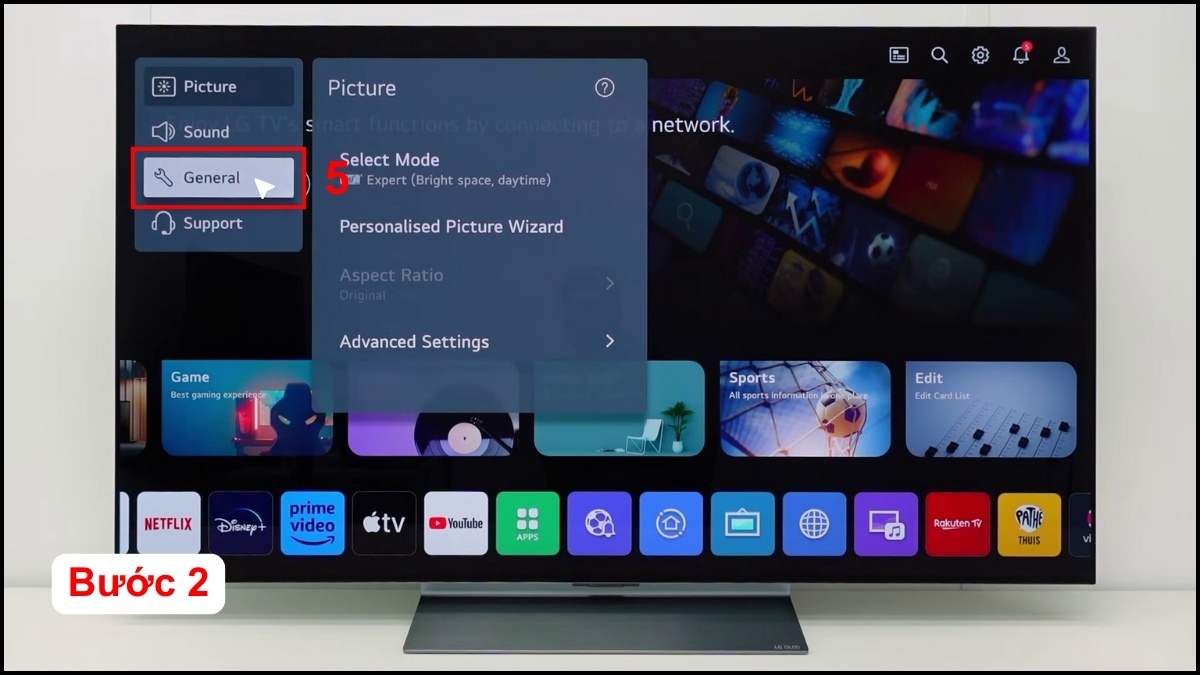
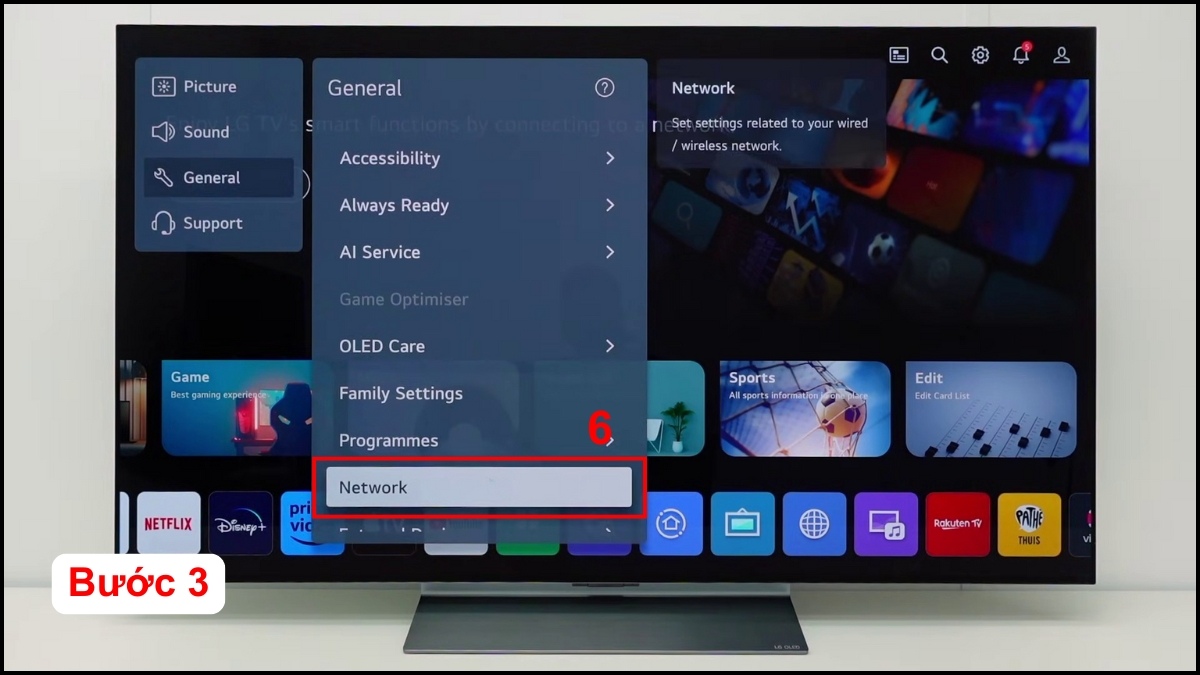
3.Chọn mục Mạng:
- Chọn Network.
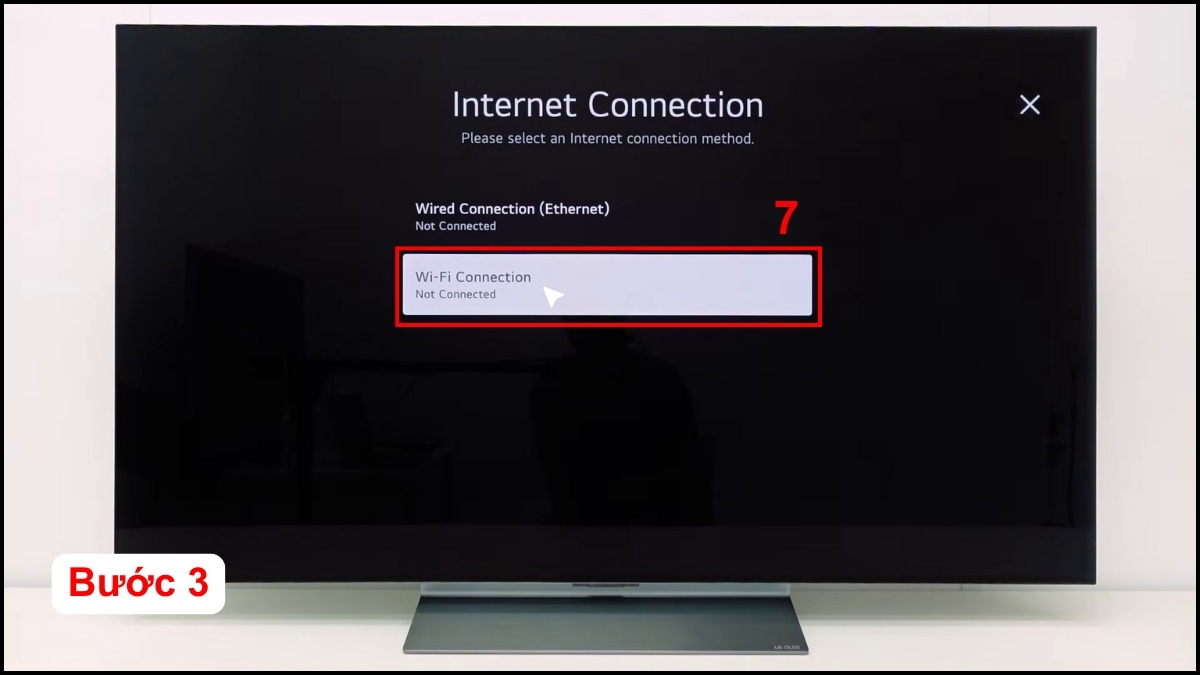
- Chọn Kết nối mạng WiFi (WiFi Connections).
4.Thiết lập mạng mới:
- Tìm chọn tên WiFi.
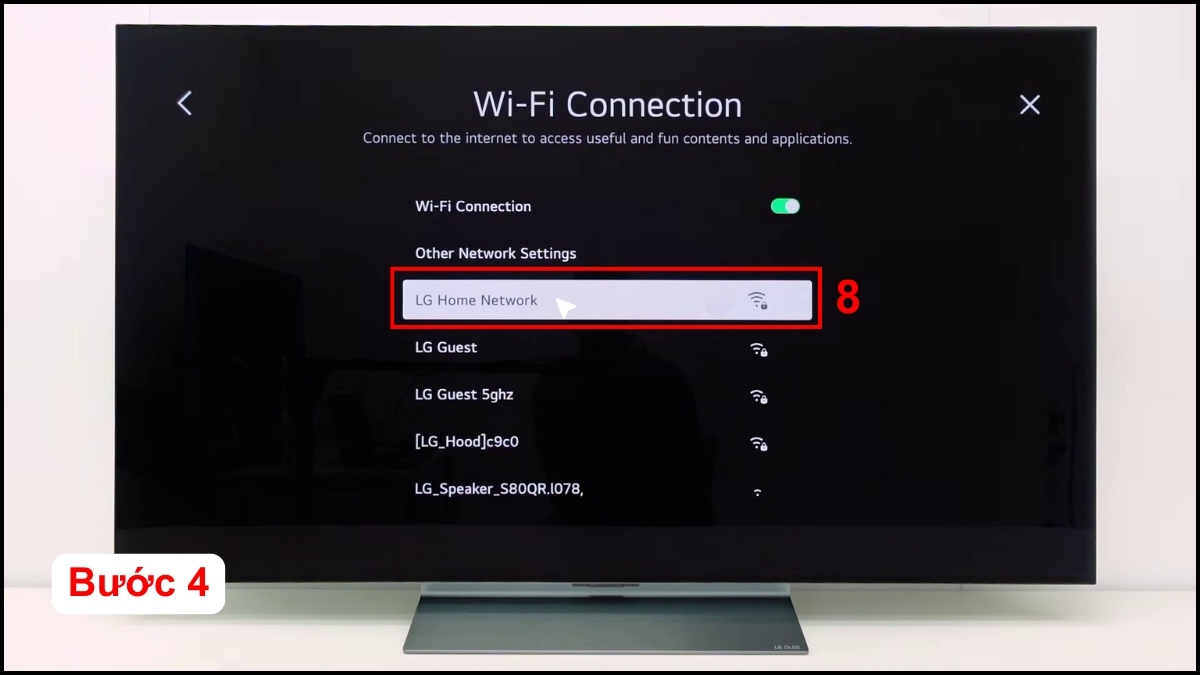
- Nhập mật khẩu.
- Chọn Enter.
Ngoài ra, bạn có thể sử dụng các nút cứng thường nằm ở dưới logo LG hoặc mặt sau tivi để thao tác.
Một số lỗi thường gặp khi kết nối WiFi cho tivi LG
Thực tế, ngay cả khi đã nắm rõ cách kết nối WiFi cho tivi LG, đôi khi bạn vẫn sẽ gặp phải các lỗi sau khiến việc truy cập mạng bị gián đoạn.
Tivi LG không dò được mạng WiFi
Lỗi này thường do tivi LG chưa nhận diện được sóng WiFi. Bạn hãy ngắt nguồn điện khỏi tivi, chờ khoảng nửa phút để xả hết điện rồi mới khởi động lại. Ngoài ra, hãy kiểm tra xem mạng WiFi nhà bạn có đang bị ẩn tên (Hidden SSID) hay không.
Tivi LG kết nối WiFi nhưng không vào được mạng
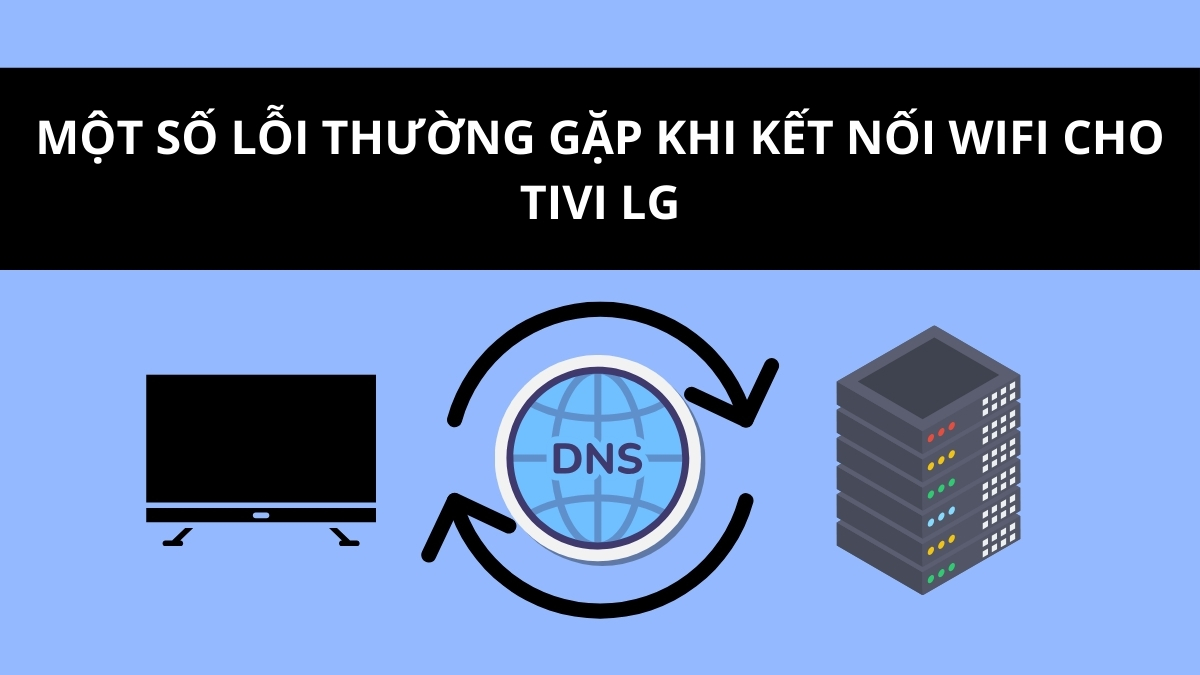
Nếu màn hình báo đã kết nối WiFi nhưng mạng không vào được, khả năng cao là do DNS. Bạn vào mục Cài đặt mạng > Chỉnh sửa> Bỏ chọn Đặt tự động và dùng DNS của Google (8.8.8.8 / 8.8.4.4) hoặc dùng dãy IP từ Cloudflare là 1.1.1.1 để cải thiện tốc độ.
Tivi LG kết nối WiFi chập chờn, hay bị mất mạng
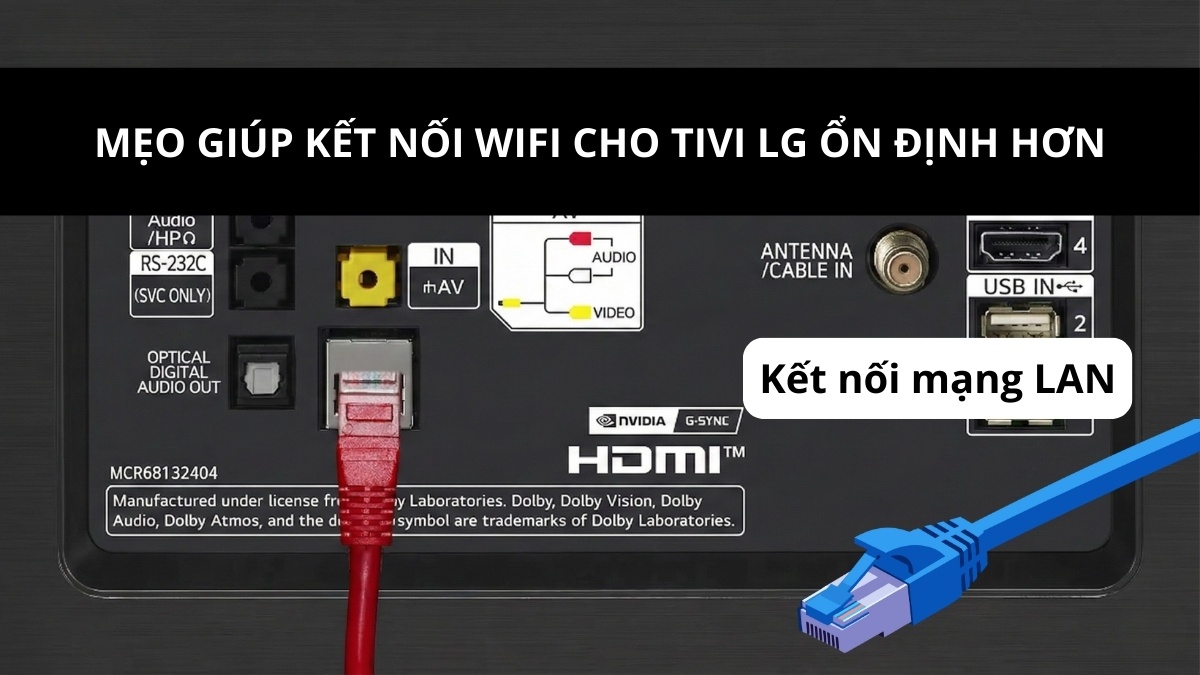
Sóng WiFi thường bị nhiễu bởi các thiết bị như smartphone, loa Bluetooth. Nếu tivi nhà bạn đặt ở góc khuất, tín hiệu sẽ rất yếu. Lúc này, bạn nên cắm trực tiếp dây LAN từ modem vào cổng Ethernet của tivi để đảm bảo tốc độ cao và ổn định.
Mẹo giúp kết nối WiFi cho tivi LG ổn định hơn
Để phát huy tối đa cách kết nối WiFi cho tivi LG và giúp thiết bị truy cập mạng mượt mà hơn, hãy lưu ý một số mẹo sau:
- Ưu tiên dùng sóng 5GHz nếu tivi đặt gần modem. Nếu Tivi ở xa hoặc cách tường, hãy dùng 2.4GHz để sóng ổn định hơn.
- Luôn để tivi ở chế độ tự động cập nhật WebOS để vá các lỗi liên quan đến driver card mạng.
- Để trải nghiệm xem phim 4K hay chơi game không bị giật lag, việc dùng cáp mạng LAN trực tiếp sẽ tốt hơn WiFi.
Những mẹo này sẽ giúp đường truyền mạng trên tivi luôn mạnh mẽ và ổn định. Nhờ đó, bạn có thể vào được mạng mà không lo bị gián đoạn.
Hy vọng những hướng dẫn về cách kết nối WiFi cho tivi LG trên đây đã giúp bạn giải quyết được vấn đề của mình. Giờ là lúc để bạn thả mình vào những thước phim 4K sắc nét và tận hưởng không gian đẳng cấp chuẩn điện ảnh ngay tại gia.
- Xem thêm: Điện máy, Cách sử dụng tivi LG
Câu hỏi thường gặp
Tivi LG không hỗ trợ WiFi thì phải làm sao?
Tivi LG đời cũ có kết nối WiFi được không?
Có cần reset tivi khi không kết nối được WiFi không?



Bình luận (0)