5 bước cách kết nối WiFi cho tivi LG đời cũ cực nhanh tại nhà

Trong quá trình sử dụng, nhiều người dùng gặp khó khăn khi cách kết nối WiFi cho tivi LG đời cũ không giống các dòng Smart TV mới. Tuy nhiên, chỉ cần nắm đúng thao tác và chuẩn bị đầy đủ, bạn hoàn toàn có thể kết nối mạng cho tivi LG cũ ngay tại nhà.
Tivi LG đời cũ có kết nối WiFi được không?
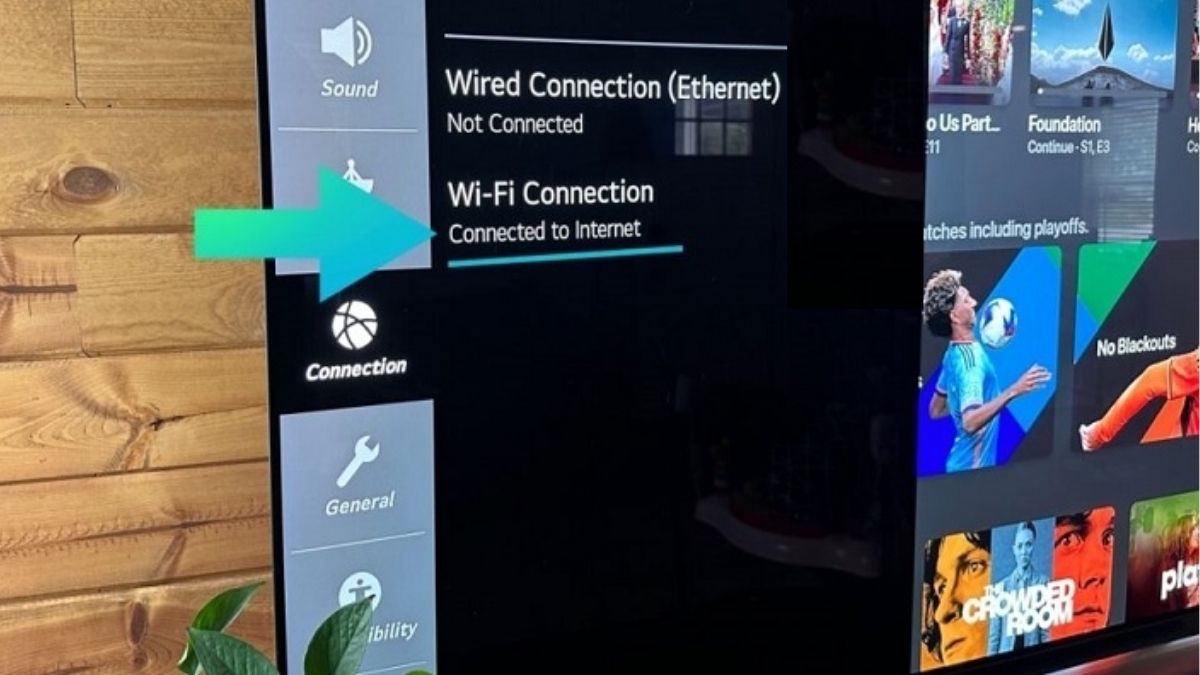
Trước khi tìm hiểu cách kết nối WiFi cho tivi LG đời cũ, bạn cần xác định rõ khả năng kết nối của thiết bị. Một số mẫu tivi LG sản xuất từ khoảng 2012 - 2016 đã có Smart TV và hỗ trợ kết nối WiFi, nhưng giao diện và tính năng còn hạn chế. Trong khi đó, các dòng tivi LG đời cũ hơn (LCD, LED thường) sẽ không có WiFi tích hợp sẵn. Bạn có thể thao tác kiểm tra nhanh bằng cách truy cập vào phần Network trong cài đặt của tivi.
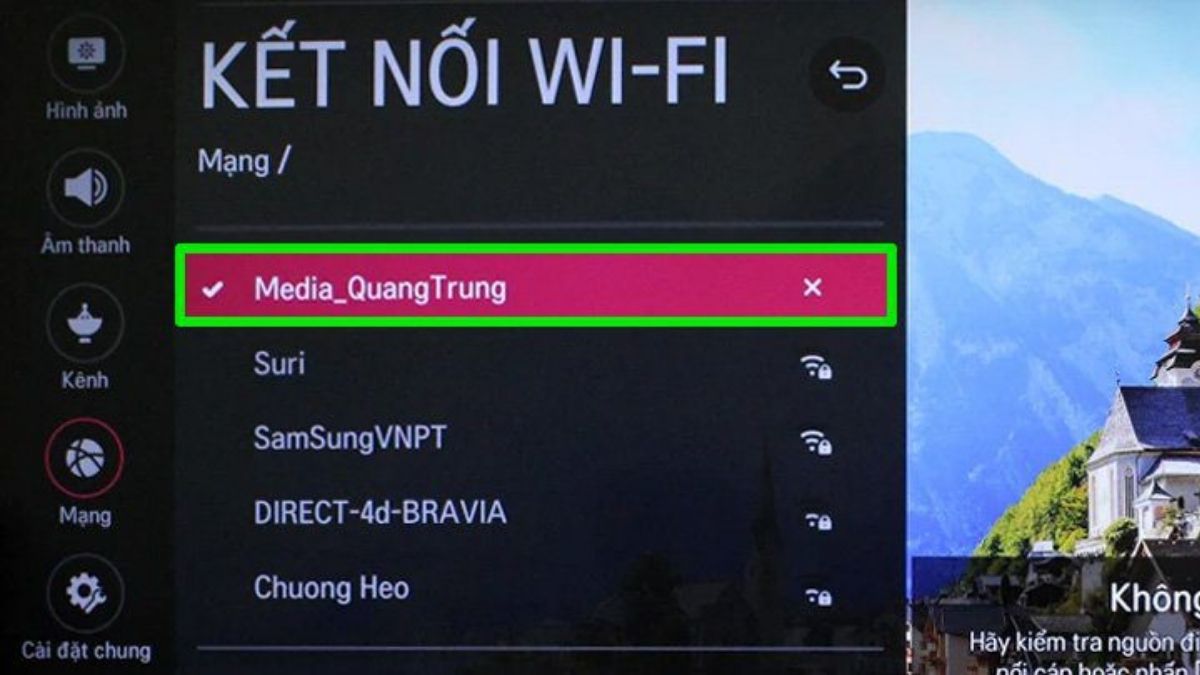
- Nếu thấy mục Kết nối WiFi hoặc Wireless thì tivi có hỗ trợ.
- Nếu chỉ có Kết nối mạng dây LAN thì tivi không có WiFi tích hợp.
Cần chuẩn bị gì trước khi kết nối WiFi cho tivi LG đời cũ?
Trước khi thực hiện cách kết nối WiFi cho tivi LG đời cũ, bạn nên chuẩn bị sẵn những yếu tố sau để quá trình diễn ra suôn sẻ. Việc chuẩn bị đầy đủ các điều kiện cần thiết ngay từ ban đầu sẽ giúp quá trình thực hiện diễn ra nhanh và thuận lợi hơn.
- Mạng WiFi đang hoạt động ổn định tại nhà.
- Tên WiFi và mật khẩu chính xác.
- Remote tivi LG còn sử dụng tốt.
- Tivi được đặt trong vùng sóng WiFi mạnh.
- Nếu tivi không có WiFi: chuẩn bị dây LAN, Android TV Box hoặc thiết bị hỗ trợ khác.
5 bước kết nối WiFi cho tivi LG đời cũ cực nhanh tại nhà
Nếu tivi cũ của bạn có hỗ trợ WiFi, hãy thực hiện cách kết nối WiFi cho tivi LG đời cũ theo 5 bước đơn giản. Hướng dẫn kết nối tivi LG với WiFi không yêu cầu kiến thức kỹ thuật phức tạp và phù hợp với hầu hết các dòng tivi LG đời cũ đang được sử dụng hiện nay.
- Bước 1: Nhấn nút Settings (Cài đặt) trên remote để vào menu chính.
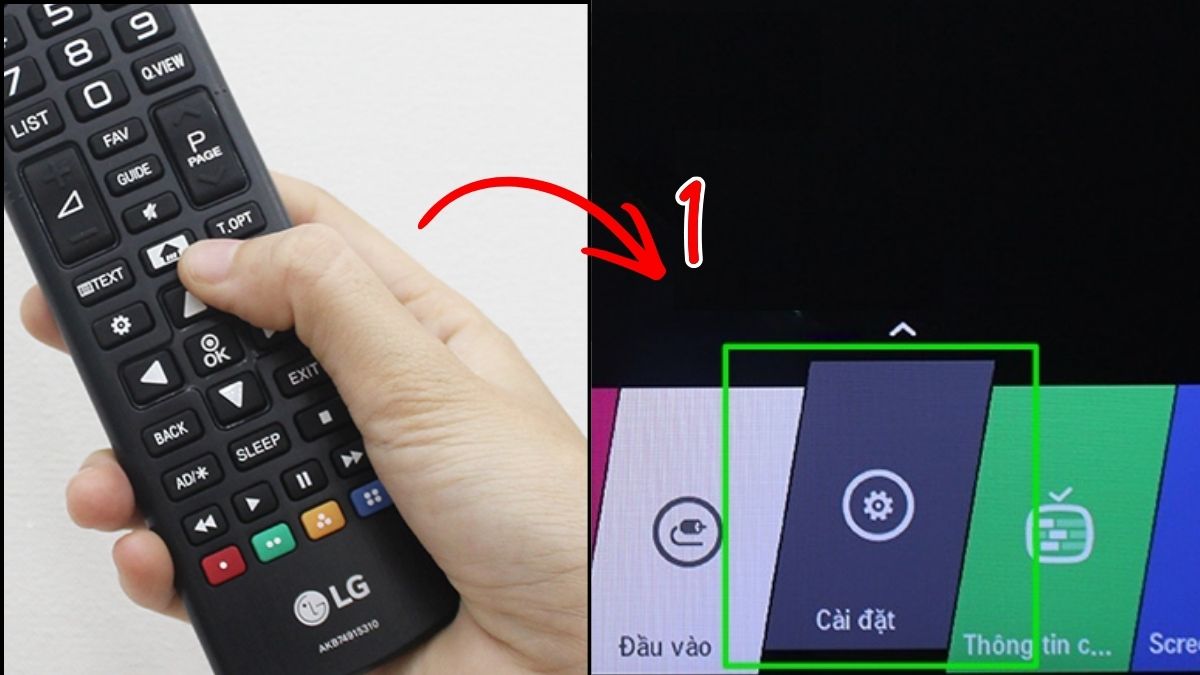
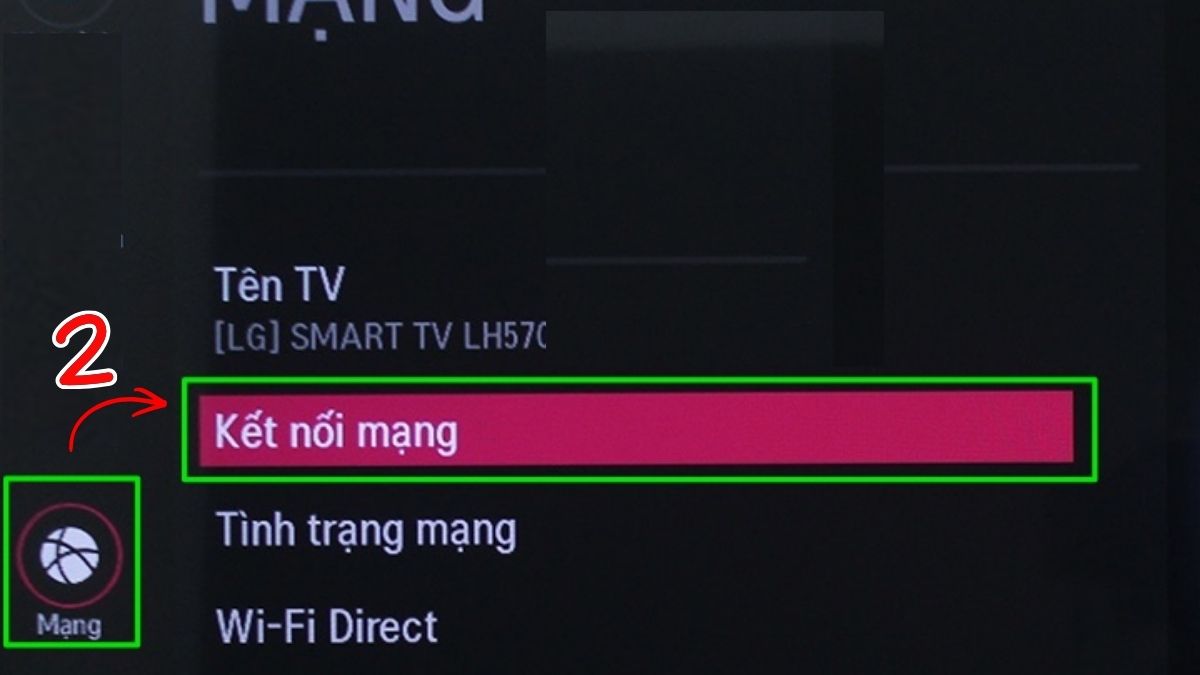
- Bước 2: Trong phần cài đặt, chọn Mạng hoặc Network Settings rồi chọn Kết nối mạng.
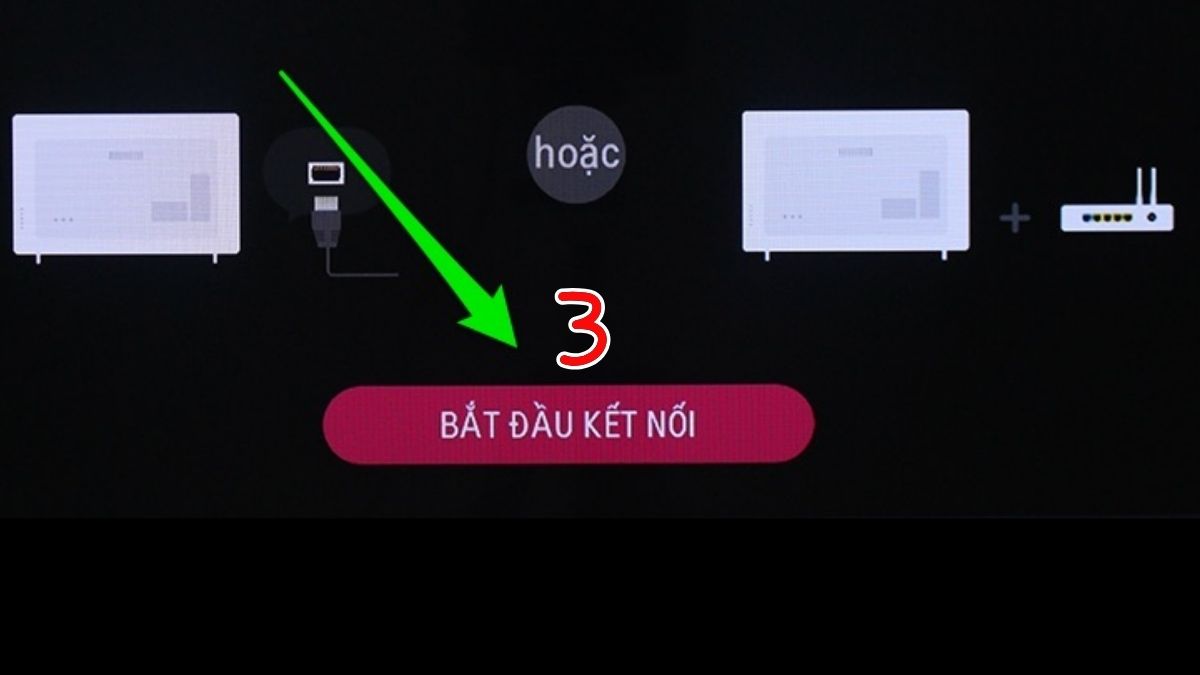
- Bước 3: Chọn Bắt đầu Kết nối WiFi / Wireless để tivi bắt đầu quét mạng.
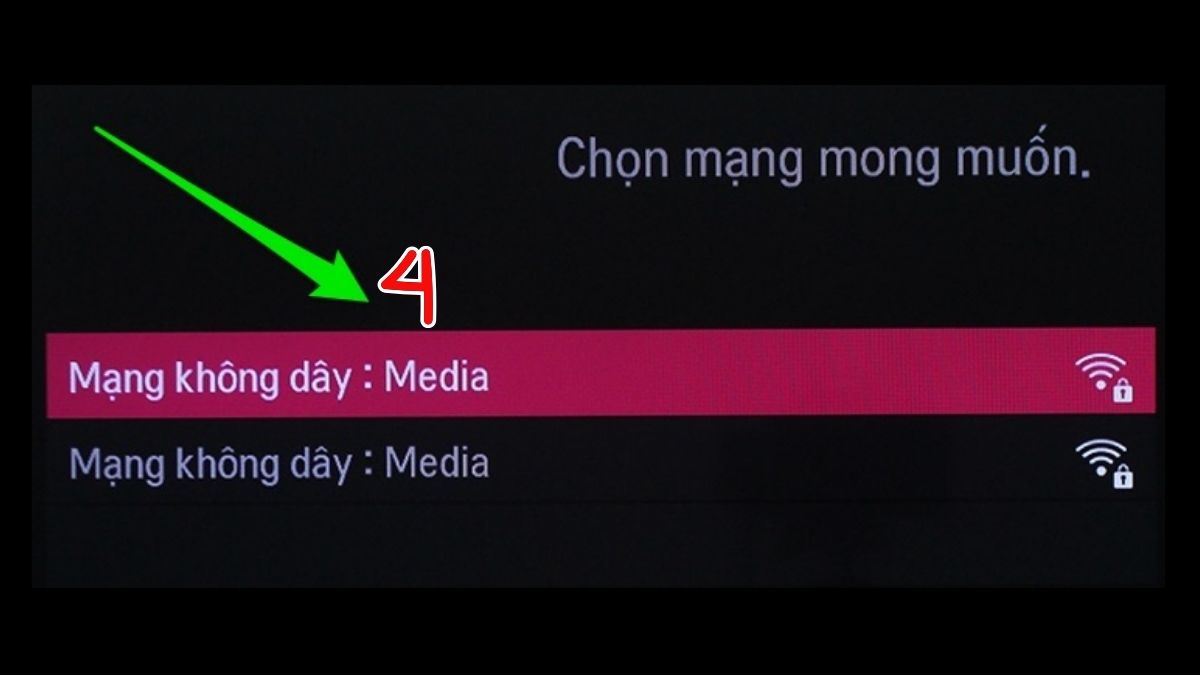
- Bước 4: Màn hình sẽ hiển thị các mạng WiFi khả dụng xung quanh, bạn chỉ cần chọn đúng mạng đang sử dụng.
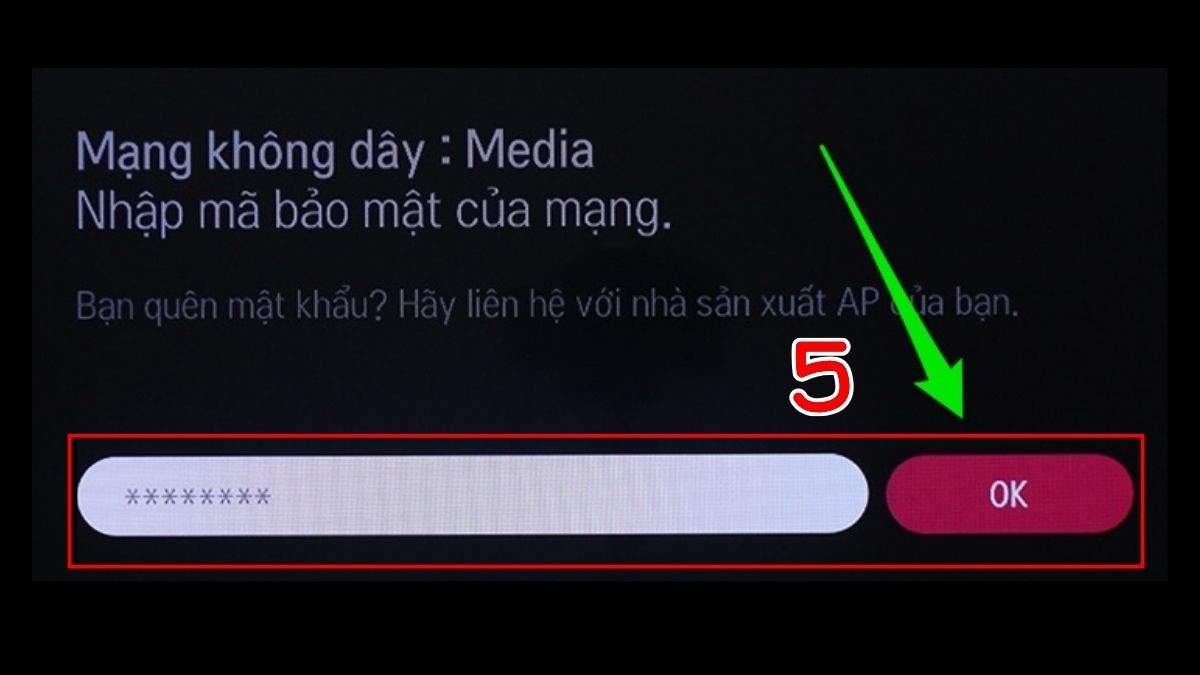
- Bước 5: Nhập mật khẩu WiFi, nhấn OK / Kết nối và chờ vài giây để hoàn tất.
Tivi LG đời cũ thường mắc lỗi màn hình bị đốm tím hoặc không hỗ trợ app mới. Nâng đời tivi LG mới rất cần thiết, đặc biệt mùa lễ hội. Mua ngày Tivi phân giải 4K, màu sắc rực rỡ, tần số quét 120Hz với ưu đãi có hạn:
[Product_Listing categoryid="1134" propertyid="" customlink="https://cellphones.com.vn/tivi/lg.html" title="Danh sách Tivi LG đang được quan tâm nhiều tại CellphoneS"]
Cách kết nối WiFi cho tivi LG đời cũ không có WiFi tích hợp
Trong quá trình kết nối WiFi cho tivi LG đời cũ, bạn có thể gặp một số lỗi. Lỗi không quá nghiêm trọng nhưng nếu không xử lý đúng cách có thể khiến việc kết nối mạng bị gián đoạn.
Sử dụng cổng LAN (mạng dây)
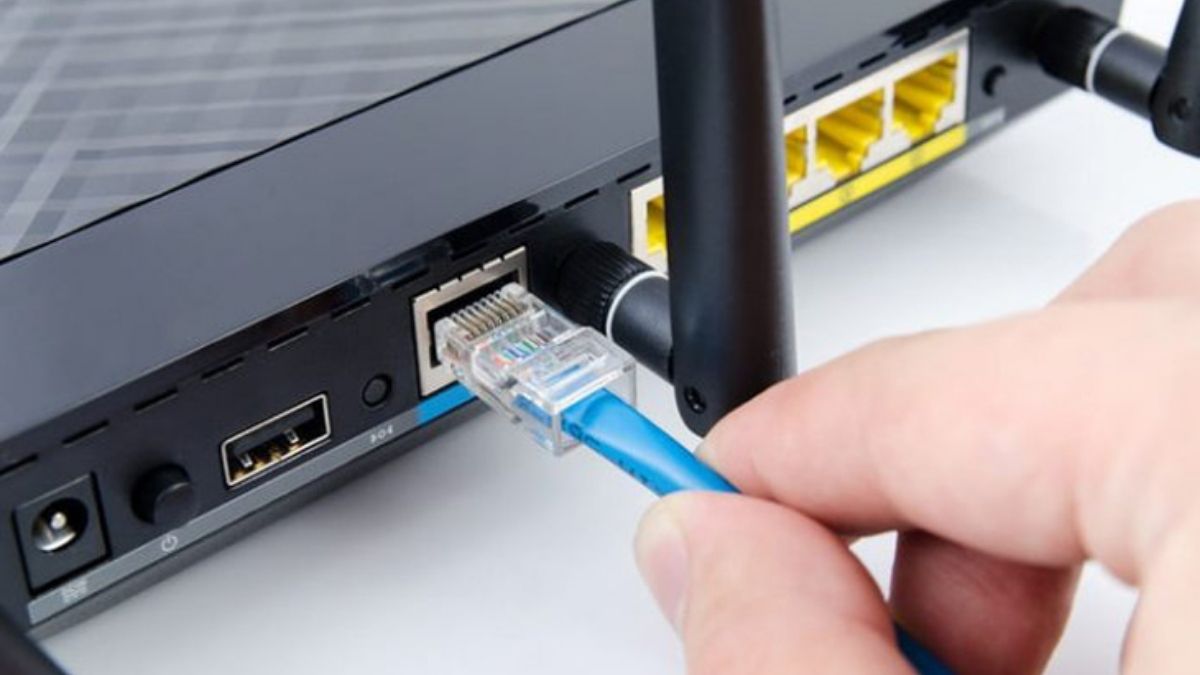
Sử dụng cổng LAN là cách kết nối mạng đơn giản và ổn định nhất cho tivi LG đời cũ không có WiFi tích hợp. Bạn chỉ cần chuẩn bị một sợi dây mạng LAN, cắm một đầu vào modem hoặc router đang sử dụng, đầu còn lại cắm trực tiếp vào cổng LAN phía sau tivi.
Dùng Android TV Box hoặc Chromecast
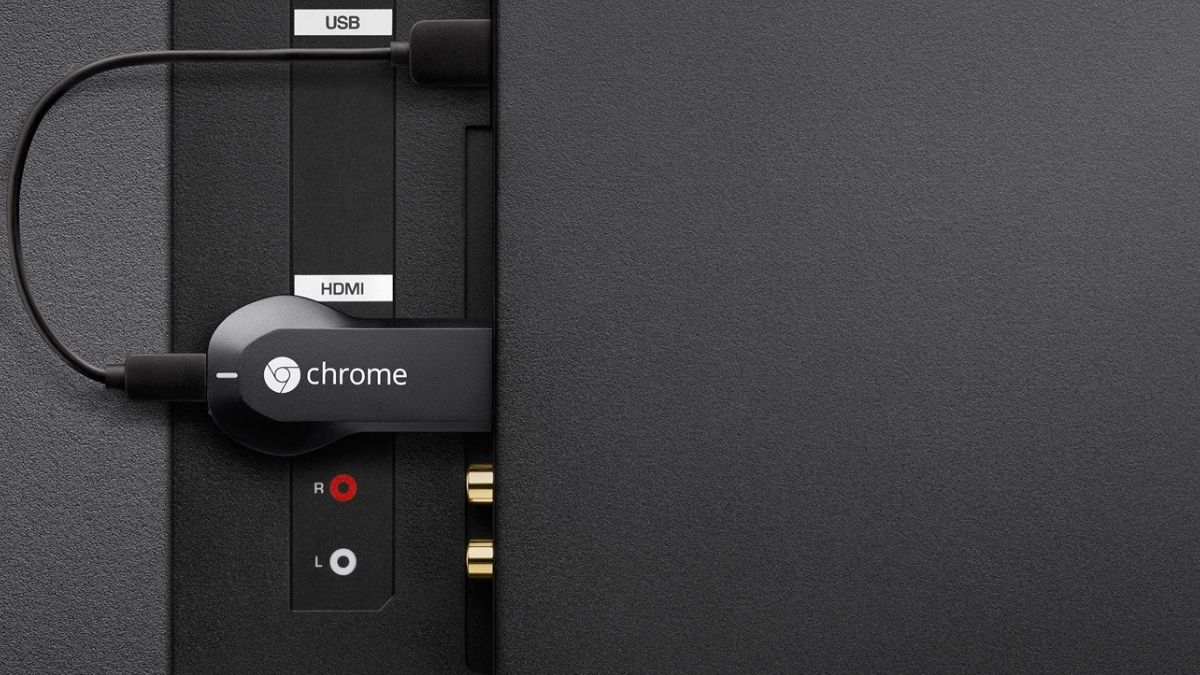
Trong trường hợp muốn sử dụng nhiều ứng dụng giải trí hơn, bạn có thể kết nối Android TV Box hoặc Chromecast với tivi LG đời cũ thông qua cổng HDMI. Các thiết bị này có khả năng kết nối WiFi độc lập và hoạt động như một Smart TV thu nhỏ. Sau khi kết nối, bạn có thể dễ dàng xem YouTube, Netflix, lướt web hoặc cài thêm nhiều ứng dụng khác.
Dùng bộ phát WiFi rời qua cổng USB
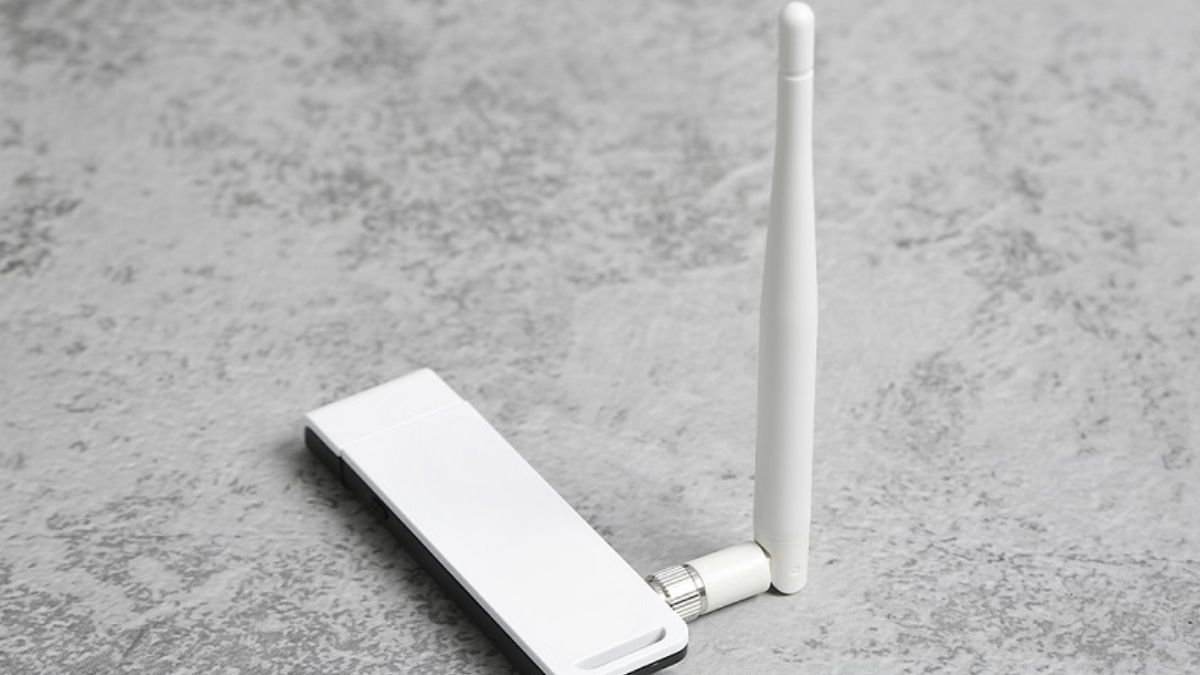
Một số người lựa chọn sử dụng bộ thu WiFi rời cắm qua cổng USB để kết nối mạng cho tivi LG đời cũ. Tuy nhiên, giải pháp này không được đánh giá cao vì không phải model tivi nào cũng hỗ trợ, tỷ lệ tương thích khá thấp và dễ phát sinh lỗi. Bạn chỉ nên áp dụng cách này khi có thông tin xác nhận từ nhà sản xuất hoặc hướng dẫn kỹ thuật phù hợp với dòng tivi đang sử dụng.
Một số lỗi thường gặp khi kết nối WiFi cho tivi LG đời cũ
Trong quá trình thực hiện cách kết nối WiFi cho tivi LG đời cũ, bạn gặp một số lỗi sau. Những sự cố này thường xuất phát từ đường truyền mạng, thiết lập trên tivi hoặc khả năng hỗ trợ phần cứng tivi LG đã sử dụng lâu năm.
Tivi không tìm thấy mạng WiFi
Khi tiến hành kết nối WiFi cho tivi LG đời cũ, người dùng có thể gặp phải một số lỗi phổ biến. Như Lỗi tivi LG đời cũ không hiển thị mạng WiFi, đặc biệt khi thiết bị đặt xa modem hoặc mạng gặp sự cố tạm thời.
- Kiểm tra modem có đang phát WiFi không.
- Đặt tivi gần router hơn.
- Khởi động lại tivi và modem.
Tivi báo lỗi không kết nối được mạng
Nguyên nhân thường liên quan đến mật khẩu, cấu hình mạng hoặc lỗi hệ thống cần được kiểm tra lại. Xử lý tình huống không muốn khi kết nối cho tivi theo cách sau.
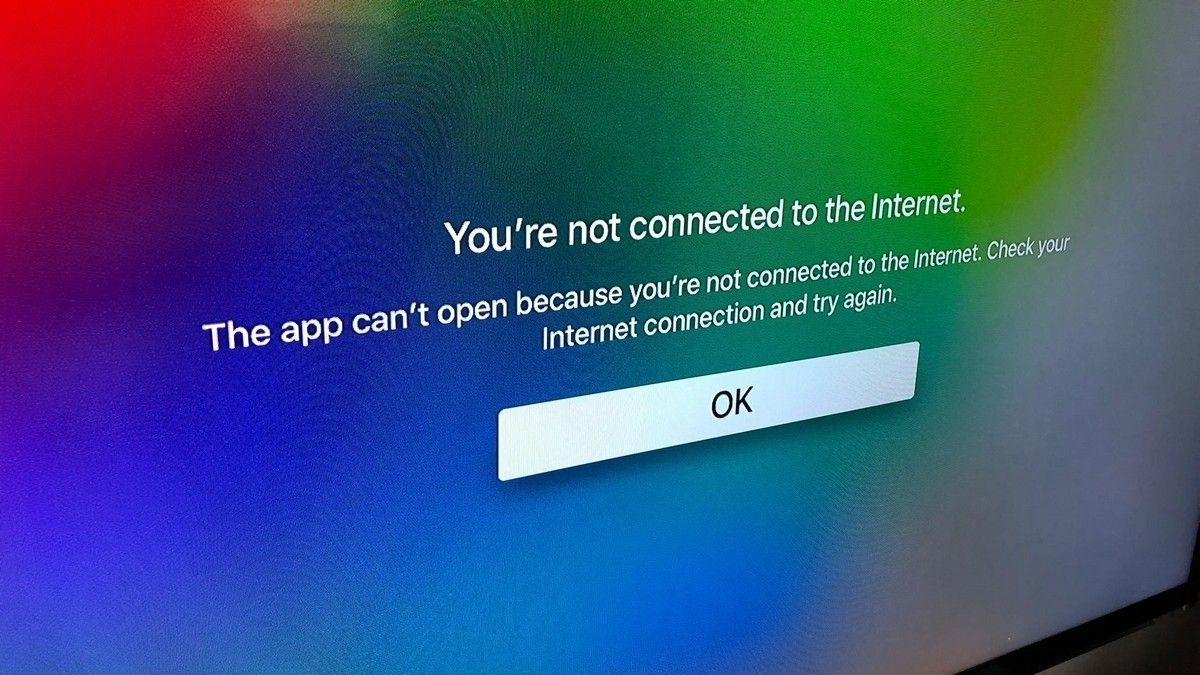
- Kiểm tra lại mật khẩu WiFi.
- Thử kết nối với mạng khác.
- Reset cài đặt mạng trên tivi rồi kết nối lại.
WiFi yếu, chập chờn
Có tình huống tivi vẫn dò được WiFi nhưng lại truy cập internet thất bại. Tình trạng WiFi yếu hoặc chập chờn khiến việc xem video trên tivi LG đời cũ bị gián đoạn. Để nâng cao độ ổn định của đường truyền, bạn có thể thực hiện những cách đơn giản sau.
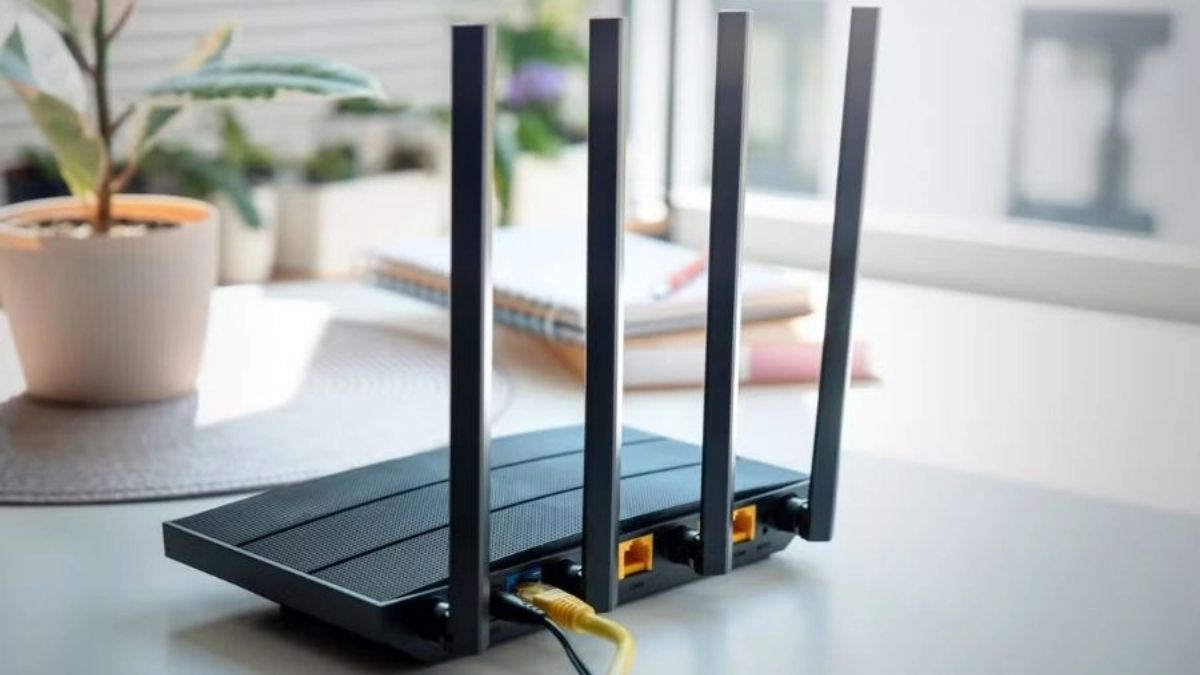
- Tránh đặt tivi xa modem hoặc bị chắn sóng.
- Hạn chế nhiều thiết bị dùng chung WiFi.
- Ưu tiên dùng mạng LAN nếu có thể.
Mẹo giúp kết nối WiFi cho tivi LG đời cũ ổn định hơn
Để cách kết nối WiFi cho tivi LG đời cũ hoạt động lâu dài và ổn định, bạn có thể áp dụng các mẹo sau. Những mẹo này giúp cải thiện chất lượng đường truyền, hạn chế tình trạng giật lag và đảm bảo tivi LG đời cũ duy trì kết nối WiFi ổn định.
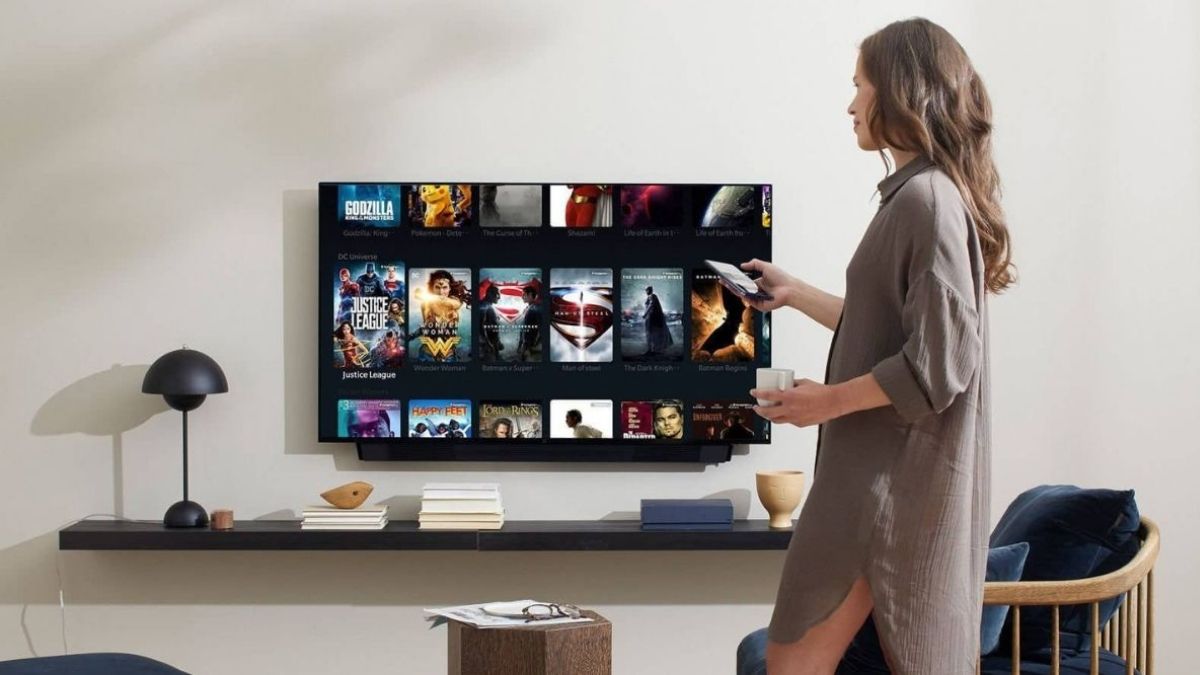
- Đặt modem WiFi ở vị trí cao, thoáng.
- Ưu tiên băng tần 2.4GHz nếu tivi quá cũ.
- Nên tắt và bật lại modem định kỳ để làm mới tín hiệu mạng.
- Tiến hành nâng cấp phần mềm để cải thiện hiệu năng kết nối.
- Dùng dây LAN nếu xem phim online thường xuyên.
Hy vọng bài viết đã giúp bạn hiểu rõ cách kết nối WiFi cho tivi LG đời cũ một cách đơn giản và hiệu quả. Dù tivi có hay không có WiFi tích hợp, bạn vẫn có nhiều giải pháp phù hợp để kết nối mạng và tận hưởng tiện ích giải trí tại nhà.
- Xem thêm: Điện máy, Cách sử dụng tivi LG
Câu hỏi thường gặp
Tivi LG đời cũ có xem YouTube được không?
Có cần cập nhật phần mềm sau khi kết nối WiFi không?


Bình luận (0)