Hướng dẫn cách kết nối Wifi với loa MoMo cho chủ quán

Cách kết nối Wifi với loa MoMo gồm hai phần chính: ghép loa với tài khoản chủ quán trên ứng dụng MoMo và cấu hình mạng cho thiết bị. Với các mẫu loa dùng Wi-Fi như MD711 và Y6W, bạn cần sử dụng mạng Wi-Fi 2.4 GHz. Dưới đây là hướng dẫn kết nối loa MoMo theo quy trình được MoMo và iPOS công bố, kèm cách xử lý một số lỗi thường gặp.
Chuẩn bị trước khi kết nối và cài đặt loa MoMo
Trước khi thực hiện cách kết nối Wi-Fi với loa MoMo, bạn cần kiểm tra mạng và chuẩn bị tài khoản để quá trình cài đặt diễn ra thuận lợi. Hãy đảm bảo loa được kết nối với mạng Wi-Fi 2.4 GHz, bởi thiết bị không hỗ trợ băng tần 5 GHz.
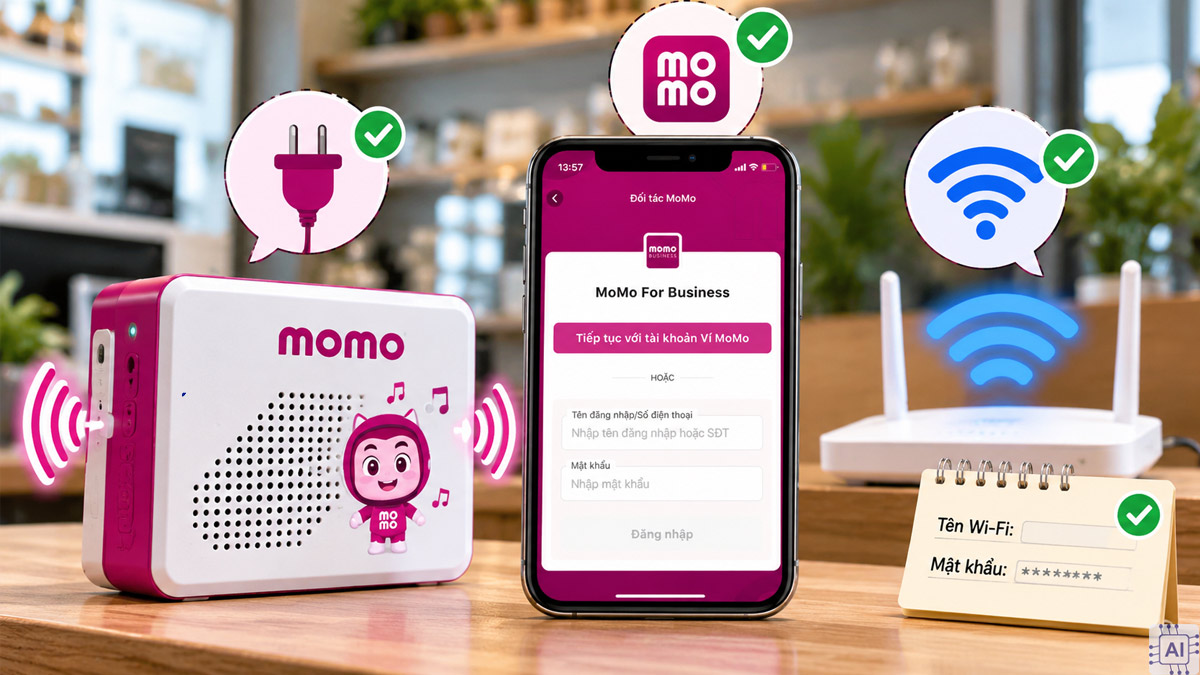
Bên cạnh đó, bạn cần mở ứng dụng MoMo và đăng nhập tài khoản dành cho chủ quán để thực hiện ghép nối, cấu hình loa và thiết lập mạng Wi-Fi mới. Đồng thời, nên đảm bảo loa đã được cấp nguồn và điện thoại có kết nối Internet ổn định.
Cách kết nối wifi với loa MoMo chi tiết
Quy trình kết nối gồm ghép loa với cửa hàng, đưa loa vào chế độ cấu hình mạng và hoàn tất kết nối trên ứng dụng. MoMo hiện hướng dẫn quy trình kết nối wifi với loa MoMo cho các dòng loa, sau đó tách thao tác cấu hình mạng theo từng mẫu.
Bước 1: Ghép đôi loa với tài khoản chủ quán
Trước khi thực hiện cách kết nối Wi-Fi với loa MoMo, bạn cần ghép đôi thiết bị với tài khoản chủ quán trên ứng dụng Đối tác MoMo:
1.Đăng nhập và ghép đôi loa:
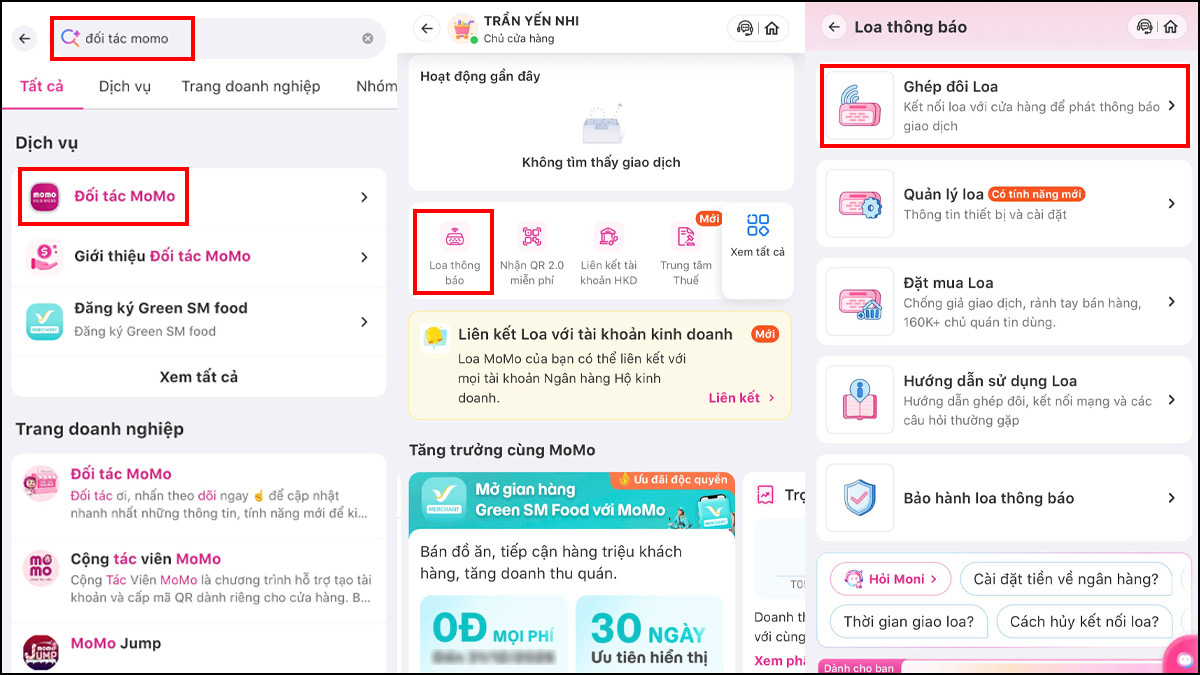
- Vào app MoMo, tìm và chọn Đối tác MoMo.
- Tại giao diện cửa hàng, chọn Loa thông báo, sau đó nhấn Ghép đôi loa.
2.Quét mã QR trên loa:
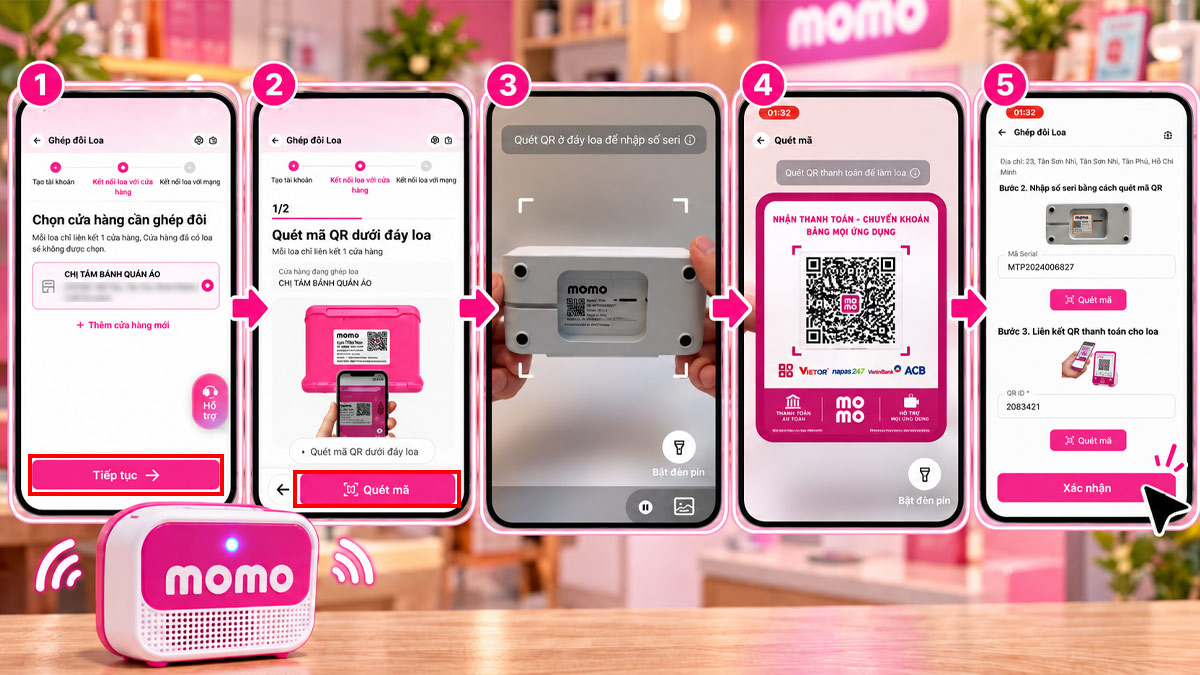
- Chọn cửa hàng cần ghép đôi → Nhấn Tiếp tục và chọn chức năng Quét mã.
- Dùng camera điện thoại quét mã QR ở đáy loa để nhận diện số seri.
- Dùng camera điện thoại quét mã QR thanh toán đi kèm loa, kiểm tra lại thông tin và Xác nhận.
3.Hoàn tất ghép đôi:
- Khi ghép đôi thành công, màn hình sẽ hiển thị thông báo hoàn tất.
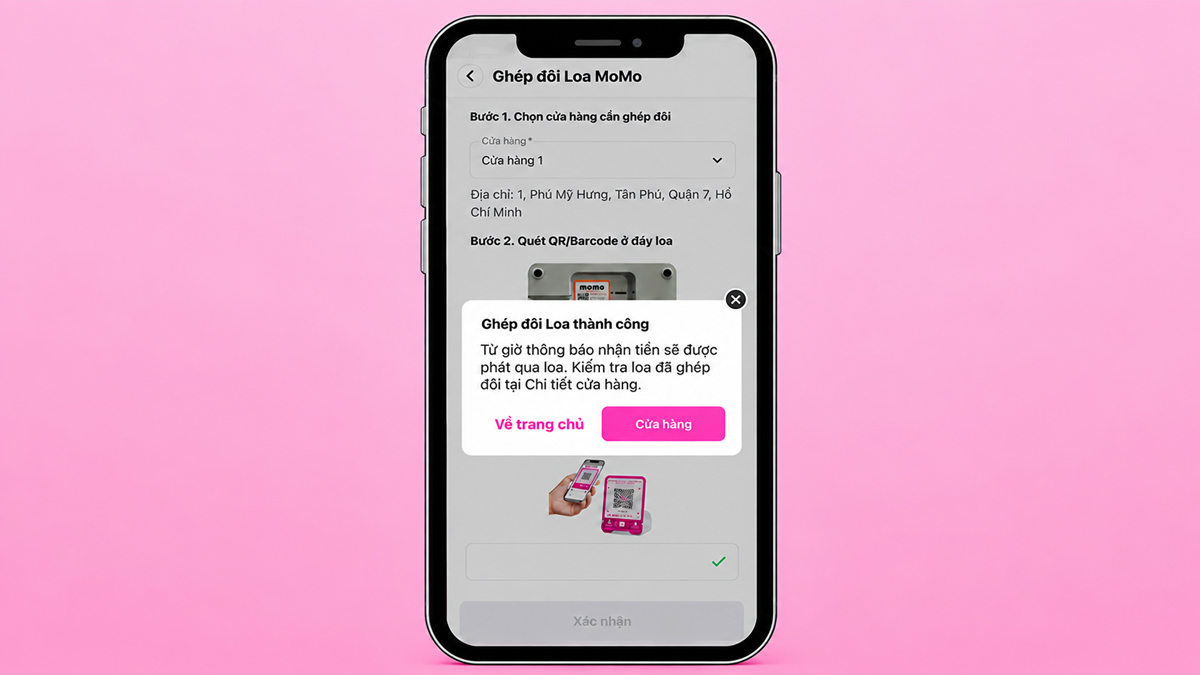
Lưu ý: Nếu tài khoản đang quản lý nhiều cửa hàng, bạn nên kiểm tra kỹ tên cửa hàng trước khi xác nhận để tránh ghép loa nhầm với điểm bán khác.
Bước 2: Đưa loa về chế độ cấu hình Wi-Fi
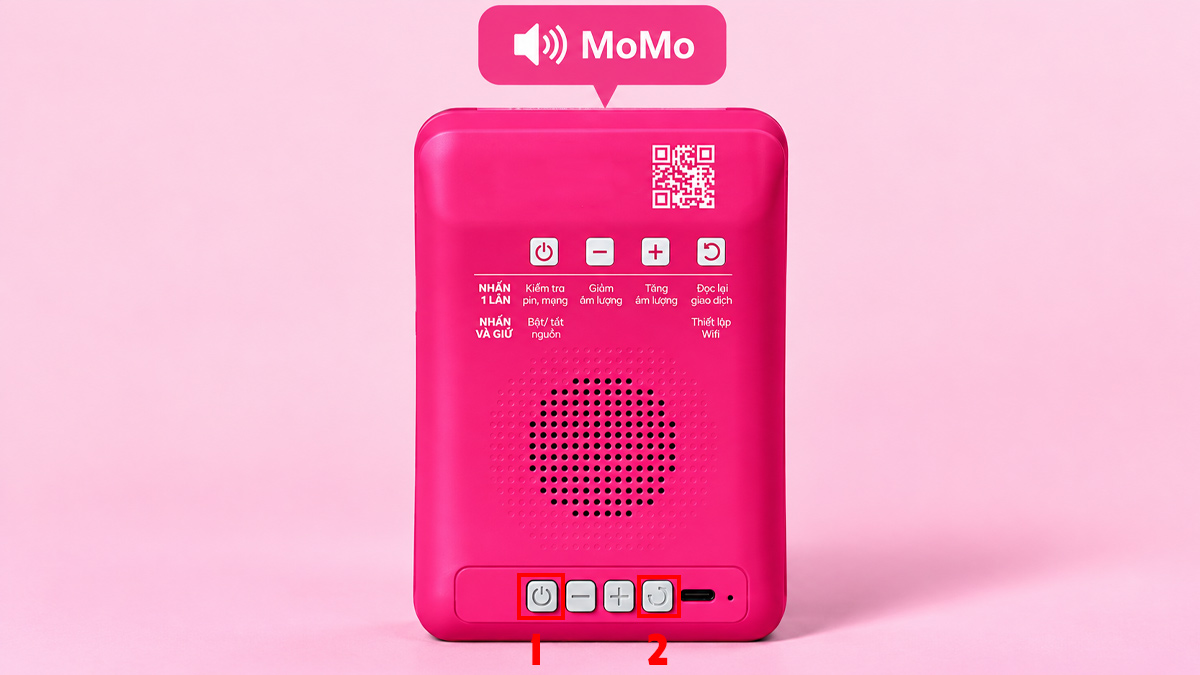
Thao tác ở bước này phụ thuộc vào model loa. Với loa MoMo Y6W, bạn thực hiện như sau:
Với loa MoMo Y6W:
Bạn nhấn giữ nút nguồn khoảng 5 giây để bật loa MoMo → Nhấn nút có biểu tượng mũi tên xoay tròn bên cạnh cổng sạc cho đến khi loa phát thông báo Chế độ cấu hình wifi trên ứng dụng.
Với loa MoMo MD711:
Nhấn giữ nút dấu cộng cho đến khi loa phát thông báo Chuyển sang mạng wifi → Nhấn giữ nút mũi tên xoay tròn bên cạnh đèn LED cho đến khi nghe thông báo Chế độ cấu hình wifi trên ứng dụng.
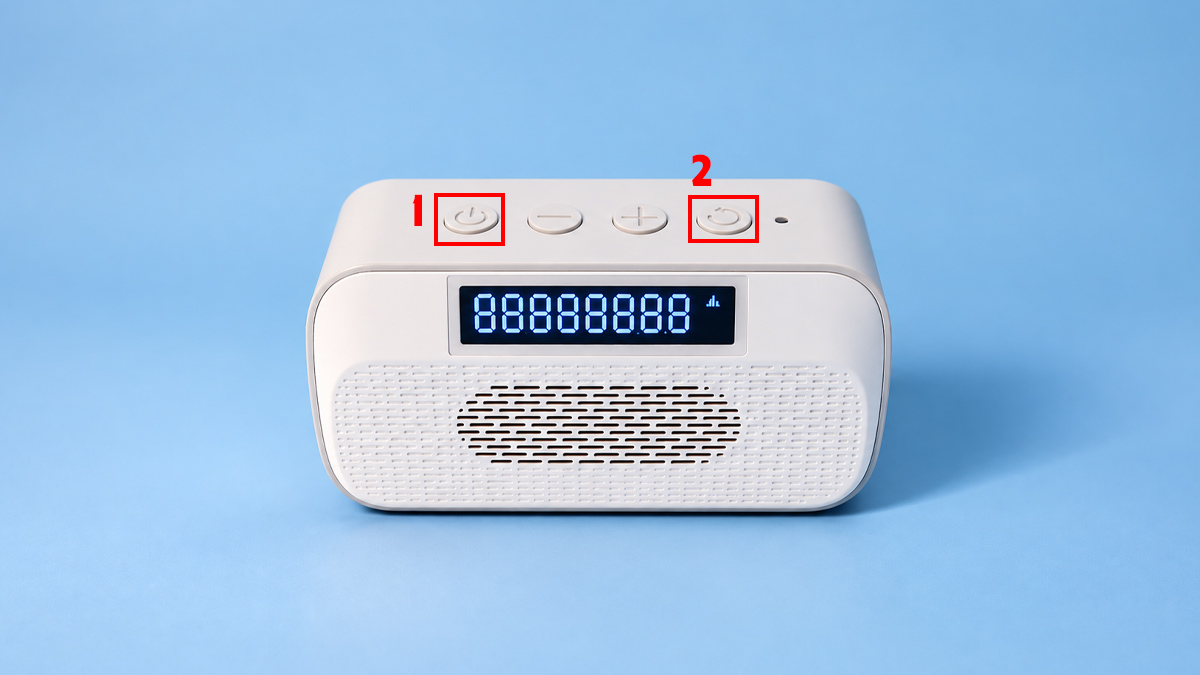
Sau khi loa phát đúng thông báo, bạn chuyển sang ứng dụng để thực hiện cấu hình mạng.
Bước 3: Hoàn tất kết nối trên ứng dụng
Sau khi đưa loa MoMo về chế độ cấu hình Wi-Fi, bạn thực hiện các thao tác trên ứng dụng theo hướng dẫn hiển thị trên màn hình:
- Bước 1: Truy cập tính năng Quản lý loa ở màn hình Loa thông báo trên Đối tác MoMo.
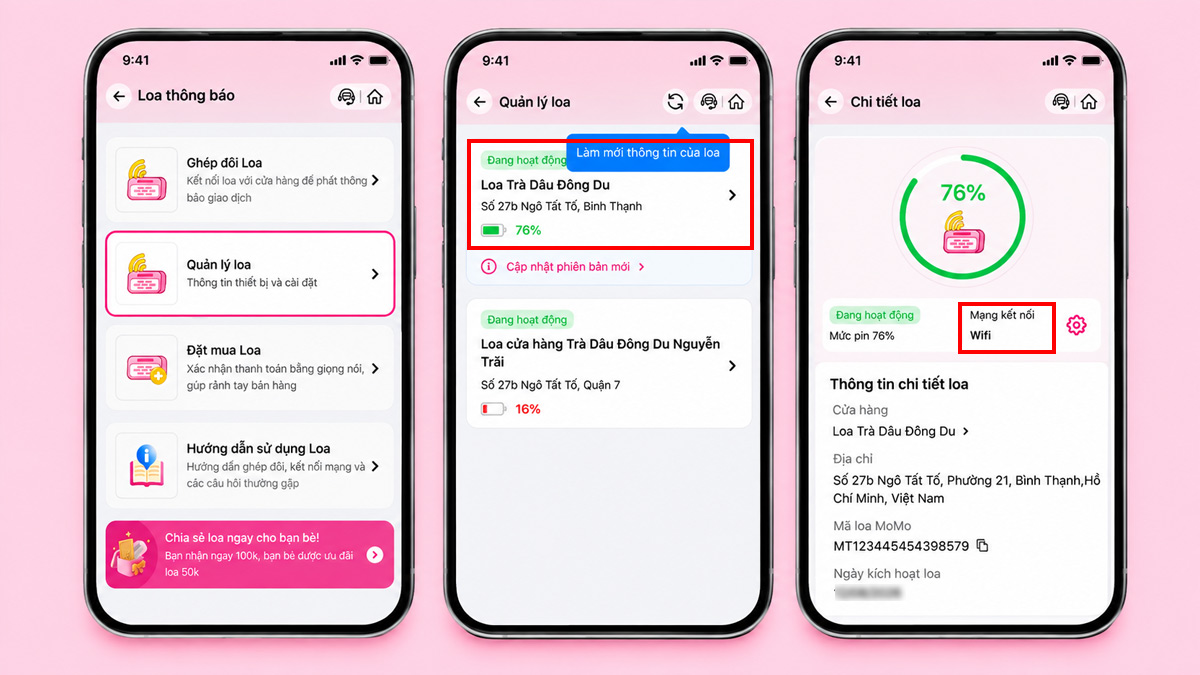
- Bước 2: Chọn loa cần cấu hình Wi-Fi.
- Bước 3: Nhấn vào Mạng kết nối Wi-Fi, nhập chính xác mật khẩu và chờ loa hoàn tất quá trình thiết lập.
Sau khi kết nối xong, kiểm tra trạng thái trên ứng dụng và thực hiện một giao dịch QR thử để đảm bảo loa có thể phát thông báo thanh toán.
Lưu ý: Không phải tất cả model hoặc phiên bản loa đều có giao diện thao tác giống nhau. Vì vậy, bạn nên ưu tiên thực hiện theo hướng dẫn hiển thị trực tiếp trên ứng dụng MoMo sau khi đưa loa vào chế độ cấu hình Wi-Fi, thay vì tự truy cập các địa chỉ cấu hình mạng không được ứng dụng yêu cầu.
Để kết nối loa MoMo với WiFi thuận tiện hơn, chủ quán có thể sử dụng điện thoại để thiết lập và kiểm tra kết nối. Tham khảo các mẫu điện thoại phù hợp tại CellphoneS, đa dạng lựa chọn cho nhu cầu sử dụng hằng ngày.
[Product_Listing categoryid="3" propertyid="" customlink="https://cellphones.com.vn/mobile.html" title="Danh sách điện thoại đang được quan tâm nhiều tại CellphoneS"]
Cách đổi wifi cho loa MoMo khi chuyển cửa hàng
Nếu chỉ đổi mạng Wi-Fi nhưng vẫn sử dụng loa tại cùng cửa hàng, bạn chỉ cần cấu hình lại Wi-Fi trên ứng dụng MoMo như sau:
- Bước 1: Mở app MoMo trên điện thoại, tìm và chọn mục Đối Tác MoMo.
- Bước 2: Tại giao diện cửa hàng, chọn Loa thông báo, sau đó nhấn Quản lý loa.
- Bước 3: Chọn loa MoMo mà bạn muốn thay đổi kết nối mạng.
- Bước 4: Nhấn biểu tượng bánh răng (Cài đặt) trên màn hình để bắt đầu cấu hình lại mạng Wi-Fi cho loa.
- Bước 5: Nếu ứng dụng yêu cầu chuyển sang chế độ kết nối thủ công, nhấn giữ nút dấu cộng (+) hoặc nút mũi tên xoay tròn trên loa đến khi nghe thông báo chuyển sang chế độ cấu hình Wi-Fi. Sau đó, chọn mạng Wi-Fi mới, nhập mật khẩu và thực hiện theo hướng dẫn trên màn hình để hoàn tất.
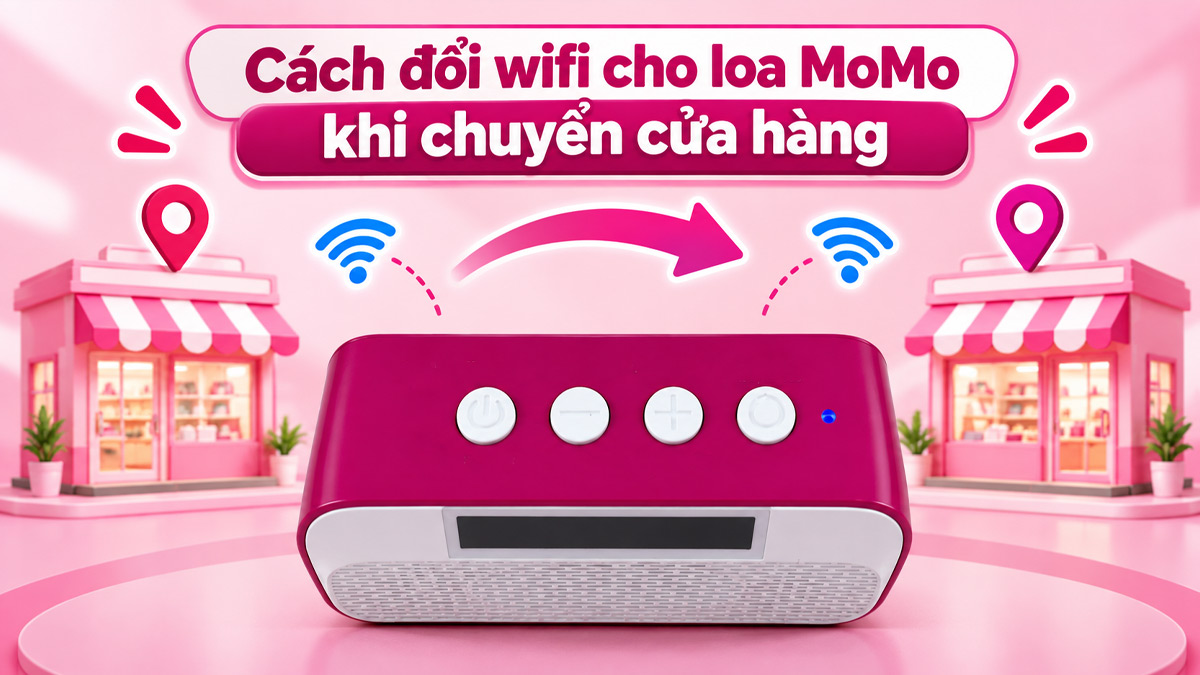
Trường hợp chuyển loa sang cửa hàng khác, bạn cần liên hệ MoMo để hủy liên kết loa cũ, sau đó vào Đối tác MoMo → Quản lý cửa hàng, chọn cửa hàng mới và thực hiện ghép đôi loa theo hướng dẫn.
Lưu ý: Với loa MoMo Y6W, nút mũi tên xoay tròn bên cạnh cổng sạc được dùng để đưa loa vào chế độ cấu hình Wi-Fi. Với MD711, cần chuyển loa sang mạng Wi-Fi trước, sau đó mới đưa thiết bị vào chế độ cấu hình.
Cách khắc phục lỗi thường gặp khi kết nối wifi với loa MoMo
Trong quá trình sử dụng, loa MoMo có thể gặp tình trạng không kết nối được Wi-Fi, không xuất hiện khi quét hoặc đã kết nối nhưng không phát thông báo thanh toán.
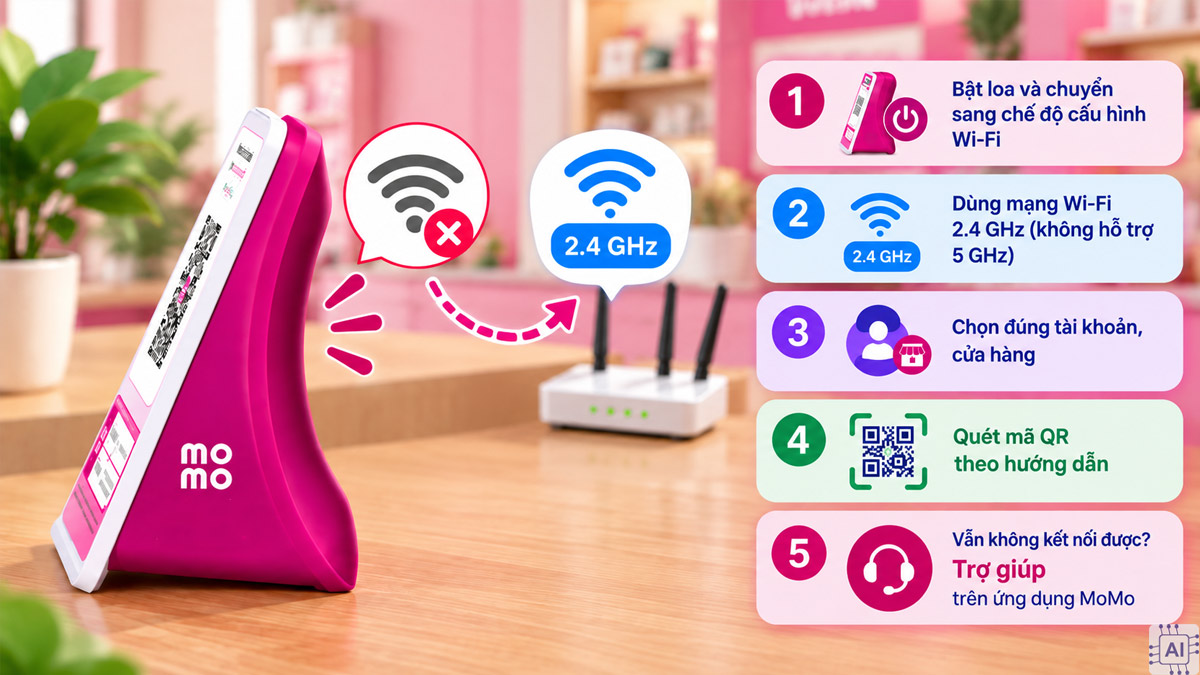
Sửa lỗi Loa không xuất hiện trong danh sách quét
Trước tiên, hãy kiểm tra loa đã bật và chuyển đúng sang chế độ cấu hình Wi-Fi. Với Y6W, nhấn giữ nút mũi tên xoay tròn; với MD711, cần chuyển loa sang chế độ Wi-Fi trước khi cấu hình.
Tiếp theo, kiểm tra mạng Wi-Fi đang sử dụng và ưu tiên Wi-Fi 2.4 GHz, vì loa không hỗ trợ mạng 5 GHz. Đồng thời, đảm bảo bạn đã chọn đúng tài khoản, cửa hàng và thực hiện quét mã QR theo hướng dẫn. Nếu vẫn không kết nối được, hãy vào mục Trợ giúp trên ứng dụng MoMo để được hỗ trợ.
Nếu loa đã kết nối Wi-Fi nhưng không phát thông báo, hãy kiểm tra lại việc ghép đôi loa với tài khoản và cửa hàng, đồng thời đảm bảo mã QR trên loa và mã QR thanh toán đã được quét đúng.
Bạn có thể thực hiện một giao dịch thử bằng cách quét mã QR. Nếu loa đọc đúng số tiền giao dịch, thiết bị đã hoạt động bình thường. Nếu vẫn không có thông báo, hãy liên hệ bộ phận hỗ trợ MoMo để được kiểm tra.
Mẹo duy trì kết nối Wifi ổn định cho loa MoMo
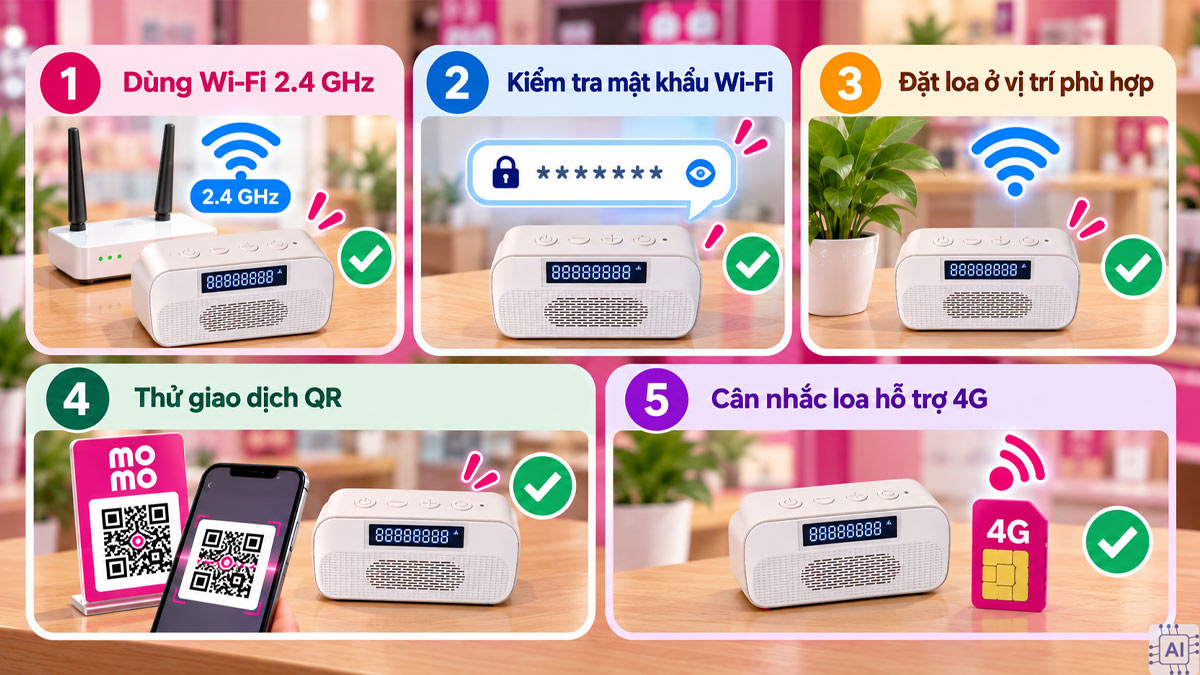
Để loa thông báo chuyển khoản MoMo hoạt động ổn định tại quầy, bạn nên sử dụng mạng phù hợp, đặt loa ở vị trí có tín hiệu tốt và kiểm tra lại kết nối sau khi thay đổi mạng.
- Ưu tiên Wi-Fi 2.4 GHz: Với các mẫu loa như Y6W và MD711, nên sử dụng băng tần 2.4 GHz khi cấu hình.
- Kiểm tra mật khẩu Wi-Fi: Đảm bảo nhập đúng mật khẩu, nhất là khi cửa hàng đổi router hoặc thay đổi thông tin mạng.
- Đặt loa ở vị trí phù hợp: Để loa tại khu vực có tín hiệu Wi-Fi ổn định và dễ nghe thông báo. Sau khi di chuyển loa, nên kiểm tra lại kết nối.
- Thử giao dịch QR: Sau khi cài đặt hoặc đổi Wi-Fi, hãy thực hiện một giao dịch thử. Nếu loa phát âm thanh số tiền giao dịch, thiết bị đã kết nối thành công.
- Cân nhắc loa hỗ trợ 4G: Nếu cửa hàng không thuận tiện sử dụng Wi-Fi, có thể lựa chọn phiên bản loa MoMo hỗ trợ SIM 4G thay cho kết nối Wi-Fi.
Như vậy, cách kết nối Wifi với loa MoMo cần thực hiện đúng cả bước ghép đôi tài khoản và cấu hình mạng cho từng model. Nếu gặp lỗi, hãy kiểm tra đúng model, băng tần Wi-Fi và trạng thái ghép đôi trước khi liên hệ hỗ trợ.




Bình luận (0)