Cách khôi phục ghi âm đã bị xóa trên Samsung cực nhanh

Cách khôi phục ghi âm đã bị xóa trên Samsung là vấn đề nhiều người gặp phải khi lỡ tay xóa file quan trọng hoặc thiết bị gặp lỗi. May mắn là trong nhiều trường hợp, bạn vẫn có thể lấy lại dữ liệu nếu biết đúng phương pháp. Cùng tham khảo các cách khôi phục ghi âm trên Samsung một cách nhanh chóng.
Tại sao bị mất file ghi âm trên Samsung?
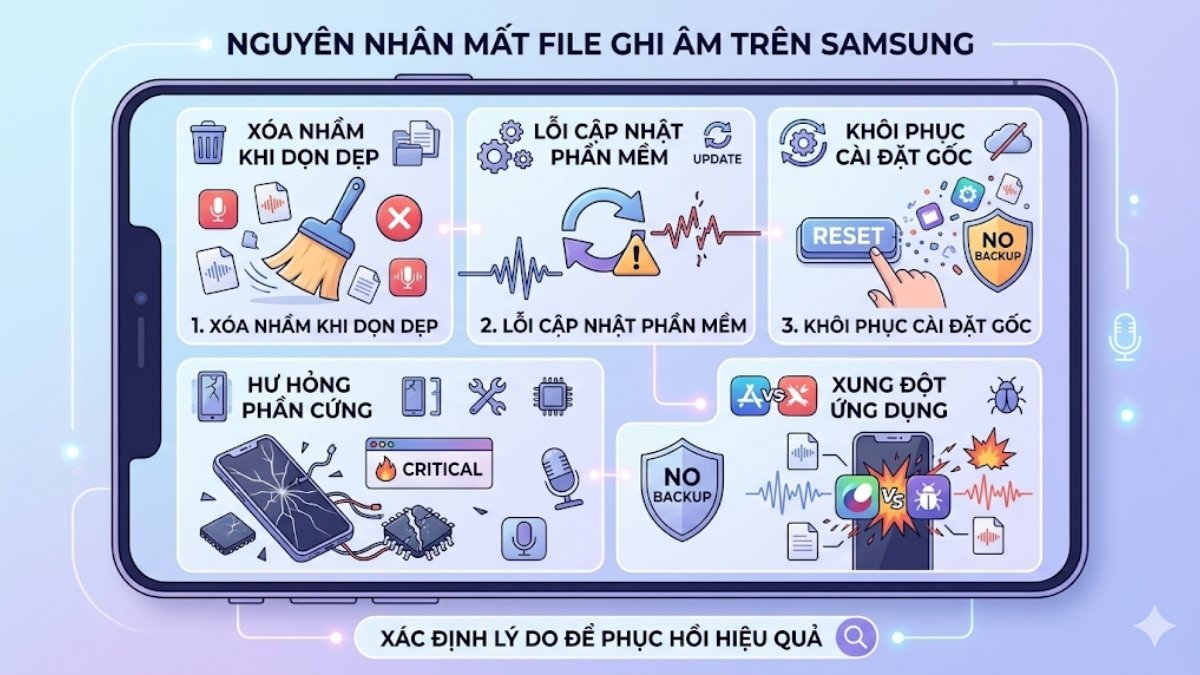
Trước khi tìm hiểu cách khôi phục ghi âm đã bị xóa trên Samsung, bạn cần hiểu rõ những nguyên nhân phổ biến khiến dữ liệu bị mất để xác định cách phục hồi phù hợp:
- Xóa nhầm: Đây là nguyên nhân phổ biến nhất khi người dùng dọn dẹp bộ nhớ và vô tình chọn nhầm các file quan trọng.
- Lỗi cập nhật phần mềm: Đôi khi việc nâng cấp hệ điều hành Android gặp lỗi có thể khiến một số dữ liệu ứng dụng bị biến mất.
- Khôi phục cài đặt gốc (Reset): Nếu bạn thực hiện "Hard Reset" mà chưa sao lưu, toàn bộ dữ liệu bao gồm ghi âm sẽ bị xóa sạch.
- Hư hỏng phần cứng: Điện thoại bị va đập hoặc ngấm nước ảnh hưởng đến chip nhớ.
- Xung đột phần mềm: Phần mềm bên thứ ba không tương thích gây xung đột hệ thống.
Cách khôi phục ghi âm đã bị xóa trên Samsung từ Thùng rác (Recycle Bin)
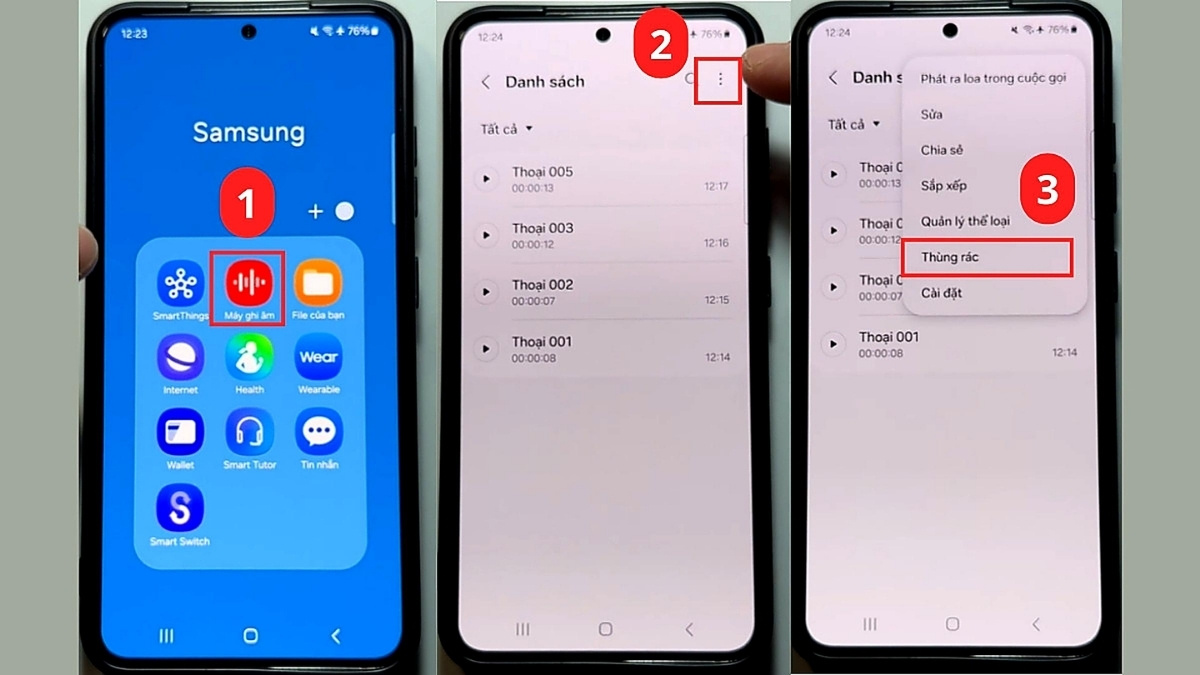
Một trong những cách khôi phục ghi âm đã bị xóa trên Samsung là kiểm tra thùng rác trong ứng dụng ghi âm. Với các dòng Samsung đời mới, tập tin âm thanh sau khi xóa sẽ được lưu giữ tạm thời tại Thùng rác (Recycle Bin) trong vòng 30 ngày trước khi bị loại bỏ hoàn toàn. Cách lấy lại ghi âm đã xóa trên Samsung gồm các bước sau:
- Bước 1: Truy cập app Ghi âm (Voice Recorder) trên Samsung.
- Bước 2: Ấn vào dấu ba dấu chấm (hoặc Menu).
- Bước 3: Chọn mục Thùng rác (Recycle Bin).
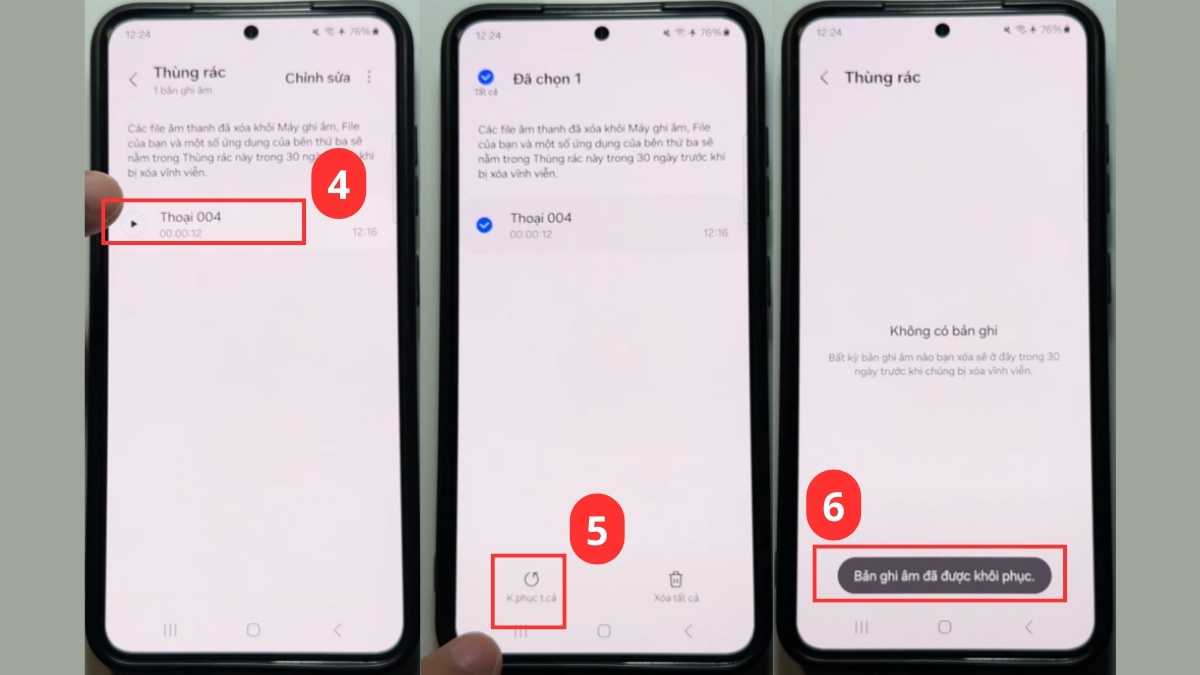
- Bước 4: Nhấn giữ vào file muốn lấy lại. Chọn Khôi phục (Restore) để đưa file về danh sách ghi âm ban đầu.
Đừng để bộ nhớ đầy khiến những file ghi âm quan trọng bị mất. Nâng cấp ngay Samsung Galaxy 256GB/512GB tại CellphoneS để lưu trữ thoải mái và an tâm hơn. Xem ngay các mẫu Samsung dung lượng lớn đang có ưu đãi hôm nay!
[Product_Listing categoryid="35" propertyid="" customlink="https://cellphones.com.vn/mobile/samsung.html" title="Các dòng Samsung đang được quan tâm nhiều tại CellphoneS"]
Khôi phục ghi âm Samsung thông qua Samsung Cloud
Nếu bạn đã kích hoạt tính năng tự động sao lưu dữ liệu lên đám mây của Samsung, đây là cách lấy lại ghi âm đã bị xóa trên Samsung vô cùng hiệu quả:
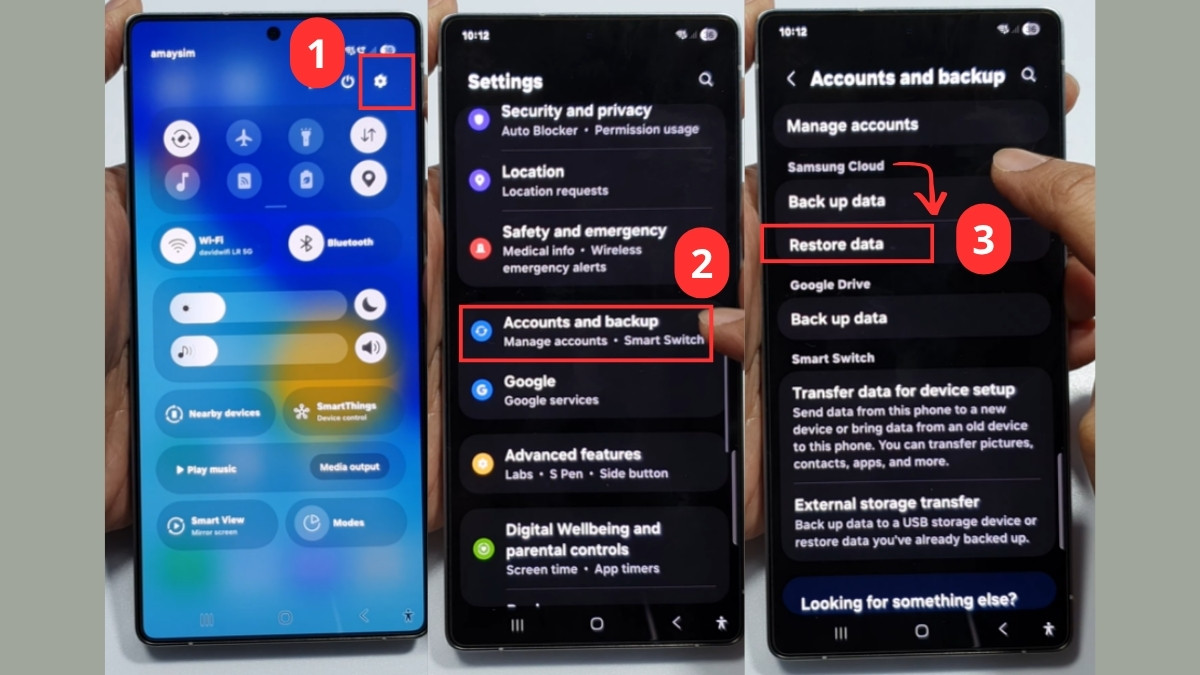
1.Tìm kiếm dữ liệu trong Samsung Cloud
- Đầu tiên, bạn mở Cài đặt.
- Di chuyển đến dòng Tài khoản và sao lưu.
- Trong mục Samsung Cloud chọn Khôi phục dữ liệu (Restore data).
2.Lựa chọn bản sao lưu và dữ liệu Ghi âm
- Chọn bản sao lưu gần nhất.
- Sau đó, tích chọn mục Ghi âm (Voice Recorder).
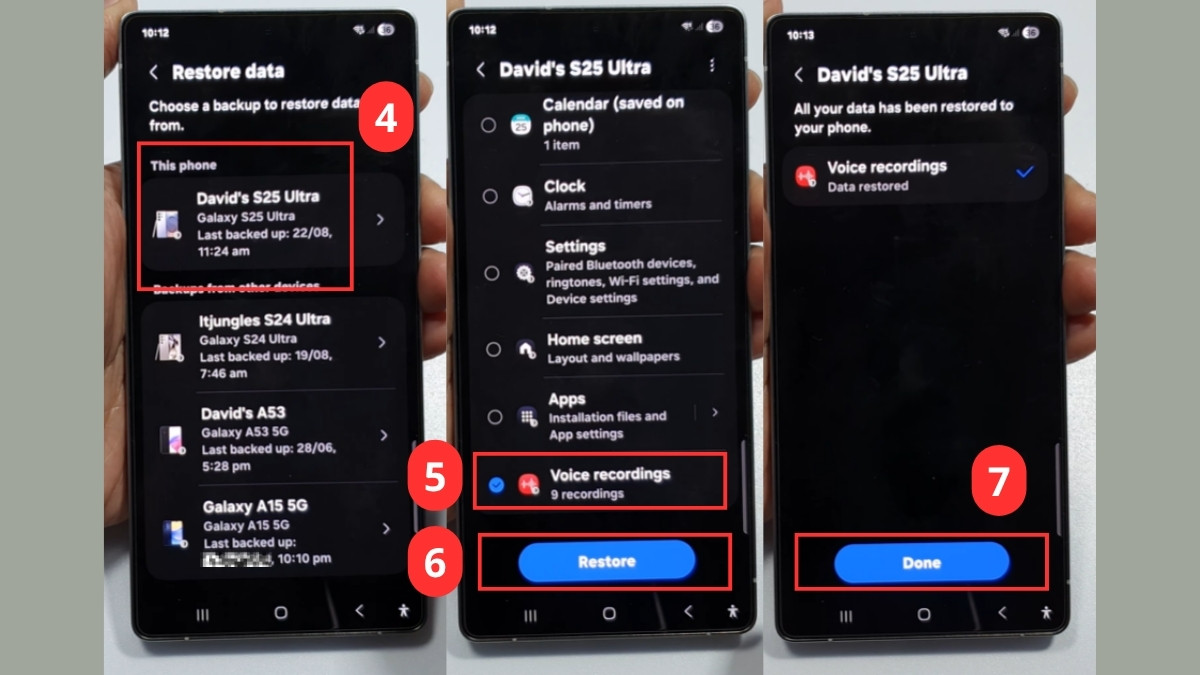
3.Tiến hành khôi phục
- Chọn lệnh Khôi phục (Restore).
- Đợi cho đến khi hệ thống báo quá trình hoàn tất, sau đó nhấn Done.
Cách khôi phục ghi âm đã bị xóa trên Samsung từ Google Drive
Nếu bạn thường xuyên sử dụng dịch vụ sao lưu của Google, file ghi âm có thể đã được lưu trên Google Drive:
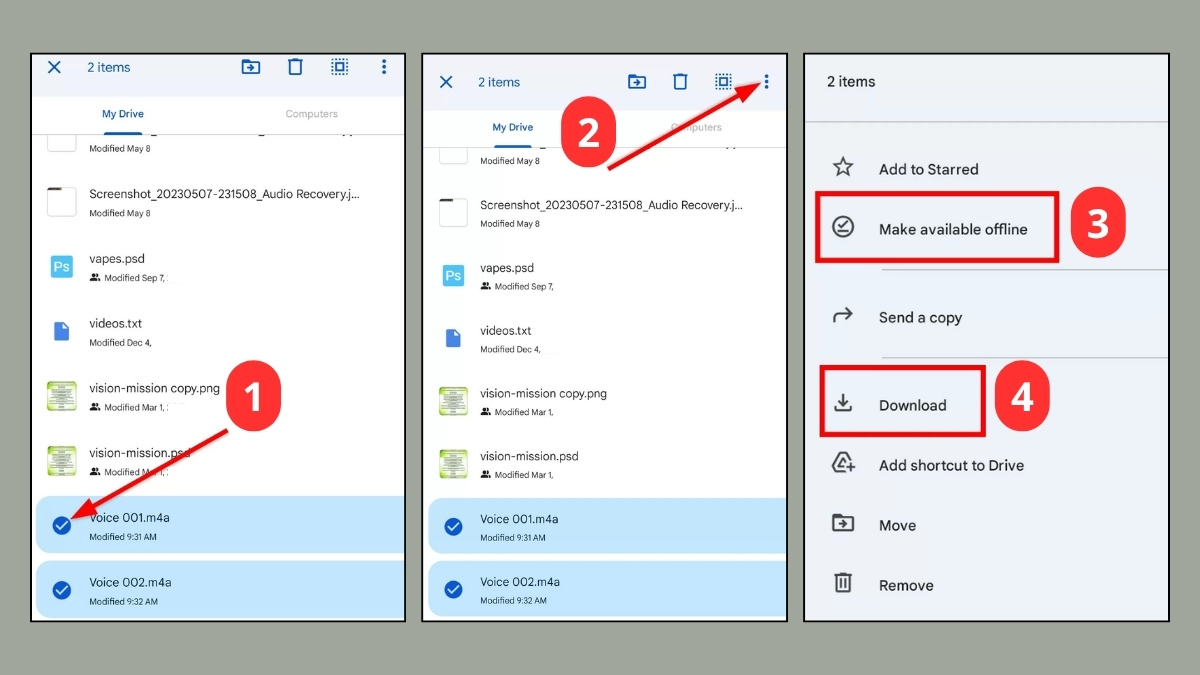
- Bước 1: Mở ứng dụng Google Drive và tìm kiếm file cần khôi phục theo tên hoặc định dạng.
- Bước 2: Nhấn vào dấu 3 chấm.
- Bước 3: Chọn Có sẵn khi ngoại tuyến (Make available offline).
- Bước 4: Nhấn Tải xuống (Download).
Ngoài ra, nếu bạn dùng Google One hoặc đồng bộ tự động, dữ liệu âm thanh cũng có thể được lưu trong bản sao lưu hệ thống. Đây là một trong những cách khôi phục ghi âm đã bị xóa trên Samsung khi dữ liệu đã được đồng bộ trước đó.
Cách khôi phục ghi âm đã bị xóa trên Samsung bằng phần mềm FonePaw
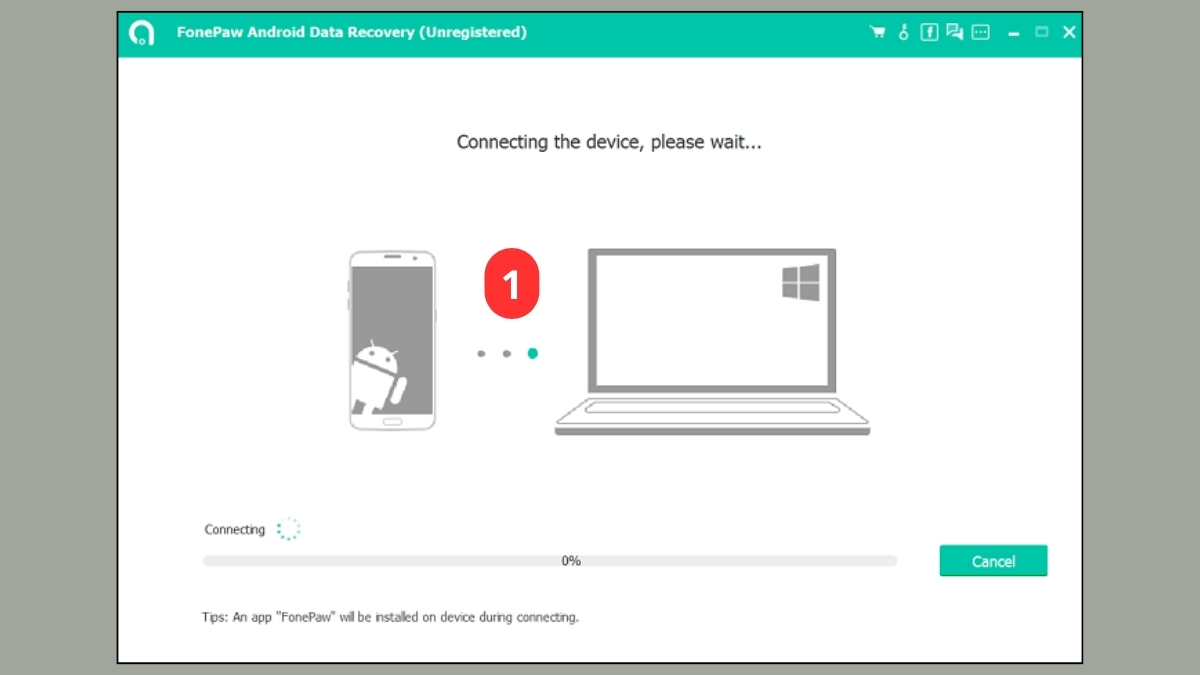
Nếu các cách làm thủ công thất bại, phần mềm chuyên sâu sẽ là giải pháp cần thiết. Trong đó, FonePaw Android Data Recovery là trợ thủ đắc lực giúp khôi phục, lấy lại ghi âm đã xóa trên Android. Quy trình khôi phục gồm các bước:
- Bước 1: Kết nối điện thoại với máy tính thông qua cáp USB sau khi tải và cài đặt FonePaw Android Data Recovery.
- Bước 2: Chọn mục Audio (Âm thanh) và nhấn Next trên giao diện phần mềm.
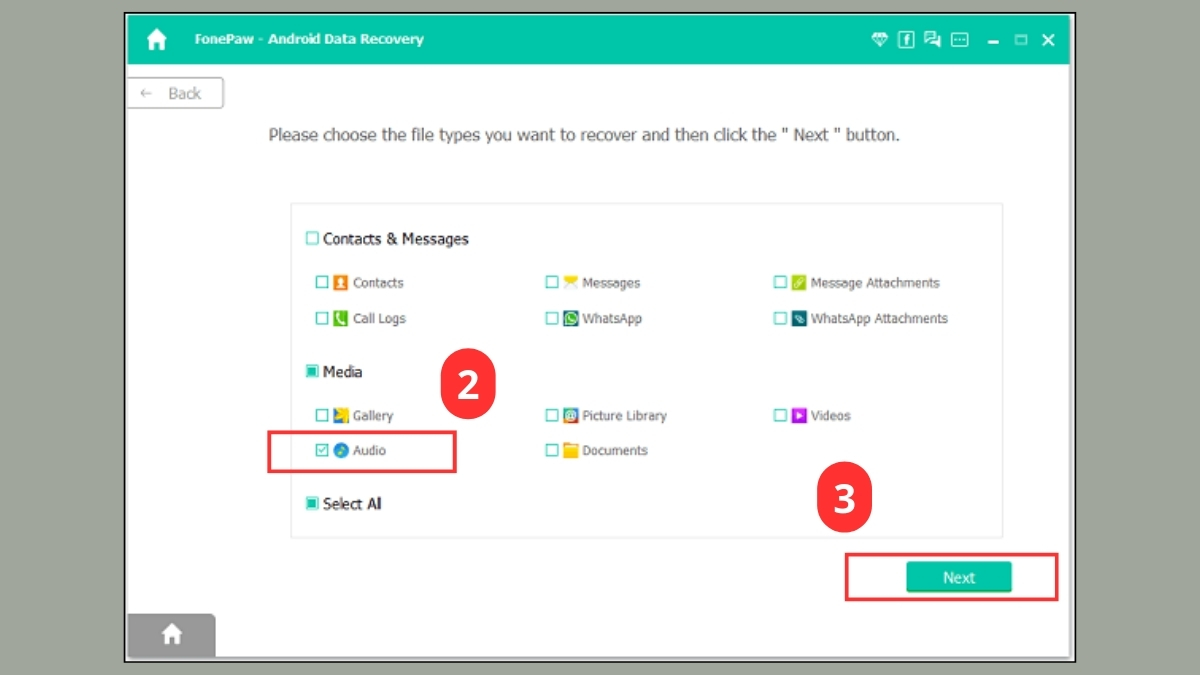
- Bước 3: Phần mềm sẽ quét bộ nhớ điện thoại. Bạn có thể cần cấp quyền "Root" tạm thời để phần mềm quét sâu hơn.
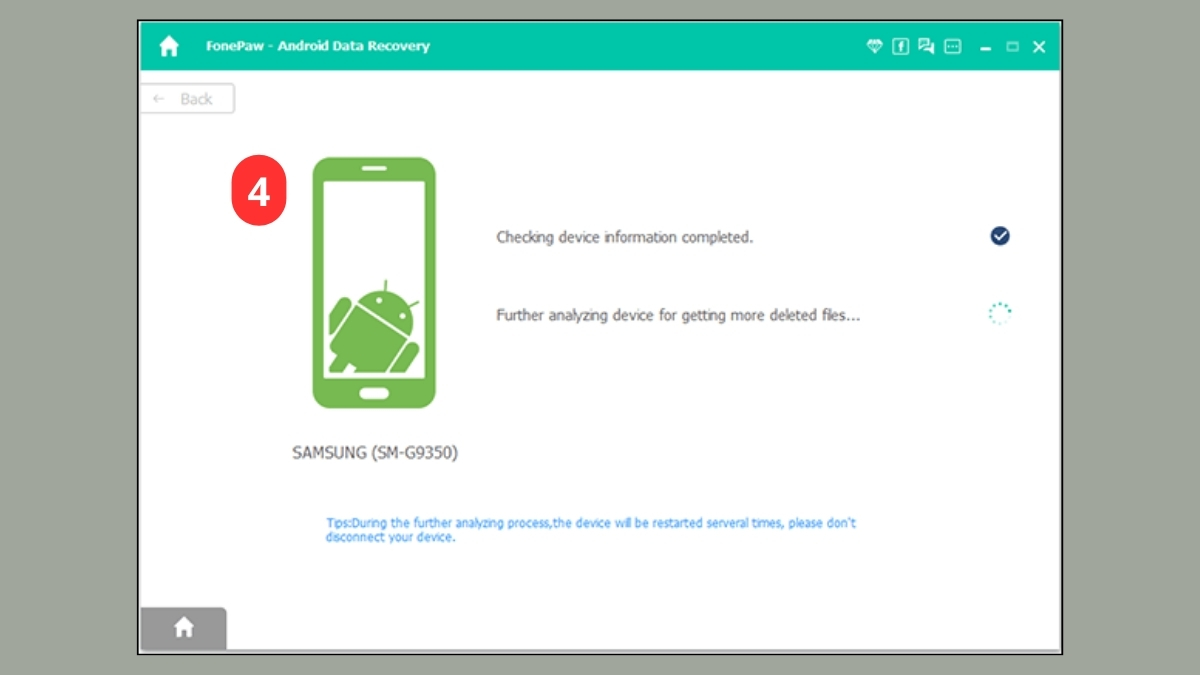
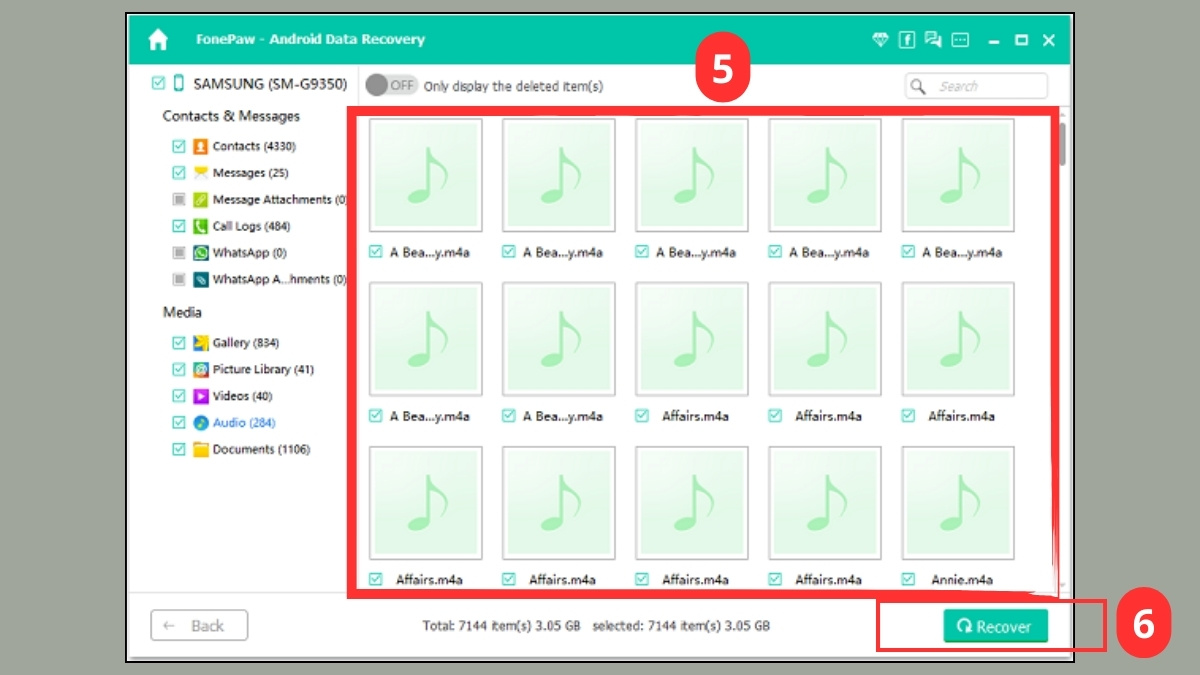
- Bước 4: Sau khi quét xong, danh sách file ghi âm sẽ hiện ra. Bạn chọn file cần thiết và nhấn Recover để lưu về máy tính.
Cách khôi phục ghi âm đã bị xóa trên Samsung bằng phần mềm Disk Drill
Để áp dụng cách khôi phục ghi âm đã bị xóa trên Samsung qua phần mềm này, bạn làm theo các bước:
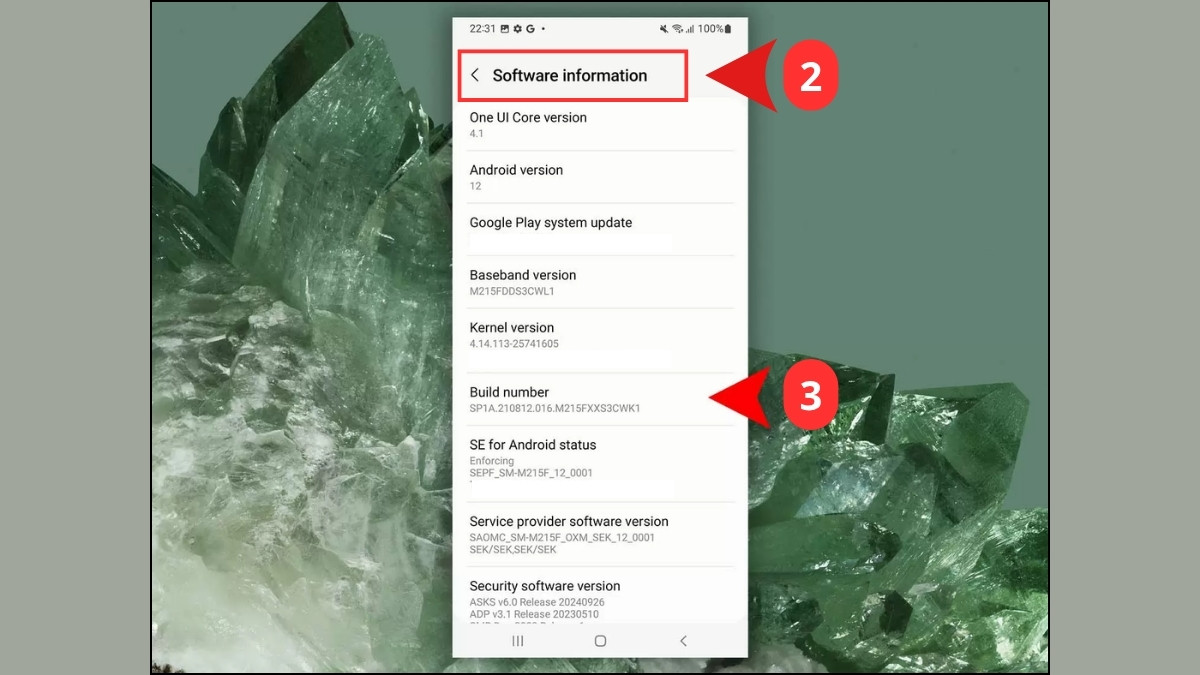
1.Bật Gỡ lỗi USB (USB Debugging):
- Chọn mục About phone (Thông tin điện thoại) trong Cài đặt.
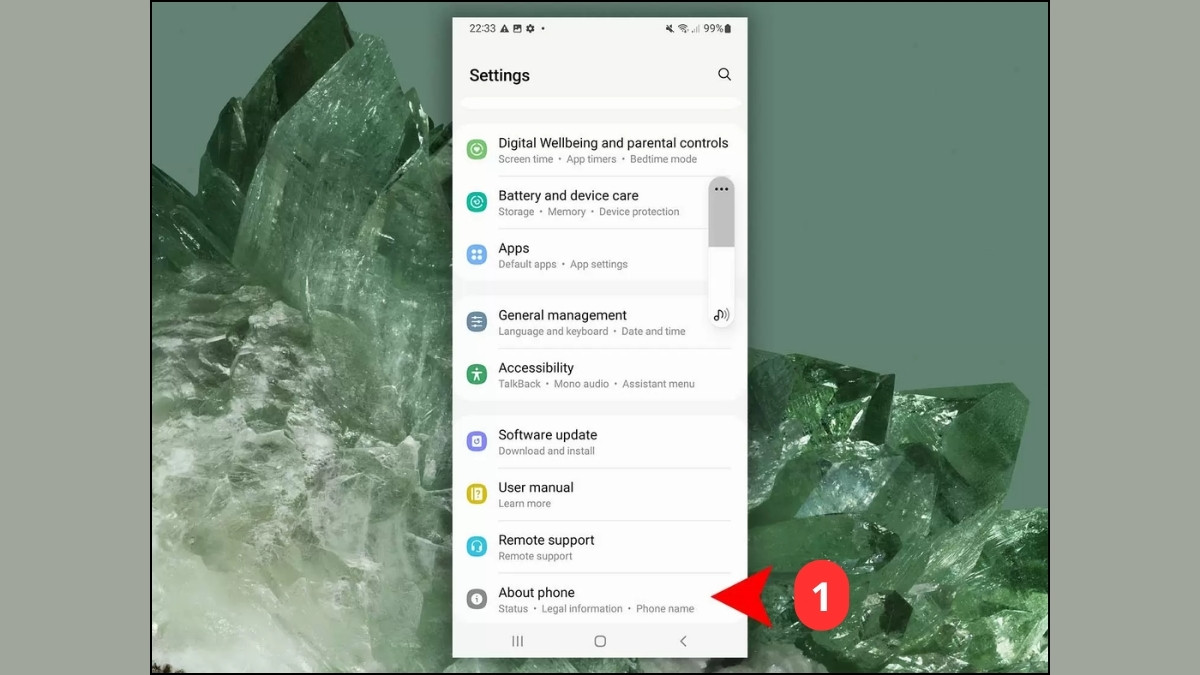
- Chọn Thông tin phần mềm → Nhấn 7 lần vào Số hiệu bản tạo.
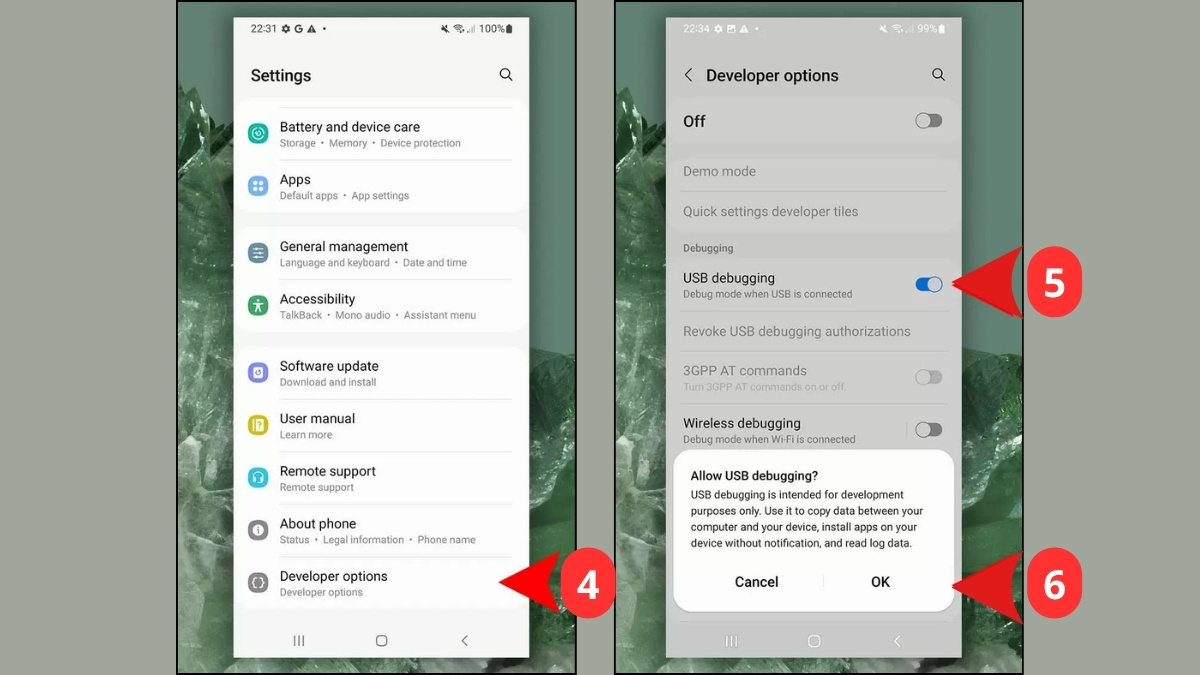
- Tiếp theo, bạn hãy truy cập lại menu Tùy chọn cho nhà phát triển để bật tính năng Gỡ lỗi USB.
2.Kết nối và quét:
- Kết nối Samsung với máy tính.
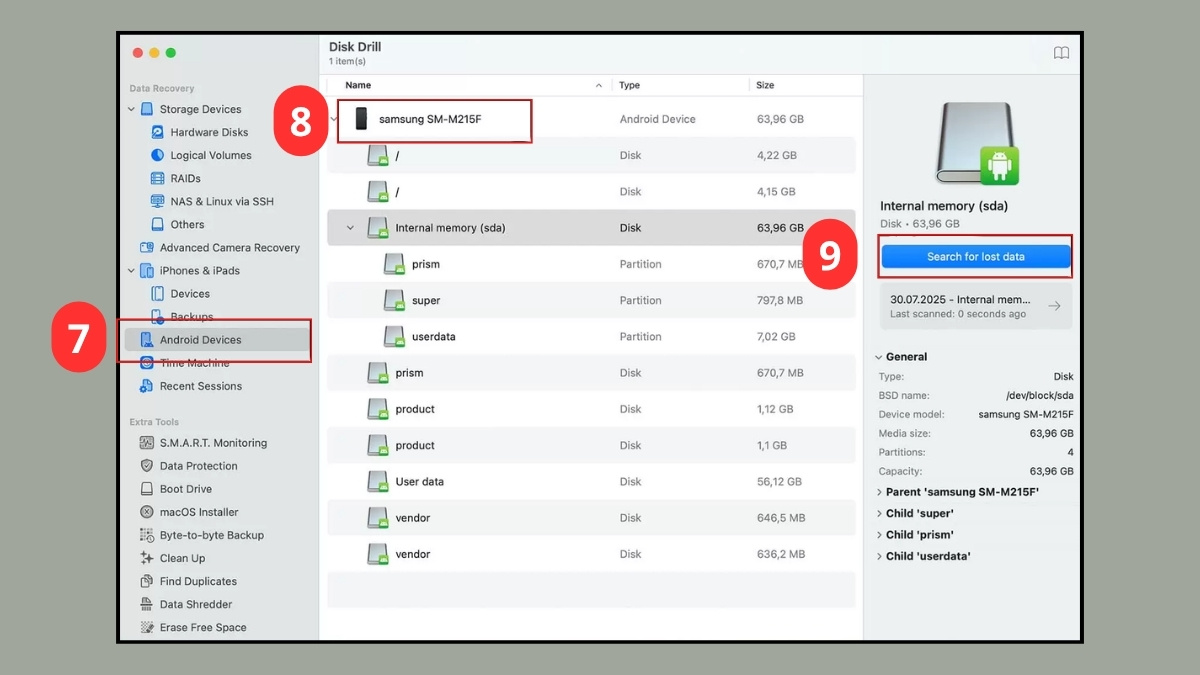
- Mở Disk Drill và chọn mục Android Devices ở cột bên trái thay vì tìm trong danh sách ổ đĩa thông thường.
- Chọn thiết bị Samsung của bạn và nhấn Search for lost data.
Lưu ý: Để quét sâu bộ nhớ trong, thiết bị có thể cần được root để phần mềm truy cập vào các tầng dữ liệu thấp hơn.
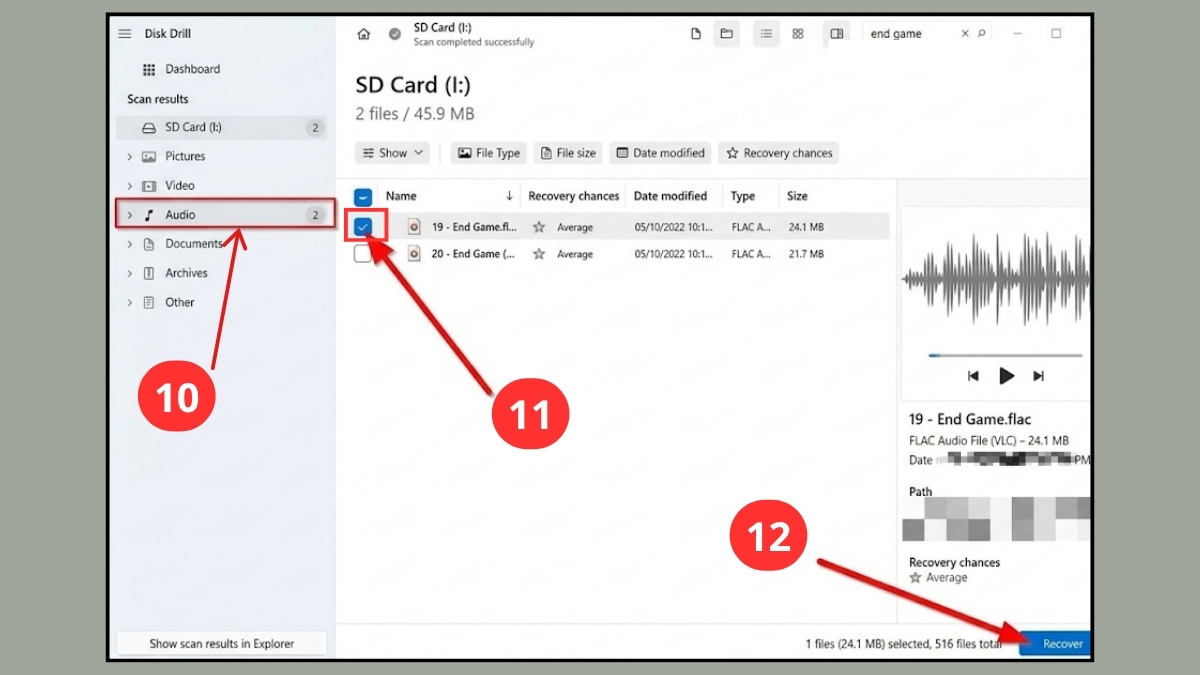
3.Lọc và khôi phục:
- Có thể gõ tên file để tìm trên thanh tìm kiếm hoặc sử dụng bộ lọc loại file là Audio.
- Chọn các file ghi âm tìm thấy và nhấn Recover.
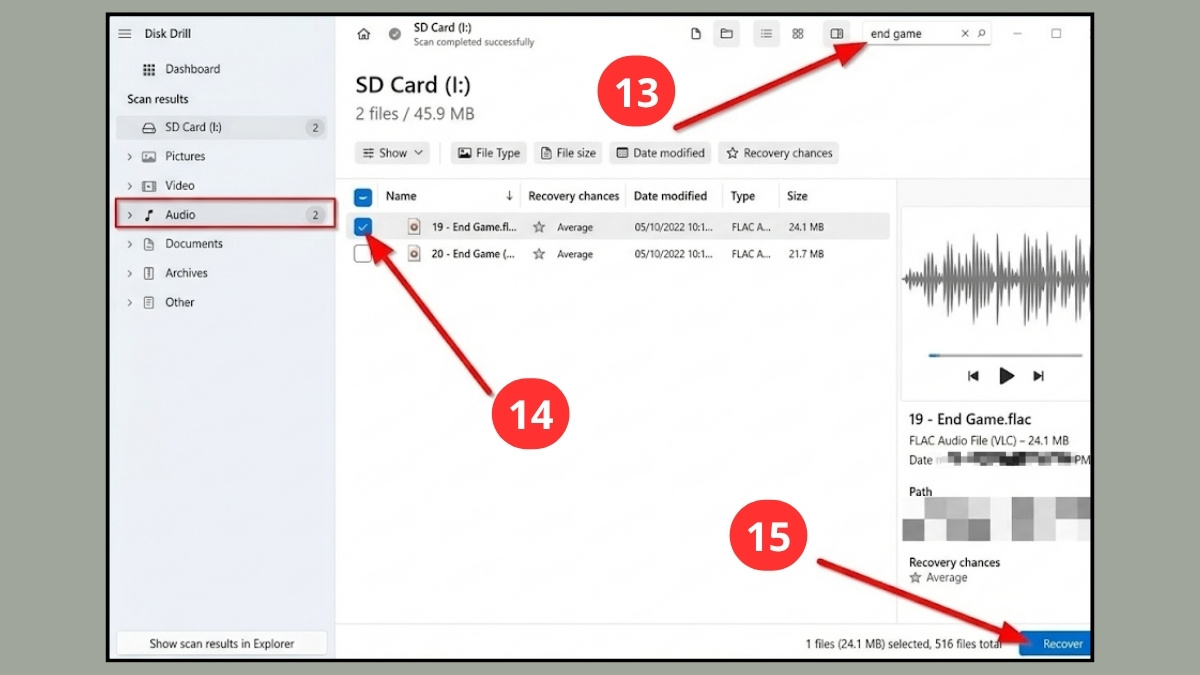
Lưu ý: Thao tác trong các cách khôi phục có thể khác nhau nhẹ trên các dòng máy mà bạn đang sử dụng.
Những lưu ý quan trọng khi khôi phục file ghi âm đã xóa trên Samsung
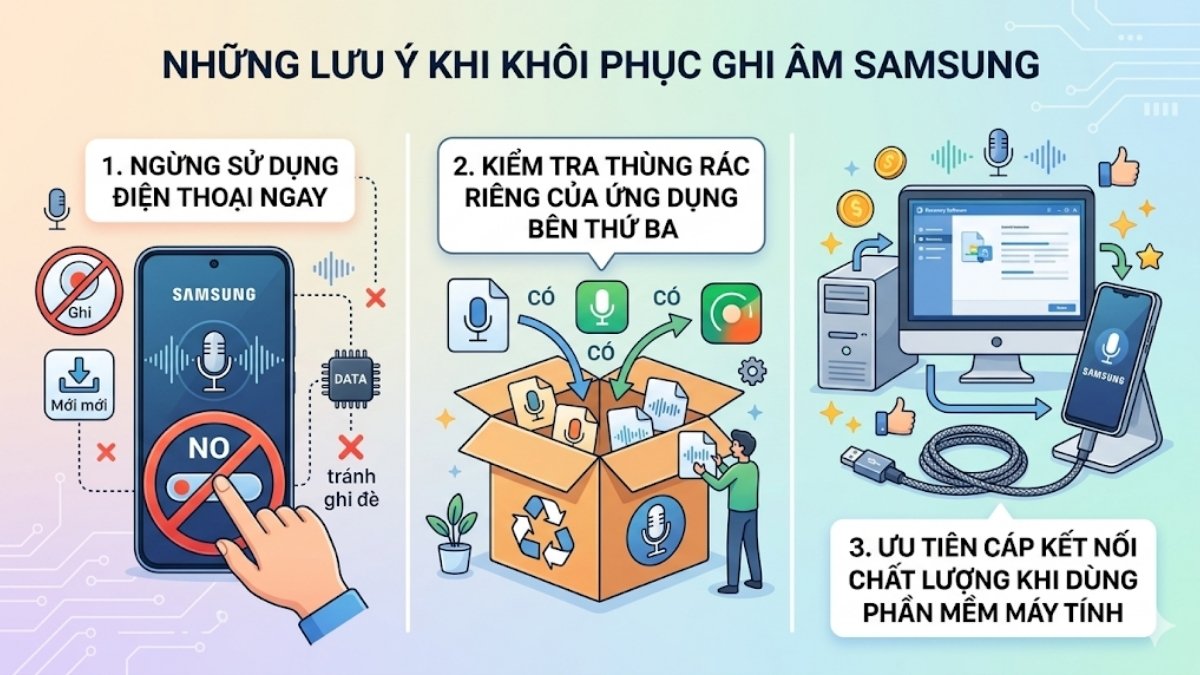
Trong quá trình thực hiện cách khôi phục ghi âm đã bị xóa trên Samsung, bạn nên lưu ý một số điểm quan trọng để tránh làm mất dữ liệu vĩnh viễn.
- Ngừng sử dụng điện thoại ngay lập tức: Khi phát hiện mất file, hãy ngừng ghi âm mới hoặc tải dữ liệu mới về máy.
- Kiểm tra kỹ các ứng dụng bên thứ ba: Nếu bạn dùng ứng dụng ghi âm của bên khác (không phải ứng dụng mặc định), hãy kiểm tra phần cài đặt/thùng rác riêng của ứng dụng đó.
- Sử dụng cáp kết nối chất lượng: Khi dùng phần mềm máy tính, hãy dùng cáp zin để đảm bảo truyền tải dữ liệu ổn định.
Một số trường hợp không thể khôi phục lại file ghi âm đã xóa trên Samsung
Dù có nhiều phương pháp hỗ trợ, vẫn có một số trường hợp việc lấy lại ghi âm đã xóa trên Samsung gần như không thể thực hiện gồm:
- Dữ liệu bị ghi đè: Ghi đè dữ liệu mới vào vùng nhớ cũ khiến file gốc bị mất dấu vết vĩnh viễn.
- Hỏng hóc phần cứng: Chip nhớ hoặc bo mạch bị cháy, hỏng vật lý làm mất khả năng truy xuất dữ liệu.
- Xóa sạch thùng rác và không sao lưu: File đã bị xóa vĩnh viễn và không có bản dự phòng trên Cloud để tải về.
- Khôi phục cài đặt gốc nhiều lần: Quá trình định dạng lại bộ nhớ sâu khiến các liên kết dữ liệu cũ bị phá hủy hoàn toàn.

Tips phòng tránh mất file ghi âm trên Samsung
Để hạn chế việc phải tìm cách khôi phục ghi âm đã bị xóa trên Samsung, tốt nhất bạn nên áp dụng các biện pháp phòng tránh để bảo vệ dữ liệu.
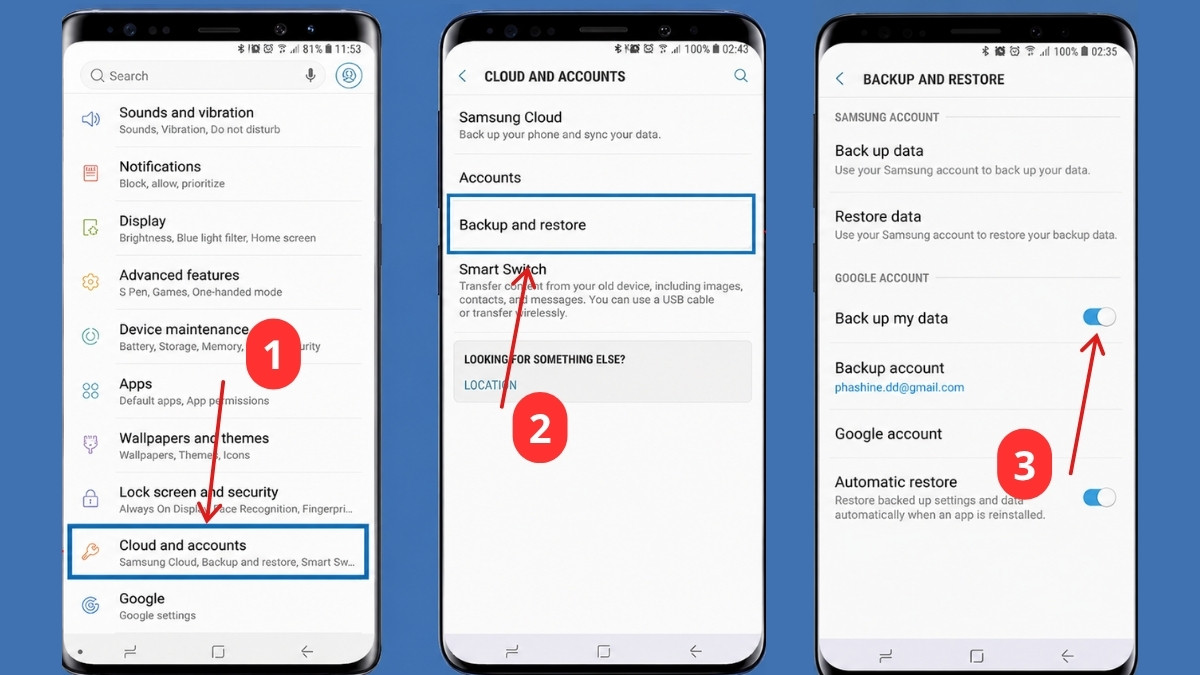
Kích hoạt sao lưu trên Samsung
Để bảo vệ dữ liệu, bạn cần chọn mục Cloud and Accounts → chọn Backup and restore trong Cài đặt. Tại đây, bạn hãy kích hoạt tính năng sao lưu trên Back up my data hoặc thiết lập sao lưu toàn bộ dữ liệu thiết bị với Google Drive. Việc duy trì các bản sao lưu này giúp bạn dễ dàng tải lại file từ đám mây ngay cả khi điện thoại gặp sự cố phần cứng hoặc vô tình bị xóa mất dữ liệu..
Đồng bộ hóa file ghi âm trên thiết bị khác
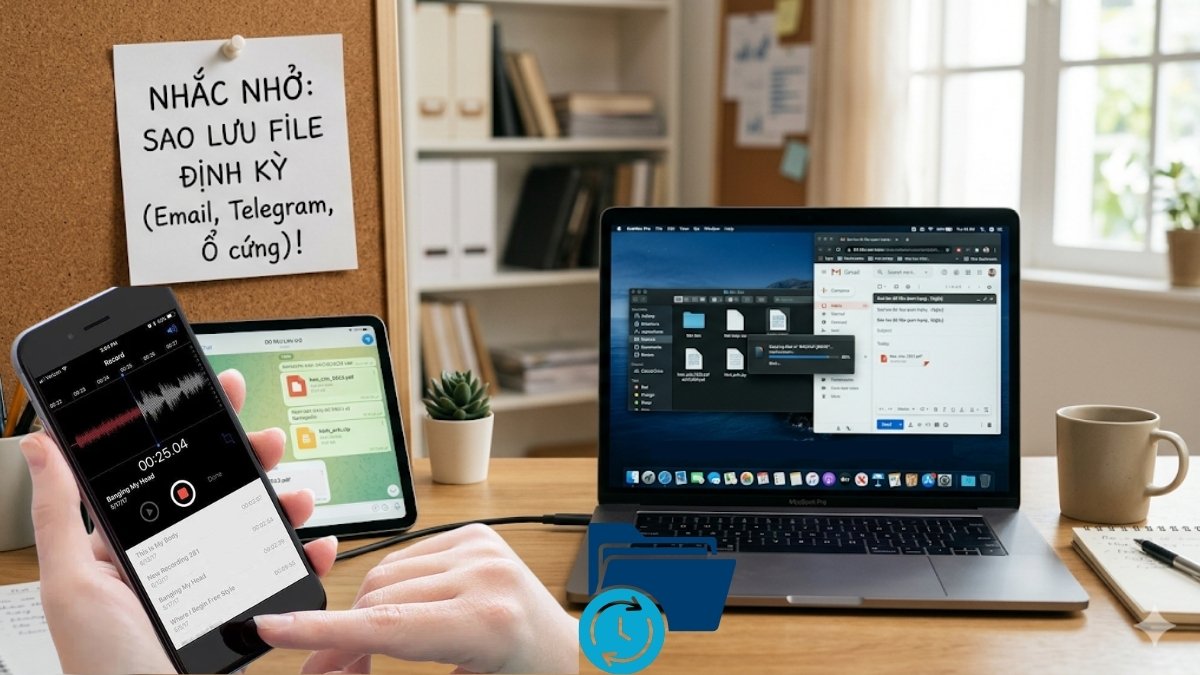
Bên cạnh việc dùng đám mây, bạn nên chủ động gửi các file quan trọng qua Email, Telegram hoặc sao chép sang máy tính cá nhân định kỳ. Việc đa dạng hóa môi trường lưu trữ vật lý và kỹ thuật số tạo ra một hệ thống dự phòng an toàn tuyệt đối. Điều này giúp bạn luôn giữ được quyền kiểm soát dữ liệu nếu chẳng may thiết bị chính gặp sự cố đột ngột.
Mong rằng những chia sẻ trên sẽ giúp ích cho bạn về cách khôi phục ghi âm đã bị xóa trên Samsung. Hãy kiểm tra kỹ thùng rác trước khi sử dụng đến các phần mềm chuyên sâu để tiết kiệm thời gian nhé.


Bình luận (0)