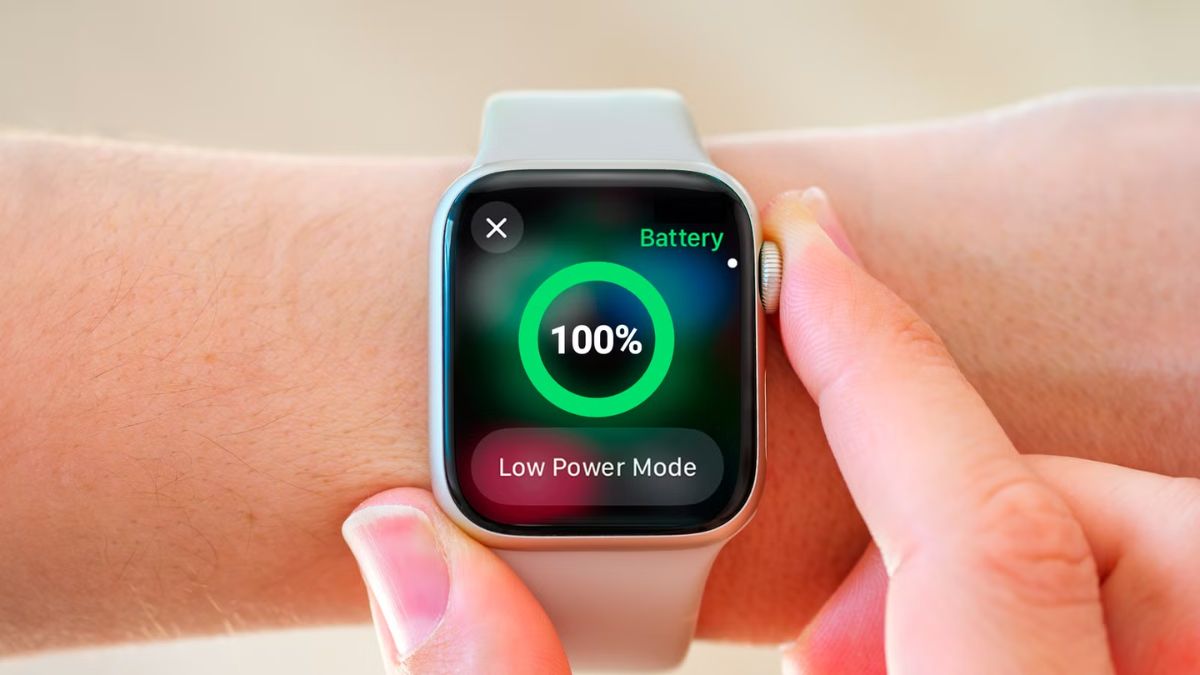
Cách kiểm tra pin Apple Watch xem tình trạng sức khỏe pin

Theo dõi nguồn năng lượng thường xuyên giúp đồng hồ thông minh hoạt động ổn định và kéo dài tuổi thọ. Hiểu rõ cách kiểm tra Pin Apple Watch trên iPhone và trực tiếp trên đồng hồ sẽ giúp bạn chủ động đánh giá tình trạng nguồn. Bên cạnh đó, việc thiết lập hiển thị Pin Apple Watch trên iPhone còn mang lại sự tiện lợi khi cần kiểm tra nhanh trong quá trình sử dụng hằng ngày.
Cách kiểm tra Pin Apple Watch
Hãng cung cấp nhiều cách khác nhau để kiểm tra Pin Apple Watch, từ thao tác trực tiếp trên đồng hồ đến theo dõi qua iPhone. Tùy nhu cầu sử dụng, bạn có thể chọn phương pháp phù hợp để check Pin Apple Watch nhanh và chính xác.
Kiểm tra Pin đồng hồ trong cài đặt
Đây là cách cơ bản và chính xác để kiểm tra Pin Apple Watch ngay trên thiết bị mà không cần kết nối iPhone. Phương pháp này giúp người dùng nhanh chóng nắm được phần trăm còn lại và tình trạng nguồn năng lượng hiện tại, từ đó kiểm tra mức độ chai Pin Apple Watch một cách chính xác trong quá trình sử dụng. Cách làm phù hợp khi bạn muốn theo dõi dung lượng nguồn trong quá trình sử dụng hằng ngày.
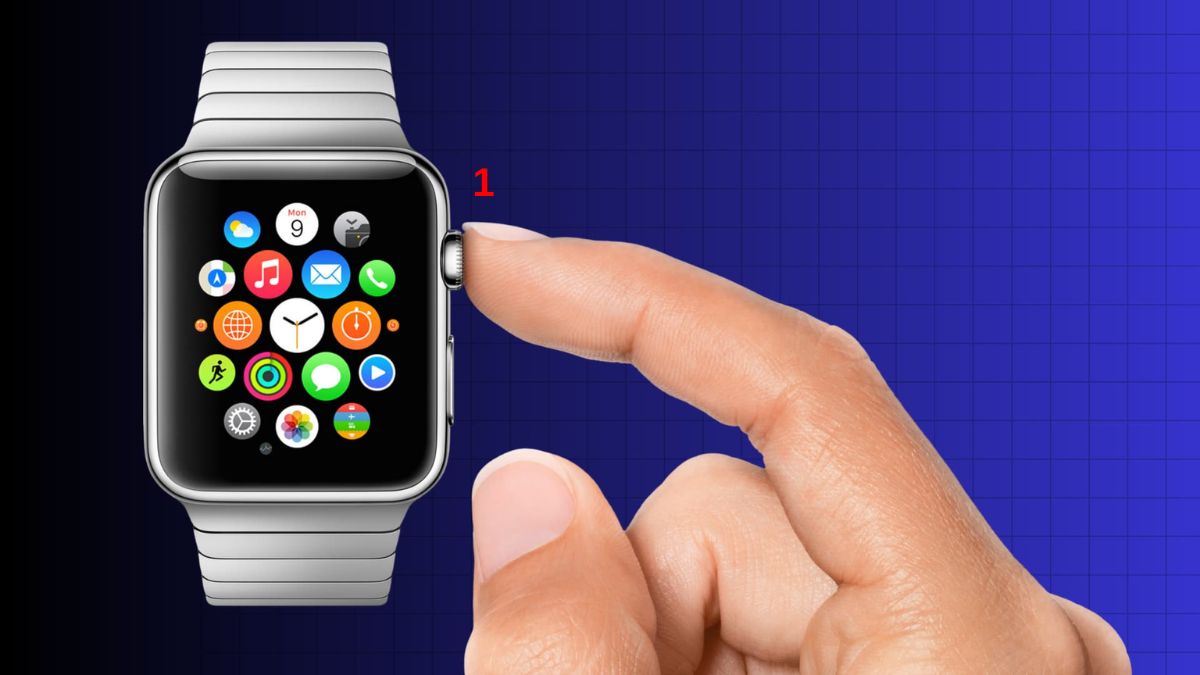
- Nhấn Digital Crown để mở giao diện hiển thị toàn bộ ứng dụng trên Apple Watch.
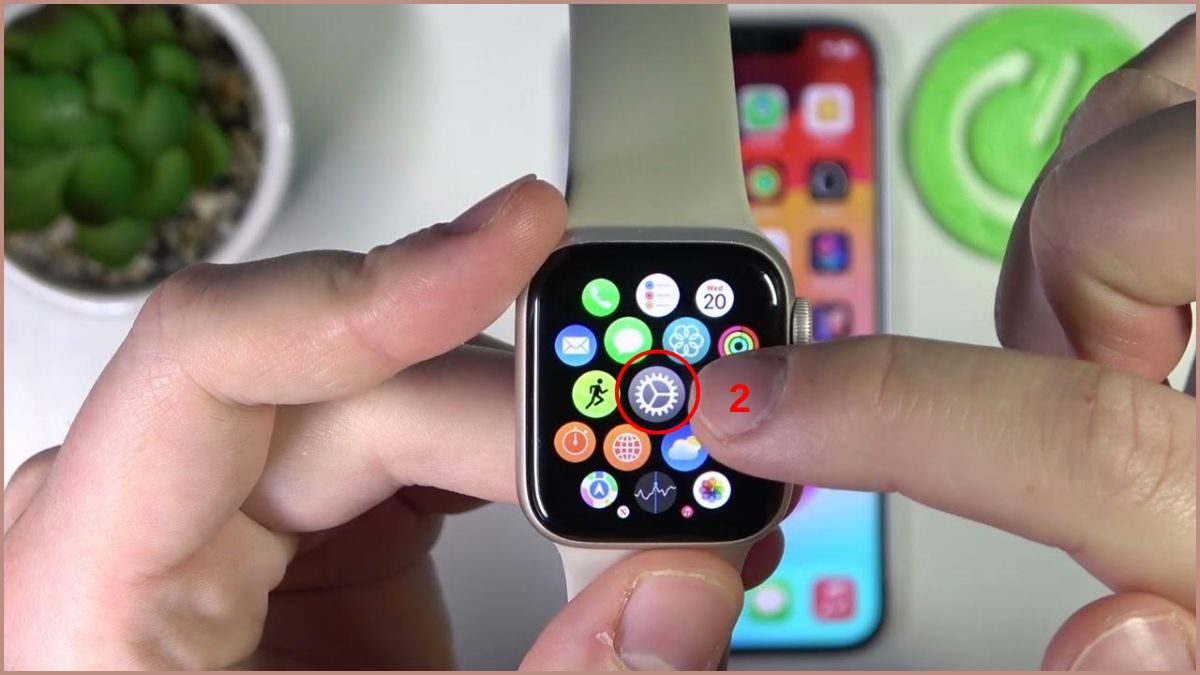
2.Mở mục Cài đặt:
- Chạm vào biểu tượng Cài đặt nhằm truy cập các tùy chọn cấu hình và quản lý hệ thống của đồng hồ.
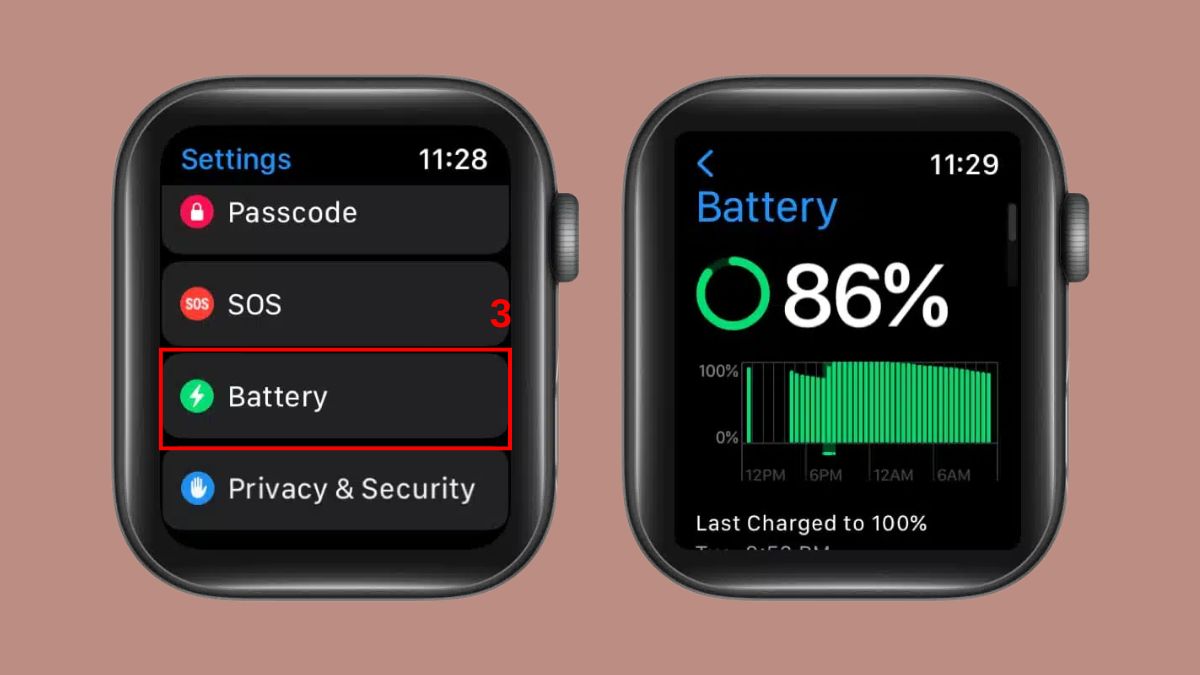
3.Vào phần Pin:
- Cuộn xuống và chọn Pin để xem phần trăm Pin hiện tại để kiểm tra dung lượng tối đa, phục vụ đánh giá mức độ chai pin.
Apple Watch Series 9 là lựa chọn nâng cấp lý tưởng khi pin đồng hồ cũ đã chai, hiệu năng giảm. Thiết bị mới cho thời lượng pin ổn định, xử lý mượt và trải nghiệm theo dõi sức khỏe chính xác hơn mỗi ngày:
[Product_Listing categoryid="88" propertyid="" customlink="https://cellphones.com.vn/do-choi-cong-nghe/apple-watch.html" title="Các sản phẩm Apple Watch đang được quan tâm nhiều tại CellphoneS"]
Kiểm tra pin Apple Watch trên iPhone
Khi iPhone đã được kết nối với Apple Watch, người dùng có thể theo dõi nhiều thông tin hoạt động của đồng hồ, trong đó có mức pin còn lại. Đây là cách kiểm tra pin Apple Watch trên iPhone nhanh gọn, không cần thao tác trực tiếp trên đồng hồ:
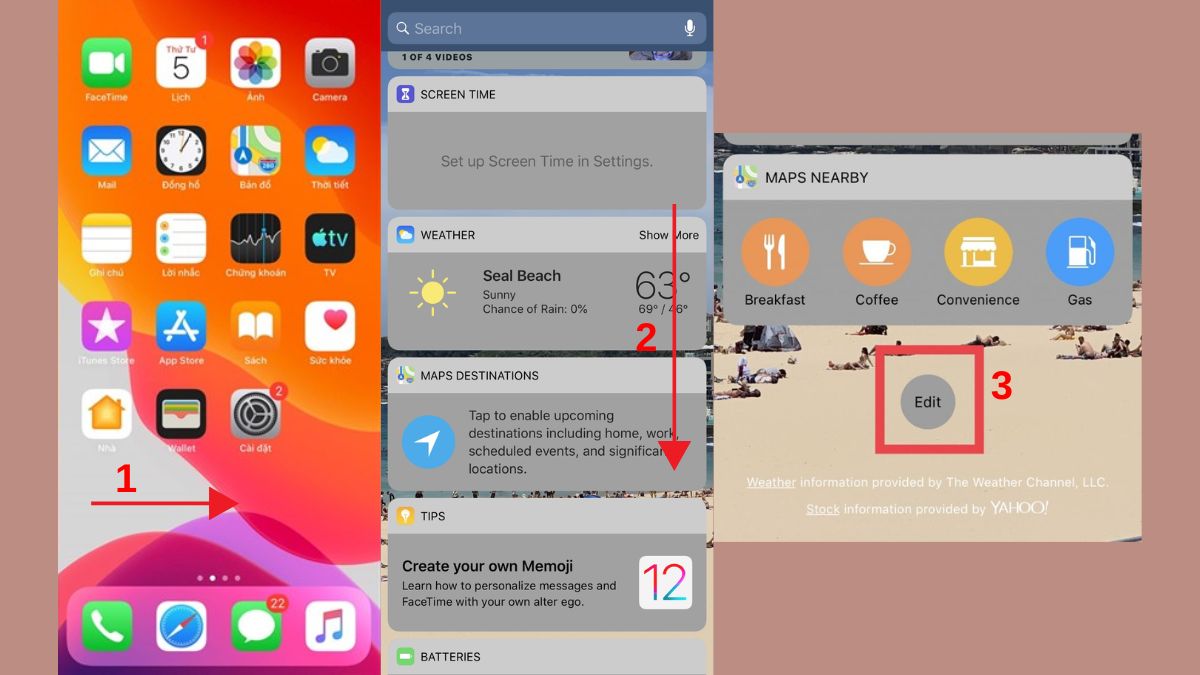
1.Truy cập màn hình quản lý tiện ích:
- Tại màn hình chính iPhone, vuốt từ trái sang phải để mở giao diện Hôm nay, sau đó kéo xuống cuối trang và chọn Chỉnh sửa (Edit).
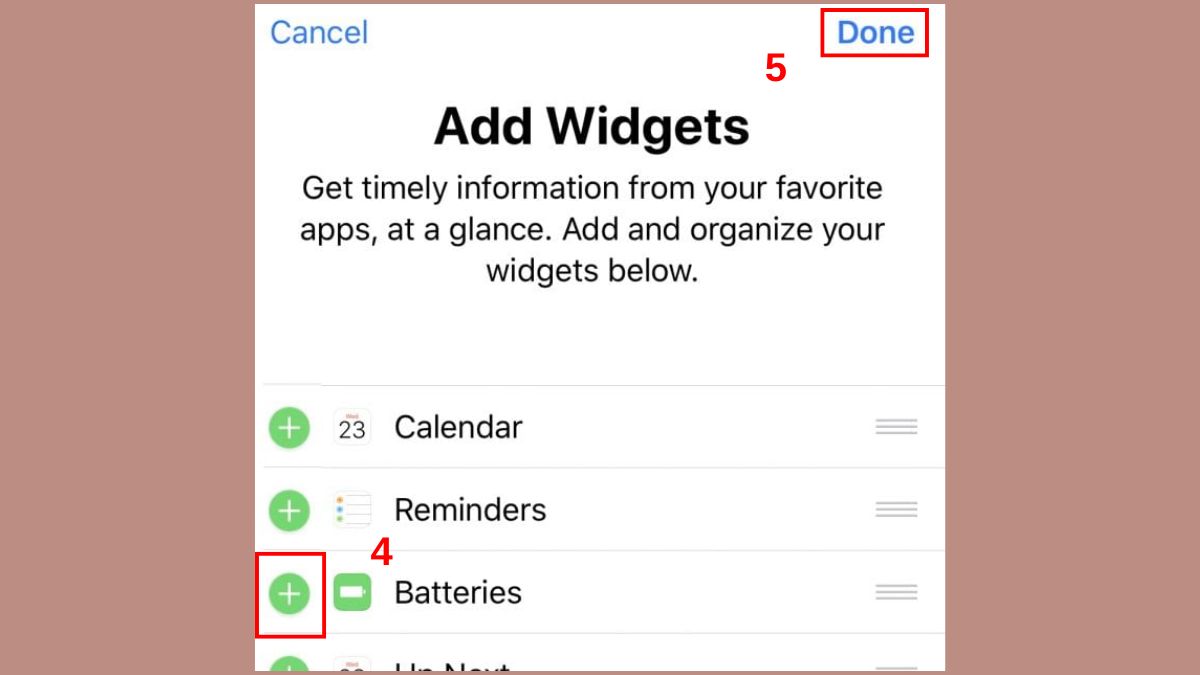
2.Thêm tiện ích Pin vào danh sách hiển thị:
- Tìm tiện ích Pin (Batteries), nhấn vào biểu tượng dấu “+” để thêm tiện ích này, rồi bấm Xong (Done) để lưu cài đặt.
3.Theo dõi trạng thái pin các thiết bị đã kết nối:
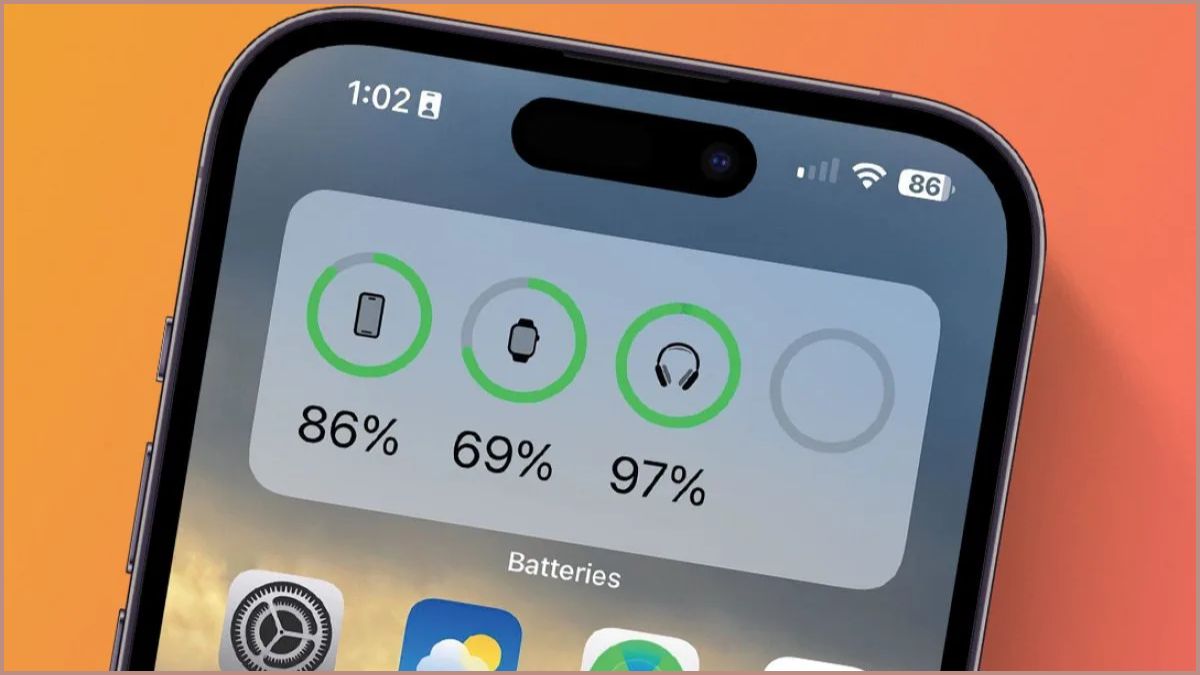
- Sau khi hoàn tất, tiện ích Pin sẽ hiển thị ngay trên màn hình Hôm nay.
- Tại đây, người dùng có thể xem nhanh phần trăm pin của iPhone, Apple Watch, AirPods hoặc các thiết bị Bluetooth tương thích đang kết nối.
Lưu ý:
- Trên các phiên bản iOS mới, thao tác thêm tiện ích Pin có thể được thực hiện bằng cách nhấn giữ màn hình chính và chọn dấu “+” ở góc trên.
- Tiện ích Pin có thể hiển thị tại màn hình Hôm nay hoặc Màn hình chính, tùy phiên bản iOS và cách thiết lập của người dùng.
Kiểm tra Pin Apple Watch qua ứng dụng Watch
Với phương pháp này, người dùng có thể kiểm tra Pin Apple Watch trên iPhone mà không cần thao tác trực tiếp trên thiết bị đeo. Tuy nhiên, khi sử dụng thực tế, bạn cần lưu ý sự khác nhau giữa các phiên bản hệ điều hành để tránh hiểu sai cách thực hiện.
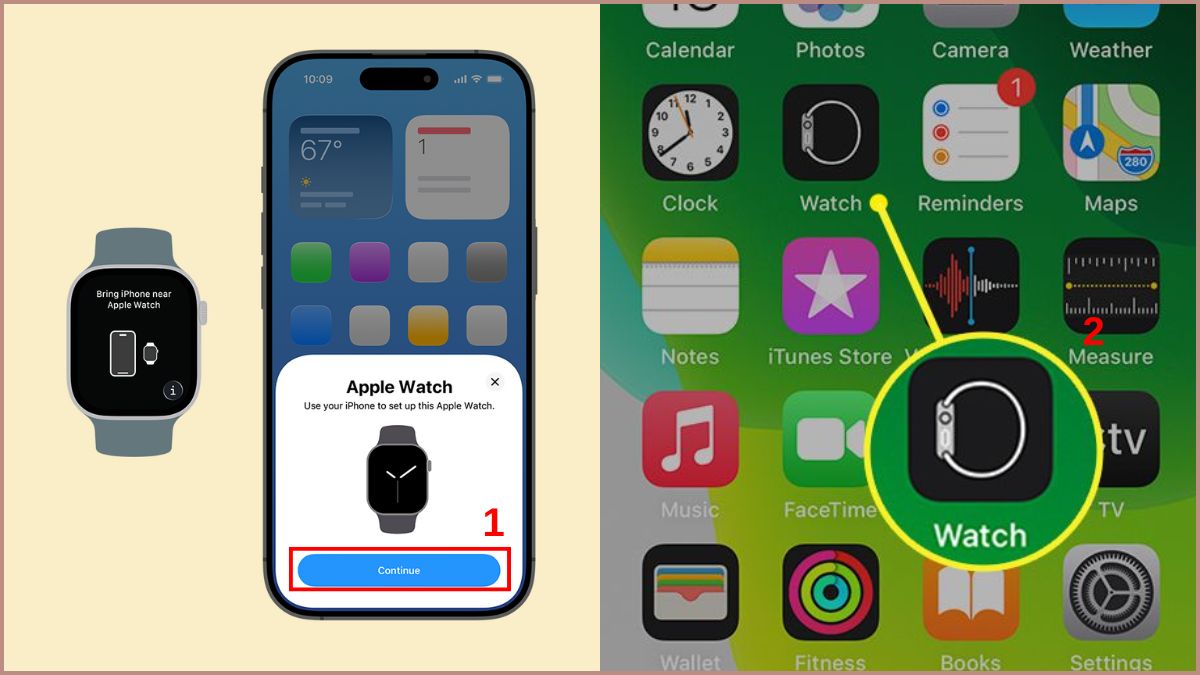
1.Mở ứng dụng Watch trên iPhone đã ghép nối:
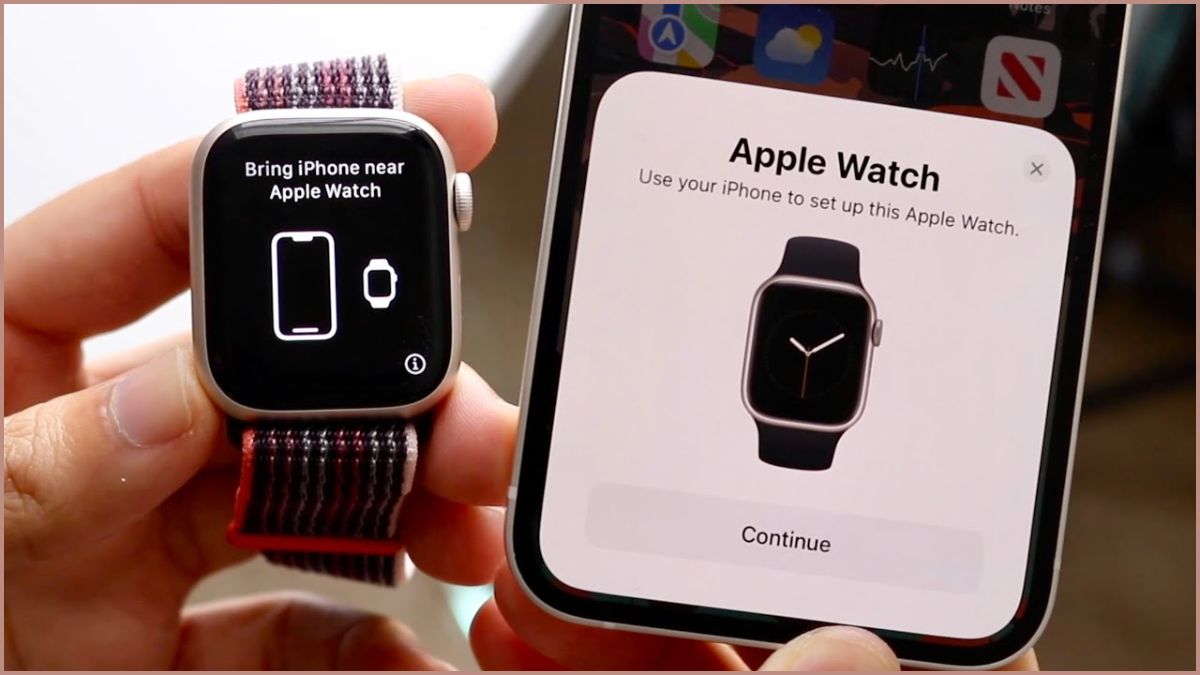
- Trên iPhone đã kết nối với đồng hồ, bạn hãy nhấn Continue và mở ứng dụng Watch để đồng bộ, kiểm tra trạng thái thiết bị.
2.Truy cập mục Cài đặt chung (General):
- Trong giao diện ứng dụng Watch, bạn vuốt xuống và chọn Cài đặt chung (General) để xem các thông tin liên quan.
3.Chọn Cách sử dụng (Usage) để xem dữ liệu pin:
- Click mục Cách sử dụng (Usage) sẽ hiển thị thời gian sử dụng và thời gian chờ kể từ lần sạc đầy gần nhất. Dữ liệu này được nhiều người dùng để đánh giá mức tiêu hao và điều chỉnh cài đặt hiển thị Pin trên Apple Watch cho phù hợp với nhu cầu hằng ngày.
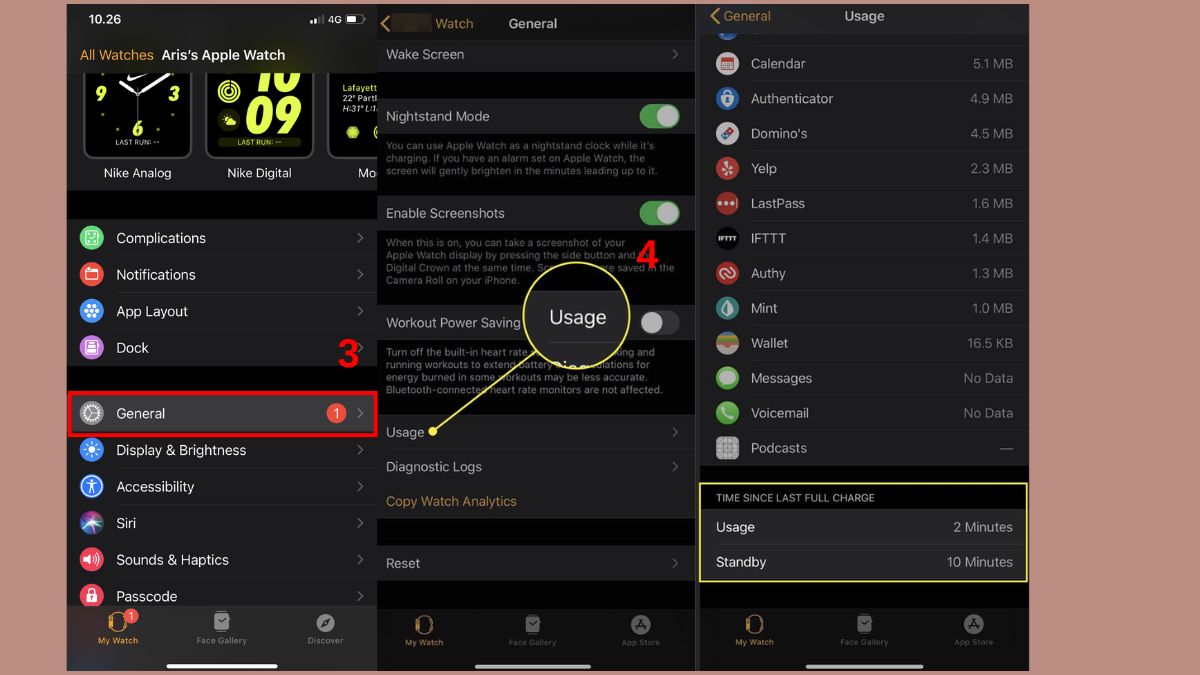
Lưu ý: Ở các phiên bản watchOS và iOS mới, Apple đã tinh giản ứng dụng trên iPhone và không còn hiển thị chi tiết thời gian sử dụng hoặc thời gian chờ như trước. Vì vậy, nếu không tìm thấy mục Cách sử dụng (Usage), người dùng có thể xem dung lượng còn lại trực tiếp trên Apple Watch tại Cài đặt → Pin. Hoặc người dùng cũng có thể theo dõi nhanh phần trăm thông qua mặt đồng hồ và Widget Pin trên iPhone.
Kiểm tra Pin Apple Watch bằng cách thêm Widget
Việc kiểm tra Pin Apple Watch trên iPhone giúp bạn theo dõi mà không cần thao tác trực tiếp trên thiết bị đeo. Cách này đặc biệt tiện lợi khi thiết bị đang sạc hoặc không đeo trên tay. Đây cũng là phương án phổ biến để hiển thị Pin Apple Watch trên iPhone một cách nhanh chóng.
1.Đảm bảo hai thiết bị đang kết nối:
- Kiểm tra Bluetooth giữa iPhone và Apple Watch có đang hoạt động ổn định không.
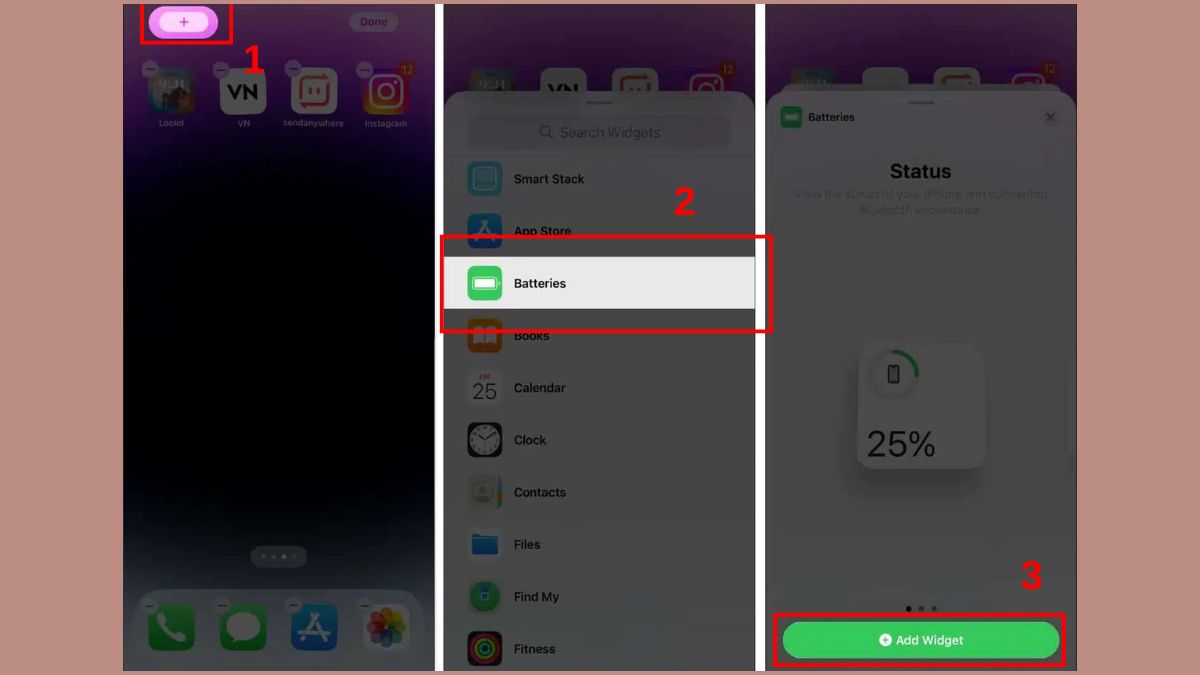
2.Quan sát mục Pin:
- Nhấn giữ màn hình chính -> Chọn dấu (+) -> Tìm từ khóa "Pin" -> Thêm Widget.
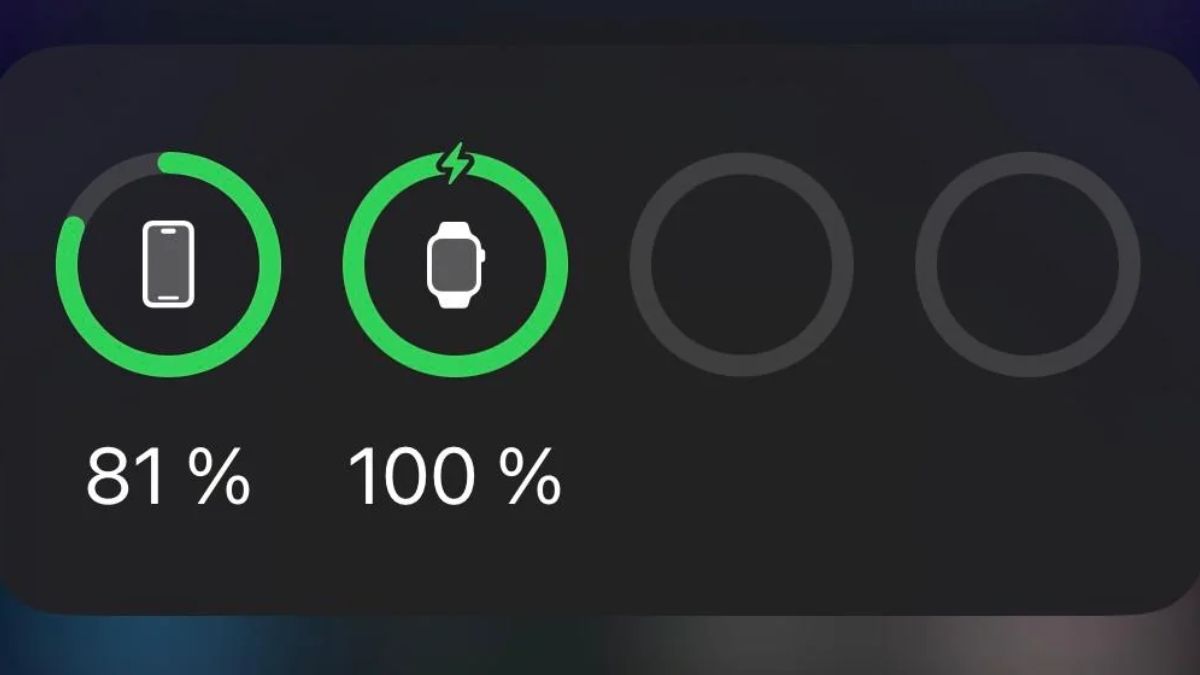
3.Sử dụng Tiện ích (Widget) Pin trên Màn hình chính hoặc Màn hình khóa:
- Vuốt từ trái sang phải trên màn hình chính để mở chế độ xem Hôm nay hoặc thao tác trực tiếp trên Màn hình chính.
Lưu ý: Cách này chỉ áp dụng cho iPhone chạy iOS 14 trở lên.
Xem mức Pin trên trung tâm điều khiển
Phương pháp mở Trung tâm điều khiển để check Pin Apple Watch phụ thuộc vào phiên bản mà người dùng đang sử dụng. Từ series 10 trở lên, hãng đã điều chỉnh cách điều hướng trên đồng hồ, khiến nhiều hướng dẫn cũ không còn phù hợp. Do đó, khi áp dụng cách kiểm tra Pin Apple Watch Series 9, người dùng cần thao tác đúng theo phiên bản hệ điều hành đang sử dụng để xem dung lượng nguồn chính xác.
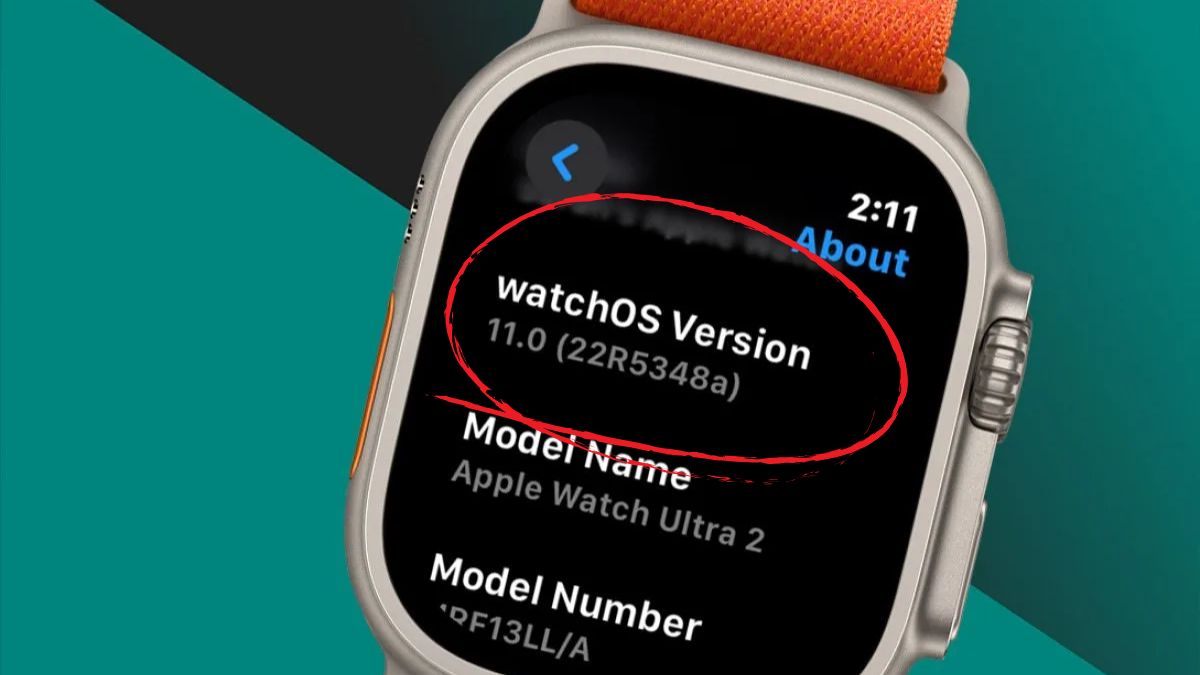
1.Xác định phiên bản watchOS đang sử dụng:
- Kiểm tra thiết bị của bạn đang chạy watchOS 10 trở lên hay watchOS 9 trở xuống.
2.Mở Trung tâm điều khiển
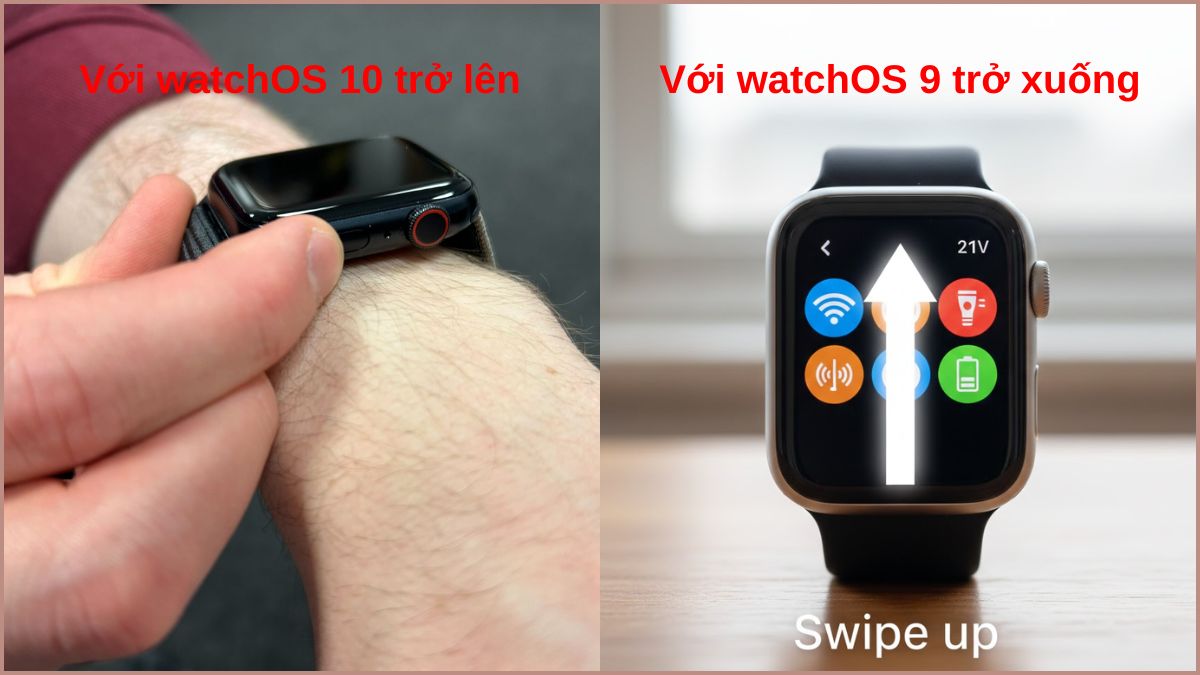
- Với watchOS 10 trở lên: Người dùng nhấn nút sườn (Side Button) để truy cập nhanh vào Trung tâm điều khiển.
- Với watchOS 9 trở xuống: Vuốt từ cạnh dưới màn hình lên để mở Trung tâm điều khiển trên Apple Watch.
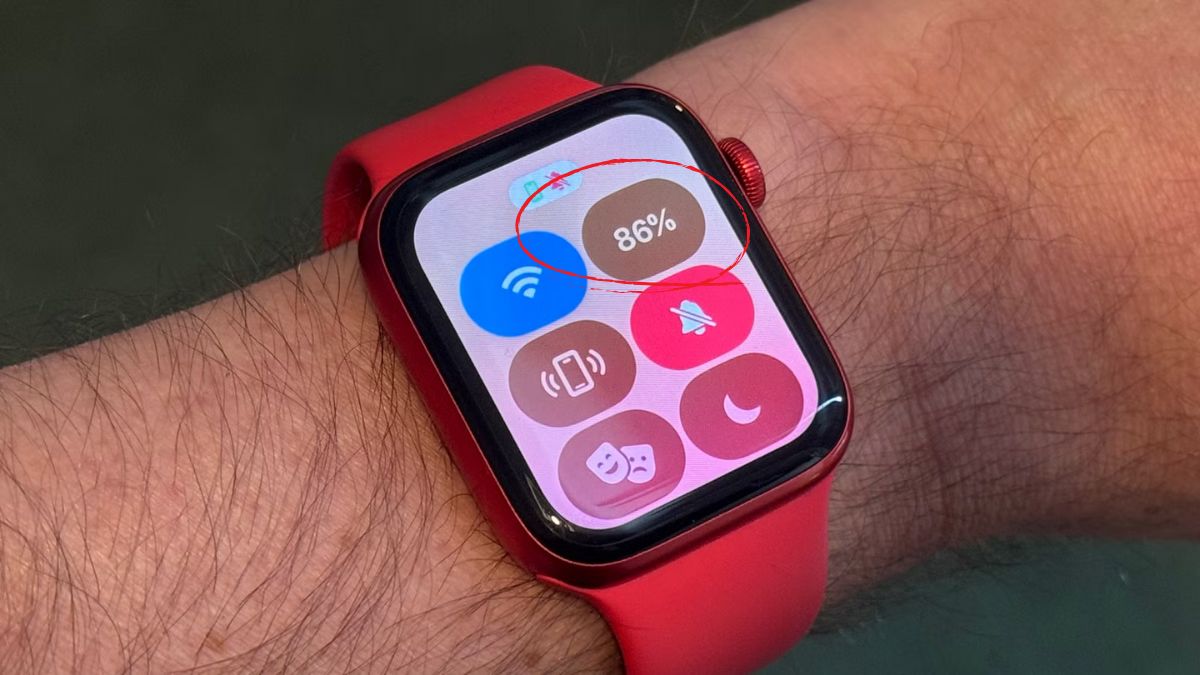
3.Check Pin Apple Watch:
Quan sát biểu tượng và phần trăm Pin hiển thị trong Trung tâm điều khiển để biết tình trạng Pin hiện tại của thiết bị.
Kiểm tra Pin Apple Watch bằng phần mềm Battery Life
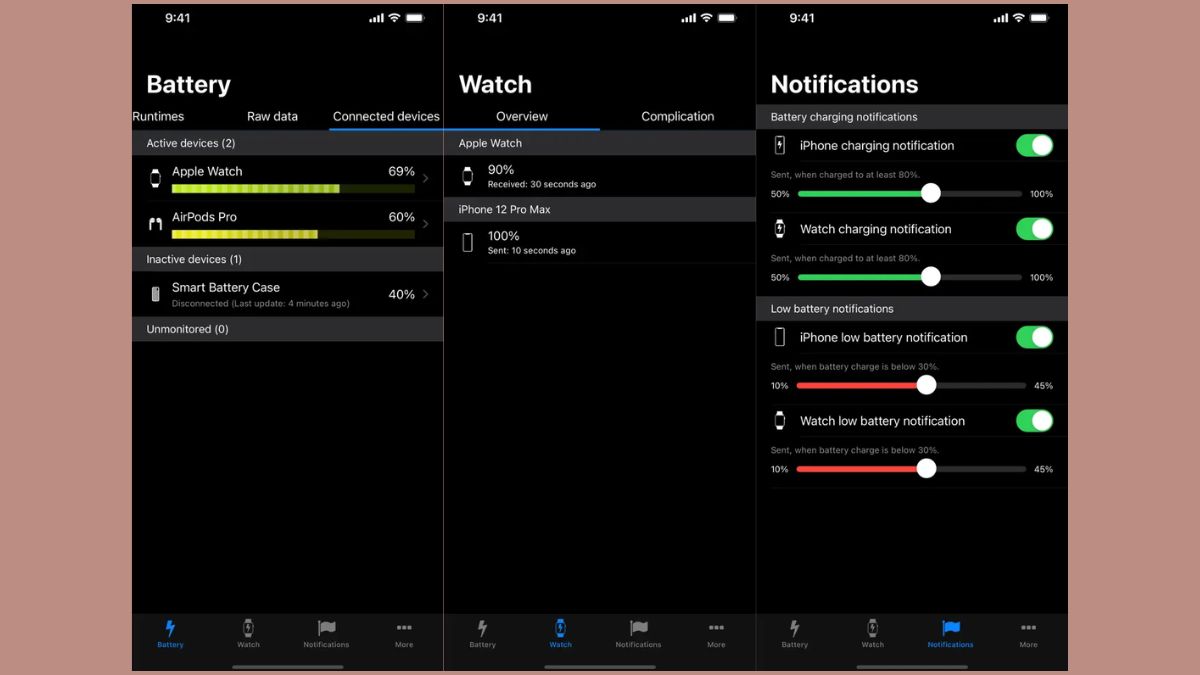
Các ứng dụng như Battery Life hỗ trợ người dùng kiểm tra Pin Apple Watch nhanh chóng thông qua iPhone, bao gồm phần trăm hiện tại và thời gian sử dụng ước tính. Cách này phù hợp khi bạn muốn theo dõi từ xa mà không cần thao tác trực tiếp trên đồng hồ. Thông tin hiển thị giúp người dùng kiểm soát mức Pin trong quá trình sử dụng hằng ngày một cách tiện lợi.
Trước hết, người dùng cần cài đặt ứng dụng Battery Life trên iPhone thông qua App Store và cấp quyền kết nối Bluetooth để ứng dụng có thể nhận dữ liệu Pin từ Apple Watch. Sau khi cài đặt, hãy mở ứng dụng và đảm bảo Apple Watch đang được kết nối ổn định với iPhone.
Lúc này, Battery Life sẽ hiển thị mức Pin hiện tại (Current Charge) cùng thời gian sử dụng ước tính dựa trên dữ liệu thu thập được. Tuy nhiên, các thông số này chỉ nên dùng ở mức tham khảo, phục vụ theo dõi % Pin còn lại hoặc lịch sử sạc/xả, không phản ánh chính xác tình trạng chai nguồn phần cứng của Apple Watch như công cụ chính thức từ Apple.
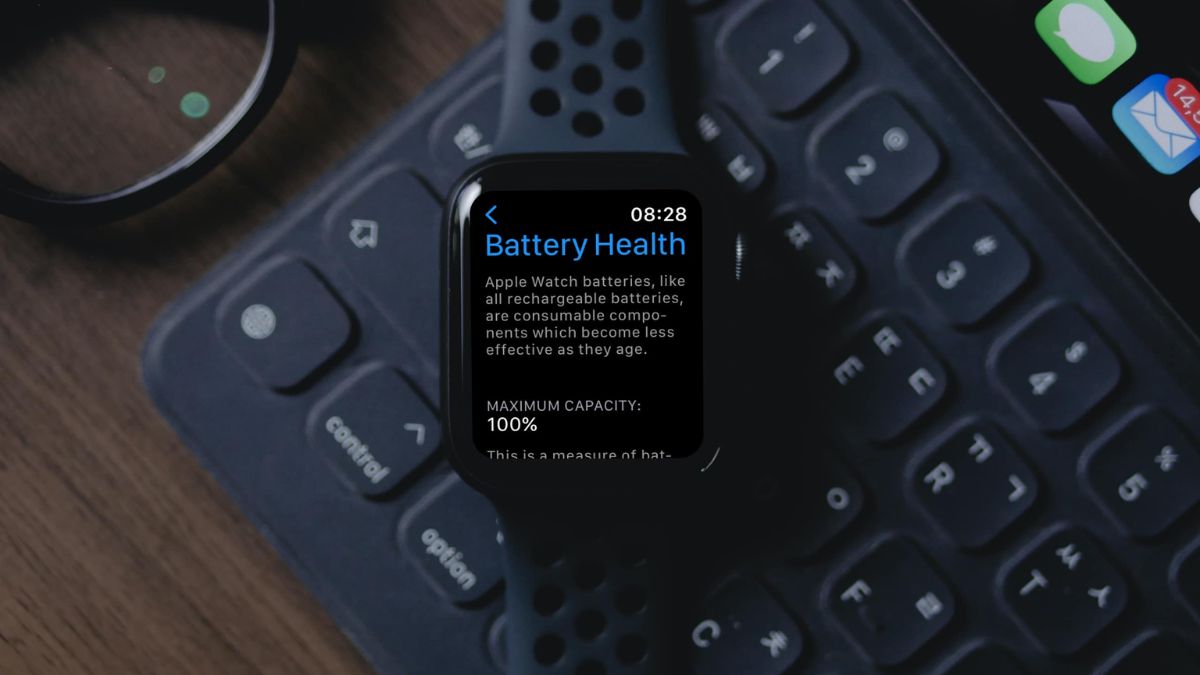
Lưu ý quan trọng: Để check Pin Apple Watch chính xác, người dùng cần vào trực tiếp trên đồng hồ: Cài đặt > Pin > Tình trạng Pin (Battery Health).
Hướng dẫn kiểm tra đánh giá Pin Apple Watch
Sau khi thực hiện kiểm tra Pin Apple Watch, người dùng cần hiểu cách đọc chỉ số dung lượng tối đa để đánh giá chính xác tình trạng. Thông số này phản ánh mức độ chai theo thời gian và cho biết Pin còn đáp ứng tốt nhu cầu sử dụng hằng ngày hay không. Dựa vào tỷ lệ phần trăm hiển thị, bạn có thể chủ động điều chỉnh thói quen sạc hoặc cân nhắc phương án thay mới khi cần thiết.
- 95-100% (Pin rất tốt): Pin gần như chưa bị hao mòn, khả năng lưu trữ năng lượng và hiệu suất sử dụng vẫn đạt mức tối ưu như ban đầu.
- 90-94% (Pin còn ổn định): Pin đã có hao hụt nhẹ theo thời gian nhưng vẫn đáp ứng tốt nhu cầu sử dụng hằng ngày, chưa cần can thiệp.
- 85-89% (Pin bắt đầu suy giảm): Thời lượng sử dụng có thể giảm nhẹ, người dùng nên chú ý hơn đến thói quen sạc và tránh để Pin cạn thường xuyên.
- Dưới 85% (Pin chai rõ rệt): Pin đã xuống cấp đáng kể, thời gian sử dụng giảm rõ ràng, nên cân nhắc thay mới để đảm bảo trải nghiệm và độ ổn định của Apple Watch.
Nắm vững các cách kiểm tra sẽ giúp bạn sử dụng thiết bị hiệu quả và bền bỉ hơn theo thời gian. Dù là kiểm tra trực tiếp trên đồng hồ hay áp dụng cách kiểm tra Pin Apple Watch trên iPhone, người dùng đều có thể dễ dàng theo dõi và quản lý năng lượng thiết bị chủ động. Đừng quên thiết lập hiển thị Pin Apple Watch trên iPhone để kiểm soát nguồn năng lượng nhanh chóng và bảo vệ lâu dài.
Câu hỏi thường gặp
Pin Apple Watch sử dụng được bao lâu?
Thông thường, Pin Apple Watch dùng khoảng 18-36 giờ tùy dòng máy và cường độ sử dụng.
Pin Apple Watch còn bao nhiêu thì nên sạc?







Bình luận (0)