
Hướng dẫn cách kiểm tra tin nhắn WhatsApp chi tiết đơn giản

Việc nắm rõ cách kiểm tra tin nhắn WhatsApp giúp người dùng chủ động quản lý hội thoại, theo dõi thông tin quan trọng và trạng thái tin nhắn một cách nhanh chóng. Bài viết dưới đây sẽ hướng dẫn chi tiết cách thực hiện trên chính tài khoản cá nhân của bạn, đảm bảo dễ hiểu và áp dụng được ngay.
Tại sao cần kiểm tra tin nhắn WhatsApp?
Cách kiểm tra tin nhắn WhatsApp giúp bạn chủ động quản lý thông tin trong tài khoản cá nhân. Bạn có thể nhanh chóng nhận biết tin nhắn mới hoặc chưa đọc và xem lại nội dung đã trao đổi khi cần đối chiếu. Đồng thời, bạn cũng dễ dàng kiểm tra trạng thái gửi - nhận để biết tin nhắn đã được tiếp nhận hay chưa.
Bên cạnh đó, việc kiểm tra thường xuyên còn giúp bạn tránh bỏ sót thông tin quan trọng trong công việc, học tập hoặc liên lạc hằng ngày. Điều này đặc biệt cần thiết khi bạn tham gia nhiều cuộc trò chuyện hoặc nhóm chat, nơi thông tin được cập nhật liên tục.

Hướng dẫn cách kiểm tra tin nhắn WhatsApp
Nội dung dưới đây là hướng dẫn quản lý và kiểm tra tin nhắn trên tài khoản cá nhân của chính người dùng, bao gồm xem tin nhắn đã nhận, tin nhắn chưa đọc và tin nhắn đã lưu trữ trong ứng dụng WhatsApp.
Trên điện thoại
Cách kiểm tra tin nhắn WhatsApp thông dụng được áp dụng bởi nhiều người dùng:
- Bước 1: Mở app WhatsApp trên điện thoại
- Bước 2: Truy cập tab “Chats” để xem danh sách cuộc trò chuyện
- Bước 3: Nhấn vào cuộc trò chuyện bất kỳ để kiểm tra nội dung tin nhắn
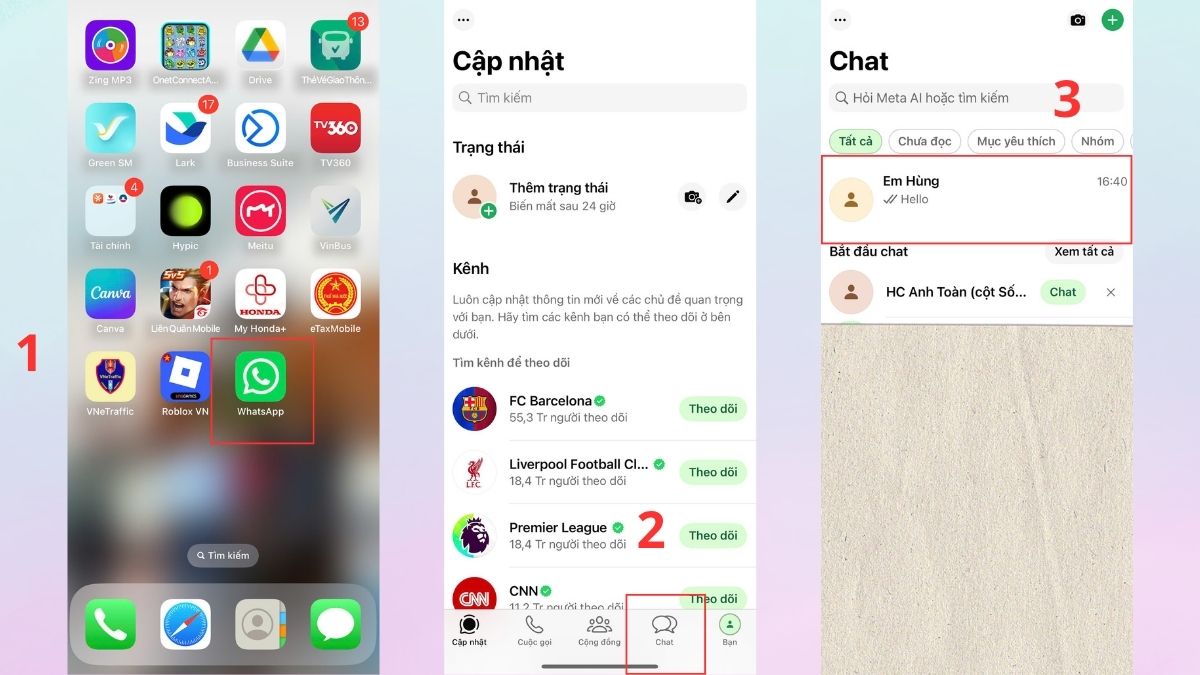
Lưu ý: Tùy phiên bản WhatsApp, các bước có thể không giống nhau.
Những cách xem tin nhắn trên WhatsApp mà bạn có thể áp dụng:
- Tận dụng thanh tìm kiếm để lọc tin nhắn theo từ khóa hoặc người liên hệ
- Xem tin nhắn chưa đọc thông qua biểu tượng thông báo trên cuộc trò chuyện
- Kiểm tra tin nhắn lưu trữ tại mục “Archived Chats”.
Đây cũng là cách giúp bạn trả lời câu hỏi kiểm tra tin nhắn WhatsApp ở đâu khi sử dụng điện thoại.
Để đọc và quản lý tin nhắn WhatsApp dễ hơn, bạn có thể tham khảo các dòng smartphone màn hình lớn tại CellphoneS. Xem thêm các mẫu điện thoại giá tốt, đa dạng mẫu mã để chọn máy phù hợp.
[Product_Listing categoryid="3" propertyid="" customlink="https://cellphones.com.vn/mobile.html" title="Danh sách điện thoại đang được quan tâm nhiều tại CellphoneS"]
Trên máy tính
Bạn cũng có thể áp dụng cách kiểm tra tin nhắn WhatsApp của bạn trên máy tính thông qua phiên bản web của WhatsApp.
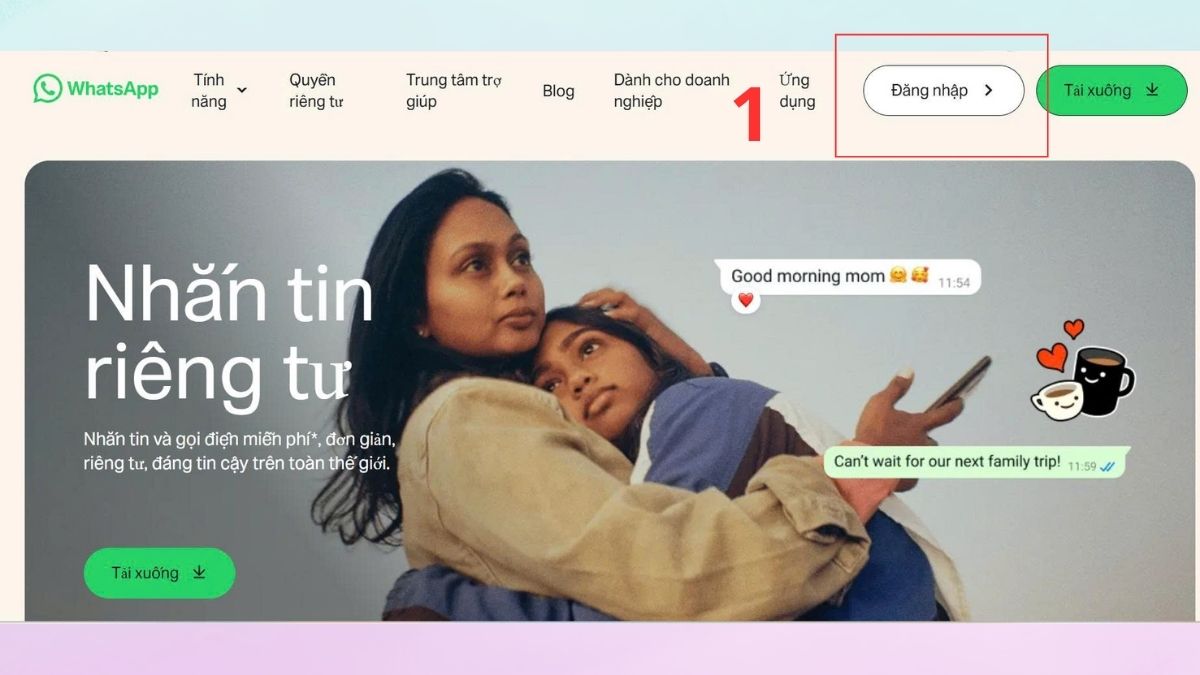
- Bước 1: Truy cập https://www.whatsapp.com/ trên trình duyệt và nhấn Đăng nhập.
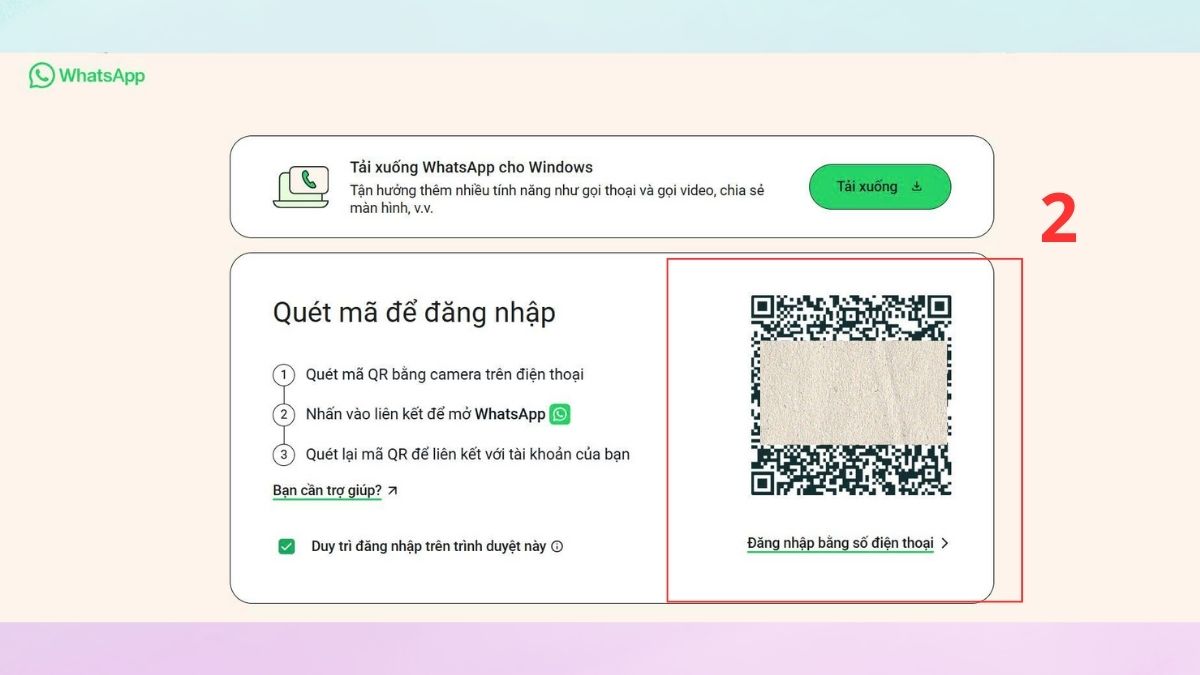
- Bước 2: Dùng điện thoại quét mã QR để đăng nhập
- Bước 3: Sau khi đăng nhập, nhấp vào cuộc trò chuyện bất kỳ để kiểm tra nội dung tin nhắn.
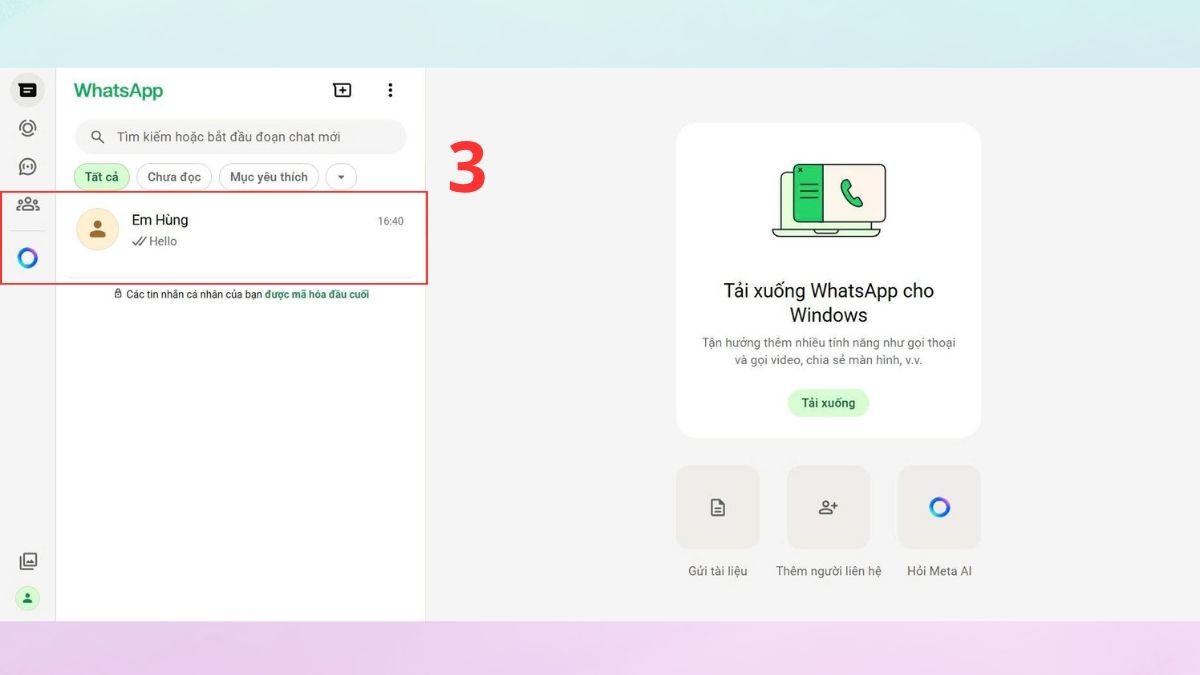
Lưu ý: Bạn chỉ nên thực hiện cách kiểm tra tin nhắn WhatsApp trên tài khoản của mình hoặc khi đã có sự đồng ý của người liên quan, nhằm đảm bảo tuân thủ quy định pháp luật và quyền riêng tư.
Cách kiểm tra các trạng thái tin nhắn trên WhatsApp
Khi thực hiện cách kiểm tra tin nhắn trên WhatsApp, bạn có thể kiểm tra trạng thái tin nhắn thông qua việc nắm rõ ý nghĩa các biểu tượng hiển thị trong WhatsApp:
- Một dấu tick: Tin nhắn đã được gửi đi
- Hai dấu tick xám: Tin nhắn đã được nhận
- Hai dấu tick xanh: Tin nhắn đã được người nhận đọc.

Việc hiểu rõ các trạng thái này giúp bạn theo dõi chính xác quá trình gửi - nhận và xác định tình trạng của từng tin nhắn trong cuộc trò chuyện.
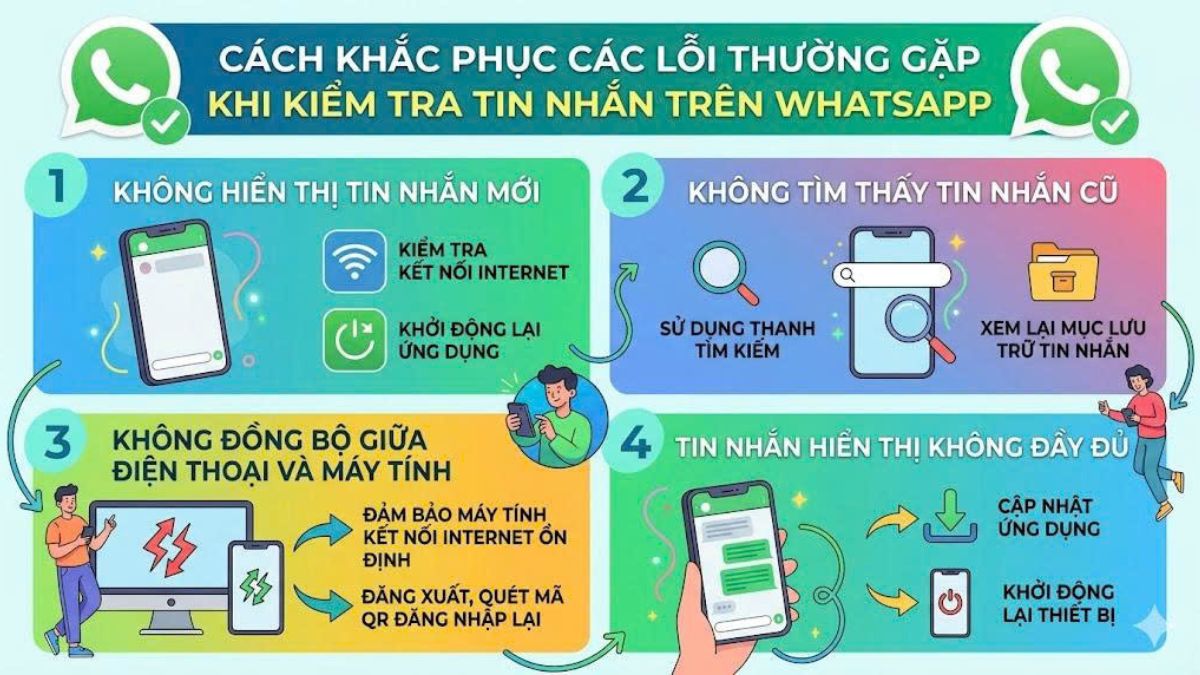
Cách khắc phục các lỗi thường gặp khi kiểm tra tin nhắn trên WhatsApp
Khi kiểm tra tin nhắn trên WhatsApp, bạn có thể gặp vài sự cố. Tham khảo cách xử lý dưới đây:
- Không hiển thị tin nhắn mới: Với trường hợp này, bạn cần kiểm tra kết nối Internet hoặc khởi động lại ứng dụng
- Không tìm thấy tin nhắn cũ: Sử dụng thanh tìm kiếm hoặc xem lại trong mục lưu trữ tin nhắn của WhatsApp
- Không đồng bộ giữa điện thoại và máy tính: Đảm bảo máy tính hoặc thiết bị đang dùng phiên bản web có kết nối Internet ổn định. Nếu ứng dụng không đồng bộ, hãy thử đăng xuất khỏi thiết bị liên kết và quét mã QR đăng nhập lại.
- Tin nhắn hiển thị không đầy đủ: Khởi động hoặc cập nhật mới trên thiết bị
Hiểu rõ cách kiểm tra tin nhắn WhatsApp giúp bạn quản lý thông tin hiệu quả, theo dõi trạng thái tin nhắn chính xác và tránh bỏ lỡ các nội dung quan trọng. Áp dụng các hướng dẫn này, bạn có thể xem tin nhắn WhatsApp trên điện thoại và máy tính một cách thuận tiện. Khám phá thêm nhiều mẹo hay dành cho bạn tại các bài viết khác trên trang Sforum nhé.





Bình luận (0)