
Cách lắp SIM vào máy tính bảng Huawei nhanh và đơn giản

Cách lắp SIM vào máy tính bảng Huawei chỉ áp dụng cho những thiết bị có hỗ trợ thẻ SIM vật lý. Bạn cần thực hiện lắp đặt đúng kỹ thuật để đảm bảo máy nhận SIM, nhờ đó không làm gián đoạn quá trình liên lạc. Để biết cách kiểm tra và tháo lắp SIM an toàn trên tablet Huawei, bạn hãy cùng Sforum khám phá nội dung sau nhé!
Kiểm tra trước khi lắp SIM vào máy tính bảng Huawei
Các model máy tính bảng Huawei thường được sản xuất với hai phiên bản là WiFi (không SIM) và WiFi + LTE (có SIM). Như vậy, trước khi thực hiện cách lắp SIM vào máy tính bảng Huawei thì bạn cần kiểm tra xem thiết bị có khay SIM hay không.
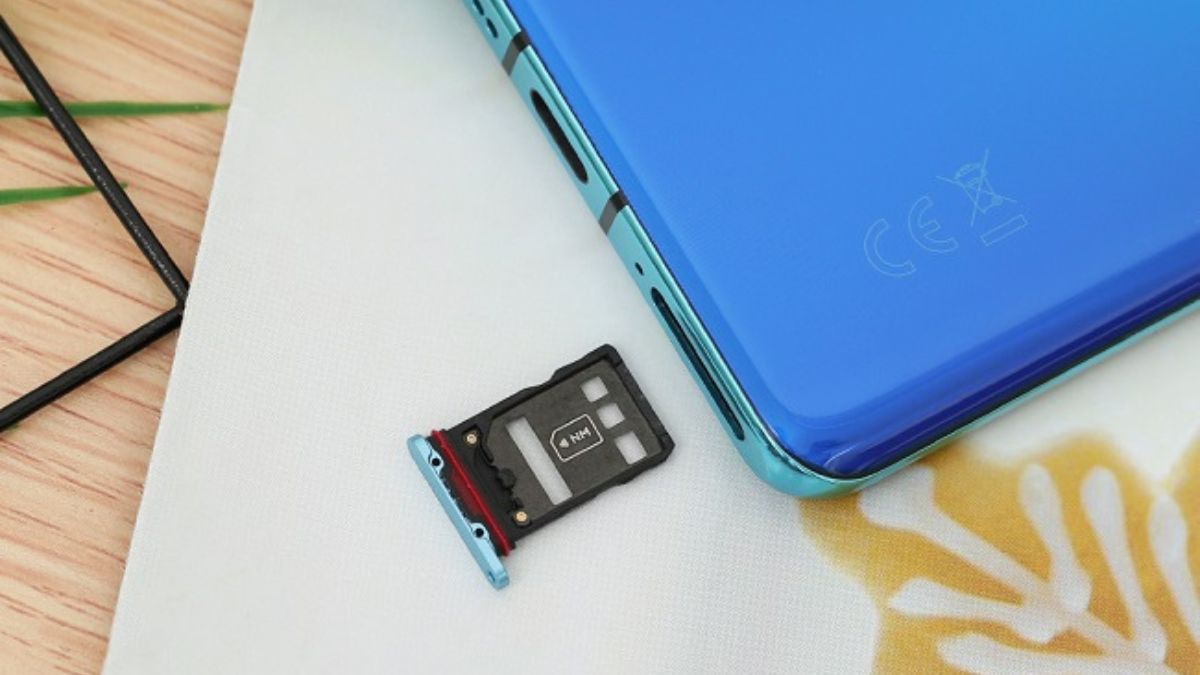
Cần quan sát kỹ và nếu thấy cạnh máy có lỗ nhỏ thì đây thường là vị trí đặt khay SIM. Hãy tắt nguồn tablet, dùng que chọc lấy khay ra để xác định số lượng SIM có thể lắp vào và có gắn chung với thẻ nhớ hay không. Bên cạnh đó, bạn cần bảo đảm để đảm bảo khay SIM không bị cong vênh hay bám nhiều bụi bẩn.
Hướng dẫn cách lắp SIM vào máy tính bảng Huawei
Sau khi kiểm tra và đảm bảo máy là dòng WiFi + LTE, bạn có thể lắp SIM vật lý cho thiết bị để sử dụng các tính năng liên hệ và đăng ký data. Dưới đây là hướng dẫn cách lắp SIM cho tablet Huawei đơn giản nhất.
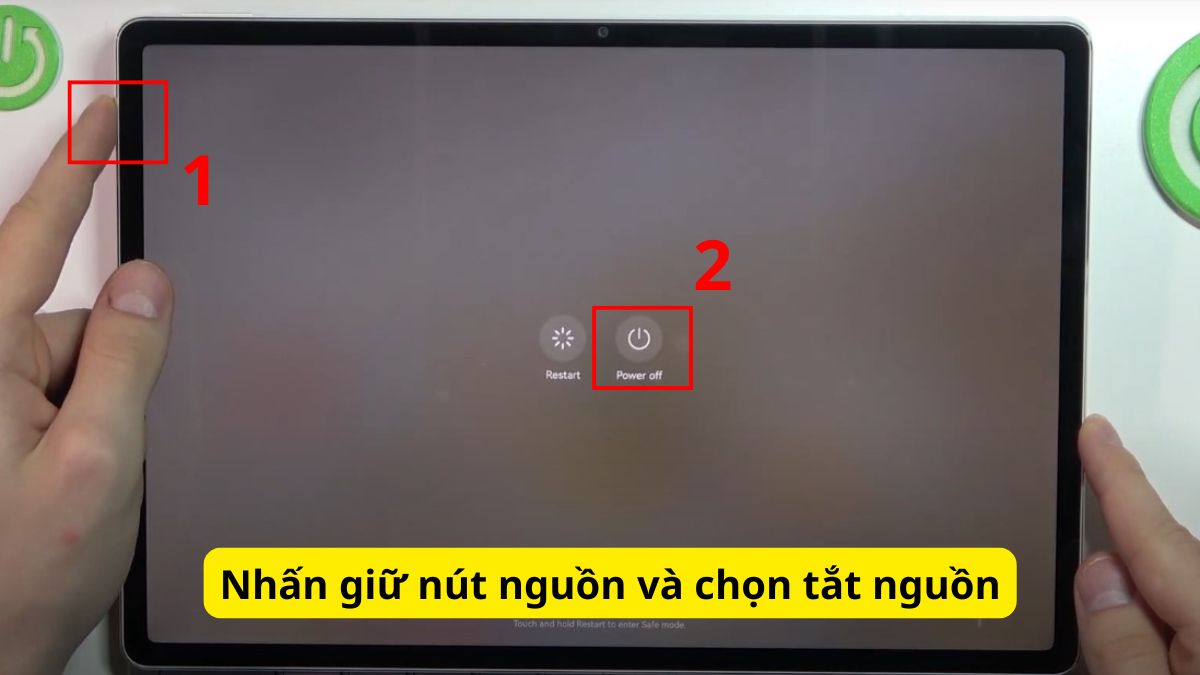
1.Tắt nguồn máy tính bảng:
Bạn nhấn giữ nút nguồn rồi bấm vào Power off.
2.Rút khay SIM ra:
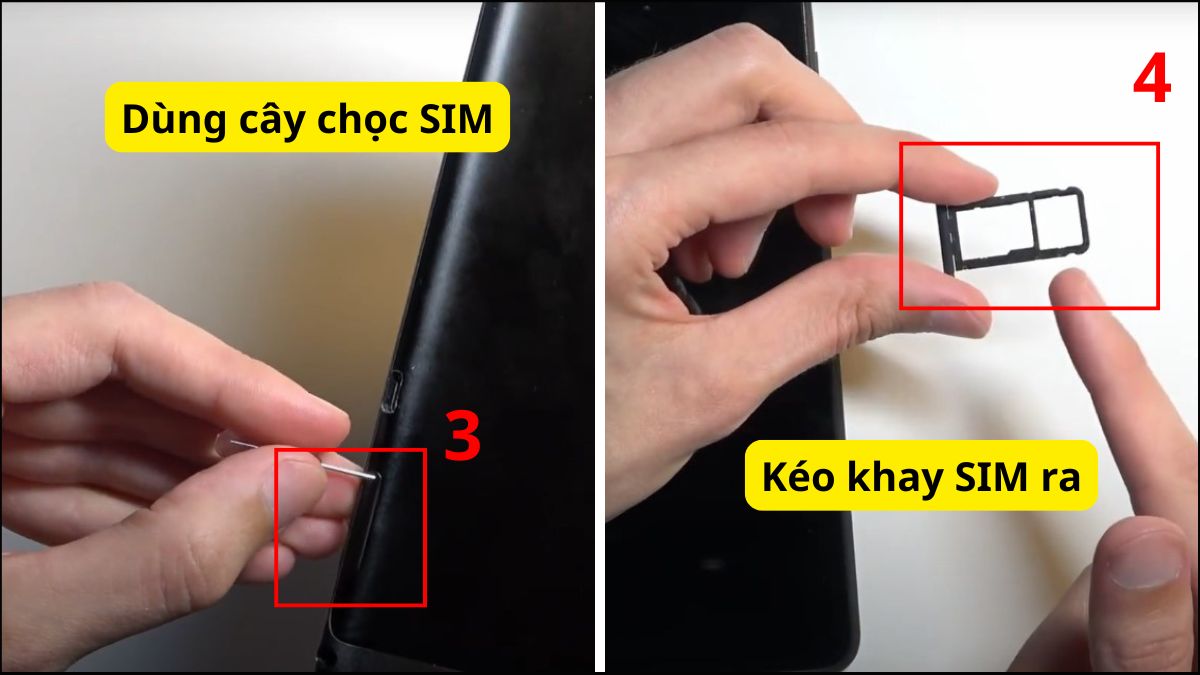
Dùng que chọc SIM ghim vào lỗ nhỏ ở cạnh viền cho tới khi khay bật nhẹ ra ngoài. Sau đó, nhẹ nhàng rút khay SIM ra ngoài để lắp thẻ vật lý.
3.Lắp SIM đúng chiều:
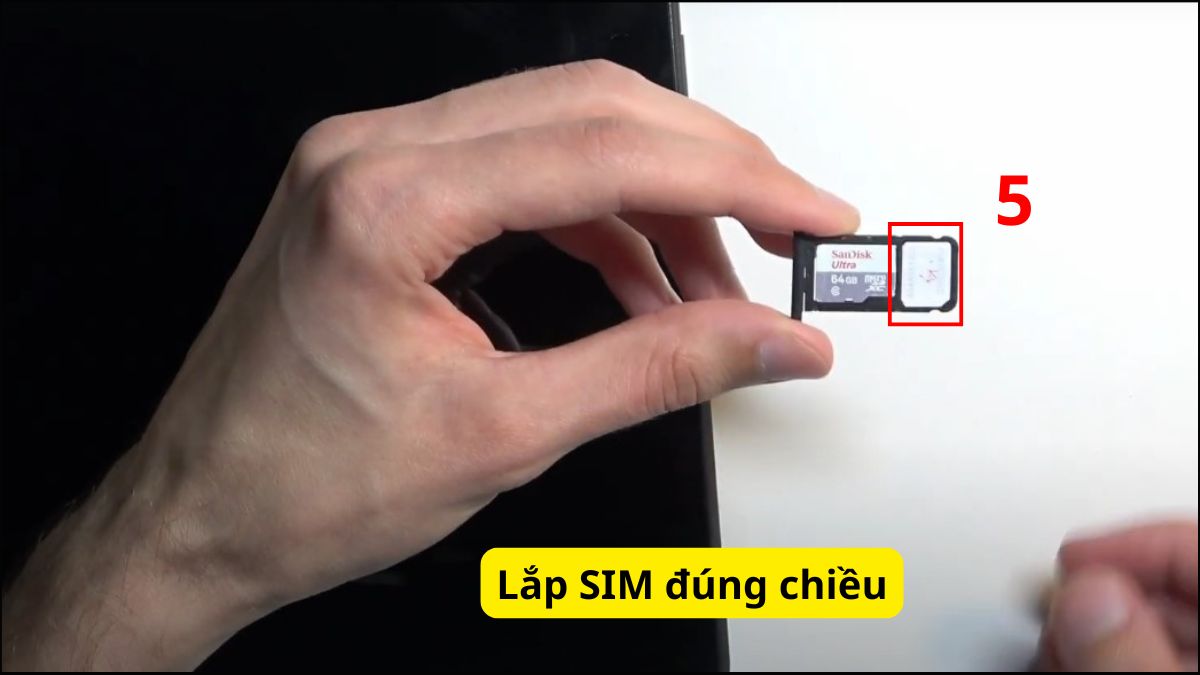
Đặt SIM đúng chiều sao cho các góc vát khớp với hình dạng của khay.
4.Lắp lại khay chứa SIM:
Lắp lại khay chứa SIM vào máy theo đúng chiều như khi đã tháo ra cho tới khi nghe tiếng “click” là đã khớp.
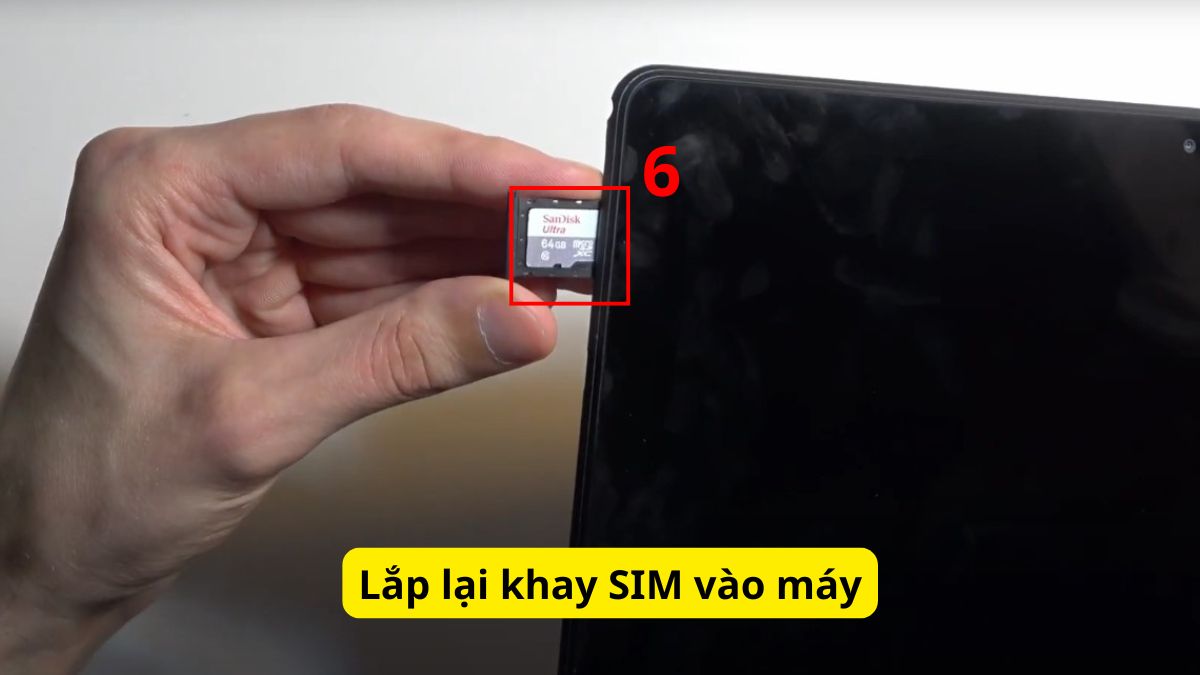
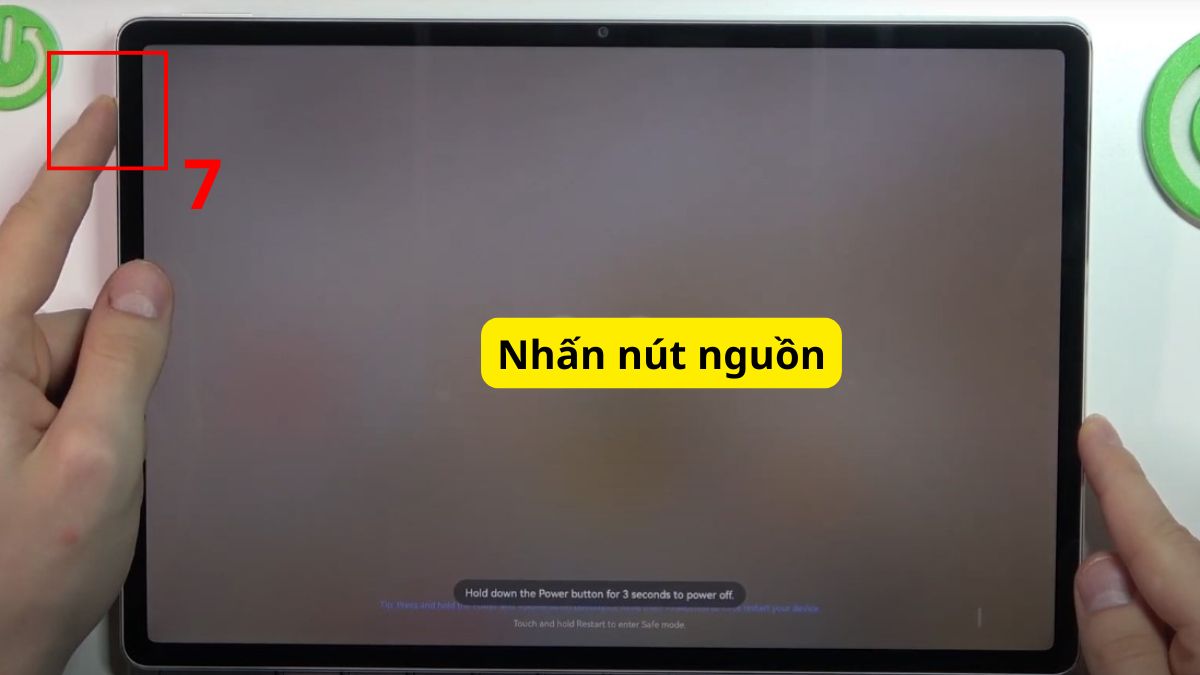
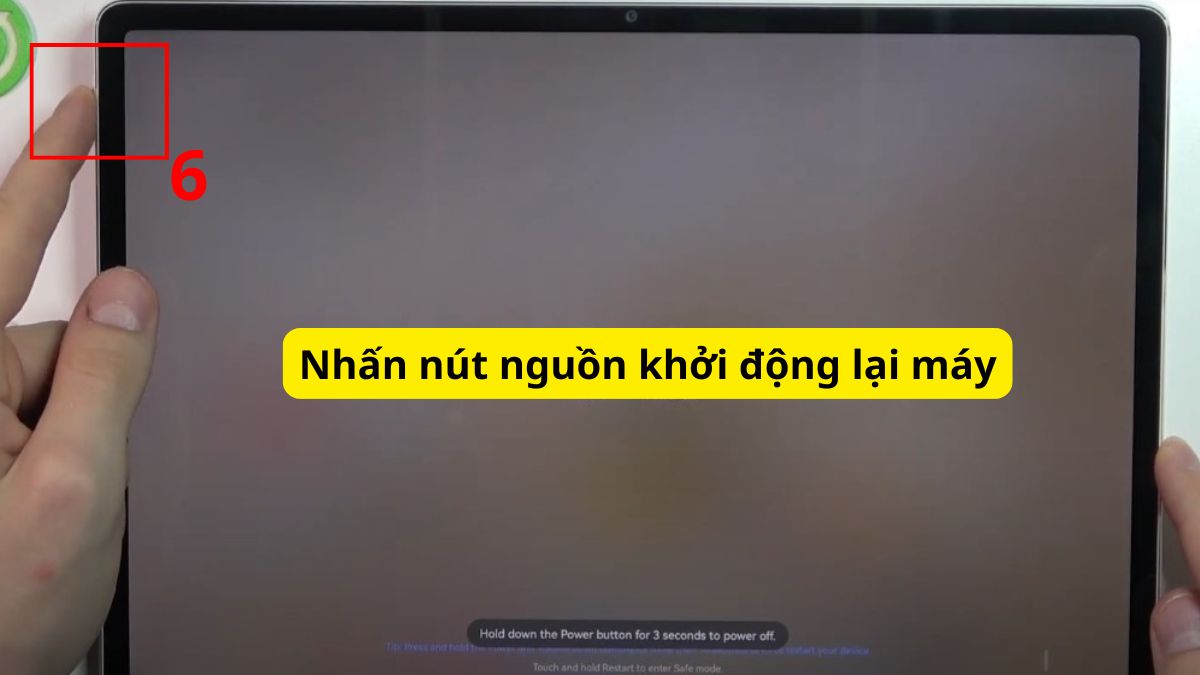
5.Khởi động lại máy tính bảng:
Nhấn giữ nút nguồn vài giây cho tới khi hiện logo Huawei thì thả tay ra để máy tính bảng khởi động lại.
Máy tính bảng hỗ trợ lắp thẻ SIM có thể đáp ứng nhu cầu liên lạc hay kết nối internet nhanh chóng khi không có WiFi của người dùng. Hãy xem các mẫu máy tính bảng tại CellphoneS để chọn sản phẩm chất lượng nhé!
[Product_Listing categoryid="4" propertyid="" customlink="https://cellphones.com.vn/tablet.html" title="Các mẫu Máy tính bảng đang được quan tâm nhiều tại CellphoneS"]
Cách kiểm tra SIM đã được nhận hay chưa
Sau khi lắp SIM xong, cần xem máy đã nhận được hay chưa. Đầu tiên, quan sát và nếu thấy ở góc trên màn hình có hiển thị cột sóng kèm tên nhà mạng thì máy đã nhận SIM. Nếu góc trên màn hình hiện “Không có dịch vụ” tức là bạn đã lắp sai hoặc phần cứng có vấn đề nên máy không nhận SIM.
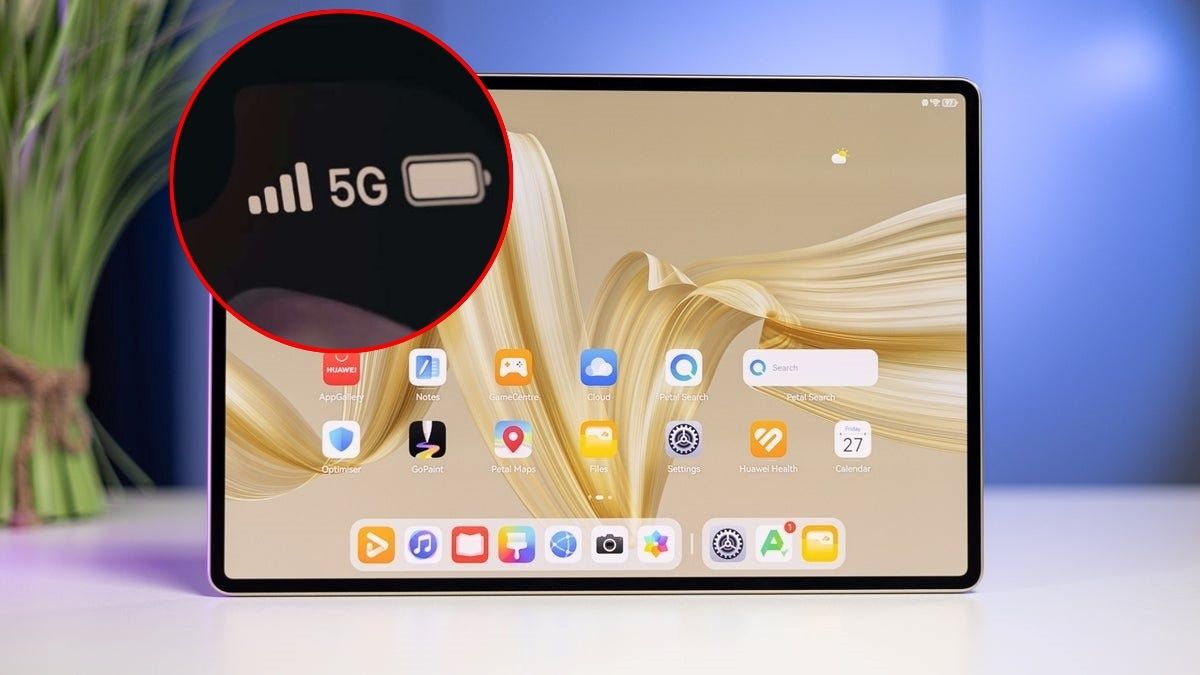
Cách thứ hai để xác định SIM trên Huawei tablet là vuốt màn hình từ trên xuống dưới để hiện trung tâm điều khiển. Quan sát, nếu mục bật dữ liệu di động chuyển sang màu xám thì máy đang không nhận được thẻ SIM.
Các lỗi thường gặp khi lắp SIM vào máy tính bảng Huawei
Khi thực hiện cách lắp SIM vào máy tính bảng Huawei, nhiều người mắc sai lầm khiến máy không nhận thẻ hoặc gây lỗi hệ thống. Cần tránh mắc một số lỗi sau để lắp SIM đúng cách:
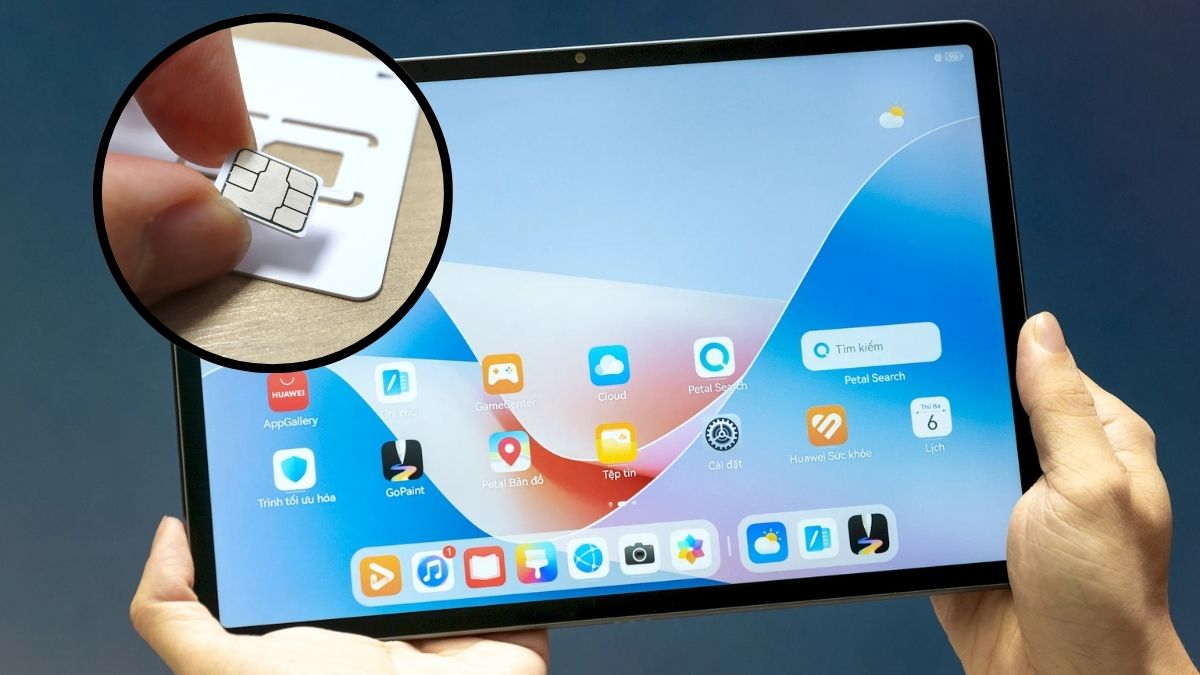
- Nhầm lỗ chọc SIM với lỗ micro: Bạn lưu ý lỗ chọc SIM thường nằm trên nắp khay nên sẽ có một đường viền hình trụ ở ngoài. Trong khi đó, lỗ micro thường đứng riêng lẻ, xung quanh không có đường viền để bạn phân biệt được.
- Lỗi lắp SIM sai chiều: Nếu bạn lắp SIM nhưng máy vẫn hiện “Không có dịch vụ” thì có thể đã gắn sai chiều. Bạn chỉ cần lắp sao cho góc vát của SIM trùng khớp với hình dáng khay là được.
- Lỗi phần cứng: Đôi khi, máy không nhận SIM do khay bị méo mó hoặc tiếp điểm vàng bám bụi bẩn. Lúc này, bạn nên dùng tăm bông lau nhẹ bề mặt SIM và cân nhắc thay khay mới tại địa chỉ uy tín.
- Thay SIM nhưng không tắt nguồn: Trong trường hợp này, máy có thể bị treo hoặc gây ra một số lỗi hệ thống. Do đó, bạn hãy nhớ luôn tắt nguồn máy tính bảng trước khi tháo lắp SIM.
Cách tháo SIM khỏi máy tính bảng Huawei an toàn
Thao tác tháo sẽ được thực hiện ngược lại với cách gắn SIM vào máy tính bảng Huawei. Nếu chưa biết cách tháo SIM, bạn có thể thực hiện đúng theo từng bước sau.
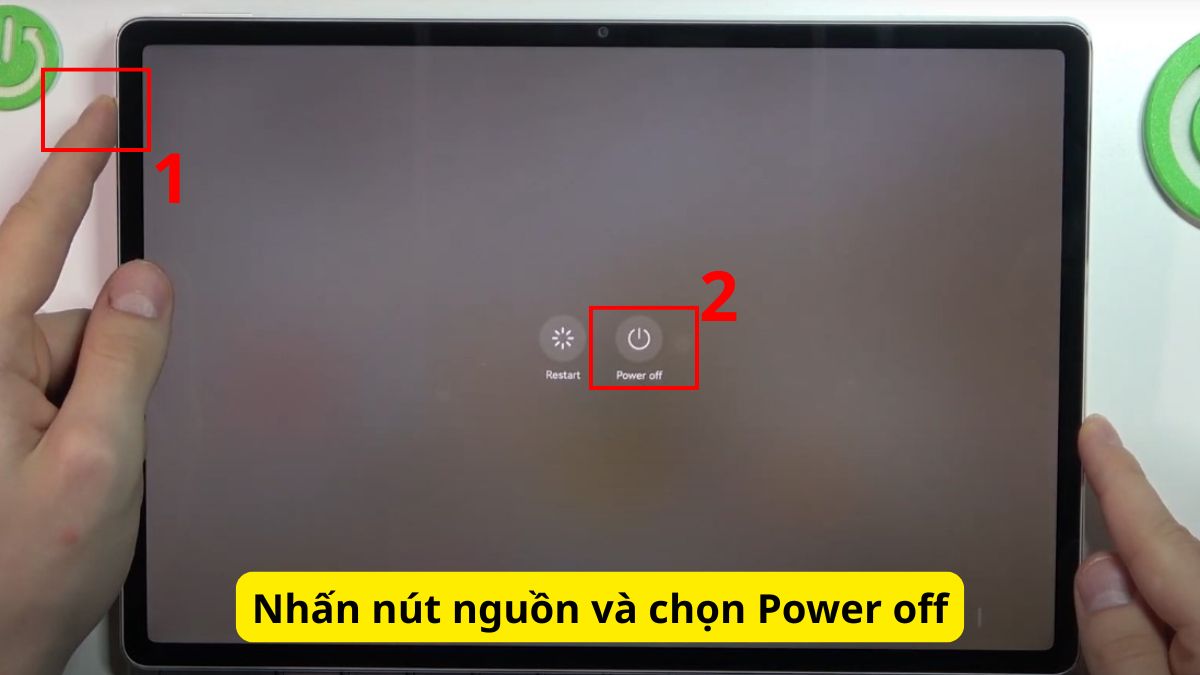
1.Tắt nguồn thiết bị:
Nhấn giữ phím nguồn khoảng vài giây rồi chọn Power off.
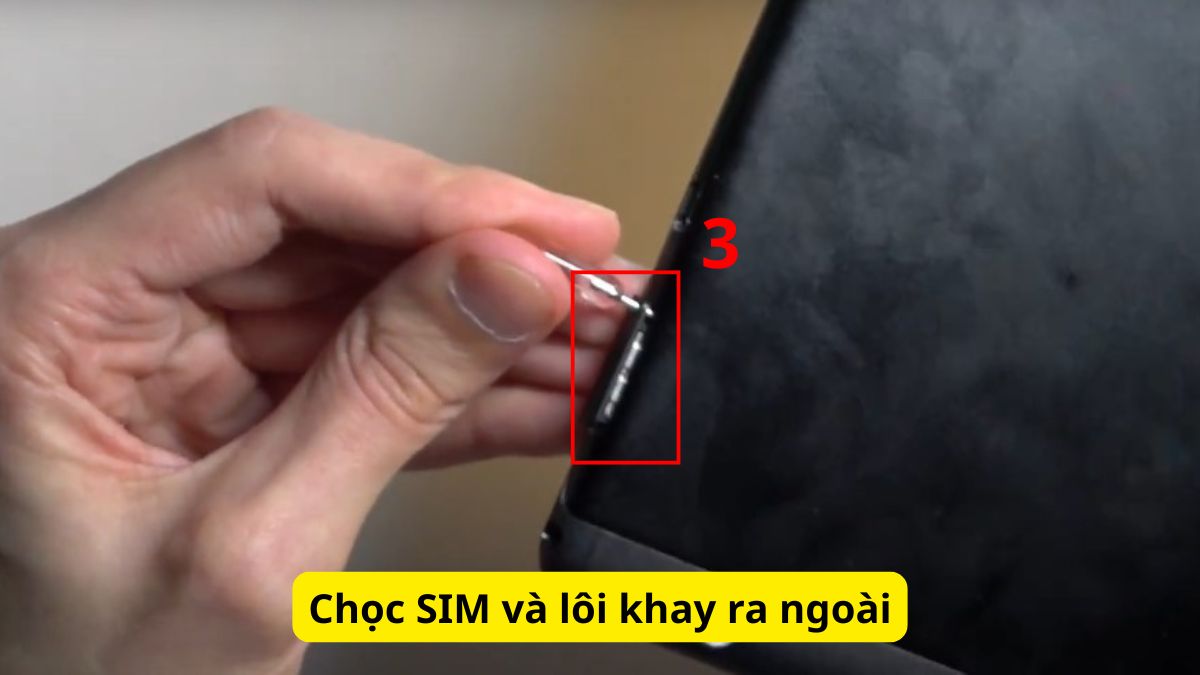
2.Tháo khay chứa SIM:
Dùng que chọc SIM ghim vào lỗ và nhấn nhẹ rồi kéo khay ra bên ngoài.
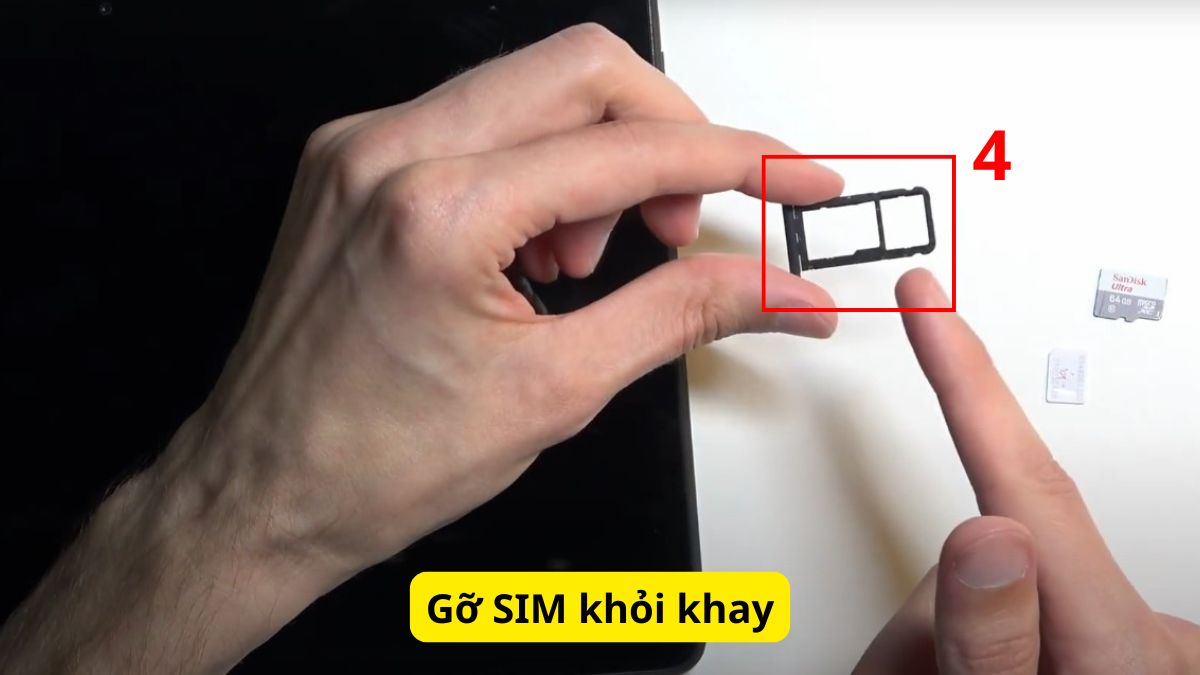
3.Gỡ SIM khỏi khay:
Sau khi đã kéo được khay ra bên ngoài, bạn nhẹ nhàng gỡ bỏ SIM.
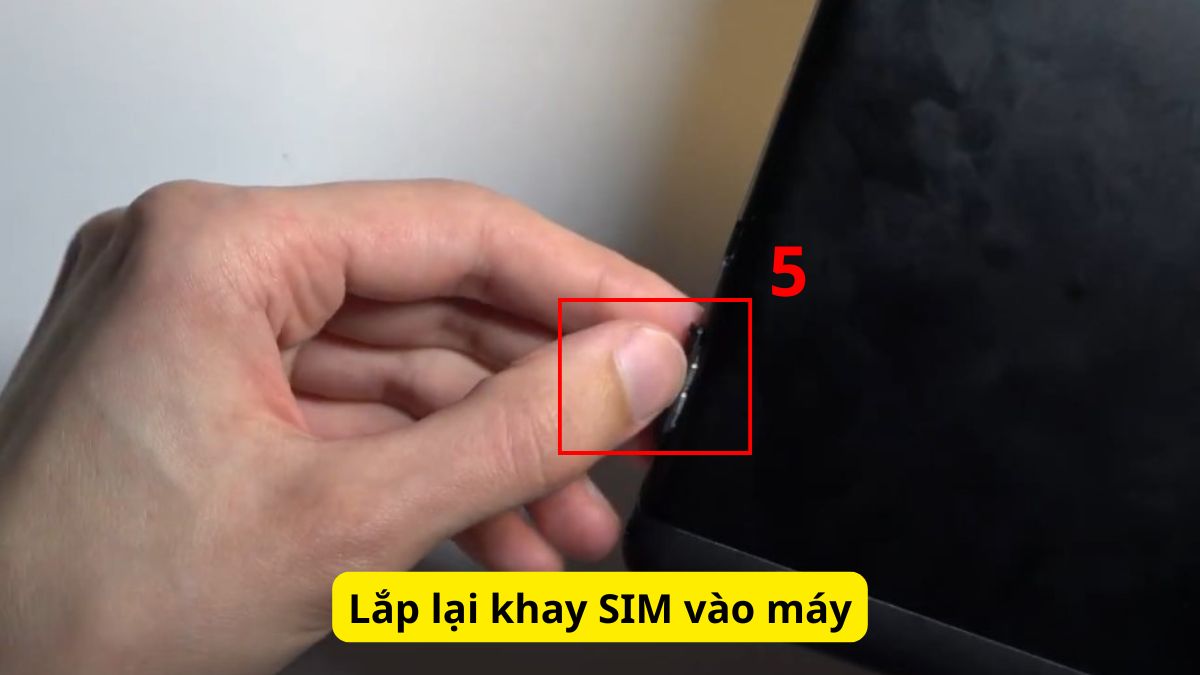
4.Lắp lại khay SIM:
Lắp lại khay không chứa SIM vào trong máy theo đúng chiều gỡ ra.
5.Khởi động lại máy:
Nhấn giữ nút nguồn vài giây cho đến khi hiện logo để máy được khởi động lại.
Trên đây là hướng dẫn cách lắp SIM vào máy tính bảng Huawei để sử dụng tính năng nghe gọi hay đăng ký data. Trong quá trình tháo lắp, cần tránh những lỗi phổ biến để máy nhận diện được thẻ SIM.
Đừng quên xem thêm bài viết mới tại Sforum để cập nhật kiến thức cũng như cách sử dụng máy tính bảng nhé!
- Xem thêm các bài viết trong chuyên mục: Máy tính - Laptop - Tablet
Câu hỏi thường gặp
Máy tính bảng Huawei có dùng được SIM tất cả mạng không?
Máy tính bảng Huawei phiên bản WiFi + LTE thường sử dụng được SIM của tất cả các nhà mạng như Viettel, MobiFone, VinaPhone,... Tuy nhiên, nếu mua phải tablet phiên bản WiFi thì bạn không thể gắn SIM của bất kỳ nhà mạng nào.
Có thể dùng eSIM trên máy tính bảng Huawei không?
Hiện tại, chỉ có rất ít dòng máy tính bảng Huawei cao cấp có hỗ trợ eSIM, tiêu biểu là MatePad Pro 13.2 5G. Nếu máy hỗ trợ, bạn có thể kết hợp sử dụng cả eSIM và SIM vật lý để tiện lợi hơn.
Có lắp SIM và thẻ nhớ cùng lúc được không?




Bình luận (0)