Cách lắp SIM vào máy tính bảng Lenovo chi tiết & đúng chuẩn

Cách lắp SIM vào máy tính bảng Lenovo là thao tác giúp thiết bị kết nối mạng di động ổn định để phục vụ cho công việc, học tập và giải trí. Chỉ khi lắp SIM đúng cách, thiết bị mới đảm bảo khả năng truy cập 4G/5G, đồng thời bảo vệ phần cứng và kéo dài tuổi thọ máy.
Kiểm tra trước khi lắp SIM vào máy tính bảng Lenovo
Trước khi tiến hành áp dụng cách lắp SIM cho tablet Lenovo, các bạn cũng cần kiểm tra kỹ một số vấn đề quan trọng sau:
- Nhận biết khe SIM: Hầu hết các mẫu máy tính bảng Lenovo có hỗ trợ SIM đều được thiết kế khe cắm SIM ở cạnh bên hoặc cạnh trên của thiết bị. Khe SIM thường có một lỗ nhỏ để sử dụng que chọc SIM tương tự như trên điện thoại thông minh.
- Kiểm tra loại SIM phù hợp: Hầu hết các dòng Lenovo Tab hiện nay dùng Nano SIM. Nếu đang dùng Micro SIM hoặc Mini SIM, bạn nên đổi sang Nano SIM tại nhà mạng hoặc cắt bằng dụng cụ chuyên dụng, không cắt thủ công để tránh kẹt SIM.
- Chuẩn bị dụng cụ lấy SIM: Sử dụng que chọc SIM chính hãng đi kèm máy. Nếu thất lạc thì bạn nên ưu tiên mua que chọc SIM bên ngoài để thao tác được diễn ra hiệu quả, an toàn.
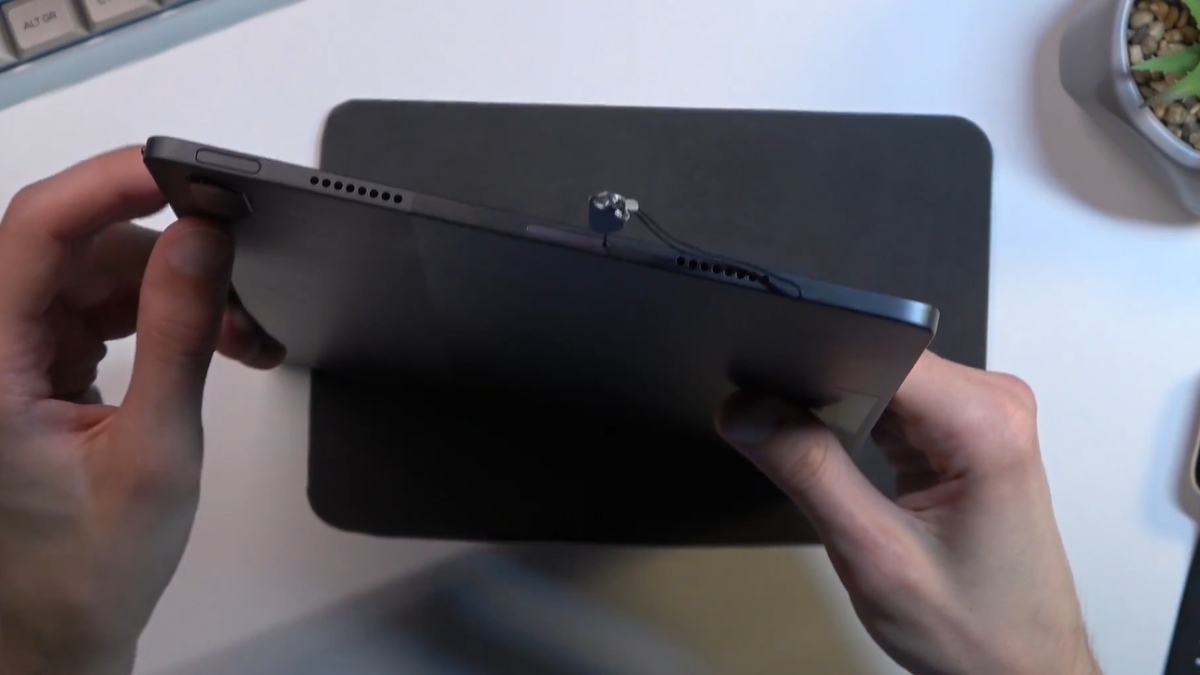
Hướng dẫn cách lắp SIM vào máy tính bảng Lenovo
Sau khi đã kiểm tra loại SIM và xác định đúng vị trí khe cắm, bạn có thể tiến hành lắp SIM vào thiết bị. Tuy nhiên, để cách lắp SIM máy tính bảng Lenovo hiệu quả và chính xác, các bạn hãy làm theo các bước sau:
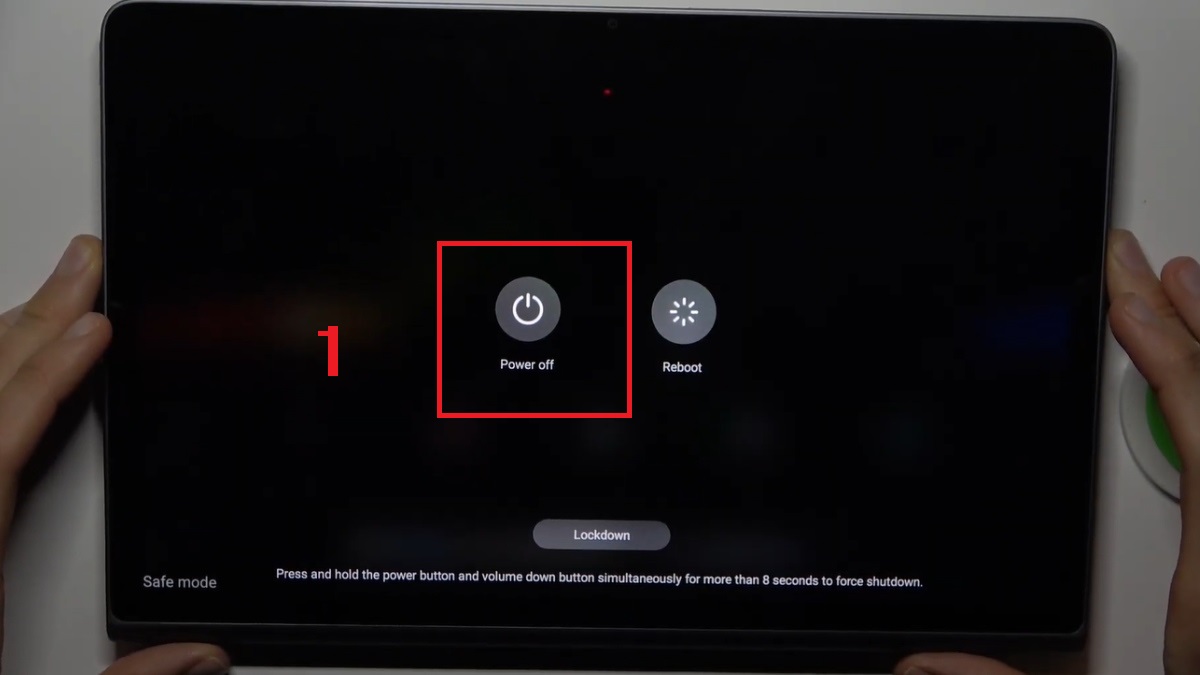
1.Tắt nguồn máy
Trước khi lắp SIM, bạn nên tắt hoàn toàn máy tính bảng để đảm bảo an toàn cho phần cứng và tránh lỗi nhận SIM.
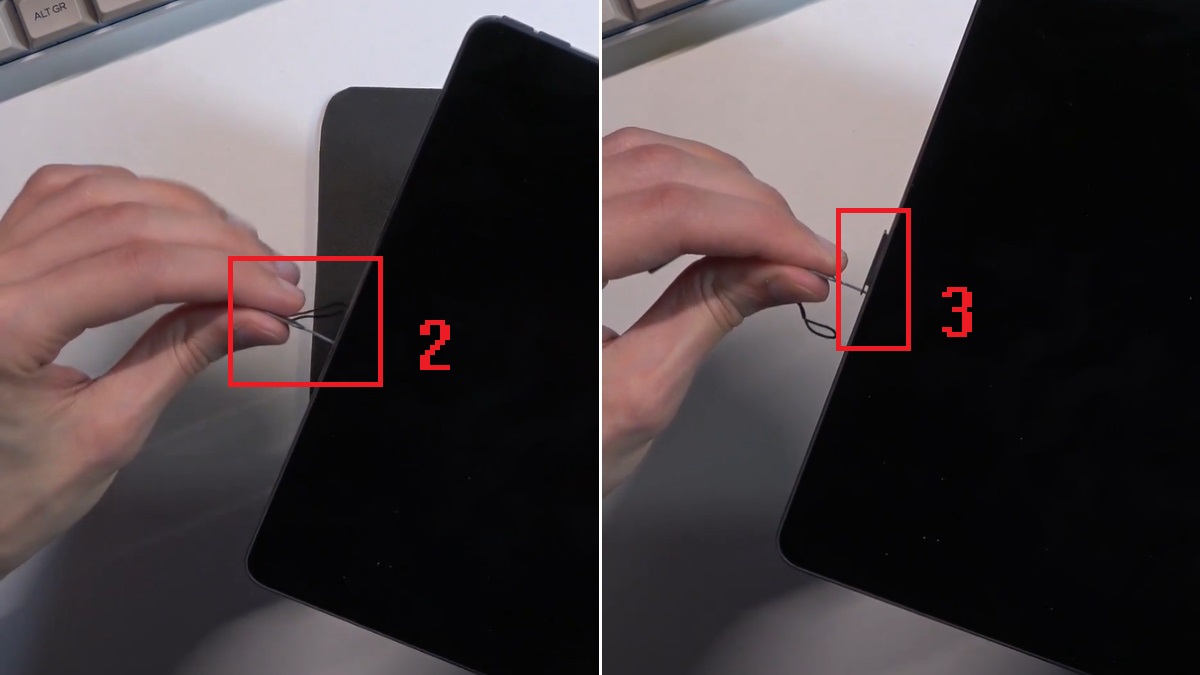
2.Mở khe SIM
Nhẹ nhàng đưa que chọc SIM vào lỗ nhỏ trên khe SIM và ấn dứt khoát nhưng không dùng lực mạnh → Khay SIM sẽ tự động bật ra.
3.Đặt SIM đúng chiều
Để đặt SIM vào Lenovo tablet đúng cách, bạn nên đặt theo đúng chiều được ký hiệu trên khay. Góc vát của SIM phải trùng với góc vát trên khay.
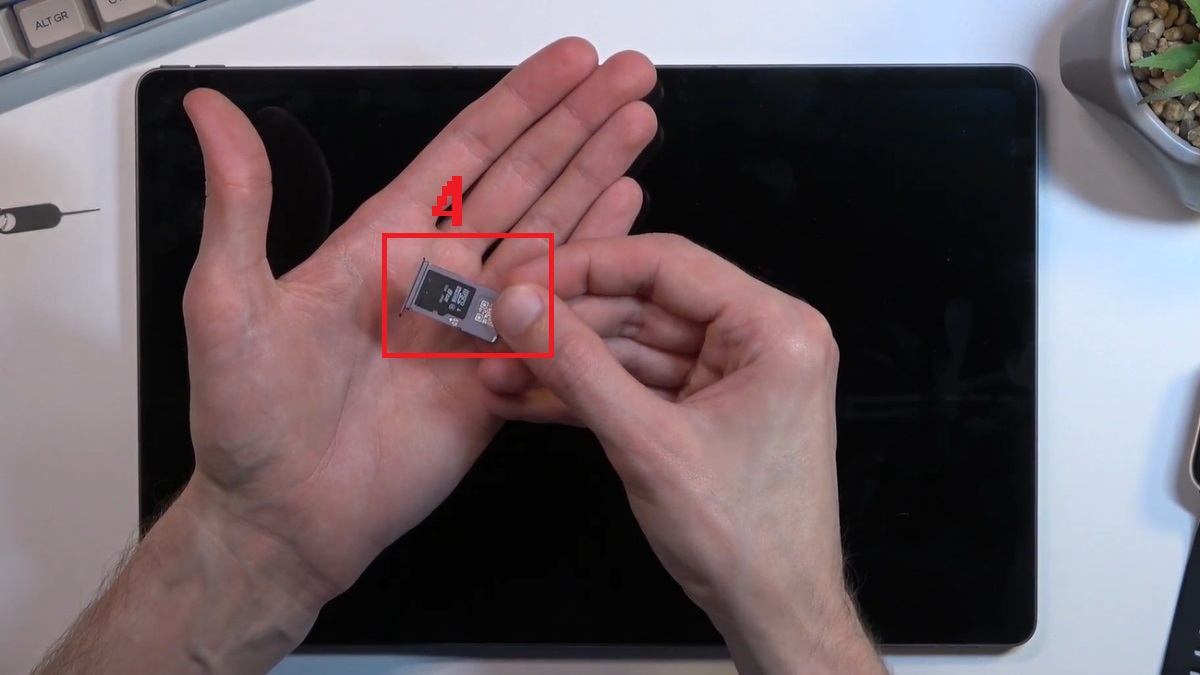
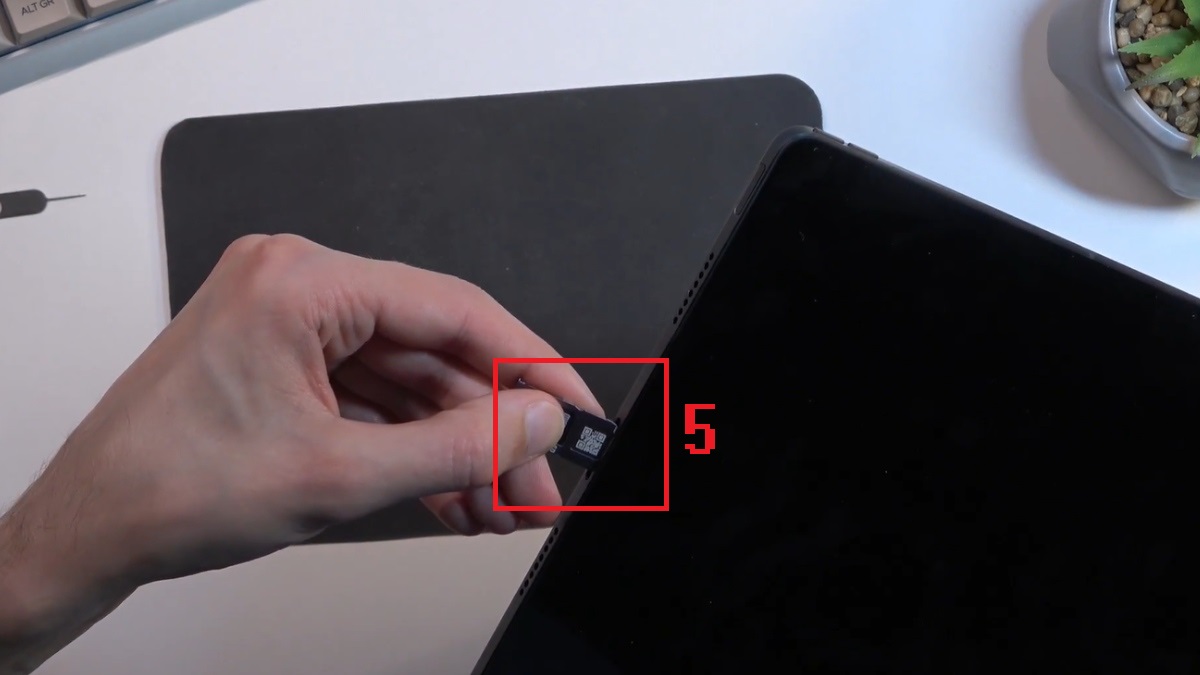
4.Lắp lại khay SIM
Nhẹ nhàng đẩy khay SIM vào lại thân máy cho đến khi khít hoàn toàn.
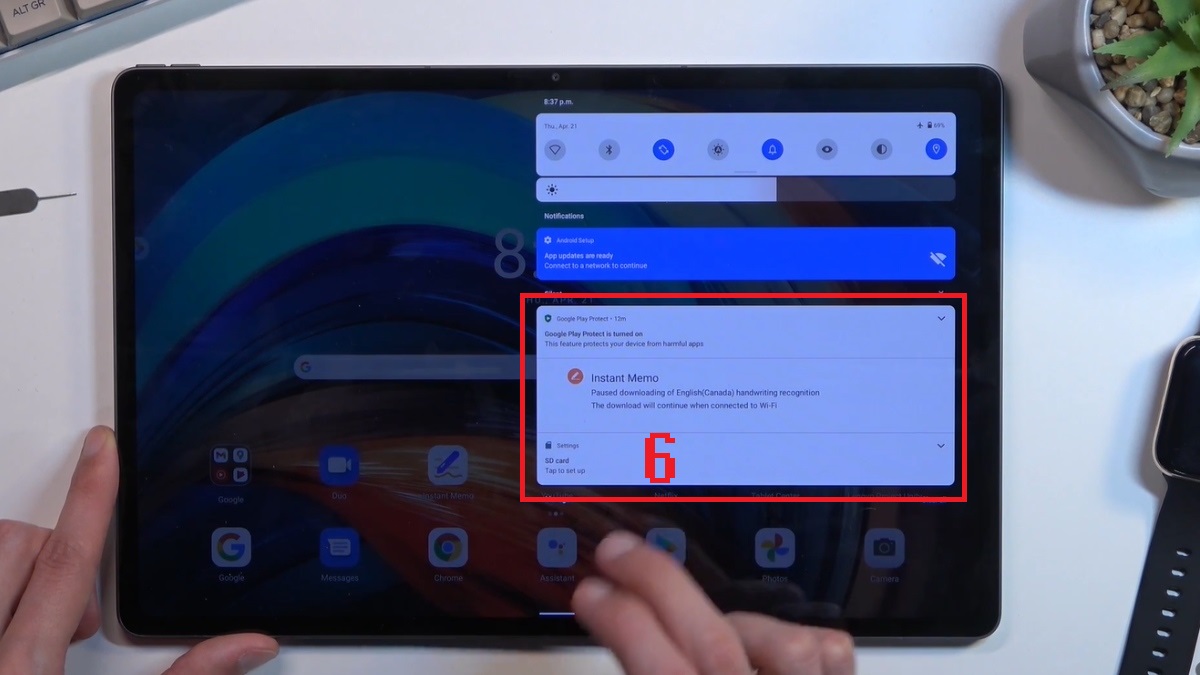
5.Khởi động máy và kiểm tra
Bật nguồn máy → chờ khoảng 1-2 phút để hệ điều hành nạp và nhận diện mạng di động.
Nếu yêu thích các dòng máy tính bảng đời mới chất lượng, bạn hãy đến ngay CellphoneS để lựa chọn, mua sắm nhé. Khám phá các sản phẩm máy tính bảng chính hãng tại đây:
[Product_Listing categoryid="4" propertyid="" customlink="https://cellphones.com.vn/tablet.html" title="Các mẫu Máy tính bảng đang được quan tâm nhiều tại CellphoneS"]
Cách khắc phục lỗi khi máy tính bảng Lenovo không nhận SIM
Dù đã thực hiện đúng quy trình cách lắp SIM vào máy tính bảng Lenovo nhưng đôi khi thiết bị của bạn vẫn không nhận SIM. Trong trường hợp thiết bị báo lỗi NO SIM, bạn hãy tham khảo các giải pháp dưới đây để khắc phục tối ưu.
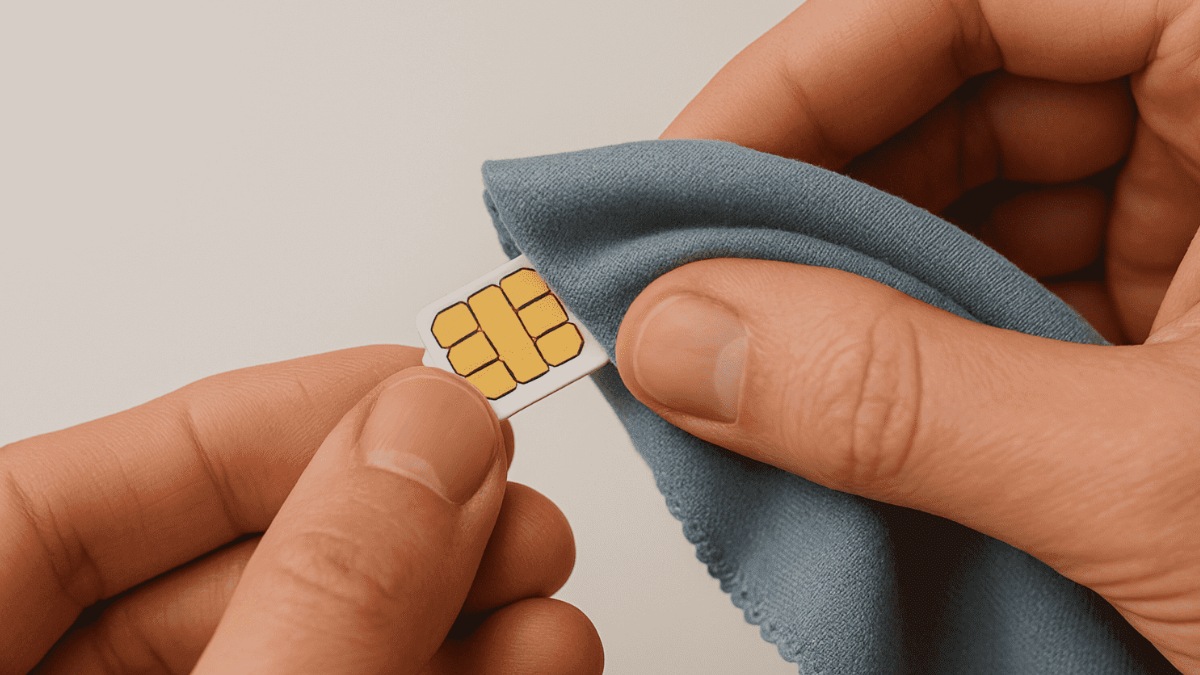
- SIM bị bẩn hoặc oxy hóa: Sau thời gian dài, bề mặt đồng của SIM có thể bị bám bụi hoặc oxy hóa dẫn đến tiếp xúc kém. Hãy tháo SIM ra, dùng gôm hoặc khăn mềm tẩm chút cồn nhẹ lau sạch bề mặt chip đồng, sau đó đặt SIM vào Lenovo tablet đúng cách trở lại.
- Lắp ngược chiều SIM: Bạn hãy kiểm tra lại góc vát của SIM xem đã khớp hoàn toàn với khuôn khay chưa. Nếu chưa, hãy tháo khay ra và đối chiếu kỹ với hướng dẫn in trên khay hoặc trong sách hướng dẫn sử dụng.
- Chế độ máy bay (Airplane Mode): Thiết bị sẽ không còn bất kỳ kết nối mạng nào khi bật chế độ này. Đối với trường hợp này, bạn hãy vuốt thanh thông báo xuống và tắt chế độ này.
- SIM bị hỏng hoặc bị khóa: Hãy thử lắp SIM này sang một điện thoại hoặc máy tính bảng khác. Nếu thiết bị kia cũng không nhận, nghĩa là SIM của bạn đã bị hỏng hoặc bị nhà mạng khóa, cần ra cửa hàng giao dịch để làm lại.
- Lỗi phần mềm: Khởi động lại máy (Restart) là cách đơn giản để hệ thống làm mới lại các driver nhận diện phần cứng, từ đó nhận SIM hiệu quả.
Cách tháo SIM khỏi máy tính bảng Lenovo an toàn
Bên cạnh việc học cách lắp SIM vào máy tính bảng Lenovo, bạn cũng đừng quên tìm hiểu thao tác tháo SIM ra khỏi máy. Để quy trình này không làm gãy lẫy trong máy, bạn hãy tháo SIM theo hướng dẫn dưới đây:
Bước 1: Tắt nguồn máy để bảo vệ dữ liệu của SIM cũng như chip đọc của máy.
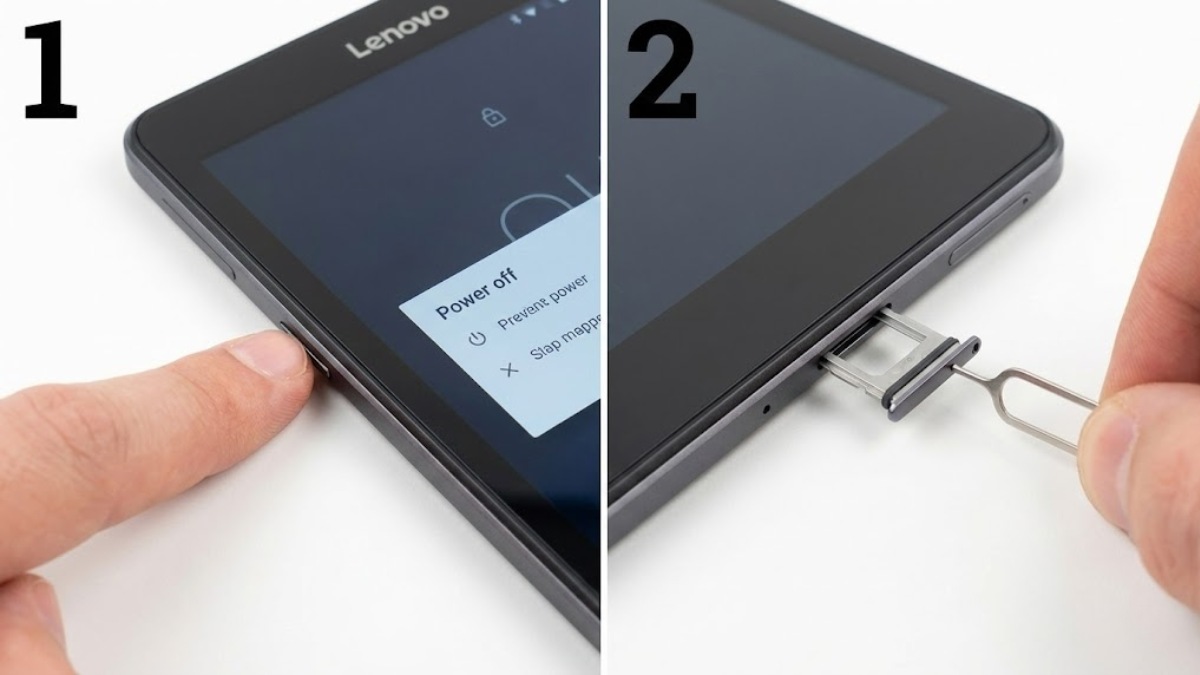
Bước 2: Đưa que chọc SIM vào lỗ khay SIM và ấn với lực vừa đủ. Khi lẫy bên trong mở, khay SIM sẽ tự động bật nhẹ ra ngoài.
Bước 3: Khi khay đã bật ra, dùng ngón tay cầm nhẹ và kéo ra theo phương thẳng, song song với thân máy. Tuyệt đối tránh bẻ cong hoặc kéo lệch góc lên/xuống.
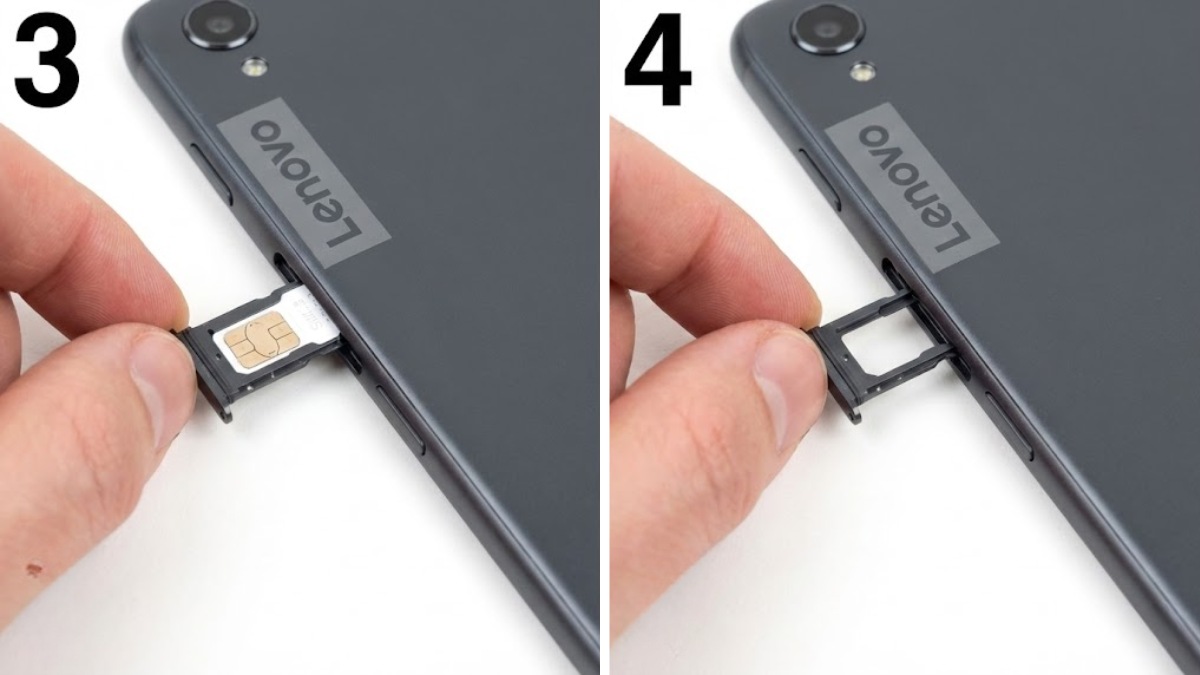
Bước 4: Nếu không tiếp tục dùng SIM, hãy lắp khay trống trở lại máy ngay để hạn chế bụi bẩn và dị vật lọt vào bên trong linh kiện.
Hy vọng với hướng dẫn ở trên, bạn đã nắm vững cách lắp SIM vào máy tính bảng Lenovo và có thể tự tin thao tác ngay tại nhà. Chỉ với vài bước đơn giản nhưng đúng kỹ thuật, bạn đã có thể yên tâm dùng tablet Lenovo cho mọi nhu cầu học tập, làm việc và giải trí hàng ngày.
Đừng quên xem thêm bài viết mới tại Sforum để cập nhật kiến thức cũng như cách sử dụng máy tính bảng nhé!
- Xem thêm các bài viết trong chuyên mục: Máy tính - Laptop - Tablet
Câu hỏi thường gặp
Tablet Lenovo có dùng được SIM tất cả mạng không?
Hầu hết các máy tính bảng Lenovo hỗ trợ SIM đều tương thích với các nhà mạng lớn, bao gồm Viettel, VinaPhone, MobiFone. Nhưng nếu mua máy xách tay (đặc biệt từ Mỹ hoặc Nhật), bạn nên kiểm tra tình trạng khóa mạng (locked) trước khi lắp SIM
Các loại SIM mà tablet Lenovo hỗ trợ?
Các loại SIM mà tablet Lenovo hỗ trợ phụ thuộc từng model và năm sản xuất. Phổ biến nhất hiện nay là Nano SIM trên các dòng mới có kết nối 4G hoặc 5G. Riêng một số máy đời cũ hơn vẫn dùng Micro SIM hoặc Mini SIM khác nhau.
Có nên tháo SIM khi cập nhật phần mềm?






Bình luận (0)