Bật mí 5 cách lấy mã xác minh Gmail nhanh chóng và hiệu quả

Cách lấy mã xác minh Gmail giúp bạn đăng nhập tài khoản an toàn và tránh bị gián đoạn khi sử dụng email. Việc xác minh danh tính đóng vai trò then chốt trong việc bảo mật dữ liệu cá nhân và ngăn chặn các mối đe dọa từ tin tặc. Trong nội dung sau đây, Sforum sẽ hướng dẫn bạn quy trình thực hiện một cách chi tiết và nhanh chóng nhất.
Cách lấy mã xác minh Gmail qua tin nhắn SMS hoặc cuộc gọi
Đây là phương thức phổ biến nhất khi người dùng cần cách lấy mã xác minh Gmail nhanh chóng. Khi bạn đăng nhập trên thiết bị lạ hoặc trình duyệt mới, Google sẽ gửi mã gồm 6 chữ số qua SMS hoặc cuộc gọi đến số điện thoại đã liên kết với tài khoản.
1.Đăng nhập Gmail:
- Truy cập vào trang đăng nhập Gmail, điền địa chỉ email của bạn rồi chọn Tiếp theo. (Next).
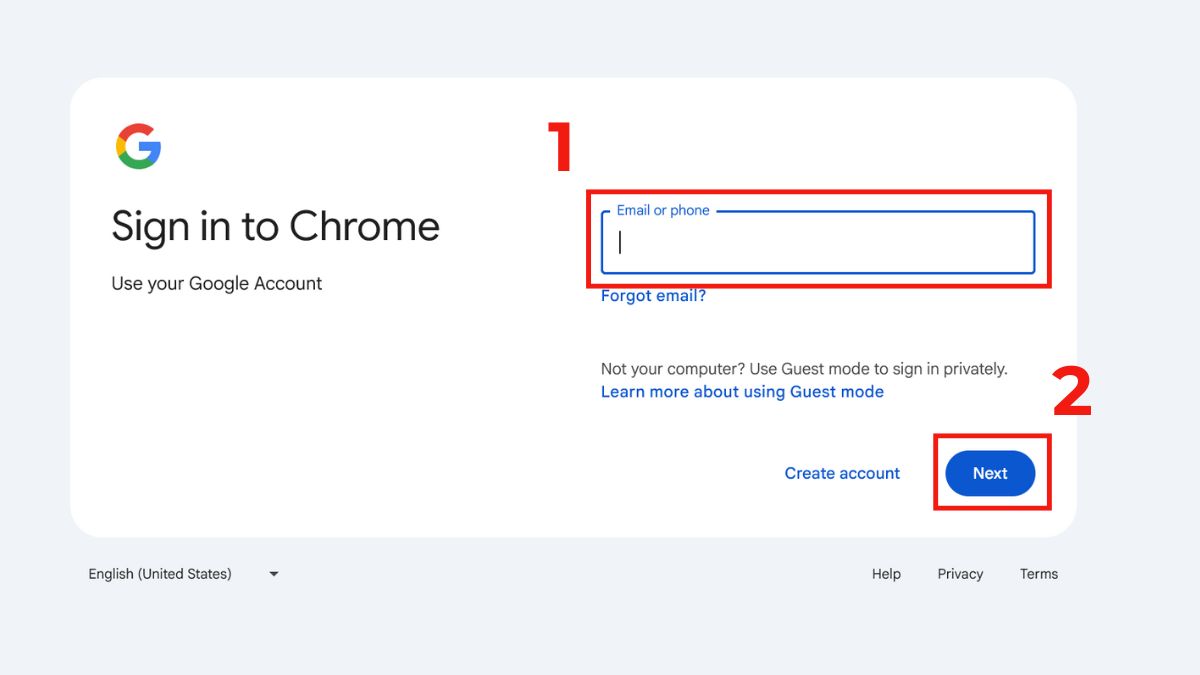
- Sau đó, nhập mật khẩu tài khoản của bạn và nhấn Next lần nữa.
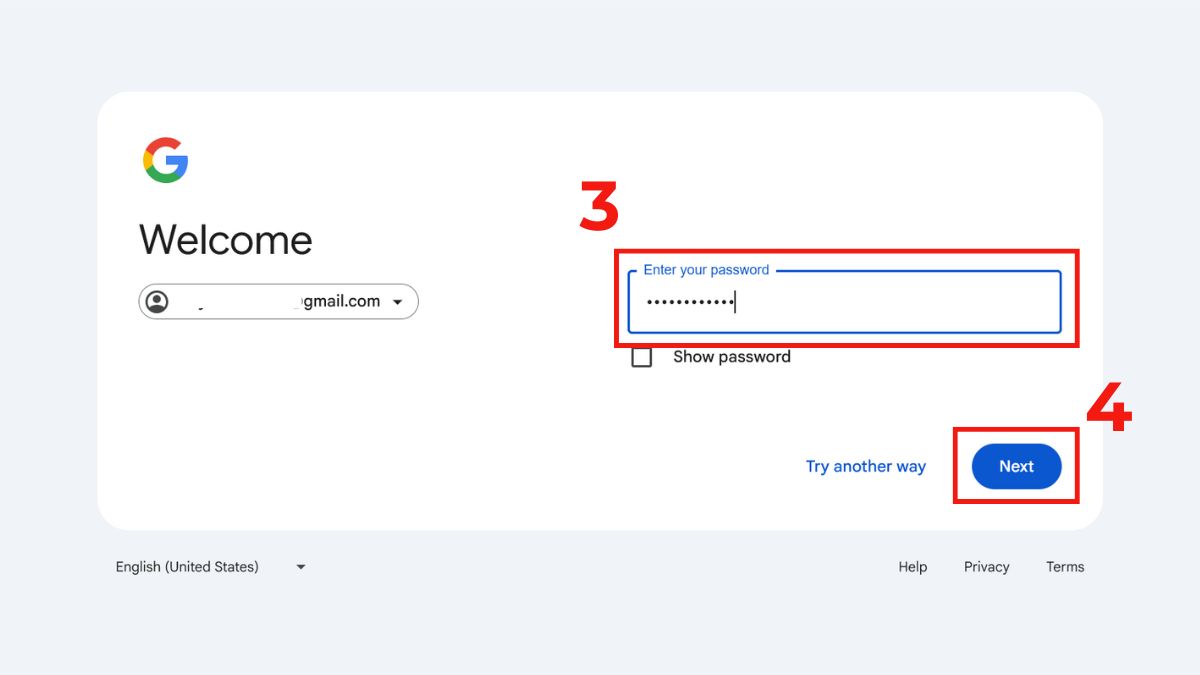
2.Chọn cách nhận mã:
- Khi hệ thống yêu cầu xác minh, chọn Try another way (Thử cách khác).
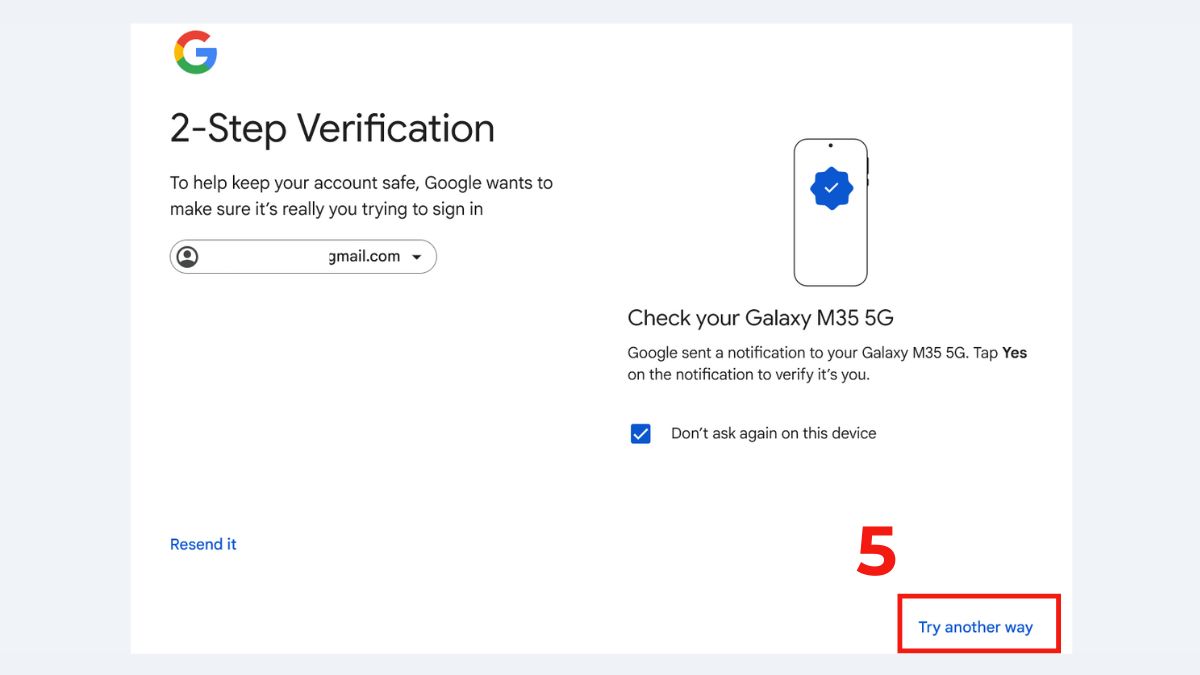
- Kế tiếp, chọn vào số điện thoại bạn muốn nhận mã qua tin nhắn SMS.
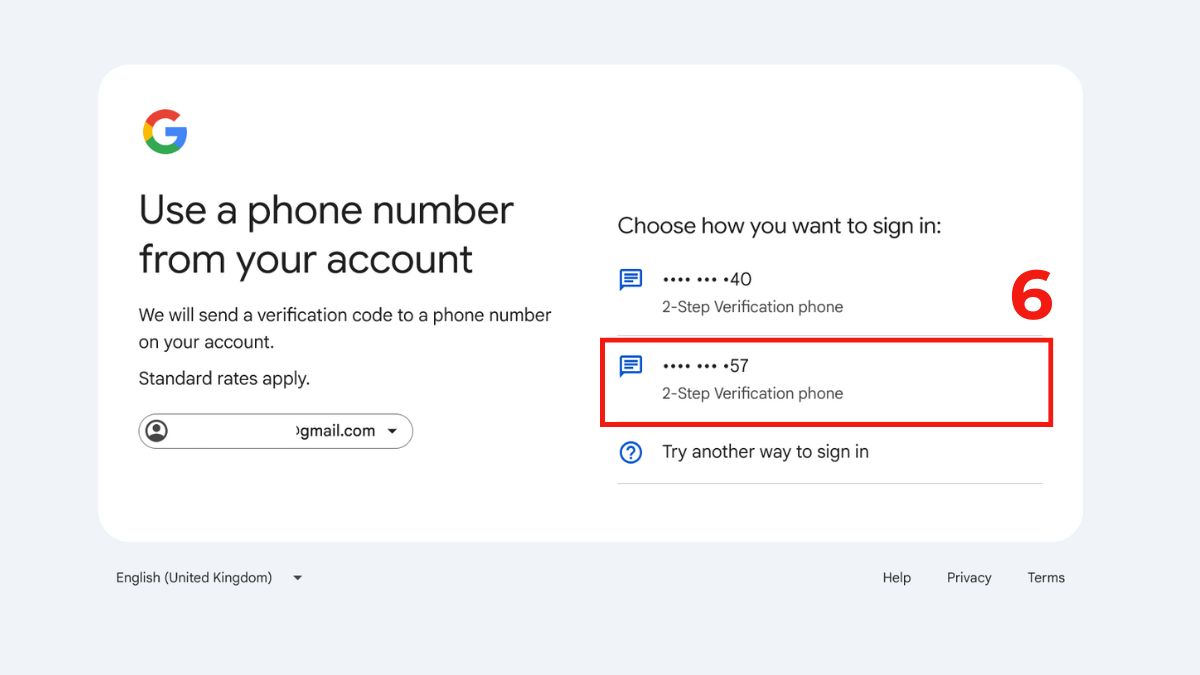
- Tiếp theo, hãy nhập số điện thoại vào ô và nhấn Send.
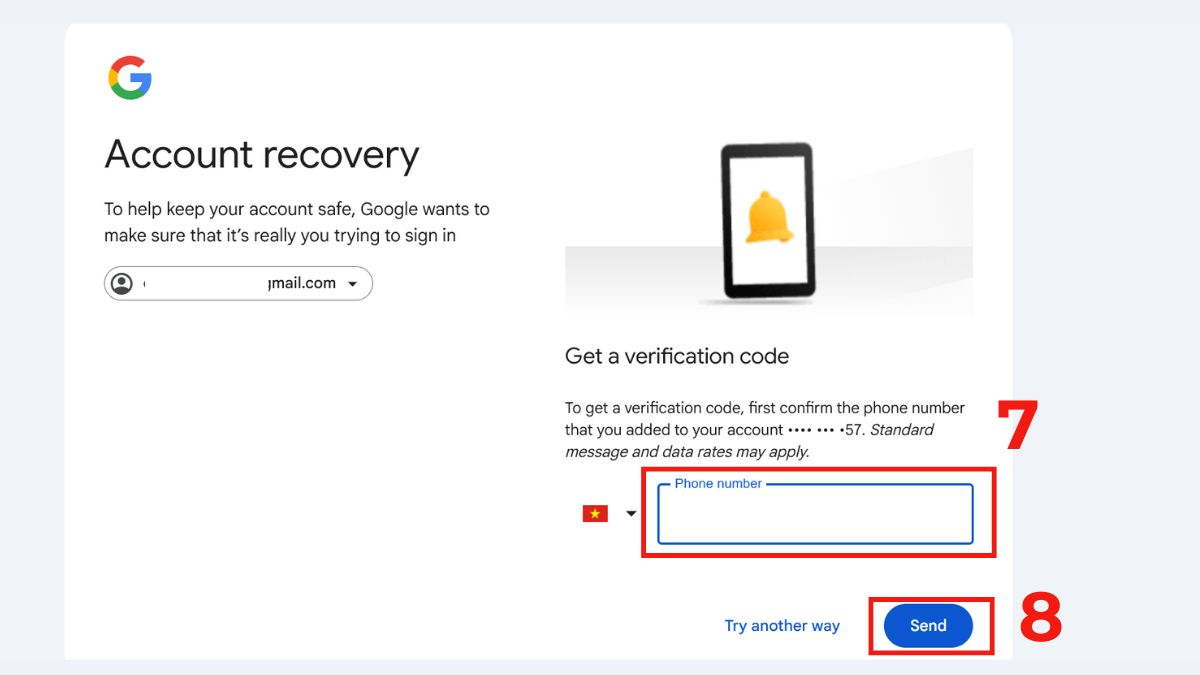
3.Nhập mã xác minh:
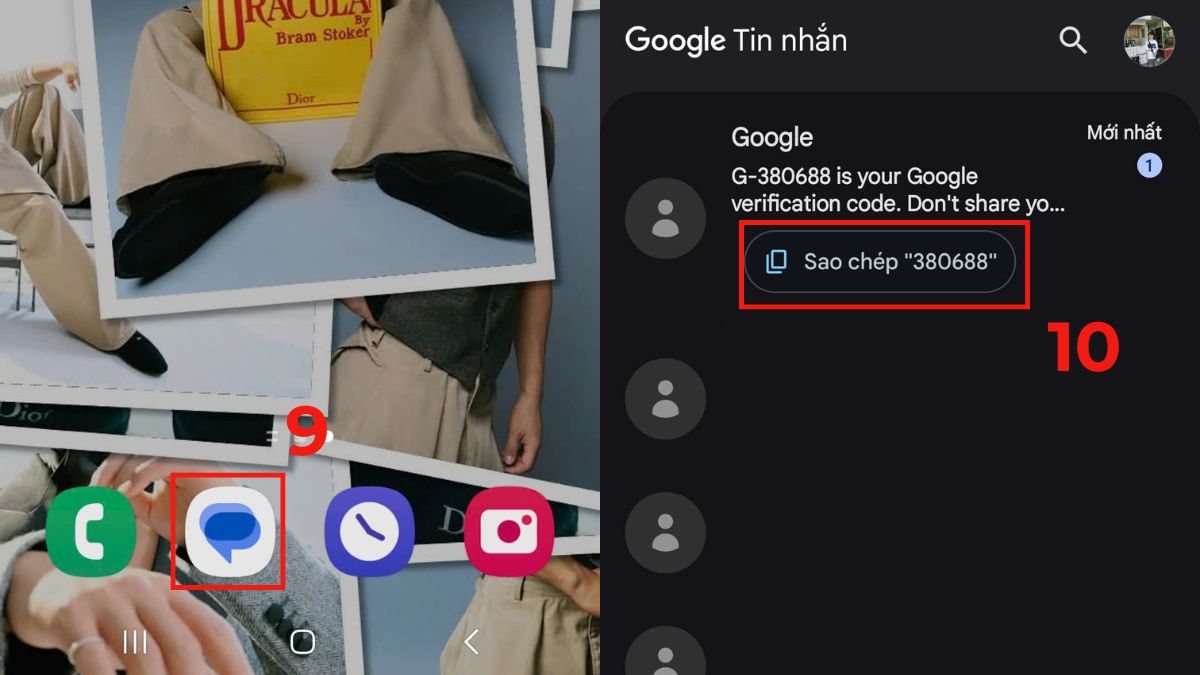
- Vào ứng dụng Tin nhắn, mở xem tin và copy mã số xác minh.
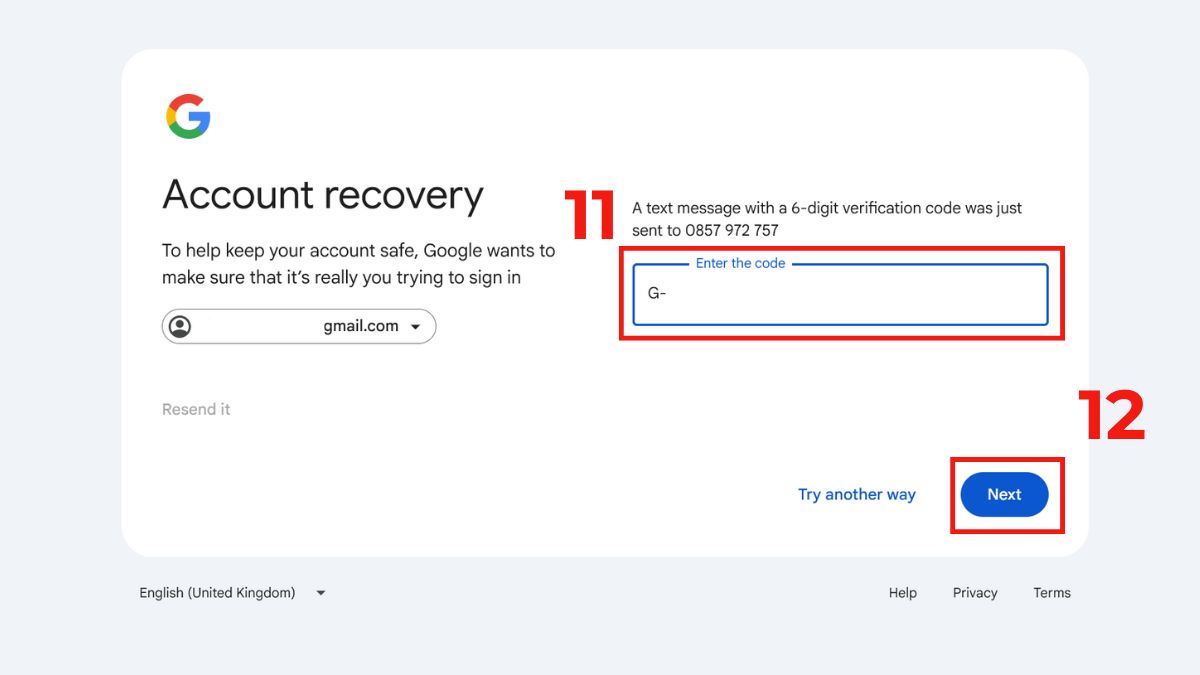
- Cuối cùng, bạn hãy điền mã xác thực vừa nhận được và chọn Next để truy cập vào tài khoản.
Sóng yếu, máy chậm có thể khiến bạn lỡ mã xác minh Gmail. Nâng cấp điện thoại tại CellphoneS với 5G, WiFi 6 và bảo mật cao để nhận OTP nhanh, an toàn. Hãy tham khảo ngay để không bỏ lỡ cơ hội sở hữu với ưu đãi có hạn!
[Product_Listing categoryid="3" propertyid="" customlink="https://cellphones.com.vn/mobile.html" title="Danh sách điện thoại đang được quan tâm nhiều tại CellphoneS"]
Cách lấy mã xác minh Gmail qua ứng dụng Google Authenticator
Google Authenticator là một ứng dụng tạo mã xác minh ngoại tuyến, giúp bạn không cần phụ thuộc vào SMS hay mạng di động. Đây là một trong những cách lấy mã xác minh Gmail an toàn và được Google khuyến nghị, đặc biệt khi bạn thường xuyên đăng nhập trên nhiều thiết bị.
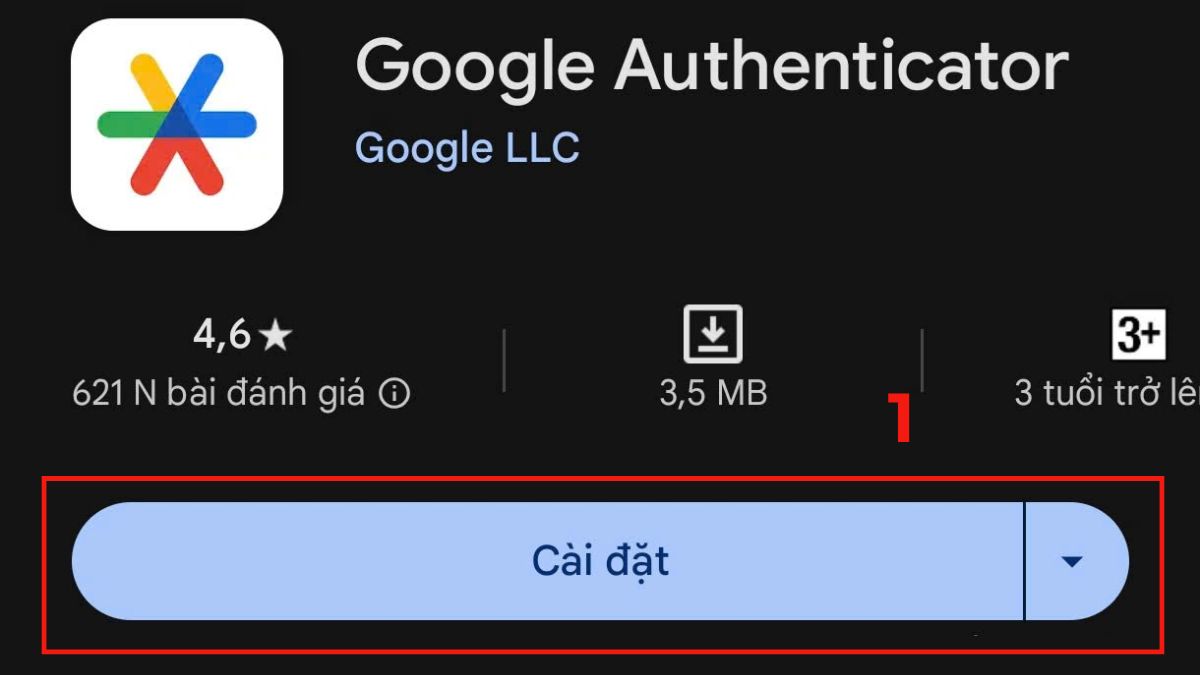
1.Tải ứng dụng:
- Cài đặt ứng dụng Google Authenticator trên điện thoại Android hoặc iOS.
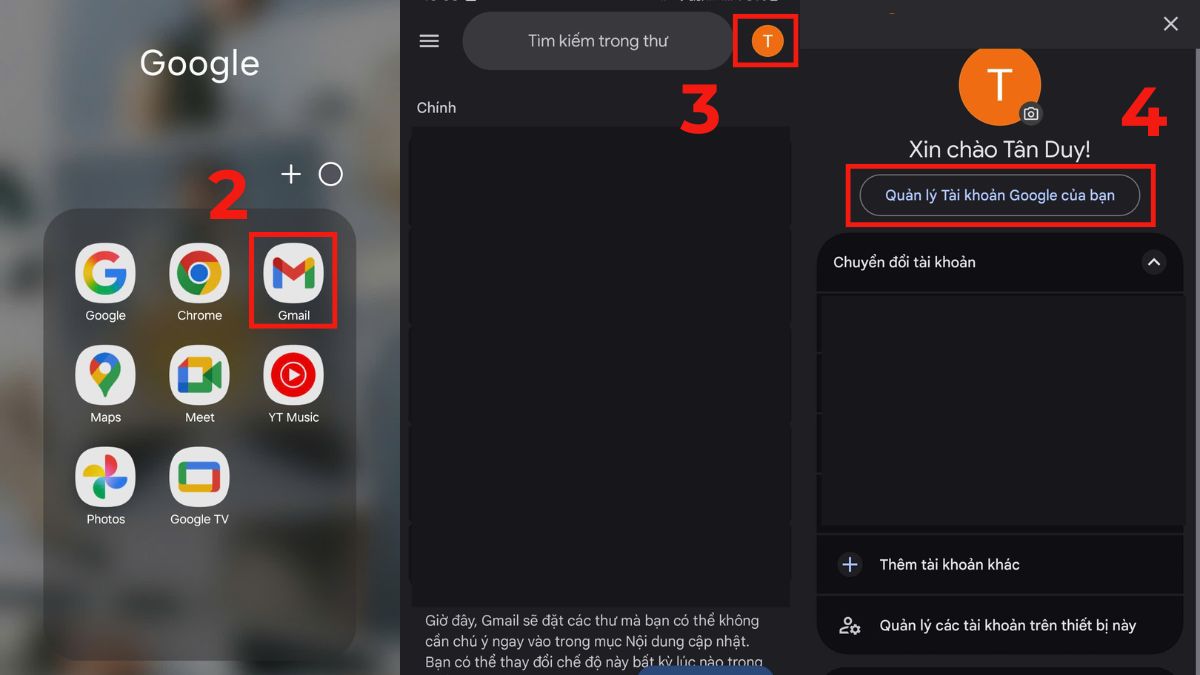
2.Chọn Tài khoản:
- Vào Gmail chọn vào biểu tượng Avatar và chọn vào Quản lý tài khoản Google của bạn.
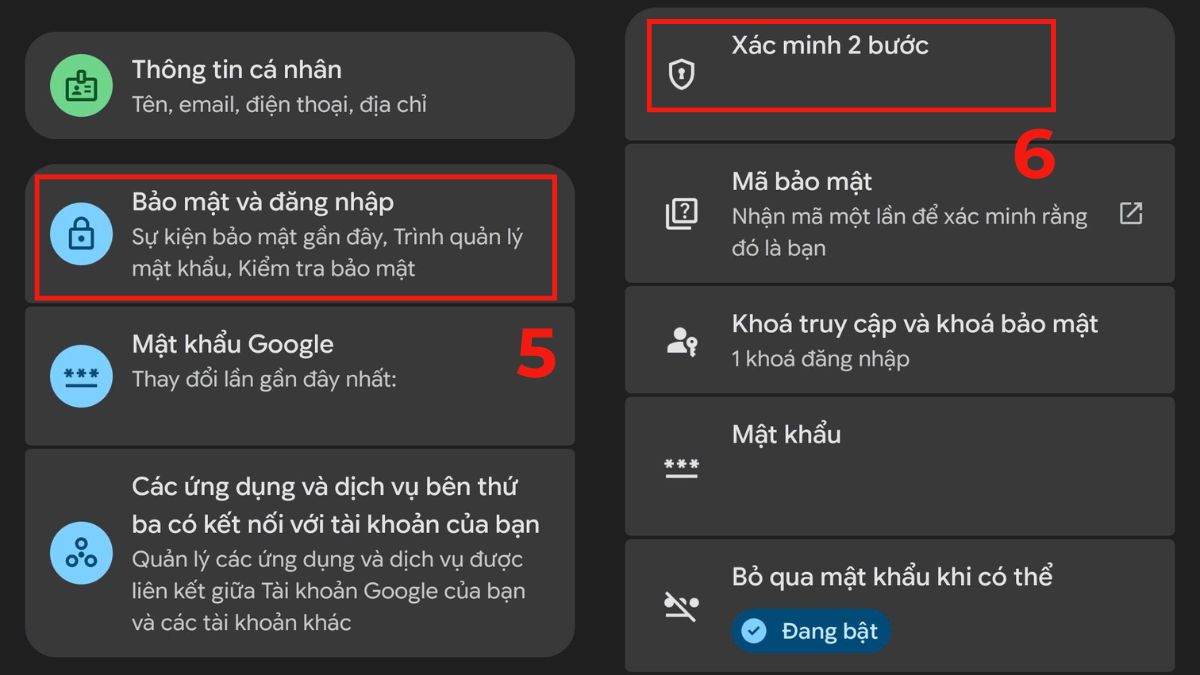
3.Chọn vào Bảo mật và đăng nhập:
- Tìm và chọn vào mục Bảo mật và đăng nhập hoặc Bảo mật (tùy vào thiết bị bạn dùng). Sau đó, nhấn vào Xác minh 2 bước.
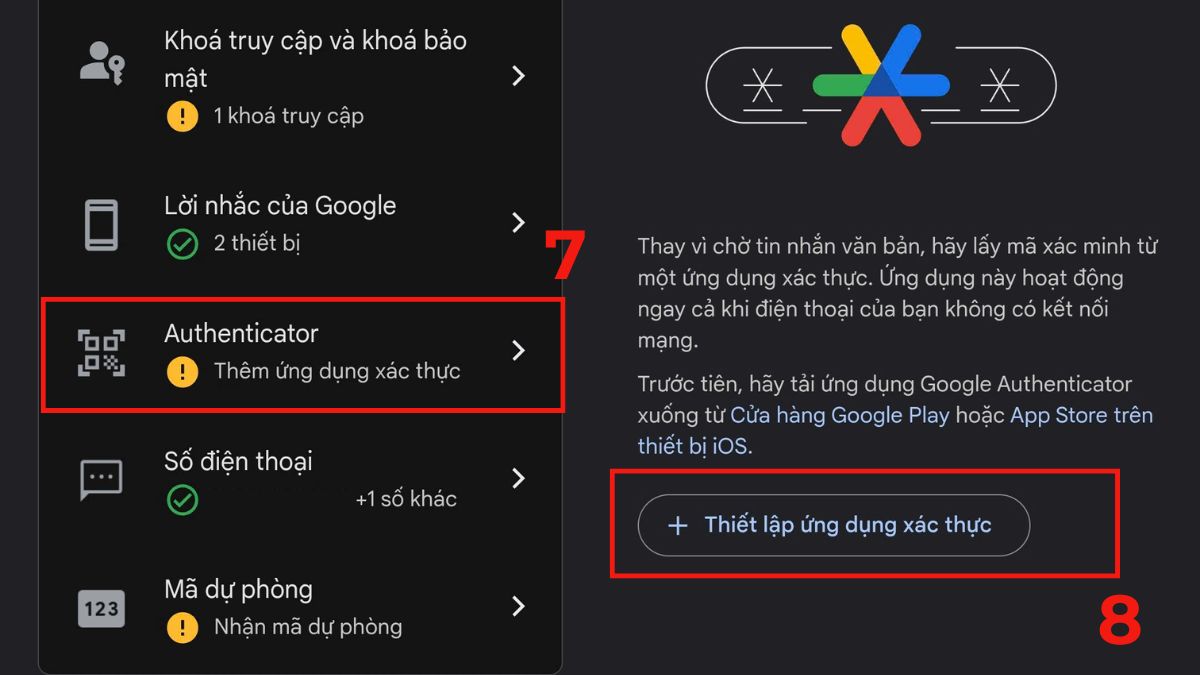
- Kế đến, chọn vào Authenticator và nhấn + Thiết lập ứng dụng xác thực. Lưu ý, nếu được yêu cầu hãy tiến hành Đăng nhập lại nhé.
4.Liên kết:
- Mở ứng dụng Authenticator và nhấn vào biểu tượng dấu +. Sau đó chọn quét mã QR và quét mã là được.
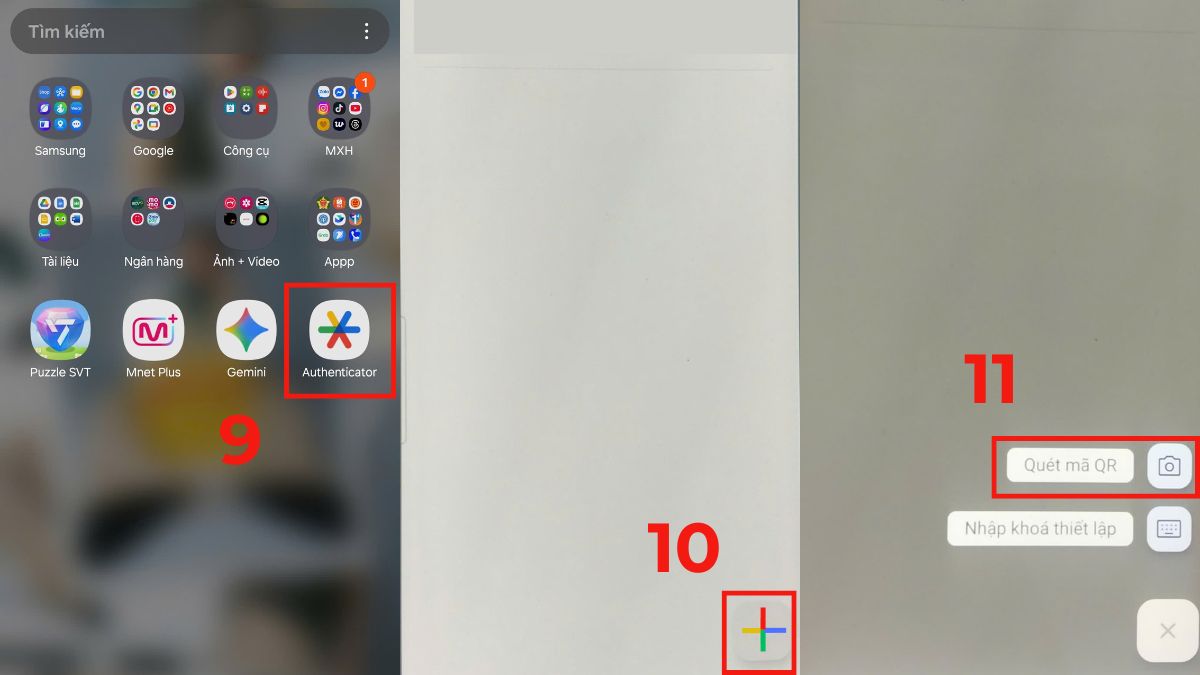
5.Lấy mã:
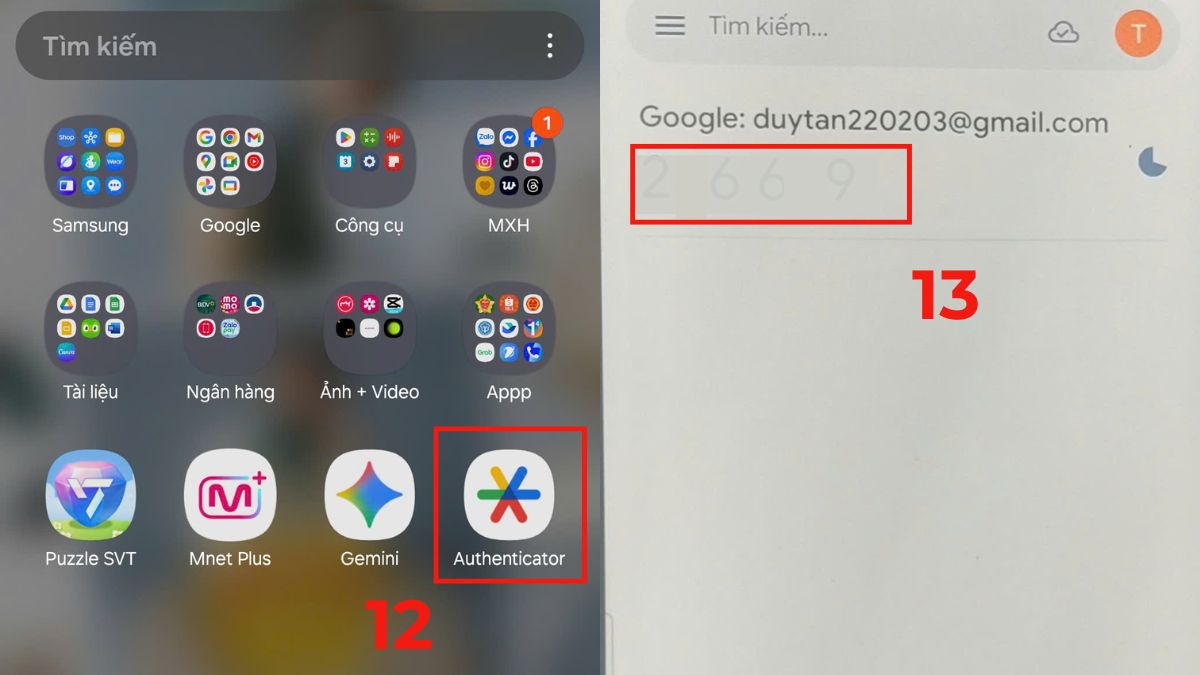
- Cuối cùng, mỗi lần đăng nhập Gmail, bạn chỉ cần mở ứng dụng Authenticator là sẽ thấy mã xác minh ở trong đó.
Cách lấy mã xác minh Gmail bằng khóa bảo mật vật lý Security Key
Mỗi khi đăng nhập Gmail, hãy gắn khóa bảo mật (Security Key) vào máy tính hoặc điện thoại của bạn. Bạn có thể sử dụng cổng USB truyền thống hoặc tận dụng công nghệ không dây NFC để xác thực. Sau đó, bạn nhấn nút trên khóa bảo mật để xác nhận. Lúc này, trình duyệt hoặc ứng dụng sẽ tự động gửi yêu cầu đăng nhập kèm theo thông tin trang web đến Security Key để tiến hành xác thực.
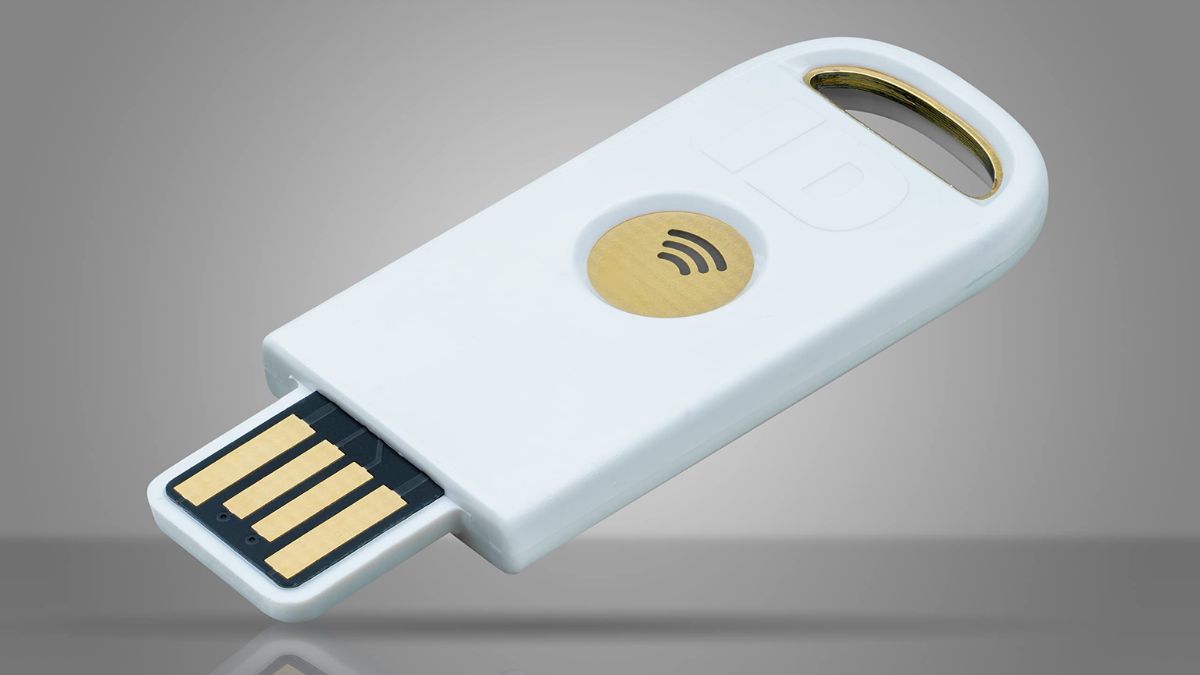
Sau đó, thiết bị sẽ tự động thực hiện thao tác ký số để xác thực người dùng và mở khóa tài khoản. Phương thức này giúp bạn bỏ qua bước nhập mã OTP phiền phức mà vẫn đảm bảo tiêu chuẩn an toàn tối ưu cho lớp bảo mật thứ hai. Đây là một trong những cách lấy mã xác minh Gmail hiện đại nhất, giúp giảm rủi ro bị đánh cắp thông tin và tăng cường bảo mật cho tài khoản email của bạn.
Cách lấy mã xác minh Gmail bằng mã dự phòng (Backup Codes)
Mã dự phòng là các mã một lần được Google cung cấp sẵn để sử dụng khi bạn không thể nhận mã xác minh qua các phương thức thông thường. Đây là một trong những cách lấy mã xác minh email rất hữu ích khi bạn mất điện thoại hoặc không có kết nối mạng.
1.Xem mã dự phòng:
- Khởi động ứng dụng Gmail trên smartphone, nhấn vào ảnh đại diện của bạn rồi truy cập vào mục Quản lý tài khoản Google.
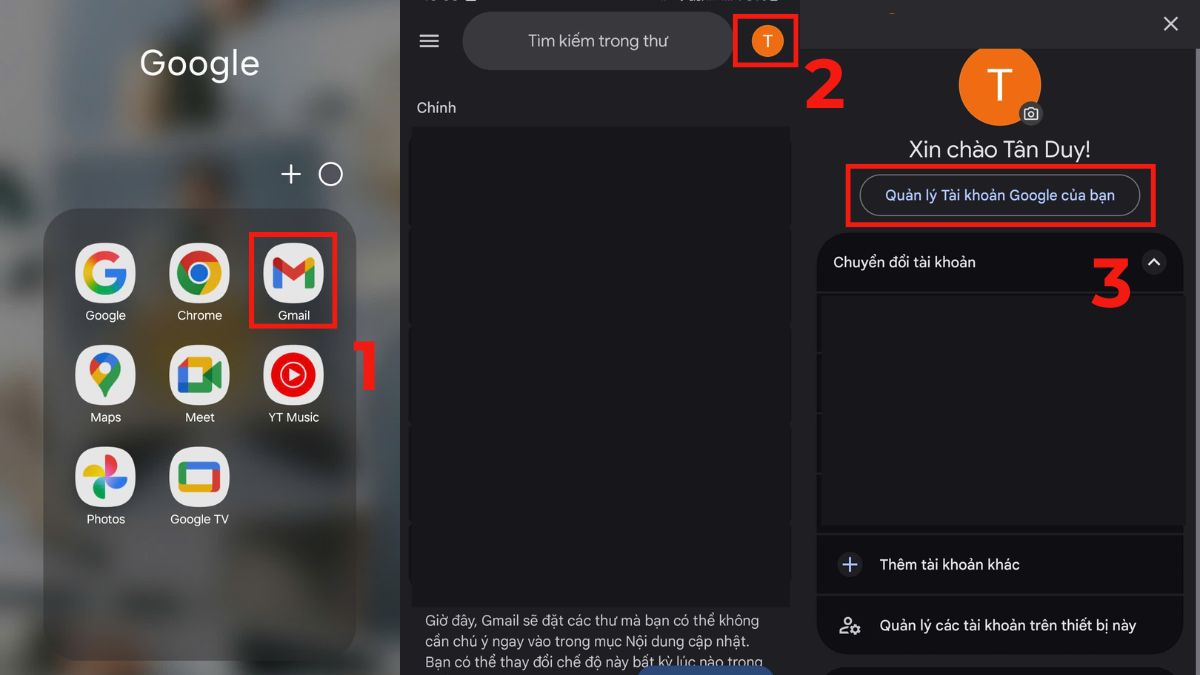
- Tìm và chọn vào mục Bảo mật và đăng nhập hoặc Bảo mật (tùy vào thiết bị bạn dùng). Sau đó, Chọn vào Xác minh 2 bước, cuộn xuống tìm mục Mã dự phòng (Backup codes).
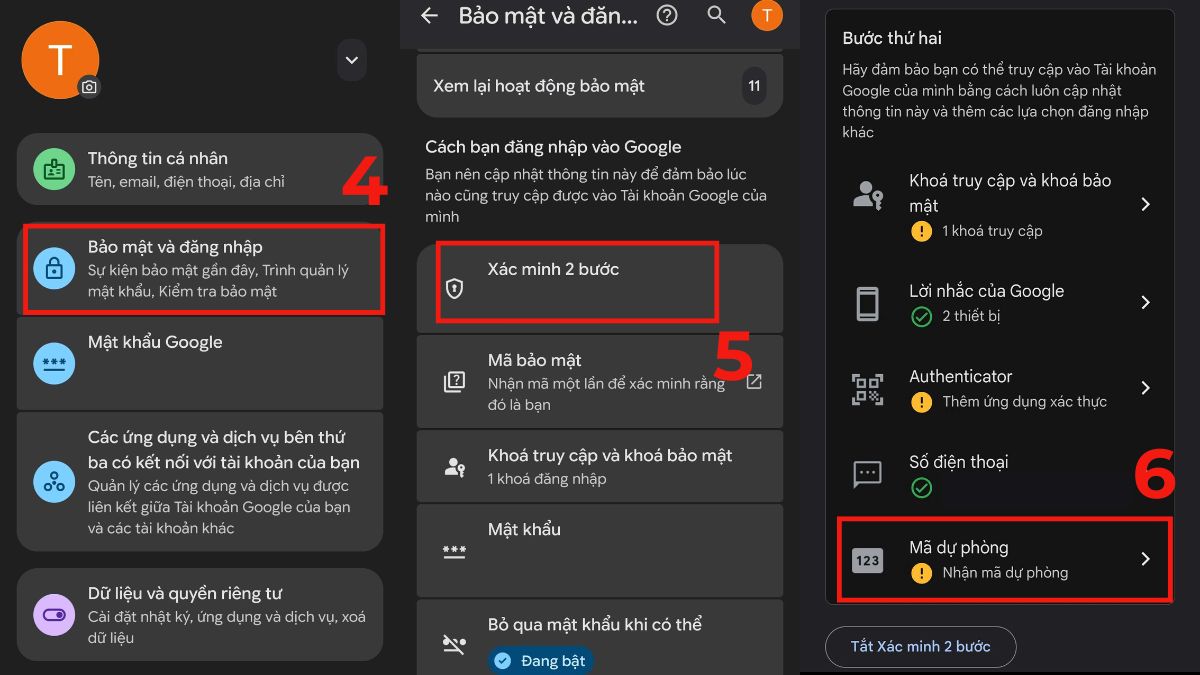
- Tại đây, nhấn vào + Nhận mã dự phòng (nếu chưa có) để hiển thị danh sách 10 mã. Hãy sao chép 1 mã để tiến hành xác minh.
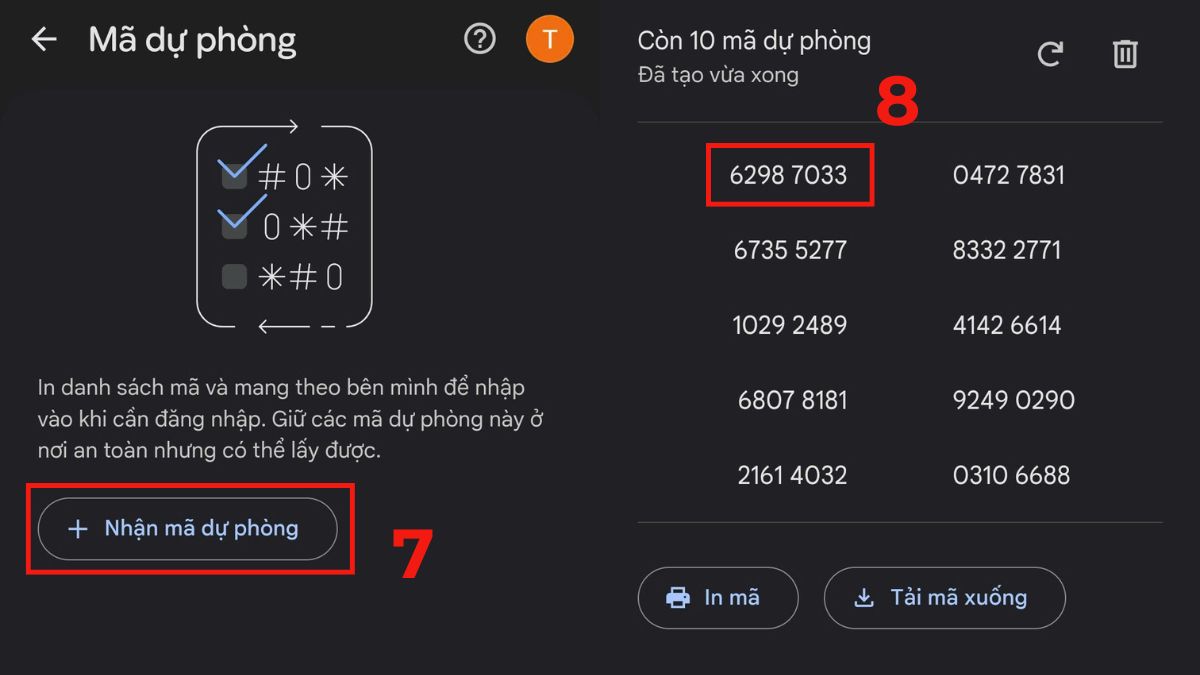
Lưu ý: Đây là bước chuẩn bị và nó phải được thực hiện TRƯỚC khi bạn bị mất quyền truy cập, hoặc thực hiện trên một thiết bị khác vẫn đang đăng nhập.
2.Đăng nhập vào Gmail:
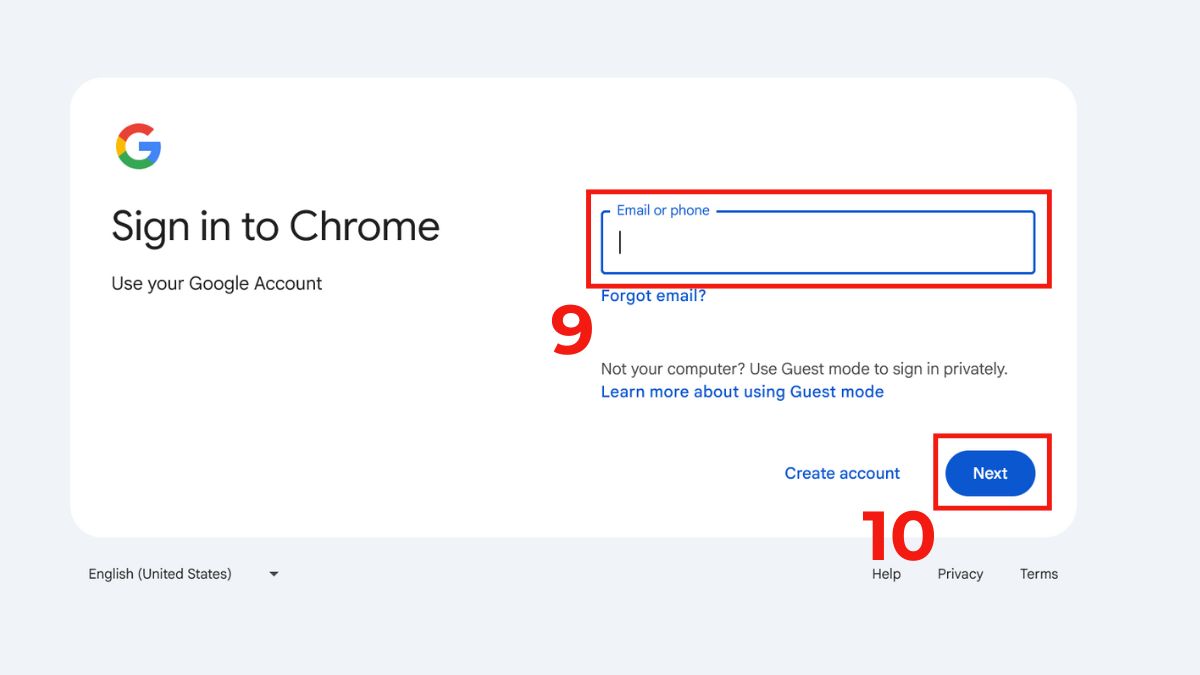
- Tại màn hình đăng nhập Gmail, nhập email vào ô và nhấn Next.
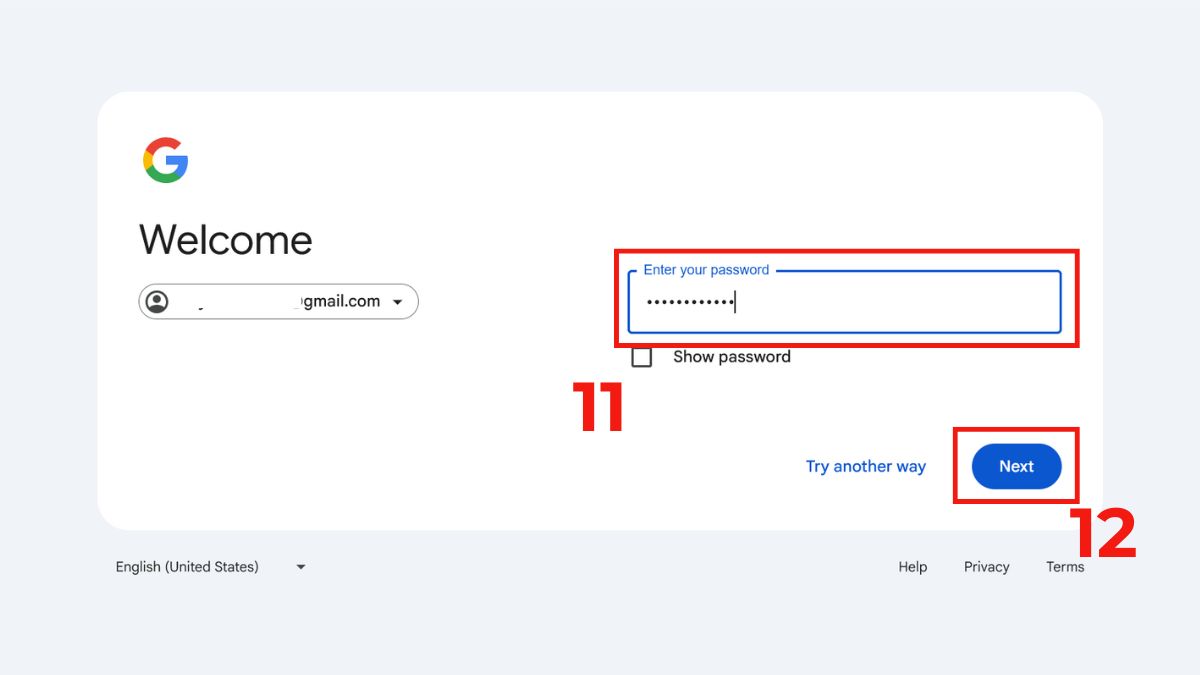
- Sau đó, nhập mật khẩu tài khoản của bạn và nhấn Next lần nữa.
3.Chọn cách nhận mã:
- Sau đó, hãy tìm và chọn vào Try another way (Thử cách khác).
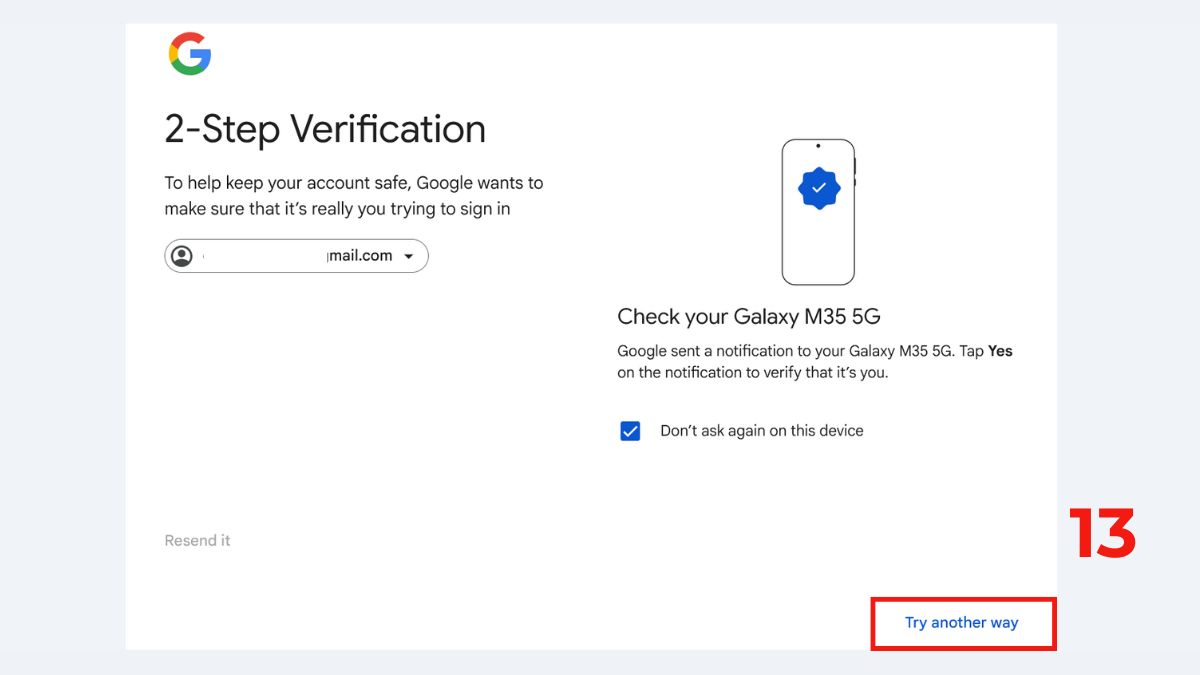
- Tiếp theo, hãy chọn dòng Nhập một trong các mã dự phòng 8 chữ số của bạn (Enter one of your 8-digit backup codes) để tiếp tục quy trình.
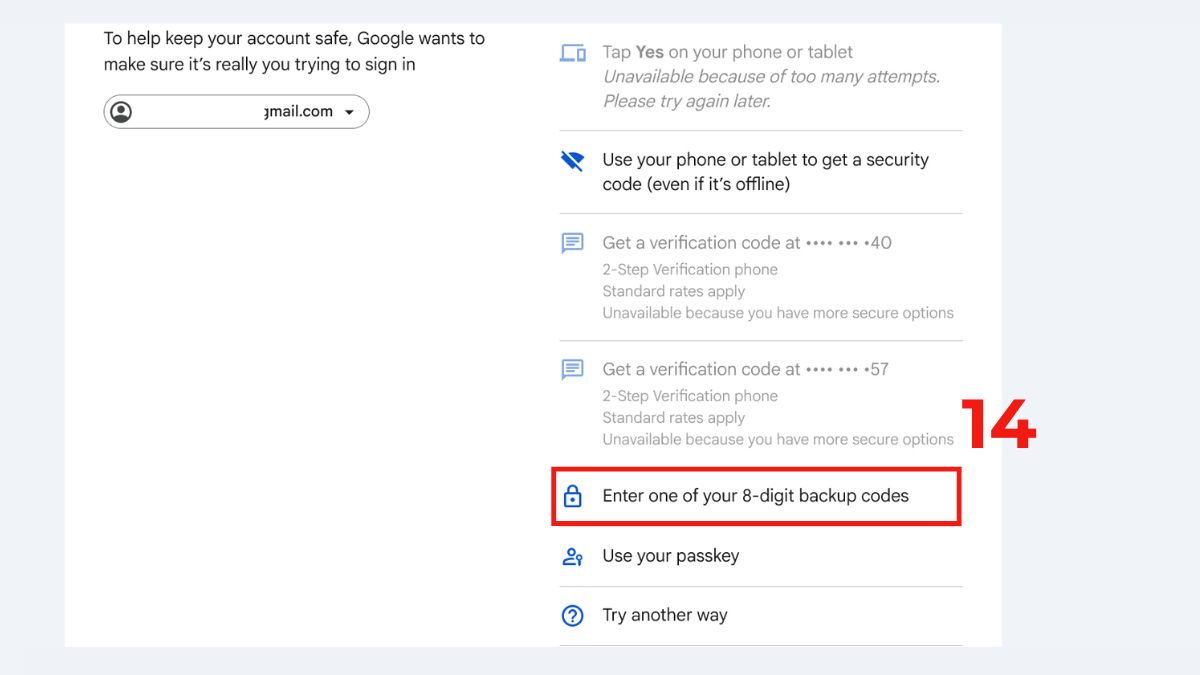
4.Nhập mã:
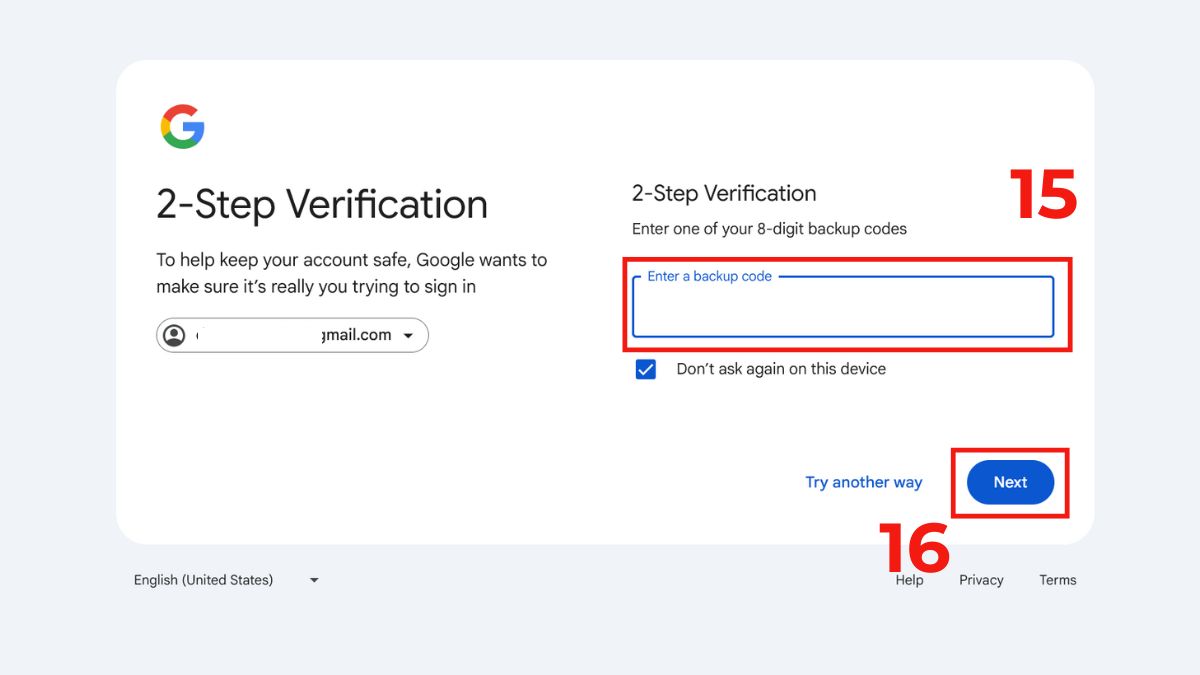
- Cuối cùng, hãy nhập mã dự phòng vào ô Enter a backup code và nhấn Next là hoàn thành cách lấy mã xác minh Gmail.
Lưu ý: Mã dự phòng là chìa khóa vạn năng. Do đó, nên in ra giấy hoặc lưu vào thiết bị ngoại tuyến/USB, không nên chỉ lưu trên chính chiếc điện thoại dùng để đăng nhập.
Cách lấy mã xác minh Gmail khi không có số điện thoại
Trong nhiều trường hợp, bạn có thể mất số điện thoại, đổi SIM hoặc không đăng ký số với Gmail từ đầu. Khi đó, bạn vẫn có thể áp dụng các cách lấy mã xác minh Gmail dưới đây để đăng nhập an toàn.
Lấy mã qua email khôi phục
Địa chỉ email khôi phục đóng vai trò là phương án dự phòng, giúp Google gửi thông báo xác minh trong trường hợp bạn bị mất quyền truy cập vào tài khoản chính. Đây là một cách lấy mã xác minh email trên máy tính rất quan trọng nhưng nhiều người thường bỏ qua khi thiết lập tài khoản.
1.Nhập email:
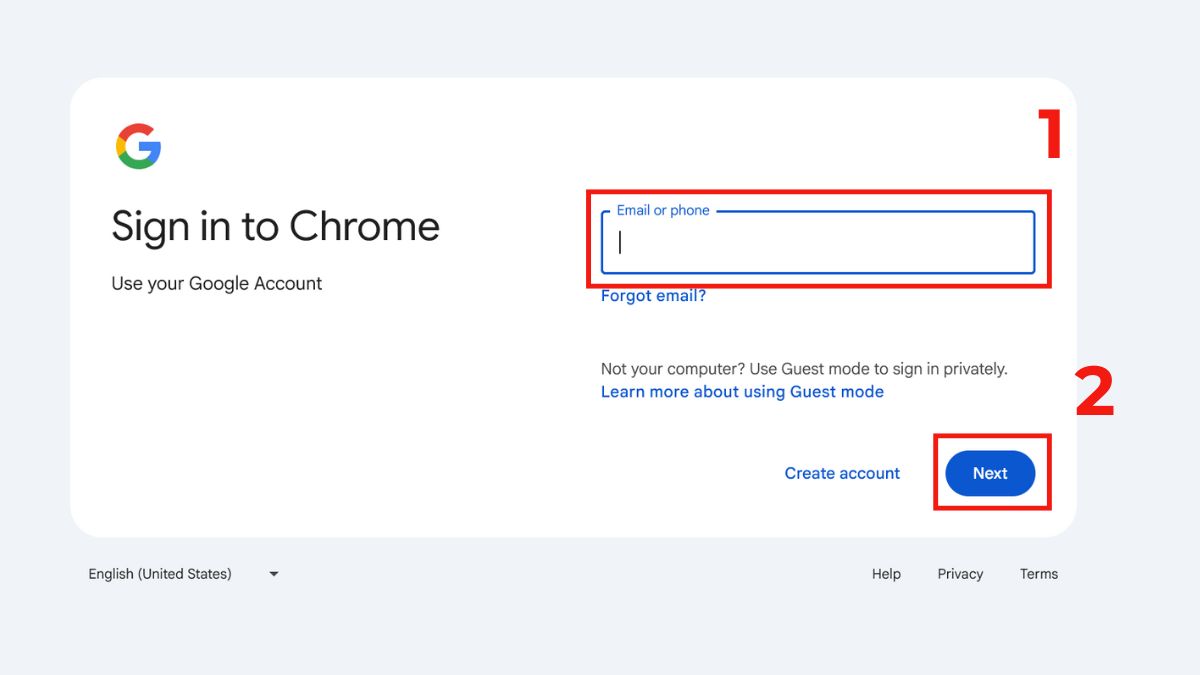
- Nhập địa chỉ Gmail vào ô Email hoặc số điện thoại và bấm Tiếp theo.
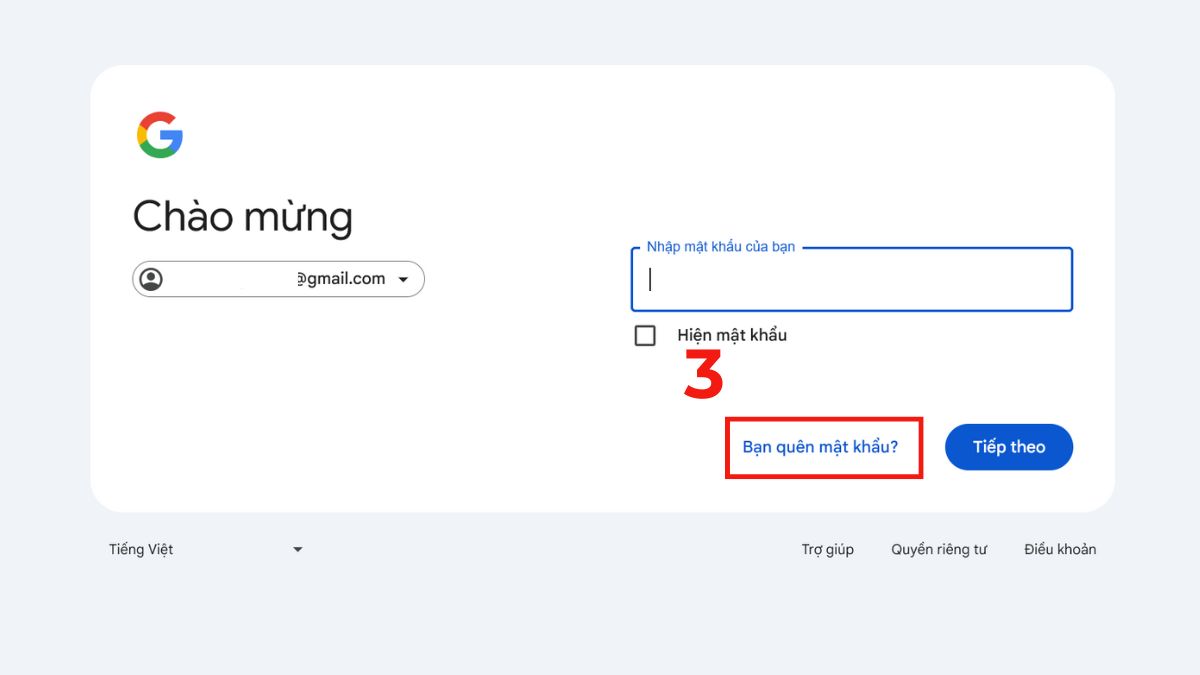
2.Bấm Quên mật khẩu:
- Nhấn vào mục Bạn quên mật khẩu.
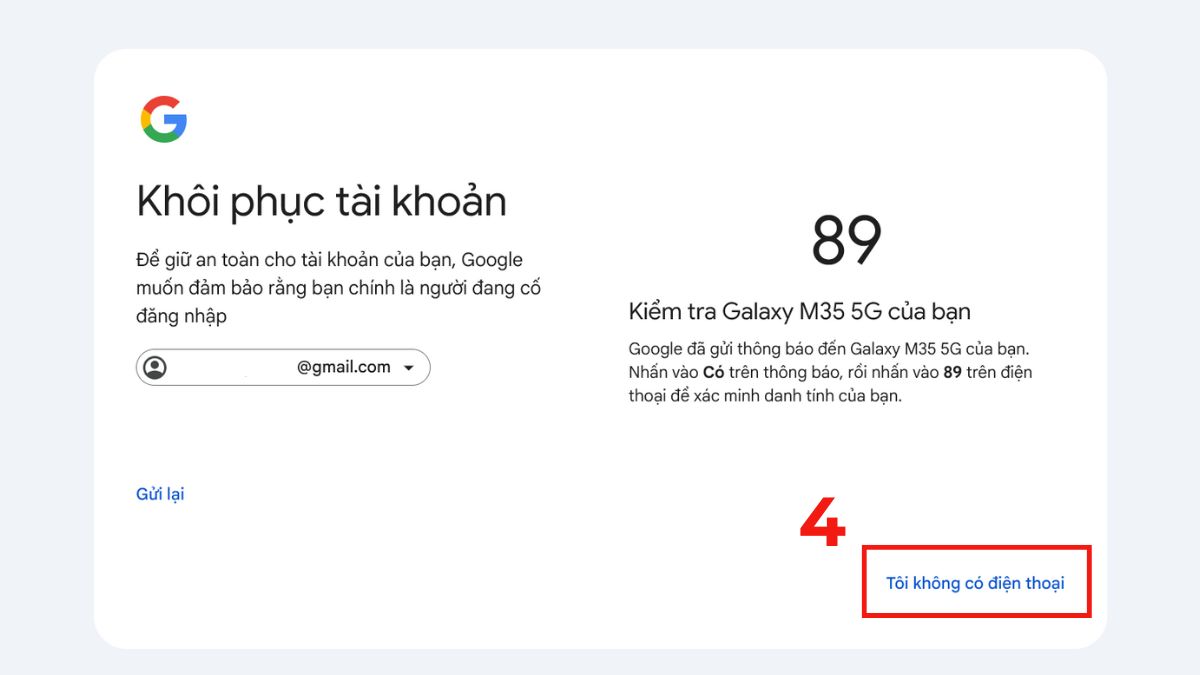
- Kế đến, nhấn vào Tôi không có điện thoại.
3.Nhận và nhập mã:
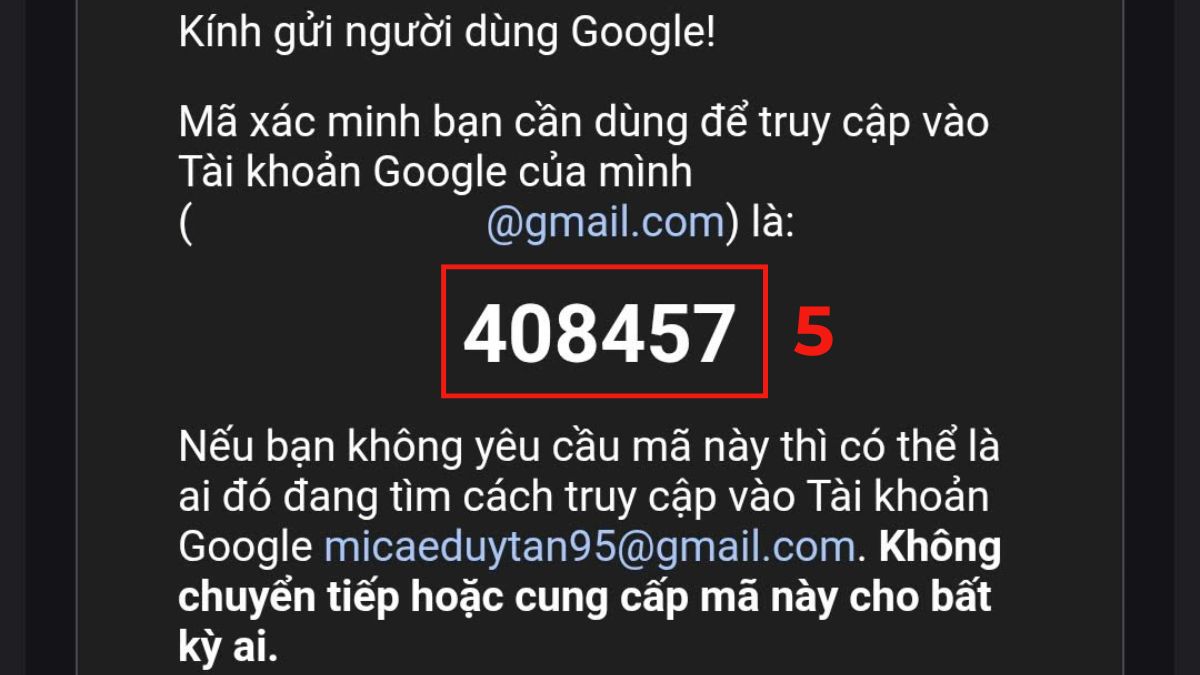
- Truy cập vào email khôi phục để lấy mã xác minh.
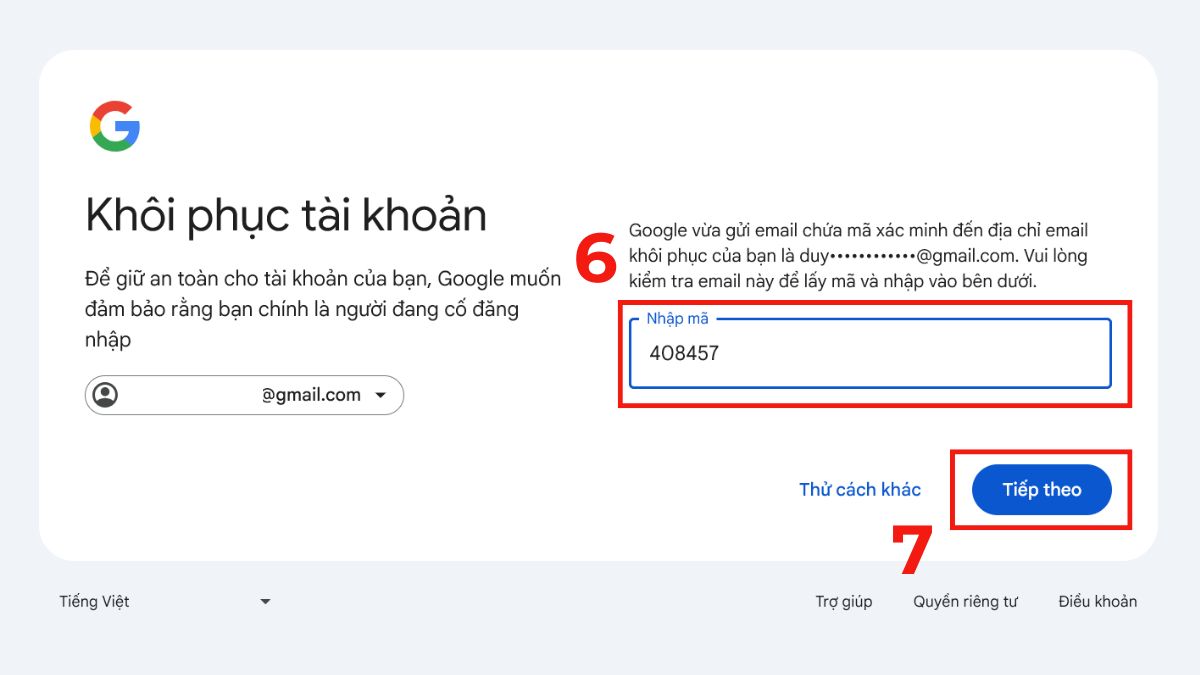
- Nhập mã 6 chữ số vào ô yêu cầu trên trang khôi phục và nhấn Tiếp theo là được.
Lấy mã từ thiết bị khác đang đăng nhập Gmail
Google có thể tận dụng các thiết bị bạn đã đăng nhập từ trước (điện thoại, laptop...) để gửi lệnh xác minh nhanh, giúp bạn phê duyệt đăng nhập chỉ với một lần chạm. Đây là một trong những cách lấy mã xác minh Gmail tiện lợi nhất khi bạn không có quyền truy cập số điện thoại.
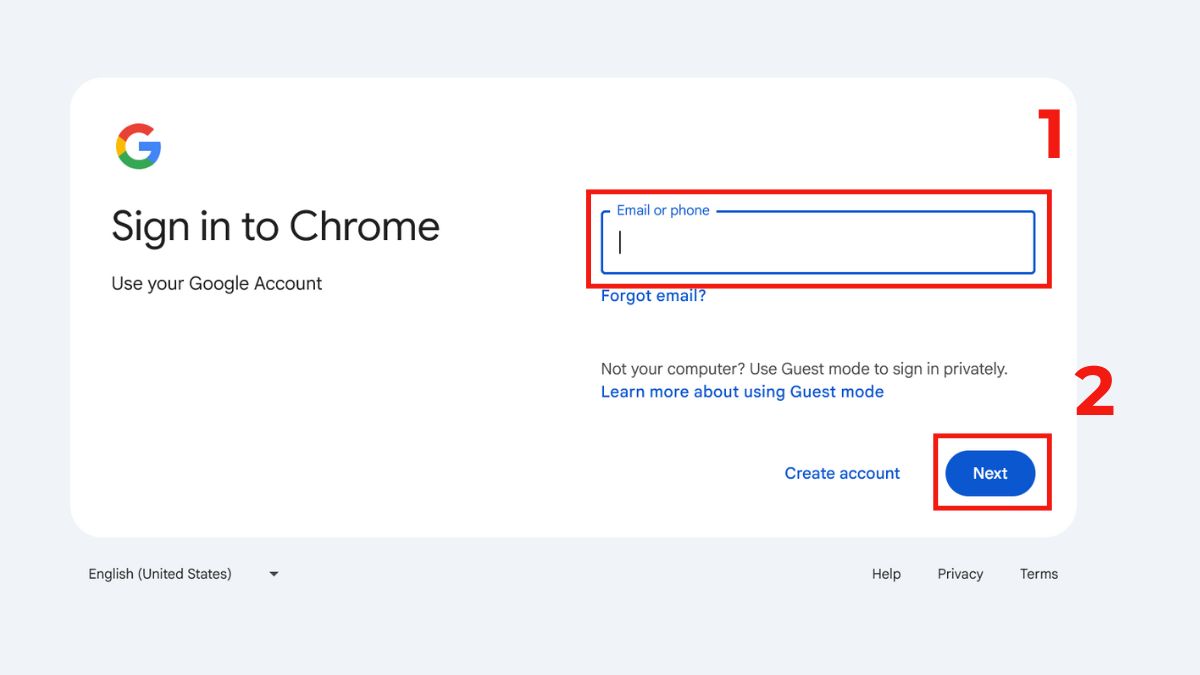
1.Đăng nhập vào Gmail:
- Tại màn hình đăng nhập Gmail, nhập email của bạn và nhấn Next.
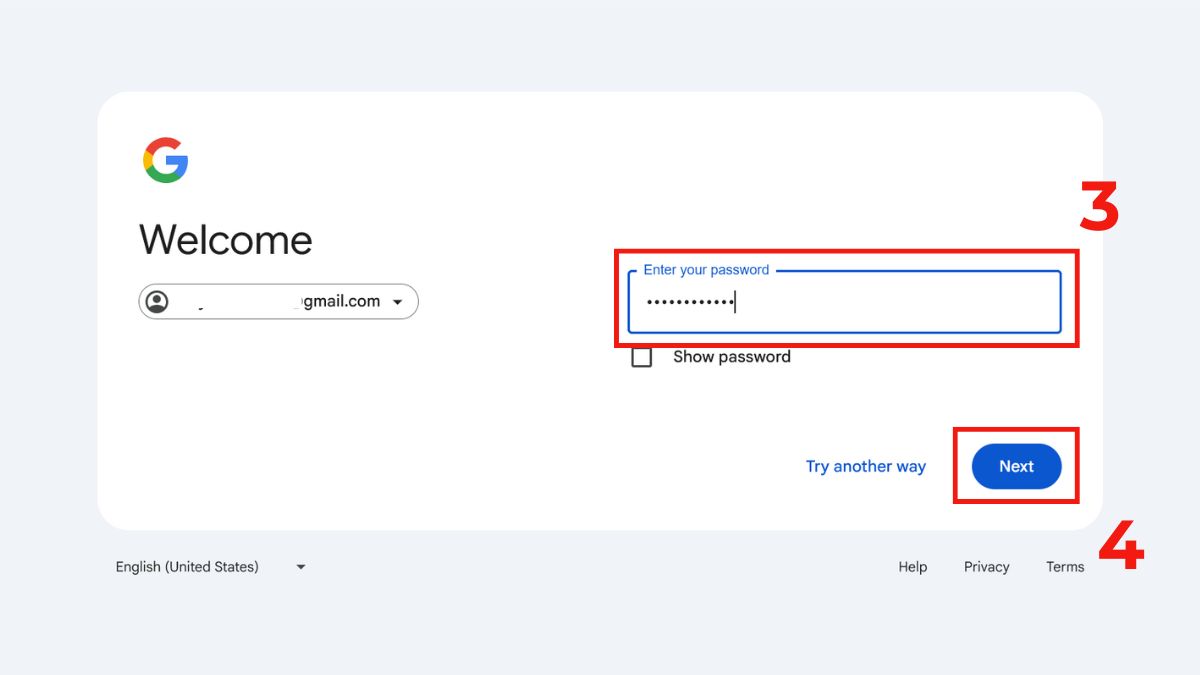
- Kế đến, nhập mật khẩu của bạn và Next một lần nữa.
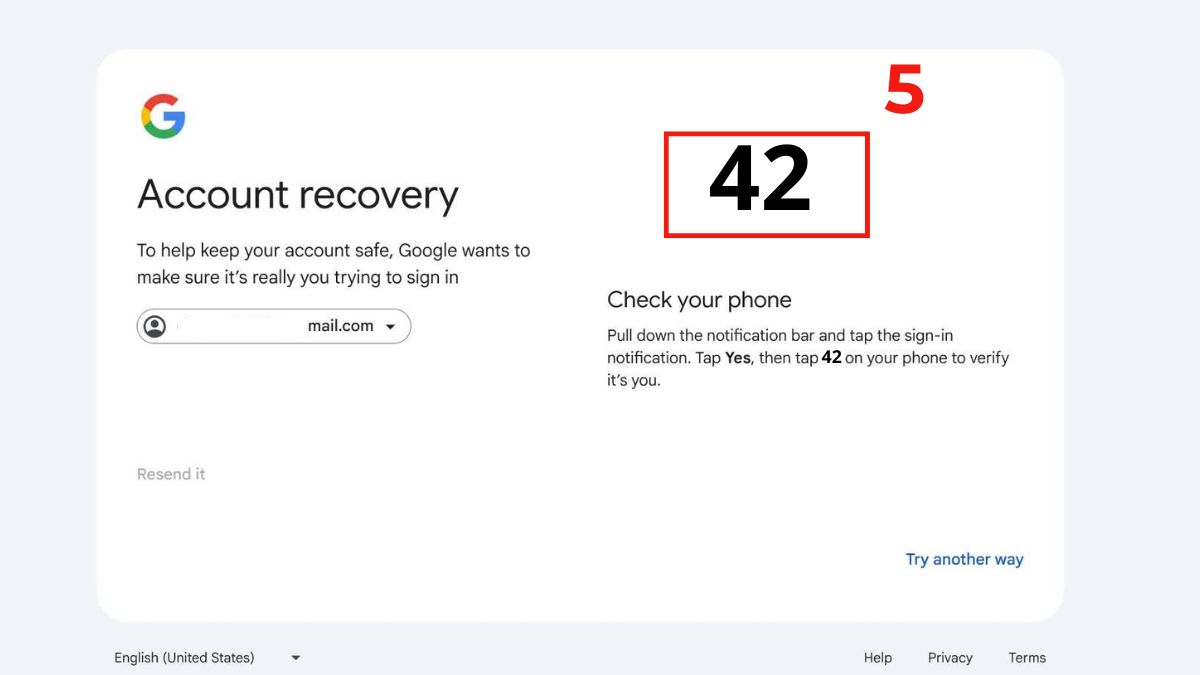
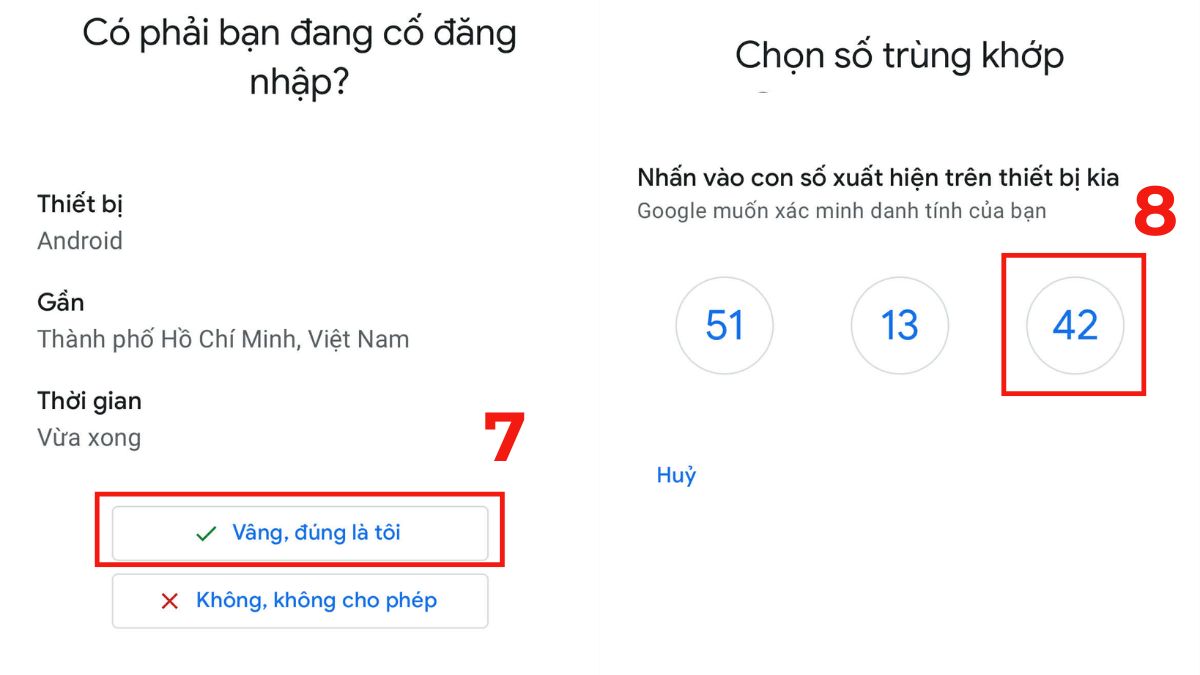
- Tại đây, sẽ có một mã số xuất hiện.
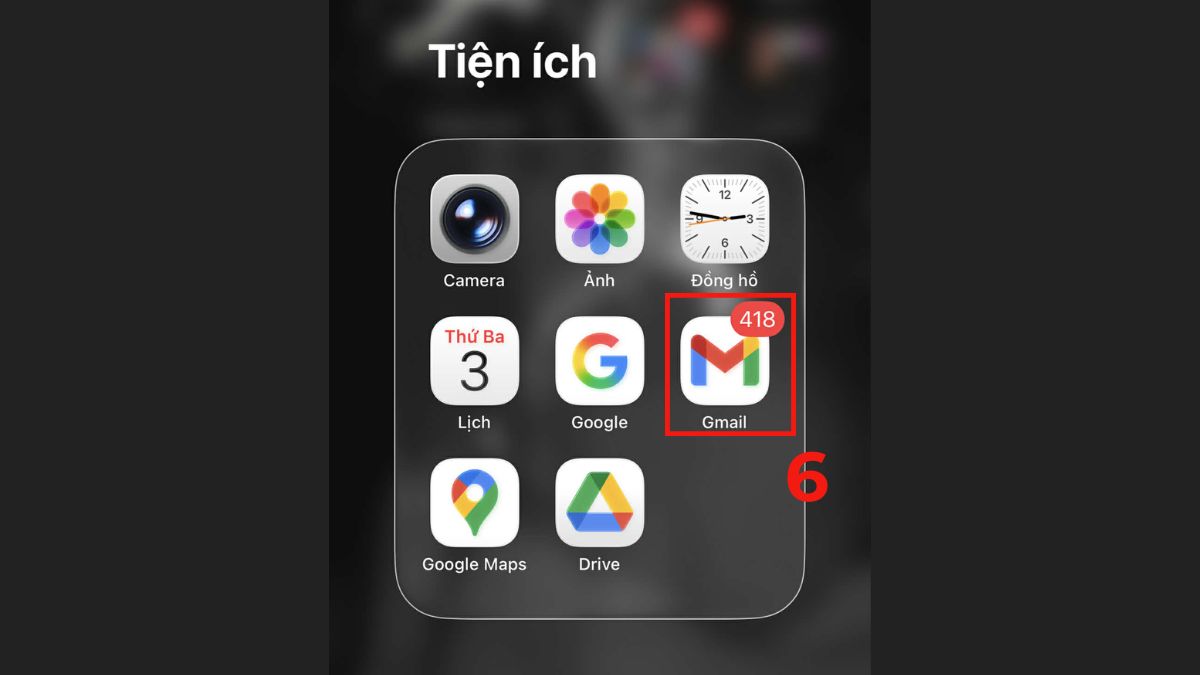
2.Vào Gmail:
- Hãy theo dõi màn hình điện thoại của bạn để nhận yêu cầu xác nhận. Với người dùng Android, thông báo sẽ tự động xuất hiện; còn với iPhone, bạn cần chủ động truy cập vào ứng dụng Gmail hoặc Google để kiểm tra.
3.Nhấn vào mã xác nhận:
- Sau đó, bạn nhấn Vâng, đúng là tôi rồi nhấn đúng mã số hiện trên thiết bị bạn muốn đăng nhập là được.
Cách xử lý khi Google không gửi mã xác minh Gmail
Trong một số trường hợp, bạn có thể không nhận được mã xác minh dù đã thử nhiều lần. Điều này khiến việc đăng nhập Gmail bị gián đoạn và gây không ít phiền toái. Để tiếp tục cách lấy mã xác minh Gmail, bạn cần xác định nguyên nhân và áp dụng giải pháp phù hợp.
- Kiểm tra lại sóng điện thoại, kết nối Internet và đảm bảo số/email khôi phục chính xác.
- Thử chọn phương thức khác như Google Authenticator, mã dự phòng hoặc thiết bị khác.
- Hãy chuyển đến trang khôi phục của Google và cung cấp các thông tin cần thiết để hệ thống xác nhận bạn là chủ sở hữu tài khoản.
Ngoài ra, bạn nên tránh yêu cầu mã liên tục trong thời gian ngắn vì Google có thể tạm thời chặn. Nếu bạn không biết lấy mã xác minh email ở đâu, hãy kiểm tra cả hộp thư rác và thiết bị đã đăng nhập trước đó. Việc chuẩn bị sẵn nhiều cách lấy mã xác minh Gmail trên điện thoại sẽ giúp bạn tránh bị khóa tài khoản trong tương lai.
Phương thức đăng nhập Gmail mới không cần xác minh với Mã khóa
Google hiện đã triển khai phương thức đăng nhập mới gọi là “Mã khóa” (Passkeys), giúp bạn đăng nhập mà không cần nhập mật khẩu hay mã xác minh truyền thống. Đây là một bước tiến lớn, thay thế dần các cách lấy mã xác minh Gmail trước đây.
1.Đăng nhập vào Gmail:
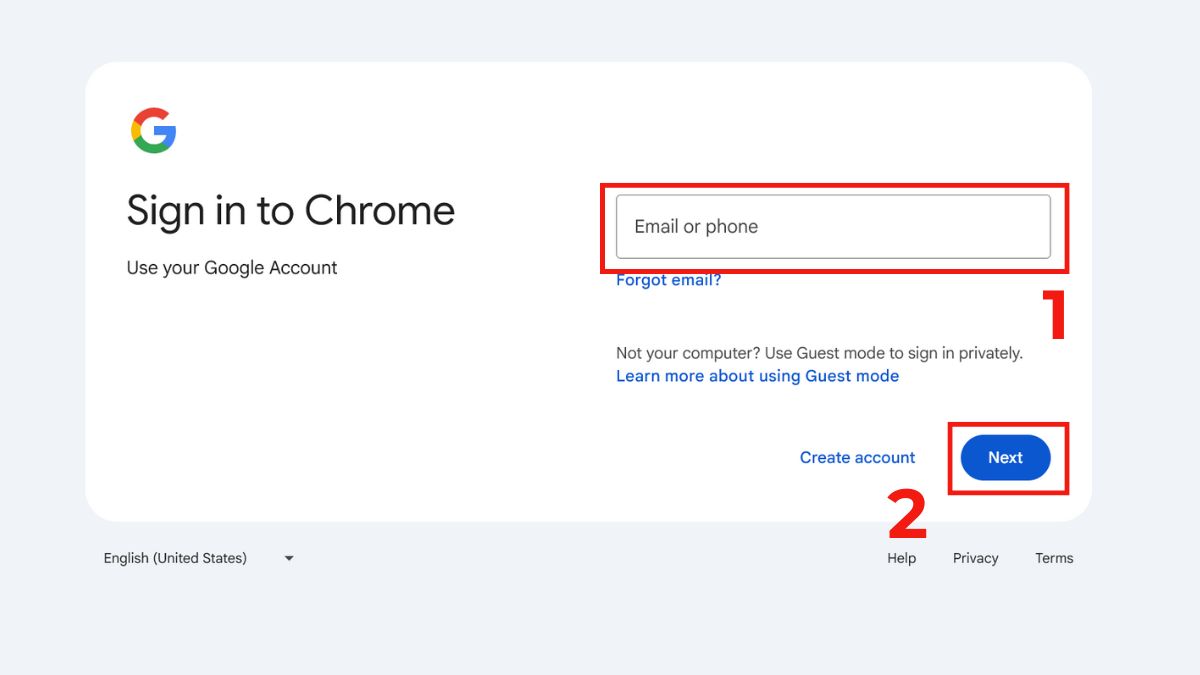
- Tại màn hình đăng nhập Gmail, nhập email của bạn và nhấn Next.
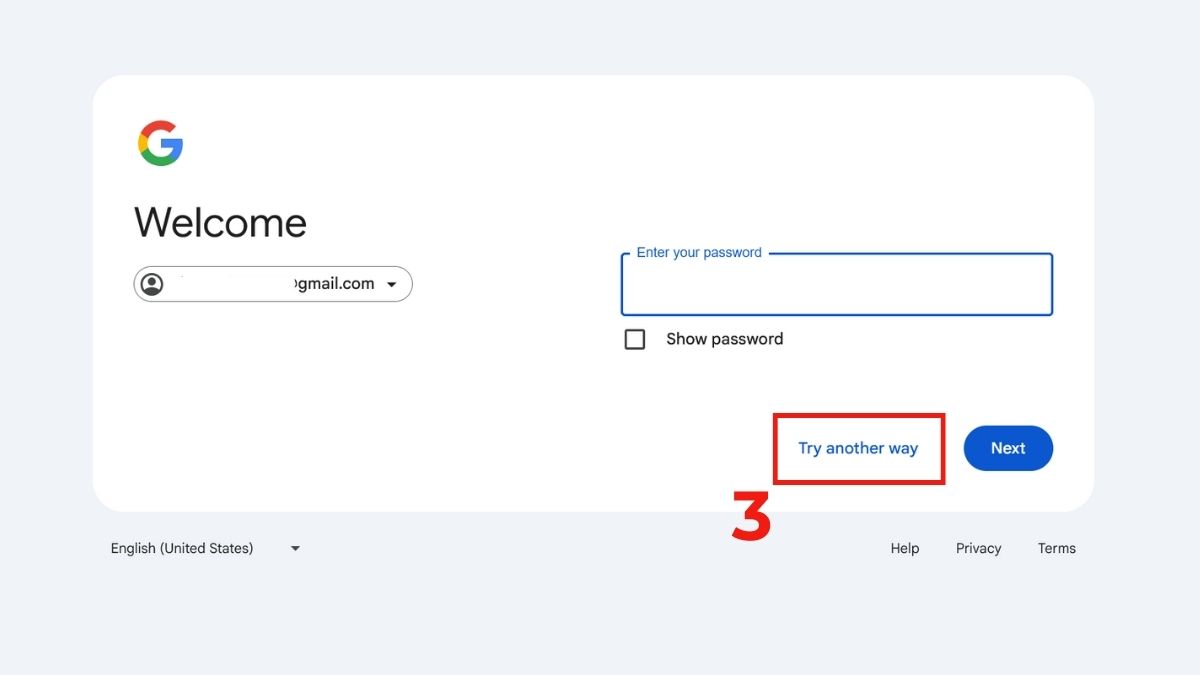
2.Chọn Thử cách khác:
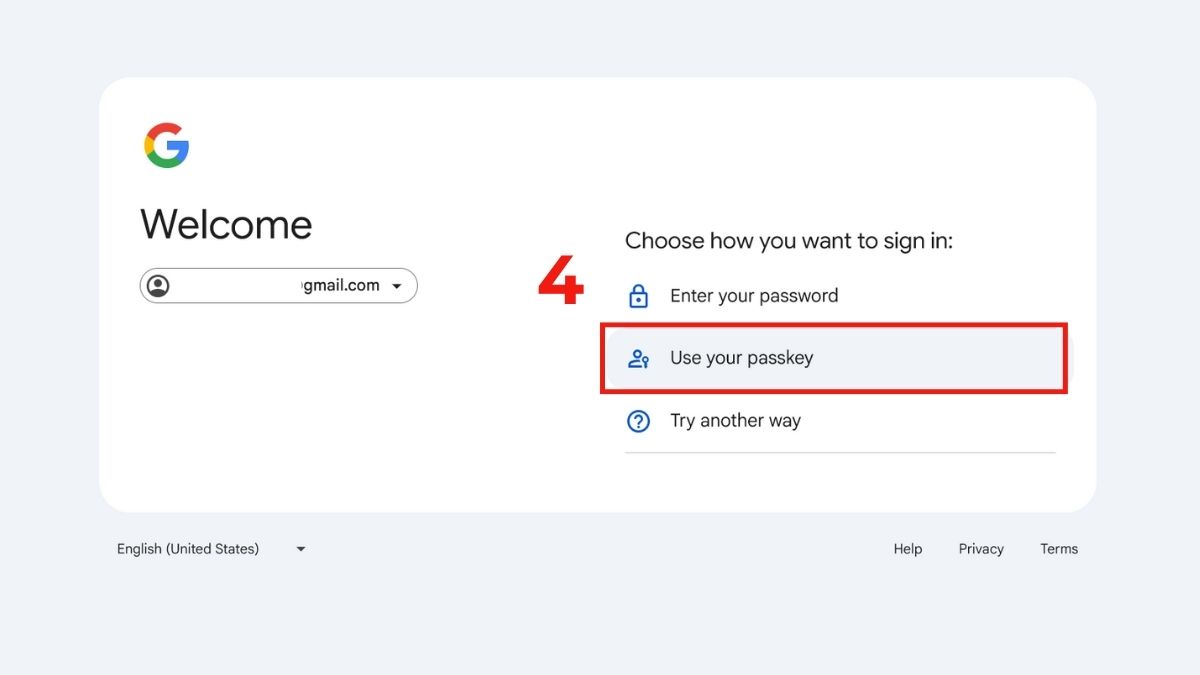
- Thông thường, hệ thống sẽ kích hoạt yêu cầu xác thực ngay lập tức nếu bạn đã thiết lập trước đó. Tuy nhiên, nếu tính năng Passkeys không tự động hiển thị, bạn hãy nhấn vào mục “Thử cách khác”.
- Sau đó, chọn mục Sử dụng khoá truy cập của bạn.
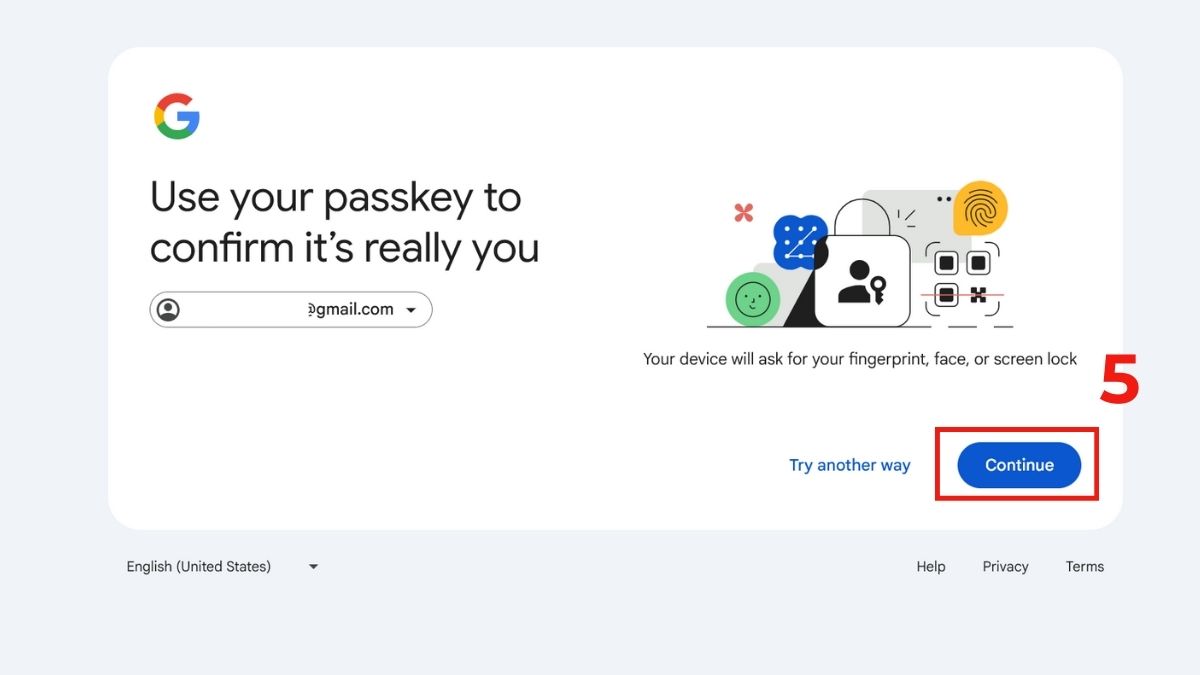
3.Quét mã QR:
- Kế đến, bạn hãy bấm Continue.
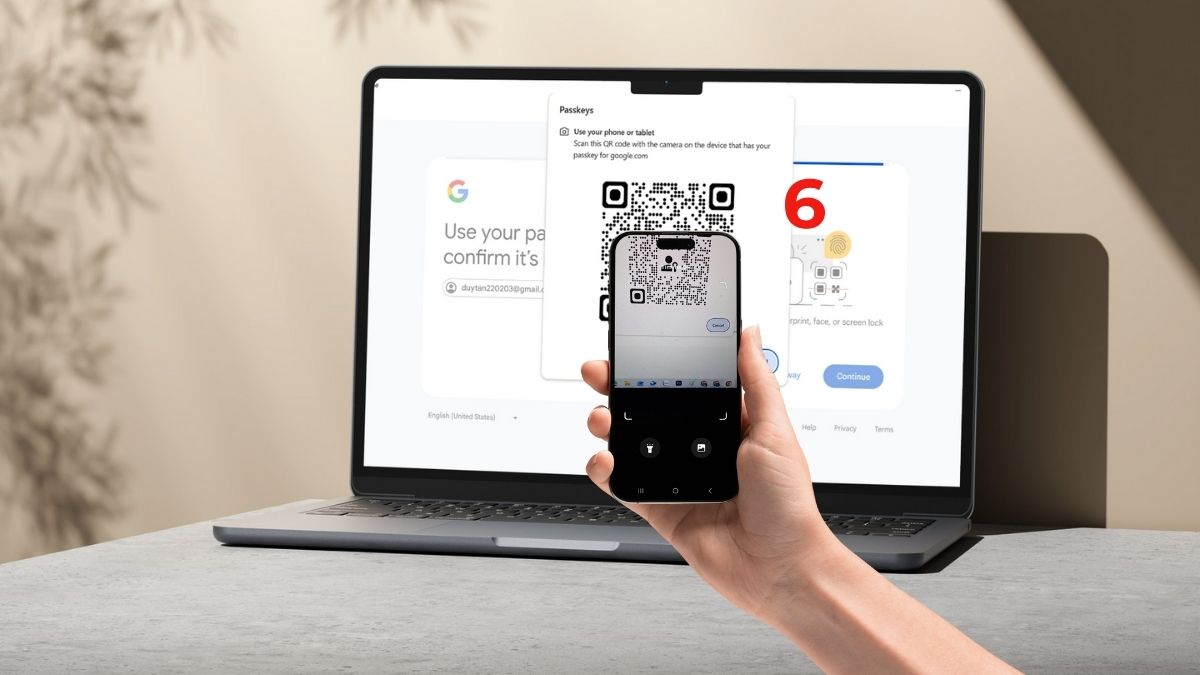
- Dùng điện thoại quét mã QR hiện trên thiết bị bạn muốn đăng nhập.
- Dùng vân tay hoặc gương mặt để xác thực là hoàn thành các bước trong hướng dẫn lấy mã xác minh email.
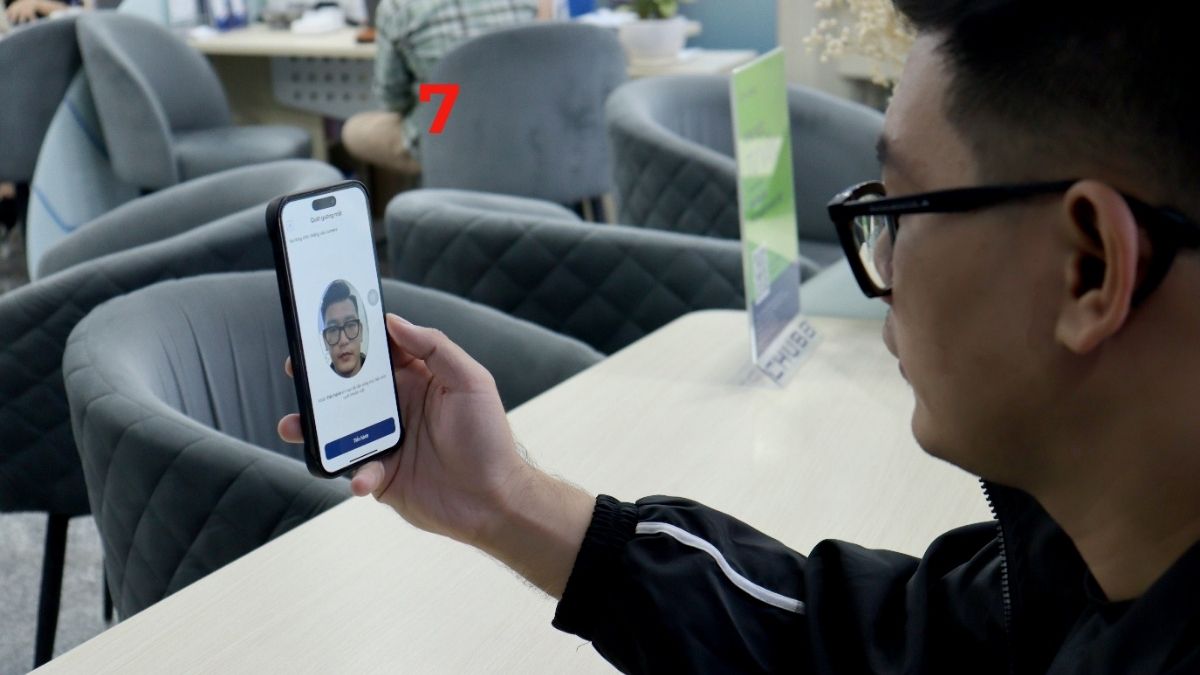
Lưu ý: Bước quét mã QR chỉ áp dụng khi bạn đăng nhập trên thiết bị mới/máy tính lạ bằng điện thoại. Nếu đăng nhập ngay trên điện thoại/máy tính đã có Passkeys, không cần quét QR.
Hy vọng những chia sẻ trên đã giúp bạn hiểu rõ cách lấy mã xác minh Gmail một cách chính xác và thuận tiện. Bằng cách triển khai các giải pháp bảo mật phù hợp, bạn không chỉ bảo vệ an toàn cho dữ liệu cá nhân mà còn đảm bảo quá trình trải nghiệm dịch vụ luôn thông suốt. Hãy thường xuyên ghé thăm Sforum để không bỏ lỡ những thủ thuật công nghệ mới nhất nhé.
Câu hỏi thường gặp
Làm gì nếu mất cả số điện thoại và email khôi phục?
Mã xác minh Gmail có hiệu lực trong bao lâu?


Bình luận (0)