Cách đổi địa chỉ Gmail không mất dữ liệu đơn giản, nhanh chóng

Bạn muốn đổi sang một địa chỉ email mới nhưng vẫn giữ nguyên dữ liệu? Bài viết cách đổi địa chỉ Gmail trên máy tính này là dành cho bạn.
Trong bài viết này, mình sẽ hướng dẫn bạn cách đổi địa chỉ Gmail chi tiết, đồng thời chia sẻ những lợi ích và các lưu ý quan trọng. Mời bạn cùng tham khảo bài viết!
Những lợi ích khi đổi địa chỉ Gmail
Việc đổi địa chỉ Gmail không chỉ giúp bạn có một email phù hợp hơn với nhu cầu sử dụng mà còn mang đến nhiều tiện ích trong quá trình sử dụng tài khoản Google. Cụ thể:
- Sử dụng địa chỉ email mới để đăng nhập và làm việc mà không cần tạo thêm một tài khoản Google khác.
- Giữ nguyên toàn bộ dữ liệu như email, Google Drive, Google Photos, Google Calendar và các dịch vụ đã liên kết.
- Vẫn nhận được thư gửi đến địa chỉ Gmail cũ, giúp bạn không bỏ lỡ những email quan trọng trong quá trình chuyển đổi.
- Quản lý mọi email trên cùng một hộp thư, thuận tiện theo dõi và sử dụng mà không phải đăng nhập vào nhiều tài khoản khác nhau.

Bạn lo lắng tài khoản Gmail cũ bị rò rỉ dữ liệu? Để tăng cường bảo mật hai lớp (2FA) cho Gmail mới, một chiếc laptop có chip bảo mật tiên tiến là không thể thiếu. Lên đời laptop tại CellphoneS ngay hôm nay với trợ giá thu cũ đổi mới và hàng loạt ưu đãi hấp dẫn!
[Product_Listing categoryid="380" propertyid="" customlink="https://cellphones.com.vn/laptop.html" title="Danh sách Laptop đang được quan tâm nhiều tại CellphoneS"]
Những lưu ý trước khi đổi địa chỉ Gmail
Trước khi thực hiện cách đổi địa chỉ Gmail, bạn nên lưu ý một số điểm dưới đây để quá trình thay đổi diễn ra thuận lợi hơn:
- Chọn một địa chỉ Gmail chưa từng được đăng ký, vì Google chỉ cho phép sử dụng tên người dùng chưa có trên hệ thống.
- Một số thiết bị hoặc dịch vụ liên kết như Chromebook hoặc Chrome Remote Desktop có thể yêu cầu bạn đăng nhập lại sau khi thay đổi địa chỉ email.
- Nên sao lưu những dữ liệu quan trọng trước khi thực hiện để hạn chế rủi ro nếu phát sinh sự cố ngoài ý muốn.
- Kiểm tra lại thông tin trước khi xác nhận, giúp bạn tránh mất thời gian nếu muốn đổi sang một địa chỉ Gmail khác sau này.
Hướng dẫn cách đổi địa chỉ Gmail chi tiết
Sau khi đã nắm rõ những lưu ý cần thiết, bạn có thể bắt đầu thực hiện cách đổi địa chỉ Gmail theo các bước dưới đây. Toàn bộ quá trình chỉ mất vài phút và nếu tài khoản của bạn hỗ trợ tính năng này, việc thay đổi sẽ diễn ra khá nhanh chóng.
Bước 1: Truy cập trang quản lý địa chỉ email của Tài khoản Google
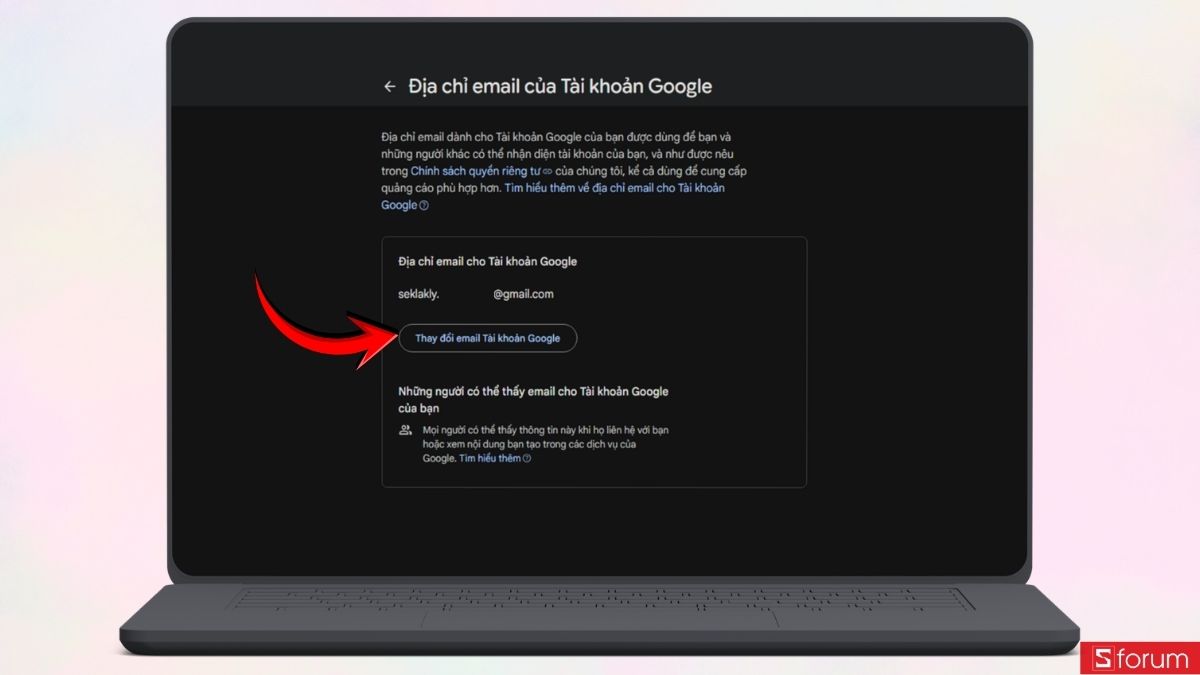
Trước tiên, bạn cần đăng nhập vào tài khoản Google mà bạn muốn thay đổi địa chỉ Gmail. Sau đó, truy cập trang địa chỉ email của Tài khoản Google hoặc truy cập nhanh theo đường dẫn dưới đây. Tại đây, bạn sẽ thấy thông tin về email đang sử dụng cùng tùy chọn Thay đổi email Tài khoản Google.
| Truy cập nhanh với đường dẫn | [Copy_Code code='https://myaccount.google.com/google-account-email'] |
Lúc này, chỉ cần nhấn vào nút “Thay đổi email Tài khoản Google” để chuyển sang giao diện thiết lập địa chỉ email mới.
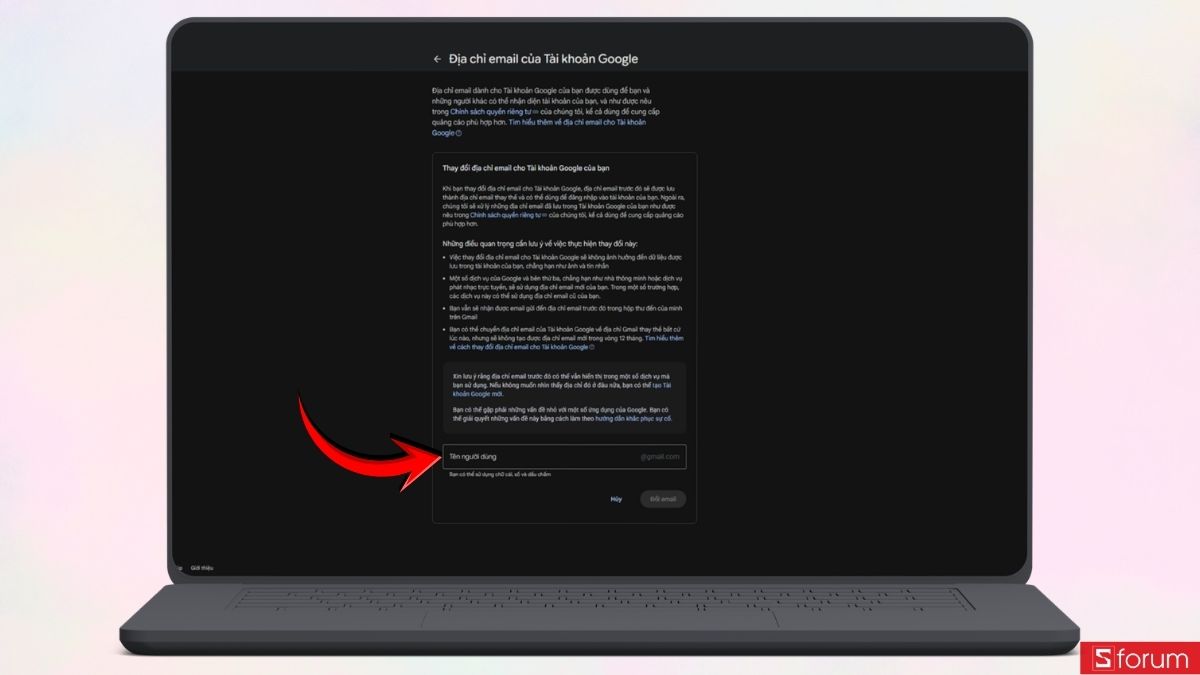
Bước 2: Nhập địa chỉ Gmail mới
Sau khi chuyển sang giao diện tiếp theo, Google sẽ hiển thị một ô để bạn nhập tên người dùng mới. Bạn hãy nhập địa chỉ Gmail mà bạn muốn sử dụng và kiểm tra lại để đảm bảo không có lỗi chính tả.
Nếu địa chỉ này chưa được người khác đăng ký và đáp ứng các điều kiện của Google, bạn có thể tiếp tục sang bước kế tiếp mà không gặp trở ngại.
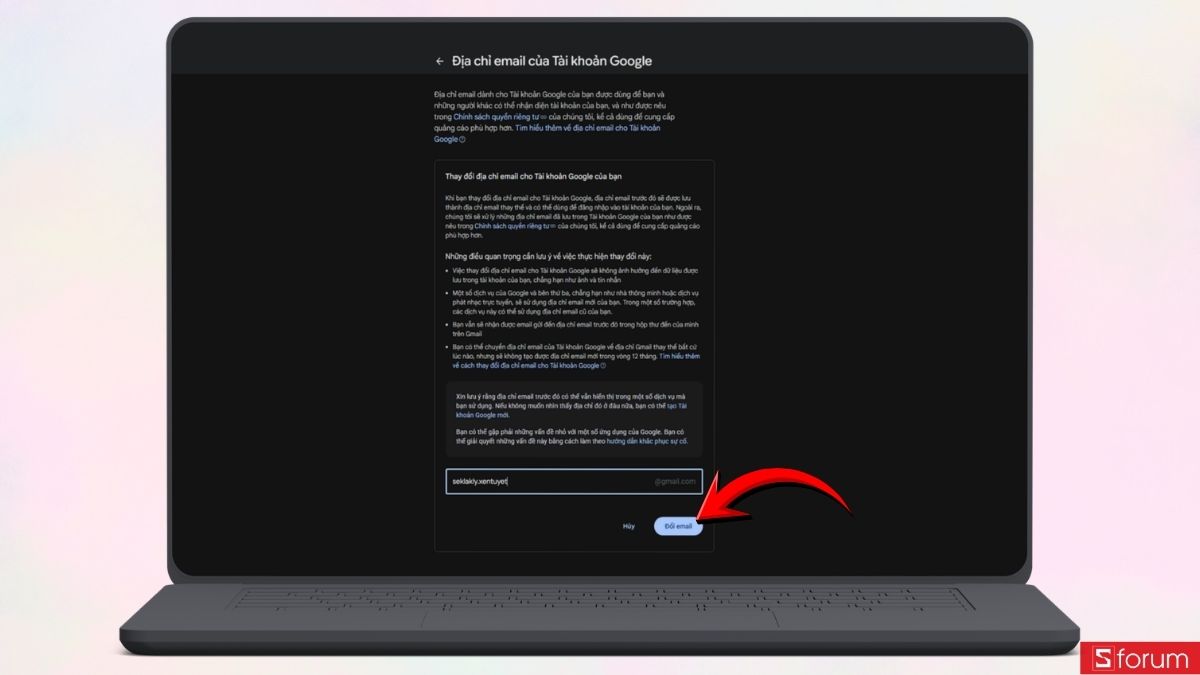
Bước 3: Chọn Đổi email
Khi đã nhập xong địa chỉ Gmail mới, bạn hãy xác nhận lại một lần nữa để chắc chắn đây là tên bạn muốn sử dụng lâu dài. Sau đó, bạn nhấn “Đổi email” để hệ thống kiểm tra và xử lý yêu cầu của bạn.
Nếu tên người dùng hợp lệ, Google sẽ chuyển bạn sang màn hình xác nhận trước khi chính thức thay đổi địa chỉ email của tài khoản.
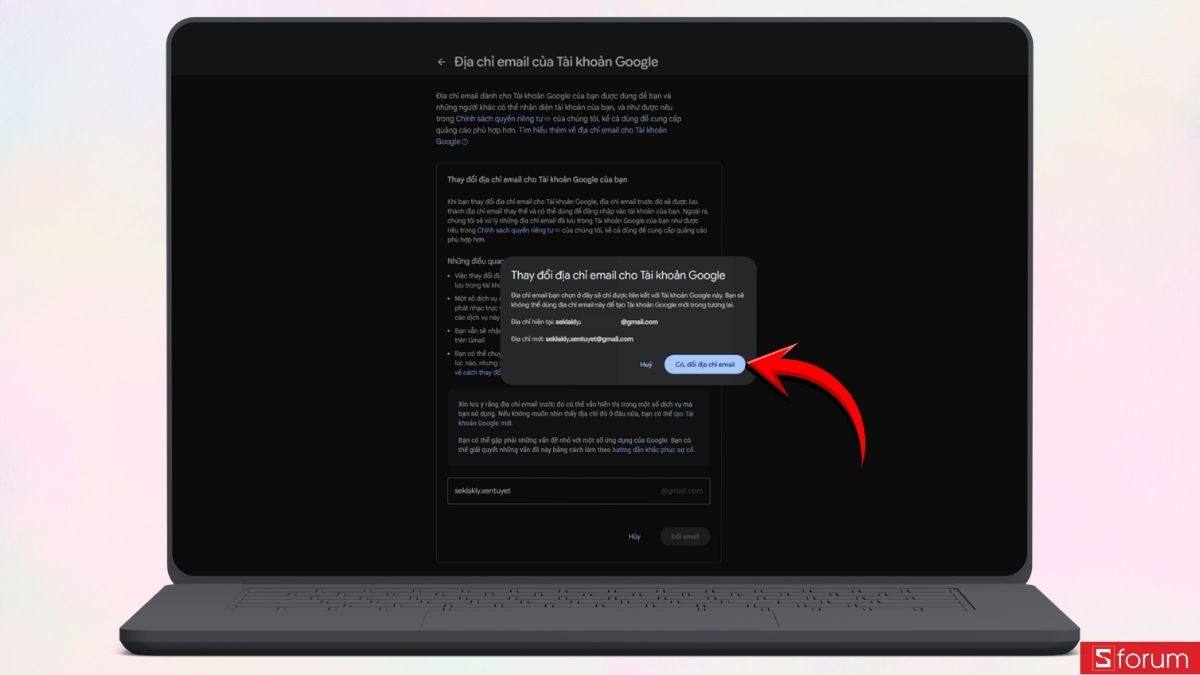
Bước 4: Xác nhận thay đổi địa chỉ Gmail
Tiếp theo, Google sẽ hiển thị một hộp thoại xác nhận với đầy đủ thông tin gồm địa chỉ email hiện tại và địa chỉ Gmail mới mà bạn vừa nhập. Đây là bước giúp bạn kiểm tra lại trước khi hoàn tất quá trình thay đổi.
Nếu mọi thông tin đều chính xác, bạn chỉ cần nhấn “Có, đổi địa chỉ email” để xác nhận. Sau thao tác này, hệ thống sẽ bắt đầu cập nhật địa chỉ Gmail mới cho tài khoản của bạn.
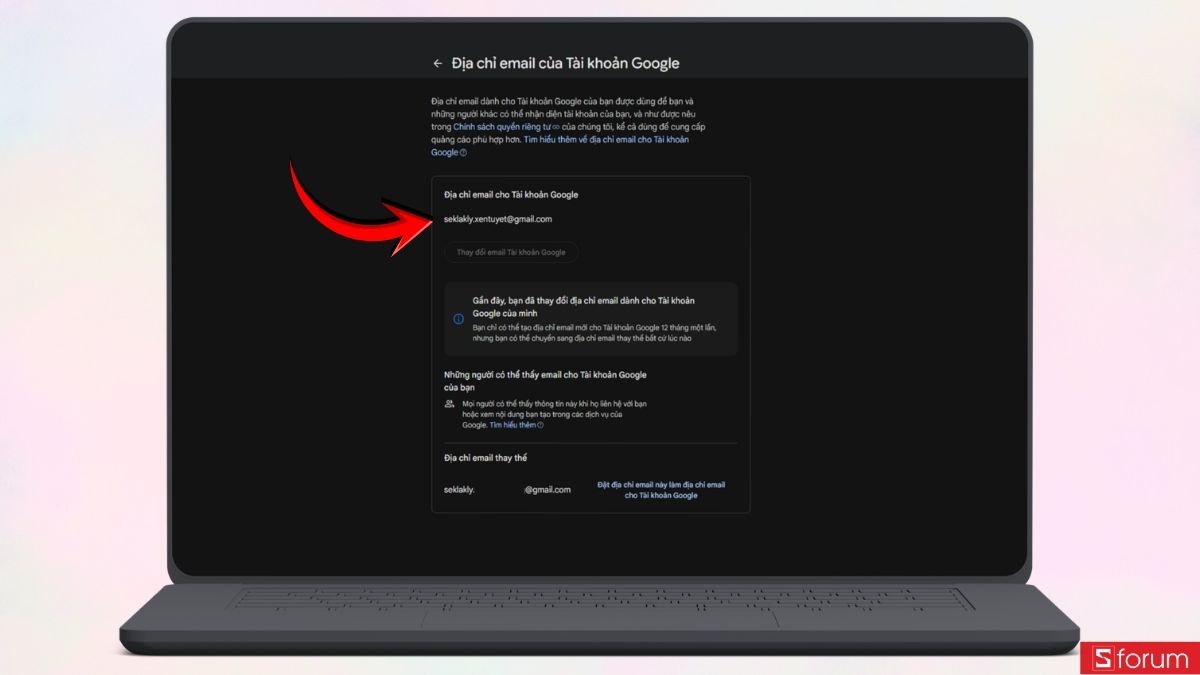
Bước 5: Hoàn tất quá trình đổi địa chỉ Gmail
Chỉ sau vài giây, Google sẽ hoàn tất quá trình cập nhật và đưa bạn quay trở lại trang quản lý địa chỉ email. Lúc này, bạn sẽ thấy địa chỉ Gmail mới đã được đặt làm email chính của Tài khoản Google.
Trong khi đó, địa chỉ Gmail cũ sẽ được chuyển thành email thay thế. Nhờ vậy, bạn vẫn có thể nhận thư gửi đến địa chỉ cũ mà không ảnh hưởng đến dữ liệu, email hay các dịch vụ Google đang sử dụng.
Những quy định của Google khi đổi địa chỉ Gmail
Trước khi thực hiện cách đổi địa chỉ Gmail, bạn cũng nên nắm một số quy định từ Google để quá trình thay đổi diễn ra thuận lợi và tránh những nhầm lẫn không cần thiết.
- Địa chỉ Gmail cũ sẽ trở thành email thay thế, vẫn có thể nhận thư nhưng không thể dùng để tạo một tài khoản Google mới.
- Số lần thay đổi có giới hạn, mỗi tài khoản chỉ được tạo tối đa 3 địa chỉ email và không thể tạo địa chỉ mới trong vòng 12 tháng kể từ lần thay đổi gần nhất.
- Toàn bộ dữ liệu vẫn được giữ nguyên, bao gồm email, Google Drive, Google Photos và các dịch vụ khác liên kết với tài khoản.
- Một số thông tin cũ vẫn có thể hiển thị địa chỉ email trước đây, chẳng hạn trên Google Calendar. Đây là hoạt động bình thường của hệ thống và không ảnh hưởng đến việc sử dụng tài khoản.
Để có trải nghiệm nghe nhạc, xem phim và chơi game trọn vẹn hơn trên laptop, mua ngay tai nghe chính hãng tại CellphoneS với nhiều ưu đãi giá tốt đang chờ bạn.
[Product_Listing categoryid="265" propertyid="" customlink="https://cellphones.com.vn/thiet-bi-am-thanh/tai-nghe.html" title="Các dòng Tai nghe đang được quan tâm nhiều tại CellphoneS"]
Trên đây là hướng dẫn cách đổi địa chỉ Gmail chi tiết dành cho những tài khoản hỗ trợ tính năng thay đổi địa chỉ email. Chỉ với vài bước đơn giản, bạn có thể sử dụng một địa chỉ Gmail mới mà vẫn giữ nguyên toàn bộ email, dữ liệu trên Google Drive, Google Photos và các dịch vụ khác. Hy vọng bài viết này sẽ mang đến cho bạn những thông tin hữu ích. Cảm ơn đã theo dõi bài viết của mình!
Xem thêm:
Câu hỏi thường gặp
Có thể đổi lại địa chỉ Gmail cũ sau khi đã thay đổi không?
Đổi địa chỉ Gmail có phải đăng nhập lại trên các thiết bị không?
Đổi địa chỉ Gmail có ảnh hưởng đến Google Drive và Google Photos không?



Bình luận (0)