Cách mở, xem file PDF trên điện thoại Samsung
Cách mở file PDF trên điện thoại Samsung giúp người dùng đọc tài liệu, hợp đồng, giáo trình nhanh chóng mà không cần máy tính. Nhờ thao tác đơn giản và công cụ hỗ trợ, bạn có thể xem, phóng to hoặc chia sẻ file PDF mọi lúc, mọi nơi. Bài viết này sẽ hướng dẫn chi tiết các cách mở và xem PDF trên điện thoại Samsung dễ hiểu, phù hợp cho mọi đối tượng.
Cách mở file PDF trên điện thoại Samsung
Tài liệu PDF xuất hiện thường xuyên trong học tập và công việc, tuy nhiên nhiều người vẫn lúng túng khi mở trên điện thoại. Phần nội dung sau sẽ hướng dẫn cách xem file PDF trên điện thoại Samsung đơn giản giúp bạn đọc tài liệu thuận tiện.
Tin nổi bật: Galaxy Z Fold 8 tích hợp Galaxy AI cho chỉnh sửa ảnh và dịch trực tiếp, chạy chip Snapdragon 8 Elite Gen 5. Bản gập này trang bị camera kép 50MP góc rộng và 50MP siêu rộng, có camera trước 10MP ở cả màn trong và màn ngoài.
Bằng ứng dụng có sẵn
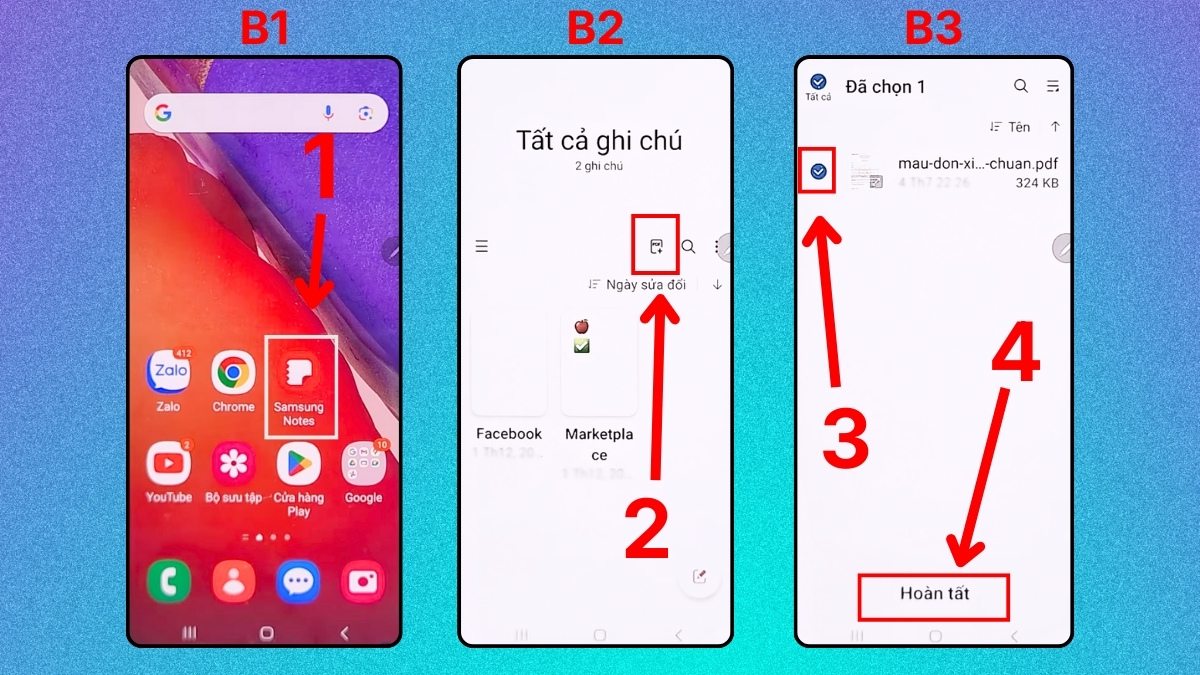
Với ứng dụng có sẵn, bạn có thể tận dụng Samsung Notes để áp dụng cách mở file PDF trên điện thoại Samsung với thao tác đơn giản bên dưới:
- Bước 1: Mở ứng dụng Samsung Notes từ màn hình chính hoặc trong thư mục Samsung trên thiết bị.
- Bước 2: Tại giao diện chính, chạm vào biểu tượng PDF kèm dấu cộng (+) ở góc trên bên phải để sử dụng tính năng nhập PDF.
- Bước 3: Truy cập thư mục lưu trữ, chọn tệp PDF cần xem rồi nhấn Hoàn tất (Done) để hiển thị nội dung.
Bạn cần mở gấp file PDF trên điện thoại Samsung nhưng máy đơ, báo lỗi ngay lúc deadline tới gần khiến công việc bị gián đoạn. Tham khảo ngay điện thoại Samsung tại CellphoneS để nâng cấp thiết bị đời mới, chip mạnh, xử lý file nặng nhanh chóng.
[Product_Listing categoryid="35" propertyid="" customlink="https://cellphones.com.vn/mobile/samsung.html" title="Các dòng Samsung đang được quan tâm nhiều tại CellphoneS"]
Bằng ứng dụng bên thứ ba
Trong số các phương pháp phổ biến hiện nay, cách mở file PDF trên điện thoại Android, Samsung bằng ứng dụng chuyên dụng giúp việc đọc tài liệu trở nên thuận tiện hơn:
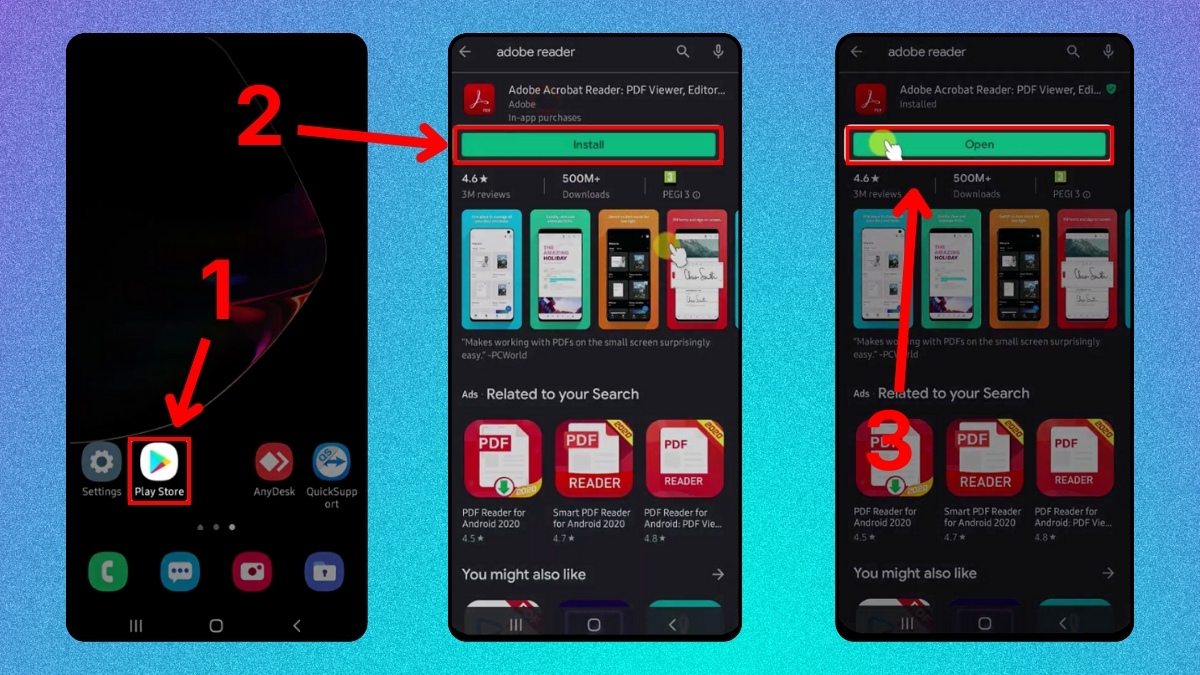
1. Cài đặt ứng dụng:
- Vào Google Play Store trên điện thoại.
- Tìm Adobe Acrobat Reader, nhấn Cài đặt (Install) và chờ hoàn tất.
- Nhấn Open để khởi động ứng dụng sau khi cài xong.
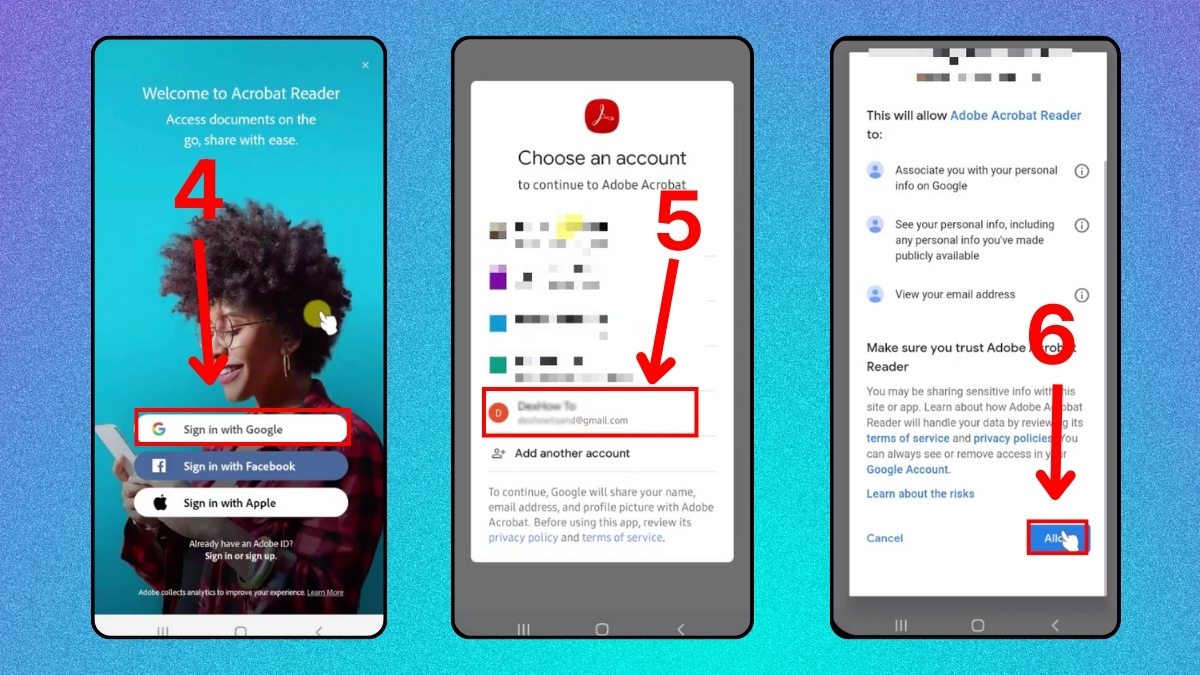
2. Thiết lập đăng nhập:
- Chọn cách đăng nhập phù hợp, chẳng hạn bằng Google.
- Xác nhận tài khoản cần đăng nhập.
- Bấm Allow để cho phép ứng dụng truy cập.
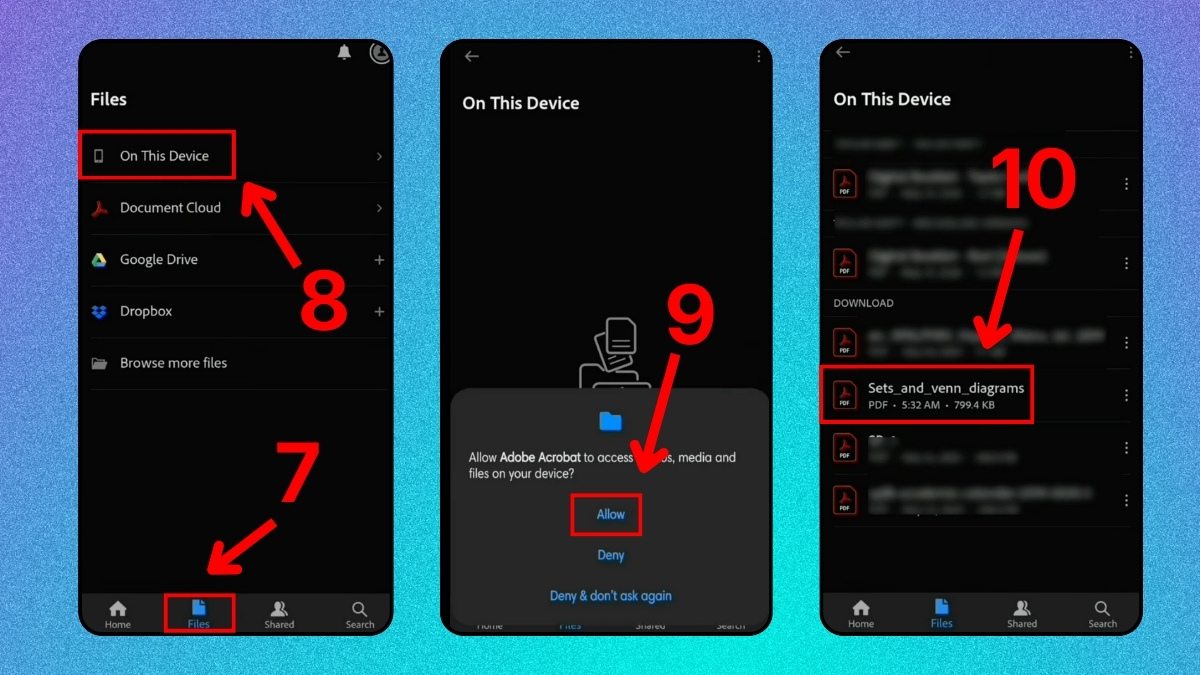
3. Duyệt file PDF trong máy:
- Tại màn hình chính, chọn Files (Tệp).
- Nhấn On this device (Trên thiết bị) để xem các file PDF đã lưu.
- Nhấn Allow để đồng ý cấp quyền nếu có thông báo xuất hiện.
- Chạm vào file PDF mong muốn, nội dung tài liệu sẽ được hiển thị ngay kèm các công cụ hỗ trợ xem và thao tác.
Nhận từ Gmail, Zalo, Messenger
Nếu bạn nhận file PDF qua Zalo, hãy tham khảo cách mở file PDF trên điện thoại Samsung dưới đây. Bạn cũng có thể áp dụng với Gmail và Messenger với các bước tương tự:
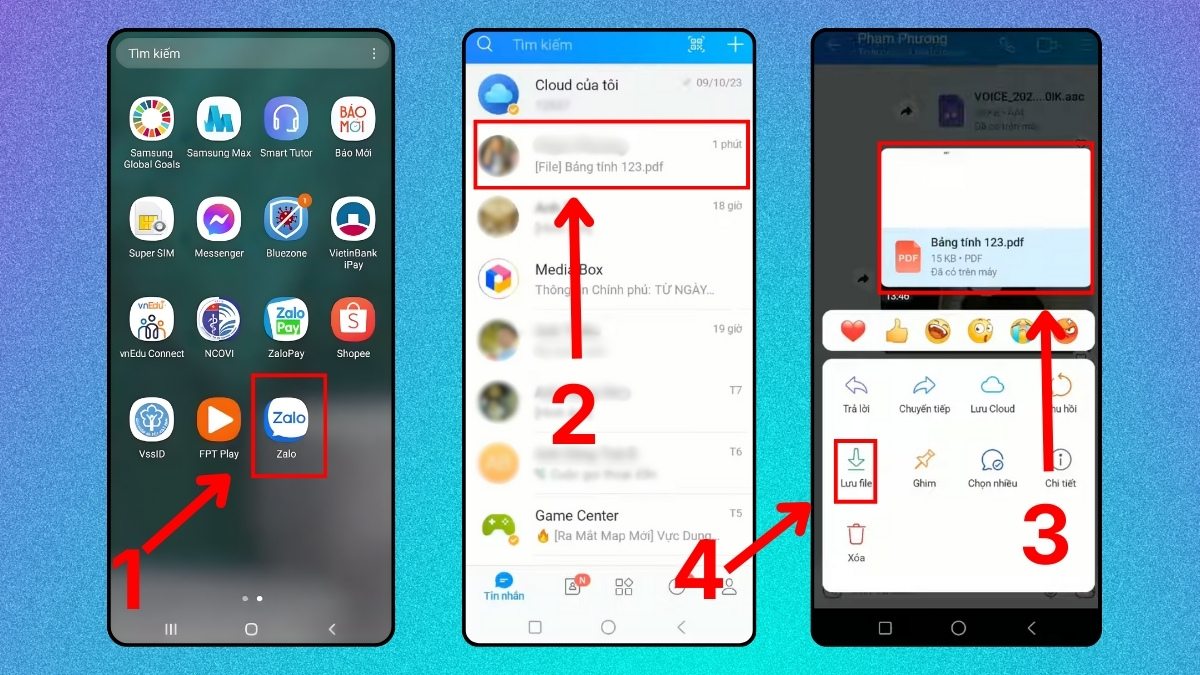
1. Lưu tài liệu từ ứng dụng:
- Truy cập ứng dụng Zalo.
- Truy cập cuộc trò chuyện có chứa file PDF cần xem.
- Nhấn giữ vào file tài liệu (hoặc nhấn vào biểu tượng mũi tên tải xuống ngay cạnh tên file) và chọn Lưu file để tải về máy.
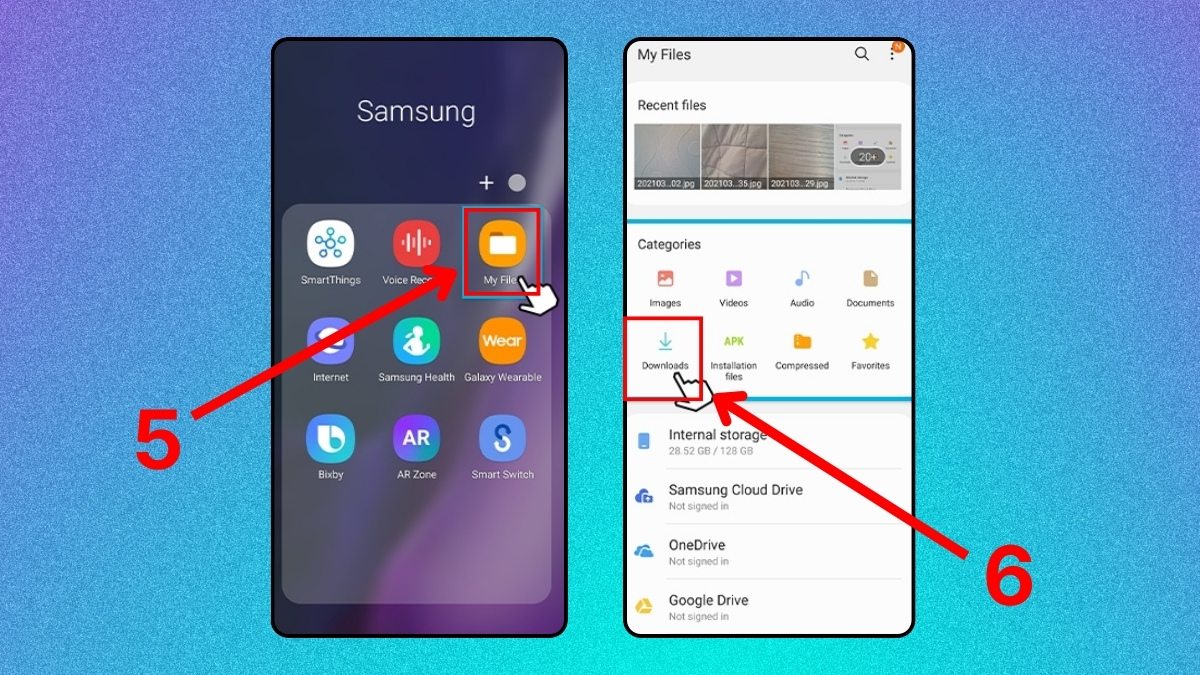
2. Truy cập thư mục tải xuống:
- Truy cập Tệp (My Files) để quản lý tệp trên điện thoại Samsung.
- Chọn mục Tải xuống (Download) để xem các tệp vừa lưu.
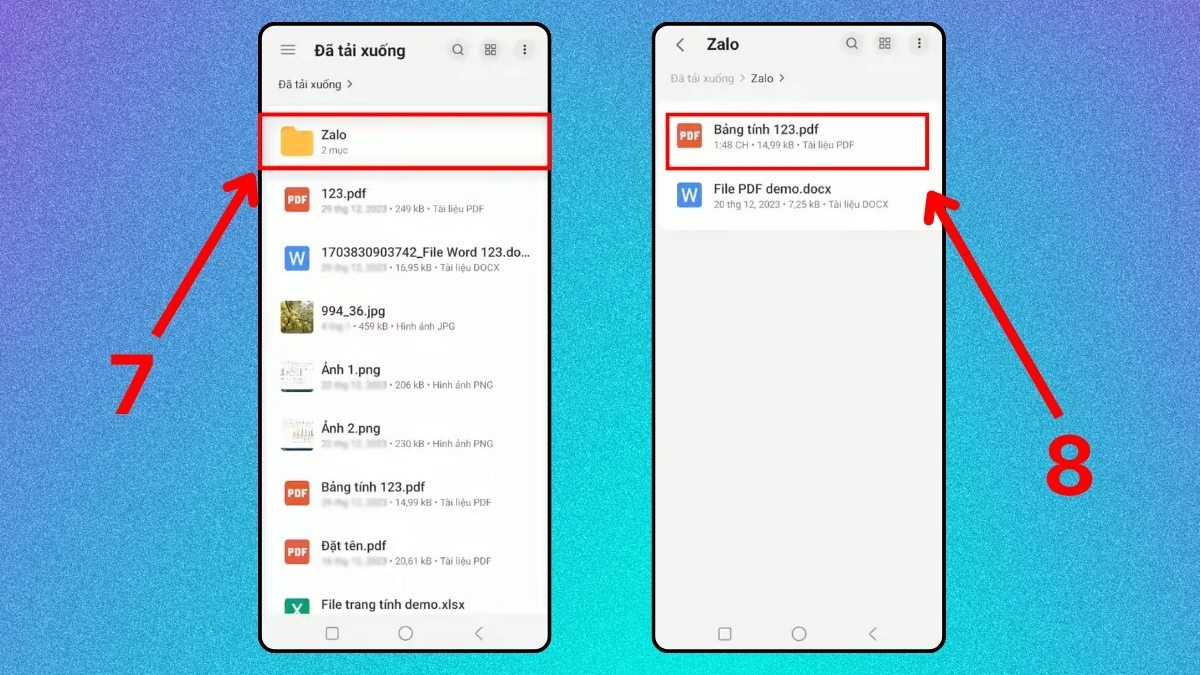
3. Mở file PDF đã lưu:
- Vào thư mục Zalo để tìm tệp đã lưu.
- Nhấn vào file PDF vừa tải để mở và xem nội dung.
Lưu ý: Đối với file PDF nhận từ Gmail hoặc Messenger, thao tác xử lý gần như tương tự Zalo. Bạn chỉ cần tải file PDF về máy, sau đó mở bằng ứng dụng Tệp hoặc trình đọc PDF trên điện thoại Samsung.
Cách thay đổi ứng dụng đọc mở file PDF trên máy Samsung
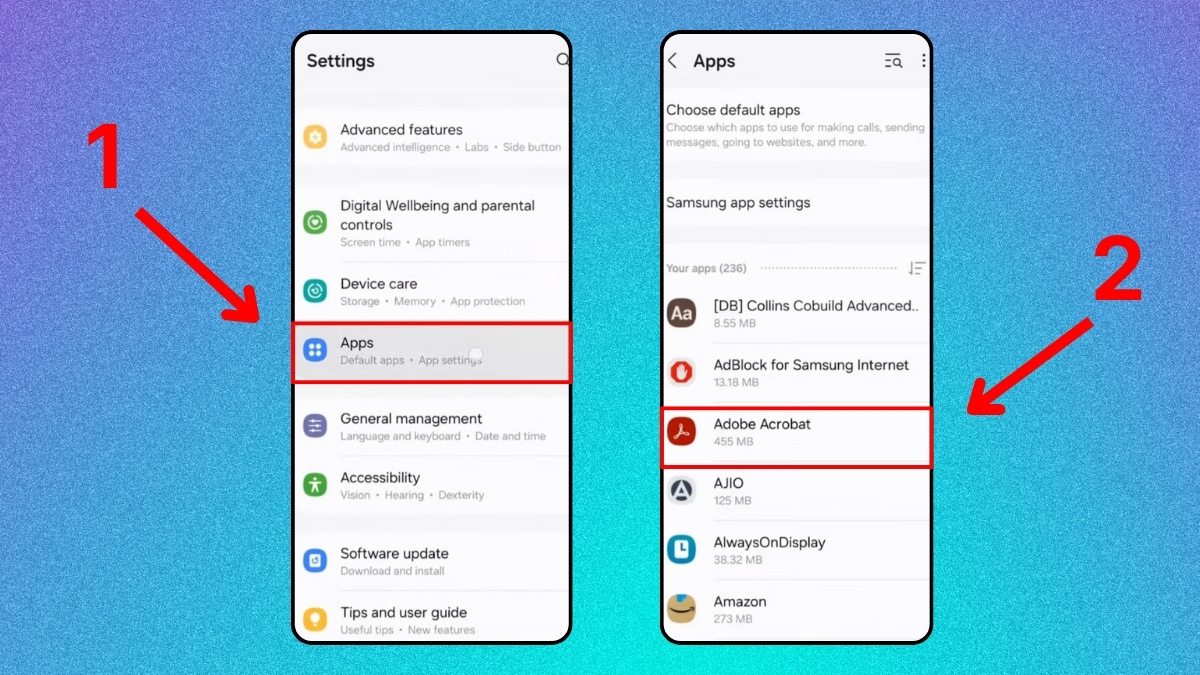
Khi muốn thay đổi ứng dụng để xem khi thực hiện cách mở file PDF trên điện thoại Samsung, bạn hoàn toàn có thể thiết lập lại ứng dụng mở mặc định với các bước thực hiện bên dưới:
1. Chọn ứng dụng đang đặt mặc định:
- Chọn Ứng dụng (Apps) trong Cài đặt (Settings).
- Chọn ứng dụng đang dùng để mở file PDF, chẳng hạn Adobe Acrobat Reader.
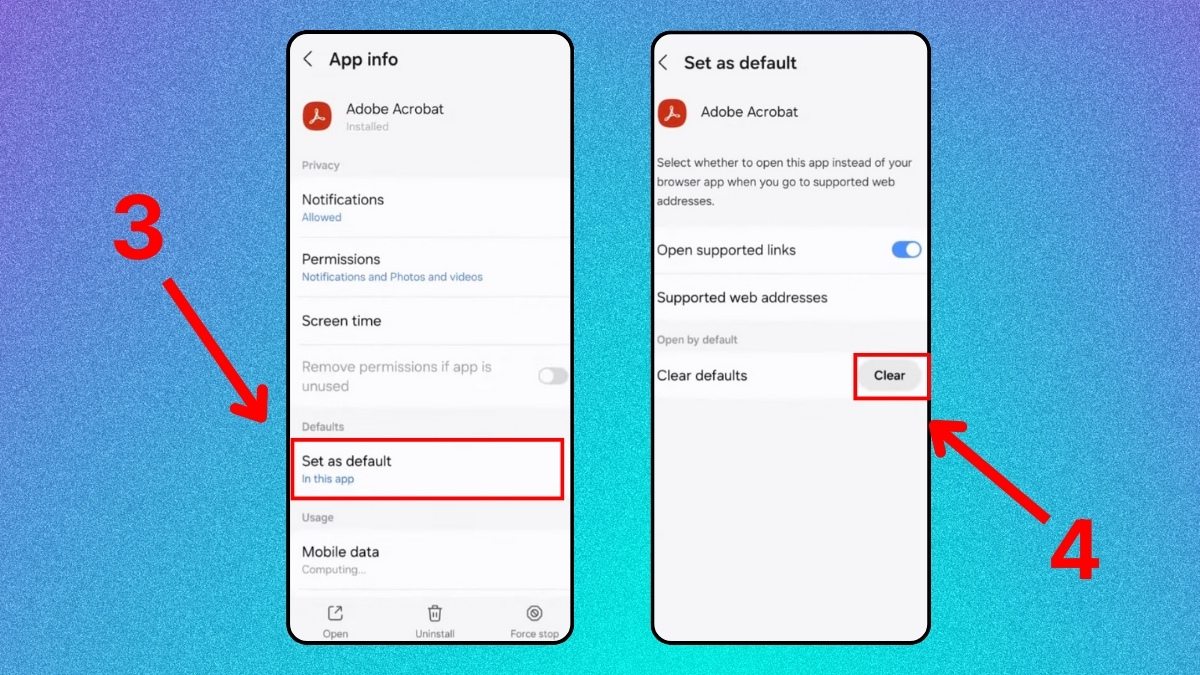
2. Xóa thiết lập mặc định:
- Chọn mục Set as default trong phần cài đặt ứng dụng.
- Nhấn Clear tại Clear defaults để hủy lựa chọn mặc định cũ.
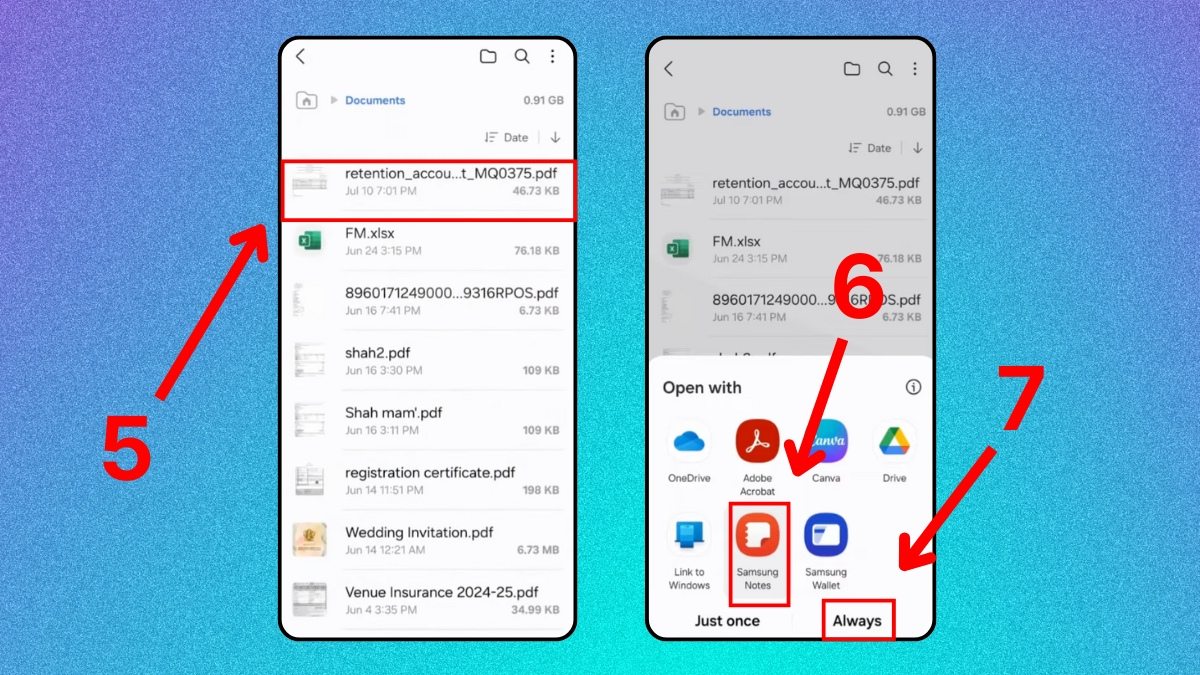
3. Áp dụng ứng dụng mới:
- Chọn và mở một tài liệu PDF bất kỳ.
- Khi hệ thống hỏi ứng dụng mở file, chọn một ứng dụng khác như Samsung Notes và nhấn Luôn luôn (Always) để thay đổi ứng dụng mở file PDF trên điện thoại.
Những lỗi thường gặp khi mở file PDF trên điện thoại Samsung
Nhiều người dùng băn khoăn tại sao không mở được file PDF trên điện thoại Samsung, bởi thiết bị có thể gặp một số lỗi phổ biến trong quá trình xử lý tài liệu PDF:
- File PDF bị lỗi, thiếu dữ liệu hoặc tải về chưa hoàn tất nên không thể hiển thị nội dung.
- Điện thoại chưa cài đặt ứng dụng hỗ trợ đọc PDF hoặc ứng dụng hiện tại không tương thích.
- Phiên bản hệ điều hành hoặc ứng dụng đọc PDF đã quá cũ, dễ gây xung đột khi mở file.
- Quyền truy cập bộ nhớ chưa được cấp, khiến ứng dụng không đọc được tệp lưu trữ.
- File PDF có dung lượng lớn hoặc định dạng đặc biệt, vượt khả năng xử lý của thiết bị.
Một số mẹo khi đọc file PDF
Khi đã hiểu rõ cách mở file PDF trên điện thoại Samsung, bạn có thể áp dụng thêm một số mẹo sau để việc đọc tài liệu trở nên hiệu quả và dễ chịu hơn:
- Chọn trình đọc PDF ổn định, bố cục đơn giản giúp tập trung khi xem tài liệu.
- Điều chỉnh chế độ nền sáng hoặc tối tùy môi trường nhằm bảo vệ thị lực.
- Thay đổi cỡ chữ, khoảng cách dòng giúp mắt đỡ căng thẳng khi đọc lâu dài.
- Dùng tính năng tìm kiếm để tra nhanh thuật ngữ quan trọng.
- Đánh dấu trang đang đọc để không mất thời gian tìm lại.
- Ghi chú trực tiếp lên file giúp nhớ ý chính tốt hơn.
Cách mở file PDF trên điện thoại Samsung giúp bạn hoàn tất công việc nhanh gọn, từ đọc tài liệu học tập đến ký duyệt hồ sơ ngay trên di động. Khi nắm rõ thao tác, việc xem, phóng to, tìm kiếm nội dung PDF trở nên linh hoạt và tiết kiệm thời gian. Hy vọng những hướng dẫn trong bài giúp bạn sử dụng điện thoại Samsung hiệu quả hơn trong học tập và công việc hằng ngày.
Câu hỏi thường gặp
Tại sao không mở được file PDF trên điện thoại Samsung?
Việc không áp dụng được cách mở file PDF trên điện thoại Samsung thường do file bị lỗi hoặc ứng dụng không tương thích. Ngoài ra, hệ điều hành cũ hay file dung lượng lớn cũng có thể khiến thiết bị không xử lý được tài liệu.
Có ứng dụng nào đọc file PDF trên máy Samsung không có quảng cáo không?
Samsung hỗ trợ nhiều app đọc file PDF trên Android không quảng cáo như Samsung PDF Reader hoặc Samsung Notes (hoàn toàn không quảng cáo). Bạn cũng có thể dùng các ứng dụng như Xodo PDF, Foxit (lưu ý bản miễn phí có thể hiển thị gợi ý nâng cấp).




Bình luận (0)