Cách mở máy tính cây bằng bàn phím không cần nút nguồn đơn giản

Cách mở máy tính cây bằng bàn phím là giải pháp được nhiều người quan tâm khi nút nguồn bị hỏng, case đặt ở vị trí khó thao tác hoặc muốn khởi động máy nhanh hơn. Bài viết dưới đây sẽ hướng dẫn chi tiết từ điều kiện, cách cài đặt cho đến khắc phục lỗi thường gặp, giúp bạn mở máy tính không cần nút nguồn một cách hiệu quả và an toàn.
Máy tính cây có mở bằng bàn phím được không?
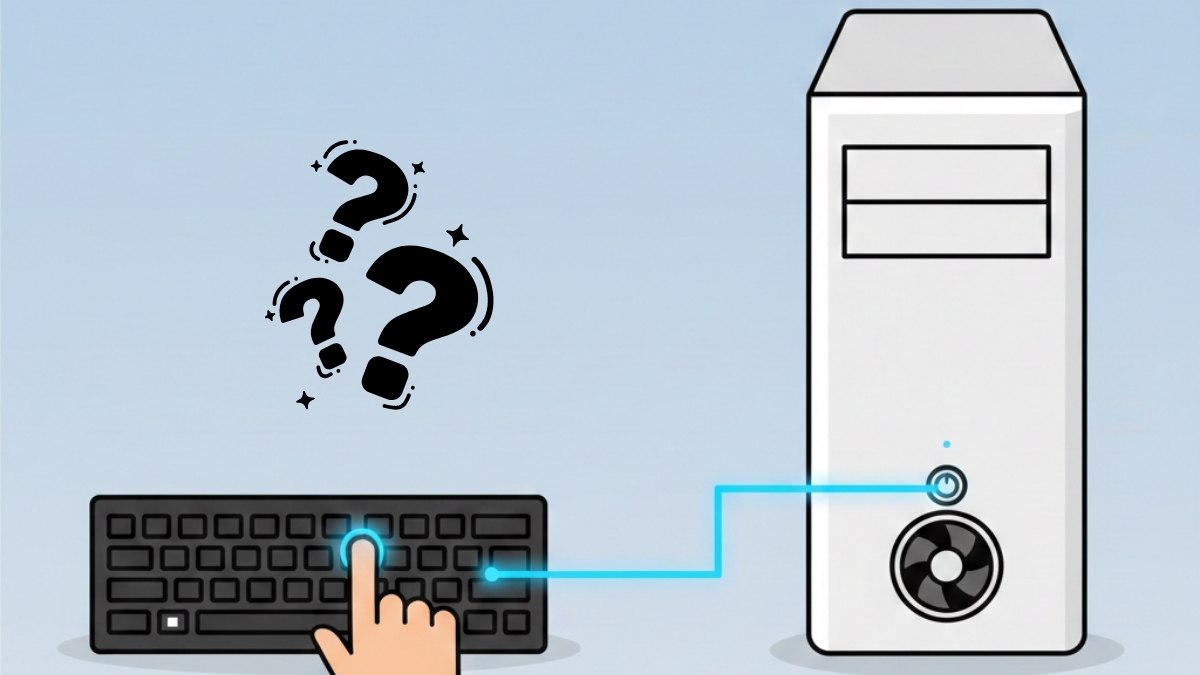
Nhiều người thắc mắc liệu cách mở máy tính cây bằng bàn phím có thực sự khả thi hay không. Câu trả lời là có, nhưng không áp dụng cho tất cả máy tính. Việc khởi động PC bằng bàn phím phụ thuộc vào mainboard, nguồn điện (PSU) và cách bạn thiết lập trong BIOS/UEFI.
Về nguyên lý, mainboard sẽ luôn cấp một lượng điện chờ nhỏ (5VSB) cho cổng USB hoặc PS/2 ngay cả khi máy tắt hoàn toàn. Khi bạn nhấn một phím được chỉ định, mainboard nhận tín hiệu và kích hoạt quá trình bật máy. Điều này tương tự như việc bật máy bằng chuột hoặc điều khiển từ xa trên PC.
Tuy nhiên, nếu mainboard đời cũ, PSU không hỗ trợ điện chờ ổn định hoặc bạn dùng bàn phím không tương thích, tính năng này sẽ không hoạt động. Do đó, trước khi thực hiện, bạn nên xem xét và đảm bảo các yêu cầu về phần cứng phù hợp.
Điều kiện để có thể khởi động máy tính bằng bàn phím
Để cách mở máy tính cây bằng bàn phím hoạt động ổn định, mainboard cần hỗ trợ Power On By Keyboard hoặc Wake Up By USB, vốn có trên hầu hết mainboard ASUS, Gigabyte, MSI đời trung bình trở lên. Tuy nhiên, với một số mainboard đời cũ, tính năng này chỉ hoạt động với bàn phím cổng PS/2, còn bàn phím USB có thể không nhận tín hiệu dù đã bật trong BIOS.
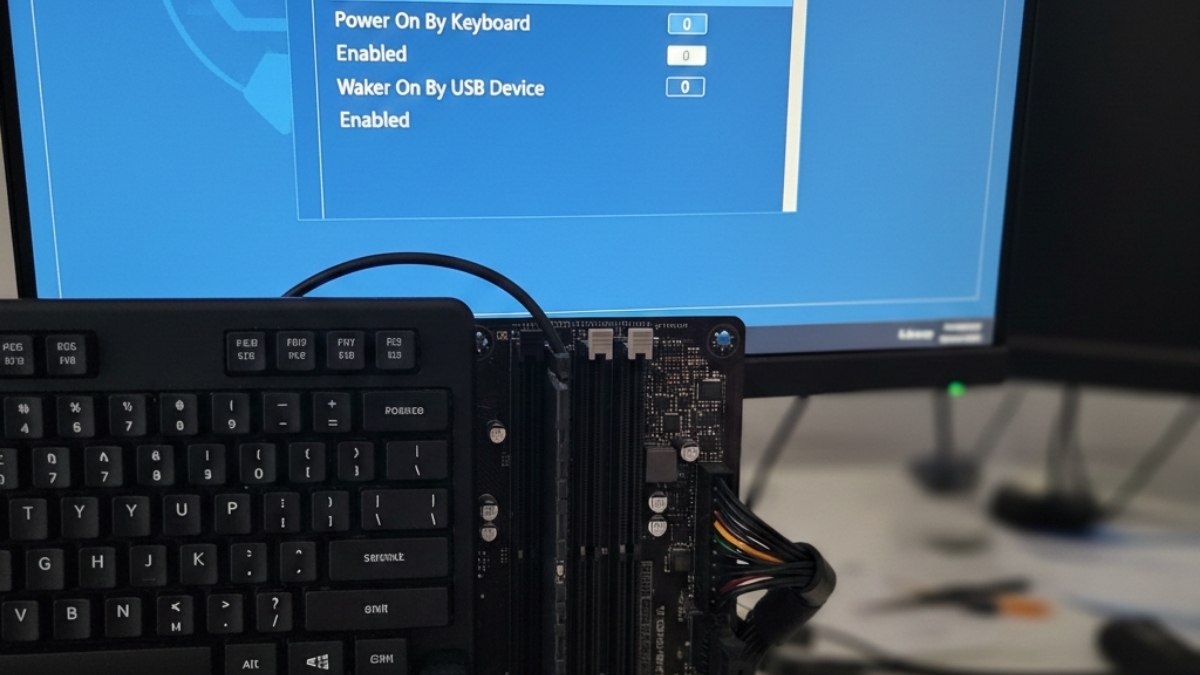
Thứ hai, nguồn điện (PSU) cần cấp đủ điện chờ cho cổng USB khi máy tắt. Một số PSU giá rẻ sẽ ngắt hoàn toàn điện USB, khiến việc mở máy tính không cần nút nguồn thất bại. Ngoài ra, bàn phím có dây thường ổn định hơn bàn phím không dây. Cuối cùng, bạn phải cài đặt đúng trong BIOS/UEFI. Nếu bỏ sót một bước nhỏ, dù mainboard hỗ trợ thì máy vẫn không thể bật bằng bàn phím hay chuột.
Cách vào BIOS trên máy tính cây
Trước khi áp dụng cách mở máy tính cây bằng bàn phím, bạn cần truy cập vào BIOS/UEFI để kích hoạt các tùy chọn liên quan. Thao tác này khá đơn giản, nhưng yêu cầu nhấn đúng phím ngay từ thời điểm máy bắt đầu khởi động.
Thông thường, khi bật máy bằng nút nguồn (tạm thời), bạn hãy nhấn liên tục các phím tắt cho đến khi giao diện BIOS xuất hiện. Mỗi nhà sản xuất mainboard hay máy tính sẽ quy định phím truy cập BIOS khác nhau.
Phím tắt vào BIOS trên máy tính cây theo mainboard:
- ASUS: DEL hoặc F2
- Gigabyte: DEL
- MSI: DEL
- ASRock: DEL hoặc F2
- Biostar: DEL
- PC để bàn thông thường (mainboard OEM): F2 hoặc DEL
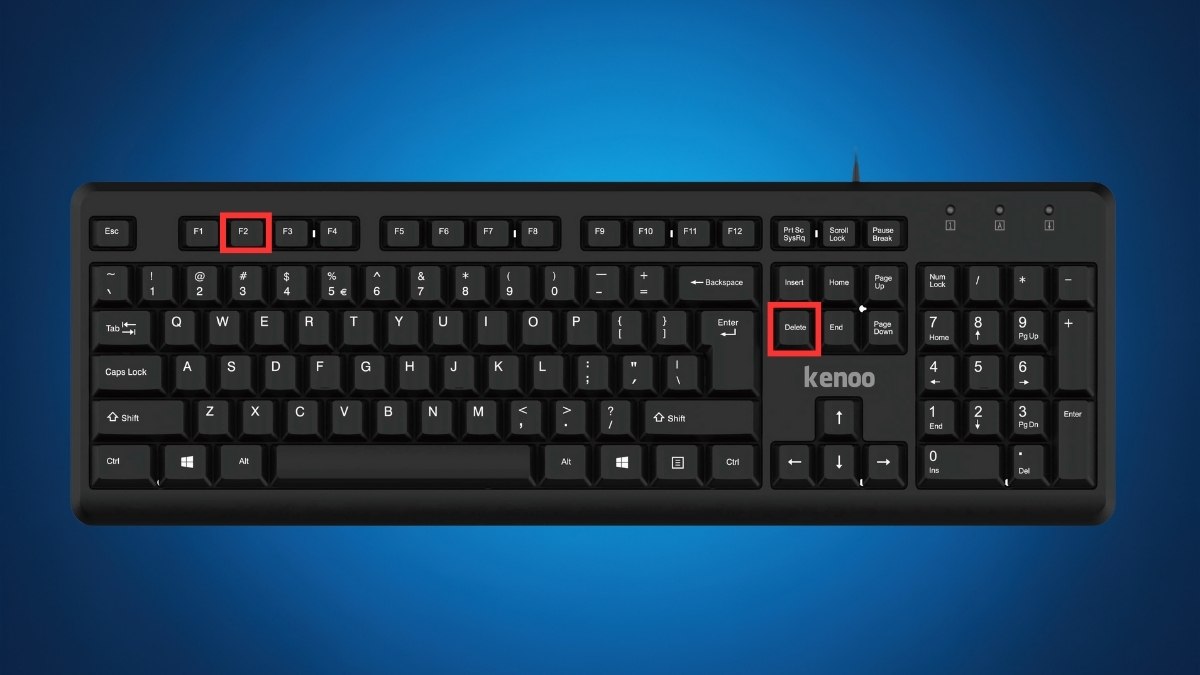
Lưu ý: Bạn nên nhấn phím ngay khi máy vừa lên nguồn và trước khi logo Windows xuất hiện để tránh vào thẳng hệ điều hành. Với máy bật quá nhanh, hãy nhấn liên tục phím BIOS ngay sau khi bấm nút nguồn.
Hướng dẫn cài đặt mở máy tính bằng bàn phím và chuột trong BIOS/UEFI
Sau khi vào BIOS/UEFI, bạn cần kích hoạt các tùy chọn cho phép bật máy bằng bàn phím hoặc chuột để hoàn tất cách mở máy tính cây bằng bàn phím. Dù BIOS mỗi mainboard khác nhau, các bước thiết lập cơ bản khá giống và dễ thực hiện.
Kích hoạt tính năng Power On By Keyboard/Mouse
Đối với Power On By Keyboard:
Để bật máy tính mà không cần dùng nút nguồn, trước tiên bạn cần thiết lập Power On By Keyboard, cho phép bàn phím gửi tín hiệu khởi động trực tiếp đến mainboard.
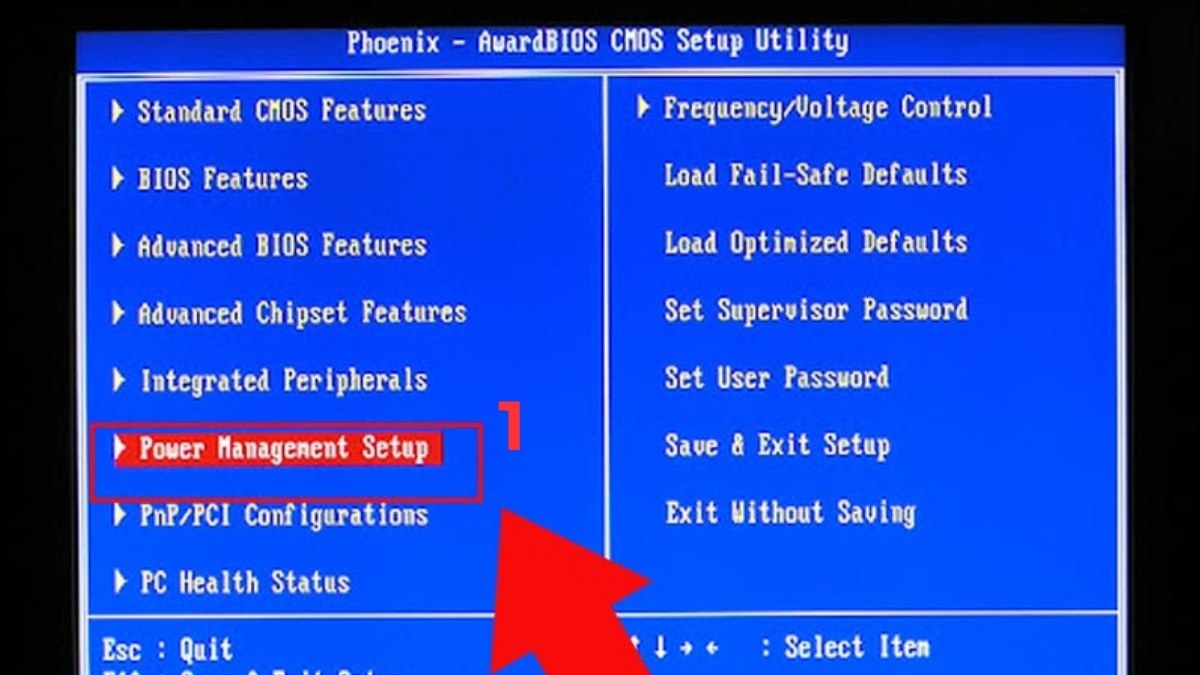
- Bước 1: Trong giao diện BIOS/UEFI, tìm đến mục Power Management Setup.
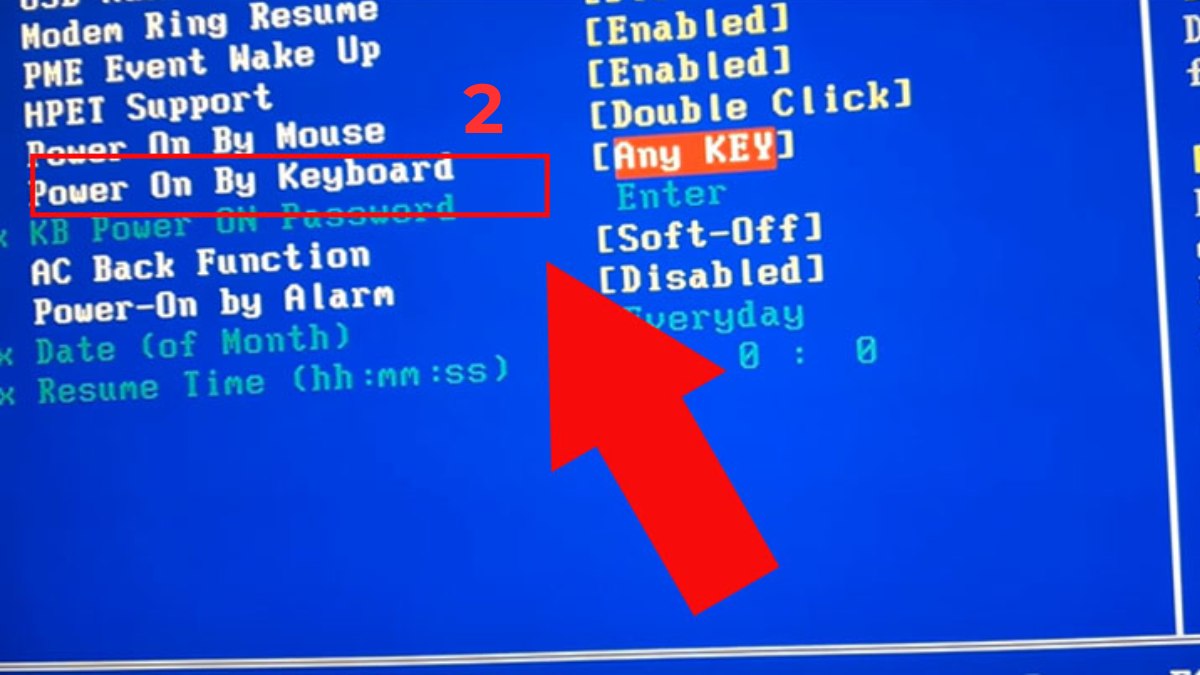
- Bước 2: Tìm và chọn mục Power On By Keyboard.
- Bước 3: Nếu BIOS cho phép chọn kiểu kích hoạt, hãy chọn Any Key để bật máy bằng cách nhấn bất kỳ phím nào trên bàn phím. Một số mainboard hỗ trợ thiết lập Password, yêu cầu nhập mật khẩu khi nhấn phím để bật máy, giúp tăng tính bảo mật.
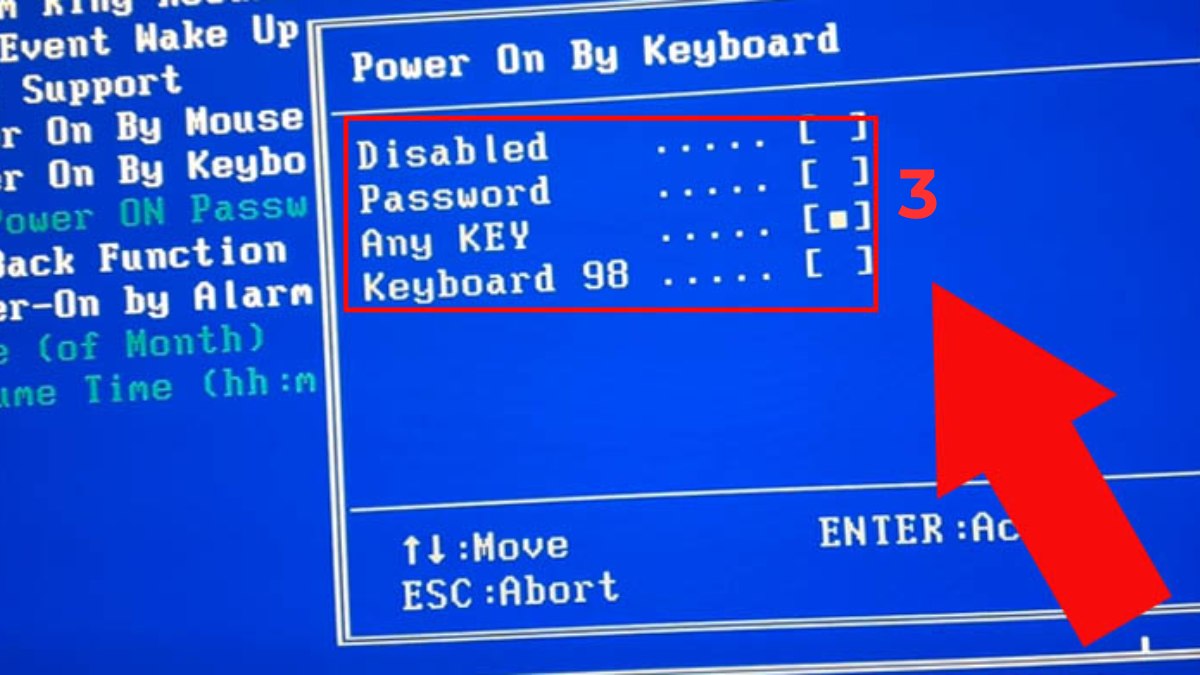
Sau khi cài đặt, khi máy tắt hoàn toàn, bạn chỉ cần nhấn phím trên bàn phím là có thể mở máy tính cây.
Đối với Power On By Mouse:
Một số mainboard còn hỗ trợ cách bật máy tính bằng chuột, giúp thao tác khởi động nhanh chóng và tiện lợi hơn, đặc biệt phù hợp với người dùng muốn hạn chế sử dụng nhiều phím trên bàn phím.
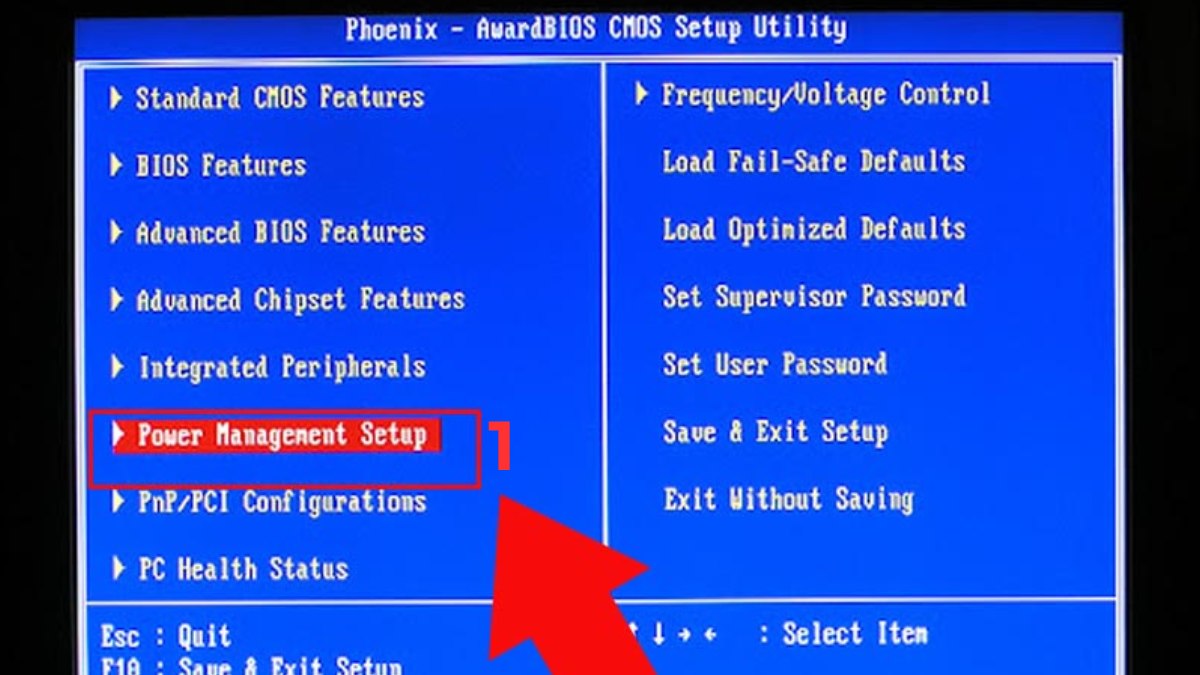
- Bước 1: Trong giao diện BIOS/UEFI, tìm đến mục Power Management Setup.
- Bước 2: Tìm và bật tùy chọn Power On By Mouse.
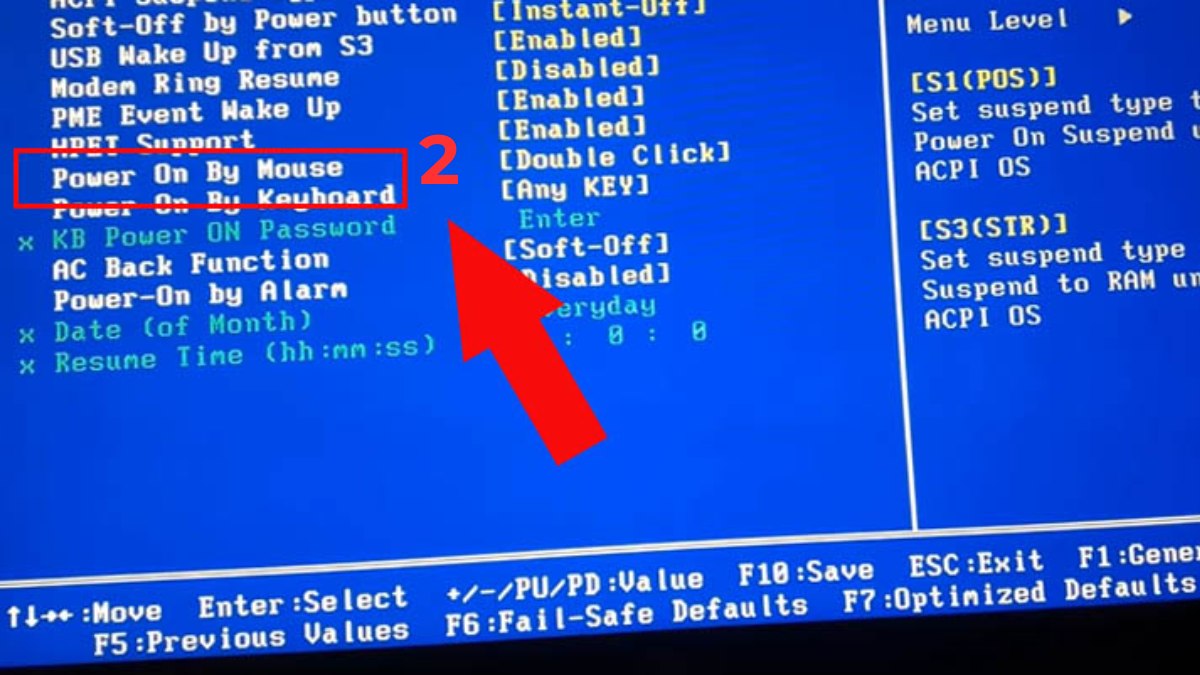
- Bước 3: Nếu BIOS cho phép chọn chế độ kích hoạt, hãy chọn Double Click để bật máy bằng cách nhấn đúp chuột.
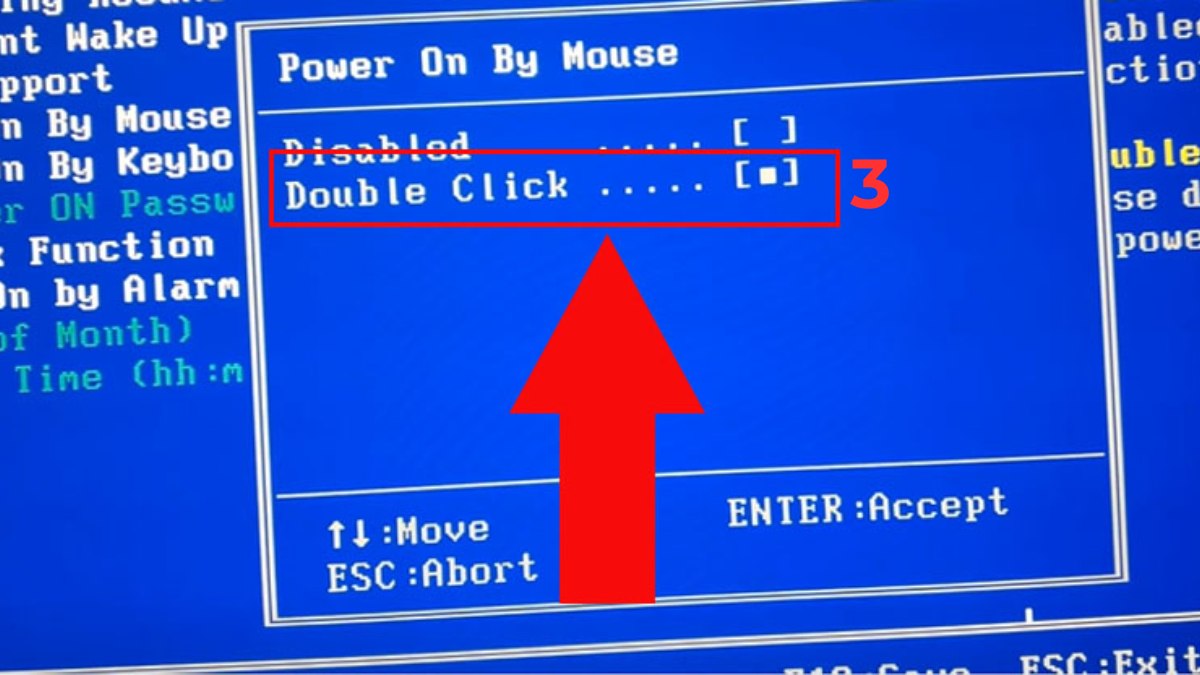
Sau khi thiết lập xong, khi máy tính đã tắt hoàn toàn, bạn chỉ cần nhấn đúp chuột là có thể bật máy không cần sử dụng nút nguồn.
PC cũ hay lỗi vặt, khởi động bất tiện? Nâng cấp PC Gaming mới giúp hệ thống ổn định, hiệu năng mạnh mẽ, hạn chế sự cố phần cứng. Săn deal PC Gaming giá tốt hôm nay, hỗ trợ trả góp 0%, ưu đãi cập nhật mỗi ngày.
[Product_Listing categoryid="934" propertyid="" customlink="https://cellphones.com.vn/may-tinh-de-ban/pc-gaming.html" title="Danh sách PC Gaming đang được quan tâm nhiều tại CellphoneS"]
Hướng dẫn chi tiết cho từng dòng Mainboard
Dưới đây là thiết lập cách mở máy tính cây bằng bàn phím cho 3 dòng mainboard phổ biến nhất hiện nay.
Mainboard ASUS:
Tính năng mở máy bằng bàn phím trên mainboard ASUS được thiết lập trong Advanced Mode của BIOS.
1.Truy cập chế độ Advanced Mode:
- Bật máy và nhấn DEL hoặc F2 để vào BIOS.
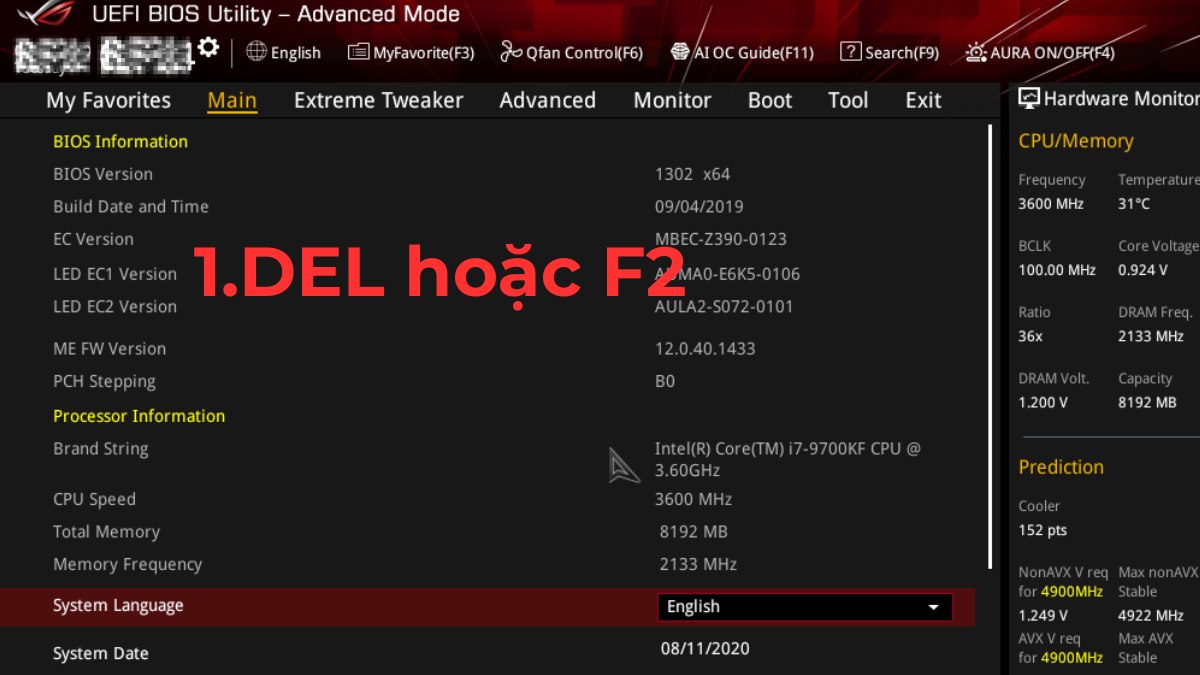
- Nếu đang ở EZ Mode, nhấn F7 chuyển sang Advanced Mode (ROG mặc định thường đã ở chế độ này).
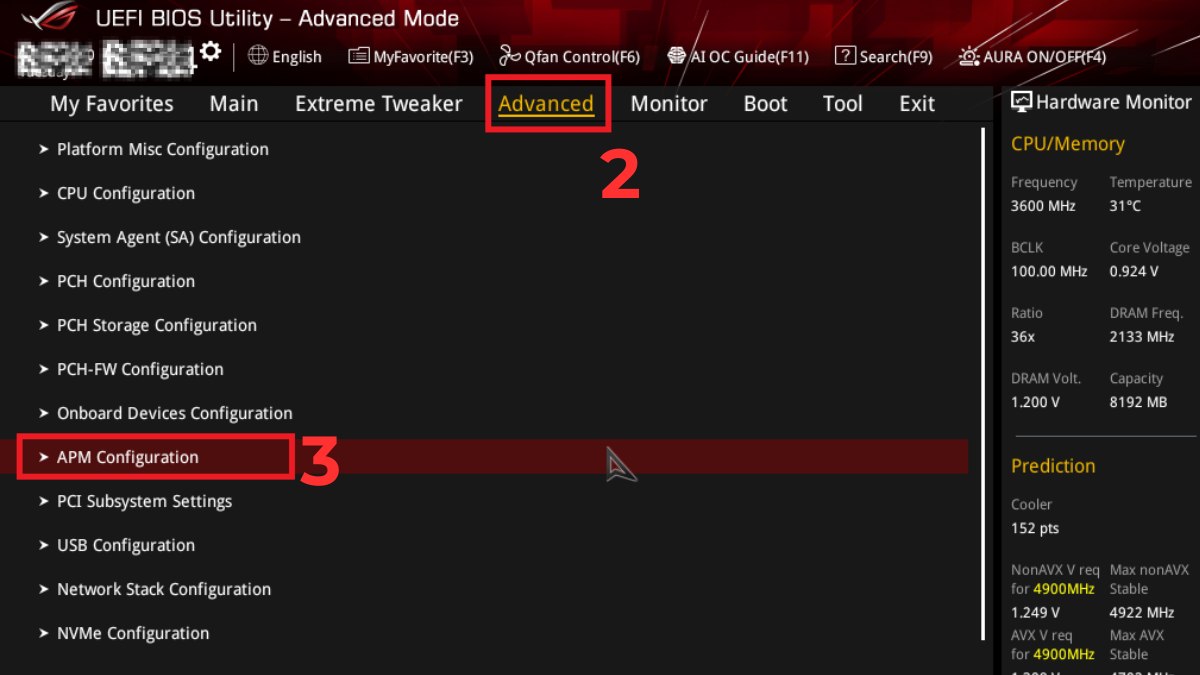
2.Truy cập APM Configuration:
- Chọn tab Advanced.
- Chọn APM Configuration.
3.Tùy chỉnh chế độ:
- Tìm Power On By PS/2 Keyboard và chọn:
- Space Bar: Nhấn phím Space để bật máy.
- Ctrl + Esc: Bật máy bằng tổ hợp Ctrl + Esc.
- Power Key: Bật máy bằng phím Power trên bàn phím (nếu có).
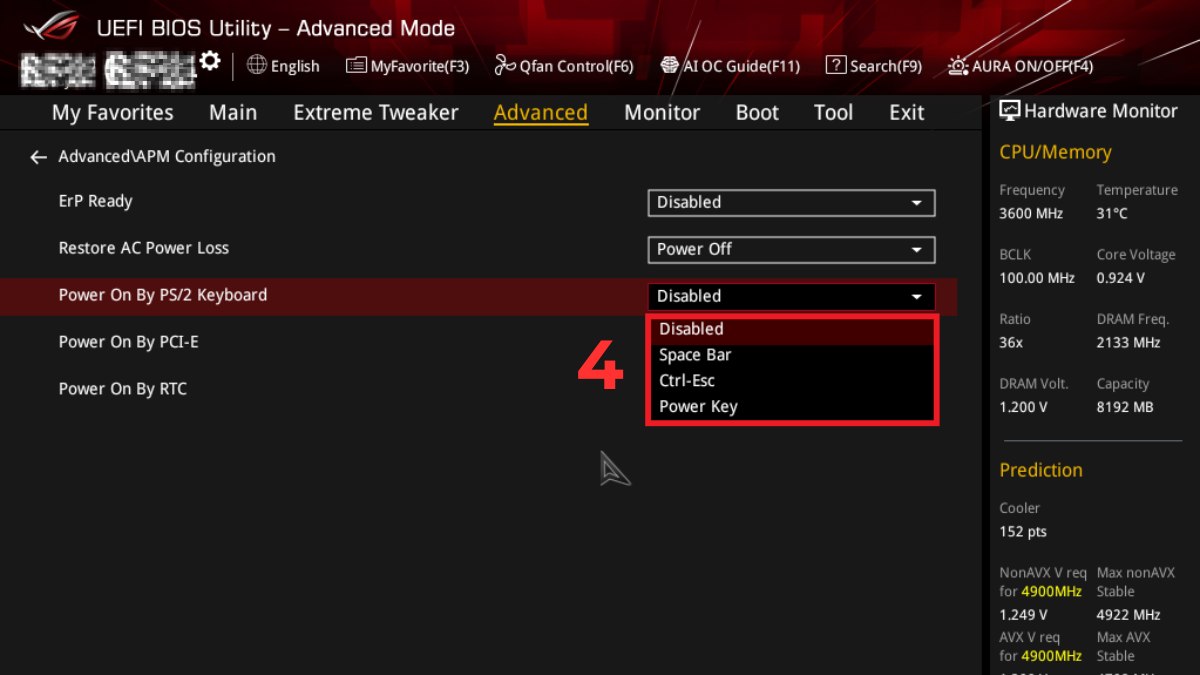
Lưu ý: Chỉ hoạt động với bàn phím PS/2, bàn phím USB không bật được máy khi tắt hoàn toàn.
Mainboard Gigabyte:
Với mainboard Gigabyte, bạn cần chuyển BIOS sang Advanced Mode trước khi thiết lập mở máy bằng bàn phím hoặc chuột.
- Bước 1: Bật máy, nhấn liên tục DEL để vào BIOS.
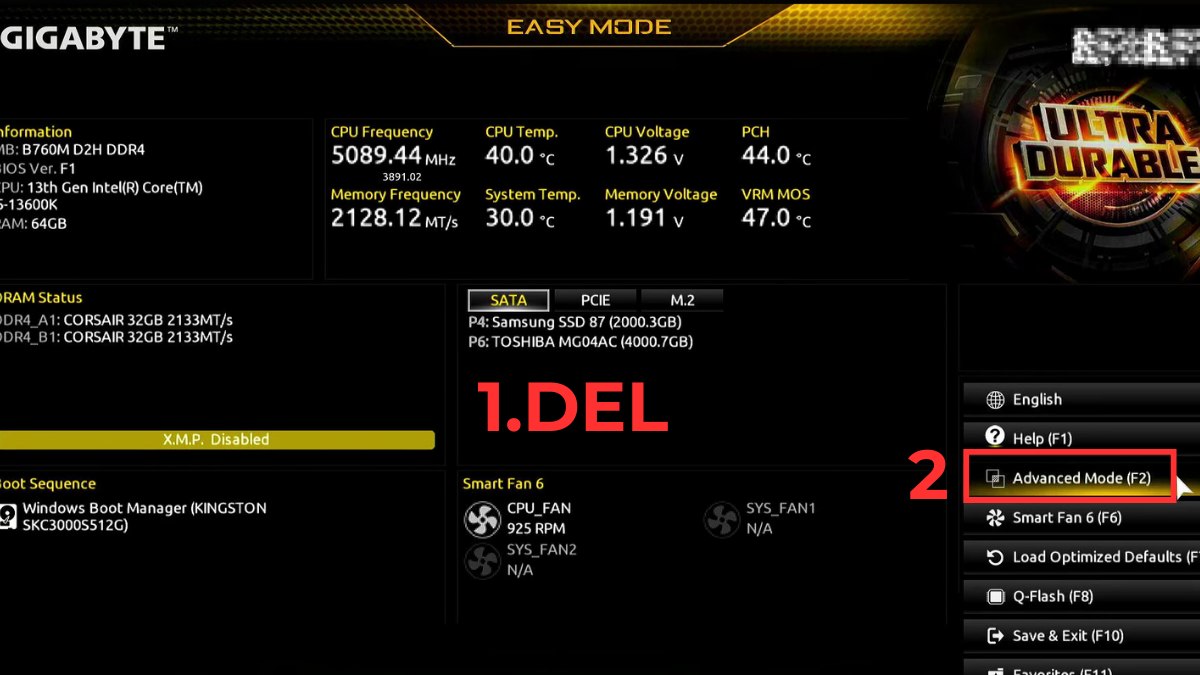
- Bước 2: Nếu đang ở EZ Mode, nhấn chọn Advanced Mode.
- Bước 3: Chọn mục Settings.
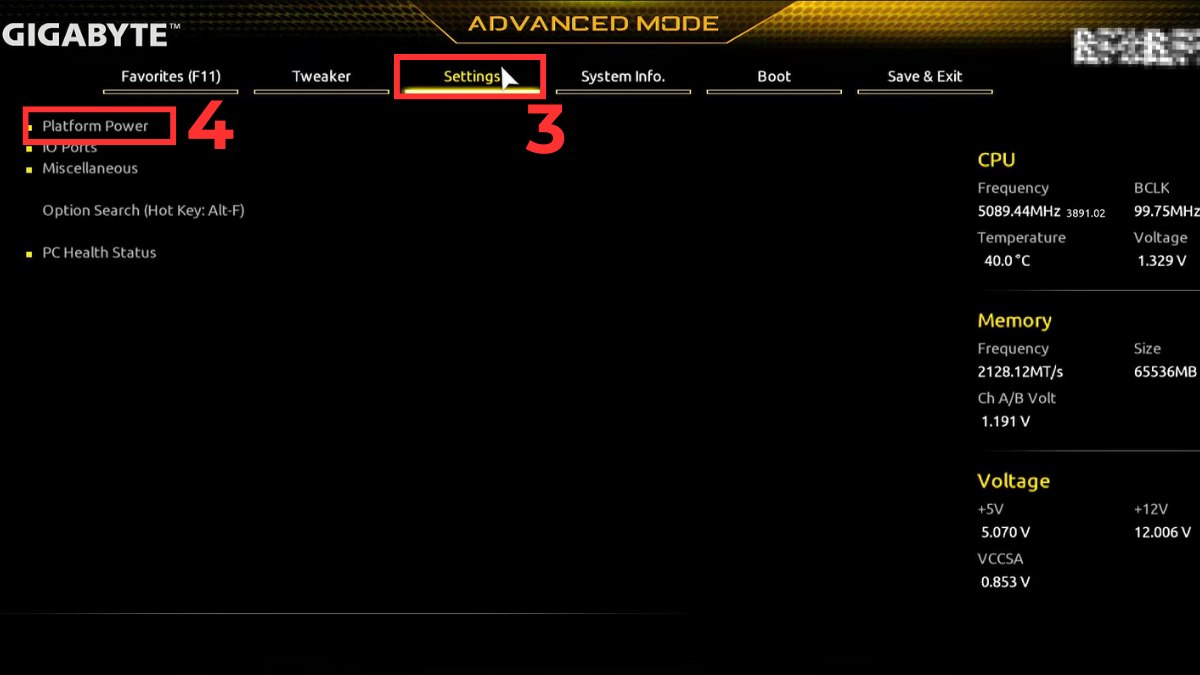
- Bước 4: Chọn Platform Power.
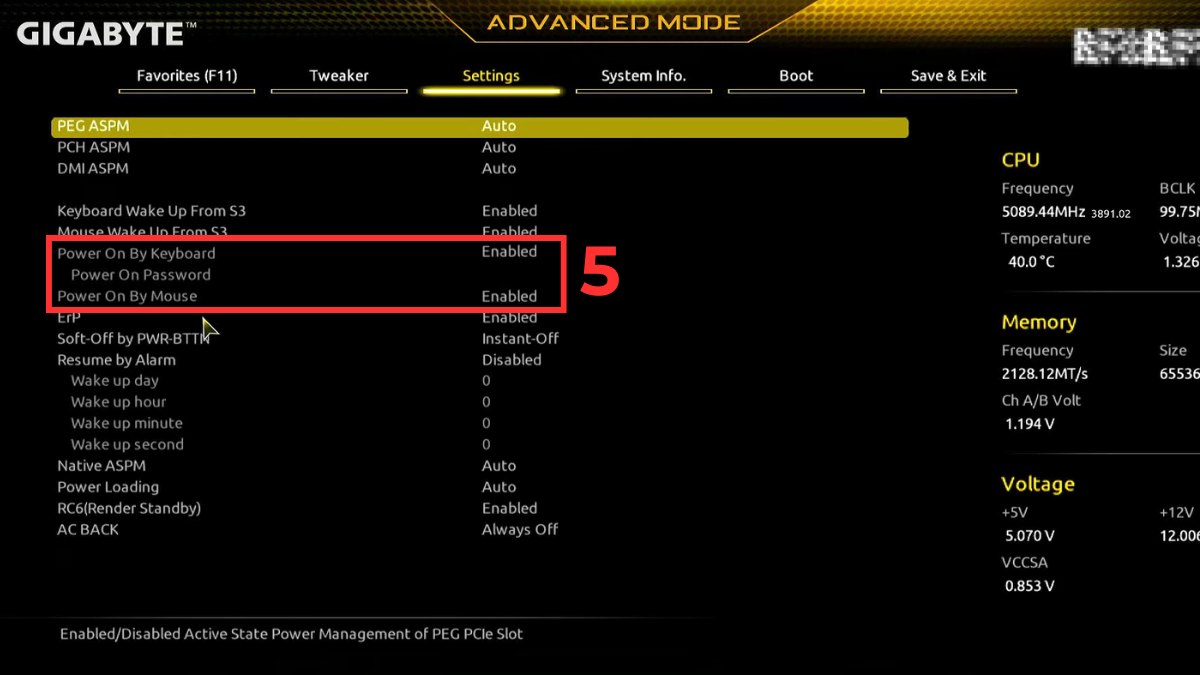
- Bước 5: Bật Power On By Keyboard hoặc Power On By Mouse.
Mainboard MSI:
Với mainboard MSI, cách mở máy tính cây bằng bàn phím được thiết lập trực tiếp trong BIOS.
1.Vào BIOS:
- Bật máy, nhấn liên tục DEL để vào BIOS.
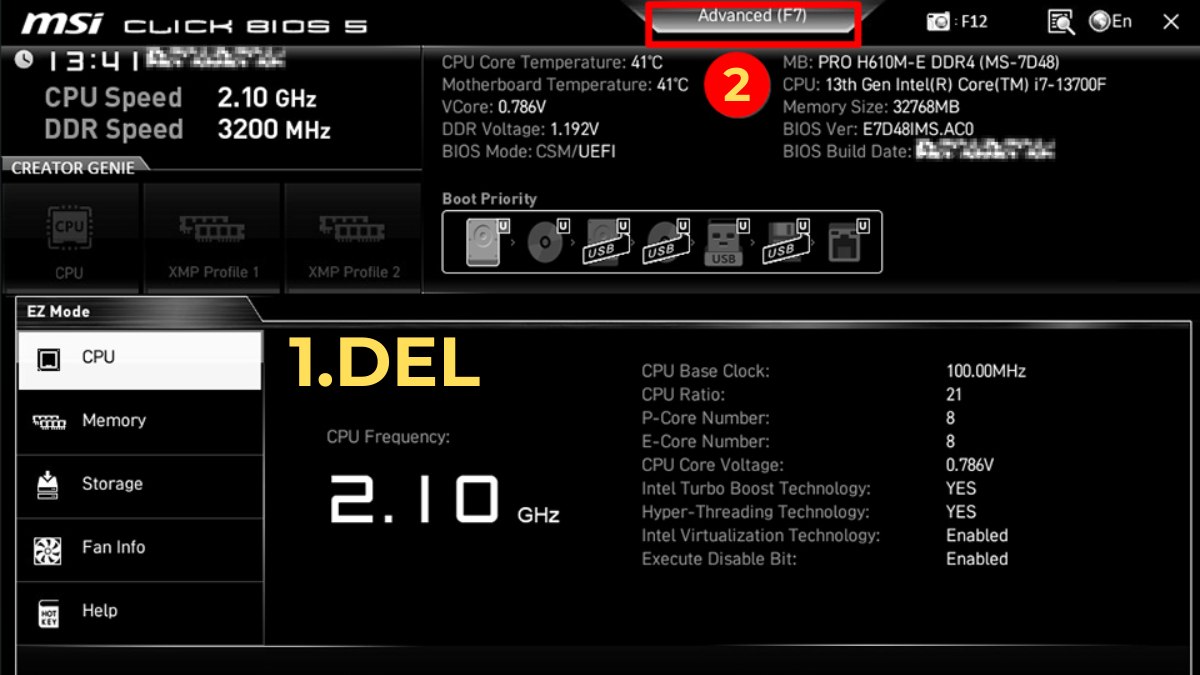
- Chọn Advanced (nếu chưa ở chế độ này).
2.Truy cập cài đặt nâng cao:
- Vào mục Settings.
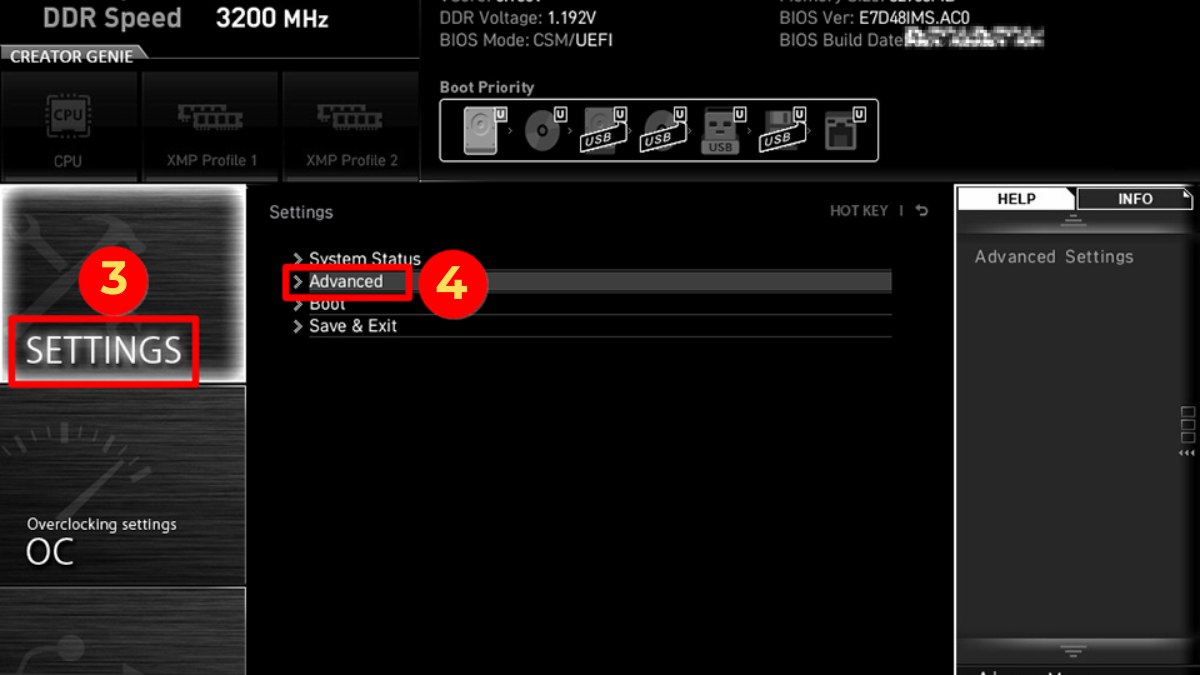
- Chọn Advanced.
3.Kích hoạt tính năng:
- Chọn Wake Up Event Setup.
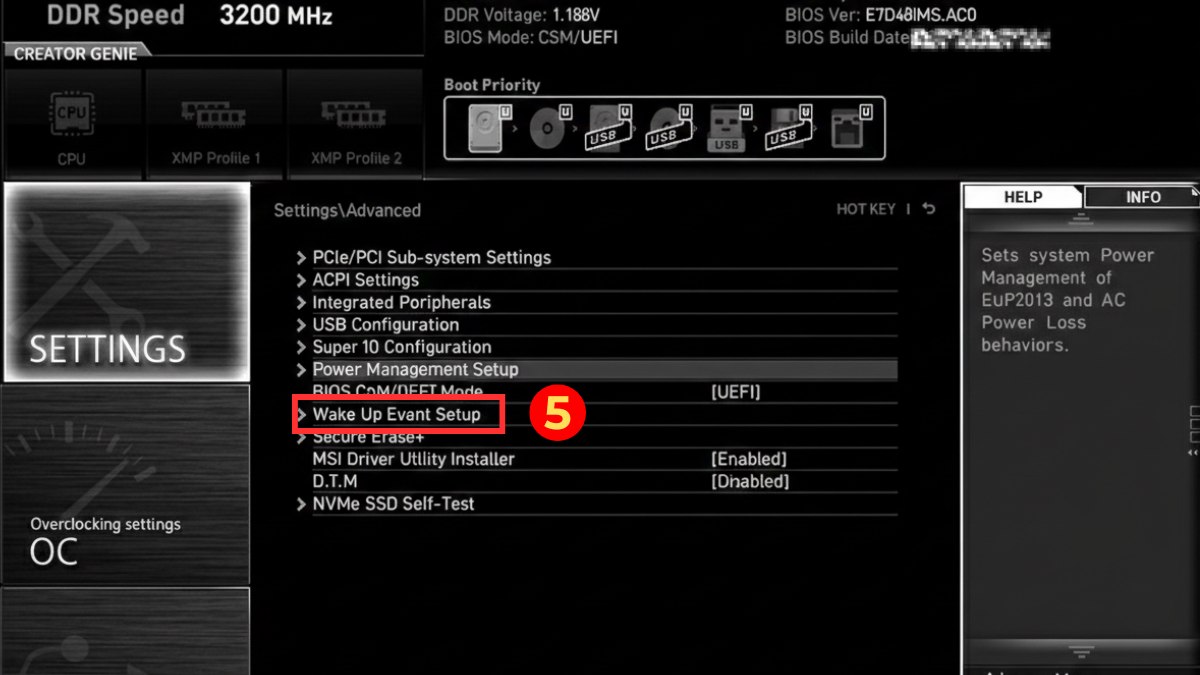
- Bật Resume By USB Device.
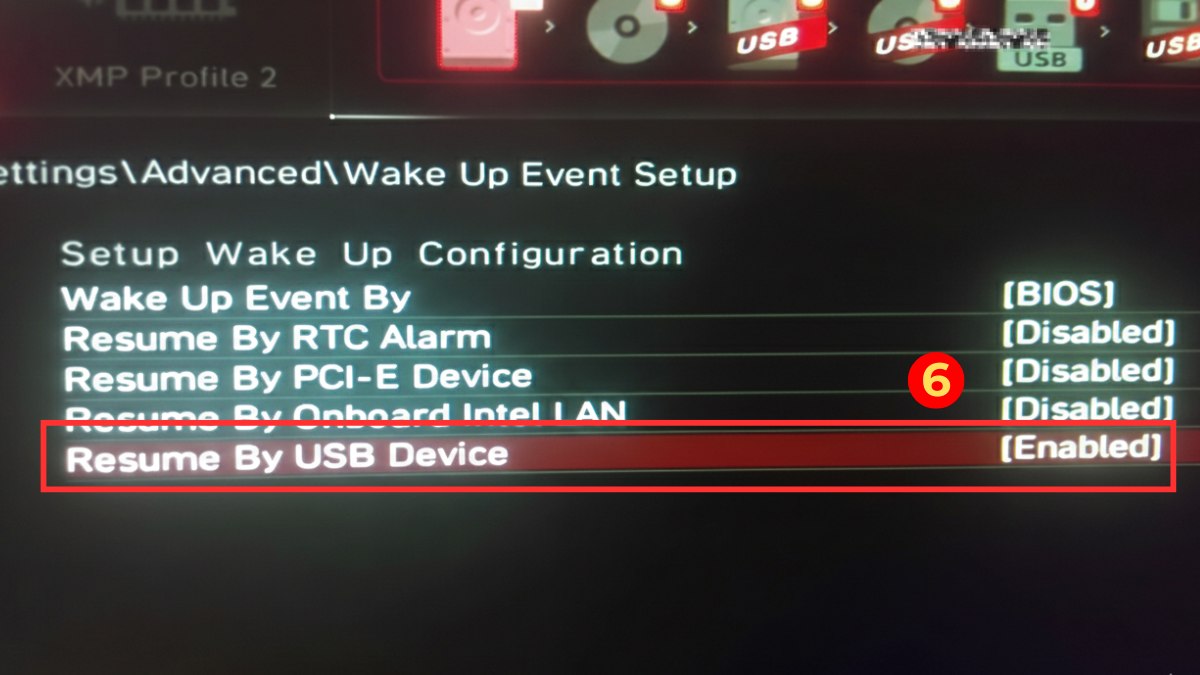
Tại sao cài đặt xong vẫn không mở được máy bằng bàn phím?
Trong nhiều trường hợp, người dùng gặp tình trạng bàn phím máy tính cây không gõ được khi bật nguồn hoặc khi máy đang ở trạng thái tắt hoàn toàn. Điều này khiến việc mở máy tính bằng bàn phím không hoạt động dù đã cài đặt đúng trong BIOS.
Do nguồn điện (PSU) và cổng USB không hỗ trợ
Một trong những lý do phổ biến khiến cách mở máy tính cây bằng bàn phím không hoạt động là PSU không cấp đủ điện chờ cho cổng USB. Khi máy tắt hoàn toàn, đèn bàn phím không sáng, đồng nghĩa với việc mainboard không nhận tín hiệu.
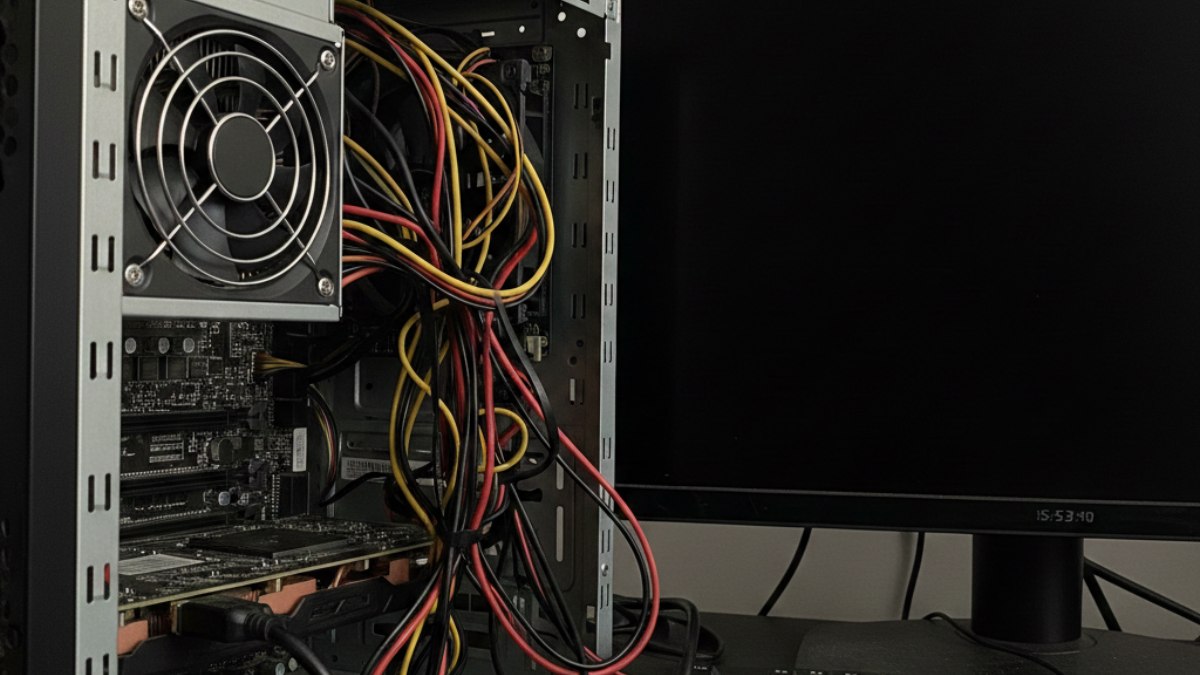
Ngoài ra, không phải cổng USB nào cũng hỗ trợ đánh thức máy. Bạn nên cắm bàn phím vào cổng USB phía sau mainboard thay vì cổng trước case. Với bàn phím máy tính cây không gõ được khi mới bật, khả năng cao là cổng USB đó không có điện chờ.
Xung đột Driver và phần cứng ngoại vi
Một số thiết bị ngoại vi như hub USB, ổ cứng gắn ngoài hoặc bàn phím không dây có thể gây xung đột, khiến BIOS không nhận đúng tín hiệu đánh thức. Điều này làm cho phím tắt mở máy tính không hoạt động dù đã bật trong BIOS.
Bạn nên thử rút toàn bộ thiết bị không cần thiết, chỉ để lại bàn phím có dây. Sau đó kiểm tra lại. Nếu mở máy thành công, hãy cắm lại từng thiết bị để tìm ra nguyên nhân gây lỗi. Cách này giúp khoanh vùng chính xác phần cứng gây xung đột và tránh mất thời gian thay linh kiện không cần thiết.
Sử dụng nút nguồn rời hoặc điều khiển từ xa cho PC
Trong trường hợp cách mở máy tính cây bằng bàn phím không khả thi do giới hạn phần cứng hoặc mainboard không hỗ trợ, bạn vẫn có thể lựa chọn những giải pháp thay thế linh hoạt hơn. Phổ biến nhất là sử dụng nút nguồn rời gắn ngoài, được đấu trực tiếp vào chân Power SW trên mainboard, giúp bật máy dễ dàng mà không cần thao tác với nút nguồn trên case.
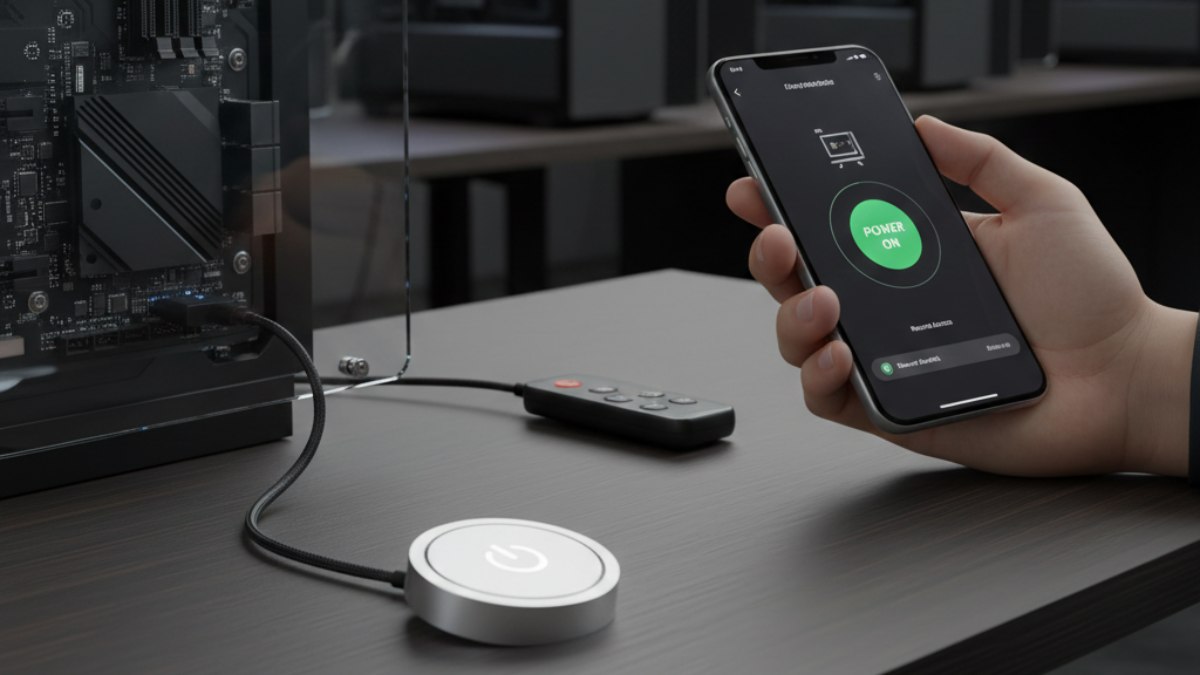
Ngoài ra, hiện nay còn có nhiều thiết bị điều khiển từ xa cho PC hoặc công tắc WiFi thông minh, cho phép bật máy từ xa thông qua remote hoặc ứng dụng trên điện thoại. Giải pháp này đặc biệt phù hợp với phòng máy, quán net, văn phòng làm việc hoặc người dùng đặt case ở vị trí cao, khuất tầm tay, giúp việc khởi động máy trở nên tiện lợi và an toàn hơn.
Có nên mở máy tính bằng bàn phím thường xuyên không?
Về lâu dài, cách mở máy tính cây bằng bàn phím không gây hại cho phần cứng nếu được thiết lập đúng trong BIOS/UEFI. Mainboard hiện đại đã được thiết kế sẵn cho tính năng Power On by Keyboard, nên việc sử dụng thường xuyên không làm giảm tuổi thọ linh kiện hay ảnh hưởng đến hiệu suất hệ thống.
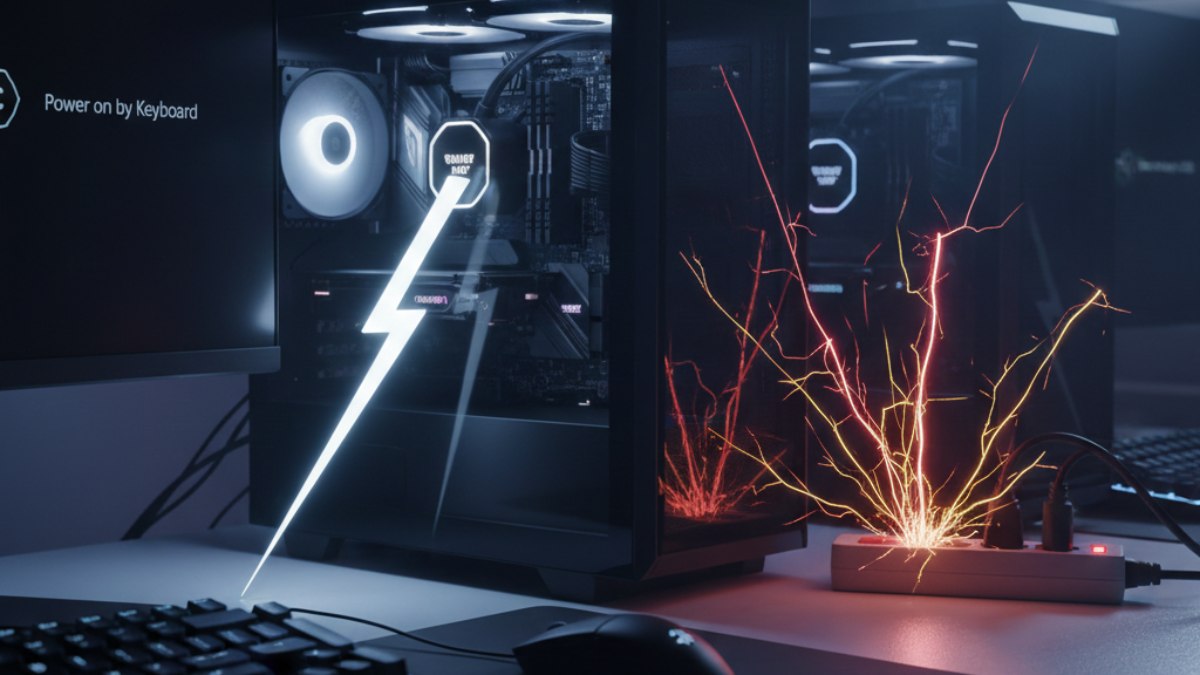
Dù vậy, yếu tố nguồn điện là điểm bạn không nên bỏ qua. Việc để máy ở trạng thái cấp điện chờ liên tục trong môi trường điện không ổn định có thể tiềm ẩn rủi ro cho PSU và mainboard. Nếu khu vực bạn sinh sống thường xuyên mất điện hoặc điện áp chập chờn, hãy tắt công tắc nguồn phía sau PSU hoặc dùng ổ cắm chống sét khi không sử dụng để đảm bảo an toàn lâu dài cho máy tính.
Cách mở máy tính cây bằng bàn phím là giải pháp thông minh, tiện lợi và tiết kiệm chi phí khi nút nguồn gặp vấn đề hoặc bạn muốn thao tác nhanh hơn. Hy vọng với hướng dẫn chi tiết trên, bạn sẽ áp dụng thành công và sử dụng máy tính thuận tiện hơn mỗi ngày.






Bình luận (0)