
Cách mở tab ẩn danh trên iPhone an toàn và chi tiết nhất

Cách mở tab ẩn danh trên iPhone là giải pháp hữu ích giúp người dùng bảo vệ quyền riêng tư khi truy cập Internet, tránh lưu lại lịch sử tìm kiếm hay dữ liệu duyệt web. Nhờ đó, bạn có thể lướt web thoải mái hơn mà không lo thông tin cá nhân hay thói quen truy cập bị lưu lại trên thiết bị.
Tab ẩn danh trên iPhone là gì?
Tab ẩn danh trên iPhone là tính năng cho phép người dùng truy cập Internet ở chế độ riêng tư trên các trình duyệt như Safari hoặc Chrome. Khi bật chế độ này, các thông tin như lịch sử duyệt web, cookie hay dữ liệu nhập trên trang web sẽ không được lưu lại sau khi tab được đóng.
Nhờ đó, người dùng có thể tìm kiếm thông tin hoặc truy cập website mà không để lại dấu vết trên thiết bị. Tuy nhiên, tab ẩn danh chỉ giúp hạn chế lưu dữ liệu trên iPhone, chứ không che giấu hoàn toàn hoạt động trực tuyến trên Internet.
Các lợi ích khi dùng tab ẩn danh trên iPhone
Trước khi tìm hiểu cách mở tab ẩn danh trên iPhone, người dùng cũng nên biết chế độ này mang lại nhiều lợi ích khi truy cập Internet hằng ngày.
- Giữ kín thông tin cá nhân: Khi bật tab ẩn danh, lịch sử truy cập, cookie và dữ liệu đã nhập sẽ không được lưu lại, giúp hạn chế người khác xem lại hoạt động duyệt web trên thiết bị.
- Tránh lưu thông tin đăng nhập: Tab ẩn danh giúp bạn đăng nhập vào các tài khoản tạm thời mà không lưu lại thông tin tài khoản hoặc mật khẩu trên trình duyệt.
- Tìm kiếm thông tin riêng tư thuận tiện: Khi mở tab ẩn danh trên Safari iPhone, người dùng có thể tra cứu thông tin cá nhân hoặc truy cập các website riêng tư mà không để lại lịch sử trên máy.
Cách mở tab ẩn danh trên iPhone an toàn nhất
Để bảo vệ quyền riêng tư khi lướt web, người dùng quan tâm đến cách mở tab ẩn danh trên điện thoại iPhone sao cho nhanh chóng. Việc nắm rõ thao tác thực hiện sẽ giúp bạn sử dụng chế độ duyệt web riêng tư hiệu quả hơn.
Cách mở tab ẩn danh trên iPhone bằng Safari từ màn hình chính
Đây là cách mở tab ẩn danh trên iPhone bằng Safari ngay từ màn hình chính, giúp bạn truy cập chế độ duyệt web riêng tư nhanh chóng.
- Bước 1: Tại màn hình chính iPhone, nhấn và giữ biểu tượng Safari.
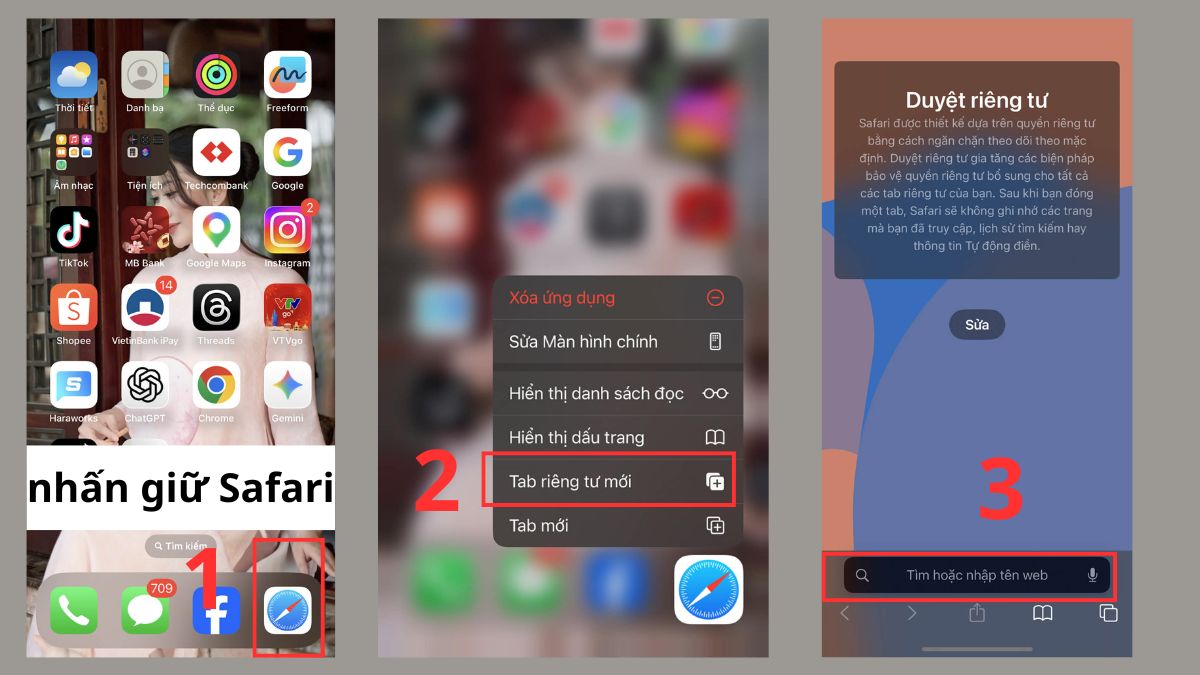
- Bước 2: Khi menu nhanh xuất hiện, chọn Tab riêng tư mới.
- Bước 3: Safari sẽ tự động mở một tab ẩn danh mới, ấn vào ô tìm kiếm để bắt đầu.
Nếu bạn thường xuyên mở tab ẩn danh nhưng iPhone cũ bị giật lag, xử lý chậm thì việc nâng cấp thiết bị là điều nên cân nhắc. Mua ngay iPhone 17 tại CellphoneS để trải nghiệm hiệu năng mạnh mẽ, giúp duyệt web mượt mà, ổn định hơn.
[Product_Listing categoryid="2664" propertyid="" customlink="https://cellphones.com.vn/mobile/apple/iphone-17.html" title="Các dòng iPhone 17 đang được quan tâm nhiều tại CellphoneS"]
Mở tab ẩn danh trên iPhone bằng Safari bằng nút xem tab
Cách mở tab ẩn danh iPhone trong Safari thông qua nút xem tab rất đơn giản như sau:
- Bước 1: Ấn Safari trên iPhone.
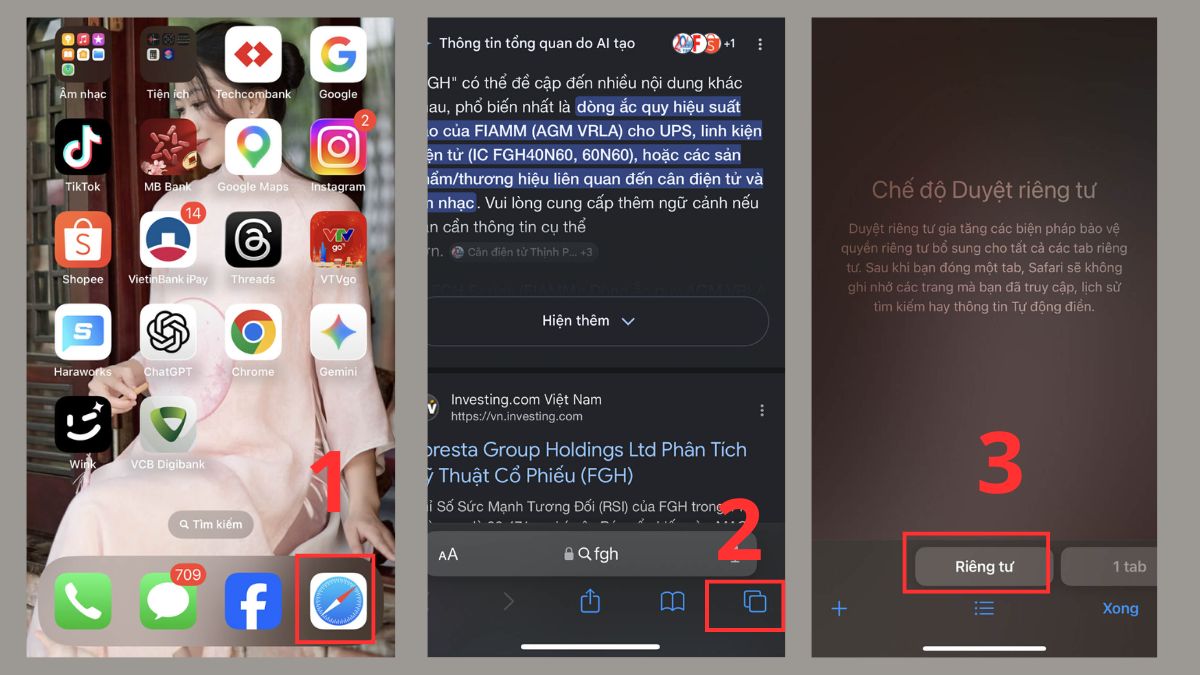
- Bước 2: Ấn biểu tượng Xem tab như hình dưới.
- Bước 3: Chọn mục Riêng tư ở phía dưới danh sách tab, màn hình sẽ tự động ra trình duyệt web riêng tư.
Mở tab ẩn danh trên iPhone bằng Safari từ giao diện nhóm tab
Cách mở tab ẩn danh trên iPhone trong Safari thông qua giao diện nhóm tab như sau:
- Bước 1: Mở ứng dụng Safari trên iPhone.
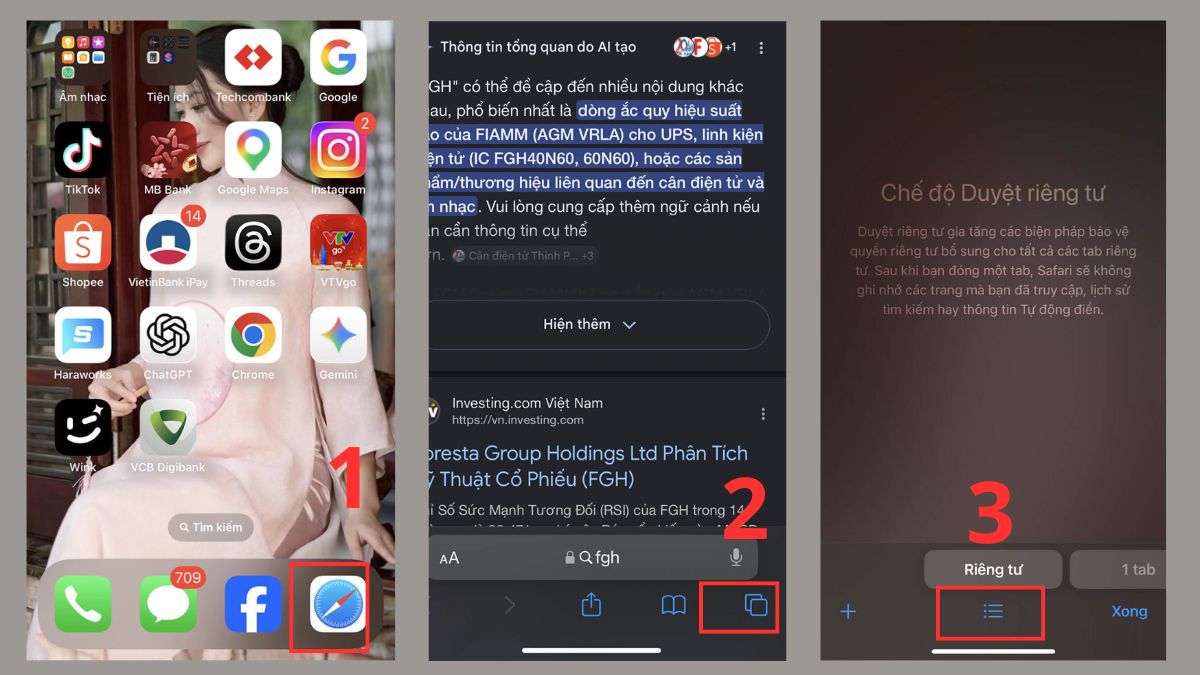
- Bước 2: Ấn biểu tượng Xem tab như hình dưới.
- Bước 3: Chọn biểu tượng như hình để mở giao diện nhóm tab.
- Bước 4: Chọn Riêng tư.
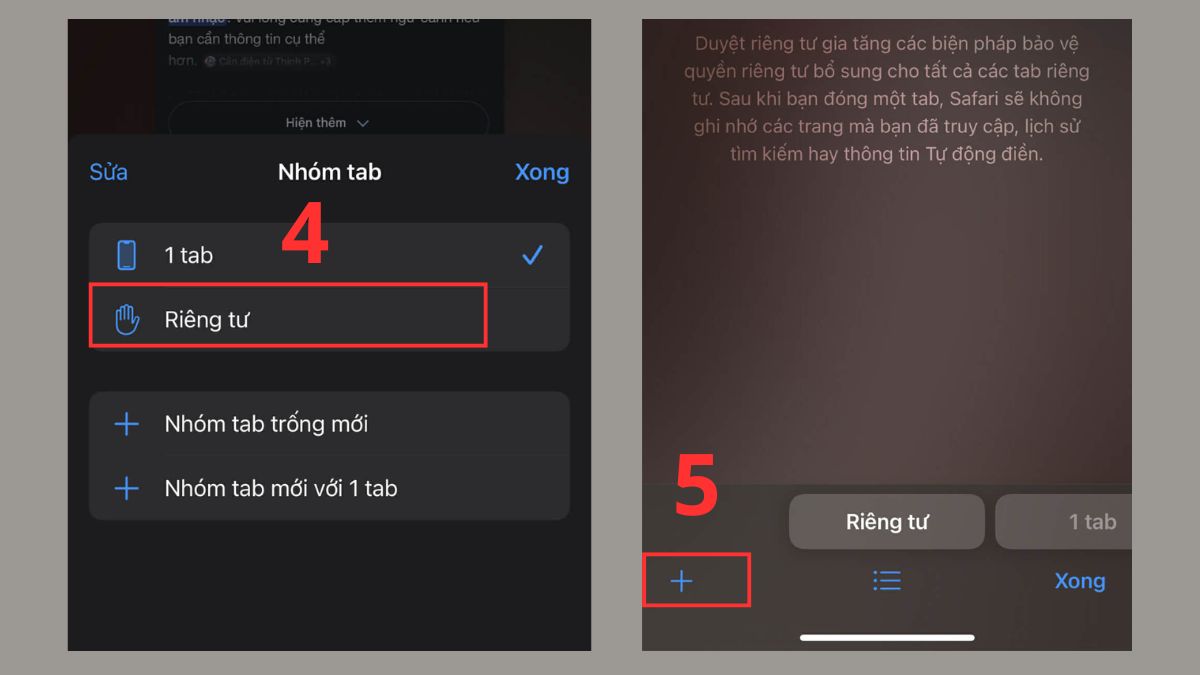
- Bước 5: Chọn dấu “+” để mở tab ẩn danh mới.
Cách mở tab ẩn danh trên iPhone bằng Google Chrome
Nếu bạn muốn xem tab ẩn danh trên Google Chrome thì các bước cụ thể gồm:
- Bước 1: Ấn ứng dụng Google Chrome ở trên thiết bị.
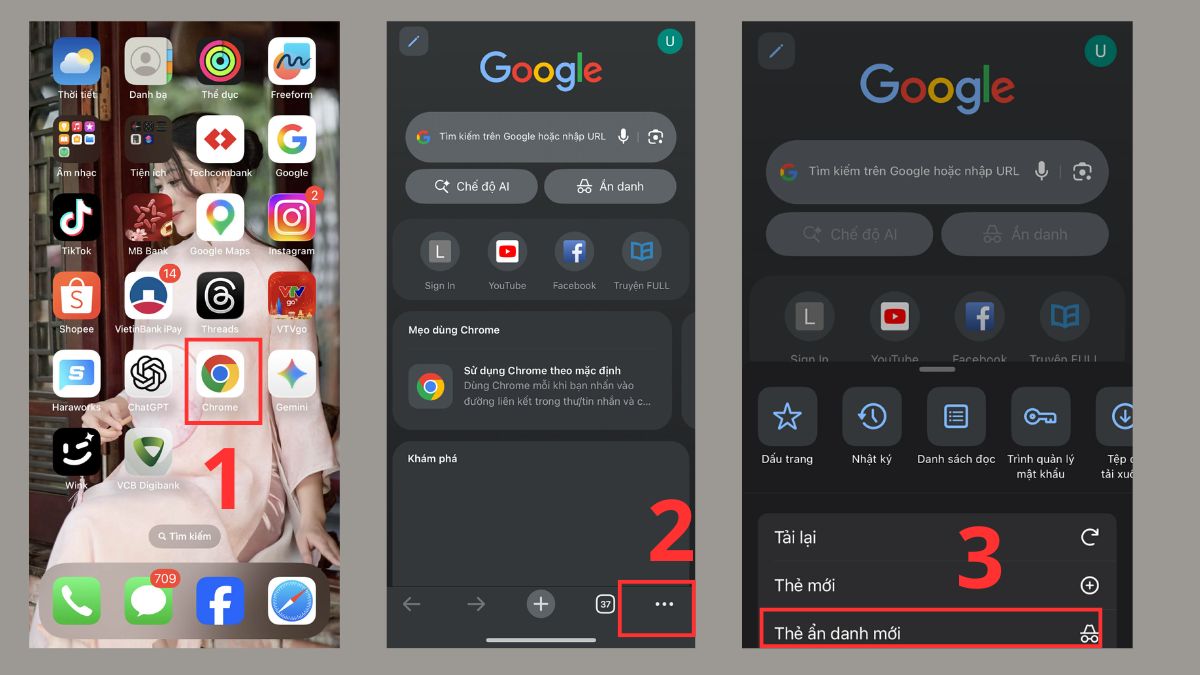
- Bước 2: Click biểu tượng ba chấm ở trên thiết bị như hình dưới đây.
- Bước 3: Chọn Thẻ ẩn danh mới trong menu hiển thị.
Safari và Chrome trên iPhone xử lý dữ liệu ở tab ẩn danh khác nhau thế nào?
Sau khi tìm hiểu cách mở ẩn danh trên iPhone, nhiều người cũng muốn biết chế độ ẩn danh trên Safari và Chrome có cách xử lý khác nhau như thế nào khi duyệt web.
|
Tiêu chí |
Safari |
Chrome |
|
Cách quản lý cookie |
Cookie chỉ tồn tại trong phiên riêng tư và sẽ bị xóa ngay khi đóng tab |
Cookie chỉ tồn tại trong phiên ẩn danh và bị xóa khi đóng tất cả tab ẩn danh |
|
Đồng bộ dữ liệu tài khoản |
Không lưu và không đồng bộ lịch sử duyệt web với iCloud |
Không đồng bộ lịch sử duyệt web với tài khoản Google |
|
Giữ an toàn thông tin cá nhân |
Tích hợp Intelligent Tracking Prevention giúp hạn chế theo dõi giữa các website |
Chỉ ngăn lưu dữ liệu trên thiết bị, khả năng chặn theo dõi phụ thuộc cài đặt Chrome |
Các lưu ý khi mở tab ẩn danh trên iPhone
Sau khi biết cách mở tab ẩn danh trên iPhone, người dùng cũng nên nắm một số lưu ý để hiểu rõ cách hoạt động của chế độ duyệt web này:
- Không ẩn hoàn toàn hoạt động Internet: Tab ẩn danh không lưu dữ liệu trên iPhone nhưng nhà mạng vẫn có thể theo dõi lưu lượng truy cập.
- Dữ liệu không được lưu lại: Mọi lịch sử, cookie và thông tin đăng nhập sẽ tự động bị xóa khi bạn đóng các tab ẩn danh.
- Không thay thế VPN: Chế độ này không mã hóa hay che giấu địa chỉ IP khi truy cập web.
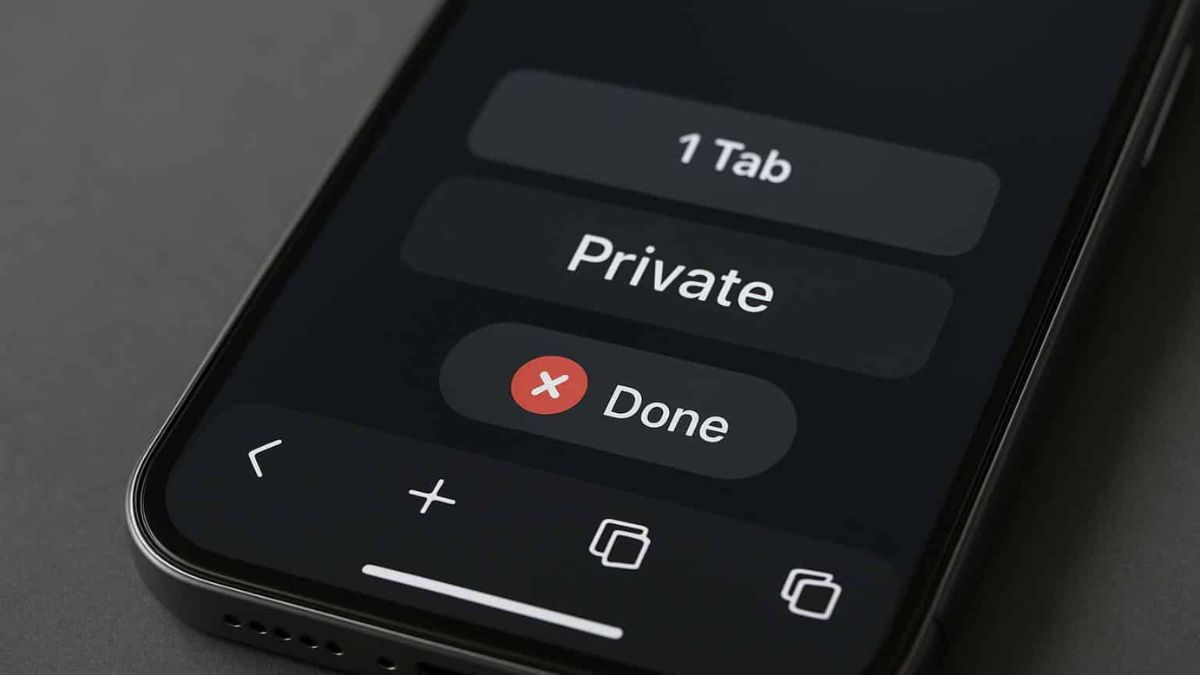
Nhìn chung, cách mở tab ẩn danh trên iPhone khá đơn giản và có thể thực hiện chỉ trong vài bước cơ bản trên trình duyệt. Tính năng này giúp người dùng hạn chế lưu lại lịch sử truy cập, từ đó tăng cường bảo mật thông tin cá nhân khi sử dụng iPhone.
- Theo dõi các bài viết liên quan: Thủ thuật iPhone, iOS - Android
Câu hỏi thường gặp
Tab ẩn danh có bị lưu lịch sử WiFi không?
Tab ẩn danh không lưu lịch sử duyệt web nhưng hoạt động truy cập Internet vẫn có thể được ghi nhận bởi mạng WiFi hoặc nhà cung cấp dịch vụ. Vì vậy, quản trị mạng hoặc hệ thống WiFi vẫn có khả năng theo dõi trang web đã truy cập.
Có thể xem lại lịch sử tab ẩn danh không?
Sau khi bạn đóng tab ẩn danh, các trang web đã truy cập sẽ không được lưu trong lịch sử duyệt web trên iPhone. Vì vậy, người dùng không thể xem lại các trang đã truy cập.
Có thể mở nhiều tab ẩn danh trên iPhone cùng lúc không?
Trên iPhone, bạn có thể mở nhiều tab ẩn danh cùng lúc trong trình duyệt như Safari hoặc Chrome. Điều này giúp người dùng tìm kiếm thông tin ở nhiều trang khác nhau mà vẫn đảm bảo dữ liệu duyệt web không được lưu vào lịch sử thiết bị.








Bình luận (0)