Cách nhận biết điện thoại bị theo dõi trên iPhone nhanh nhất

Cách nhận biết điện thoại bị theo dõi trên iPhone giúp người dùng bảo vệ thông tin cá nhân và tránh nguy cơ mất quyền riêng tư. Khi nhận ra các dấu hiệu bất thường, bạn có thể nhanh chóng kiểm tra và xử lý để ngăn chặn việc theo dõi.
Các rủi ro khi điện thoại iPhone bị theo dõi
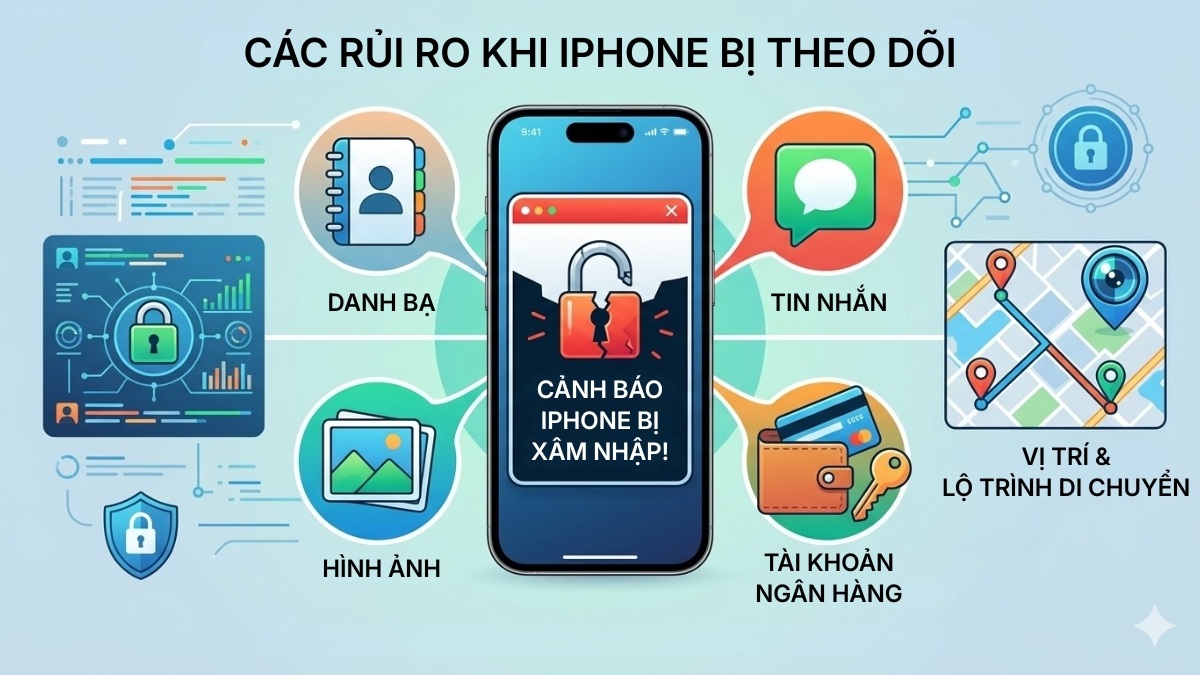
Khi thiết bị bị xâm nhập, người dùng sẽ phải đối mặt với nhiều rủi ro nghiêm trọng. Kẻ xấu có thể đánh cắp danh bạ, tin nhắn riêng tư, hình ảnh cá nhân hoặc thông tin tài khoản ngân hàng và mã OTP để trục lợi. Vì vậy, nắm rõ cách nhận biết điện thoại bị theo dõi trên iPhone là rất cần thiết để bảo vệ dữ liệu cá nhân.
Tình trạng theo dõi điện thoại iPhone khiến vị trí và lịch trình di chuyển của bạn bị giám sát, gây nguy hiểm cho bản thân và người thân. Nếu không phát hiện kịp thời, thiết bị còn có thể bị lợi dụng cho các hành vi trái pháp luật.
Dấu hiệu nhận biết điện thoại bị theo dõi trên iPhone
Để bảo vệ thiết bị, bạn cần lưu ý đến cả những thay đổi nhỏ trên điện thoại. Dưới đây là một vài dấu hiệu iPhone bị theo dõi thường gặp:
iPhone xuất hiện chấm xanh/chấm cam liên tục
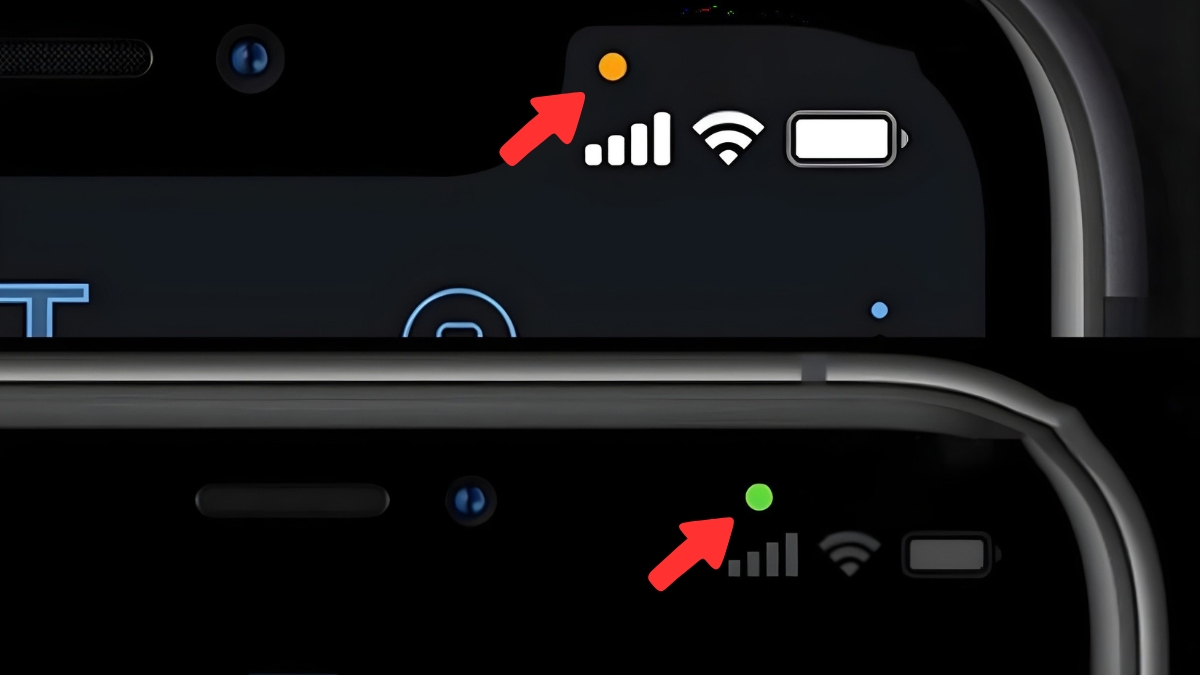
Một cách nhận biết iPhone bị theo dõi đơn giản là quan sát chấm màu trên thanh trạng thái. Chấm cam cho biết micro đang hoạt động, chấm xanh báo camera (hoặc cả camera và micro) đang được sử dụng. Nếu các chấm này xuất hiện khi bạn không mở bất kỳ ứng dụng nào, thiết bị có thể đang bị theo dõi.
Xuất hiện nhiều tin nhắn lạ, trang rác
Nếu bạn liên tục nhận được tin nhắn chứa mã xác thực hoặc đường link lạ thì hãy thật cẩn trọng. Đây có thể là dấu hiệu đáng ngờ, dẫn dụ người dùng cung cấp thông tin cá nhân hoặc truy cập website giả để thu thập dữ liệu riêng tư.
Pin tụt nhanh bất thường
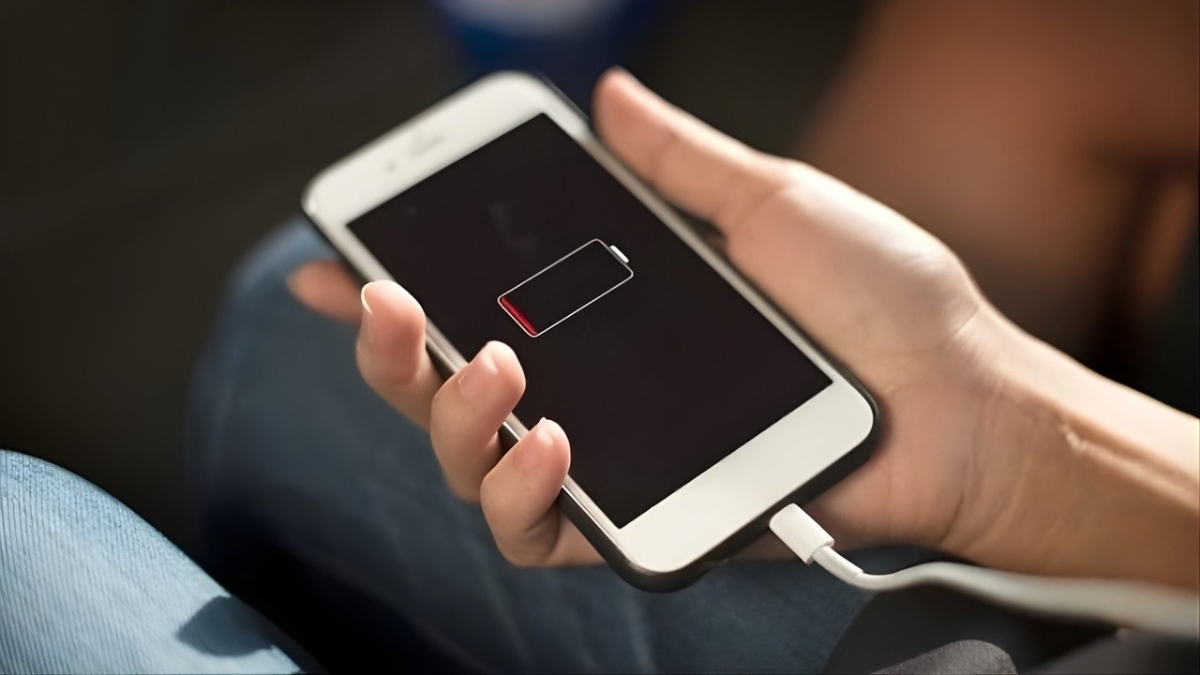
Khi iPhone bị theo dõi, các ứng dụng chạy ngầm thường hoạt động liên tục để truyền dữ liệu, khiến pin hao nhanh dù ít hoặc không sử dụng. Bạn nên kiểm tra mức tiêu thụ pin của máy để phát hiện những ứng dụng tiêu tốn năng lượng bất thường.
iPhone hiện chấm lạ, pin tụt dốc khiến bạn lo bị giám sát? Nếu thiết bị của bạn đã quá cũ và không còn được hỗ trợ các bản cập nhật iOS mới nhất, hãy cân nhắc nâng cấp lên các thiết bị như iPhone 17 bảo mật tại CellphoneS.
[Product_Listing categoryid="2664" propertyid="" customlink="https://cellphones.com.vn/mobile/apple/iphone-17.html" title="Các dòng iPhone 17 Series đang được quan tâm nhiều tại CellphoneS"]
Máy nóng dù không sử dụng nhiều
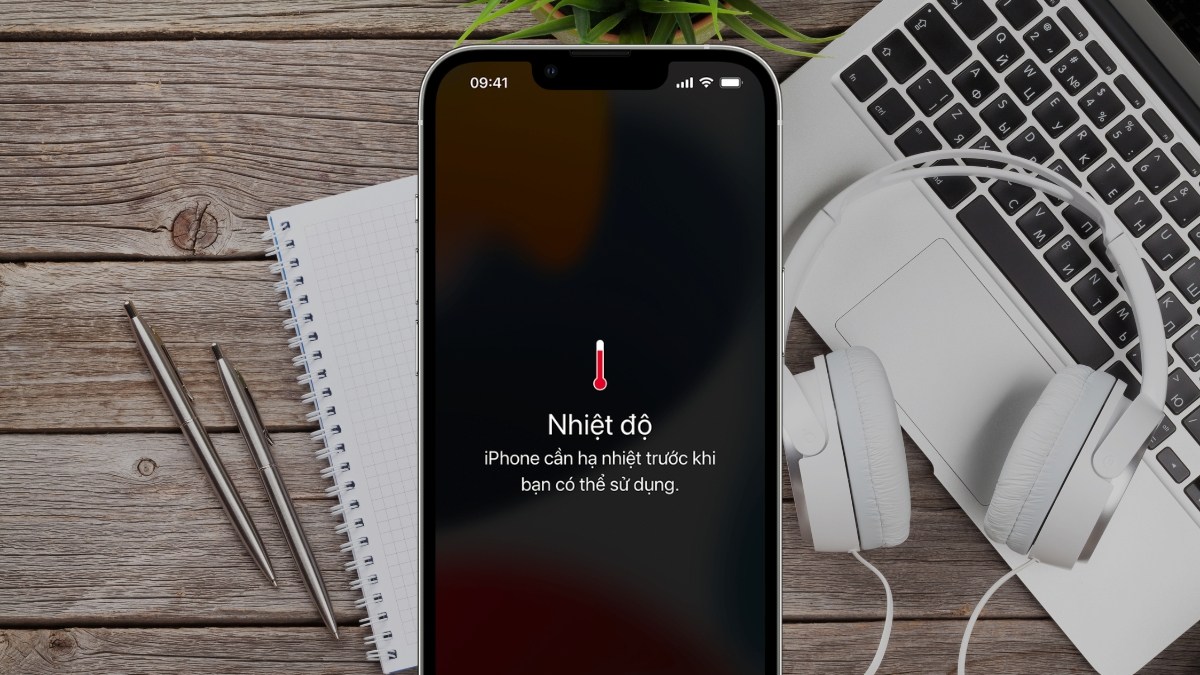
iPhone đột ngột nóng lên có thể do phần mềm gián điệp đang xử lý và gửi dữ liệu. Ngay cả khi màn hình tắt, bộ xử lý vẫn phải làm việc liên tục để phục vụ mục đích theo dõi.Tình trạng này kéo dài còn làm giảm tuổi thọ các linh kiện bên trong máy.
Xuất hiện ứng dụng lạ
Kiểm tra các ứng dụng trên thiết bị là cách nhận biết điện thoại bị theo dõi trên iPhone khá hiệu quả. Nếu xuất hiện ứng dụng lạ mà bạn không nhớ đã cài, hãy đặc biệt chú ý. Nhiều phần mềm theo dõi thường ngụy trang dưới dạng công cụ tiện ích hoặc trò chơi đơn giản.
Dữ liệu di động tăng đột biến
Việc giám sát mức sử dụng dữ liệu di động cũng là một cách biết điện thoại bị theo dõi. Phần mềm độc hại thường cần kết nối internet để gửi dữ liệu về máy chủ. Nếu dung lượng data tăng nhanh đột biến, có thể thiết bị đang gặp vấn đề bảo mật.
iPhone tự động tắt, bật nguồn liên tục
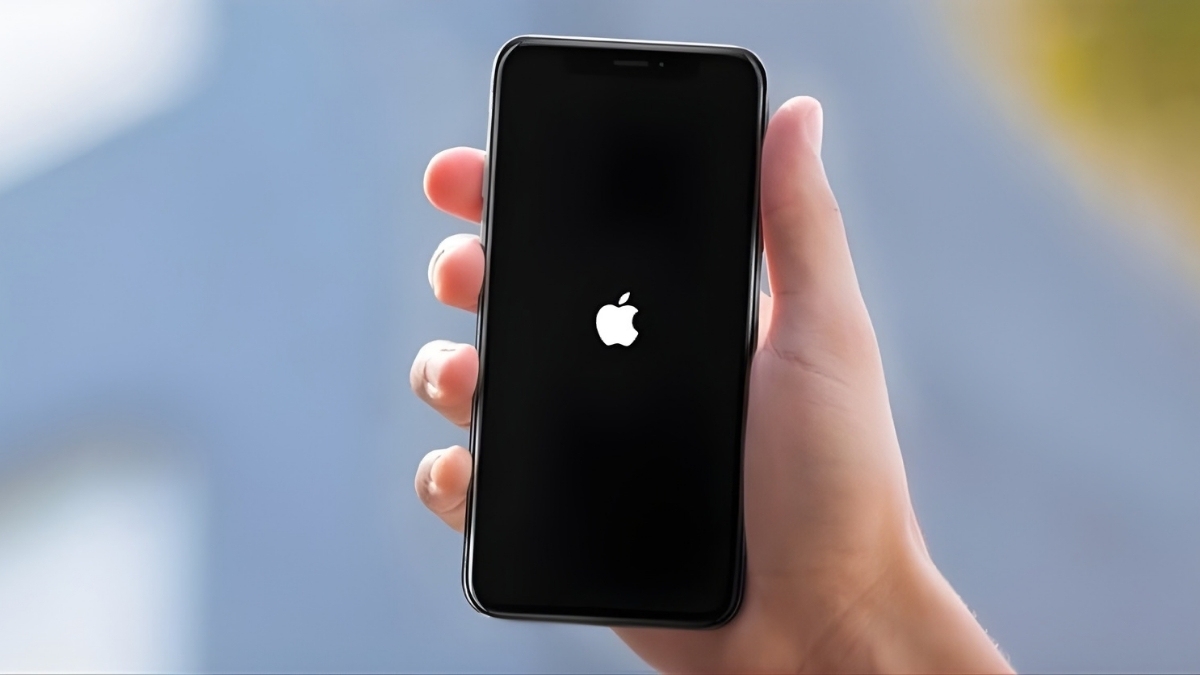
Sự can thiệp của các mã độc đôi khi làm xung đột hệ thống, khiến iPhone tự khởi động lại bất thường. Thiết bị có thể bị treo logo hoặc tắt nguồn dù pin vẫn ở mức cao. Những lỗi phần mềm này thường là dấu hiệu cho thấy thiết bị có thể đã bị xâm nhập.
Một số dấu hiệu khác
Ngoài những cách nhận biết điện thoại bị theo dõi trên iPhone trên, bạn còn có thể phát hiện qua việc thiết bị còn có thể phát ra âm thanh lạ khi gọi điện. Màn hình cảm ứng phản hồi chậm hoặc hay bị giật lag. Thậm chí, một số tài khoản mạng xã hội có thể tự động đăng bài hoặc gửi tin nhắn mà không hề thực hiện.
Cách kiểm tra iPhone có đang bị theo dõi không
Khi nghi ngờ thiết bị không an toàn, bạn hãy kiểm tra hệ thống ngay. Đây cũng là cách nhận biết điện thoại bị theo dõi trên iPhone, giúp phát hiện nguồn xâm nhập và những lỗ hổng đang bị lợi dụng.
Kiểm tra quyền truy cập ứng dụng
Để đảm bảo iPhone không bị truy cập trái phép, bạn nên kiểm tra lại quyền truy cập của các ứng dụng trên thiết bị.
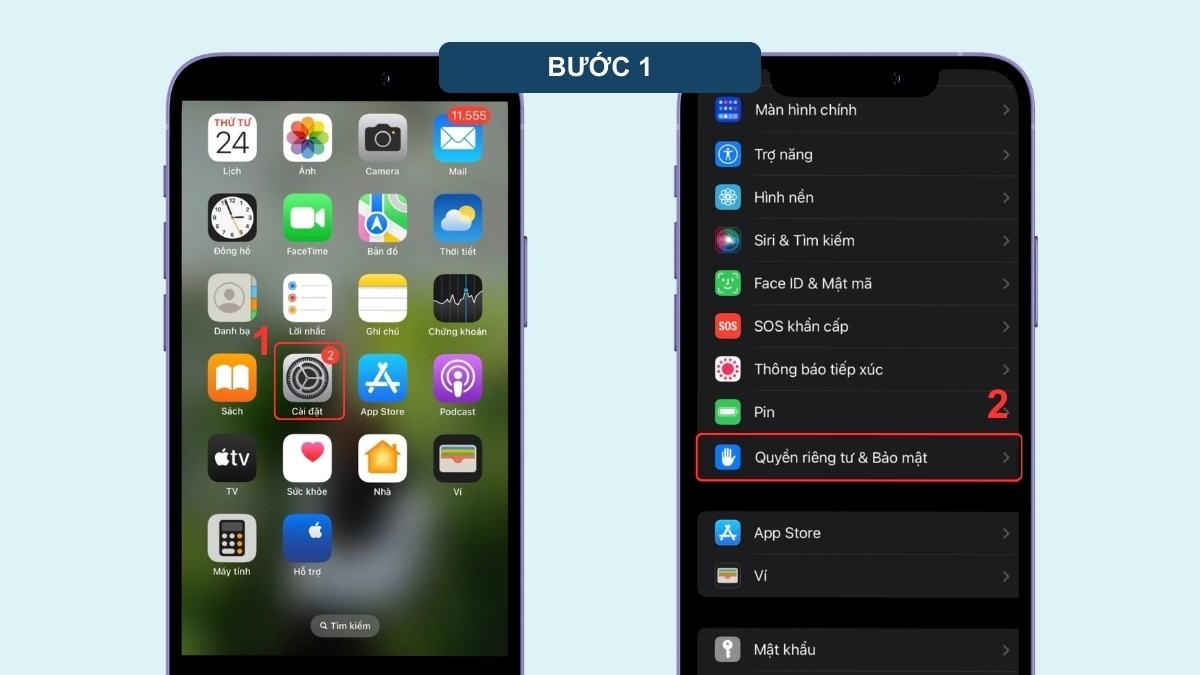
- Bước 1: Vào Cài đặt, nhấn Quyền riêng tư & Bảo mật.
- Bước 2: Nhấn vào Camera/Micro.
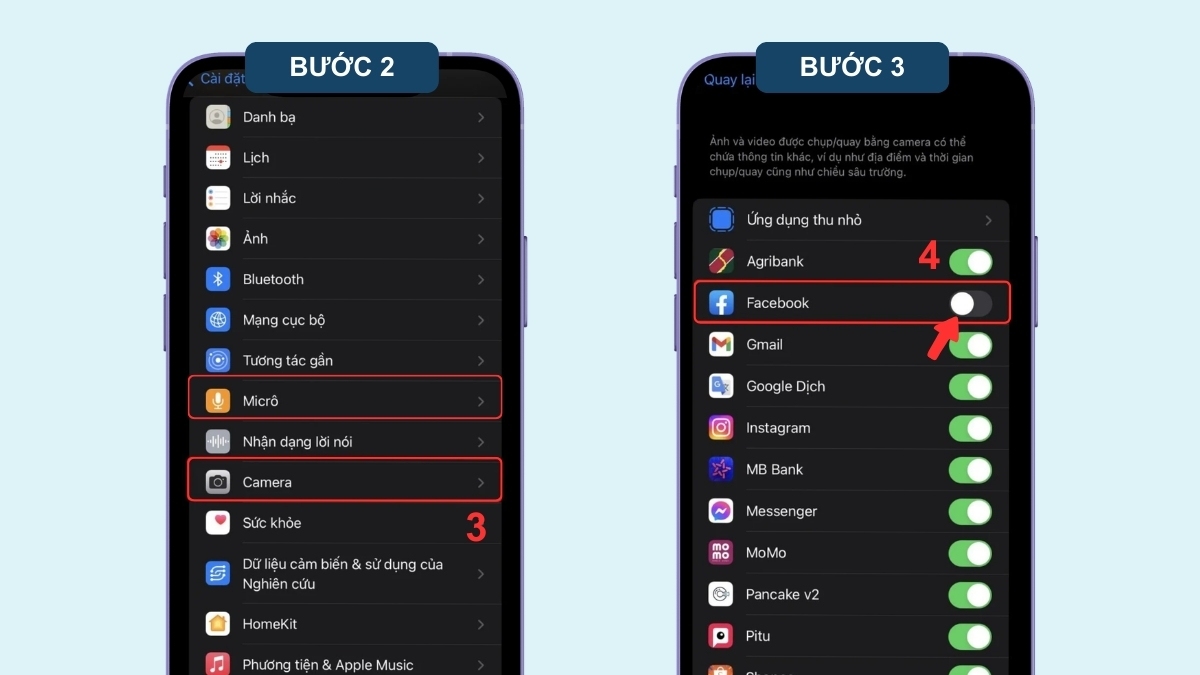
- Bước 3: Gạt nút trạng thái về Tắt nếu thấy app đáng ngờ.
Kiểm tra thiết bị đăng nhập Apple ID
Bạn nên rà soát danh sách điện thoại đã đăng nhập để tránh cho Apple ID bị sử dụng trên thiết bị lạ.
- Bước 1: Mở phần Cài đặt.
- Bước 2: Nhấn vào tên tài khoản.
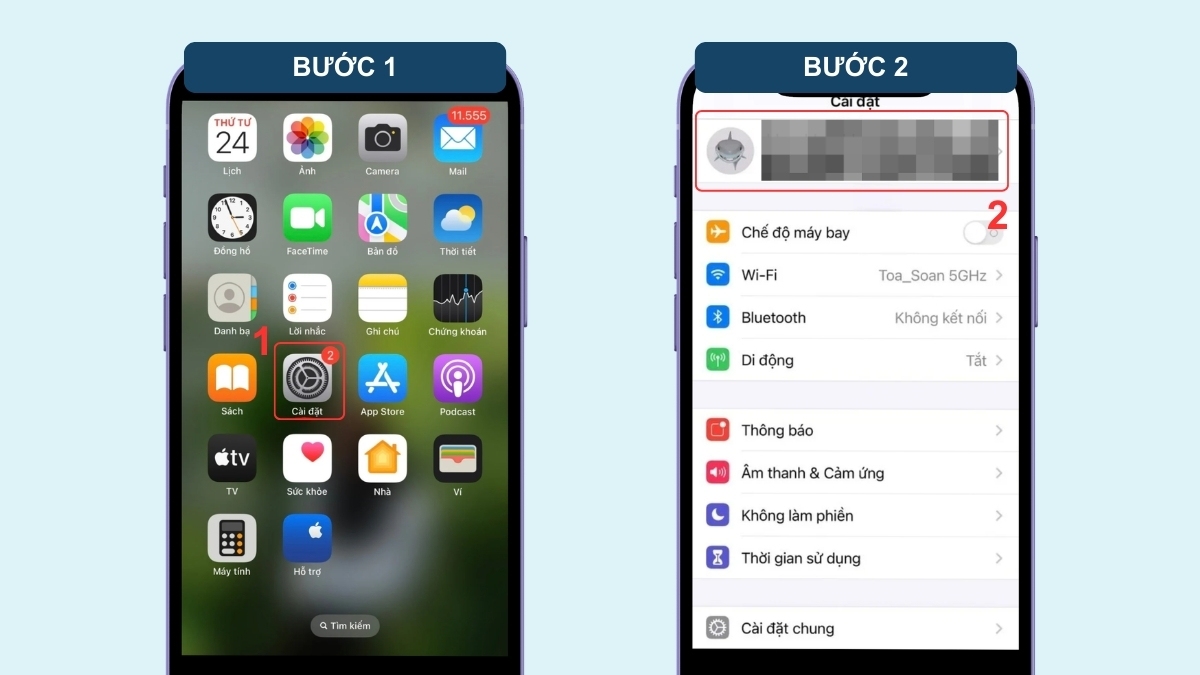
- Bước 3: Chọn tên thiết bị để xem chi tiết.
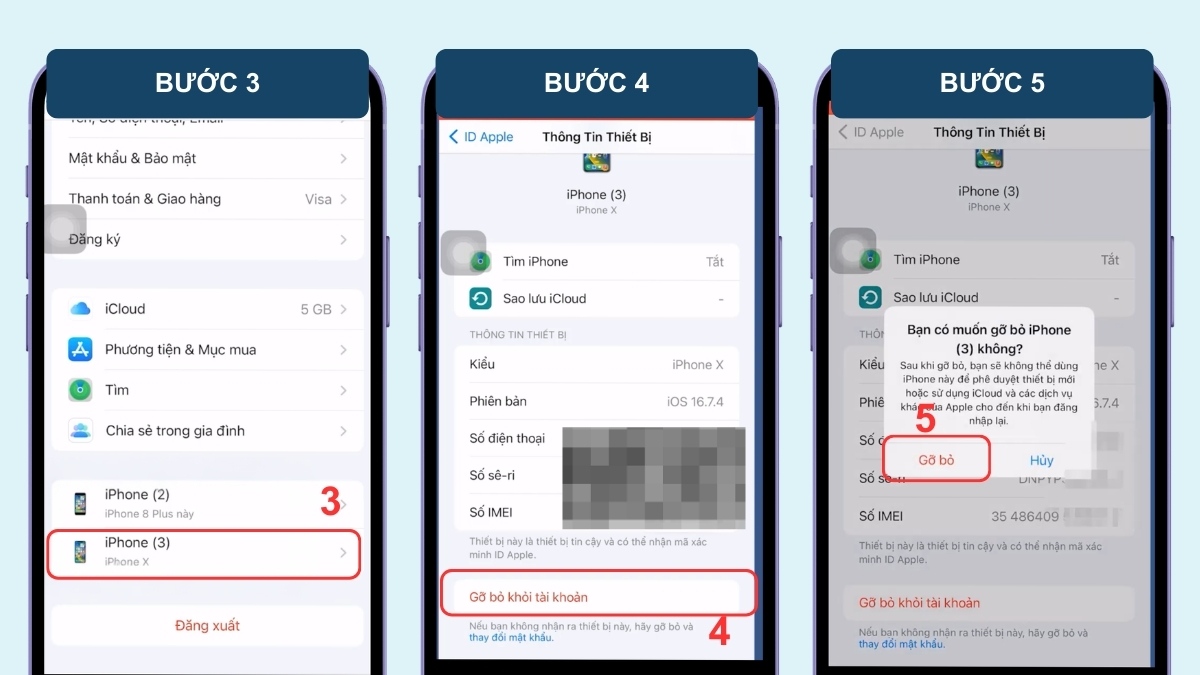
- Bước 4: Chọn Gỡ bỏ khỏi tài khoản nếu phát hiện thiết bị không phải của bạn.
- Bước 5: Nhấn Gỡ bỏ để xóa thiết bị.
Kiểm tra cấu hình quản lý
Bạn có thể kiểm tra các cấu hình quản lý trên iPhone để phát hiện thiết lập lạ có thể ảnh hưởng đến bảo mật thiết bị.
- Bước 1: Mở Cài đặt (Settings), nhấn chọn General (Cài đặt chung).
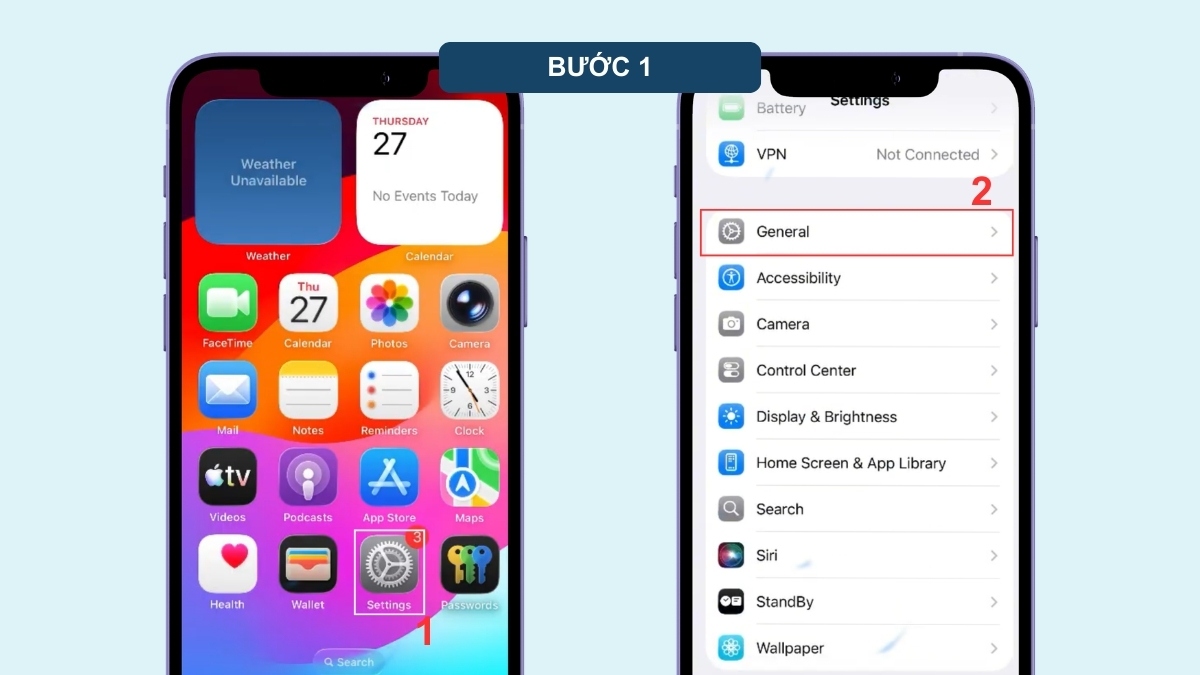
- Bước 2: Nhấn chọn Quản lý VPN & thiết bị (VPN & Device Management).
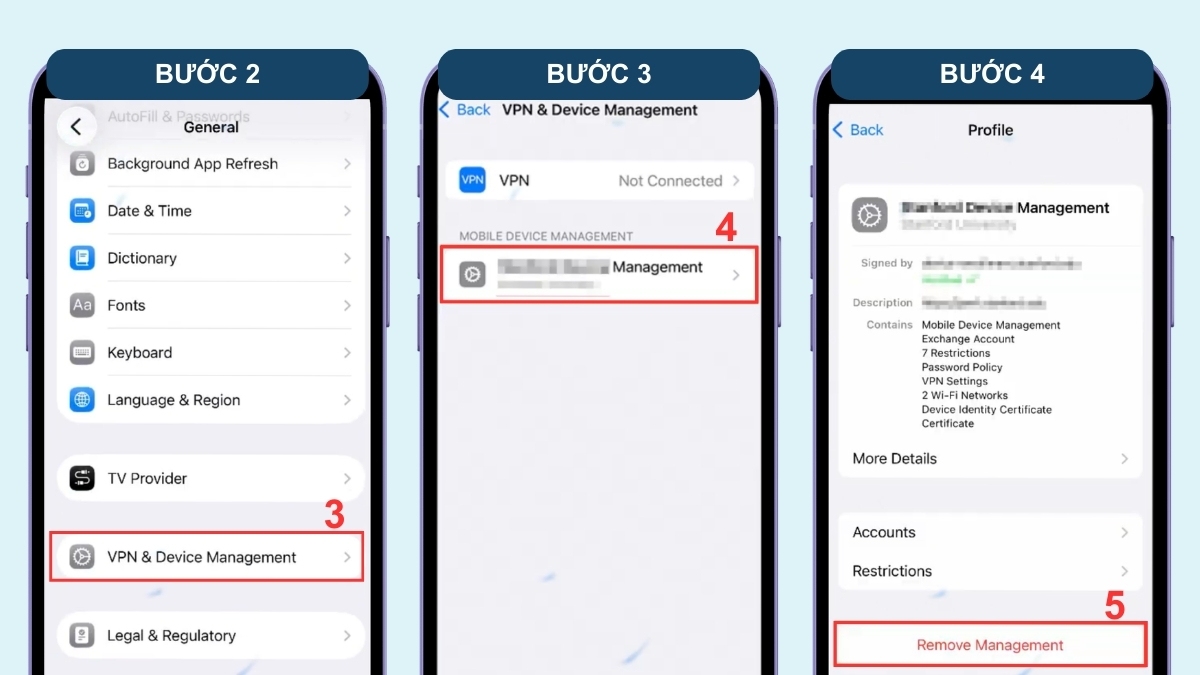
- Bước 3: Nhấn vào tên cấu hình nếu thấy đáng ngờ.
- Bước 4: Chọn Xóa cấu hình (Remove Management).
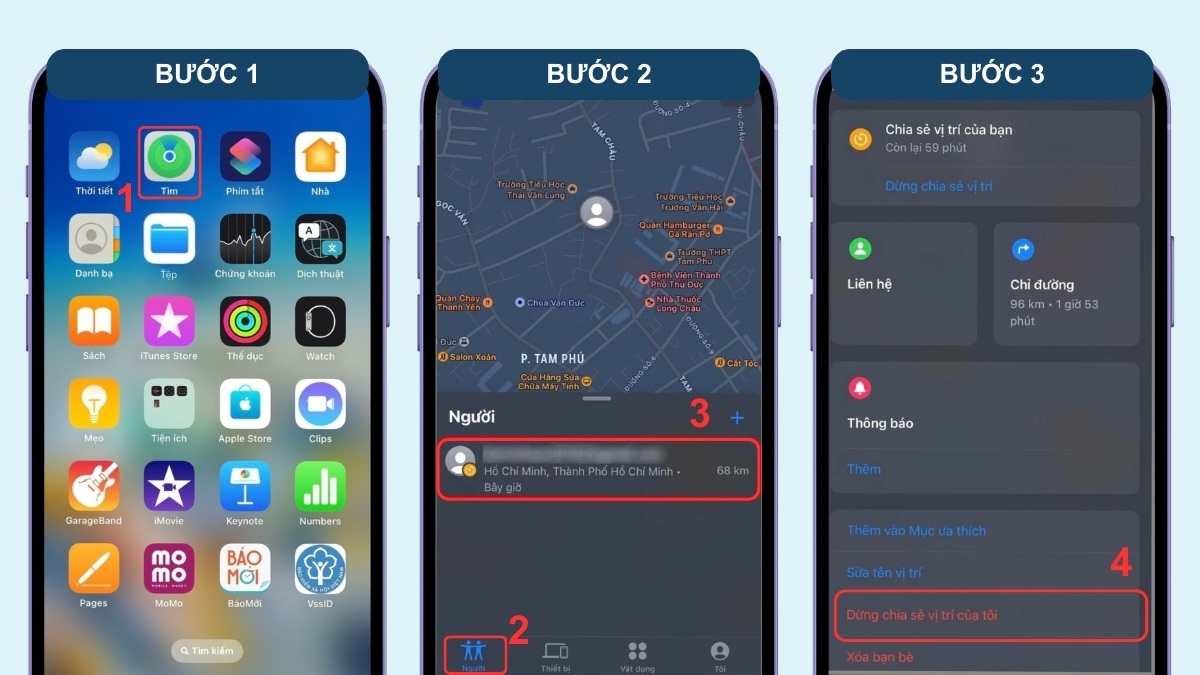
Kiểm tra chia sẻ vị trí
Để đảm bảo không có ai theo dõi vị trí của bạn trái phép, hãy kiểm tra lại cài đặt chia sẻ vị trí trên thiết bị.
- Bước 1: Mở ứng dụng Tìm.
- Bước 2: Chọn mục Người ở cuối màn hình và chọn tên tài khoản lạ.
- Bước 3: Chọn Dừng chia sẻ vị trí của tôi.
Lưu ý: Các thao tác kiểm tra trên có thể thay đổi tùy từng thiết bị và phiên bản iOS.
Cách xử lý khi điện thoại bị theo dõi trên iPhone
Sau khi phát hiện dấu hiệu qua cách nhận biết điện thoại bị theo dõi trên iPhone, bạn cần xử lý ngay. Những phương pháp dưới đây giúp ngăn chặn và loại bỏ kết nối của phần mềm gián điệp.
Reset lại điện thoại iPhone
Khôi phục cài đặt gốc là cách hiệu quả giúp để xóa sạch các mã độc trên iPhone. Tuy nhiên, bạn nhớ sao lưu những dữ liệu quan trọng trước rồi mới bắt đầu thao tác này. Sau khi reset, thiết bị sẽ khôi phục trạng thái lúc đầu, loại bỏ các phần mềm theo dõi ẩn.
Tắt tính năng định vị
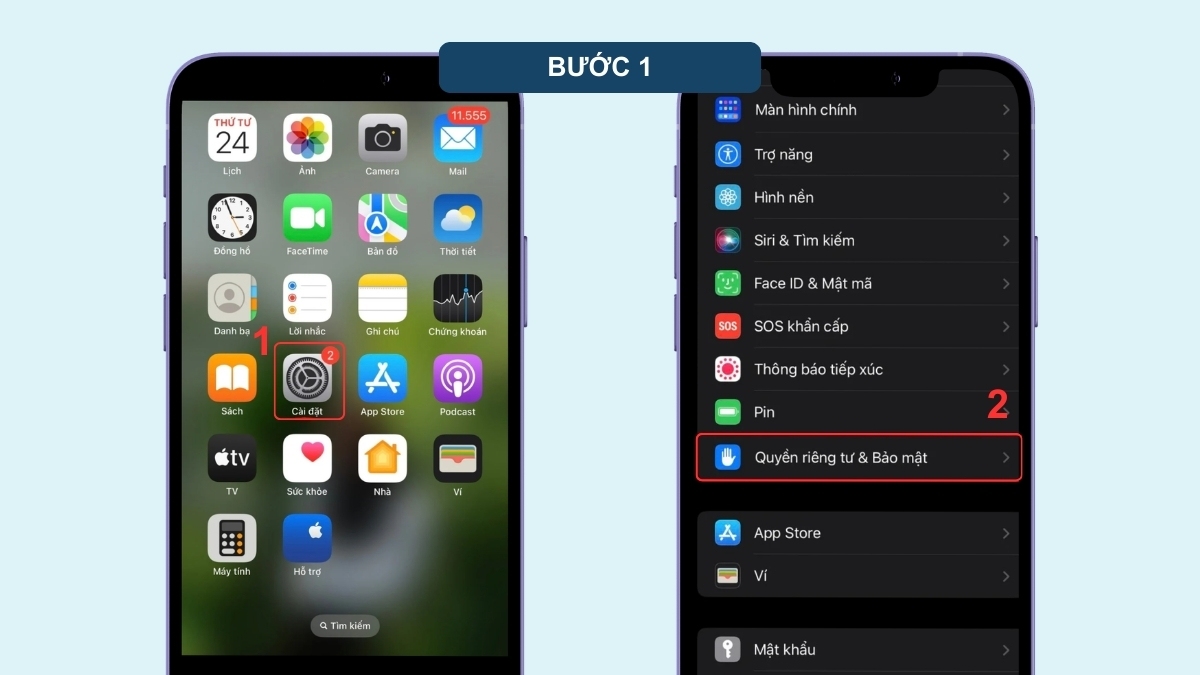
Bạn nên tạm thời tắt tính năng định vị để tránh bị theo dõi và ngăn kẻ xấu cập nhật vị trí thực tế của bạn.
- Bước 1: Mở mục Cài đặt và nhấn Quyền riêng tư & Bảo mật.
- Bước 2: Chọn mục Dịch vụ định vị.
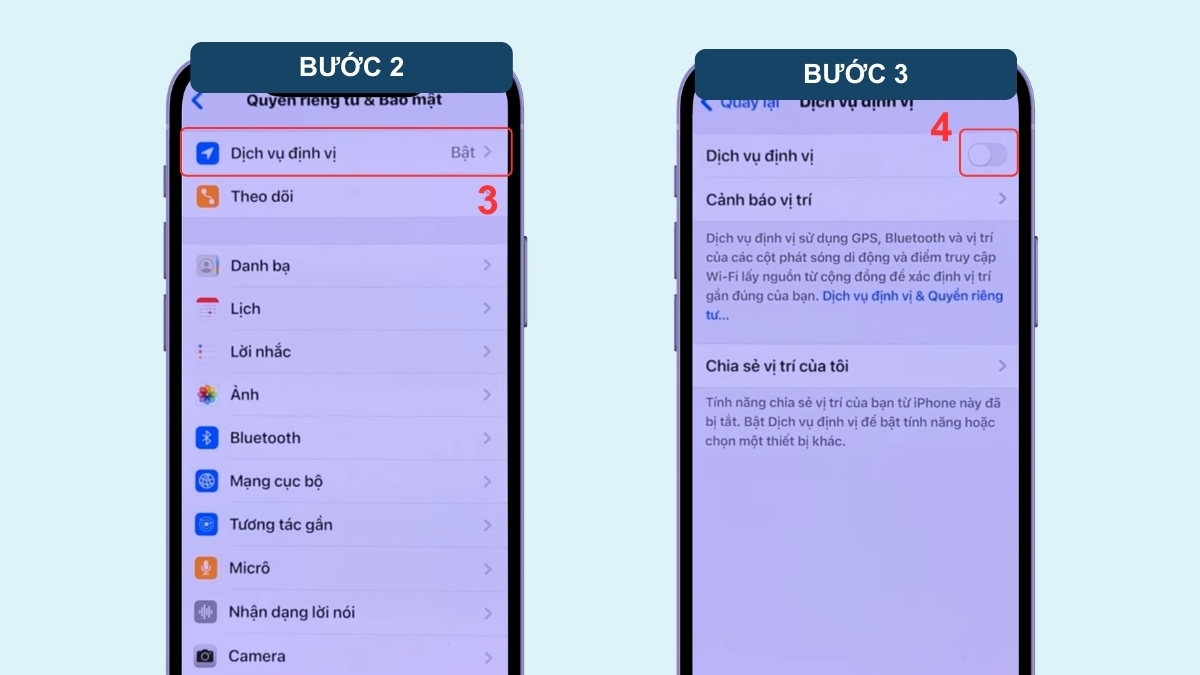
- Bước 3: Chuyển nút sang trạng thái Tắt.
Xóa ứng dụng nghi ngờ
Bạn hãy loại bỏ những ứng dụng đáng ngờ hoặc ít khi sử dụng. Việc dọn dẹp bộ nhớ giúp iPhone hoạt động mượt hơn và giảm thiểu rủi ro bảo mật. Đồng thời, thao tác này cũng giúp loại bỏ môi trường hoạt động của virus và phần mềm độc hại.
Đổi mật khẩu Apple ID ngay lập tức
Thay đổi mật khẩu Apple ID giúp ngăn người lạ tiếp tục truy cập vào dữ liệu được lưu trữ trên iCloud.
- Bước 1: Mở mục Cài đặt và nhấn vào tài khoản Apple ID.
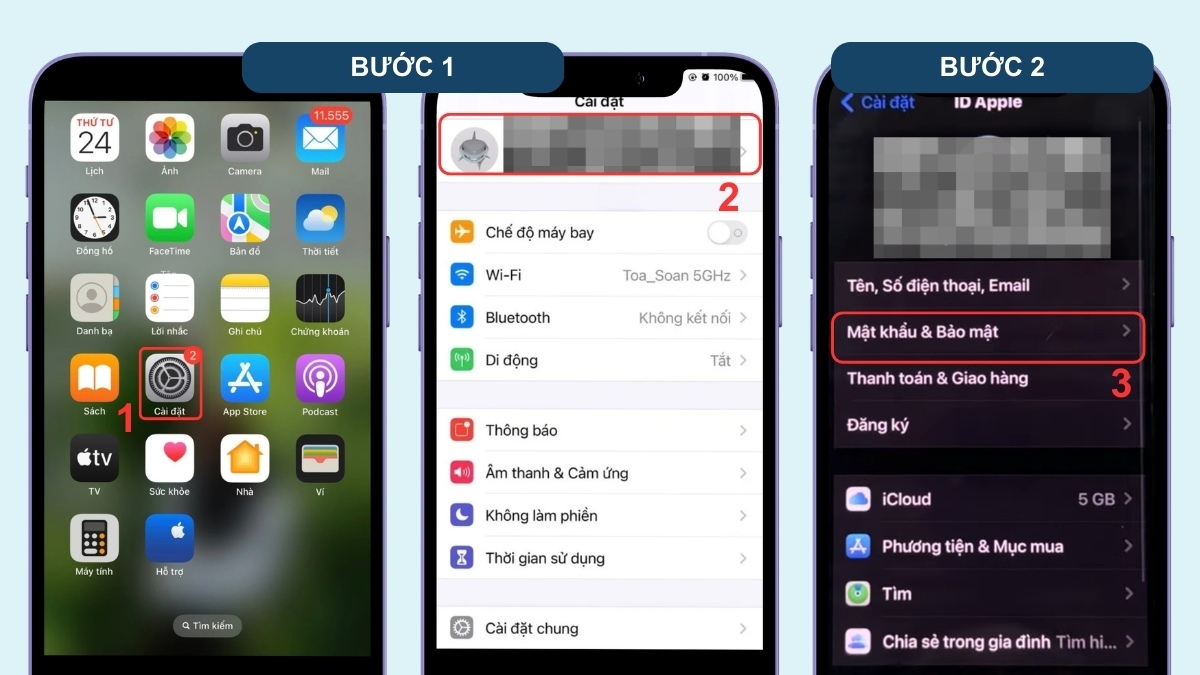
- Bước 2: Chọn Mật khẩu & Bảo mật.
- Bước 3: Chọn Thay đổi mật khẩu và nhập Mật khẩu iPhone.
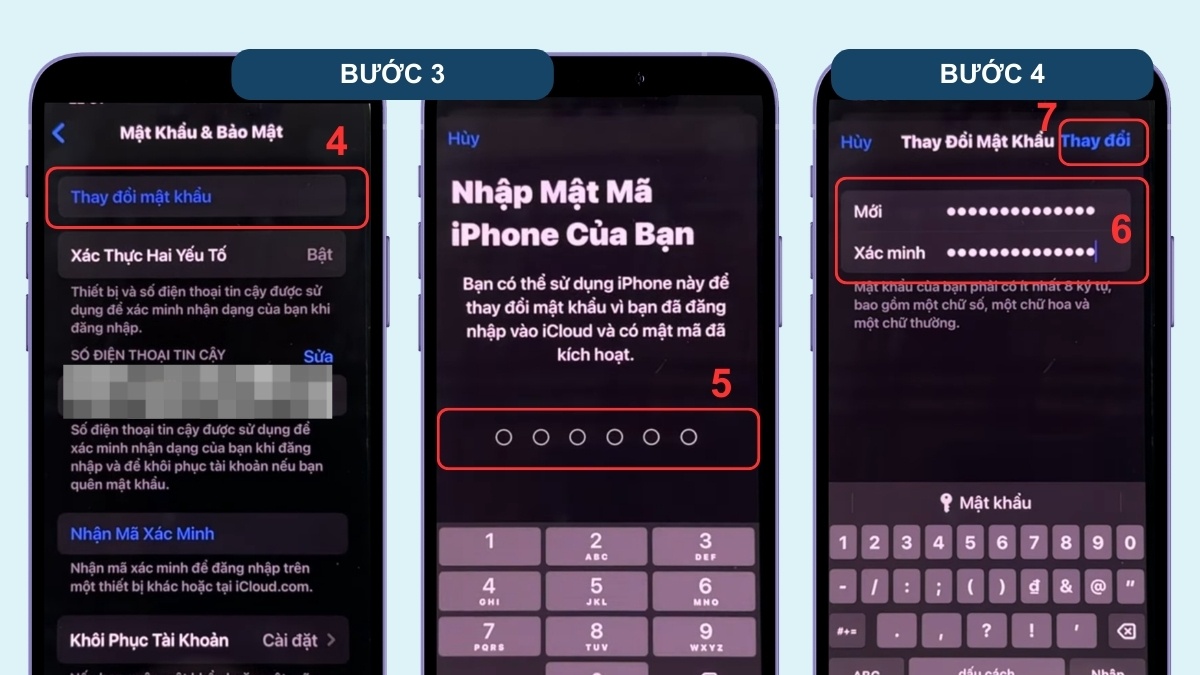
- Bước 4: Nhập Mật khẩu mới rồi nhấn Thay đổi.
Lưu ý: Các thao tác xử lý trên có thể khác nhau tùy theo thiết bị và phiên bản iOS.
Các mẹo phòng tránh iPhone bị theo dõi
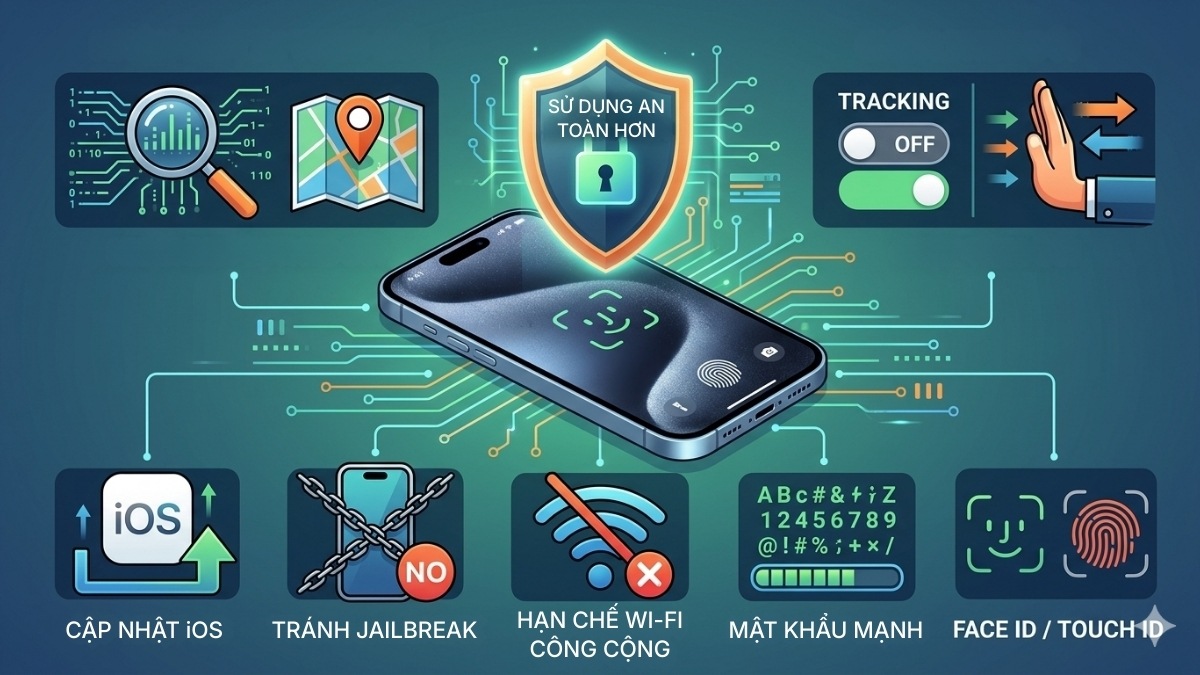
Tìm hiểu cách chặn theo dõi trên iPhone sẽ giúp bạn chủ động sử dụng thiết bị an toàn. Bên cạnh việc nắm cách nhận biết điện thoại bị theo dõi trên iPhone, bạn hãy:
- Luôn cập nhật iOS mới nhất khi Apple phát hành để ngừa lỗi bảo mật.
- Tránh Jailbreak thiết bị vì có thể phá vỡ lớp bảo vệ của hệ thống.
- Hạn chế kết nối Wi-Fi công cộng không mật khẩu để hạn chế bị lấy cắp dữ liệu.
- Đặt mật khẩu màn hình phức tạp và sử dụng FaceID hoặc TouchID để bảo vệ máy.
Top 7 điện thoại iPhone có tính bảo mật cao tốt nhất
Dưới đây là một vài lựa chọn iPhone mới với chip bảo mật hiện đại. Kết hợp với cách nhận biết điện thoại bị theo dõi trên iPhone, bạn có thể chủ động phát hiện rủi ro và bảo vệ dữ liệu tốt hơn.
iPhone 17 Pro Max
Thông tin chi tiết:
- RAM: 12GB
- Bộ nhớ trong: 256GB - 2TB
- Chipset: Apple A19 Pro
- Giá tham khảo: ~37.990.000đ
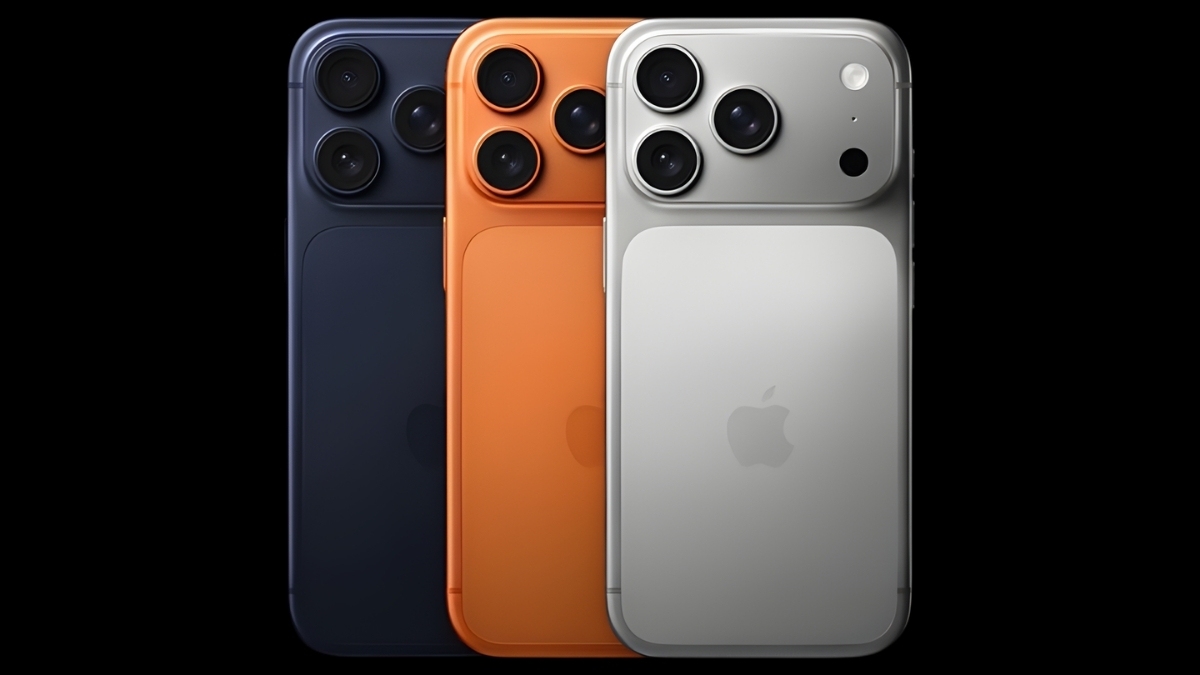
Thiết bị này nổi bật với hệ thống Secure Enclave thế hệ mới nhất, tăng cường bảo mật sinh trắc học và chống giả mạo hiệu quả. Nhờ đó, người dùng có thể an tâm hơn trước nguy cơ iPhone bị theo dõi bởi các phần mềm gián điệp.
iPhone 17 Pro
Thông tin chi tiết:
- RAM: 12GB
- Bộ nhớ trong: 256GB - 1TB
- Chipset: Apple A19 Pro
- Giá tham khảo: ~34.790.000đ
Dòng Pro thường được trang bị các tính năng bảo mật nâng cao từ iOS mới nhất. Công nghệ Face ID cải tiến giúp việc mở khóa an toàn hơn. Vì vậy, nguy cơ xuất hiện dấu hiệu iPhone bị theo dõi trên model này cũng được giảm đáng kể.
iPhone 17
Thông tin chi tiết:
- RAM: 8GB
- Bộ nhớ trong: 256GB - 512GB
- Chipset: Apple A19
- Giá tham khảo: ~24.790.000đ
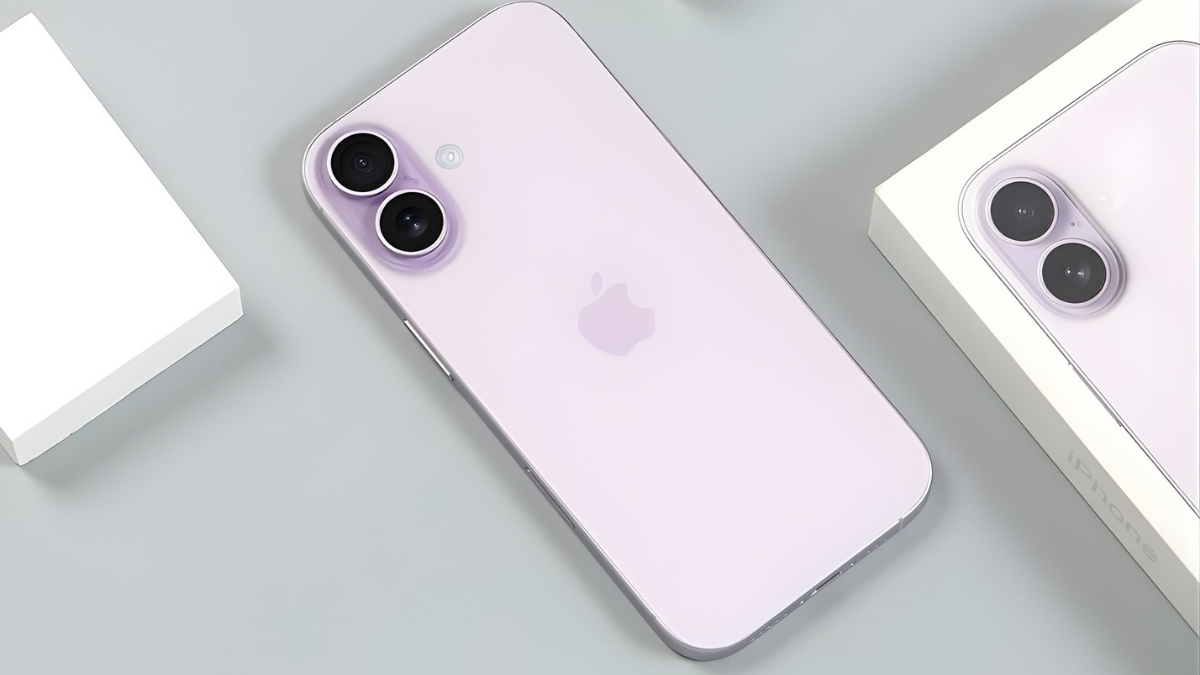
Dù chỉ là bản tiêu chuẩn, máy vẫn được tích hợp nhiều lớp bảo vệ chống mã độc. Nhờ các cảnh báo hệ thống thông minh, người dùng sẽ dễ áp dụng cách nhận biết điện thoại bị theo dõi trên iPhone hơn.
iPhone 16 Pro Max
Thông tin chi tiết:
- RAM: 8GB
- Bộ nhớ trong: 256GB - 1TB
- Chipset: Apple A18 Pro
- Giá tham khảo: ~31.990.000đ
Dù đã ra mắt một thời gian nhưng đây vẫn là lựa chọn bảo mật đáng tin cậy cho người dùng. Thiết bị hỗ trợ nhiều tính năng bảo vệ nâng cao, hạn chế nguy cơ iPhone bị theo dõi trái phép.
iPhone 16 Pro
Thông tin chi tiết:
- RAM: 8GB
- Bộ nhớ trong: 128GB - 1TB
- Chipset: Apple A18 Pro
- Giá tham khảo: ~26.590.000đ
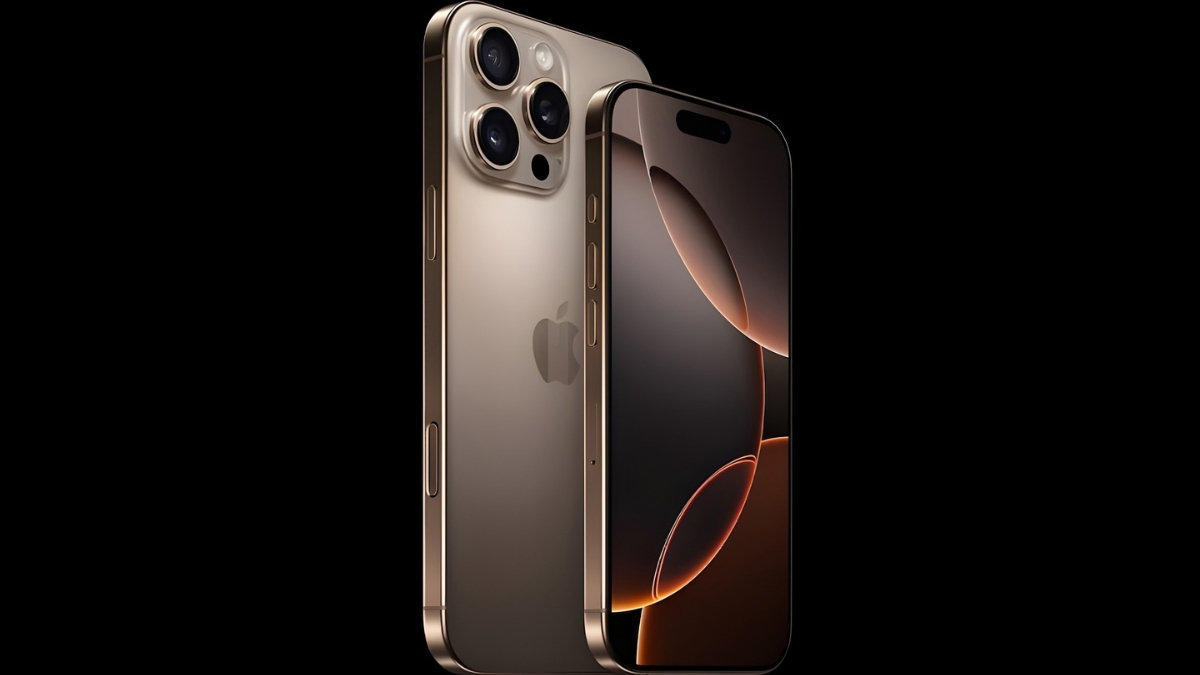
Mẫu máy này mang lại sự cân bằng giữa kích thước nhỏ gọn và khả năng bảo mật tối ưu. Hệ thống camera hiện đại hỗ trợ nhận diện khuôn mặt chính xác ngay cả trong môi trường thiếu sáng.
iPhone 15 Pro Max
Thông tin chi tiết:
- RAM: 8GB
- Bộ nhớ trong: 256GB - 1TB
- Chipset: Apple A17 Pro
- Giá tham khảo: ~24.990.000đ
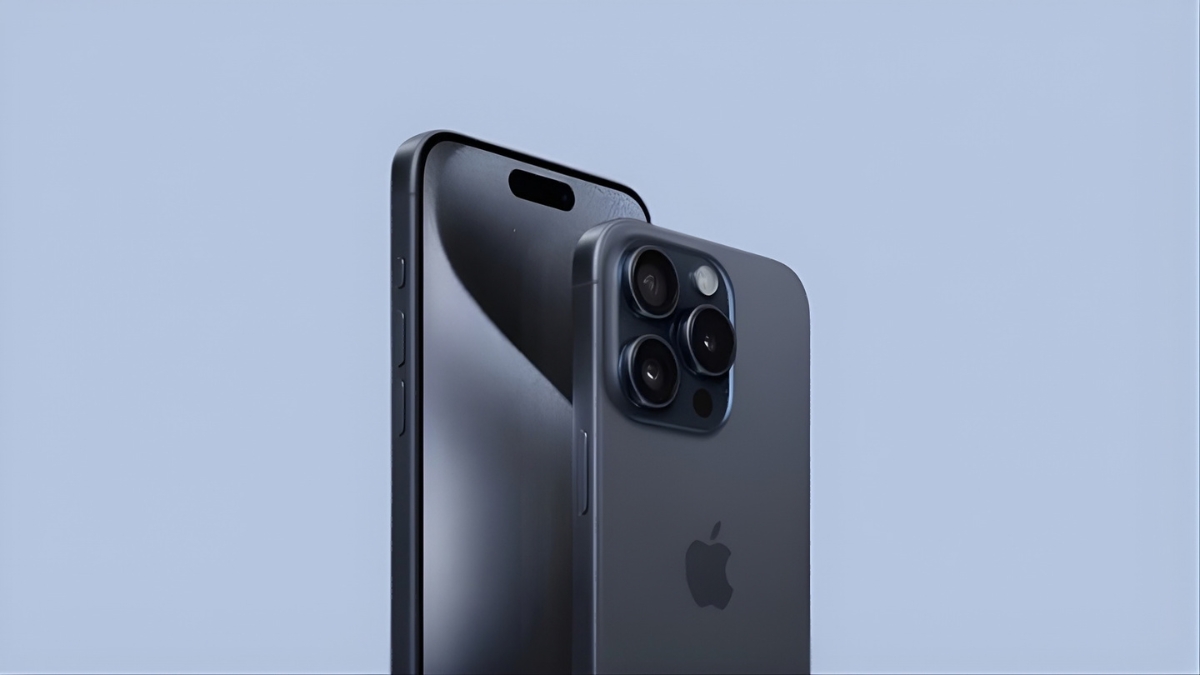
Thiết bị này vẫn được xem là sản phẩm có độ bảo mật phần cứng cao trong hệ sinh thái Apple. Với chip A17 Pro, máy có khả năng hạn chế hiệu quả các phương thức bẻ khóa và xâm nhập phổ biến. Vì vậy, người dùng thường ít gặp các lỗ hổng bảo mật nghiêm trọng.
iPhone Air
Thông tin chi tiết:
- RAM: 12GB
- Bộ nhớ trong: 256GB - 1TB
- Chipset: Chip A19 Pro
- Giá tham khảo: ~24.990.000đ
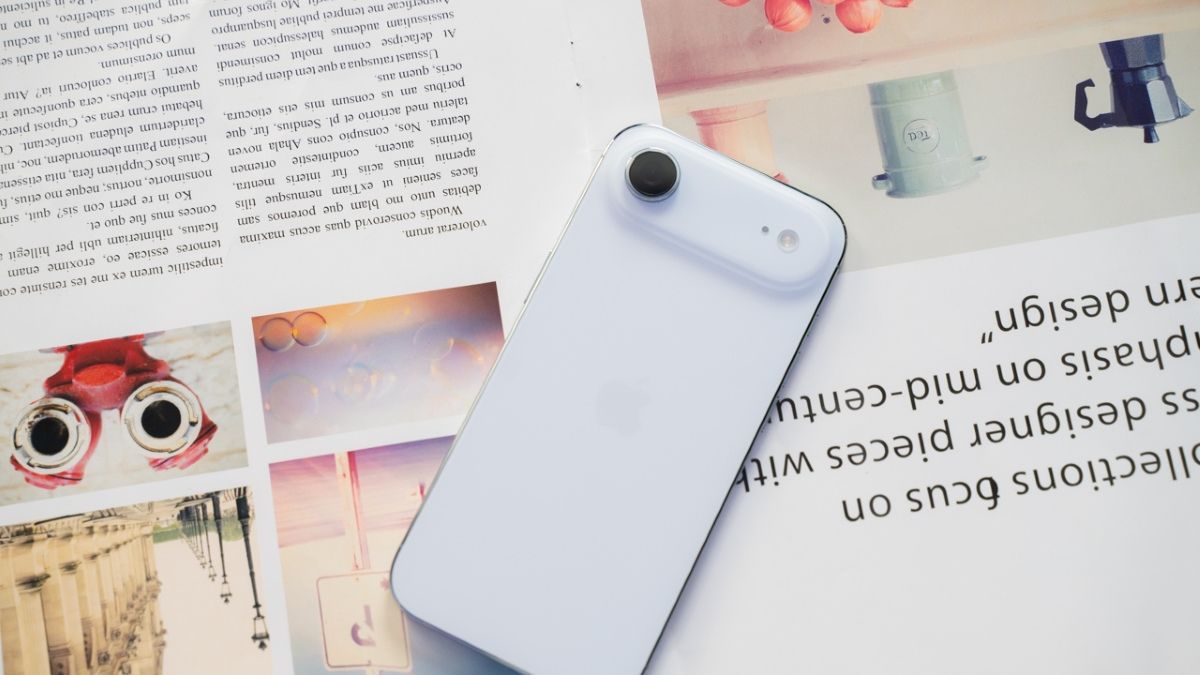
Dòng iPhone Air gây ấn tượng với thiết kế mỏng nhẹ nhưng vẫn chú trọng bảo mật. Máy tích hợp các chuẩn mã hóa mới để bảo vệ dữ liệu trên iCloud. Đây là lựa chọn phù hợp với những ai ưa thích thiết kế hiện đại nhưng vẫn chú trọng an toàn thông tin.
Những thông tin trên đã phần nào giúp bạn nắm được cách nhận biết điện thoại bị theo dõi trên iPhone. Hãy chủ động kiểm tra thiết bị và thực hiện các giải pháp phù hợp khi phát hiện dấu hiệu bất thường.
- Tham khảo các bài viết khác tại: Thủ thuật iPhone, iOS - Android







Bình luận (0)