Cách phóng to icon trên Messenger trên iPhone đơn giản nhất

Cách phóng to icon trên messenger trên iPhone là mẹo đơn giản nhưng giúp tin nhắn trở nên sinh động, thể hiện cảm xúc rõ ràng hơn khi trò chuyện. Thay vì chỉ gửi văn bản khô khan, người dùng có thể tận dụng icon kích thước lớn để tạo điểm nhấn và gây ấn tượng với người nhận. Trong bài viết này, Sforum sẽ hướng dẫn chi tiết cách thực hiện cùng những mẹo và lưu ý cần biết.
Cách phóng to icon trên Messenger trên iPhone dễ làm nhất
Để phóng to icon trên Messenger trên iPhone, bạn không cần cài đặt thêm ứng dụng hay chỉnh sửa phức tạp. Dưới đây là hướng dẫn các bước đơn giản mà ai cũng có thể làm được, kể cả người mới sử dụng iPhone.
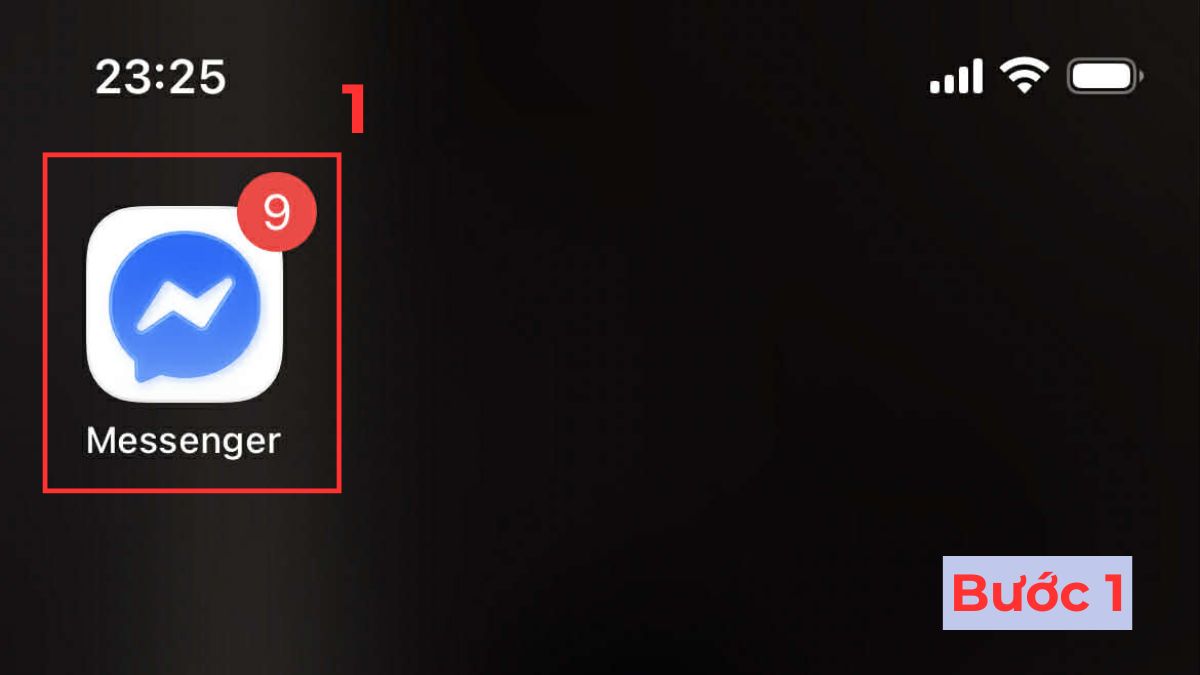
- Bước 1: Mở app Messenger trên điện thoại iPhone của bạn.
- Bước 2: Tại bàn phím, bạn hãy chọn vào biểu tượng mặt cười. Sau đó, nhấn giữ và kéo thả vào biểu tượng icon bạn muốn gửi vào khung chat.
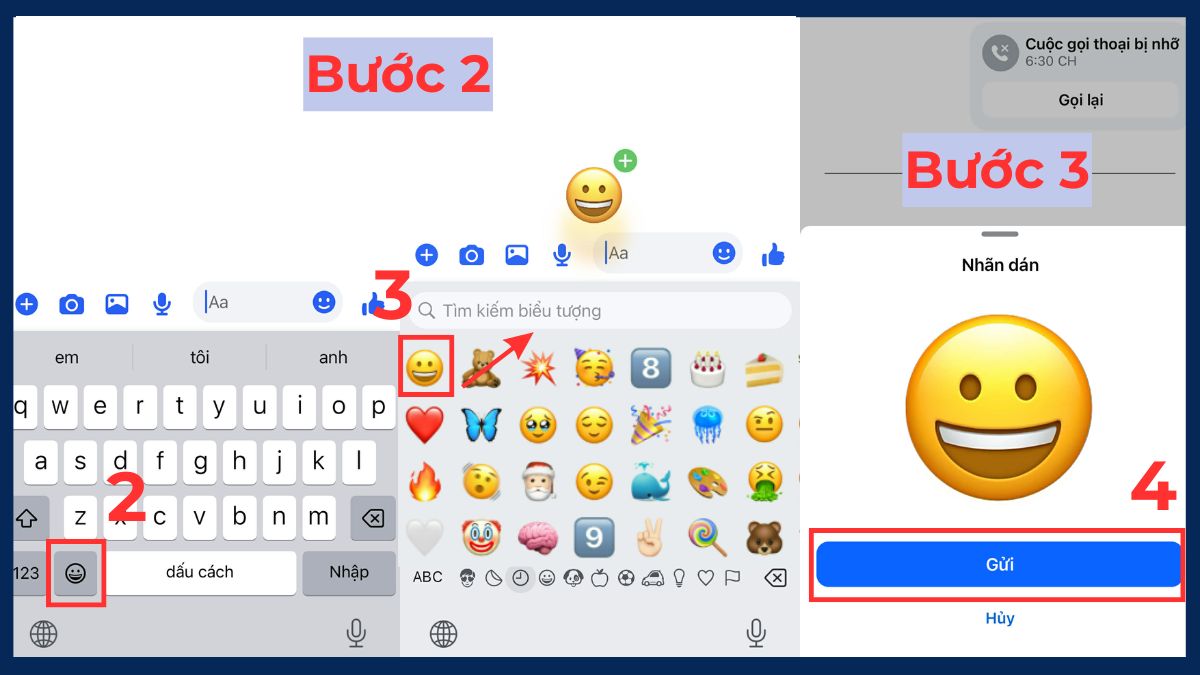
- Bước 3: Sau khi kéo icon vào khung chat, bạn chỉ cần nhấn Gửi tại khung có biểu tượng icon là được. Với cách này, bạn có thể dễ dàng thể hiện cảm xúc mạnh mẽ hơn trong cuộc trò chuyện. Nhiều người dùng thường áp dụng cách gửi icon khổng lồ trên Messenger để thay cho lời chúc, lời cảm ơn hoặc phản hồi nhanh mà không cần gõ chữ.
Nếu tính năng Thu phóng màn hình (Display Zoom) vẫn chưa đủ rõ, hãy cân nhắc nâng cấp lên các dòng iPhone màn hình lớn để trải nghiệm thị giác thoải mái nhất. Xem ngay giá tốt tại CellphoneS nhé!
[Product_Listing categoryid="132" propertyid="" customlink="https://cellphones.com.vn/mobile/apple.html" title="Các dòng iPhone đang được quan tâm nhiều tại CellphoneS"]
Một số mẹo khác để phóng to icon trên Messenger trên iPhone
Ngoài cách phóng to icon Messenger trên iPhone bằng emoji mặc định, bạn còn có thể áp dụng thêm nhiều mẹo khác để làm tin nhắn trở nên sinh động hơn. Những mẹo này xoay quanh việc sử dụng nhãn dán, hiệu ứng và tùy chọn sẵn có trong Messenger.
Khi gửi sticker, Messenger thường hiển thị với kích thước lớn hơn icon thông thường. Bạn chỉ cần chọn sticker trong kho nhãn dán, sau đó gửi trực tiếp mà không kèm văn bản. Dù không phải emoji, nhưng sticker vẫn được xem là một dạng cách làm icon trên Messenger giúp tin nhắn nổi bật hơn.
Ngoài ra, Messenger còn hỗ trợ gửi hiệu ứng khi nhấn giữ nút gửi. Một số hiệu ứng sẽ làm icon hoặc sticker xuất hiện nổi bật trên màn hình. Đây là mẹo ít người biết nhưng rất hữu ích nếu bạn muốn cách gửi icon khổng lồ trên Messenger theo cách sáng tạo hơn.
Những lưu ý khi gửi icon khổng lồ trên Messenger
Cách phóng to icon trên Messenger trên iPhone rất dễ thực hiện. Tuy nhiên, trong quá trình sử dụng, người dùng vẫn cần chú ý một số điểm quan trọng để icon hiển thị đúng kích thước và không gây khó chịu cho người nhận. Việc nắm rõ các lưu ý dưới đây sẽ giúp bạn sử dụng biểu tượng cảm xúc trên Messenger iPhone hợp lý hơn.
- Chỉ gửi 1 emoji duy nhất: Messenger chỉ áp dụng phóng to icon trên Messenger trên iPhone khi không kèm chữ hay icon khác.
- Gửi nhiều emoji sẽ không phóng to: Từ 2 biểu tượng cảm xúc trên Messenger iPhone trở lên sẽ hiển thị kích thước bình thường.
- Nên cập nhật Messenger thường xuyên: Giúp cách để phóng to icon trên Messenger trên iPhone hoạt động ổn định hơn.
- Không nên lạm dụng icon kích thước lớn: Dù cách phóng to nhãn dán trên Messenger hay emoji đều thú vị, nhưng dùng quá nhiều dễ gây khó chịu, nhất là trong các cuộc trò chuyện nghiêm túc.
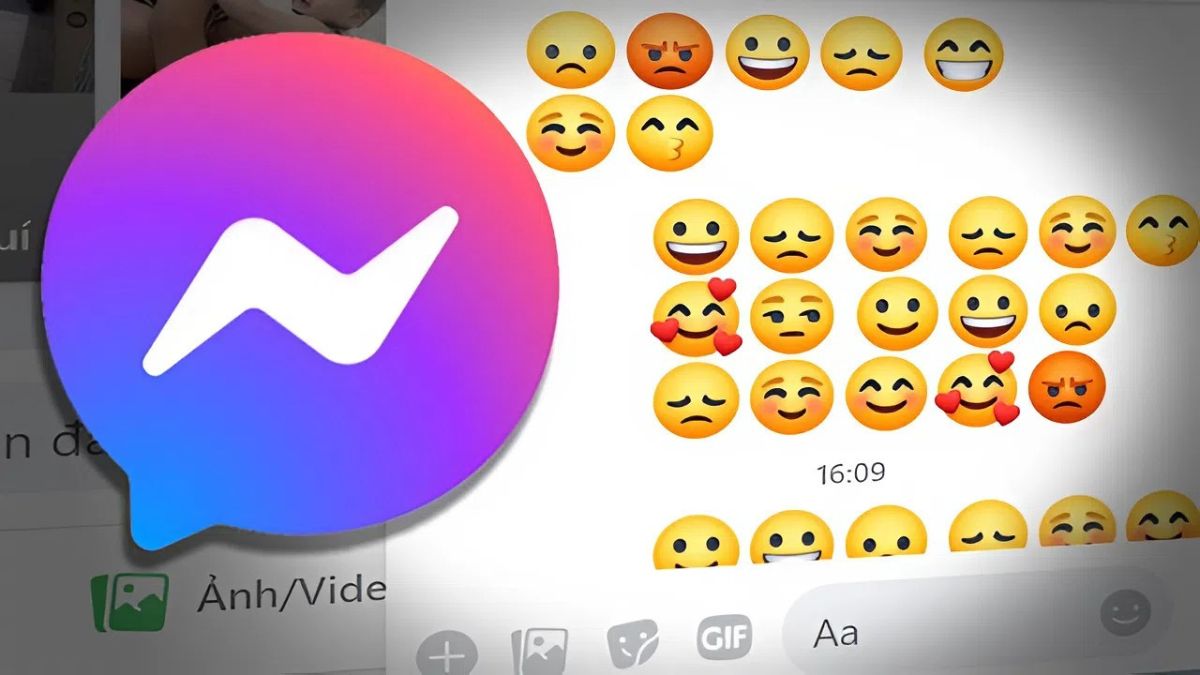
Bạn chỉ cần ghi nhớ và áp dụng đúng những lưu ý trên là việc phóng to icon trên Messenger trên iPhone sẽ hoạt động ổn định và đúng như mong muốn. Việc sử dụng icon kích thước lớn hợp lý không chỉ giúp thể hiện cảm xúc tốt hơn mà còn giữ cho cuộc trò chuyện luôn thoải mái, dễ chịu.
Nhìn chung, cách phóng to icon trên Messenger trên iPhone giúp người dùng truyền tải cảm xúc nhanh hơn, rõ ràng hơn và làm cuộc trò chuyện trở nên thú vị. Khi áp dụng đúng cách, bạn không chỉ tiết kiệm thời gian gõ chữ mà còn tăng tính tương tác trong mỗi tin nhắn. Hy vọng những chia sẻ từ Sforum sẽ giúp bạn sử dụng Messenger hiệu quả và sáng tạo hơn trong giao tiếp hằng ngày.
- Tham khảo các bài viết khác: Thủ thuật iPhone, iOS - Android


Bình luận (0)