Cách quay màn hình iPhone 18 Pro Max có tiếng đơn giản, rõ nét

Quay màn hình iPhone 18 Pro Max là cách nhanh chóng để lưu lại thao tác hướng dẫn, khoảnh khắc chơi game, nội dung đang hiển thị hoặc một lỗi phần mềm cần gửi cho người khác.
Người dùng có thể thực hiện trực tiếp bằng công cụ Ghi màn hình tích hợp trong iOS mà không phải cài thêm ứng dụng từ bên thứ ba. Tuy thao tác tương đối đơn giản, không ít người vẫn gặp tình trạng không tìm thấy nút ghi, video không có tiếng, âm thanh bị nhỏ hoặc bản ghi không xuất hiện trong ứng dụng Ảnh. Hướng dẫn dưới đây sẽ giúp bạn quay màn hình trên iPhone 18 Pro Max đúng cách, đồng thời biết cách chỉnh sửa, chia sẻ và xử lý những lỗi thường gặp.
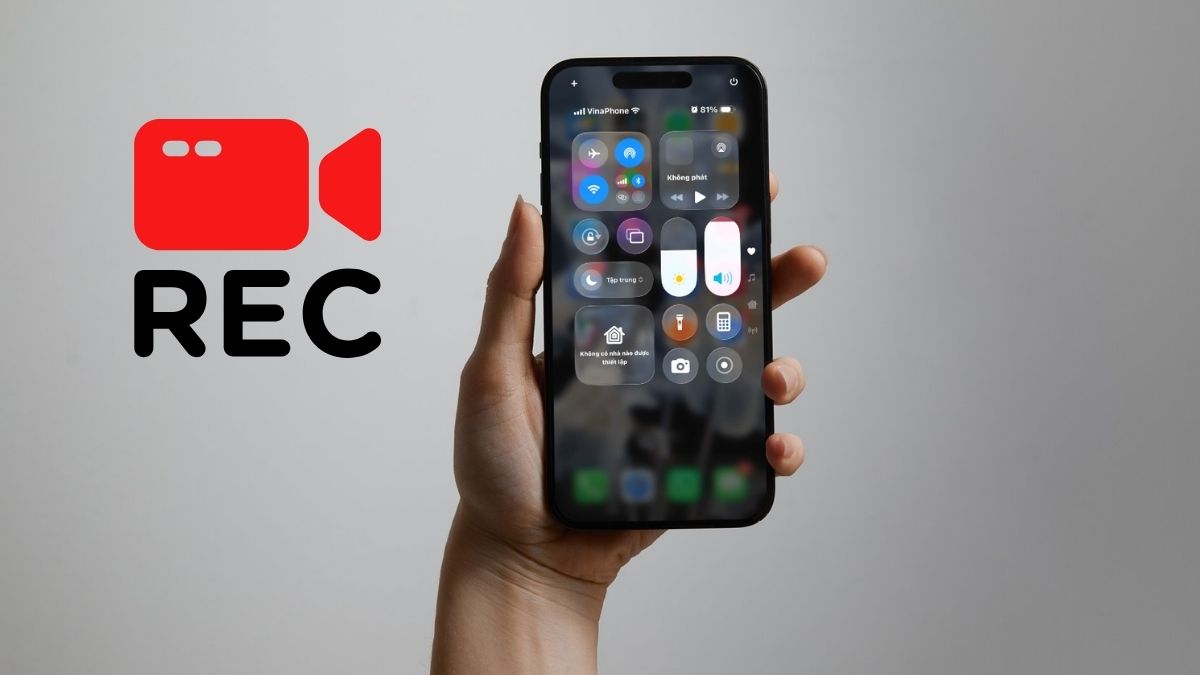
Quay màn hình iPhone 18 Pro Max dùng để làm gì?
Tính năng quay màn hình ghi lại diễn biến xuất hiện trên màn hình iPhone dưới dạng video. Khác với ảnh chụp màn hình chỉ lưu một khoảnh khắc tĩnh, bản ghi có thể thể hiện đầy đủ thao tác chạm, chuyển trang, mở ứng dụng và quá trình sử dụng một tính năng.
Nhờ đó, quay màn hình iPhone 18 Pro Max phù hợp với nhiều nhu cầu khác nhau, chẳng hạn như tạo video hướng dẫn, ghi lại quá trình chơi game, lưu một đoạn nội dung để xem lại hoặc cung cấp bằng chứng trực quan khi cần hỗ trợ kỹ thuật.
Công cụ tích hợp của iOS có một số ưu điểm đáng chú ý:
- Không cần cài đặt ứng dụng quay màn hình từ bên thứ ba.
- Có thể ghi lại hình ảnh và âm thanh được ứng dụng cho phép.
- Hỗ trợ bật micro để thu giọng nói hoặc âm thanh xung quanh.
- Video được lưu tự động vào ứng dụng Ảnh.
- Có thể cắt, xoay, chỉnh màu và chia sẻ ngay trên iPhone.
- Không xuất hiện hình mờ của ứng dụng trên video.
.jpg)
Tuy nhiên, khả năng ghi nội dung và âm thanh còn phụ thuộc vào ứng dụng đang sử dụng. Một số nền tảng có thể giới hạn việc quay màn hình nhằm bảo vệ bản quyền, quyền riêng tư hoặc thông tin nhạy cảm.
[Product_Listing listid="141651,141664,141670,141684,141654,141669,141699,141708" title="Giá bán iPhone 18 Pro và iPhone 18 Pro Max chính hãng mới nhất" customlink="https://cellphones.com.vn/mobile/apple/iphone-18.html"]
Cách thêm nút quay màn hình vào Trung tâm điều khiển
Trước khi bắt đầu, bạn cần kiểm tra xem biểu tượng Ghi màn hình đã xuất hiện trong Trung tâm điều khiển hay chưa. Nếu không thấy biểu tượng hình tròn có một chấm ở giữa, hãy thêm công cụ này vào khu vực điều khiển nhanh. Các phiên bản iOS mới cho phép người dùng tùy chỉnh Trung tâm điều khiển ngay trên giao diện mà không phải đi sâu vào phần Cài đặt. Các bước thực hiện như sau:
Bước 1: Mở Trung tâm điều khiển
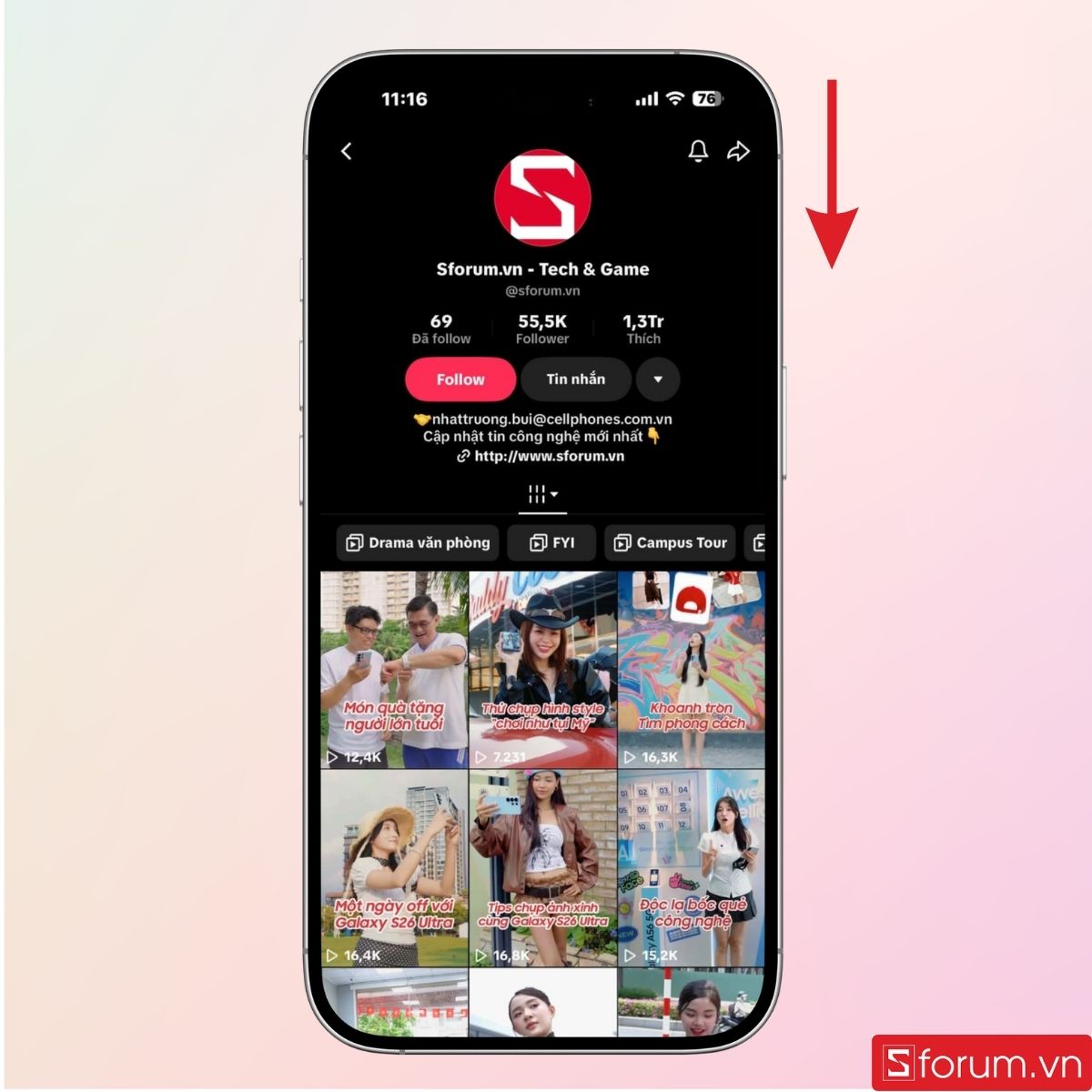
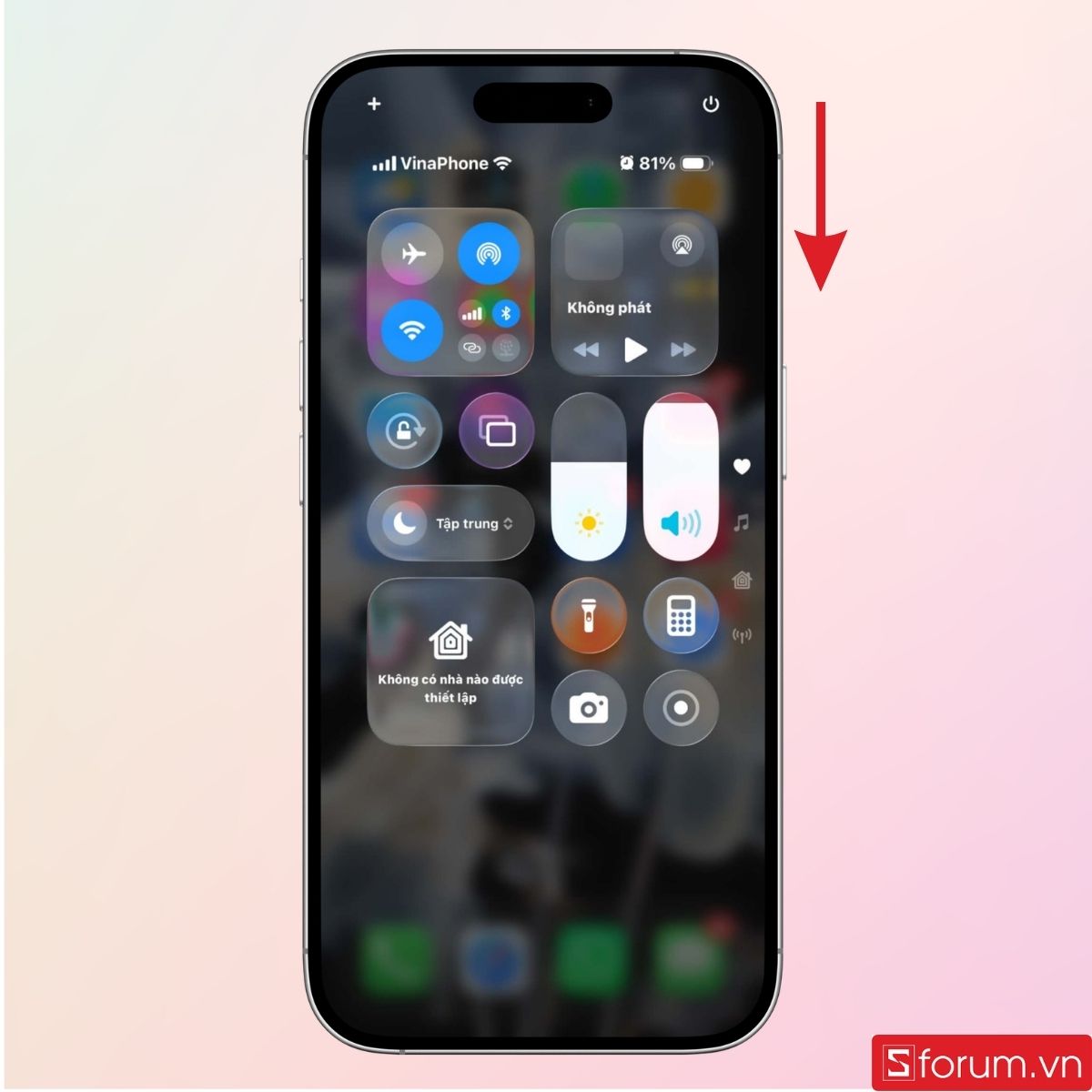
Vuốt từ góc trên cùng bên phải màn hình xuống dưới để mở Trung tâm điều khiển.
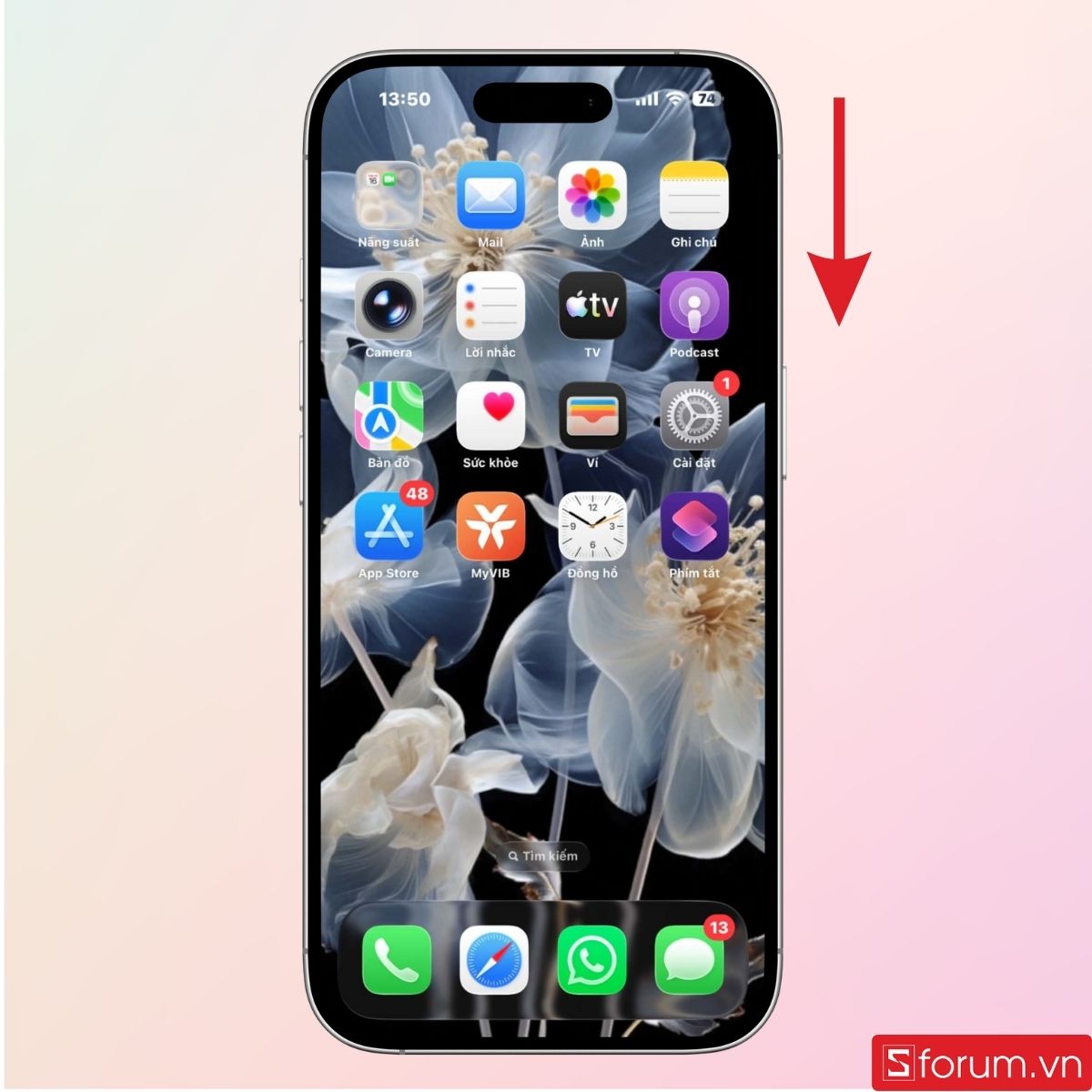
- Giao diện Trung tâm điều khiển được hiển thị như hình dưới.
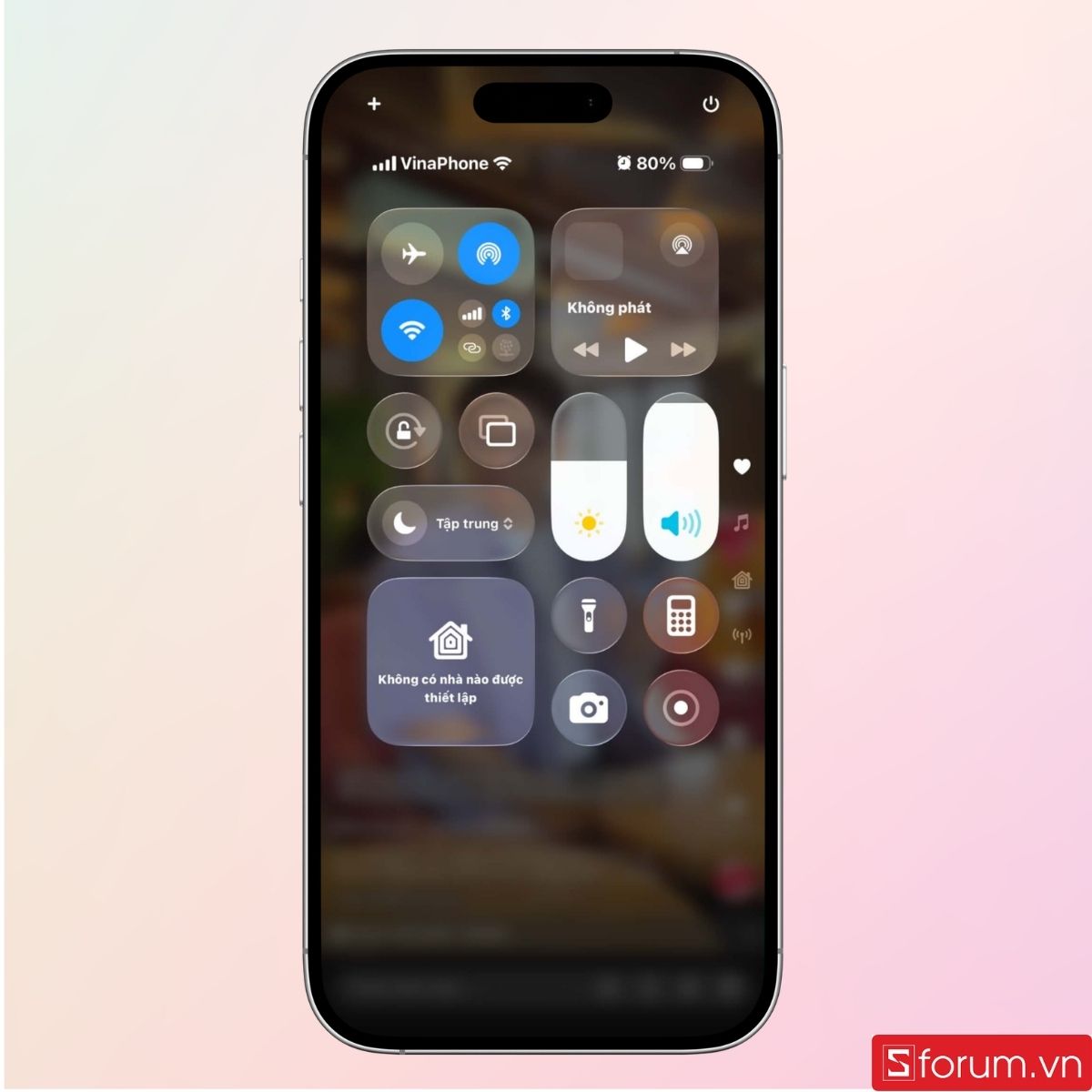
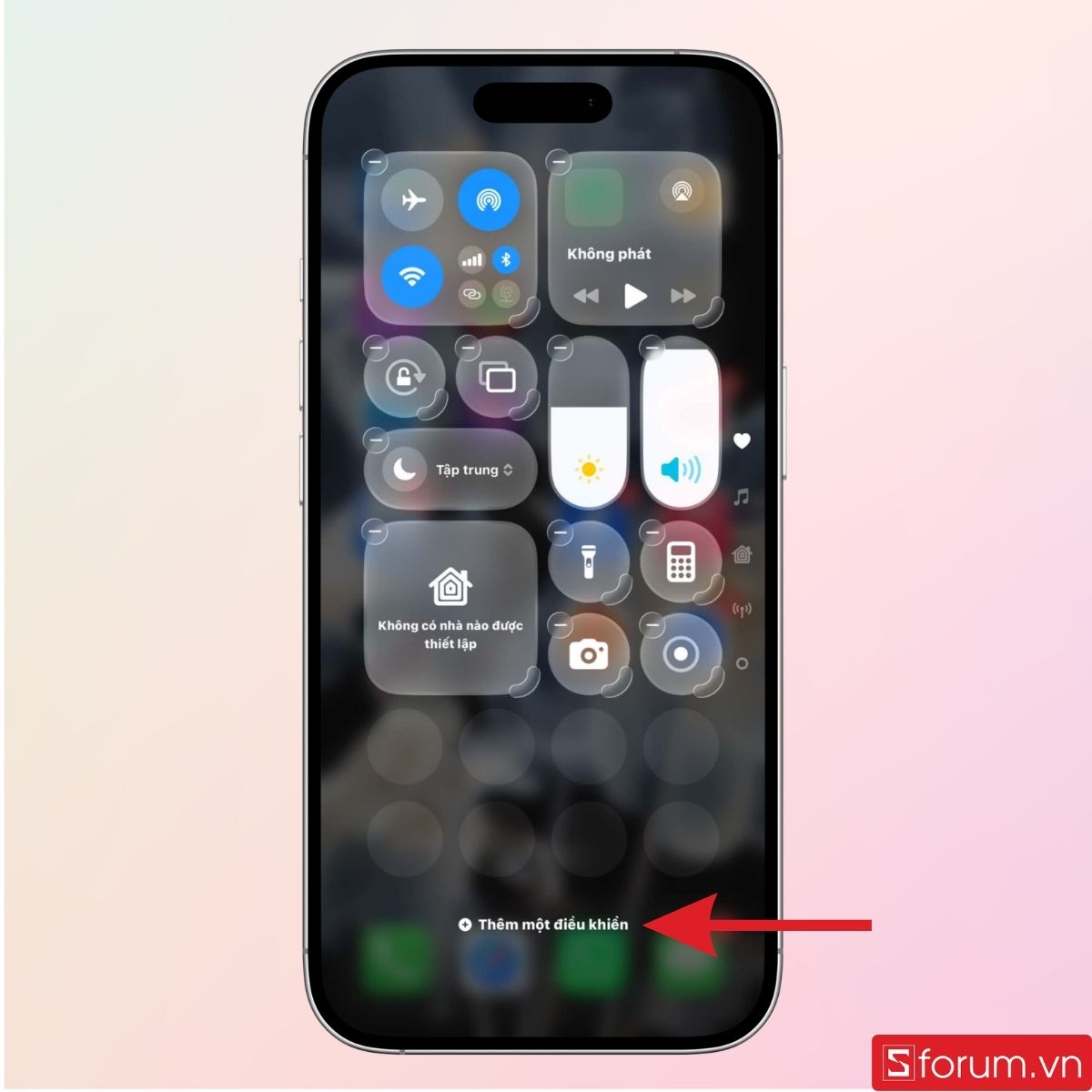
- Chạm và giữ vào vùng trống trên màn hình để chuyển sang chế độ chỉnh sửa.
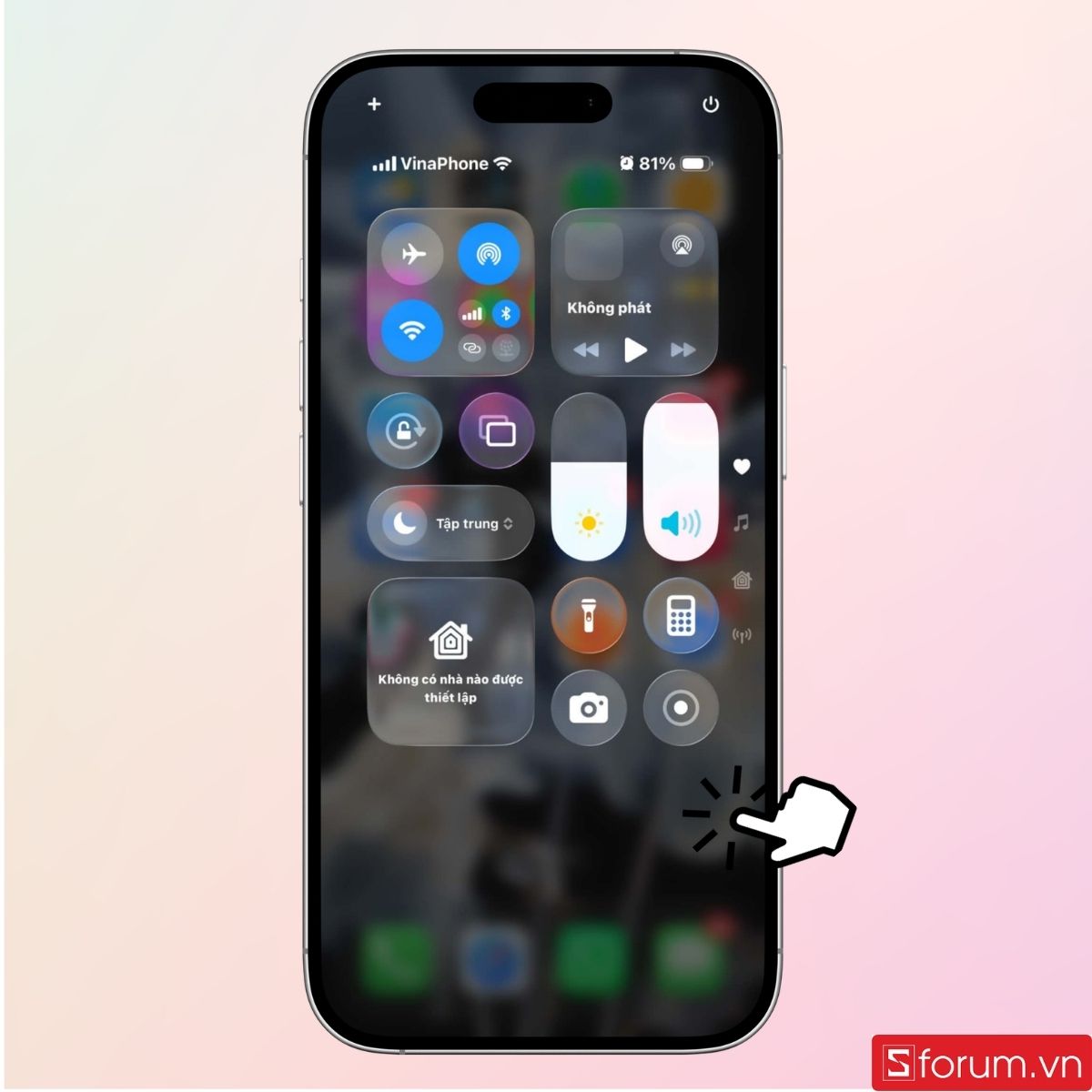
Bước 2: Thêm điều khiển
Chọn "Thêm một điều khiển".
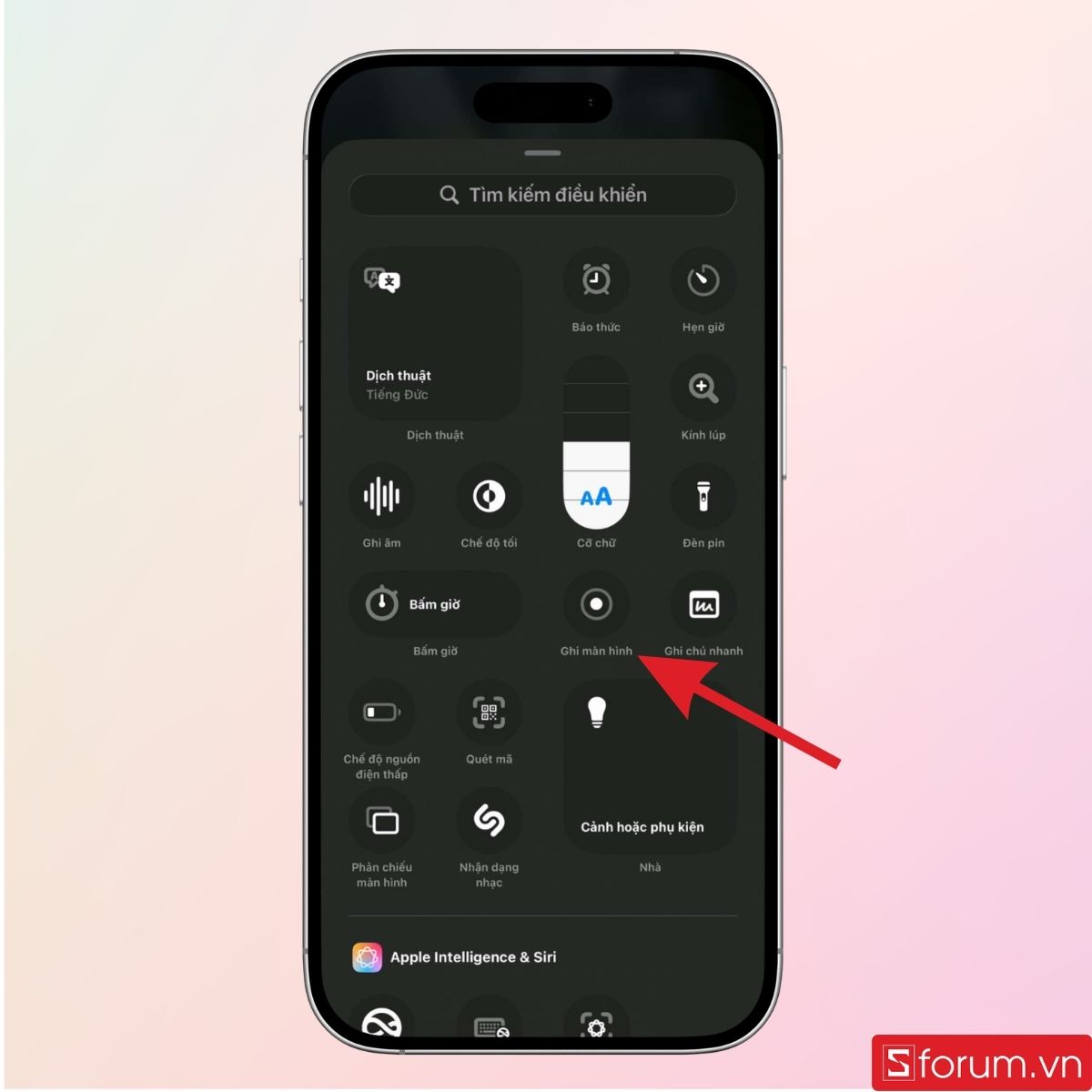
- Tiếp tục, bạn tìm kiếm và chọn "Ghi màn hình". Kéo biểu tượng đến vị trí thuận tiện nếu muốn thay đổi cách sắp xếp.
- Chạm ra ngoài hoặc vuốt lên để đóng Trung tâm điều khiển.
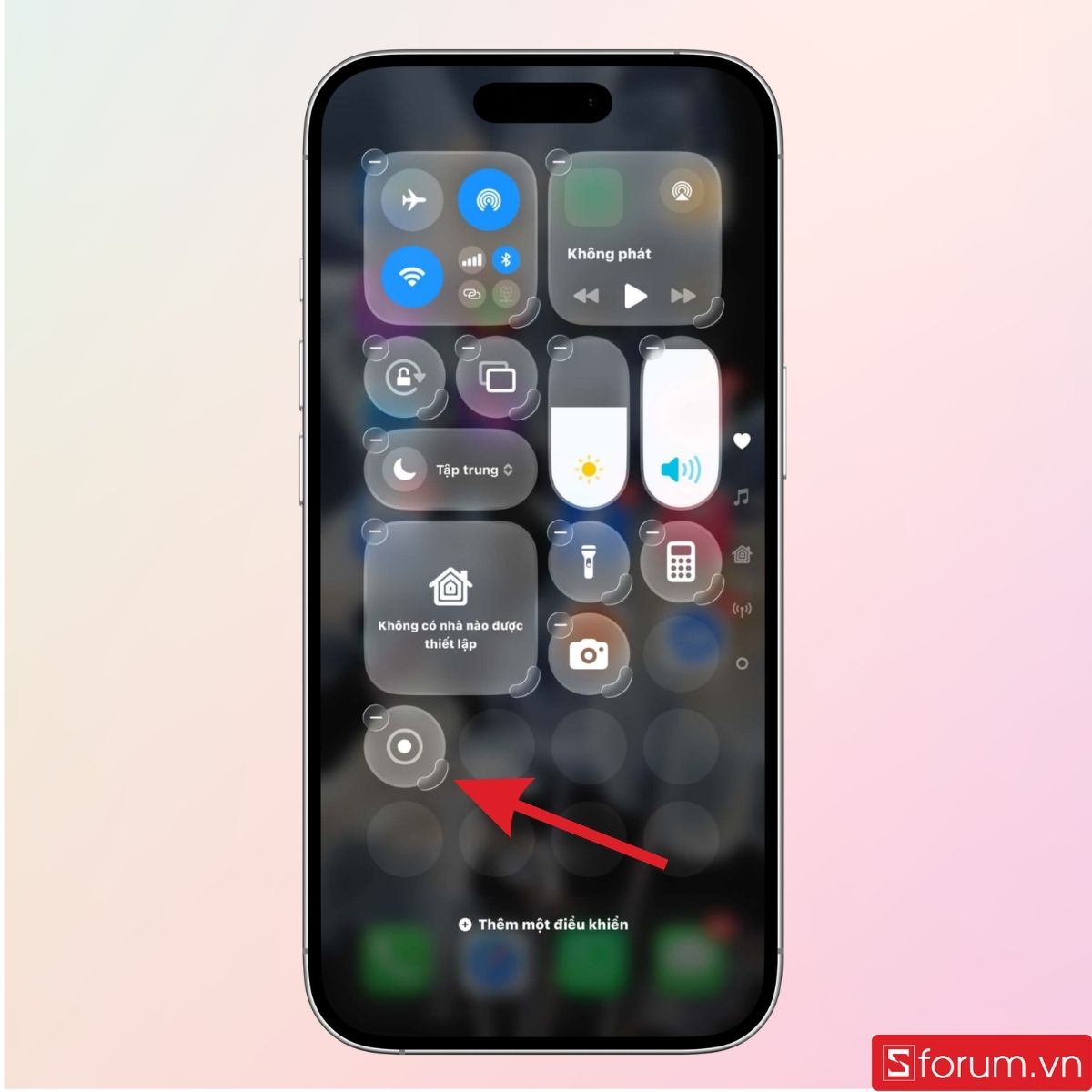
Bước 3: Hoàn tất thao tác
Sau khi hoàn thành, biểu tượng Ghi màn hình sẽ được giữ lại để sử dụng trong những lần tiếp theo. Bạn không cần lặp lại thao tác thêm nút mỗi khi muốn ghi video.
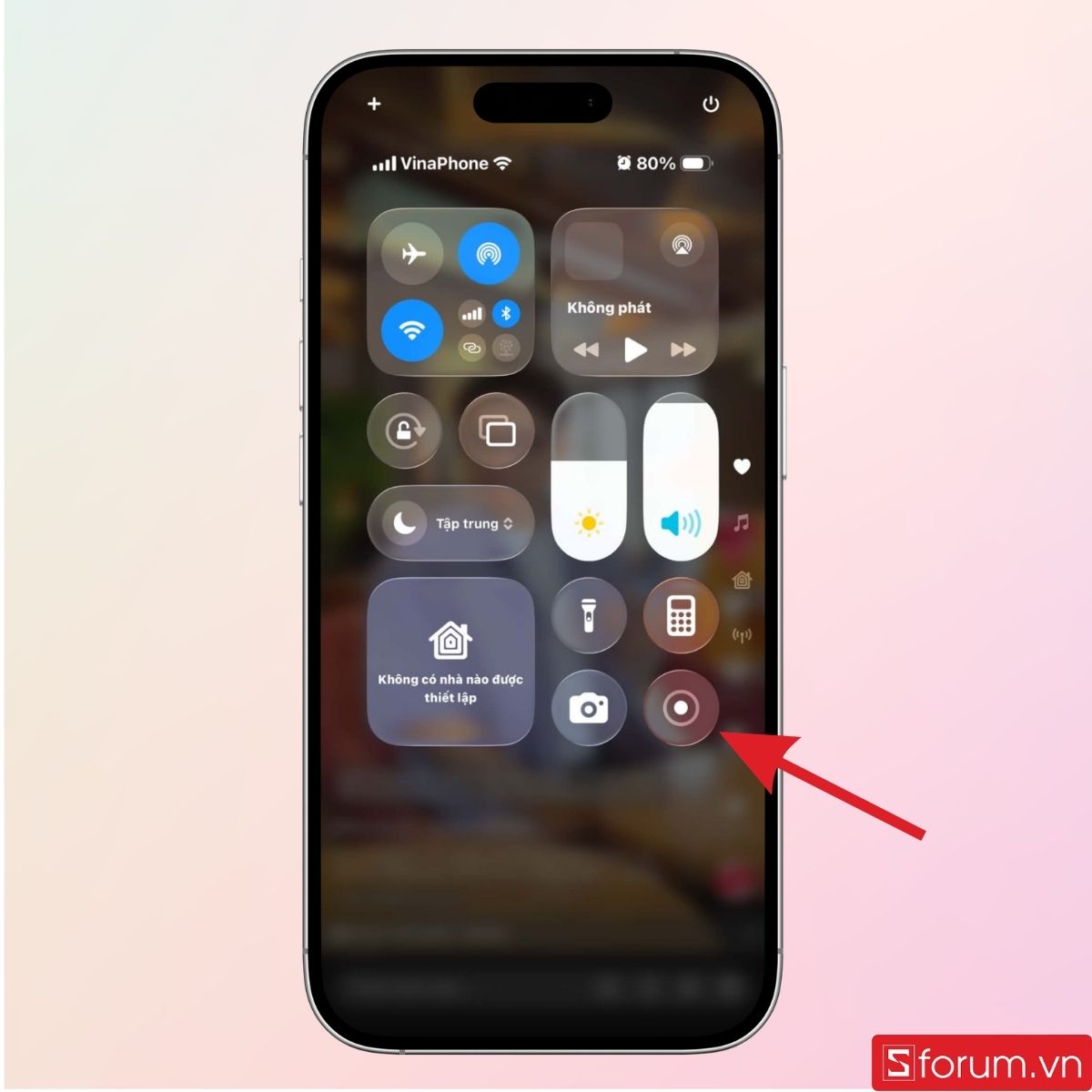
Tên và vị trí của một số tùy chọn có thể thay đổi đôi chút tùy theo phiên bản iOS đang cài đặt. Tuy nhiên, nguyên tắc chung vẫn là mở Trung tâm điều khiển, truy cập chế độ tùy chỉnh rồi thêm công cụ Ghi màn hình.
Cách quay màn hình iPhone 18 Pro Max không cần cài ứng dụng
Khi nút Ghi màn hình đã có trong Trung tâm điều khiển, bạn có thể bắt đầu quay chỉ với một vài thao tác. Đây là phương pháp nhanh, an toàn và phù hợp với phần lớn nhu cầu sử dụng thông thường.
Bước 1: Chuẩn bị nội dung cần ghi
Trước tiên, hãy mở ứng dụng, trò chơi, trang web hoặc nội dung muốn quay. Bạn nên đóng các cửa sổ không cần thiết và bật chế độ Tập trung nếu không muốn thông báo riêng tư xuất hiện trong video.

Bước 2: Mở Trung tâm điều khiển
Vuốt từ góc trên cùng bên phải màn hình xuống dưới. Bạn nên bắt đầu thao tác ở sát cạnh phải, nơi hiển thị biểu tượng pin. Nếu vuốt từ chính giữa mép trên, iPhone có thể mở Trung tâm thông báo thay vì Trung tâm điều khiển.
Bước 3: Bắt đầu ghi màn hình
Chạm một lần vào biểu tượng Ghi màn hình.
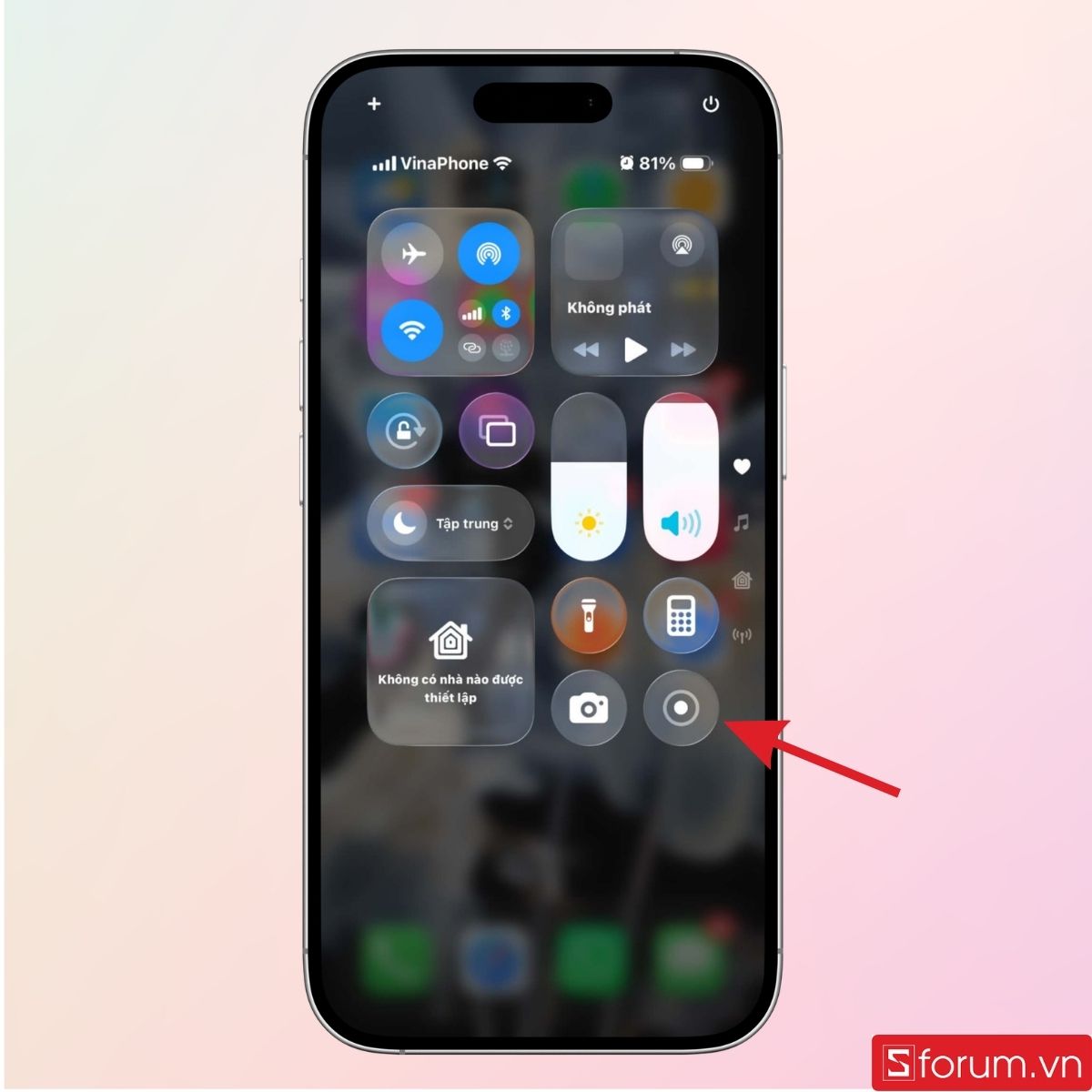
Hệ thống sẽ đếm ngược ba giây trước khi quá trình ghi bắt đầu. Khoảng thời gian này giúp bạn đóng Trung tâm điều khiển và trở lại nội dung cần ghi.
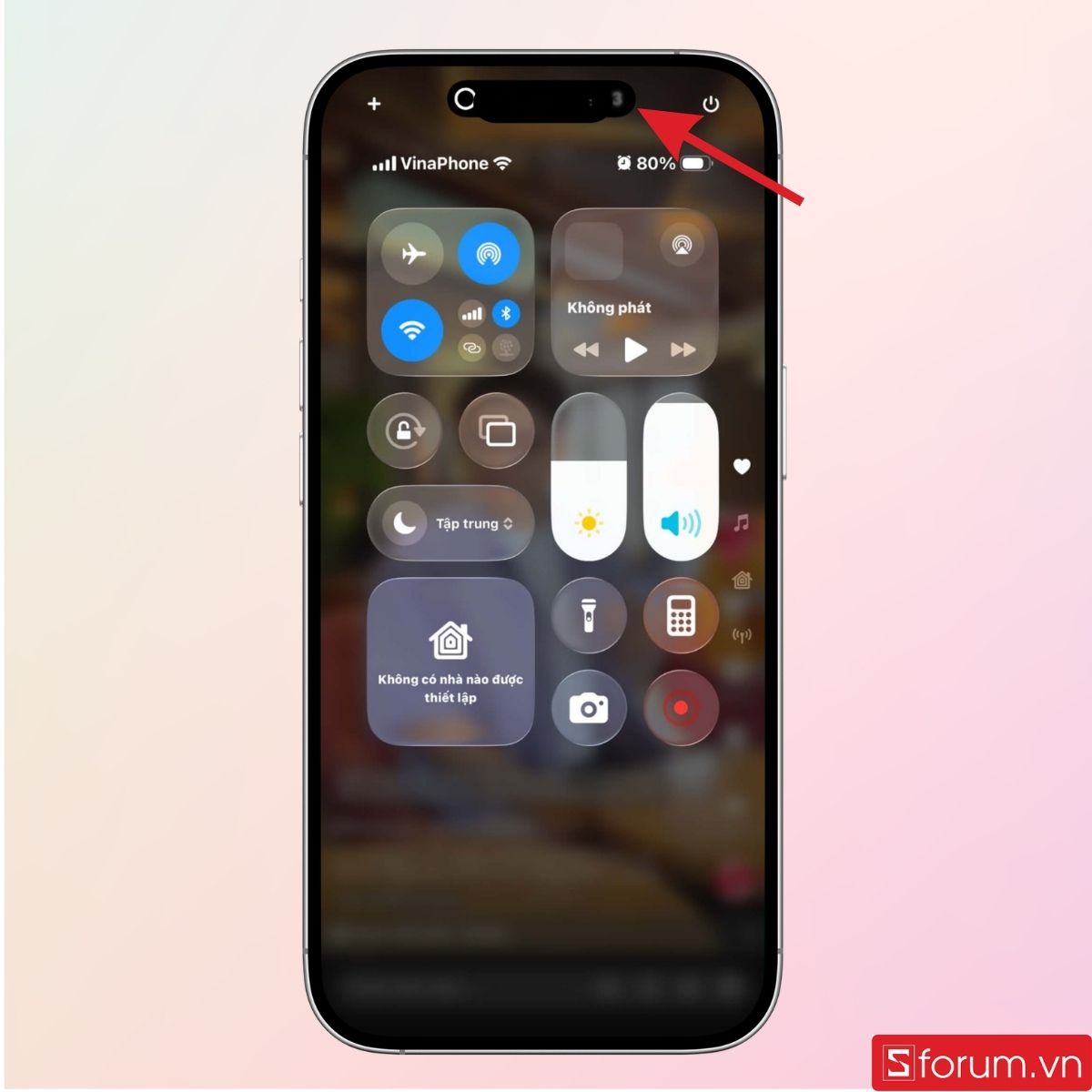
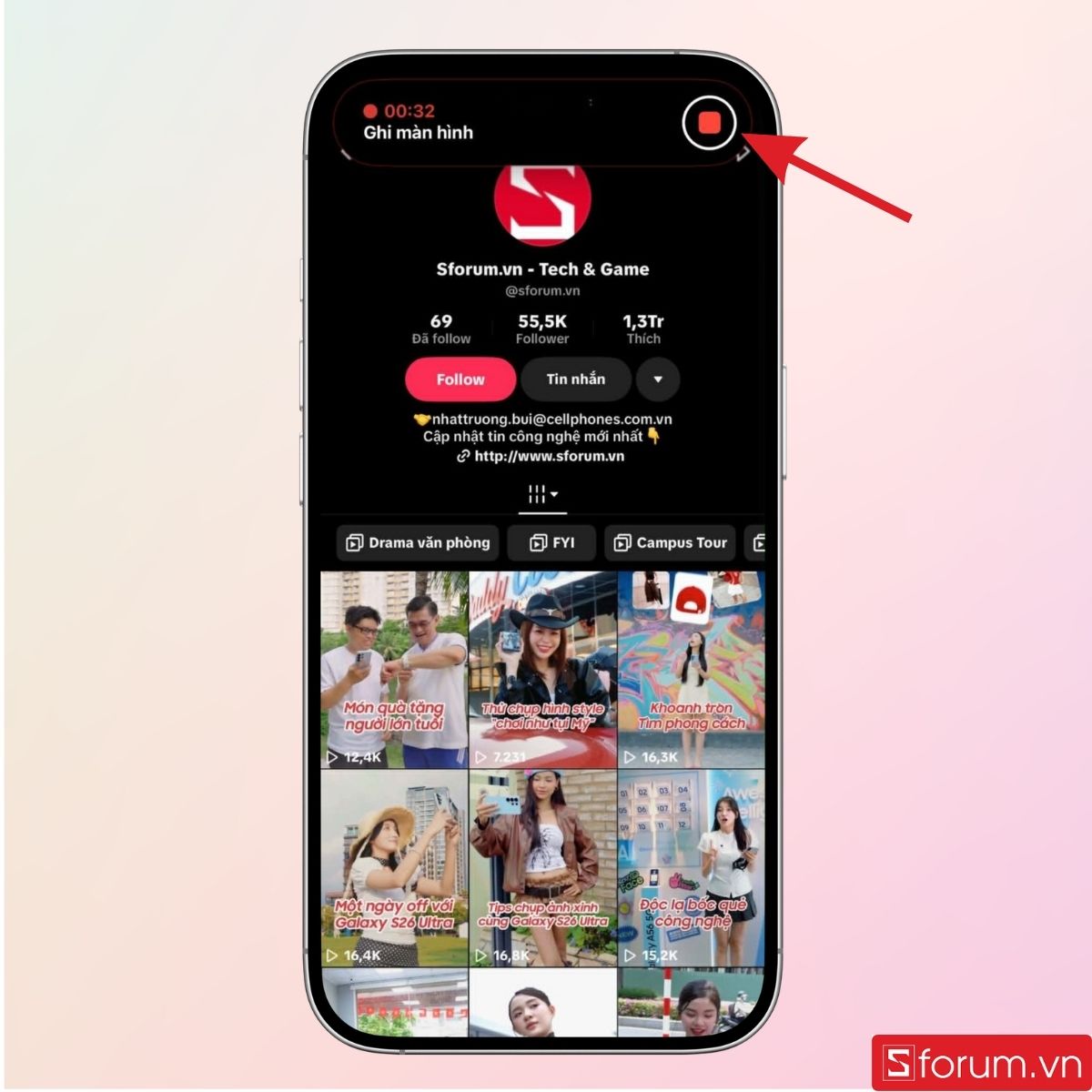
- Khi iPhone đang quay, khu vực trạng thái ở phía trên màn hình sẽ xuất hiện dấu hiệu màu đỏ. Đây là cách để người dùng nhận biết rằng mọi thao tác hiển thị đang được ghi lại.

Bước 4: Dừng quay màn hình
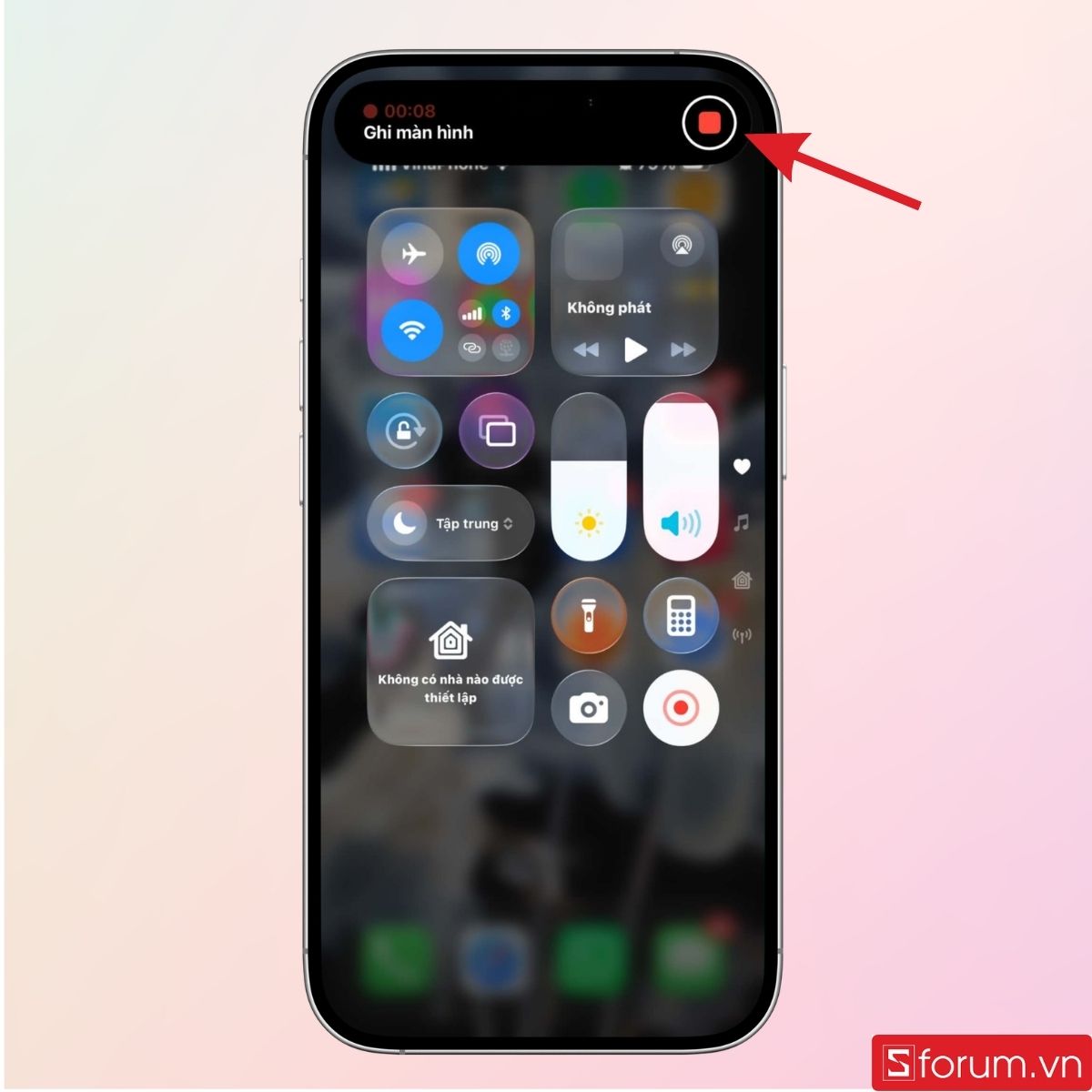
Sau khi hoàn tất nội dung, hãy chạm vào chỉ báo màu đỏ ở phía trên màn hình và chọn Dừng. Bạn cũng có thể mở Trung tâm điều khiển rồi chạm lại vào biểu tượng Ghi màn hình.
- Video sau đó được lưu tự động trong ứng dụng Ảnh. Để tìm nhanh, hãy mở Ảnh -> Bộ sưu tập, kéo xuống phần Loại phương tiện và chọn Bản ghi màn hình. Đây cũng là vị trí được Apple hướng dẫn để quản lý toàn bộ video quay màn hình trên iPhone.

Cách quay màn hình iPhone 18 Pro Max có tiếng
Video không có âm thanh là một trong những vấn đề khiến người dùng dễ nhầm lẫn nhất. Trên thực tế, âm thanh phát ra từ ứng dụng và âm thanh thu bằng micro là hai nguồn khác nhau. Nếu muốn vừa quay thao tác vừa thuyết minh bằng giọng nói, bạn phải bật micro trước khi bắt đầu. Trong khi đó, âm thanh nội bộ chỉ được ghi khi ứng dụng và loại nội dung đó cho phép.
Quay màn hình có tiếng từ micro
Để ghi thêm giọng nói hoặc âm thanh trong môi trường xung quanh, hãy thực hiện các bước sau:
Bước 1: Mở Trung tâm điều khiển trên màn hình chính
Vuốt từ góc trên cùng bên phải xuống để mở Trung tâm điều khiển.
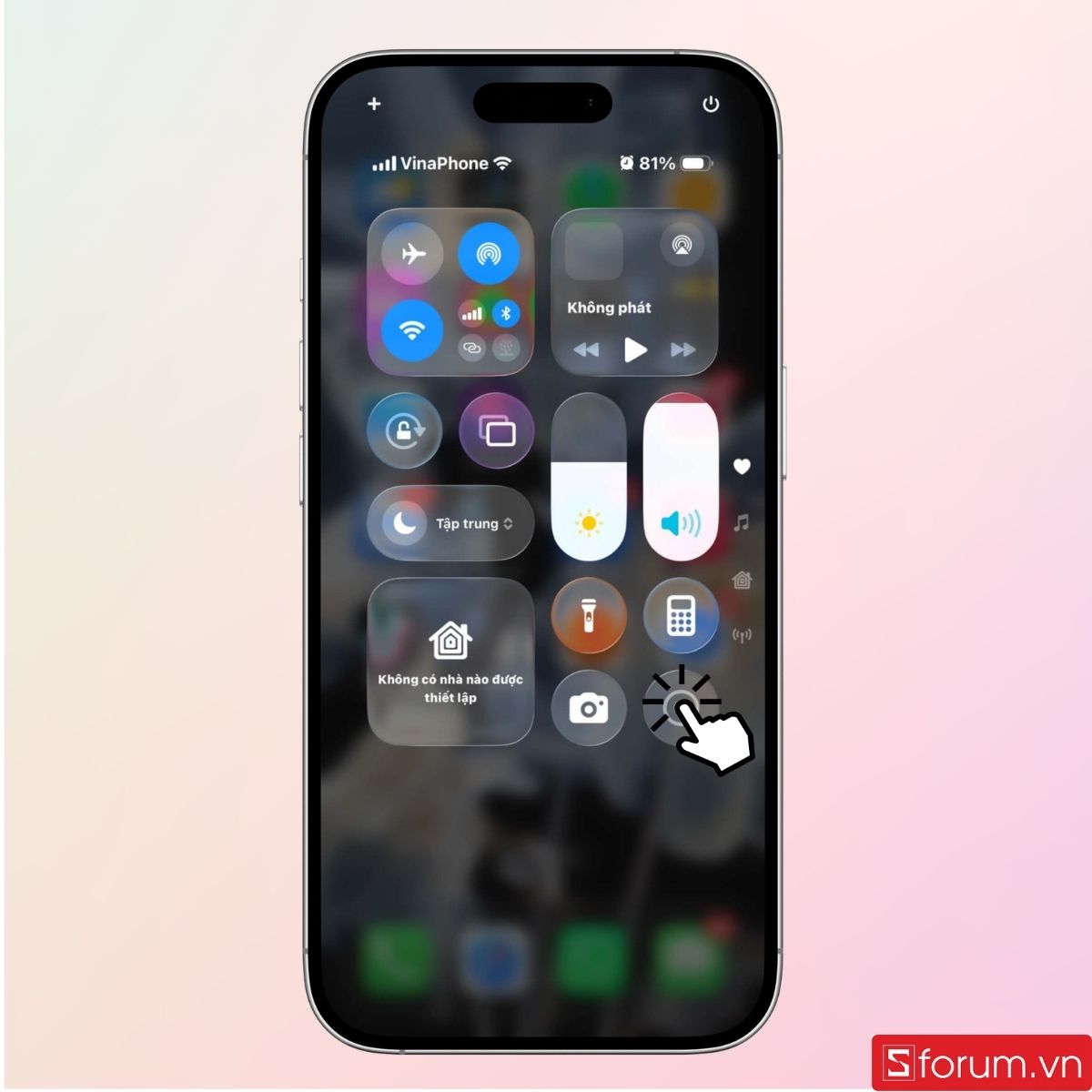
- Chạm và giữ biểu tượng Ghi màn hình.
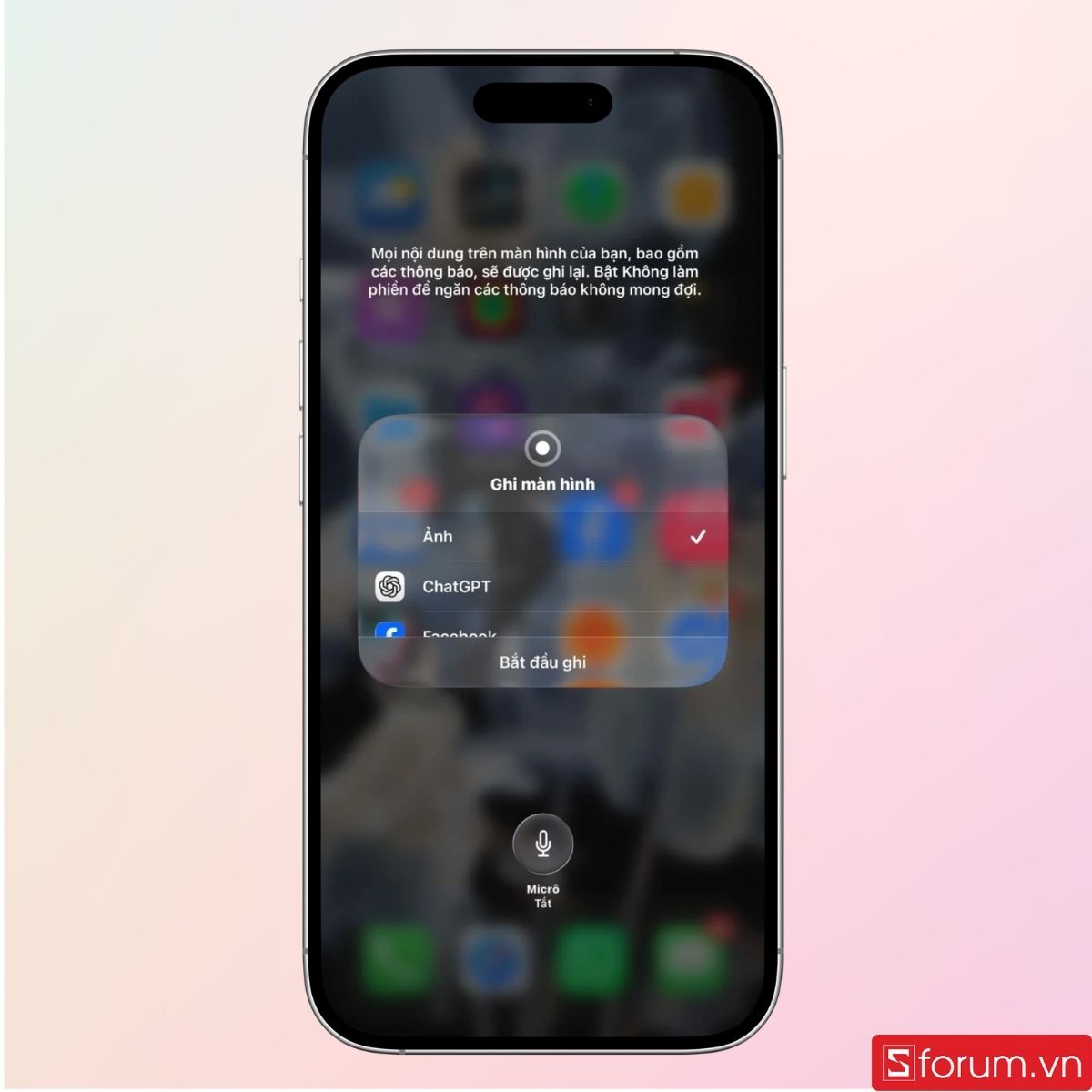
- Giao diện điều chỉnh sẽ hiển thị như hình.
Bước 2: Mở tính năng Micro
Chạm vào nút micro để chuyển sang trạng thái bật.
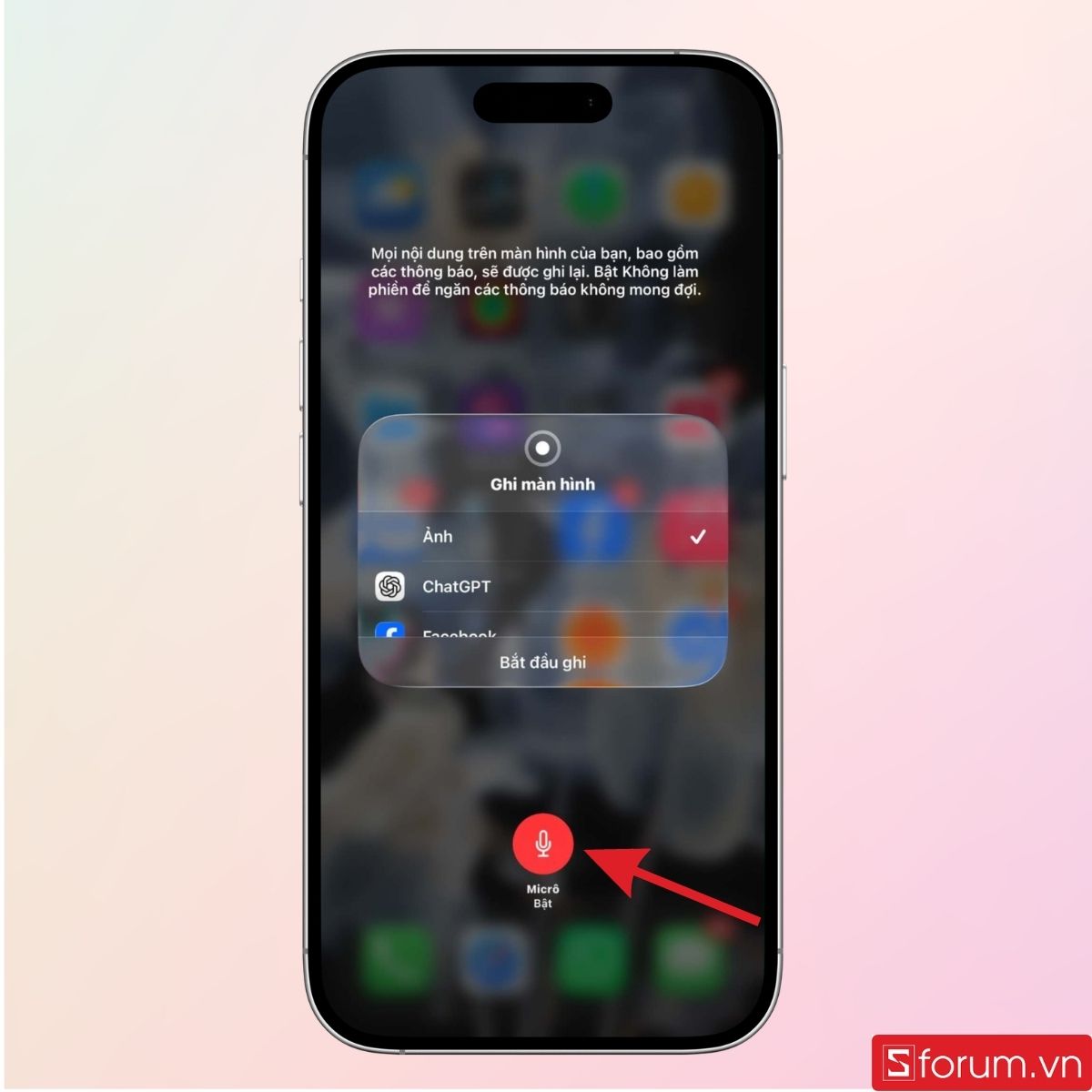
- Bạn nhấn chọn Bắt đầu ghi.
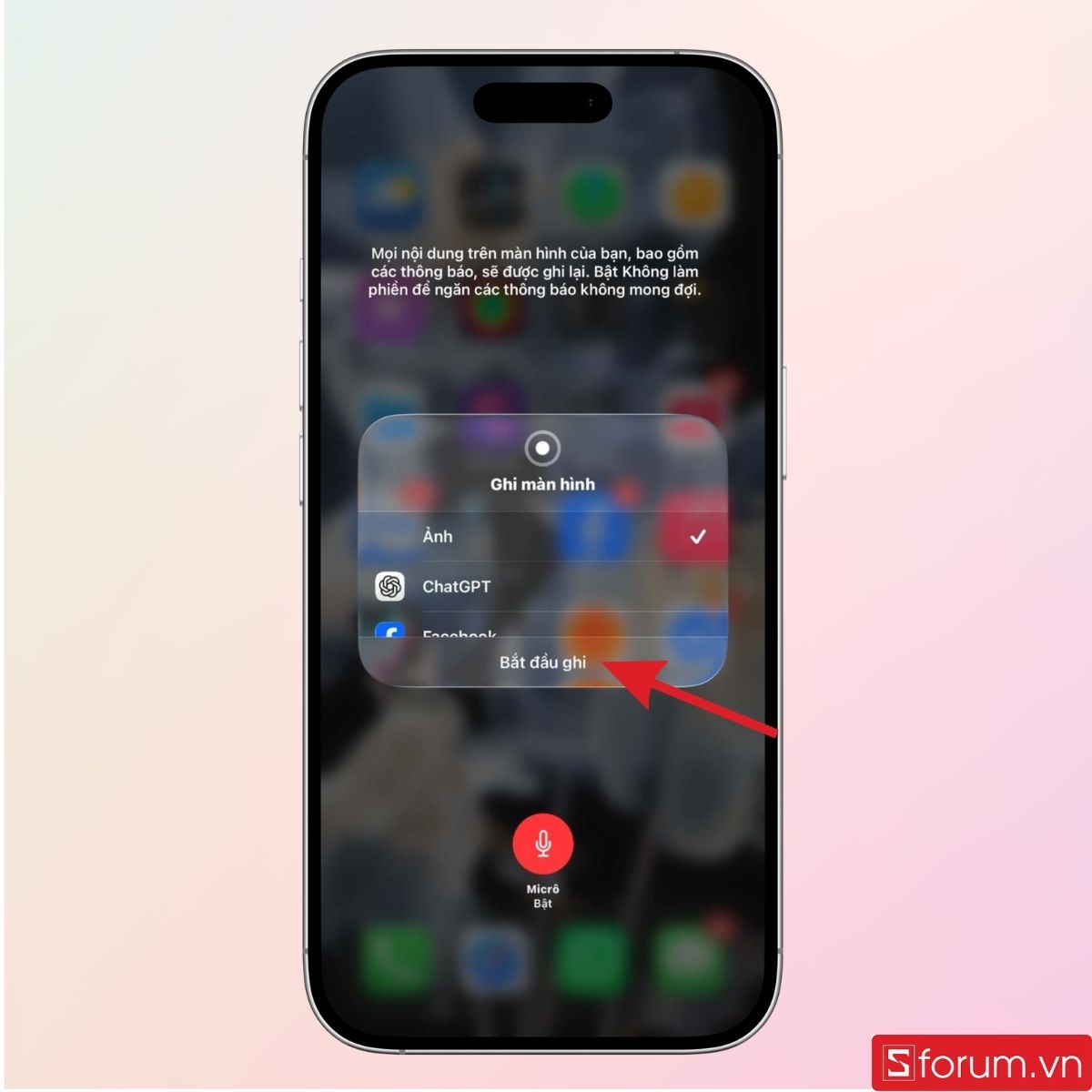
- Chờ hệ thống đếm ngược ba giây rồi tiến hành thuyết minh.
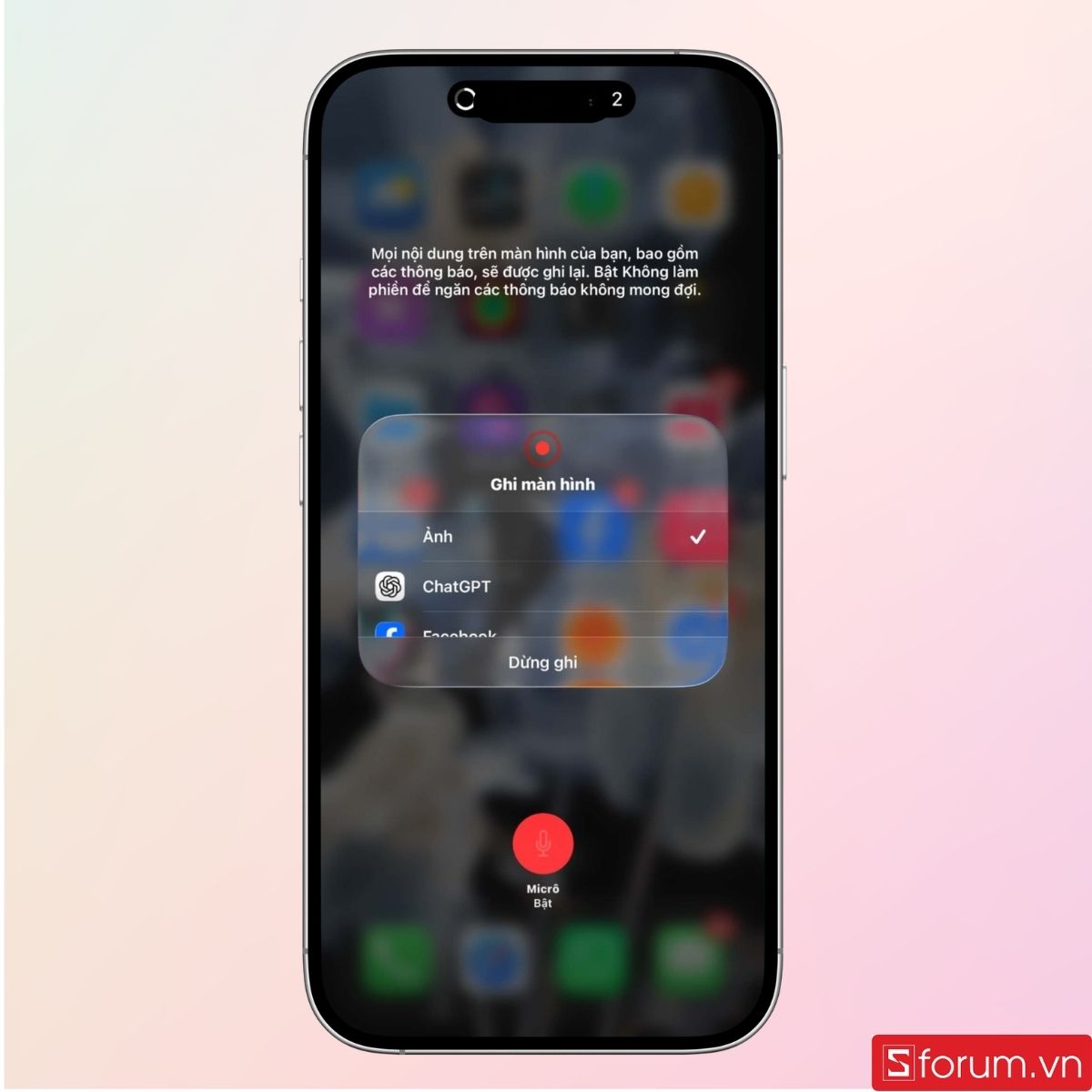
- Chạm vào chỉ báo màu đỏ và chọn Dừng khi hoàn tất.
Khi thuyết minh, bạn nên đặt điện thoại cách miệng một khoảng vừa phải, nói với âm lượng ổn định và tránh che các lỗ micro trên thiết bị. Quạt, điều hòa hoặc tiếng gõ lên thân máy đều có thể xuất hiện trong bản ghi.
Quay màn hình có âm thanh trong ứng dụng
Nếu ứng dụng hỗ trợ, iPhone có thể ghi lại âm thanh đang phát cùng với hình ảnh trên màn hình. Bạn không nhất thiết phải bật micro nếu chỉ muốn lưu tiếng từ trò chơi, video hoặc ứng dụng.
Tuy nhiên, một số nội dung có cơ chế bảo vệ bản quyền có thể bị tắt tiếng hoặc hiển thị màn hình đen trong video. Việc bật micro không thể vượt qua giới hạn này. Người dùng nên tôn trọng quyền tác giả, điều khoản của nền tảng và quyền riêng tư của những người xuất hiện trong nội dung.
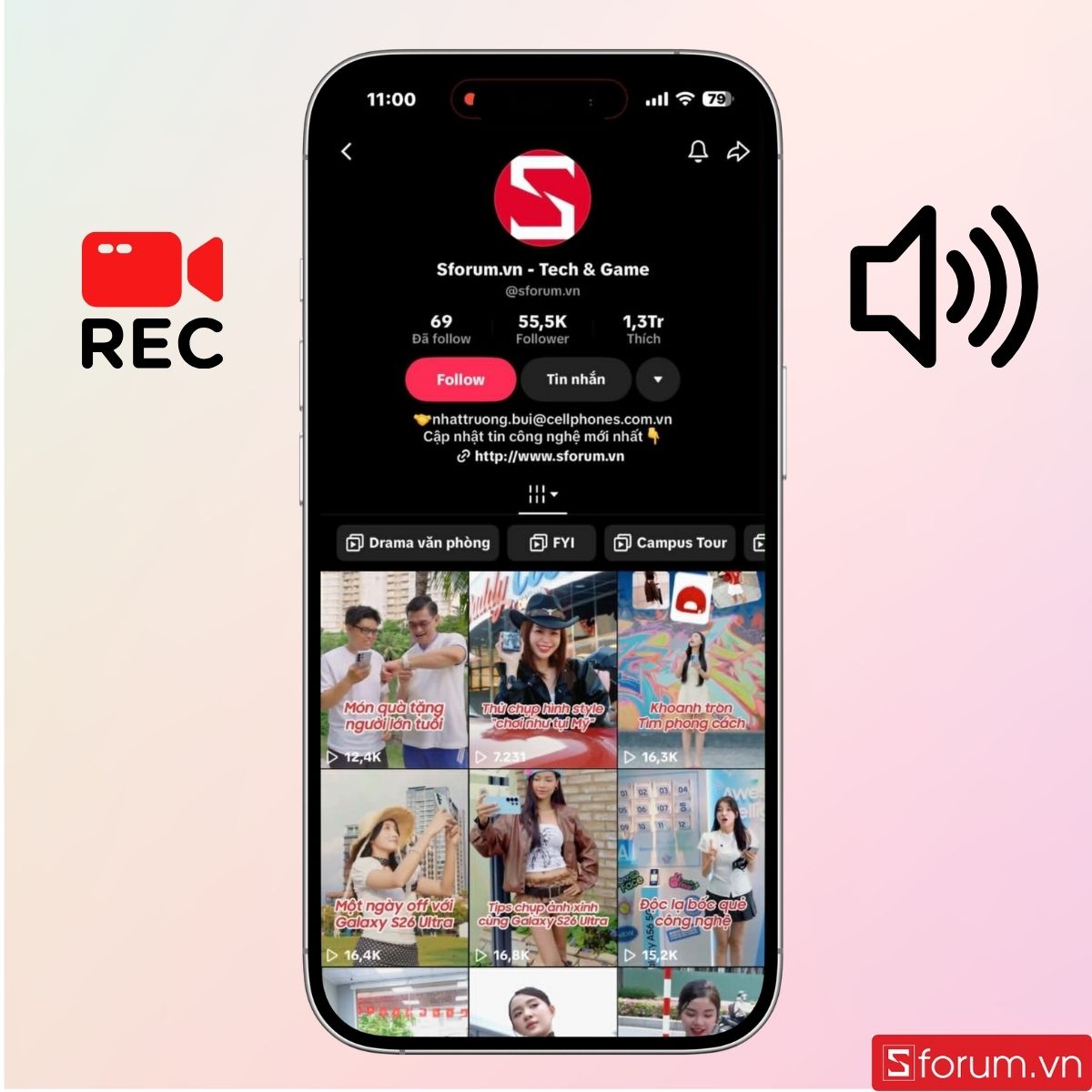
Khi cần quay cả tiếng ứng dụng và lời bình luận, hãy bật micro rồi kiểm tra trước bằng một đoạn ngắn. Đây là cách đơn giản nhất để xác định ứng dụng có cho phép ghi âm thanh nội bộ hay không.
[Product_Listing categoryid="3107" title="Các mẫu Ốp lưng nổi bật dành cho iPhone 18 Series" customlink="https://cellphones.com.vn/phu-kien/bao-da-op-lung/iphone/iphone-18-series.html"]
Video quay màn hình iPhone 18 Pro Max được lưu ở đâu?
Ngay sau khi dừng, bản ghi sẽ được lưu vào thư viện của ứng dụng Ảnh. Thông báo xác nhận thường xuất hiện trên màn hình và bạn có thể chạm vào đó để mở video ngay lập tức.
Nếu đã bỏ qua thông báo, hãy tìm video theo một trong hai cách:
- Mở Ảnh -> Bộ sưu tập -> Gần đây để xem các nội dung mới nhất.
.jpg)
- Mở Ảnh -> Bộ sưu tập -> Loại phương tiện -> Bản ghi màn hình để chỉ hiển thị video được tạo bằng công cụ quay màn hình.
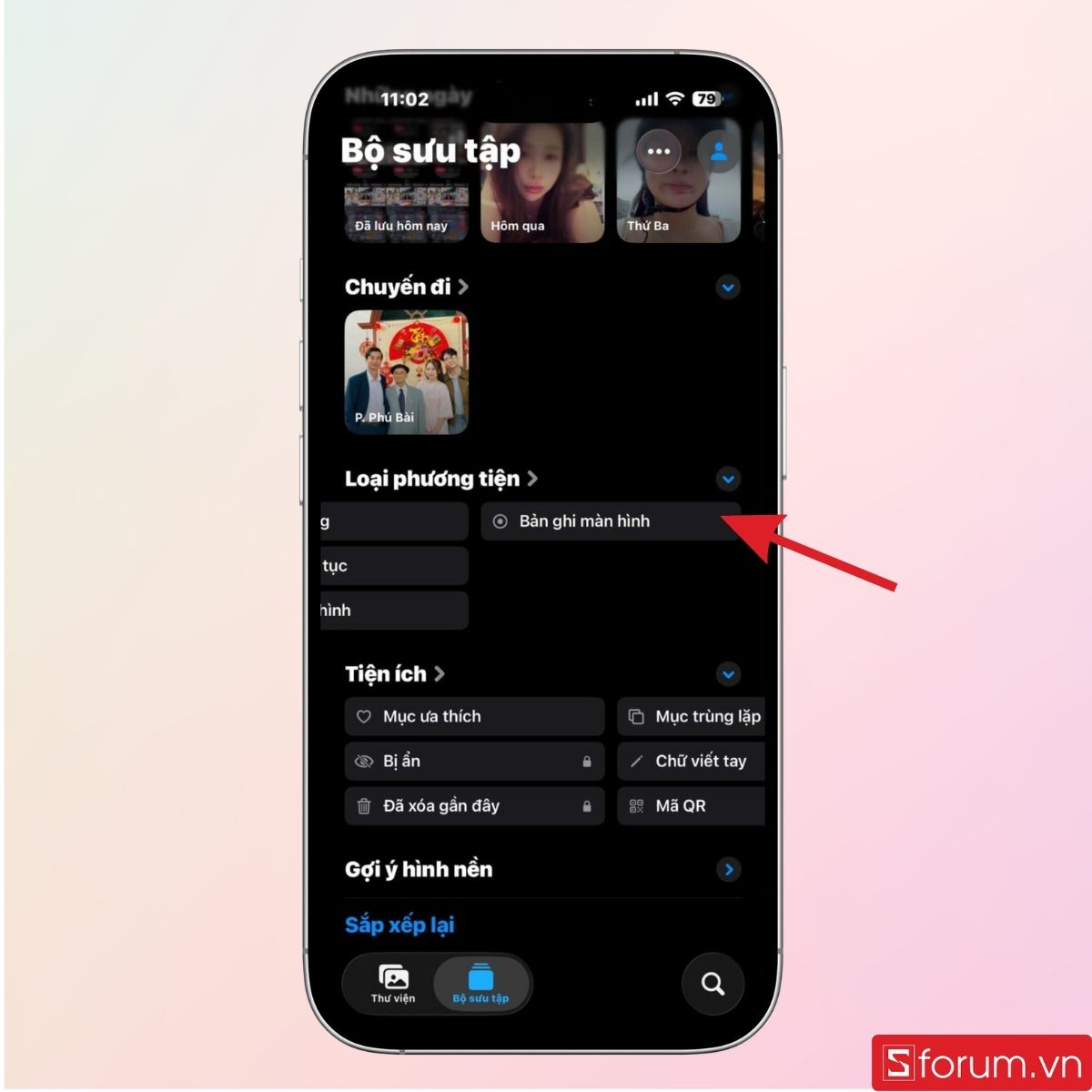
Trong trường hợp không thấy video, hãy đợi vài giây rồi mở lại ứng dụng Ảnh. Những bản ghi dài có thể cần thêm thời gian để hoàn tất quá trình xử lý và lưu vào bộ nhớ.
Nếu sử dụng Ảnh iCloud, video cũng có thể được đồng bộ với các thiết bị Apple khác đăng nhập cùng Tài khoản Apple. Thời gian đồng bộ phụ thuộc vào dung lượng video, tốc độ mạng và dung lượng iCloud còn trống.
Quay màn hình iPhone 18 Pro Max có thể thực hiện nhanh chóng ngay trong Trung tâm điều khiển mà không cần cài thêm phần mềm. Hy vọng chia sẻ trên sẽ mang đến thông tin hữu ích để bạn đọc có thể nhanh chóng thực hiện thủ thuật này. Đừng quên theo dõi Sforum mỗi ngày để cập nhật tin tức công nghệ và game mới nhất nhé.
Xem thêm:



Bình luận (0)